
Instagram, al igual que otros servicios basados en la web hoy en día, emplea un caché para guardar datos con el fin de acelerar y optimizar el uso futuro. Almacenar datos sobre las fotografías que carga y ve, así como su historial de búsqueda, reduce el tiempo necesario para volver a visitar ese material más adelante.
La desventaja de esto, como ocurre con cualquier caché no administrado, es que si lo deja solo por mucho tiempo, esto podría comenzar a bloquear cosas. Un caché bloqueado puede causar dificultades de velocidad, pero también puede aumentar la cantidad de espacio de almacenamiento utilizado por la aplicación Instagram en su teléfono inteligente.
Si cree que Instagram se está volviendo demasiado gordo, si parece funcionar lentamente o si simplemente lo desea, borre el caché manualmente. Esta opción está disponible tanto a través de la aplicación móvil como de su navegador en línea.
En este artículo veremos cómo borrar el caché de Instagram en Android, iOS y navegadores web.
¿Qué es el caché?
Un caché es solo el área de su teléfono para el almacenamiento temporal de datos. Para aquellos de ustedes que no están familiarizados con el caché, su objetivo principal es mejorar el rendimiento de su teléfono cuando accede a aplicaciones o sitios web de uso frecuente.
Además, el caché minimiza la cantidad de datos necesarios mientras ejecuta su dispositivo móvil. Sin embargo, una acumulación de caché puede hacer que su dispositivo se ralentice; por lo tanto, se recomienda borrarlo.
Instagram almacena cada búsqueda que realizas en las áreas Buscar y Explorar para mejorar el rendimiento de la aplicación. Para mejorar la experiencia de usuario en Instagram, los datos pertenecientes a tus cuentas favoritas o hashtags se guardan.
¿Por qué es importante borrar la caché y cuándo deberías hacerlo?
Con el tiempo, los datos almacenados en caché se acumulan. Esto incluye imágenes, publicaciones precargadas, historial de búsqueda y otros archivos temporales que ayudan a que la aplicación cargue más rápido. Sin embargo, una caché grande y sin administrar puede ralentizar el sistema, provocando tiempos de carga más largos, una navegación lenta e incluso fallos ocasionales. Borrar la caché ayuda a restablecer el almacenamiento temporal de Instagram para que la aplicación funcione con mayor fluidez.
Es posible que desees borrar el caché si:
- Instagram comienza a retrasarse o freezing con frecuencia
- El almacenamiento de tu teléfono se está agotando
- Las publicaciones y las historias tardan demasiado en cargarse o no se cargan en absoluto.
- No has borrado la caché en meses y quieres un "nuevo comienzo" para mejorar el rendimiento.
Borrar la caché no afecta los datos de tu cuenta: tus fotos, mensajes, información de inicio de sesión y perfil permanecen intactos. Solo pierdes la información temporal almacenada localmente.

¿Qué pasará después de borrar tu caché de Instagram?
Al borrar el caché de Instagram se eliminan todos los datos, imágenes, búsqueda y exploración que se han guardado con el tiempo. No hay forma de revertir la actividad una vez realizada, salvo realizar las mismas búsquedas y ver las mismas fotografías.
Borrar el caché puede minimizar la cantidad de espacio de almacenamiento que ocupa Instagram y puede hacer que se cargue un poco más lento durante un corto período de tiempo. La caída de velocidad se debe a que Instagram tiene que volver a almacenar en caché los datos cuando navegas por fotografías y realizas diferentes búsquedas. Sin embargo, lo más probable es que sólo sea evidente durante un corto período de tiempo. Por otro lado, si Instagram funcionaba lentamente debido a un caché grande, es posible que veas una mejora tan pronto como se borren los elementos.
Limpiar tu caché no tendrá ningún efecto en tu cuenta de Instagram. Ninguna de las imágenes, vídeos, publicaciones o Historias enviadas se verá afectada de ninguna manera, a menos que cuente que tardará un poco más en cargarse la primera vez que las vea.
¿Qué hace y qué no hace el borrado de caché?
¿Qué hace el borrado de caché?
- Elimina imágenes almacenadas localmente, publicaciones precargadas, vistas previas del historial de búsqueda y archivos temporales
- FreeSe agotó el espacio de almacenamiento del teléfono que estaba ocupado por el caché de Instagram
- Puede restablecer temporalmente la velocidad de la aplicación: la primera carga después de borrarla puede ser un poco más lenta, pero la navegación posterior debería ser más ágil.
Lo que no hace:
- Lo hace No eliminar tus publicaciones, historias, medios guardados, mensajes o datos de cuenta (estos se almacenan en los servidores de Instagram)
- No afectará sus credenciales de inicio de sesión (en Android) ni el contenido del lado del servidor.
- No cambiará nada visible en tu perfil (seguidores, historial, me gusta)
En resumen, borrar la caché solo afecta a los archivos temporales del dispositivo: todo lo importante permanece intacto.
¿Cómo borrar el caché de Instagram en Android?
A diferencia del iPhone, borrar el caché de Instagram en Android es mucho más sencillo. En Android podremos borrar la caché de Instagram sin tener que borrar el programa.
Siga estas instrucciones para borrar el caché de Instagram si es usuario de Android.
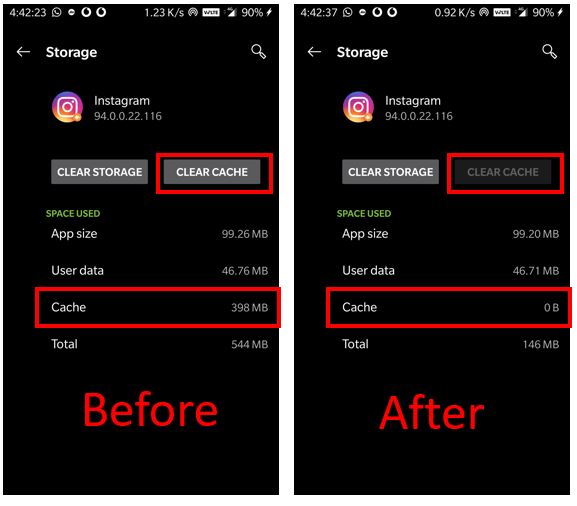
- Navegue hasta el menú de configuración en su dispositivo Android.
- Descubre la sección 'Aplicaciones' en la configuración.
- Busque la aplicación de Instagram en la lista de aplicaciones.
- Haga clic en la aplicación de Instagram.
- En la página de detalles, hay dos opciones.
- Borrar datos
- Borrar la caché
- Cuando selecciona la opción "Borrar caché", se borrarán todos los datos de la caché de Instagram guardados localmente (no se eliminará ningún otro dato, incluidos los datos de inicio de sesión).
- Si selecciona "Borrar datos", Instagram eliminará todos sus datos, incluida su información de inicio de sesión. En este escenario, debes volver a iniciar sesión en tu cuenta de Instagram.
¿Cómo borrar el caché de Instagram en iOS?
Si desea eliminar el caché de Instagram de su iPhone sin eliminar la aplicación, una dificultad importante es que no podemos borrar los datos solo en iPhones y iPad. Lamentablemente, eso no es posible actualmente.
Descargue o elimine la aplicación de su dispositivo para borrar el caché y los datos de la aplicación en su iPhone. La única opción es eliminar/desinstalar la aplicación Instagram de tu iPhone y volver a instalarla.
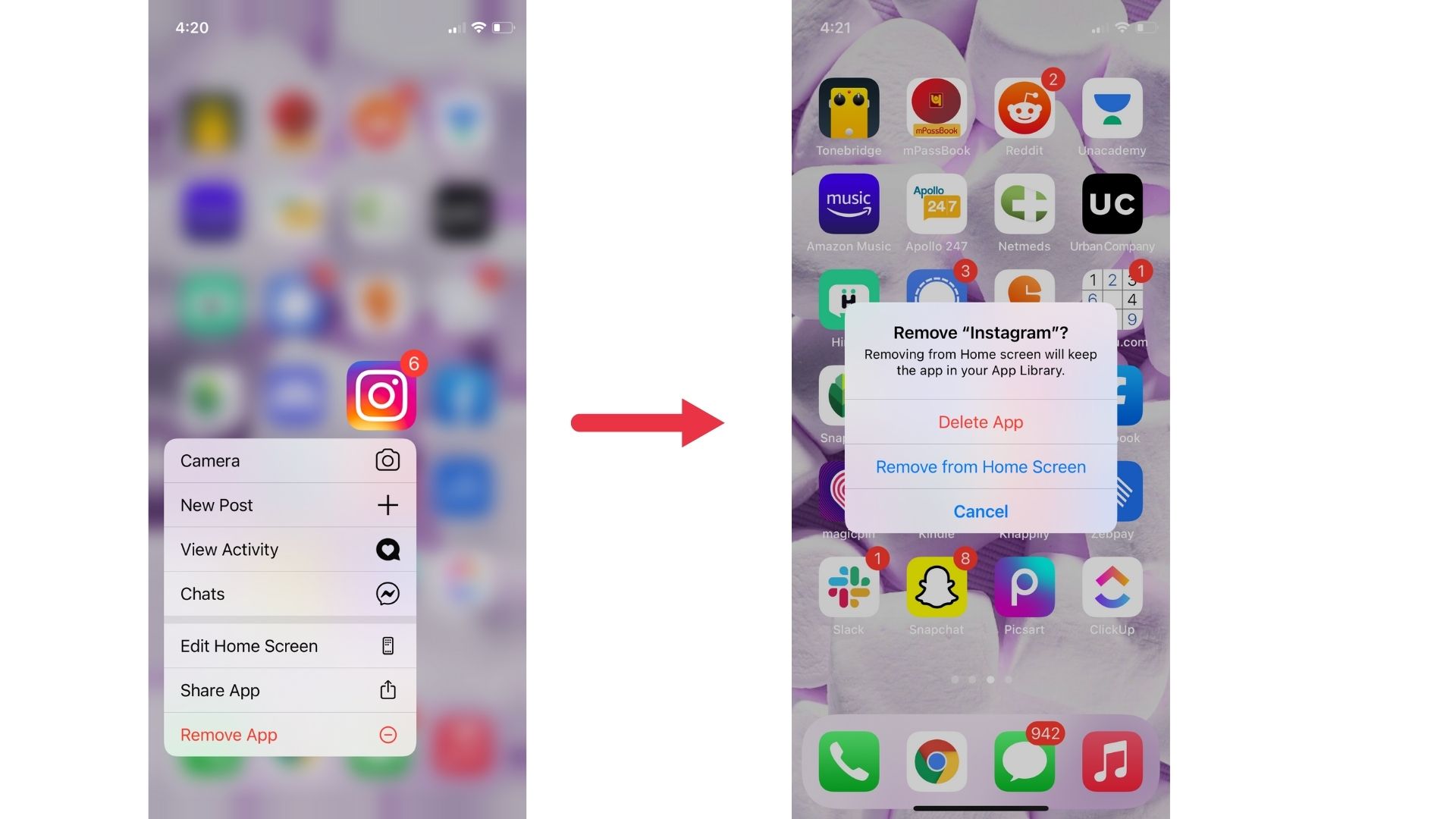
- Vaya a la aplicación de Configuración en su iPhone.
- Haga clic en la opción "Configuración general" en el cuadro de configuración.
- Allí se puede encontrar "Almacenamiento de iPhone".
- Todos los programas instalados y su utilización del almacenamiento se muestran en la sección Almacenamiento. Busque el ícono de la aplicación Instagram y elimínelo de su teléfono. Toca Eliminar aplicación. Borrará todos los datos guardados localmente.
- Reinstale la aplicación de Instagram y comience a usarla sin ningún problema.
Puedes repetir el proceso después de unos meses o cuando el programa tarde demasiado en iniciarse. Borrará o borrará el caché en Instagram y mejorará la velocidad.
¿Cómo borrar el caché de Instagram en la computadora?
Si deseas eliminar el caché en Instagram en tu computadora o navegador móvil, sigue estos pasos:
![Cómo borrar la caché de Instagram en 2022 [en Android, iPhone y navegadores]](https://socialpros.co/wp-content/uploads/2021/09/pc.jpg)
- Ir a www.instagram.com
- Haga clic en 'Privacidad y seguridad'
- Haga clic en "Ver datos de la cuenta"
- Seleccione "Ver todo" en "Historial de búsqueda".
- Haga clic en "Borrar historial de búsqueda" y luego seleccione "Sí, estoy seguro".
¿Es necesario borrar la caché de Instagram?
No es necesario borrar el caché de Instagram en un teléfono inteligente iPhone o Android. El caché de Instagram es un componente importante que mejora la experiencia de Instagram.
Cuando cargas una foto o publicación de Instagram, la aplicación la guarda en la caché del dispositivo. Así, la próxima vez que consultes la misma publicación o foto, la caché de Instagram almacenada en tus dispositivos iPhone y Android ayudará a que se cargue más rápido.
Toma la información de los datos de caché de su iPhone y Android en lugar del servidor en vivo. Como resultado, es una característica útil. Sin embargo, a medida que pasa el tiempo, el caché de sus dispositivos Android y iPhone crece, al igual que su dispositivo. Borrar la caché del iPhone o la caché de Android también es una buena forma de mejorar la velocidad de tu smartphone.
Tenga en cuenta que después de borrar el caché de Instagram, la próxima vez que vea la página visitada anteriormente de un usuario Instagram perfil o página de historias de Instagram. Tardarán unos segundos en cargarse por completo.
¿La caché de Instagram realmente ralentiza tu teléfono?
Directamente, el caché de tu smartphone Android o iOS no lo ralentizará. Por el contrario, la caché reduce el tiempo de carga, mejorando el rendimiento. Sin embargo, si su teléfono se queda sin memoria, cualquier caché, incluido el caché de Instagram, puede hacer que se ralentice.
En tal situación, puedes borrar el caché de Instagram en tu dispositivo móvil. Como resultado, almacenar en caché la aplicación Instagram para iPhone no ralentizará su dispositivo iOS. De manera similar, hasta que tenga poca memoria, la aplicación de Instagram de Android no se ralentizará.
¿Con qué frecuencia debes borrar la caché?
No hay una regla estricta. Pero una buena guía sería borrar la caché:
- Una vez cada 1 a 3 meses si usas Instagram regularmente y notas que ocupa mucho espacio
- O inmediatamente si su teléfono comienza a mostrar advertencias de poco almacenamiento, o si la aplicación se retrasa o se bloquea.
- Especialmente útil cuando no has borrado el caché en muchos meses: los archivos antiguos en caché a veces acumulan errores o duplicados.
Borrar la caché no es perjudicial; simplemente elimina los archivos temporales. Por lo tanto, hacerlo periódicamente te da un impulso de mantenimiento y mantiene Instagram funcionando sin problemas.
¿Cuándo borrar la caché podría ser realmente perjudicial?
Después de borrar el caché:
- La primera vez que abres Instagram, las imágenes, los videos y las publicaciones pueden tardar un poco más en cargarse, ya que todo debe volver a descargarse.
- Si tiene un plan de datos limitado o una conexión lenta, la nueva carga podría consumir más datos o resultar lenta.
- Las funciones como el guardado automático de vistas previas de feeds necesitarán tiempo para volver a almacenarse en caché; como resultado, la navegación puede sentirse un poco más lenta hasta que se acumule nuevamente el caché.
Entonces, si tienes prisa o necesitas acceso rápido (para trabajar, publicar, etc.), considera si este es el momento adecuado para borrar el caché.
Envolviéndolo
Cada dispositivo tiene un área de almacenamiento para datos temporales. Esto se conoce como caché. El objetivo principal del almacenamiento de datos es aumentar el rendimiento de su teléfono inteligente al abrir y utilizar un programa recurrente o cargar páginas web.
El caché también ayuda a reducir la cantidad de datos utilizados mientras usa su teléfono inteligente. Sin embargo, el caché puede ocasionalmente ralentizar su teléfono inteligente, por lo que es posible que desee borrarlo.
Instagram, por ejemplo, guarda cada búsqueda que realizas en las áreas "Buscar" y "Explorar" para ayudarte a encontrar tus cuentas o hashtags favoritos más rápido.
¡Ahí lo tienes! Ahora entiendes cómo borrar la caché en Instagram en menos de un minuto. Ten en cuenta que borrar la caché en Instagram solo mejorará el rendimiento, facilitando el uso de herramientas como Generador de publicaciones con IA para una creación de contenido fluida.