¿Tienes problemas de sonido con Instagram en tu teléfono? Es una frustración común que nos deja inseguros de qué pasos tomar a continuación. Ya sea que se trate de un problema relacionado con el teléfono o con la aplicación, lo tenemos cubierto.
Esta guía lo guiará a través de los pasos de solución de problemas para resolver el Problema de sonido de Instagram en tu teléfono. Comencemos con lo básico: asegúrese de que su teléfono no esté en silencio. Es fácil pasarlo por alto, pero a veces las soluciones más simples funcionan. Si el volumen de su teléfono está bien, entonces puede haber problemas más profundos dentro de la aplicación o en su teléfono.
Intente cerrar y volver a abrir la aplicación de Instagram. Si el problema de sonido persiste, no te preocupes. Siga esta guía para conocer pasos más detallados para solucionar y solucionar el problema.
Problemas comunes de que el sonido de Instagram no funcione
Estas son las principales razones que podrían estar provocando que el sonido de Instagram no funcione:
1. Dispositivo en modo silencioso o en modo silencioso:
- Es posible que el sonido de Instagram no funcione si su dispositivo está en silencio o en silencio.
- Verifique la configuración de volumen en su dispositivo.
- Intente cerrar la aplicación desde el administrador de aplicaciones y reiniciarla.
2. Reel Volumen silenciado:
- Verifica si el reel El volumen está silenciado dentro de la aplicación.
- Busque el ícono de silencio en la esquina inferior derecha de reel videos.
- Si está silenciado, habilite el volumen nuevamente para restaurar el sonido.
3. Memoria insuficiente del dispositivo:
- Asegúrese de que haya suficiente memoria en su dispositivo para que Instagram funcione correctamente.
- La memoria llena puede provocar que las aplicaciones no funcionen correctamente.
- Borre los cachés de aplicaciones en su teléfono para free hasta la memoria.
- Reinicie Instagram para comprobar si se restablece el sonido.
4. Mala conexión de red:
- Los problemas de sonido en Instagram también pueden deberse a un acceso deficiente a la red.
- Para transmitir material de audio sin interrupciones, asegúrese de que su conexión a Internet sea estable.
5. Más solución de problemas:
- Si el problema persiste, pruebe las otras posibles soluciones que se enumeran a continuación para resolver el problema de que el sonido de Instagram no funciona.
Mejora tu presencia en Instagram⚡️
Aumente el retorno de la inversión, ahorre tiempo y cree a escala con IA
PRUEBA
¡El sonido de Instagram no funciona! Soluciones rápidas
Como se mencionó anteriormente, existen varias razones por las que el sonido de Instagram no funciona. Consulte los siguientes consejos para solucionar los problemas.
1. Verifique la conexión Bluetooth o de los auriculares
A veces, cuando estamos conectados a auriculares o dispositivos Bluetooth, el problema puede estar en el dispositivo conectado. En tales casos, verifique la conexión de los auriculares con el teléfono. En el caso de dispositivos Bluetooth, verifique si el dispositivo Bluetooth está conectado al teléfono. Además, verifique si el dispositivo Bluetooth conectado no tiene problemas de sonido ni de audición. Esto debería rectificar el sonido de Instagram que no funciona si el problema es el mismo.
2. Reinicie el dispositivo para solucionar que el sonido de Instagram no funcione
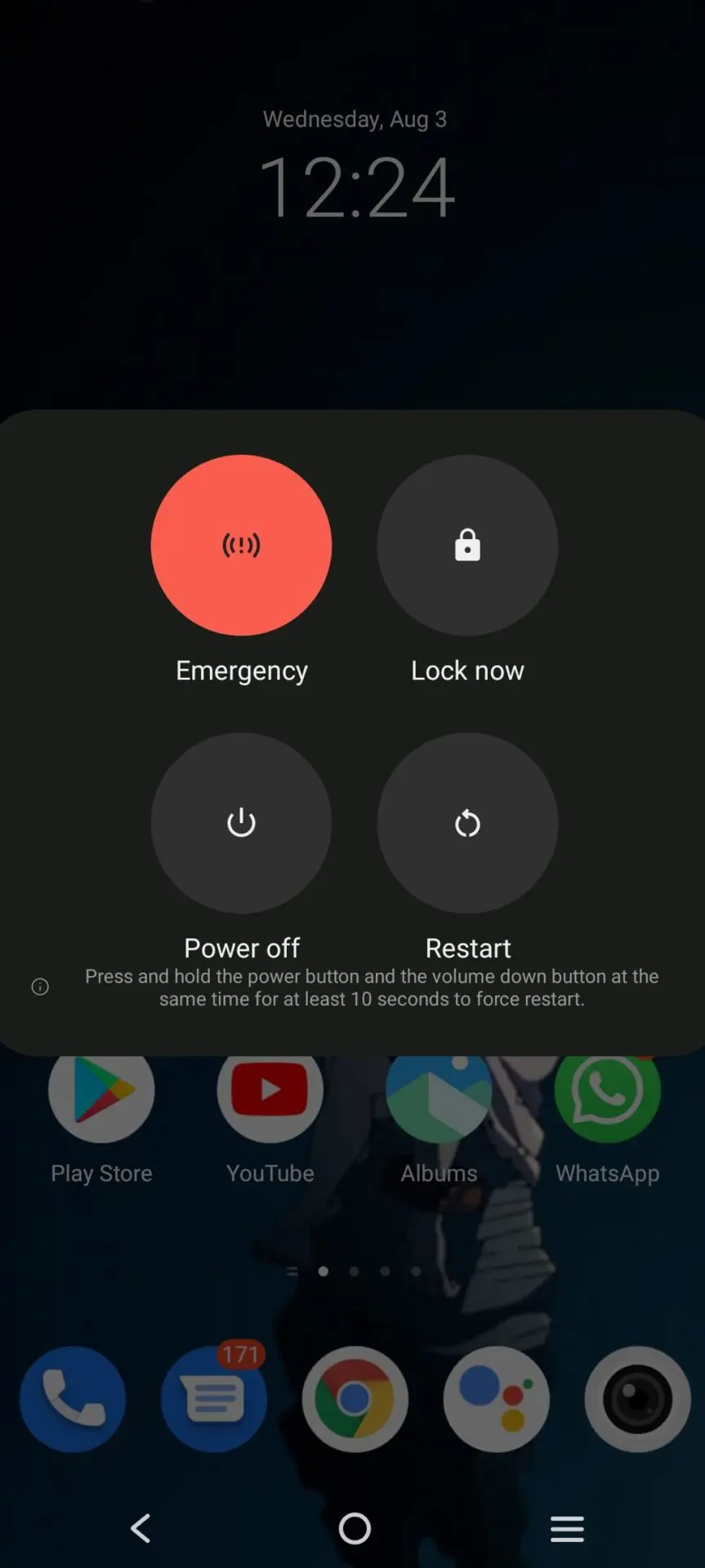
En algunos casos, el dispositivo puede tener algunos problemas. Reiniciar el dispositivo ayudará a solucionar este problema. Simplemente mantenga presionado el botón de encendido de su teléfono y seleccione la opción de reinicio. También puedes apagar el teléfono de la misma manera y volver a encenderlo. Esto solucionará el problema del sonido de Instagram que no funciona.
3. Actualizar Instagram
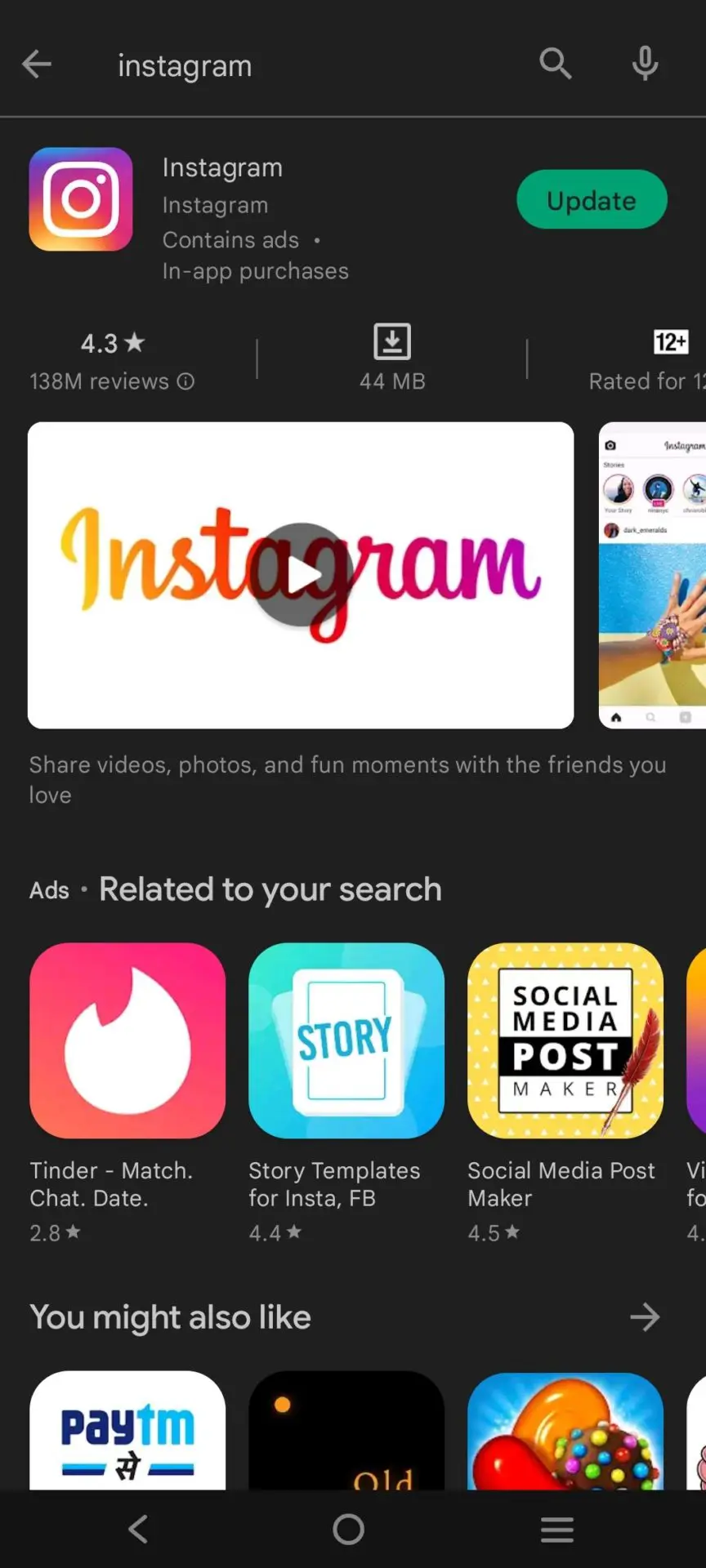
A veces, la aplicación de Instagram puede funcionar mal porque estás ejecutando una versión anterior que no está optimizada para su uso en tu dispositivo. Es fundamental asegurarse siempre de tener instalada la última versión de la aplicación para que funcione correctamente.
Para resolver el problema del sonido de Instagram que no funciona, vaya a Google Play Store o App Store, busque la aplicación de Instagram y haga clic en "Actualizar" para instalar la última versión de la aplicación en su dispositivo.
4. Reinstalar Instagram
Puede suceder que ya estés ejecutando la última versión de Instagram y aún así el sonido no funciona. En tales situaciones, deberías intentar reinstalar la aplicación desde cero. No se preocupe: siempre que cierre sesión en la aplicación antes de desinstalarla, todos los datos y las impresiones de su cuenta permanecerán intactos.
Para reinstalar la aplicación, simplemente mantenga presionado el ícono de la aplicación y elija "Desinstalar". También puedes hacerlo yendo a Google Play Store o App Store, buscando Instagram y luego haciendo clic en "Desinstalar". Una vez que se completa la acción, puedes instalar la aplicación nuevamente para ver si el sonido vuelve.
5. Verifique la interrupción de Instagram para verificar que el sonido de Instagram no funcione
A veces puede haber una interrupción de Instagram. La interrupción de Instagram es un problema que puede crear un problema común para todos durante algún tiempo. Verifique en línea si hay una interrupción en Instagram y espere hasta que desaparezca. pasa por esto sitio web para ver informes de cortes
6. Actualización del sistema
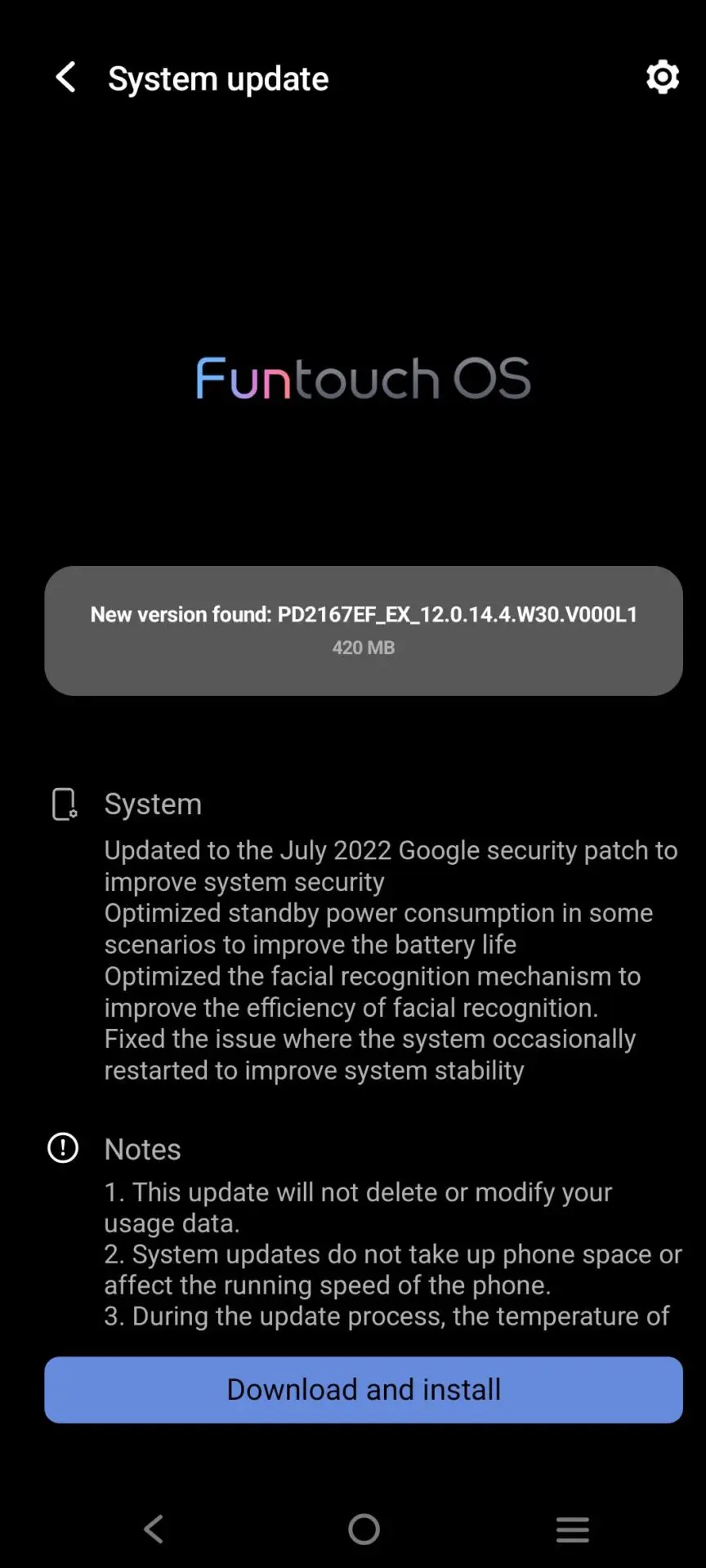
A veces, el uso de un sistema obsoleto en el teléfono también puede provocar que el sonido de Instagram no funcione y sea un problema. Simplemente actualice el teléfono al sistema más nuevo.
Para un teléfono Android, simplemente vaya a configuración y seleccione actualización del sistema. Haga clic en descargar e instalar para actualizar su teléfono con la actualización más reciente del sistema.
Para iPhone, vaya a la configuración y el ID de Apple mostrará automáticamente sugerencias si hay alguna nueva actualización del sistema disponible. Simplemente actualice el sistema a la versión más reciente.
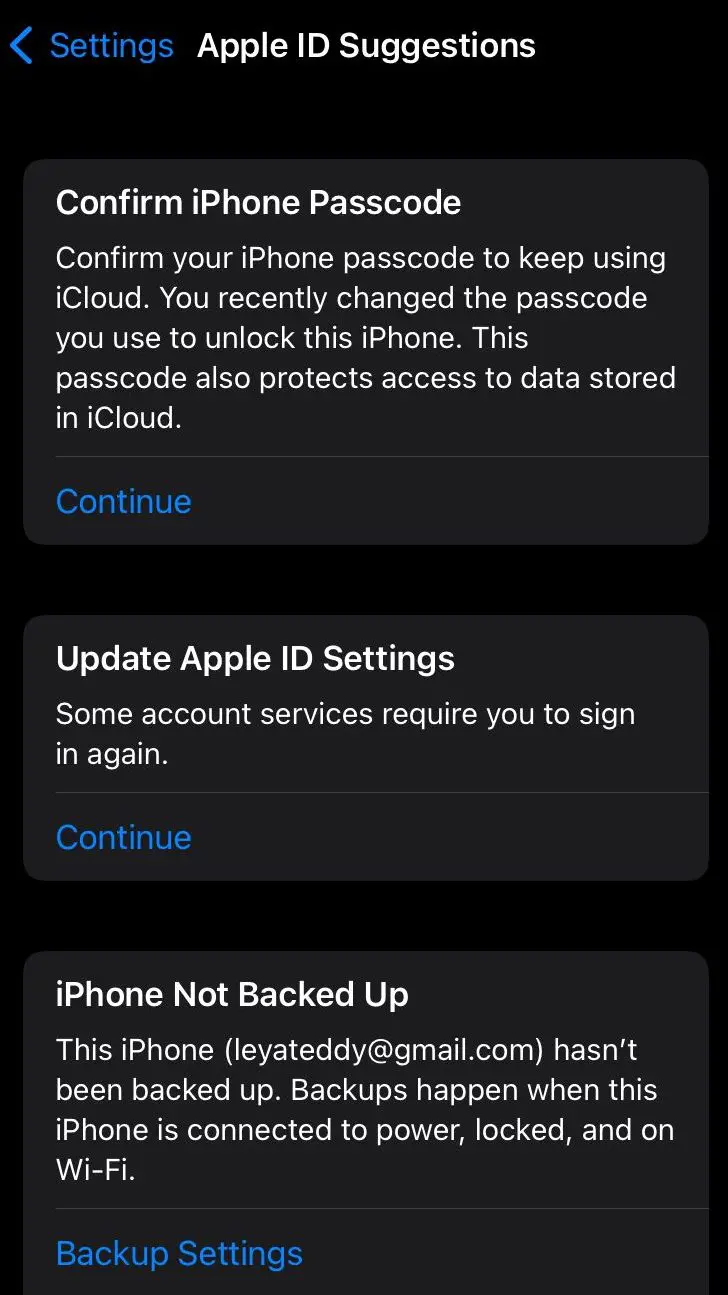
7. Borrar caché de Instagram
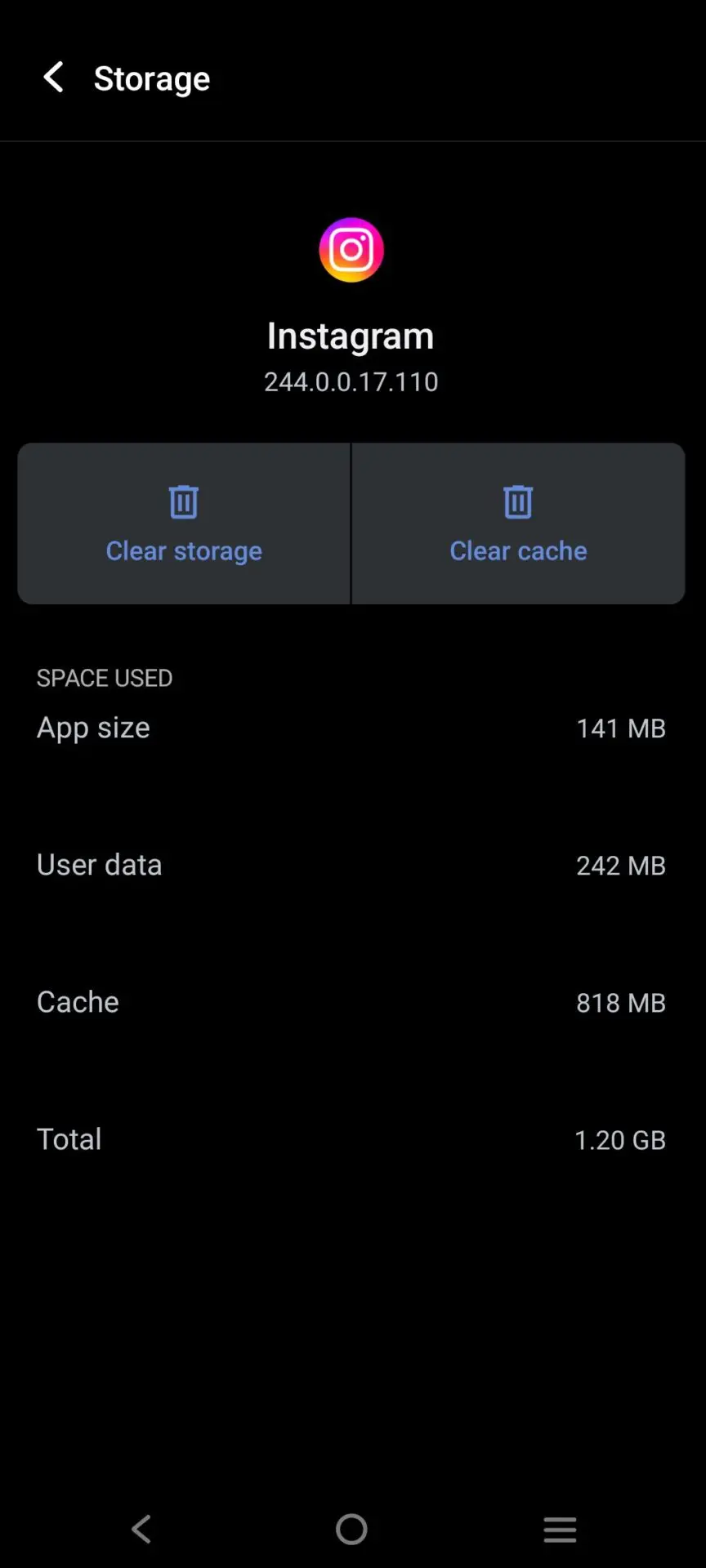
A veces el caché de la aplicación puede ralentizar la aplicación y crear problemas como que el sonido de Instagram no funciona. Esto se puede solucionar fácilmente borrando el caché de la aplicación.
Para usuarios de Android, simplemente vaya a la configuración y seleccione el administrador de aplicaciones. Busque la aplicación de Instagram y seleccione almacenamiento. Ahora haga clic en borrar caché de la aplicación y su teléfono estará listo.
Para usuarios de iPhone, vaya a configuración general y busque almacenamiento. Haga clic en Instagram y haga clic en eliminar. Ahora ve a Apple Store y reinstala la aplicación de Instagram.
8. Verifique la configuración de su teléfono
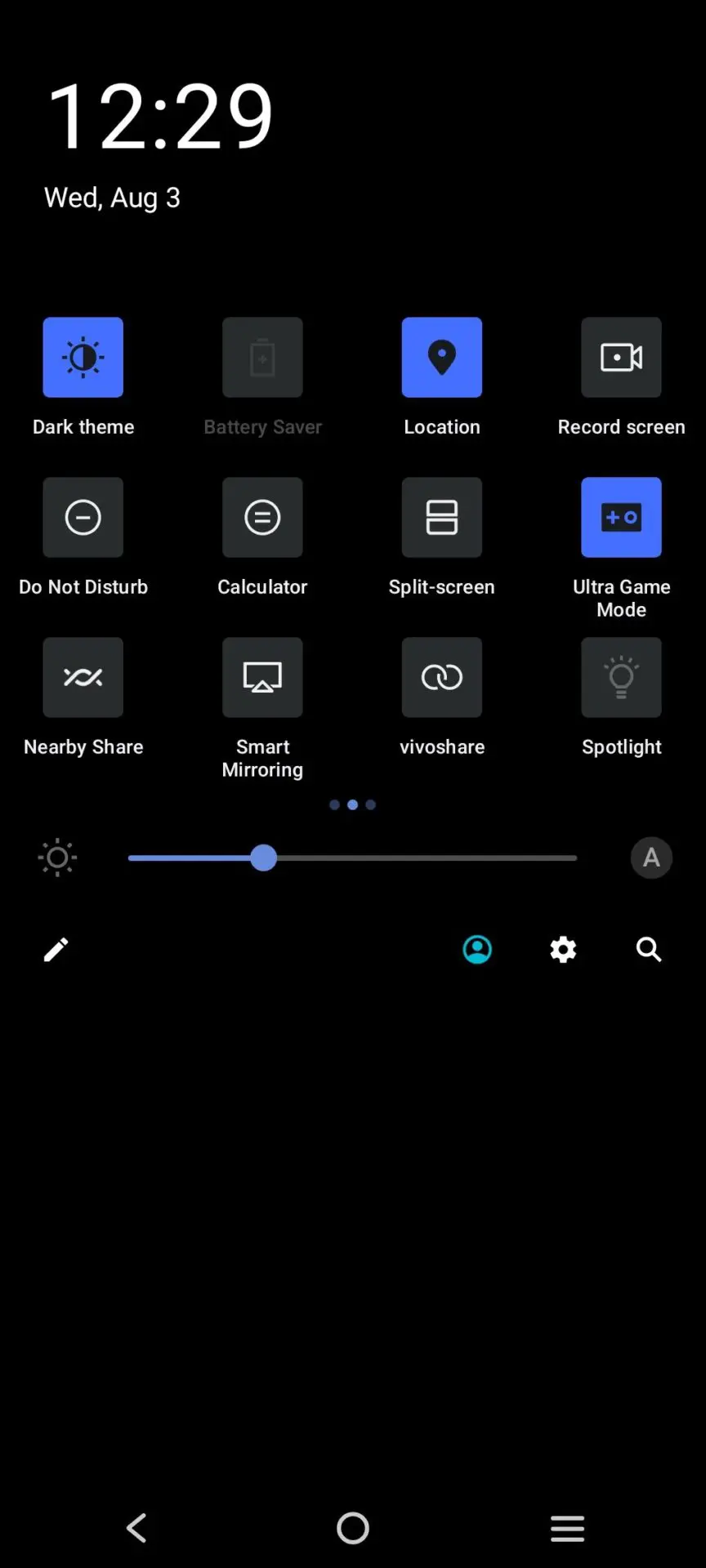
En los dispositivos modernos, ahora existen configuraciones que permiten a los usuarios concentrarse mejor al obligar a ciertas aplicaciones de entretenimiento a comportarse de una manera específica. Por ejemplo, el modo No molestar o el modo Enfoque pueden obligar a su aplicación de Instagram a permanecer silenciada mientras estos modos estén activos.
Compruebe si su dispositivo tiene dichas configuraciones habilitadas y activas. En caso afirmativo, una simple desactivación puede resolver el problema de que el sonido de Instagram no funcione.
9. Forzar el cierre de Instagram
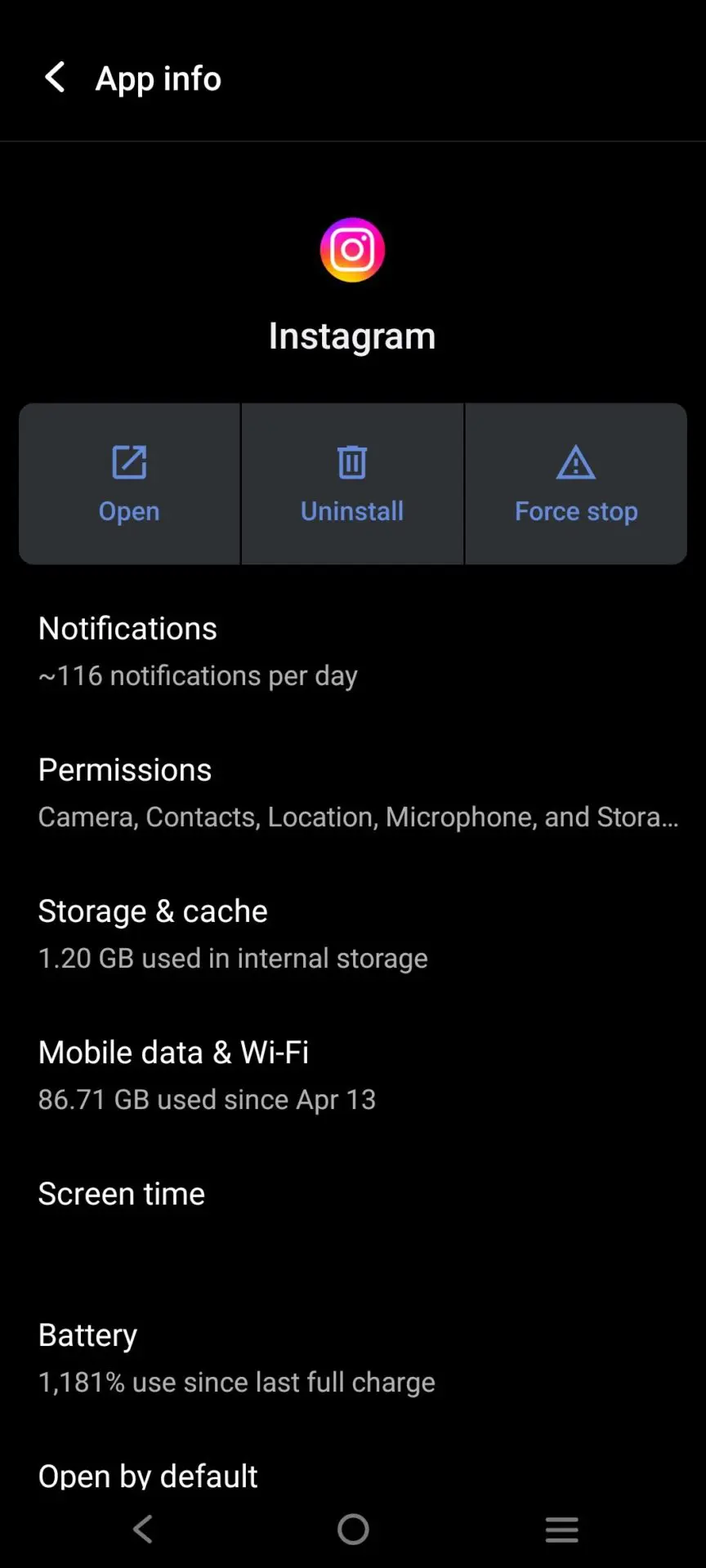
A veces, cerrar Instagram a la fuerza puede resolver el problema de forma eficaz. Si otros métodos no han funcionado, este truco puede solucionar el problema. He aquí cómo hacerlo:
- Navega a la configuración de tu dispositivo y localiza la opción de Instagram.
- Toque "Forzar detención" para cerrar la aplicación con fuerza.
- Espere uno o dos minutos y luego vuelva a abrir la aplicación de Instagram.
- Este simple paso a menudo soluciona el problema y restaura la funcionalidad normal.
10. Comprueba la configuración de tu teléfono
Comprueba si el teléfono está en silencio. Activa el botón de sonido y aumenta el volumen para comprobar si el sonido de Instagram funciona. Si no desaparece, verifique la configuración del teléfono para Instagram, apague la cámara y el acceso al micrófono y vuelva a encenderlo. Esto ayudará a solucionar el problema. Además, compruebe si el reel el sonido está activado o no. Clickea en el reel para activar el sonido.
11. Reinicia tu iPhone
El sonido en Instagram puede dejar de funcionar si su dispositivo se ve abrumado por juegos, aplicaciones u otras tareas que se ejecutan simultáneamente. Reiniciar su teléfono podría ayudarlo a mantenerse en mejores condiciones. Mantenga presionado el botón de encendido para reiniciar su teléfono.
12. Desactivar el modo de ahorro de energía
El problema del sonido del vídeo de Instagram puede resolverse desactivando el modo de ahorro de energía en su teléfono inteligente.
Cuando está en modo de conservación de energía, el dispositivo no puede ejecutar correctamente todas sus operaciones. Es posible que Instagram no emita ningún sonido cuando se utiliza el modo de ahorro de energía. Por lo tanto, todo lo que necesitas hacer es desactivar el modo de ahorro de energía.
A continuación te explicamos cómo hacerlo en 4 sencillos pasos:
- En el menú principal, elija las opciones de Aplicaciones.
- Elija Configuración de esta lista de opciones.
- Navegue en la barra de menú de configuración para el Modo de ahorro de energía.
- Desliza el botón hacia la izquierda para desactivar el ahorro de energía.
13. Verifica la hora y fecha en tu dispositivo móvil
Una solución rápida para el problema silencioso de Instagram es verificar la fecha y la hora en su dispositivo. Para encontrar la fecha y la hora, realice las acciones que se enumeran a continuación.
- Accede al menú de configuración de tu dispositivo
- Elija la configuración de fecha y hora en el menú de opciones
- Para confirmar que la fecha y la hora en su teléfono inteligente son correctas, haga clic en el botón Fecha y hora automatizadas.
¿Cómo subir un vídeo a Instagram sin sonido?
Hay momentos en los que deseas dar una notificación de vida maravillosa, pero no quieres que el audio sea parte del video. ¡Instagram ofrece una solución simple para este problema que le permite crear contenido que se ajuste a sus necesidades específicas!
- Paso 1: Para crear una nueva publicación o historia en Instagram, presione el ícono Más en la parte inferior.
- Paso 2: Elige el video para compartir, luego presiona la siguiente opción.
- Paso 3: Para apagar el sonido, seleccione el botón Altavoz en la parte superior de la pantalla. Esta selección debe reflejarse en el símbolo.
- Paso 4: sube tu trabajo junto con cualquier comentario o etiqueta.
Crea vídeos impresionantes con Predis.ai, free AI Reels Generador para cautivar a tu audiencia!

Conclusión
En los pasos mencionados anteriormente, a veces es posible que se requieran varios pasos para corregir el sonido de Instagram que no funciona. Si un paso no da resultados, no dude en probar con otro. Mantener la aplicación y el teléfono actualizados periódicamente puede ayudar a evitar que se produzcan fallos. Además, si ninguno de los pasos sugeridos funciona, considere verificar en línea si hay interrupciones reportadas en Instagram y esperar a que se resuelva la situación.
Para obtener más inspiración Crea publicaciones de Instagram con IA, dirígete a Predis.ai. De interactivo reels Para publicaciones interesantes, use nuestro algoritmo de IA avanzado para seleccionar contenido viral y aumentar su participación. Regístrate para la free cuenta hoy!
Relacionados: ¿Por qué mi publicación de Instagram está bloqueada? mientras publicas?
Preguntas Frecuentes
Comprueba si tu teléfono está en silencio. reel Está silenciado o el modo Concentración/No molestar está activado. Reinicia la aplicación si es necesario.
Sí, puedes subir videos sin sonido a Instagram. Toca el ícono del altavoz mientras subes el video para silenciarlo antes de publicarlo.
Visita sitios como Downdetector o busca en Twitter para ver si otros están informando problemas.
No. Borrar el caché solo elimina los archivos temporales, no tu contenido ni tu cuenta.
Actualiza tu teléfono y tu aplicación, reinstala Instagram o espera si hay una interrupción en curso.