Tu correo electrónico es la clave de tu cuenta de Instagram. Es donde recibes alertas de seguridad, verificaciones de inicio de sesión y actualizaciones importantes. Si tu correo electrónico está desactualizado o se ha visto comprometido, podrías tener dificultades para recuperar tu cuenta si algo sale mal. ¡Por eso es fundamental cambiar tu correo electrónico en Instagram!
Por eso, saber cómo cambiar tu correo electrónico en Instagram es crucial para mantener tu perfil seguro. Instagram ocupa el segundo lugar en incidentes de piratería, con un promedio de 36,000 cuentas hackeadas al mesProteger su correo electrónico es más importante que nunca.
En esta guía, te explicaremos paso a paso el proceso para cambiar tu correo electrónico en Instagram, ya sea que uses la aplicación móvil, la computadora de escritorio o necesites actualizar tu correo electrónico de contacto de Instagram en tu biografía. ¡Vamos a profundizar!
¿Puedes cambiar tu correo electrónico en Instagram?
Sí, ¡puedes cambiar fácilmente tu correo electrónico en Instagram! Ya sea que quieras actualizar tu ingreso (correo o añadir uno nuevo Correo electrónico de contacto de Instagram En tu biografía, Instagram te permite realizar estos cambios en solo unos pocos pasos.
Su correo electrónico está vinculado a su configuración de privacidad e información, Ayudándote Administrar quién puede acceder a su cuentaMantener su correo electrónico actualizado es crucial.
Ayuda a proteger su cuenta, garantiza que reciba notificaciones importantes y facilita su uso. Más fácil de recuperar tu cuenta si alguna vez te bloquean. Si eres un negocio o creadorAgregar su correo electrónico de contacto en la biografía facilita que clientes potenciales o seguidores se comuniquen con usted.
En las siguientes secciones, le guiaremos a través de los pasos exactos para actualizar su correo electrónico en dispositivos móviles, computadoras de escritorio e incluso sin iniciar sesión. ¡Comencemos!

¿Cómo cambiar el correo electrónico en Instagram usando la aplicación móvil?
Actualizar tu correo electrónico en la aplicación móvil de Instagram es rápido y sencillo. Sigue estos pasos para asegurarte de que tu cuenta se mantenga segura y actualizada.
Paso 1: Ve a tu perfil
- Para comenzar, asegúrese de tener la aplicación de Instagram instalada en su dispositivo. Una vez que esté en funcionamiento, iniciar sesión usando su nombre de usuario y contraseña si aún no ha iniciado sesión.
- Una vez que haya iniciado sesión correctamente, encuentre el camino a su perfil. Puedes hacerlo tocando el icono de perfil ubicado en la esquina inferior derecha de su pantalla.
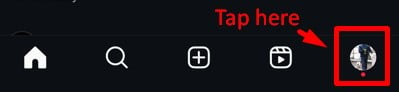
- Con un solo toque, te encontrarás en tu página de perfil de Instagram, listo para realizar los cambios necesarios.
Paso 2: Acceda a la configuración
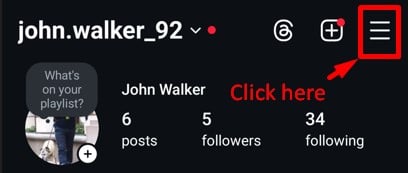
- En tu página de perfil, busca el tres líneas horizontales – a menudo denominado icono de hamburguesa – situado en la esquina superior derecha de la pantalla.
- El "Configuración y actividadEl menú se deslizará elegantemente a la vista.
Paso 3: Editar perfil
- Con el menú Configuración a su alcance, toque "Centro de cuentas”. Esto te llevará a un nuevo conjunto de opciones.
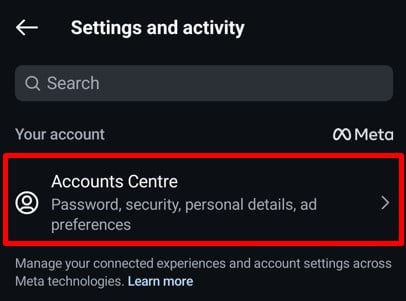
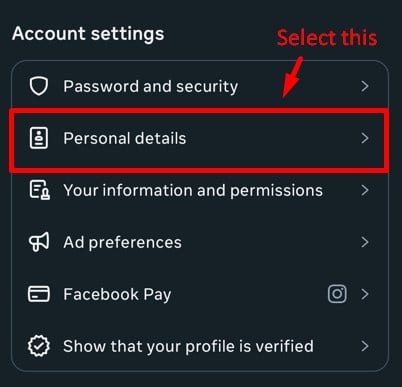
- Busque y seleccione "detalles personales" bajo la Configuración sección. Ahora usted está en el asiento del conductor, listo para ajustar los detalles de su cuenta.
Paso 4: Eliminar el correo electrónico existente
- Dentro de la sección “Datos personales” verás el “Contacto" opción. Haz click en eso.
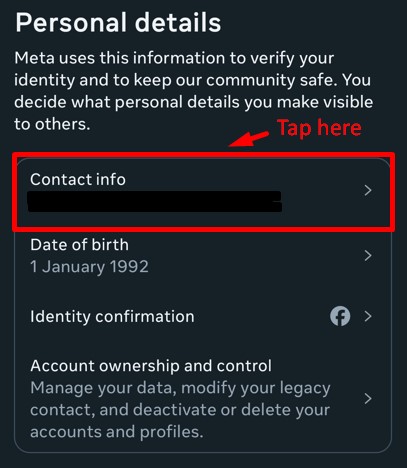
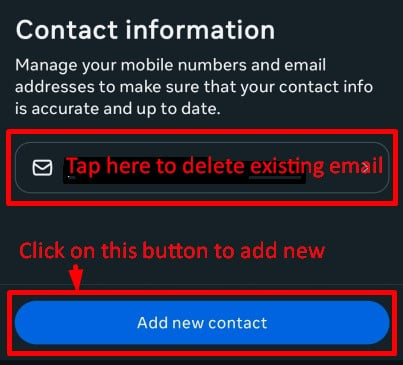
- Busque su correo electrónico actual y haga clic en él para eliminar su correo electrónico con el Eliminar correo electrónico .
- Se le pedirá que proporcione la contraseña de su cuenta de Instagram. Introdúcela y haz clic en continuar. Su correo electrónico existente se eliminará correctamente.
Paso 5: Agregar el nuevo correo electrónico
- Ahora, para agregar el nuevo, regrese a la página de Información de contacto y haga clic en Añadir nuevo contacto.
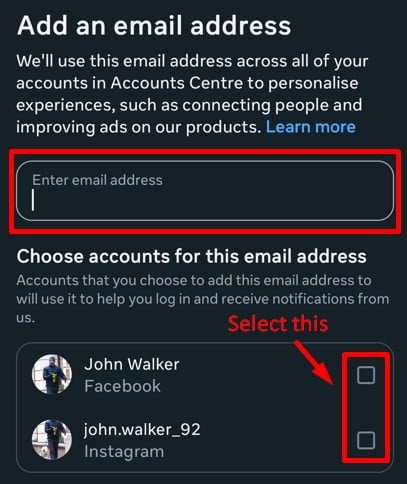
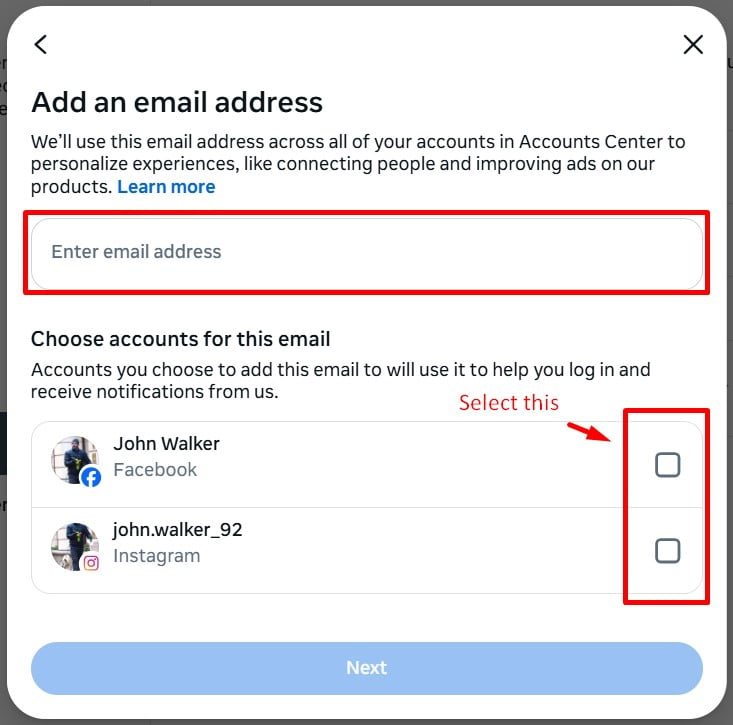
- Haga clic en agregar dirección de correo electrónicoProporciona tu nueva dirección de correo electrónico y selecciona las cuentas de Instagram para las que deseas configurar este correo electrónico. Haz clic en Siguiente.
Paso 6: Confirmar el nuevo correo electrónico
- Después de proporcionar su nuevo correo electrónico, ingrese el código de confirmación recibido en su nuevo correo electrónico y haga clic en SiguienteTu correo electrónico de Instagram será cambiado.
¡Eso es todo! Has cambiado correctamente tu correo electrónico en la aplicación de Instagram. Esto garantiza que recibirás actualizaciones importantes, notificaciones y opciones de recuperación de contraseña vinculadas a tu nuevo correo electrónico.
Usa Predis.ai Creador de publicaciones de Instagram para crear sin esfuerzo imágenes impactantes y contenido atractivo, garantizando que su presencia en Instagram sea siempre de primera categoría.
¿Cómo cambiar el correo electrónico de Instagram desde el escritorio?
Ya has visto cómo cambiar tu correo electrónico de Instagram desde tu teléfono. Pero ¿qué pasa si necesitas cambiarlo desde tu computadora o escritorio? Te lo explicamos. Simplemente sigue estos pasos:
Paso 1: Inicia sesión en tu sitio web de Instagram
Comience abriendo el sitio web de Instagram en el navegador de su computadora/escritorio. Ahora inicie sesión en su cuenta de Instagram agregando su nombre de usuario y contraseña.
Paso 2: Abra la configuración
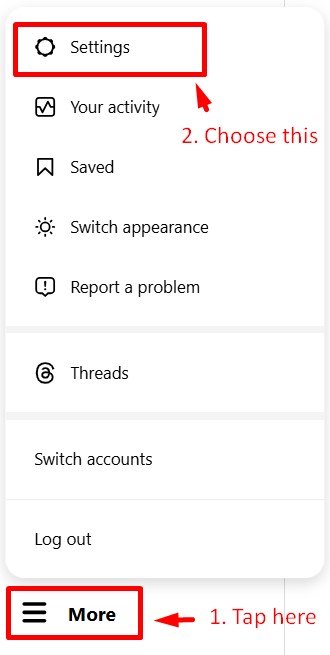
Una vez que su cuenta esté abierta, mire la parte inferior izquierda de su página. Verás más en la esquina inferior izquierda. Haga clic en Más y seleccione Configuración en el menú que aparece frente a ti.
Paso 3: Acceder al Centro de cuentas
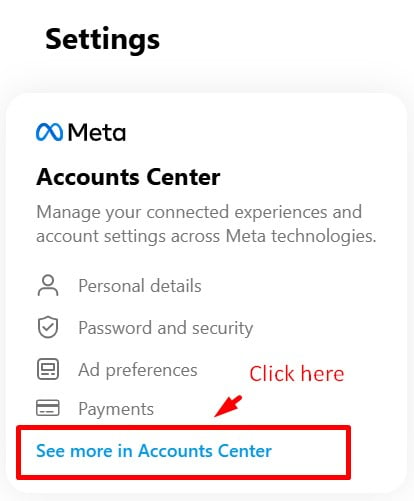
Ahora puedes ver el Centro de cuentas opción que verás en la parte superior. Desde aquí debes seleccionar Ver más en Centro de cuentas que encontrarás debajo de las preferencias de anuncios.
Paso 4: Datos personales
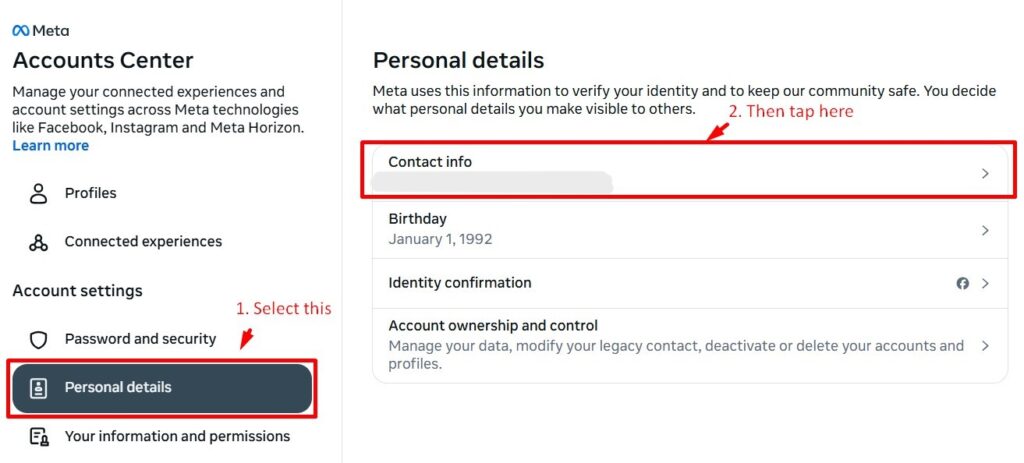
Estás a un paso de cambiar tu correo electrónico a través de tu escritorio. Ahora sólo tienes que hacer clic en Detalles personales que será seguido por Contacto en el lado derecho.
Paso 5: Agregar nuevo contacto
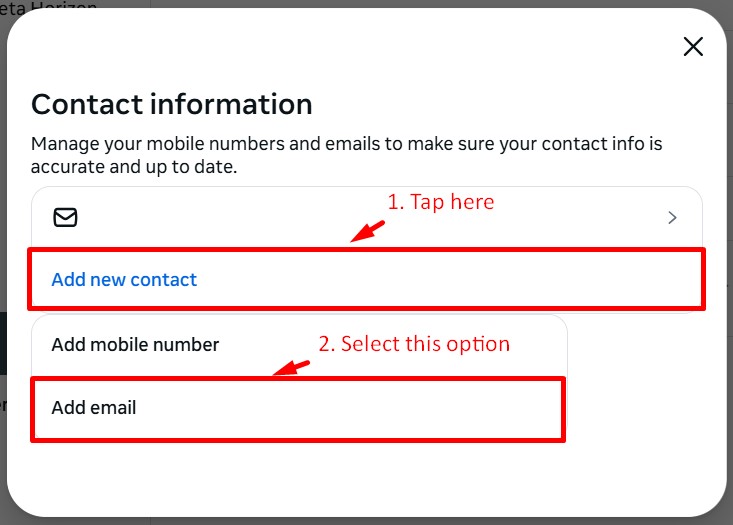
Esto lo llevará a la página donde tiene lugar la acción real. Ahora tendrás que seleccionar Añadir nuevo contacto que será seguido por Agregar correo electrónico.
Step-6: Cambiar e-mail
Finalmente, es hora de agregar la dirección de correo electrónico que desea cambiar de la anterior. Ingrese la dirección de correo electrónico En la pestaña indicada, también deberás seleccionar la cuenta de Instagram en la parte inferior. En caso de que haya varias cuentas, selecciona las cuentas que quieras ejecutar con esa dirección de correo electrónico y haz clic en el botón Siguiente .
Paso 7: Confirmar correo electrónico
Cuando todo esté hecho, ahora podrá confirmar su nueva dirección de correo electrónico. Y esto finalmente actualizará tu correo electrónico de Instagram. dirección a través de su computadora.
Ahora ya sabes cómo cambiar tu correo electrónico en Instagram a través de tu teléfono y de tu escritorio. Pero ¿qué pasa con el proceso de inicio de sesión? Supongamos que deseas cambiar tu dirección de correo electrónico de Instagram al momento de iniciar sesión. Ahora bien, esto puede deberse a varias razones, pero es un proceso posible.

¿Cómo puedo cambiar mi correo electrónico en Instagram sin iniciar sesión?
¿Necesitas cambiar tu dirección de correo electrónico en Instagram sin iniciar sesión? Bueno, no es una tarea imposible. De hecho, sólo hay unos pocos pasos que debes seguir para hacerlo.
A continuación se detallan algunos pasos sencillos que lo ayudarán a cambiar su correo electrónico de Instagram sin contraseña o sin iniciar sesión:
Paso 1: ¿Olvidó sus datos de inicio de sesión?
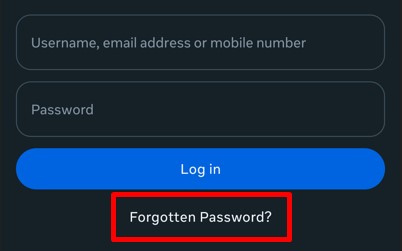
Para comenzar con el proceso, primero debes instalar la aplicación de Instagram en tu dispositivo. Antes de agregar su contraseña, haga clic en “He olvidado la contraseña?” En la parte inferior de tu pantalla.
Paso 2: Ingrese el nombre de usuario
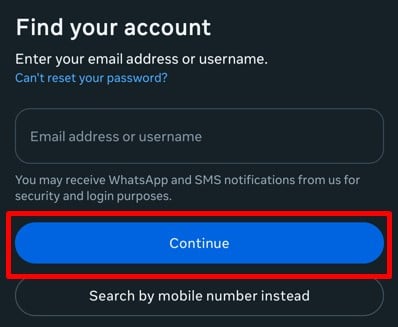
Ahora, aquí es donde tienes que Ingrese su nombre de usuario y luego avance seleccionando el botón siguiente en la parte inferior.
Paso 3: Prueba otro método
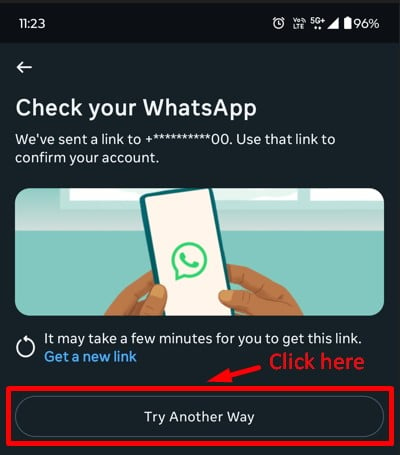
Aquí podrás ver “Prueba de otra manera” en la parte inferior de la pantalla, selecciónelo y lo llevará a una página de solicitud de soporte.
Paso 4: Solicitud de soporte
Ahora, usted puede rellena este formulario y enviar una Pedir soporte para cambiar su dirección de correo electrónico sin iniciar sesión.
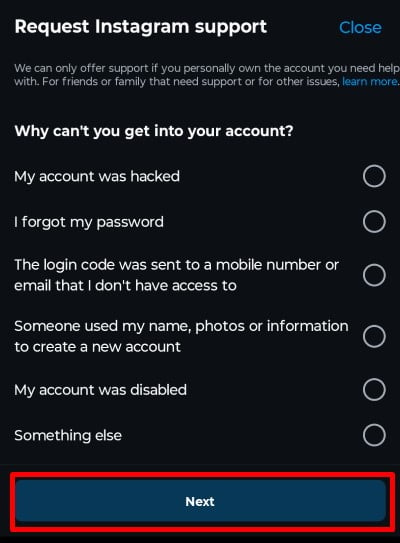
Este fue un procedimiento sencillo que le ayudará a cambiar su dirección de correo electrónico de Instagram sin iniciar sesión en su cuenta de Instagram. Además de cambiar el correo electrónico para iniciar sesión, también puede cambiar el correo electrónico que se muestra a sus espectadores. Así que sigamos leyendo para saber cómo se puede hacer.
¿Cómo agregar el correo electrónico de contacto de Instagram en la biografía?
Como sabes, el botón de correo electrónico en Instagram mostrará a tus usuarios cómo pueden contactarte por correo electrónico. Es por eso que necesitarás agregar un botón de correo electrónico a tu cuenta profesional de Instagram si deseas que tus espectadores se comuniquen contigo por correo electrónico. Luego, debes asegurarte de que la información de contacto que compartes con tu audiencia solo incluya tu ID de correo electrónico.
Ahora, ¿qué sucede si desea cambiar la dirección de correo electrónico que se muestra en su Biografía de Instagram? Todo lo que necesitas hacer es seguir estos sencillos pasos que te ayudarán a cambiar el correo electrónico en tu biografía:
Paso 1: Haz clic en el ícono de perfil
Primero, debes abrir tu cuenta de Instagram. Ahora, desde tu página de inicio, selecciona tu icono de perfil en la esquina inferior derecha.
Paso 2: Editar perfil
Ahora, desde su página de perfil, debe seleccionar el "Editar perfil”Botón que ves debajo de tu biografía.
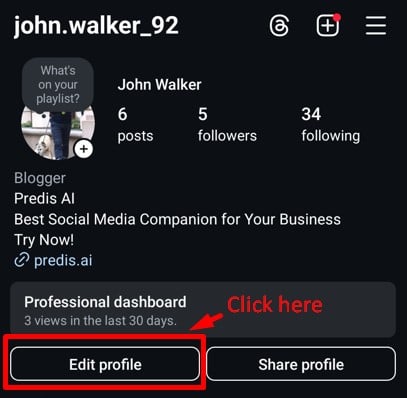
Paso 3: Información del perfil
Desplácese hacia abajo hasta donde encontrará el Opciones de contacto. Ahora seleccione la opción de contacto.
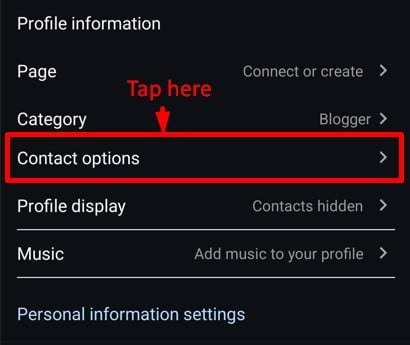
Paso 4: Contactos públicos
Ahora, desde aquí, podrá ver la dirección de correo electrónico ya agregada que proporcionó anteriormente. Ahora, para cambiarlo, reemplace la dirección de correo electrónico existente con la que desee.
Una vez que haya agregado la dirección de correo electrónico deseada, haga clic en mostrar información de contacto en el fondo. Esto le permitirá mostrar su dirección de correo electrónico modificada a sus espectadores en la biografía. Ahora, seleccione la marca azul en la esquina superior derecha.
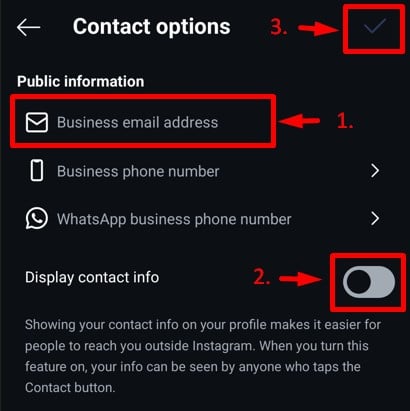
Ya terminaste. El botón de correo electrónico en tu biografía ahora mostrará a tus espectadores la nueva dirección de correo electrónico que cambiaste respecto a la anterior.
¿Por qué cambiar su correo electrónico de Instagram?
En el ámbito dinámico de Instagram, su nombre de usuario de Instagram juega un papel crucial en sh.aping su identidad en línea. Las actualizaciones rápidas del nombre de usuario de Instagram pueden marcar una gran diferencia. He aquí por qué vale la pena considerarlo:
- Seguridad de la cuenta: Imagínese reforzar su fortaleza digital con un simple cambio de correo electrónico. Al actualizar periódicamente su correo electrónico, no sólo mejora la seguridad de su cuenta, sino que también garantiza una recuperación rápida si se produce un problema con la contraseña.
- Notificaciones de Instagram: Piensa en tus notificaciones de Instagram. Cambiar su correo electrónico puede afectar la forma en que recibe actualizaciones y alertas importantes de la plataforma. Asegúrese de ajustar la configuración de notificaciones en consecuencia después del cambio de correo electrónico.
- Preferencia personal: La vida evoluciona y también nuestras preferencias de correo electrónico. Ya sea que haya adoptado una nueva personalidad de correo electrónico o haya dejado una antigua, alinear su Instagram con su elección actual garantiza una comunicación fluida en su bandeja de entrada.
- Uso profesional: Para aquellos que dirigen su viaje de Instagram hacia el profesionalismo, cambiar a un correo electrónico comercial eleva su apretón de manos virtual, estableciendo el tono para una red y colaboración fructíferas. Por lo tanto, considere actualizar su nombre de usuario de Instagram para una presencia en línea más segura y personalizada.

Conclusión
En un mundo donde los hashtags y los dobles toques dan forma a nuestra vida digital, hay un pequeño héroe que a menudo se pasa por alto: su dirección de correo electrónico. Es la clave de su universo Instagram, que le ayuda a recuperar el acceso, mantenerse actualizado y navegar de forma segura por su cuenta.
Entonces, mientras concluimos esta guía, recuerde esto: mantener su correo electrónico actualizado es como darle a su cuenta un escudo invisible. Ya sea que estés reforzando la seguridad o simplemente dándole a tu perfil una nueva vibra, cambiar tu correo electrónico de Instagram es muy sencillo.
Mantén tu mundo digital seguro y dinámico con estos sencillos pasos y las herramientas adecuadas a tu disposición. Si quieres que tu marketing en Instagram sea sencillo, visita Predis.ai ¡Hoy para hacer que la creación y gestión de tu contenido sea fácil y segura con la ayuda de IA!
También puede utilizar la función Generador de hashtags para descubrir los hashtags más efectivos para tus publicaciones, aumentando tu alcance y participación.
Preguntas Frecuentes
Sí, puedes usar el mismo correo electrónico para varias cuentas de Instagram, pero cada cuenta debe tener un nombre de usuario únicoSin embargo, se recomienda utilizar un correo electrónico diferente para cada cuenta para una mayor seguridad y una recuperación más sencilla si alguna vez olvida sus datos de inicio de sesión.
Una vez que cambie su correo electrónico, Instagram lo actualiza instantáneamenteSin embargo, primero debes Confirmar el nuevo correo electrónico haciendo clic en el enlace de verificación enviado a tu bandeja de entrada. Si no lo verificas, Instagram no actualizará tu correo electrónico.
Si no ha recibido el correo electrónico de confirmación, pruebe estas soluciones:
– Revise su carpeta de correo no deseado/spam para ver si aterrizó allí.
– Asegúrese de haber ingresado la dirección de correo electrónico correcta Sin errores tipográficos.
– Espere unos minutos, ya que a veces los correos electrónicos pueden retrasarse.
Si el problema persiste, reenviar el correo de confirmación desde la configuración de Instagram.
Sí, pero solo si tu Todavía tienes acceso a tu antiguo correo electrónicoEn la página de inicio de sesión, toque "¿Se te olvidó tu contraseña?" y siga las instrucciones para Restablezca su contraseña usando su correo electrónico. Si tu no tengo acceso Para volver a tu antiguo correo electrónico, tendrás que pasar por Proceso de soporte de Instagram para verificar su identidad y recuperar su cuenta.
Artículos relacionados,
Automatizar la creación de contenido de Instagram Con la ayuda de la IA