Ihre E-Mail-Adresse ist der Schlüssel zu Ihrem Instagram-Konto. Hier erhalten Sie Sicherheitswarnungen, Anmeldebestätigungen und wichtige Updates. Ist Ihre E-Mail-Adresse veraltet oder kompromittiert, kann es im Problemfall schwierig sein, Ihr Konto wiederherzustellen. Deshalb ist es so wichtig, Ihre E-Mail-Adresse auf Instagram zu ändern!
Deshalb ist es wichtig zu wissen, wie Sie Ihre E-Mail-Adresse auf Instagram ändern können, um Ihr Profil sicher zu halten. Mit Instagram auf Platz zwei bei Hackerangriffen, im Durchschnitt über 36,000 gehackte Konten pro Monat, ist die Sicherung Ihrer E-Mails wichtiger denn je.
In dieser Anleitung führen wir Sie Schritt für Schritt durch den Vorgang zum Ändern Ihrer E-Mail-Adresse auf Instagram, unabhängig davon, ob Sie die mobile App oder den Desktop verwenden oder Ihre Instagram-Kontakt-E-Mail-Adresse in Ihrer Biografie aktualisieren müssen. Lassen Sie uns loslegen!
Können Sie Ihre E-Mail-Adresse auf Instagram ändern?
Ja, Sie können Ihre E-Mail ganz einfach auf Instagram ändern! Egal, ob Sie Ihre Einloggen (E-Mail oder fügen Sie einen neuen Instagram-Kontakt-E-Mail Instagram ermöglicht es Ihnen, diese Änderungen in nur wenigen Schritten in Ihrer Biografie vorzunehmen.
Ihre E-Mail ist verknüpft mit Ihrem Datenschutzeinstellungen & -informationen, Dir helfen Verwalten Sie, wer auf Ihr Konto zugreifen kann. Es ist wichtig, dass Sie Ihre E-Mails auf dem neuesten Stand halten.
Es hilft, Ihr Konto zu sichern, stellt sicher, dass Sie wichtige Benachrichtigungen erhalten, und macht es leichter zu erholen Ihr Konto, falls Sie jemals ausgesperrt werden. Wenn Sie ein Unternehmen oder Schöpfer: Wenn Sie Ihre Kontakt-E-Mail in die Biografie einfügen, können potenzielle Kunden oder Follower Sie leichter erreichen.
In den folgenden Abschnitten führen wir Sie durch die genauen Schritte zum Aktualisieren Ihrer E-Mail auf Mobilgeräten, Desktops und sogar ohne Anmeldung. Legen wir los!

Wie ändere ich die E-Mail-Adresse auf Instagram mithilfe der mobilen App?
Das Aktualisieren Ihrer E-Mail in der mobilen App von Instagram ist schnell und einfach. Befolgen Sie diese Schritte, um sicherzustellen, dass Ihr Konto sicher und auf dem neuesten Stand bleibt.
Schritt 1: Gehe zu Deinem Profil
- Stellen Sie zunächst sicher, dass die Instagram-App auf Ihrem Gerät installiert ist. Sobald es läuft, Einloggen mit Ihrem Benutzernamen und Passwort, falls Sie nicht bereits angemeldet sind.
- Nach erfolgreicher Anmeldung gelangen Sie zu Ihrem Profil. Sie können dies tun, indem Sie auf tippen Profilsymbol befindet sich in der unteren rechten Ecke Ihres Bildschirms.
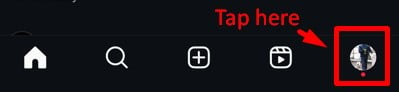
- Mit einem einzigen Tastendruck gelangen Sie auf Ihre Instagram-Profilseite und sind bereit, die erforderlichen Änderungen vorzunehmen.
Schritt 2: Zugriff auf die Einstellungen
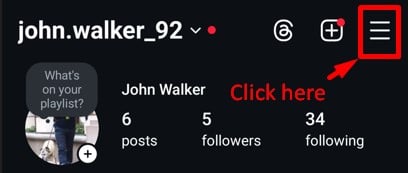
- Suchen Sie auf Ihrer Profilseite nach dem drei horizontale Linien – oft als Hamburger-Symbol bezeichnet – befindet sich in der oberen rechten Ecke Ihres Bildschirms.
- Die vollständigeEinstellungen und Aktivität“-Menü wird elegant ins Blickfeld geschoben.
Schritt 3: Profil bearbeiten
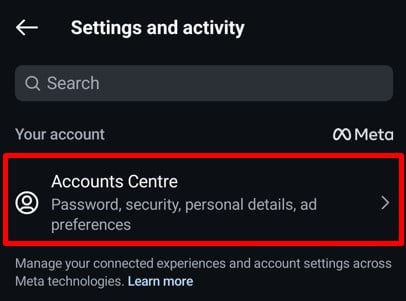
- Tippen Sie im Menü „Einstellungen“ auf „Kontocenter”-Option. Dadurch gelangen Sie zu einer Reihe neuer Auswahlmöglichkeiten.
- Suchen und wählen Sie “persönliche Details" unter dem Kontoeinstellungen Abschnitt. Jetzt sitzen Sie am Steuer und sind bereit, Ihre Kontodaten zu verfeinern.
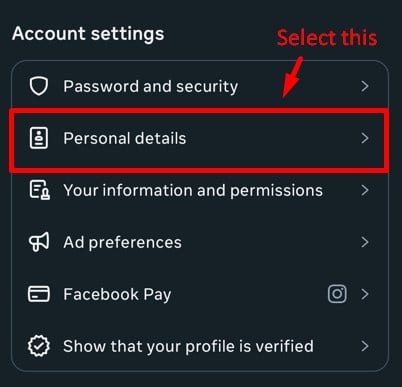
Schritt 4: Vorhandene E-Mail löschen
- Im Abschnitt „Persönliche Daten“ finden Sie das „Kontakt" Möglichkeit. Klick es an.
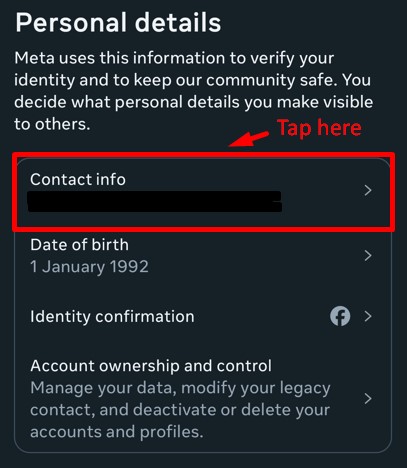
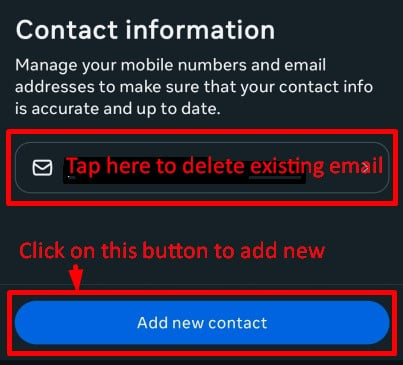
- Suchen Sie nach Ihrer aktuellen E-Mail und klicken Sie darauf, um Ihre E-Mail mit dem E-Mail löschen .
- Sie werden aufgefordert, das Passwort Ihres Instagram-Kontos anzugeben. Geben Sie es ein und klicken Sie auf fortsetzen. Ihre bestehende E-Mail wurde erfolgreich gelöscht.
Schritt 5: Fügen Sie die neue E-Mail hinzu
- Um nun den neuen Kontakt hinzuzufügen, gehen Sie zurück zur Seite „Kontaktinformationen“ und klicken Sie auf Füge neuen Kontakt hinzu.
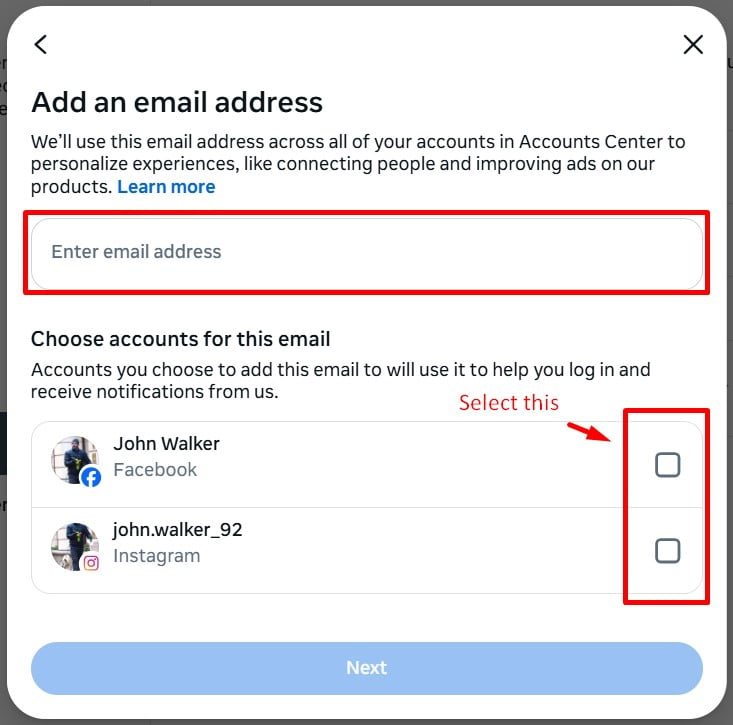
- Klicken Sie auf E-Mail-Adresse hinzufügen. Geben Sie Ihre neue E-Mail-Adresse ein und wählen Sie die Instagram-Konten aus, für die Sie diese E-Mail festlegen möchten. Klicken Sie auf Weiter.
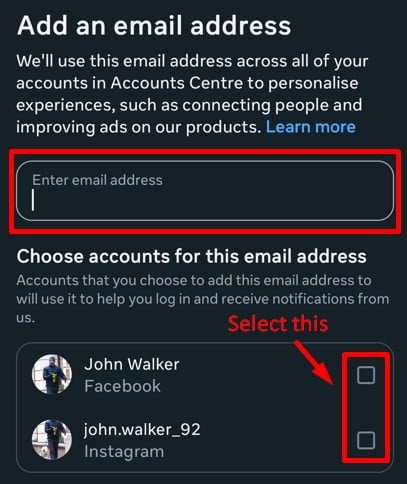
Schritt 6: Bestätigen der neuen E-Mail
- Nachdem Sie Ihre neue E-Mail-Adresse angegeben haben, geben Sie den Bestätigungscode ein, den Sie in Ihrer neuen E-Mail erhalten haben, und klicken Sie auf Weiter. Ihre Instagram-E-Mail wird geändert.
Das war’s! Sie haben Ihre E-Mail-Adresse in der Instagram-App erfolgreich geändert. Dadurch wird sichergestellt, dass Sie wichtige Updates, Benachrichtigungen und Optionen zur Kennwortwiederherstellung erhalten, die mit Ihrer neuen E-Mail verknüpft sind.
Arbeiten jederzeit weiterbearbeiten können. Jede Präsentation und jeder KI-Avatar, den Sie von Grund auf neu erstellen oder hochladen, Predis.ai Instagram-Post-Ersteller um mühelos atemberaubende Bilder und ansprechende Inhalte zu erstellen und so sicherzustellen, dass Ihre Instagram-Präsenz immer erstklassig ist.
Wie ändere ich die Instagram-E-Mail vom Desktop aus?
Sie haben bereits gesehen, wie Sie Ihre Instagram-E-Mail-Adresse über Ihr Telefon ändern. Aber was, wenn Sie die E-Mail-Adresse über Ihren Computer oder Desktop ändern müssen? Wir helfen Ihnen dabei. Folgen Sie einfach diesen Schritten:
Schritt 1: Melden Sie sich bei Ihrer Instagram-Website an
Öffnen Sie zunächst die Instagram-Website im Browser Ihres Computers/Desktops. Melden Sie sich nun bei Ihrem Instagram-Konto an, indem Sie Ihren Benutzernamen und Ihr Passwort hinzufügen.
Schritt 2: Einstellungen öffnen
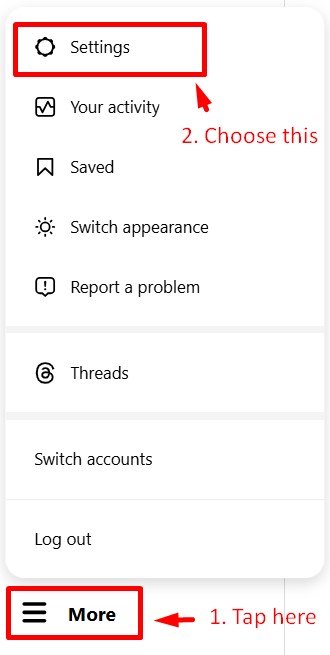
Sobald Ihr Konto eröffnet ist, sehen Sie unten links auf Ihrer Seite nach. Weitere Informationen finden Sie in der unteren linken Ecke. Klicke auf Mehr und wählen Sie Einstellungen aus dem Menü, das vor Ihnen erscheint.
Schritt 3: Zugriff auf das Kontocenter
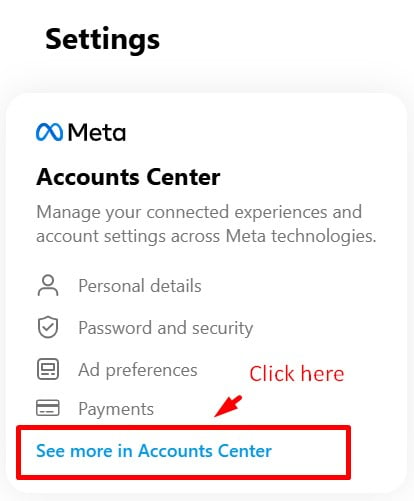
Jetzt können Sie die sehen Kontocenter Option, die Sie oben sehen werden. Von hier aus müssen Sie auswählen Weitere Informationen finden Sie im Accounts Center die Sie unterhalb der Anzeigeneinstellungen finden.
Schritt 4: Persönliche Daten
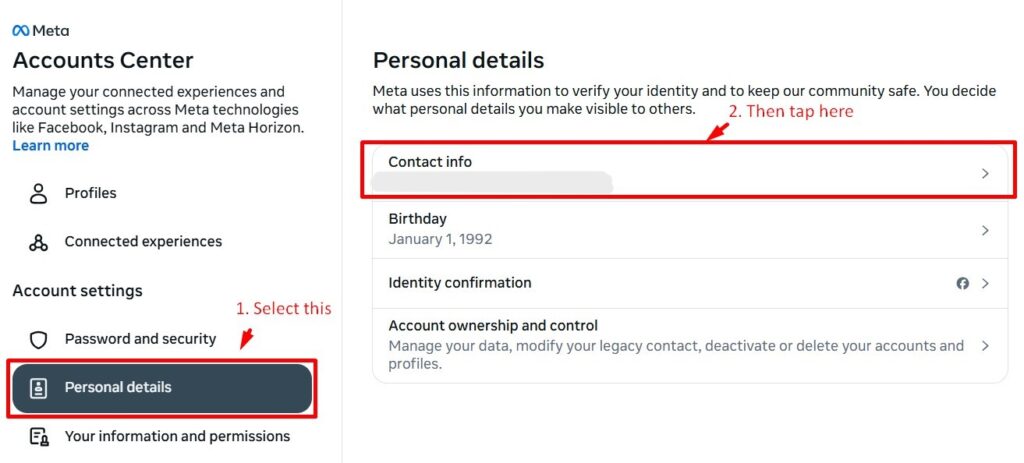
Sie sind nur noch einen Schritt davon entfernt, Ihre E-Mails über Ihren Desktop zu ändern. Jetzt müssen Sie nur noch auf klicken Persönliche Angaben was folgen wird Kontakt auf der rechten Seite.
Schritt 5: Neuen Kontakt hinzufügen
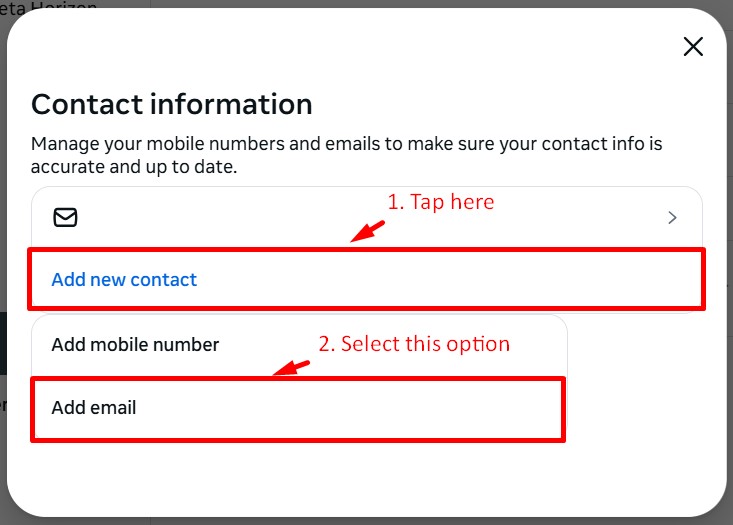
Dadurch gelangen Sie auf die Seite, auf der die eigentliche Aktion stattfindet. Jetzt müssen Sie auswählen Füge neuen Kontakt hinzu was folgen wird E-Mail hinzufügen.
Step-6: Ändern Sie die E-Mail
Schließlich ist es an der Zeit, Ihre gewünschte E-Mail-Adresse hinzuzufügen, die Sie gegenüber der vorherigen ändern möchten. Geben Sie die E-Mail-Adresse ein in der angegebenen Registerkarte. Sie müssen auch unten das Instagram-Konto auswählen. Falls mehrere Konten vorhanden sind, wählen Sie die Konten aus, die Sie mit dieser E-Mail-Adresse ausführen möchten, und klicken Sie auf das Weiter .
Schritt 7: E-Mail bestätigen
Wenn alles erledigt ist, können Sie nun Ihre neue E-Mail-Adresse bestätigen. Und das wird endlich Ihre Instagram-E-Mail aktualisieren Adresse über Ihren Computer eingeben.
Jetzt wissen Sie also, wie Sie Ihre E-Mail-Adresse auf Instagram sowohl über Ihr Telefon als auch über Ihren Desktop ändern können. Aber wie sieht es mit dem Anmeldevorgang aus? Angenommen, Sie möchten Ihre Instagram-E-Mail-Adresse beim Anmelden ändern. Dies kann verschiedene Gründe haben, ist jedoch ein möglicher Vorgang.
Erstellen Sie schnell atemberaubende Beiträge!
Erreichen Sie Ihre Instagram-Ziele mit KI
VERSUCHE ES JETZT
Wie ändere ich meine E-Mail auf Instagram, ohne mich anzumelden?
Müssen Sie Ihre E-Mail-Adresse auf Instagram ändern, ohne sich anzumelden? Nun, es ist keine unmögliche Aufgabe. Tatsächlich müssen Sie nur ein paar Schritte befolgen, um dies zu erreichen.
Im Folgenden finden Sie einige einfache Schritte, die Ihnen helfen, Ihre Instagram-E-Mail-Adresse ohne Passwort oder ohne Anmeldung zu ändern:
Schritt 1: Anmeldedaten vergessen?
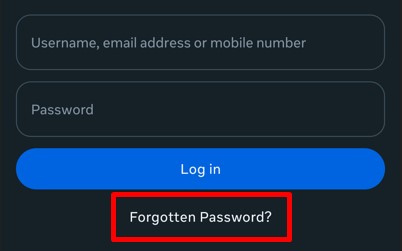
Um mit dem Vorgang zu beginnen, müssen Sie zunächst die Instagram-Anwendung auf Ihrem Gerät installieren. Bevor Sie Ihr Passwort hinzufügen, klicken Sie auf „Passwort vergessen??“ Unten auf Ihrem Bildschirm.
Schritt 2: Benutzernamen eingeben
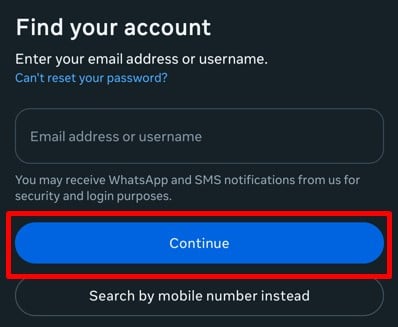
Nun, hier müssen Sie Geben Sie Ihren Benutzernamen ein und fahren Sie dann fort, indem Sie unten die Schaltfläche „Weiter“ auswählen.
Schritt 3: Versuchen Sie es auf eine andere Weise
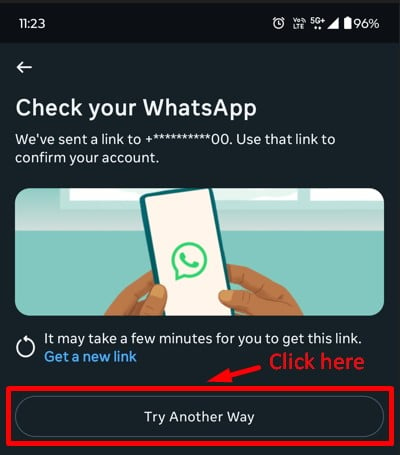
Hier sehen Sie „Versuchen Sie es andersWählen Sie es unten auf dem Bildschirm aus und Sie werden zu einer Supportanfrageseite weitergeleitet.
Schritt 4: Supportanfrage
Jetzt kannst du Füllen Sie dieses Formular aus und reichen Sie eine Hilfe anfordern um Ihre E-Mail-Adresse zu ändern, ohne sich anzumelden.
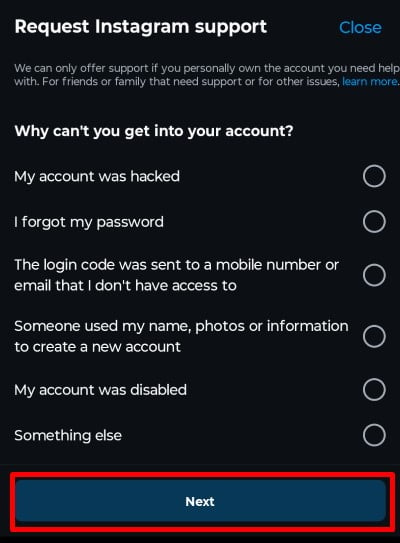
Dies war also ein einfaches Verfahren, mit dem Sie Ihre Instagram-E-Mail-Adresse ändern können, ohne sich bei Ihrem Instagram-Konto anmelden zu müssen. Neben der Änderung der E-Mail-Adresse für Ihren Anmeldezweck können Sie auch die E-Mail-Adresse ändern, die Ihren Zuschauern angezeigt wird. Lesen wir also weiter, um zu erfahren, wie das geht.
Wie fügt man der Biografie eine Instagram-Kontakt-E-Mail hinzu?
Wie Sie wissen, zeigt der E-Mail-Button auf Instagram Ihren Benutzern, wie sie Sie per E-Mail kontaktieren können. Aus diesem Grund müssen Sie Ihrem professionellen Instagram-Konto eine E-Mail-Schaltfläche hinzufügen, wenn Sie möchten, dass Ihre Zuschauer Sie per E-Mail kontaktieren. Dann müssen Sie sicherstellen, dass die Kontaktinformationen, die Sie mit Ihrem Publikum teilen, nur Ihre E-Mail-ID enthalten.
Was ist nun, wenn Sie die in Ihrem angezeigte E-Mail-Adresse ändern möchten? Instagram-Bio? Alles, was Sie tun müssen, ist, diese einfachen Schritte zu befolgen, die Ihnen dabei helfen, die E-Mail-Adresse in Ihrer Biografie zu ändern:
Schritt 1: Klicken Sie auf das Profilsymbol
Zuerst müssen Sie Ihr Instagram-Konto eröffnen. Wählen Sie nun auf Ihrer Homepage Ihr Profilsymbol in der unteren rechten Ecke.
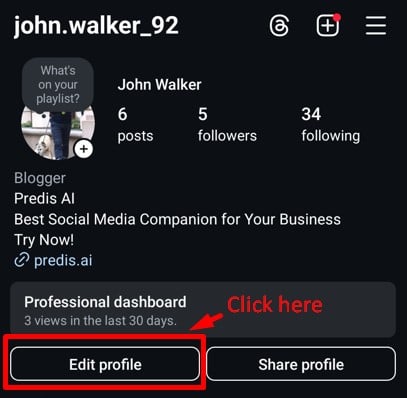
Schritt 2: Profil bearbeiten
Jetzt müssen Sie auf Ihrer Profilseite das auswählen "Profil bearbeiten”-Schaltfläche, die Sie unter Ihrer Biografie sehen.
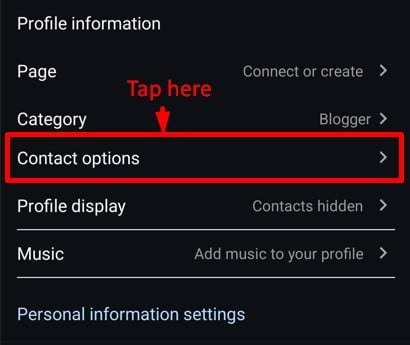
Schritt 3: Profilinformationen
Scrollen Sie nach unten, wo Sie das finden Kontaktmöglichkeiten. Wählen Sie nun die Kontaktoption aus.
Schritt 4: Öffentliche Kontakte
Von hier aus können Sie nun die bereits hinzugefügte E-Mail-Adresse sehen, die Sie zuvor angegeben haben. Um es nun zu ändern, ersetzen Sie die vorhandene E-Mail-Adresse durch die gewünschte.
Sobald Ihre gewünschte E-Mail-Adresse hinzugefügt wurde, klicken Sie auf Kontaktinformationen anzeigen ganz unten. Dadurch können Sie Ihren Zuschauern Ihre geänderte E-Mail-Adresse in der Biografie anzeigen. Wählen Sie nun das blaue Häkchen in der oberen rechten Ecke aus.
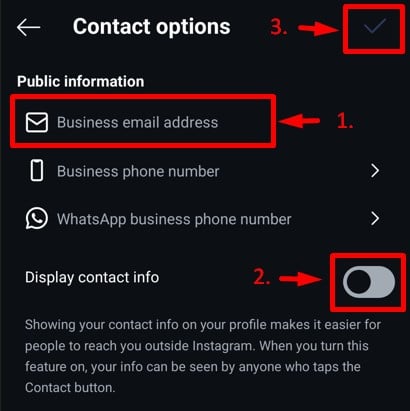
Sie sind jetzt fertig. Über die E-Mail-Schaltfläche in Ihrer Biografie wird Ihren Zuschauern nun die neue E-Mail-Adresse angezeigt, die Sie gegenüber der vorherigen geändert haben.
Warum sollten Sie Ihre Instagram-E-Mail-Adresse ändern?
Im dynamischen Bereich von Instagram spielt Ihr Instagram-Benutzername eine entscheidende Rolleaping Ihrer Online-Identität. Schnelle Aktualisierungen des Instagram-Benutzernamens können einen großen Unterschied machen. Deshalb ist es eine Überlegung wert:
- Konto Sicherheit: Stellen Sie sich vor, Sie würden Ihre digitale Hochburg durch einen einfachen E-Mail-Wechsel stärken. Indem Sie Ihre E-Mail-Adresse regelmäßig aktualisieren, erhöhen Sie nicht nur die Sicherheit Ihres Kontos, sondern sorgen auch für eine schnelle Wiederherstellung, falls ein Passwortproblem auftritt.
- Instagram-Benachrichtigungen: Denken Sie an Ihre Instagram-Benachrichtigungen. Das Ändern Ihrer E-Mail-Adresse kann sich auf die Art und Weise auswirken, wie Sie wichtige Updates und Benachrichtigungen von der Plattform erhalten. Stellen Sie sicher, dass Sie Ihre Benachrichtigungseinstellungen nach der E-Mail-Änderung entsprechend anpassen.
- Persönliche Präferenz: Das Leben entwickelt sich weiter, und damit auch unsere E-Mail-Präferenzen. Unabhängig davon, ob Sie eine neue E-Mail-Persona übernommen oder eine alte hinter sich gelassen haben, sorgt die Ausrichtung Ihres Instagram-Kontos an Ihrer aktuellen Wahl für eine nahtlose Kommunikation in Ihrem Posteingang.
- Professioneller Einsatz: Für diejenigen, die ihre Instagram-Reise in Richtung Professionalität steuern, steigert der Wechsel zu einer geschäftlichen E-Mail den virtuellen Händedruck und gibt den Grundstein für fruchtbares Networking und Zusammenarbeit. Erwägen Sie daher die Aktualisierung Ihres Instagram-Benutzernamens für eine sicherere und personalisiertere Online-Präsenz.

Fazit
In einer Welt, in der Hashtags und Doppeltipps unser digitales Leben prägen, gibt es einen kleinen Helden, der oft übersehen wird – Ihre E-Mail-Adresse. Es ist der Schlüssel zu Ihrem Instagram-Universum und hilft Ihnen, wieder Zugriff zu erhalten, auf dem Laufenden zu bleiben und sicher durch Ihr Konto zu navigieren.
Denken Sie also zum Abschluss dieses Leitfadens daran: Wenn Sie Ihre E-Mail-Adresse auf dem neuesten Stand halten, geben Sie Ihrem Konto einen unsichtbaren Schutz. Ganz gleich, ob Sie die Sicherheit erhöhen oder Ihrem Profil einfach eine neue Note verleihen möchten, das Ändern Ihrer Instagram-E-Mail-Adresse ist ein Kinderspiel.
Halten Sie Ihre digitale Welt mit diesen einfachen Schritten und den richtigen Tools sicher und lebendig. Wenn Sie Ihr Instagram-Marketing mühelos gestalten möchten, besuchen Sie Predis.ai um die Erstellung und Verwaltung Ihrer Inhalte mithilfe von KI einfach und sicher zu gestalten!
Sie können auch die Tasten Hashtag-Generator um die effektivsten Hashtags für Ihre Beiträge zu entdecken und so Ihre Reichweite und Ihr Engagement zu steigern.
Häufig gestellte Fragen
Ja, können Sie die gleiche E-Mail für mehrere Instagram-Konten verwenden, aber jedes Konto muss eine eindeutiger Benutzername. Es wird jedoch empfohlen, für jedes Konto eine andere E-Mail-Adresse zu verwenden, um die Sicherheit zu erhöhen und die Wiederherstellung zu erleichtern, falls Sie Ihre Anmeldedaten einmal vergessen.
Sobald Sie Ihre E-Mail-Adresse geändert haben, Instagram aktualisiert es sofort. Allerdings müssen Sie zuerst Bestätigen Sie die neue E-Mail indem Sie auf den Bestätigungslink klicken, der an Ihren Posteingang gesendet wurde. Wenn Sie ihn nicht bestätigen, aktualisiert Instagram Ihre E-Mail nicht.
Wenn Sie die Bestätigungs-E-Mail nicht erhalten haben, versuchen Sie Folgendes:
- Überprüfen Sie Ihren Spam-/Junk-Ordner um zu sehen, ob es dort gelandet ist.
– Stellen Sie sicher, dass Sie die korrekte E-Mail-Adresse ohne Tippfehler.
– Warten Sie einige Minuten, da es bei E-Mails manchmal zu Verzögerungen kommen kann.
Wenn das Problem weiterhin besteht, Senden Sie die Bestätigungs-E-Mail erneut aus den Instagram-Einstellungen.
Ja, aber nur wenn du Sie haben weiterhin Zugriff auf Ihre alte E-MailTippen Sie auf der Anmeldeseite auf "Passwort vergessen?" und befolgen Sie die Anweisungen, um Setzen Sie Ihr Passwort mit Ihrer E-Mail zurückzu buchen. Wenn Sie keinen Zugriff zu Ihrer alten E-Mail, müssen Sie durch Der Supportprozess von Instagram um Ihre Identität zu bestätigen und Ihr Konto wiederherzustellen.
Related articles,
Automatisieren Sie die Erstellung von Instagram-Inhalten Mit Hilfe von KI
So erreichen Erstellen Sie eine Markenidentität auf Instagram?
So erreichen Bewerben Sie das Restaurant auf Instagram?