In un mondo prevalentemente digitale, dove le persone stanno diventando sempre più esperte di tecnologia, non c'è molto che chi non è un programmatore non possa fare. Certo, servono competenze tecniche per risolvere i problemi del tuo sito web o eseguire il debug del codice. Tuttavia, se c'è qualcosa che non richiede competenze di programmazione, è convertire il formato di file video. Poiché è possibile farlo, esistono software, strumenti, app e così via. Quindi, in questo blog, esploreremo le tue opzioni!
Allora cominciamo!
Perché dovresti cambiare tipo di file video?
Molti tipi di file video presentano vantaggi e svantaggi specifici. Alcuni potrebbero addirittura non essere supportati da alcune applicazioni. In questi casi, potrebbe essere necessario cambiare il tipo di file per potervi accedere.
Ecco alcuni dei motivi più comuni per cui si desidera convertire i formati dei file:
- La dimensione del file video è troppo grande: Quando i file video sono troppo grandi, caricarli o condividerli può essere particolarmente difficile. In questi casi, passare a un formato di file diverso che possa visualizzare una buona risoluzione anche se compresso (come MP4) può essere una buona soluzione.
- Non compatibile con alcuni dispositivi: A volte, alcuni formati di file non sono supportati dai dispositivi mobili o da altre piattaforme. In questi casi, per accedervi, è necessario convertirli in un formato diverso.
- Più adatto per la modifica: Apple ProRes è un tipo di file video che consente di ottenere output video di alta qualità e semplifica l'editing. Pertanto, molti editor potrebbero trovarlo un formato più adatto.
- Distorsioni video: Alcuni video possono bloccarsi o addirittura interrompersi completamente. In questi casi, convertirli in un formato di file diverso può essere una soluzione.
Crea video spettacolari in poco tempo!
Aumenta la creazione di contenuti sui social media con l'intelligenza artificiale
PROVA SUBITO
Come cambiare il tipo di file video?
Se stai cercando un'applicazione o una piattaforma che ti aiuti a cambiare tipo di file video, ecco 5 modi per farlo.
1. Freno a mano
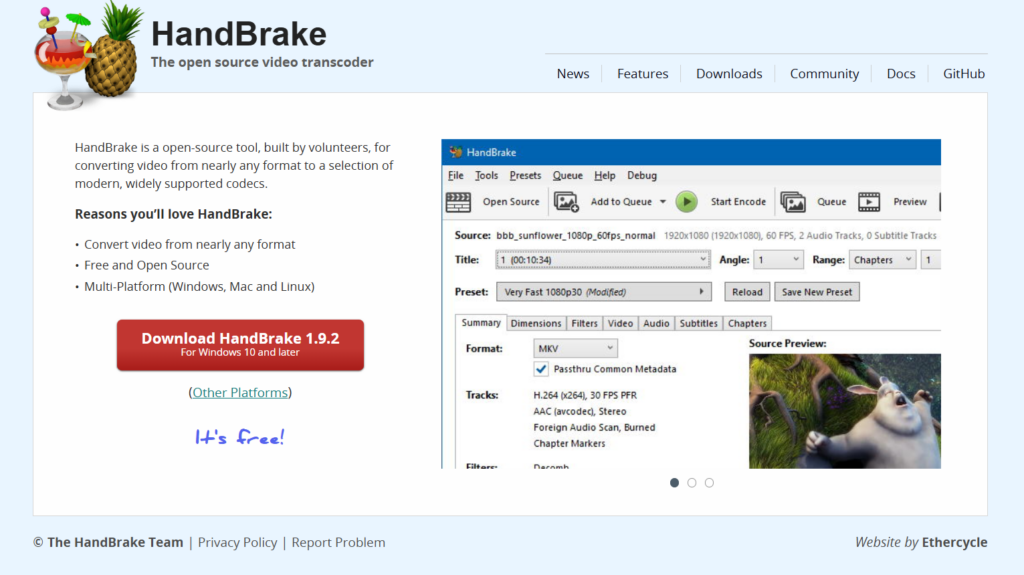
Freno a mano è un freeUn transcodificatore versatile e open source in grado di comprimere e convertire i tuoi video. Puoi importare qualsiasi tipo di formato video, come MP4, MKV e AV1, ma i formati di output sono limitati a MP4 e MKV.
Permette di gestire facilmente file di grandi dimensioni e offre impostazioni predefinite integrate per dispositivi Android, iOS, PlayStation e altro ancora.
Oltre alla conversione, Handbrake consente anche di modificare i video, ad esempio ritagliandoli, aggiungendo filtri e sottotitoli e aggiungendo, rimuovendo o ritagliando l'audio.
PRO:
- Elevato livello di controllo, che consente di manipolare bitrate, frame rate e codec.
- Sviluppo attivo e supporto da parte della comunità.
- Correzioni frequenti di bug e funzionalità migliorate.
Contro:
- 100% free e open source
- Richiede un po' di apprendimento
- È possibile ridurre le dimensioni di video di grandi dimensioni senza perdita di qualità
2. Qualsiasi convertitore video (AVC)
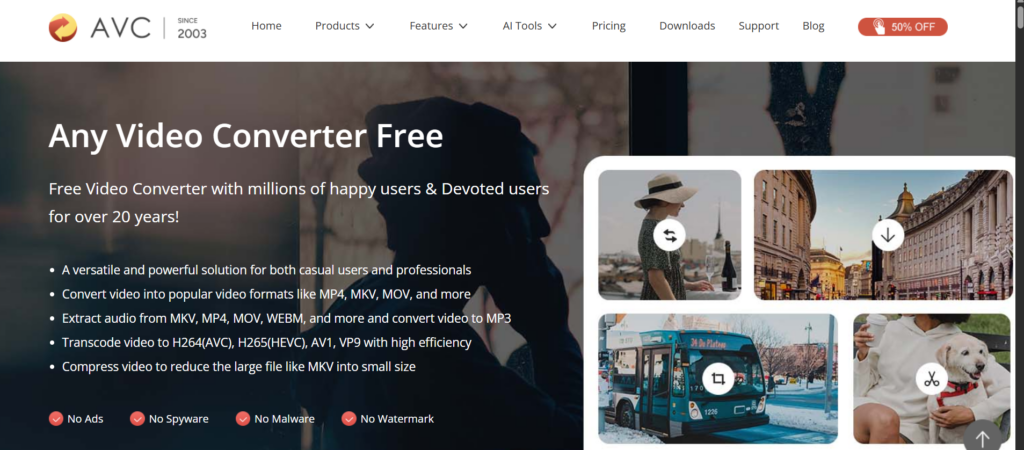
Qualsiasi convertitore video (AVC) È l'opzione migliore per i principianti che desiderano modificare e cambiare il tipo di file video. Con oltre 100 formati di input e 160 formati di output, questo editor consente di lavorare con file sia online che offline.
Questo convertitore video è intuitivo e offre impostazioni predefinite per molti dispositivi, inclusi iPhone, Android e così via. Permette inoltre di apportare modifiche al video, come tagliare, ritagliare, ruotare, aggiungere sottotitoli, effetti e così via.
PRO:
- Può supportare anche i tipi di file più vecchi, come WMV.
- Con un unico strumento puoi convertire i video, modificarli, comprimerli e fare molto altro ancora.
- Facile da usare con un'interfaccia intuitiva.
- Contiene anche una funzione per caricare un file di sottotitoli esterno.
Contro:
- Migliori free La versione ha funzionalità limitate e contiene annunci pubblicitari.
- Le opzioni di modifica di questo strumento non sono estese.
3.Convertitore video AVS
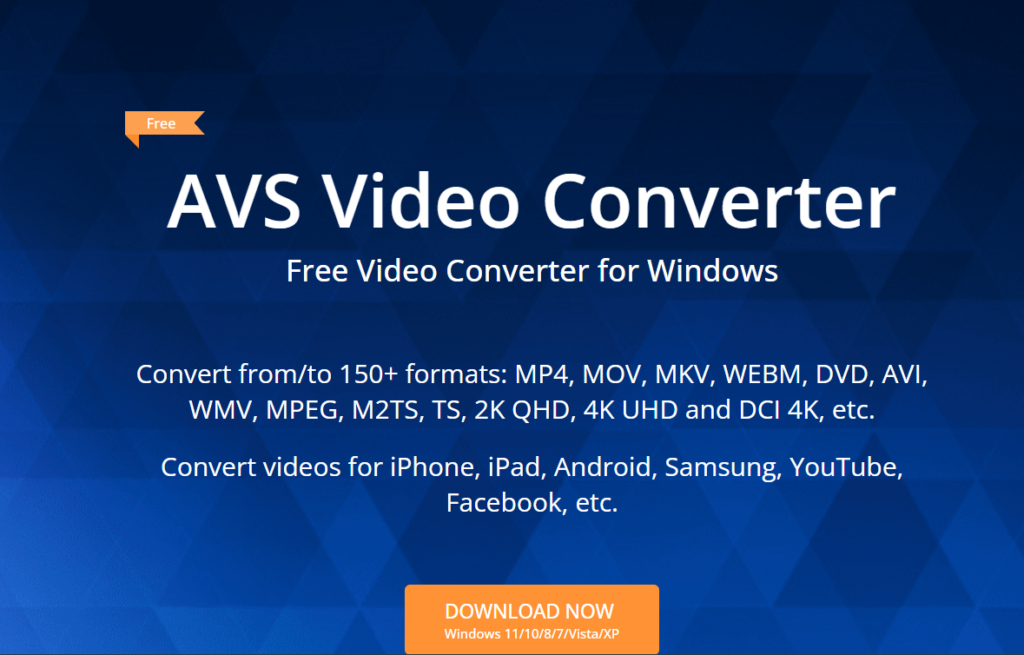
AVS Video Converter è un'altra suite di software multimediali che consente di convertire da e verso una varietà di formati, come MP4, MOV, AVI, 3GP e molti altri.
Il convertitore video AVS supporta anche la conversione di video HD e 4K Ultra HD. È possibile anche convertire i video in batch con impostazioni uniformi. Sono disponibili anche alcune opzioni preimpostate one-touch che salvano immediatamente i video nel formato appropriato per diverse piattaforme come YouTube, Facebook, TV, Dailymotion e così via.
PRO:
- Con un unico strumento avrai accesso a numerose funzionalità, come l'editing video, la conversione, la masterizzazione di dischi e l'editing audio.
- La qualità dell'output rimane eccellente anche con la compressione.
- Il prezzo del piano a vita per lo strumento è una tariffa nominale.
Contro:
- Supportato solo da Windows e non da macOS.
- Nessuna permanente free oppure sono disponibili opzioni open source.
- La versione di prova avrà delle filigrane.
- Non contiene opzioni di modifica avanzate come la correzione del colore o l'editing multitraccia.
4. Freemake
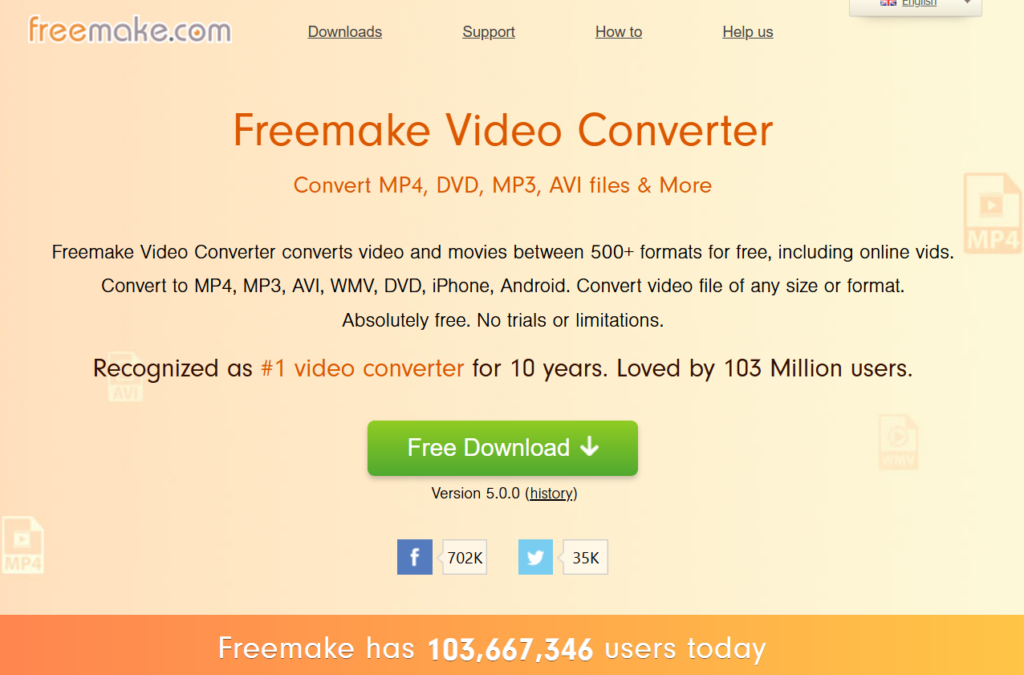
Freemake è un altro convertitore di formati video molto facile da usare e con molte funzionalità. In Freemake, possono essere utilizzati circa 50 formati di file diversi e dispone anche di preset integrati per PlayStation, Xbox e così via.
Puoi anche copiare e masterizzare video su DVD. Lo strumento offre anche strumenti di editing di base come tagliare, ruotare, unire video e così via.
PRO:
- L'interfaccia utente è semplice, con elementi drag-and-drop.
- Può funzionare anche con i video online direttamente tramite download.
- Lo strumento richiede solo un pagamento a vita e nessun abbonamento mensile.
Contro:
- Migliori free la versione è dotata di filigrana.
- Supporta solo Windows.
5. Movavi Video Converter
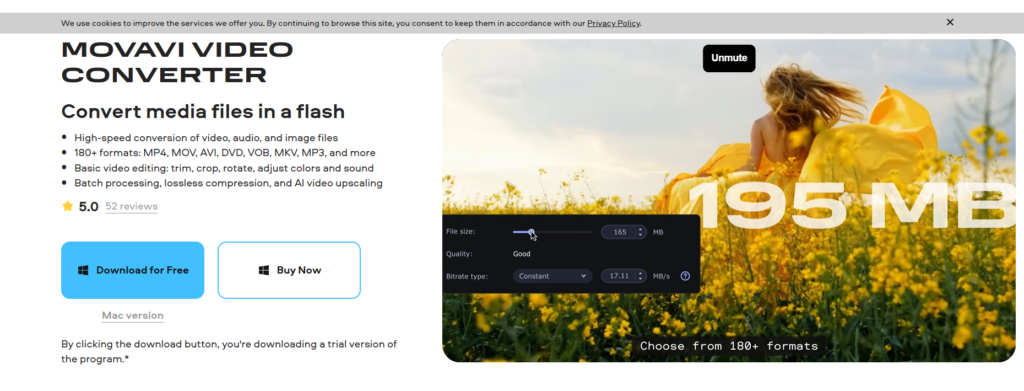
Movavi è un altro strumento multimediale in grado di convertire qualsiasi file video, audio e immagine in qualsiasi formato. La piattaforma è intuitiva e include impostazioni predefinite per diversi dispositivi, come telefoni, tablet, TV e così via.
Questo strumento ci consente di lavorare contemporaneamente su più file e include anche alcune funzioni di modifica di base, come contrasto, ritaglio, rifinitura e aggiunta di sottotitoli.
PRO:
- Facile da usare
- Può cambiare tra oltre 180 formati diversi
- Converte i video senza ricodificarli, rendendo il processo rapidissimo.
Contro:
- Migliori free La versione non include molte funzionalità; in alternativa, è possibile acquistare una licenza annuale o a vita.
- Le impostazioni del codec sono limitate.
- Offre opzioni di modifica di base e nessuna opzione avanzata, e non consente la masterizzazione di DVD.
Crea video spettacolari in poco tempo!
Aumenta la creazione di contenuti sui social media con l'intelligenza artificiale
PROVA SUBITO5 passaggi per convertire il tipo di file video con qualsiasi Free o strumento a pagamento
Una volta scelto lo strumento desiderato, ecco come convertire il tipo di file da uno all'altro.
- Trova il file giusto che vuoi convertire e caricarlo sullo strumento che preferisci.
- Molti degli strumenti che abbiamo visto in precedenza sono dotati dell'opzione di fare editing di base ai video, come editing, ritaglio, rifinitura, aggiunta di sottotitoli e così via. Quindi, apporta le modifiche che desideri direttamente sulla piattaforma.
- Ed ecco l'azione principale. Una volta terminato il montaggio del video, seleziona il formato di file in cui desideri l'output per essere dentro. Suggerimento divertente: puoi anche convertire un file video in un GIF qui.
- Considera il tipo di video che stai realizzando. Se intendi condividerlo da qualche parte, avere file di grandi dimensioni può essere dannoso. Quindi, a seconda dell'utilizzo del video, seleziona una dimensione nominale del file e riduci la risoluzione se necessario. Non aggiungere mai più pixel a un video a bassa risoluzione, perché altrimenti diventerebbe sfocato.
- Scarica il video e poi usalo come preferisci!
5 suggerimenti per mantenere la qualità video quando si apportano modifiche al tipo di file
Passando da un tipo di file all'altro, c'è il rischio che la qualità del video venga compromessa. Per evitare questo inconveniente, ecco alcuni consigli.
- Come accennato in precedenza, tu può ridurre la risoluzione di qualsiasi video, e non influirà sulla qualità dell'immagine. Ma se si aggiungono più pixel a un video di bassa qualità, il video risulterà sfocato.
- Avere un bitrate elevato. Il bitrate è la quantità di dati elaborata in un secondo. Quando questo valore è alto, verranno elaborati più dati, il che si traduce in immagini più nitide. Tuttavia, lo svantaggio è che si otterrà un file di dimensioni enormi, il che causerà problemi. bufferING.
Qui è dove calcolo del bitrate Entra in gioco, poiché consente di bilanciare le dimensioni del file con la qualità video. Eseguendo il calcolo, è possibile prevedere la quantità di spazio di archiviazione e larghezza di banda richiesta dal video e apportare modifiche prima di incorrere in problemi di riproduzione. In definitiva, il calcolo del bitrate garantisce la nitidezza dell'immagine senza sovraccaricare i dispositivi o le reti degli spettatori. - Scegli un buon codec. Per chi non lo sapesse, un codec è un tipo di file che consente la trasmissione, la compressione e la decompressione di un video. Se il codec non è buona, la qualità video peggiorerà con la compressione. Scegli H.264 o H.265 per ottenere gli effetti migliori.
- Trova un buon strumentoAnalizza l'elenco di convertitori di formati di file video qui sopra e scegline uno valido. Leggi le recensioni, verifica se supporta il formato che preferisci e se ha una community solida, perché questi fattori indicano l'affidabilità dello strumento.
- Dai priorità anche all'audioAlcune persone potrebbero concentrarsi esclusivamente sul video e non ottimizzare l'audio. Ricorda sempre che una scarsa qualità audio può anche compromettere le prestazioni video.
Considerazioni finali
Convertire il tipo di file di un video è un processo piuttosto semplice perché molti strumenti lo hanno reso più semplice, anche per chi non è un programmatore. Ma creare un video è un processo arduo. Richiede l'esperienza di designer, sceneggiatori, animatori e molto altro per realizzare un video dall'aspetto professionale e di grande impatto.
Ma svegliati, quei giorni sono ormai finiti. Perché con Predis AI, puoi fare tutto questo lavoro e tutto ciò che devi fare è scrivere un prompt di testo. Se riesci a scrivere un buon prompt, lo strumento può creare post sui social media, creatività pubblicitarie, video con voice-over e molto altro ancora.
Puoi persino programmare i tuoi post dalla piattaforma e analizzarne le prestazioni senza disconnetterti. Se questo ti sembra un sogno che si avvera, allora firma up per Predis L'intelligenza artificiale è oggi stesso e inizia a vivere quel sogno.
FAQ:
Se vedi il nome di un file video, avrà sempre l'estensione .mp4, .mov o qualsiasi altra estensione. Questo è il tipo di file di quel particolare video. Se vuoi convertire un video .mp4 in un video .mov o in qualsiasi altro formato, questa operazione si chiama "cambiare il tipo di file".
Ci sono molte ragioni per cui cambiare il tipo di file può essere utile. Ecco alcune delle ragioni:
1. Quando i video si bloccano o perdono la durata.
2. Per comprimere il video senza perdere qualità.
3. Per caricare su piattaforme che accettano solo determinati tipi di file.
Puoi modificare il tipo di file del tuo video utilizzando strumenti di conversione online come Convertio, Cloudconvert o free software come Handbrake.