Quando si tratta di gestire la propria presenza su Instagram in modo efficace, è essenziale comprendere gli strumenti e le risorse a propria disposizione. Se stai cercando una piattaforma all-in-one per semplificare la gestione di Instagram, non cercare oltre Creator Studio di Instagram.
Lo studio dei creatori facilita la gestione di post, organizzazione, thread di messaggi e approfondimenti da tutte le pagine di un utente Instagram in un'unica posizione per i produttori di contenuti e gli utenti di Instagram.
Dalla configurazione di un account creatore a una guida passo passo su come utilizzare i suoi strumenti per vari vantaggi, questo blog esplora tutto ciò che devi sapere su Creator Studio di Instagram.
Cominciamo!
Instagram Creator Studio: una panoramica
Migliori Creator Studio di Instagram inizialmente era limitato solo alle pagine Facebook. Ma le cose si sono evolute da quando Facebook ha introdotto questo esclusivo programma Instagram nel 2020.
Con Creator Studio di Instagram, puoi assumere il controllo del tuo account, pubblicare e pianificare contenuti per la successiva condivisione, ottenere dati statistici sul tuo account e generare entrate dai tuoi contenuti su un normale sito Web desktop anziché su un'app mobile. Qualsiasi utente Instagram con un creatore o conto di tipo aziendale può accedere allo studio del creatore.
Le aziende possono utilizzare Creator Studio, soprattutto per le sue molteplici funzionalità e vantaggi, come segue:
- Accedi al tuo account Instagram, incluse Storie, IGTV, immagini e altro, sul desktop.
- Passa contemporaneamente tra i tuoi account Instagram e Facebook. Ciò significa che puoi accedere a più account senza dover disconnetterti da uno.
- Puoi pubblicare senza problemi i contenuti che sono stati abbozzati e riprogrammare i post precedentemente pianificati su Facebook e Instagram utilizzando Creator Studio.
- Produci contenuti che il tuo pubblico trova coinvolgenti e acquisisci familiarità con gli approfondimenti relativi al tuo profilo e ai tuoi post, come il tipo di coinvolgimento, le informazioni sui follower e le metriche del traffico.
- Con più di 10,000 follower, gli account qualificati possono supervisionare partnership di marca e trarre profitto dai contenuti.
- I titoli e le descrizioni dei video sono modificabili. Puoi anche eliminare i post o impostarne la scadenza dopo un periodo di tempo stabilito.
- Ogni volta che viene raggiunto un traguardo significativo, i creatori possono ricevere notifiche tramite l'app.
Sapevi che potresti creare Instagram reels con l'intelligenza artificiale? Scopri come Predis.ai AI Reel Maker puoi trasformare il tuo processo di creazione di contenuti ora!
Funzionalità di Instagram Creator Studio
1. Cura e pubblica contenuti
Migliori Creator Studio di Instagram ha anche una funzione per generare post. I due formati di contenuto supportati da Instagram sono i post dei feed di Instagram e IGTV.
Non è possibile redigere o condividere storie Instagram o reels dal Creator Studio. Tuttavia, consente la pubblicazione di caroselli sul tuo account.
2. Approfondimenti
La dashboard degli approfondimenti include informazioni sull'attività e sul pubblico. La scheda attività tiene traccia delle visite al sito Web, della visibilità dei post e delle visite al profilo effettuate dai follower dei tuoi contenuti.
La scheda del pubblico mostra i dettagli sulle identità, luoghi e orari di attività dei tuoi follower su Instagram. Per determinare le occasioni di pubblicazione ideali per i tuoi contenuti, utilizza questi dati.
3. Rullo di Instagram
Hai la possibilità di selezionare e aggiungere immagini o video al tuo feed. La modifica e l'incorporazione di menzioni, didascalie e hashtag sono esempi di aggiustamenti finali. È possibile aggiungere le emoticon e la posizione.
Inoltre, è disponibile l'opzione per pubblicare in modo incrociato il post sulla propria bacheca di Facebook.
L'attivazione del testo alternativo e dei commenti sono esempi di impostazioni avanzate. Hai la possibilità di programmare la pubblicazione per un altro momento o di pubblicare subito.
4.IGTV
Per realizzare video IGTV puoi pubblicare nuovamente i video dalla pagina Facebook oppure caricarli dal tuo computer. A questo punto puoi aggiungere il miniature, descrizione e titolo. Decidi dove desideri pubblicare il tuo articolo.
Similmente a un feed, hai la possibilità di salvare il contenuto come bozza o pubblicarlo immediatamente.
5. Calendario
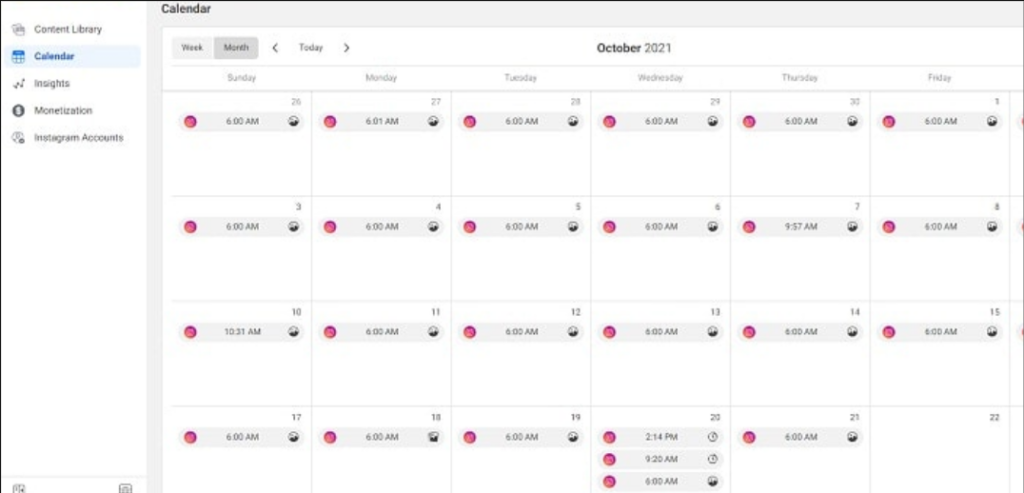
Essenzialmente, lo strumento calendario è un organizzatore che mostra i post pianificati e pubblicati su base settimanale o mensile. Facendo clic su un post verrà visualizzata un'analisi approfondita e una ripartizione del successo del post.
6. Libreria dei contenuti
Tutti i contenuti Instagram pubblicati possono essere visualizzati nella libreria dei contenuti. Utilizzalo per valutare il rendimento dei tuoi post precedenti.
Puoi utilizzare le schede in alto per sfogliare i post per tipo di contenuto oppure puoi organizzare il contenuto per data di pubblicazione o rendimento. Esamina i tuoi contenuti con le migliori prestazioni e cerca temi ricorrenti per ispirare nuovi post.
7. Monetizzazione
Il gestore delle collaborazioni con il marchio, un'applicazione che ti aiuta a gestire e organizzare le tue attuali collaborazioni con il marchio, si trova nel dashboard di monetizzazione. I creatori di Instagram attivi con oltre 10,000 follower che soddisfano determinati requisiti di coinvolgimento possono utilizzare questa funzionalità.
Vendi di più tramite Instagram 💰
PROVA GRATUITAMENTE
Come impostare il tuo Creator Studio su Instagram?
In particolare, per poter utilizzare Creator Studio e collegare il tuo account alla relativa pagina Facebook, devi avere un account Business o Creator. Dopo aver completato ogni passaggio, ecco come collegare il tuo account Instagram a Creator Studio:
- Passaggio 1: vai al sito Web di Creator Studio.
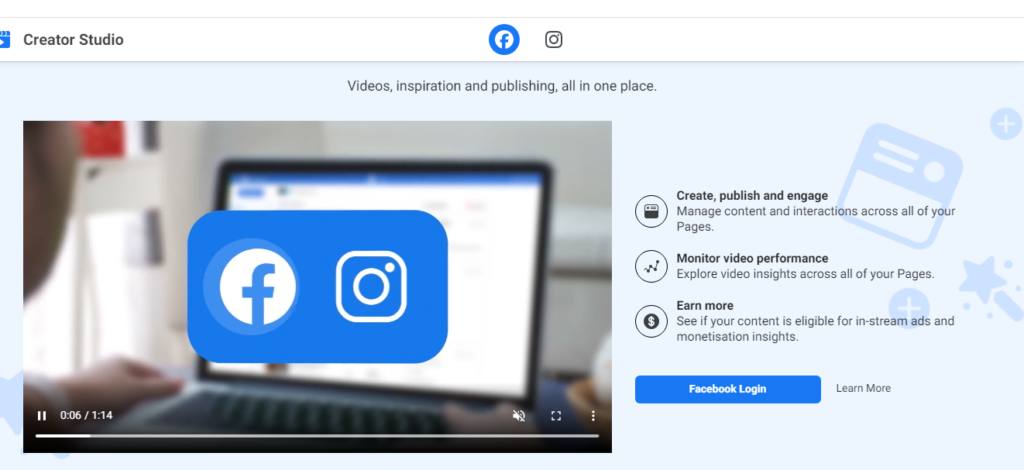
- Passaggio 2: nella parte superiore dello schermo, tocca l'icona di Instagram.
- Passaggio 3: per accedere al tuo account, fai clic sull'icona verde di accesso di Instagram e segui le istruzioni nella finestra di visualizzazione.
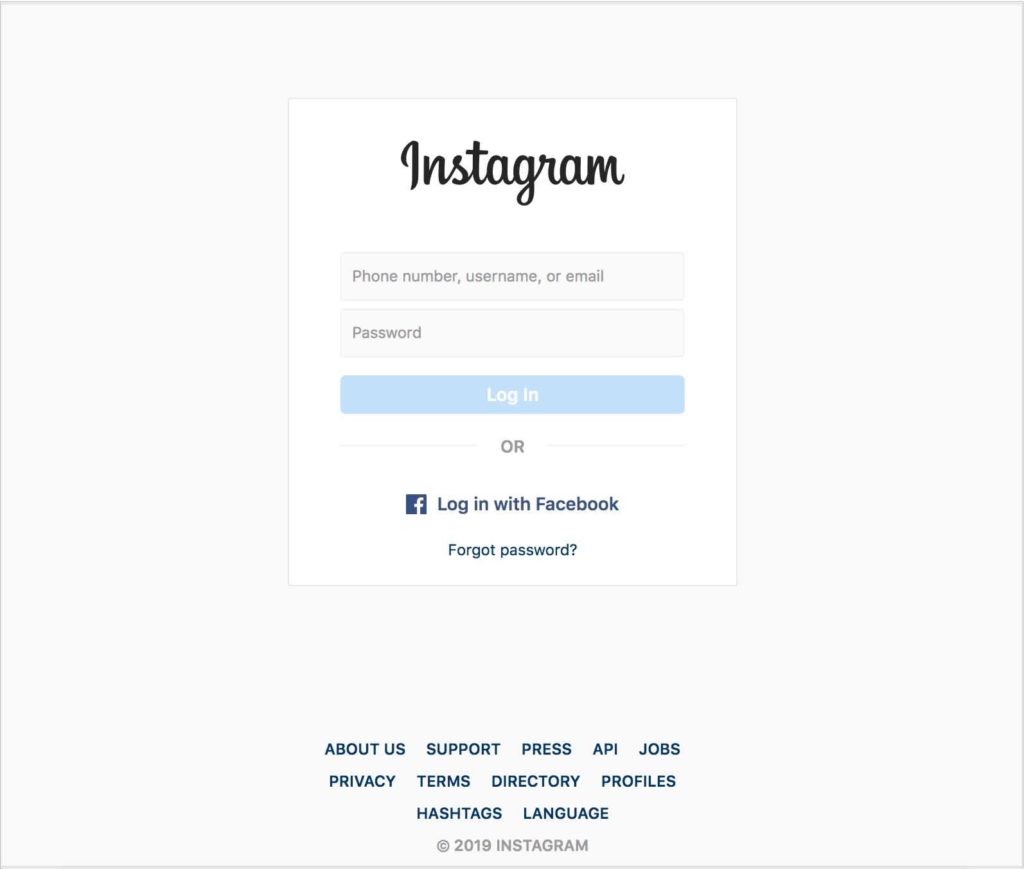
- Passaggio 4: come affermato in precedenza, è necessario collegare il proprio account a una pagina Facebook appropriata. Puoi collegarti facilmente seguendo le linee guida visualizzate sullo schermo.
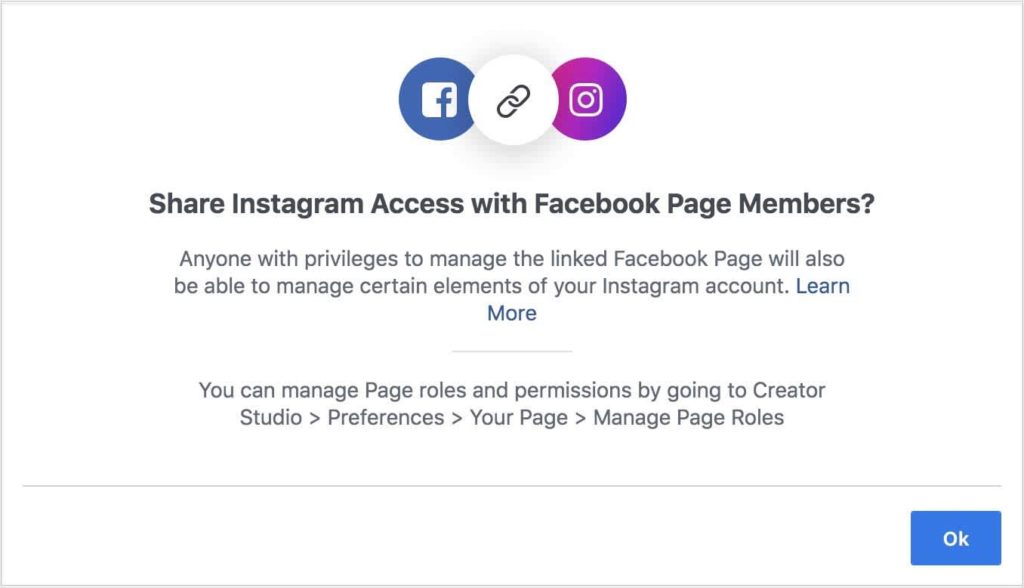
Sei pronto per utilizzare la piattaforma dopo che il tuo account è stato collegato correttamente.
Come pubblicare su Instagram Creator Studio?
Puoi pianificare post, caricare contenuti e controllare l'analisi dell'account con Instagram Creator Studio. Quando colleghi per la prima volta il tuo account sulla dashboard di Creator Studio, vedrai un breve riepilogo della libreria dei contenuti del tuo profilo, che include immagini, video, caroselli, storie e materiale IGTV. Selezionando schede specifiche, puoi esaminare ogni tipo di contenuto in modo indipendente.
Questo è un tutorial completo sull'utilizzo di Instagram Creator Studio per caricare immagini e IGTV.
Pubblicare un'immagine su Creator Studio
Passaggio 1: visita il sito Web di Creator Studio
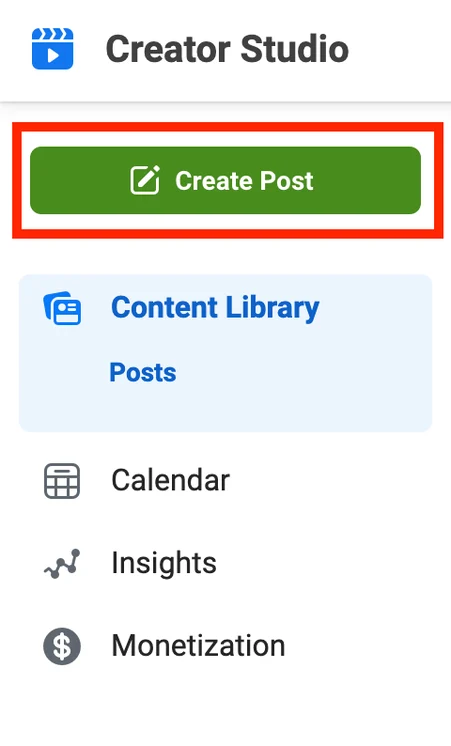
Passaggio 2: fai clic sul pulsante verde "Crea post" situato nell'angolo in alto a sinistra del menu Creator Studio. Puoi creare un post IGTV o un feed Instagram.
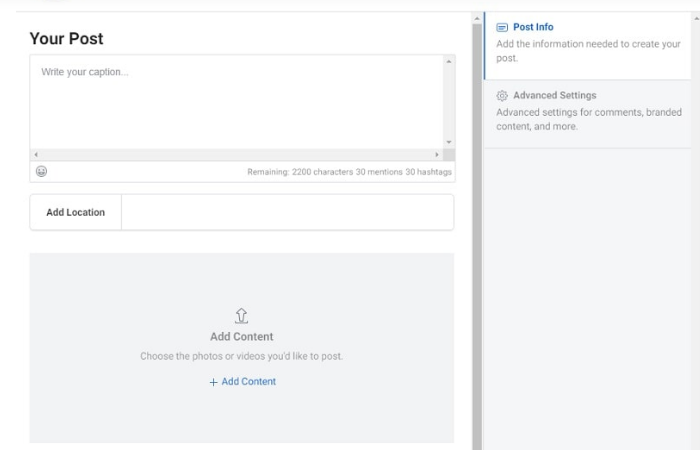
Passaggio 3: la finestra pop-up verrà visualizzata quando scegli Feed Instagram. Qui puoi aggiungere didascalie e taggare posizioni alle tue foto.
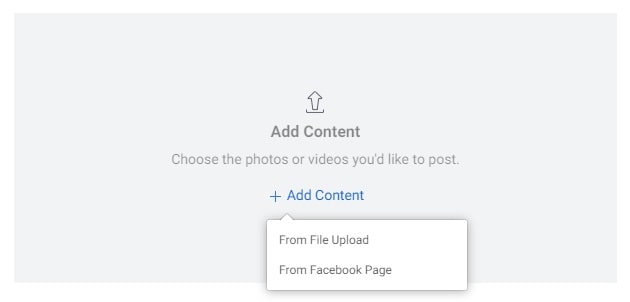
Passaggio 4: per selezionare il file che desideri pubblicare, tocca "Aggiungi contenuto". Può essere caricato da una pagina Facebook o dalla galleria del desktop.
Passaggio 5: puoi selezionare l'icona "Tag Media" situata sotto il post per includere account al suo interno. Nel tuo post, tocca un punto qualsiasi per digitare il nome utente del profilo che desideri taggare.
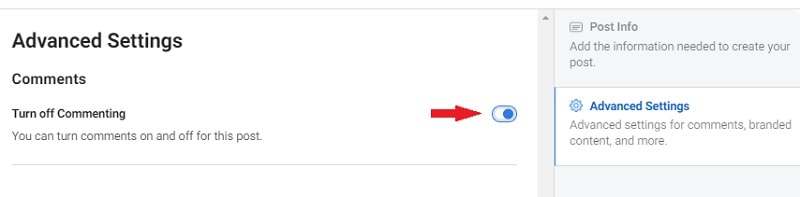
Passaggio 6: nel caso in cui desideri disabilitare i commenti sul tuo post, disattiva semplicemente l'opzione dei commenti disponibile nella sezione delle impostazioni avanzate sul lato destro dello schermo.
Passaggio 7: quando sei pronto per pubblicare, fai clic sul pulsante blu "Pubblica" nell'angolo in basso a sinistra di Creator Studio.
Pubblicazione di video IGTV su Instagram Studio
Per aggiungere un video IGTV a Creator Studio, esegui le seguenti azioni:
- Passaggio 1: quando viene visualizzato il menu "Crea post", premi l'opzione verde e scegli IGTV. Potrai aggiungere un titolo, una panoramica e un video nella finestra visualizzata.
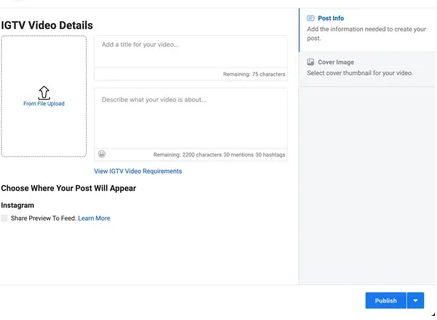
- Passaggio 2: includi un titolo e una descrizione per il tuo video quando lo carichi.
- Passaggio 3: se desideri pubblicare il video IGTV nel tuo feed, seleziona la casella accanto a "Condividi anteprima nel feed" in "Seleziona dove verrà visualizzato il titolo del tuo post".
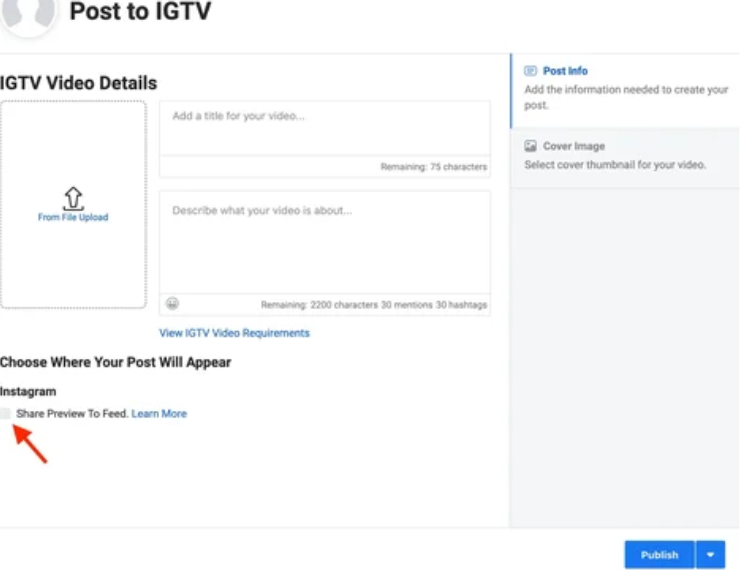
- Passaggio 4: per modificare la foto di copertina di Instagram, seleziona l'opzione Immagine di copertina sul lato destro della finestra. Inoltre, puoi chiedere a Instagram di creare una foto per te o utilizzare un campione di un fotogramma video.
- Passaggio 5: dopo aver deciso tutto, fai clic sull'icona blu Pubblica nell'angolo in basso a destra della pagina per condividere il tuo post su Instagram.
Come utilizzare Creator Studio in modo efficiente?
Ora che sai come pubblicare sul tuo Creator Studio, esploriamo i vari strumenti offerti dalla piattaforma e i modi per navigare al suo interno.
1. Approfondimenti e analisi
Selezionando l'opzione Approfondimenti di Creator Studio, potresti scoprire di più sul tuo pubblico e su come interagisce con i tuoi contenuti.
Le metriche precise che otterrai sono le seguenti:
- Pubblico: informazioni sulle principali città e paesi in cui si trovano i tuoi follower, insieme al sesso e alla fascia di età. Inoltre, vedrai quando utilizzano la piattaforma più spesso, permettendoti di pianificare i tuoi post per quel periodo. Puoi usare Predis.ai per creare post coinvolgenti in blocco e iniziare a programmarli per l'orario preferito.
- Attività: dettagli sulle interazioni che gli utenti hanno con l'account. Ciò copre il numero di persone che vedono i tuoi post, le impressioni che ricevono e le eventuali azioni intraprese dalle persone (come fare clic sui collegamenti sui siti Web o toccare per trovare consigli).
Ecco un breve tutorial sull'utilizzo Studio creativo di Instagram:
1. Seleziona la scheda Approfondimenti, che si trova sul lato destro dello schermo, dalla dashboard di Creator Studio.
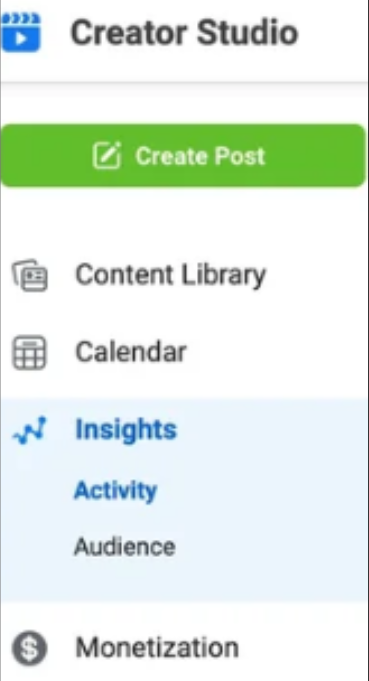
2. Utilizzando l'opzione a discesa, seleziona tra Attività e Pubblico.
3. Vai alla scheda pertinente per saperne di più sul coinvolgimento o sull'azione sul tuo profilo. Se scegli Attività, ad esempio, dovresti avere accesso alla quantità complessiva di impressioni, e-mail inviate, visite al sito Web, visite al profilo e altre azioni eseguite sul tuo account nell'arco di sette giorni.
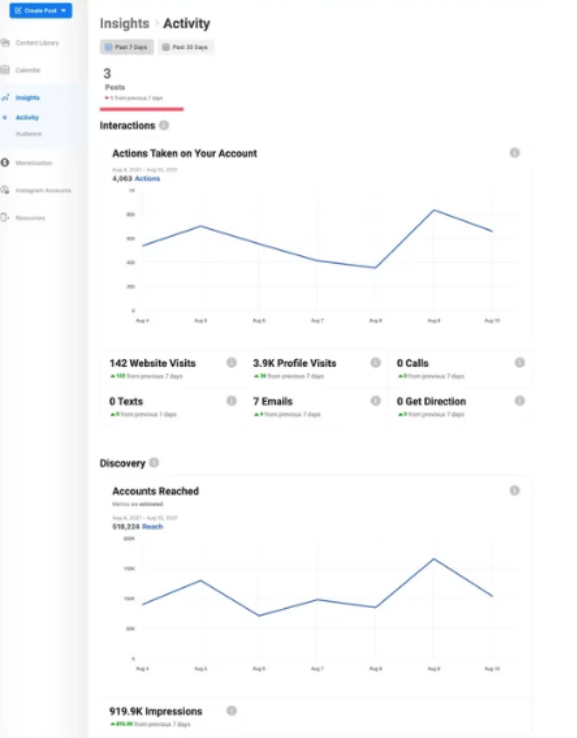
Quando scegli Pubblico, verrà visualizzato un grafico a barre con la distribuzione per età e sesso dei tuoi follower, tempi di attività dell'app e dati demografici.
2. Pianificazione dei post per tempi ottimali
Usa il Instagram Creator Studio per pianificare un post in un modo simile che funzionerebbe se caricassi un video IGTV o qualcosa del genere sul tuo feed Instagram. Prossimo,
1. Scegli la freccia verso il basso navigando fino al pulsante blu Pubblica situato nell'angolo in basso a destra dello schermo.
2. Scegli la data e l'ora in cui desideri che il tuo post venga pubblicato nella finestra popup, quindi segui le indicazioni visualizzate.
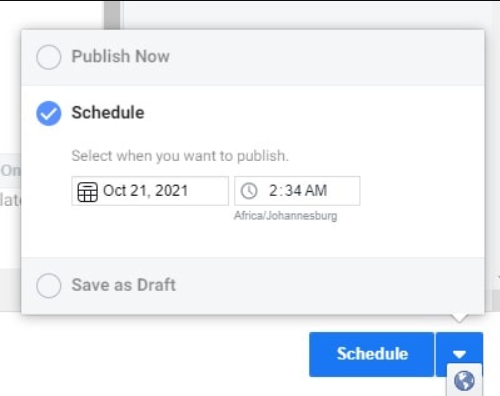
3. Una volta soddisfatto, pianifica il tuo post facendo clic sul pulsante blu Pianifica. Successivamente, una serie di post pianificati dovrebbe apparire nella tua libreria di contenuti.
3. Opzioni di monetizzazione
La scheda Monetizzazione è accessibile da ogni account. Un account idoneo, tuttavia, deve avere 10,000 o più follower, essere costantemente coinvolto nel mese precedente e non avere precedenti di violazioni dei contenuti. Puoi monetizzare il tuo account Creator Studio in tre metodi principali:
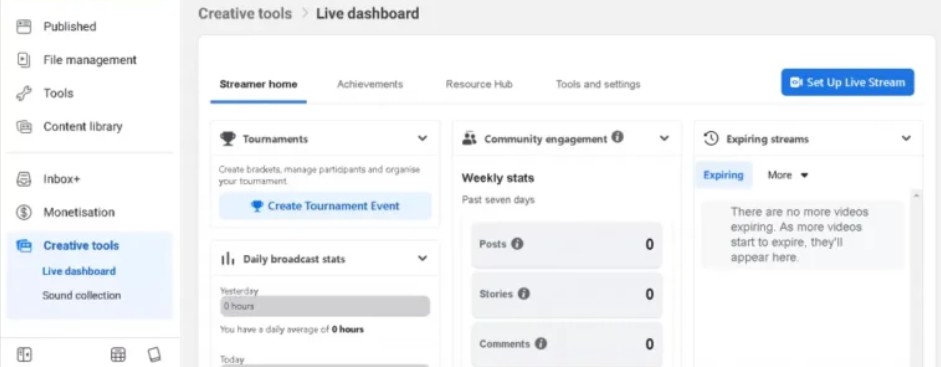
- Attraverso la pubblicità: puoi monetizzare la tua pagina includendo in-stream annunci per eventi dal vivo o video su di esso.
- Supporto della community: puoi monetizzare i tuoi spettatori e follower offrendo eventi e abbonamenti online a pagamento.
- Utilizzo di contenuti brandizzati: sfrutta le partnership a pagamento per espandere la tua attività utilizzando strumenti di marketing.
Scegli la scheda "Monetizzazione" dal menu a sinistra per accedere alla pagina Monetizzazione. Tutte le opzioni di monetizzazione verranno visualizzate qui, insieme a un controllo di idoneità.
Con Predis.ai'S free AI Reels Generatore, puoi esplorare il potere dell'intelligenza artificiale per creare contenuti accattivanti reels che catturerà il tuo pubblico senza sforzo. Scoprilo subito!
Conclusione
Se desideri migliorare le prestazioni del tuo account e tenere d'occhio i suoi progressi, Creator Studio di Instagram dovrebbe essere il tuo strumento di riferimento.
Con il suo aiuto, puoi preservare e migliorare senza problemi la tua attività su Instagram una volta che hai accesso a dati completi sulle prestazioni, approfondimenti, un registro delle attività giornaliere e informazioni categorizzate sui tuoi follower nel Creator Studio.
Per ulteriori guide simili, vai a Predis.ai. E se sei alla ricerca di strumenti che ti aiutino a creare post Instagram accattivanti, vai su Predis.ai'S Generatore di post di Instagram per elevare il tuo gioco di creazione di contenuti nel 2024.
Domande Frequenti
No, Creator Studio supporta solo la pianificazione per i post e i video del feed, ma non Reels o Storie. Per la pianificazione Reels, dovrai utilizzare Meta Business Suite o strumenti di terze parti come Predis.ai o più tardi.
Gli account Creator sono pensati su misura per influencer e singoli creatori e offrono funzionalità come etichette di categoria e caselle di posta flessibili, mentre gli account Business si rivolgono ai marchi e sono dotati di strumenti pubblicitari avanzati e funzionalità di e-commerce.
Per prima cosa, converti il tuo account Instagram in un account professionale. Quindi, collegalo a una pagina Facebook che gestisci. Accedi a Creator Studio con le tue credenziali Facebook e il tuo account Instagram apparirà nella scheda Instagram.