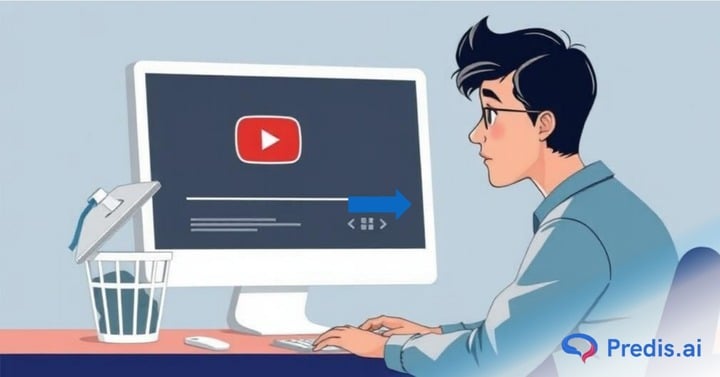
YouTube è finito 114 milioni di canali attivi, dai vlog personali ai grandi studi e marchi. Ma non tutti i canali rimangono attivi per sempre. Che tu stia cambiando marchio, allontanandoti dalla creazione di contenuti o semplicemente voglia un nuovo inizio, sapere come eliminare un canale YouTube è essenziale.
Eliminare il tuo canale significa perdere definitivamente tutti i tuoi video, le tue playlist e le interazioni con la community. Prima di prendere questa decisione definitiva, è importante eseguire il backup dei tuoi dati ed esplorare alternative come rendere privato il tuo canale.
In questa guida, ti guideremo attraverso come eliminare il tuo canale YouTube sia su desktop che su dispositivi mobili, insieme ad altre opzioni da considerare prima di eliminare il tuo canale YouTube. Cominciamo!
5 consigli per eliminare il tuo canale YouTube
Prima di decidere di eliminare il tuo account YouTube, è essenziale comprenderne le conseguenze. Eliminare un canale YouTube è un azione permanente – tutti i tuoi video, le tue playlist, i tuoi commenti e i tuoi iscritti andranno persi per sempre.
È anche importante distinguere tra l'eliminazione di un account YouTube e di un canale YouTube. Il tuo account YouTube è collegato al tuo account Google. Eliminando il tuo account Google verranno rimossi tutti i servizi ad esso associati, tra cui YouTube, Gmail, Google Photos e altro. D'altro canto, l'eliminazione di un canale YouTube rimuove solo i tuoi contenuti su YouTube, mentre il resto dei tuoi servizi Google rimarrà intatto.
1. Per prima cosa, esegui il backup dei tuoi dati
Prima di procedere, assicurati di eseguire il backup dei tuoi dati per evitare di perdere contenuti di valore. Puoi scaricare i tuoi video utilizzando Google asporto, che consente di esportare e salvare i contenuti.
Segui questi passaggi per eseguire il backup del tuo canale YouTube utilizzando Google Takeout:
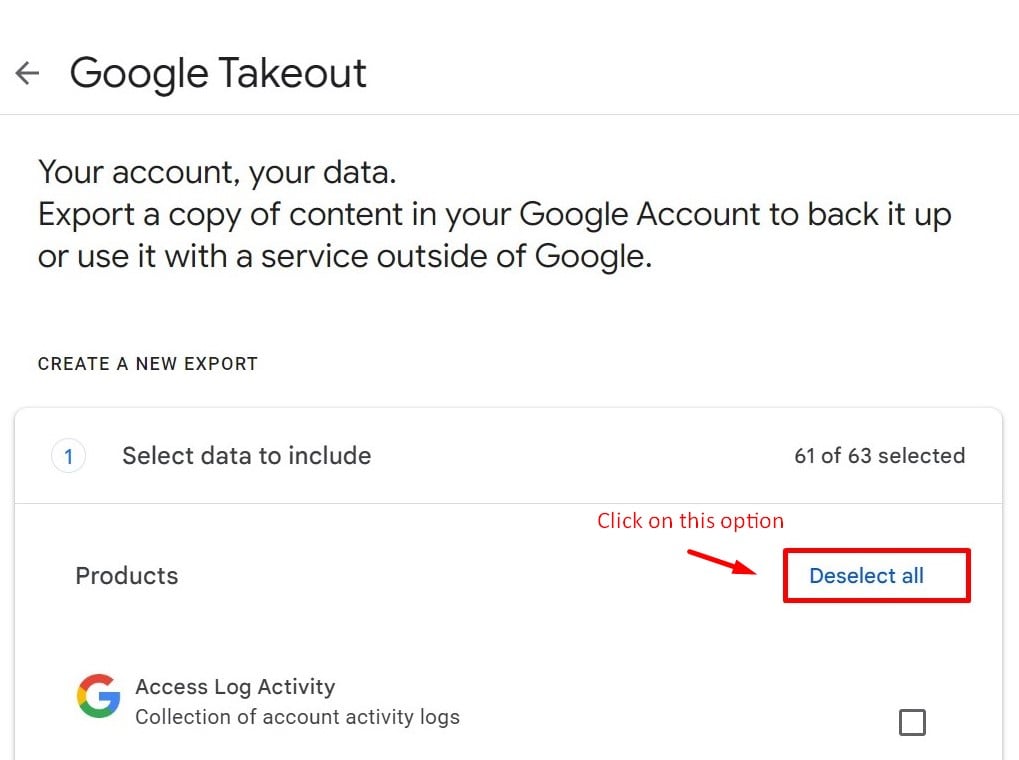
- Vai su Google Takeout e accedi. Fai clic su "Deselezionare tutto" opzione per deselezionare altre piattaforme.
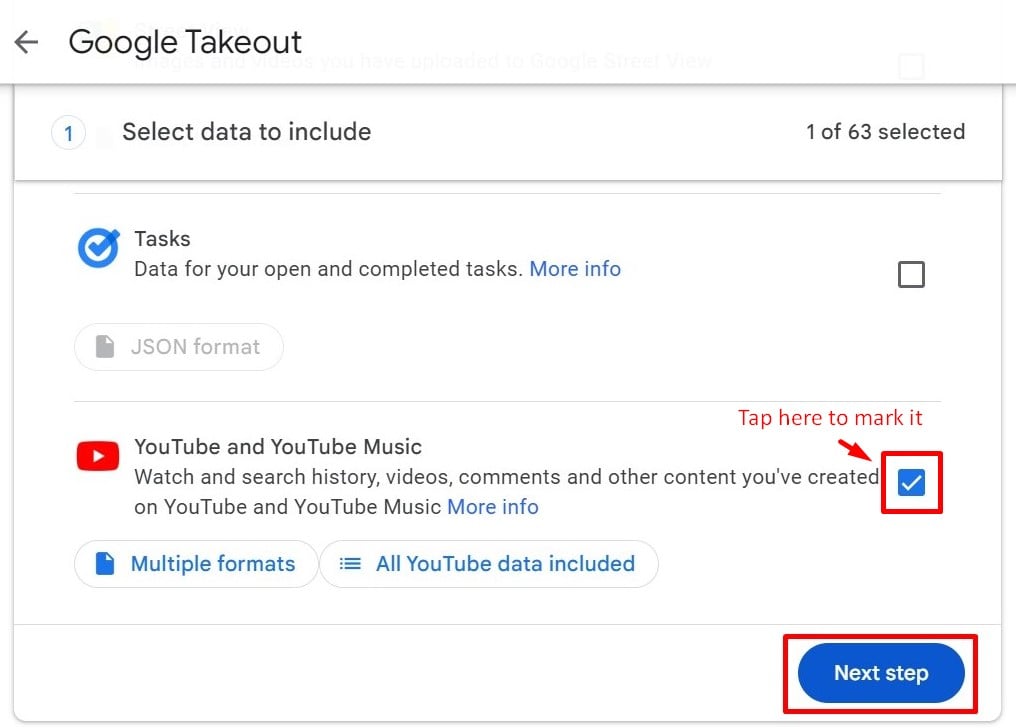
- Seleziona solo YouTube e YouTube Musica dall'elenco dei servizi Google e clicca su “Passo successivo"Pulsante.
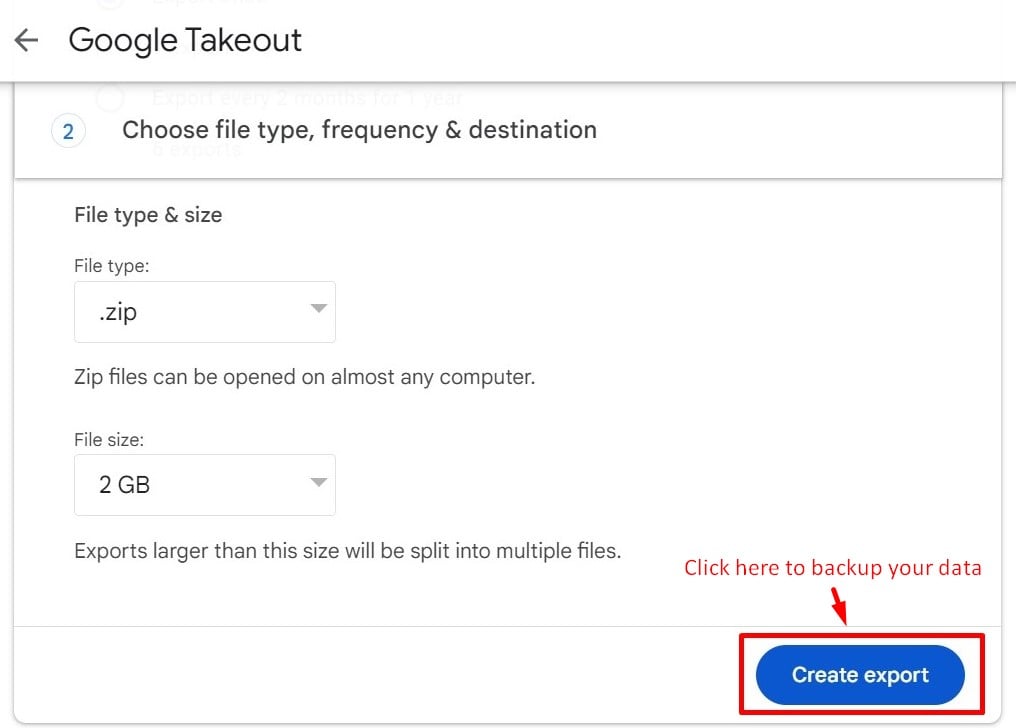
- Nella scelta tipo di file, frequenza e destinazione scheda, seleziona la destinazione del backup e la frequenza di esportazione. Seleziona il tipo e la dimensione del file per le esportazioni, quindi fai clic su Crea Esporta.
- Ti verrà chiesto di farlo verificare prima di completare l'esportazione. Una volta completata l'esportazione, puoi scarica i tuoi dati dalla destinazione selezionata.
Google ha anche reso facile per te scarica i tuoi video di YouTube direttamente sul tuo desktop o dispositivo mobile. Segui semplicemente le loro linee guida dettagliate e avrai i tuoi video salvati.
2. Assicurati di eliminare il canale corretto
Se hai più canali YouTube sotto un account Google, controlla due volte di eliminare quello corretto. Non vuoi eliminare accidentalmente il tuo canale principale. Segui i passaggi elencati di seguito per Cambia account su dispositivi mobili e desktop per assicurarti di essere sul canale giusto:
Passaggi per cambiare account YouTube su dispositivi mobili:
- Apri l'app YouTube e tocca il tuo immagine del profilo nell'angolo in basso a destra.
- Seleziona Cambia account dalla parte superiore dello schermo, oppure vai alle impostazioni nell'angolo in alto a destra e clicca su Cambia account.
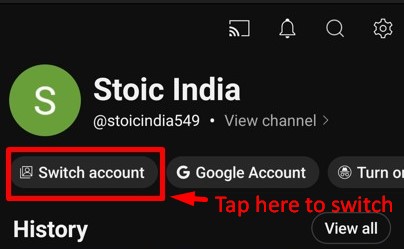
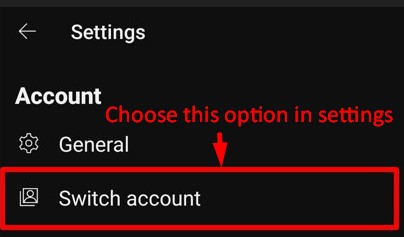
- Seleziona e clicca sul canale che vuoi eliminare.
Passaggi per cambiare account YouTube sul desktop:
- Vai su YouTube.com e accedi. Fai clic sul tuo immagine del profilo nell'angolo in alto a destra.
- Dal menu a discesa, seleziona Cambia account.
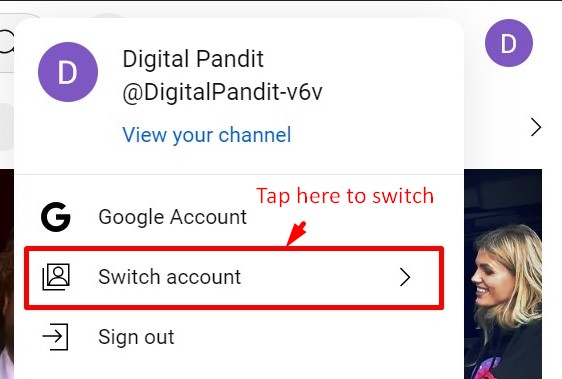
- Seleziona il canale YouTube corretto che desideri eliminare.
Seguendo questi passaggi, puoi evitare l'errore di eliminare il canale sbagliato e assicurarti di aver eseguito il backup di tutti i tuoi dati prima di compiere questo passo irreversibile.
3. Rivedi la monetizzazione e i guadagni
Se il tuo canale è monetizzato, rivedi il tuo guadagni e pagamenti in sospeso prima della cancellazione.
- Controlla la scheda Monetizzazione di YouTube Studio per pagamenti in sospeso.
- Garantirti ritirare eventuali entrate AdSense rimanenti prima di eliminare il canale.
- Se fai parte del Programma partner di YouTube, tieni presente che l'eliminazione del canale comporterà annullare la tua partecipazione.
YouTube non trasferisce i guadagni a un nuovo canale, quindi incassa prima di procedere.
Progetta annunci YouTube con Predis AI in pochi secondi. Utilizza i nostri modelli, animazioni, vettori, immagini stock e video per creare video coinvolgenti che migliorano le prestazioni degli annunci.
4. Scollegare i servizi di terze parti e gli account dei social media
Se il tuo canale YouTube è connesso ad altri servizi, scollegali per evitare problemi futuri.
- Rimuovere i collegamenti alle piattaforme di social media, ai siti web e alle app che utilizzano i tuoi contenuti YouTube.
- Disconnect editor video di terze parti, strumenti di analisi o app di pianificazione che accedono al tuo account YouTube.
Ciò garantisce una transizione fluida e impedisce la creazione di collegamenti interrotti su altre piattaforme.
5. Informa i tuoi iscritti (se necessario)
Se hai un pubblico attivo, prendi in considerazione di farglielo sapere prima di eliminare il tuo canale. Puoi farlo creando un annuncio video o pubblicando su altre piattaforme di social media in cui sei presente.
- Pubblica un video finale o un messaggio nel scheda comunità spiegando perché te ne vai.
- Reindirizza i follower su un nuovo canale, blog o account social media se stai effettuando un rebranding.
- Se la privacy è un problema, puoi rendi privato il tuo canale invece di eliminarlo definitivamente.
Ciò consente al tuo pubblico di essere consapevole del cambiamento e potenzialmente di seguirti su altre piattaforme se intendi continuare creazione di contenuti altrove.
Eliminare il tuo canale YouTube è un grande passo, quindi assicurati di prendere prima queste precauzioni. Successivamente, ti guideremo passo dopo passo attraverso come eliminare un canale YouTube su dispositivi mobili e desktop.
Ottieni il successo su YouTube!
Aumenta il ROI di YouTube senza sforzo con l'intelligenza artificiale
PROVA SUBITO
Come eliminare un canale YouTube da un telefono?
Se hai deciso di eliminare il tuo canale YouTube e preferisci farlo tramite il tuo dispositivo mobile, il processo è semplice. Segui attentamente questi passaggi per eliminare il tuo canale YouTube utilizzando l'app mobile YouTubeI passaggi per eliminare i canali YouTube sui dispositivi iPhone e Android sono gli stessi.
Ecco una semplice guida passo passo per eliminare un canale YouTube su iPhone e Android:
- Inizia avviando il App YouTube sul tuo dispositivo mobile.
- Tocca il tuo icona profilo, che si trova nell'angolo in basso a destra dello schermo.
- Nel menu del profilo, tocca Account Google opzione in alto.
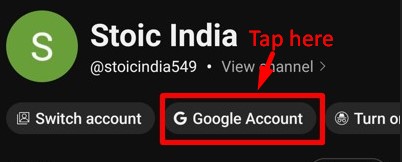
- Naviga nel menu e tocca Privacy dei dati scheda.
- Scorri verso il basso fino a visualizzare l'opzione Scarica o elimina i tuoi dati. Tocca 'Elimina un servizio Google'.
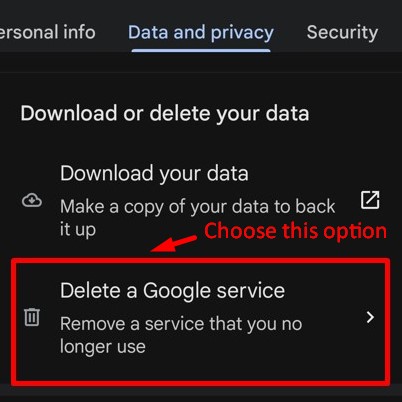
- Ti verrà chiesto di farlo verifica il tuo account inserendo la tua password o in un altro modo.
- Una volta verificato, trova YouTube nell'elenco dei servizi e tocca icona del cestino vicino a esso.
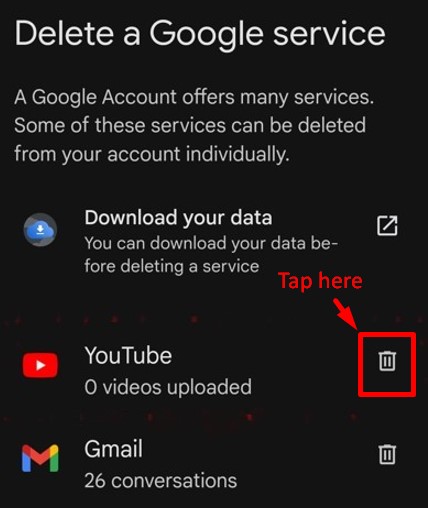
- Si aprirà una nuova scheda con due opzioni. Seleziona 'Voglio eliminare definitivamente i miei contenuti'.
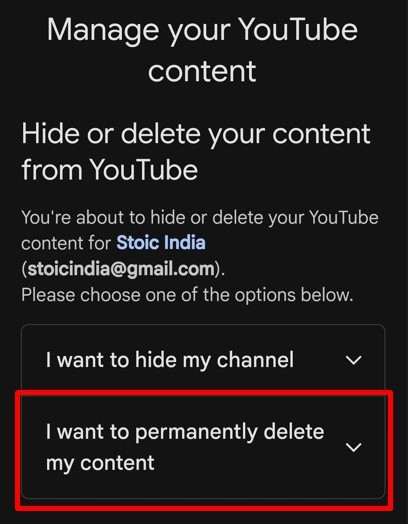
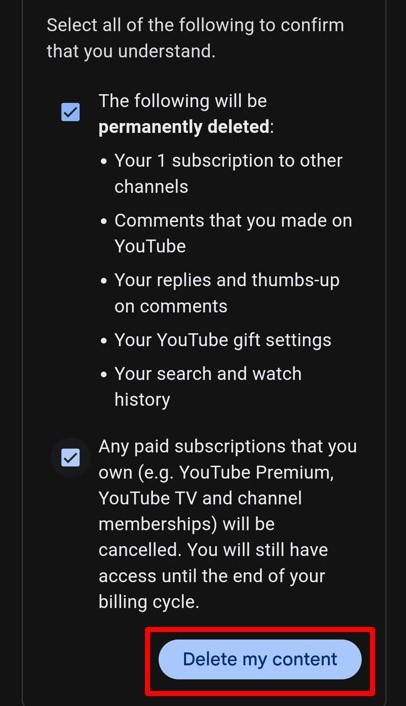
- Seleziona le caselle per confermare l'eliminazione di tutti i contenuti associati al tuo canale YouTube e clicca su 'Elimina il mio contenuto' procedere.
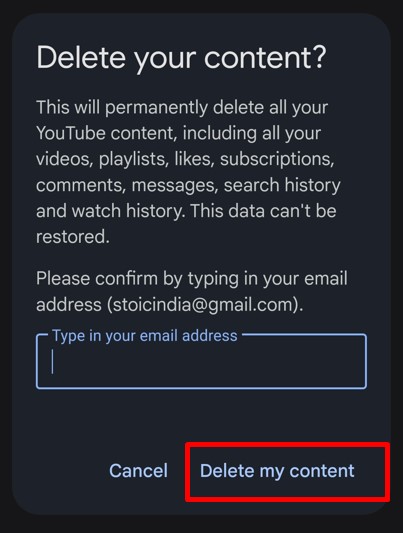
- A pop-up di conferma apparirà. Inserisci il tuo indirizzo email per finalizzare il processo. Tocca Elimina il mio contenuto un'ultima volta per eliminare definitivamente il tuo canale YouTube.
- Se cambi account, ora vedrai che c'è nessun canale disponibile per l'account.
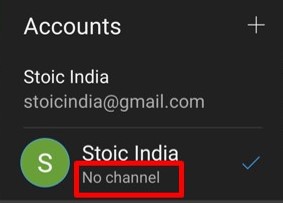
L'eliminazione potrebbe richiedere alcuni minuti e potrebbe volerci del tempo prima che il tuo canale scompaia completamente dai risultati di ricerca e da altre aree di YouTube.
Seguendo questi passaggi, puoi facilmente eliminare il tuo canale YouTube sul cellulare. Assicurati di ricontrollare tutto prima di finalizzare la tua decisione, poiché è irreversibile.
Come eliminare un canale YouTube da un computer desktop?
Eliminare il tuo canale YouTube da un desktop è semplice e può essere fatto in pochi passaggi. Tieni presente che questo eliminerà definitivamente tutti i tuoi video, playlist e contenuti.
Ecco una guida dettagliata per eliminare il tuo canale YouTube dal desktop:
- Apri il tuo browser e vai su YouTubeAssicurati di aver effettuato l'accesso all'account corretto in cui si trova il tuo canale YouTube.
- Clicca sulla tua icona profilo situato nell'angolo in alto a destra dello schermo per accedere alle impostazioni del tuo account.
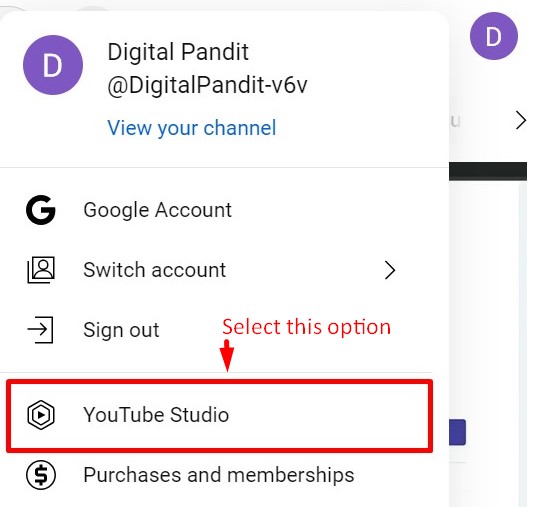
- Dal menu a discesa, fare clic su YouTube StudioVerrai indirizzato alla dashboard in cui potrai gestire il tuo canale.
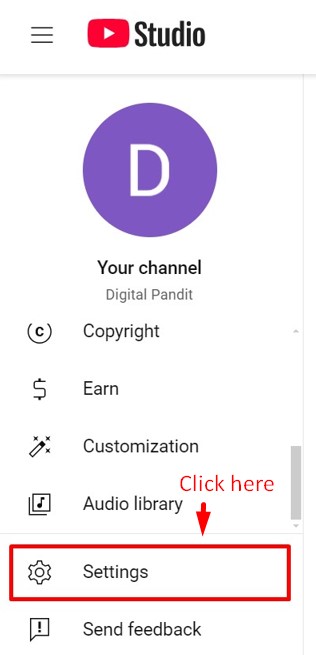
- Sul lato sinistro dello schermo, scorri verso il basso e clicca su Impostazioni profilo (l'icona a forma di ingranaggio).
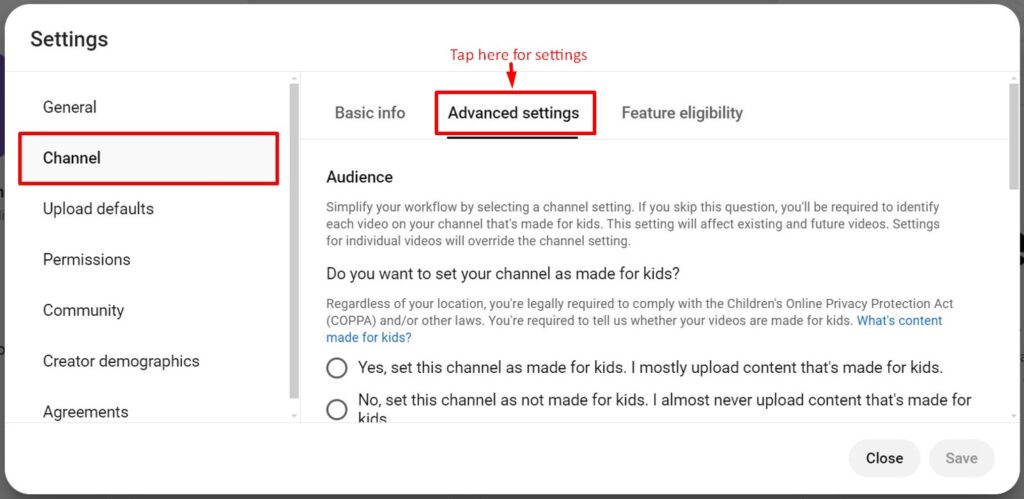
- Nel menu Impostazioni, seleziona canale e poi clicca sul Impostazioni avanzate scheda.
- Scorri fino in fondo alla pagina Impostazioni avanzate e fai clic su 'Rimuovi i contenuti di YouTube' opzione.
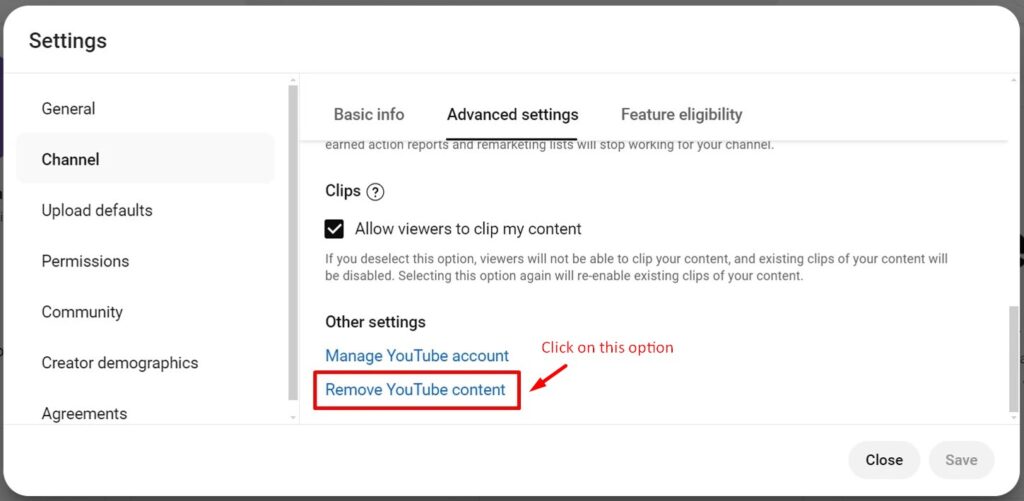
- Ti verrà chiesto di verificare la password del tuo account Google.
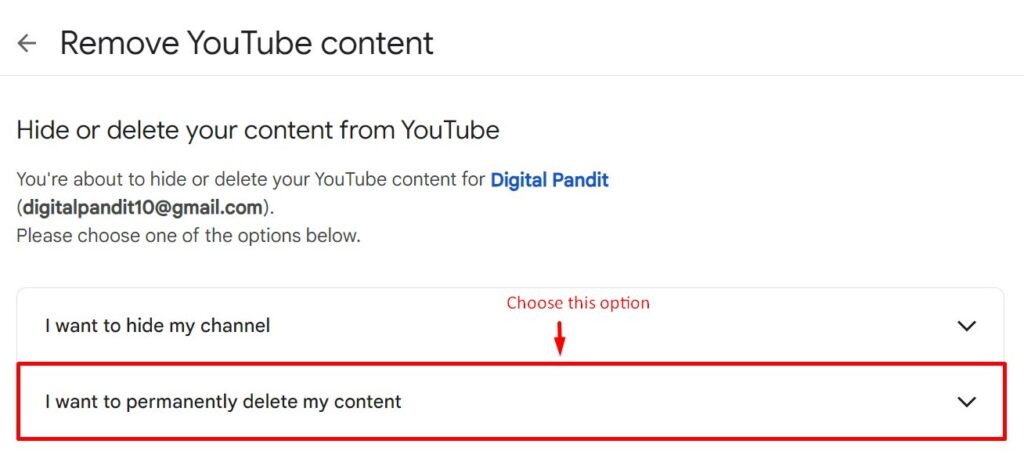
- Nella schermata successiva, vedrai due opzioni: nascondere il tuo contenuto o eliminarlo definitivamente. Scegli 'Voglio eliminare definitivamente i miei contenuti'.
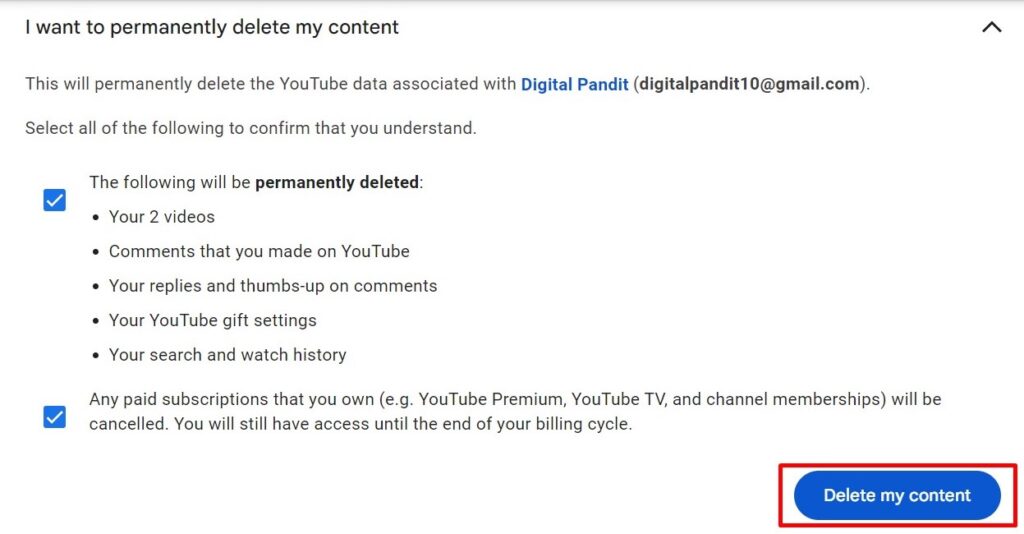
- Visualizzerai delle caselle che ti chiederanno di confermare l'eliminazione di tutti i tuoi contenuti YouTube. Seleziona le caselle per procedere e cliccare su 'Elimina il mio contenuto'pulsante.
- Dovrai inserire il tuo indirizzo email per confermare che vuoi davvero eliminare il tuo canale. Dopo averlo fatto, clicca su Elimina il mio contenuto ancora una volta.
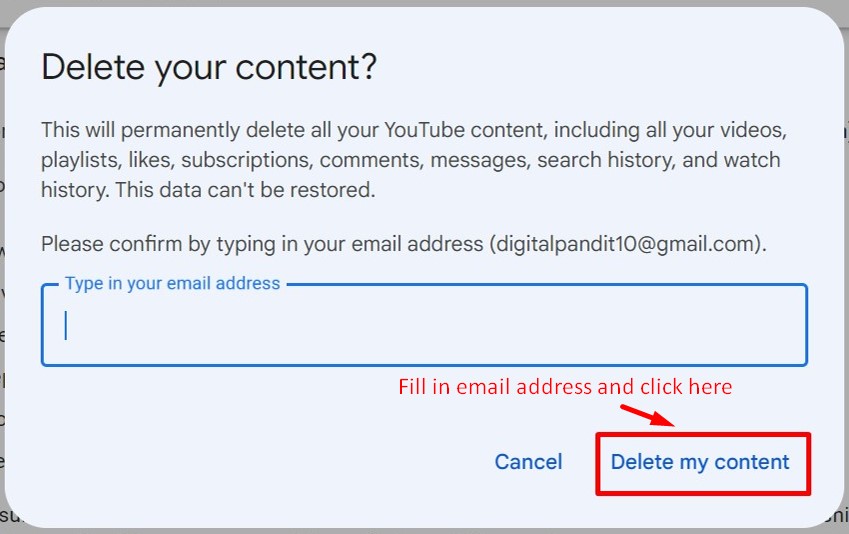
Il tuo canale YouTube verrà eliminato definitivamente dalla piattaforma. Tieni presente che questa operazione non può essere annullata e tutti i tuoi dati andranno persi. Se non sei sicuro di voler eliminare il tuo canale YouTube, consulta le altre alternative elencate nella sezione successiva.
Crea rapidamente dei pantaloncini fantastici! 🤩
Aumenta la creazione dei tuoi YouTube Shorts con l'intelligenza artificiale
PROVA SUBITO
Quali sono le alternative all'eliminazione di un canale YouTube?
Prima di decidere di eliminare definitivamente il tuo account YouTube, è importante considerare opzioni alternative che potrebbero raggiungere il risultato desiderato senza perdere tutti i tuoi contenuti, follower e cronologiaEcco alcune alternative a cui pensare:
1. Rendi privato il tuo canale YouTube
Se non sei sicuro di voler eliminare completamente il tuo canale YouTube, puoi nasconderlo temporaneamente invece. Questa opzione ti consente di rendere i tuoi video, le tue playlist e altri contenuti invisibili al pubblico, mantenendo attivo il tuo account.
Come nascondere il tuo canale YouTube:
- Segui le istruzioni elencate per eliminare il tuo canale YouTube fino a raggiungere l'opzione per Rimuovi i contenuti di YouTube.
- Scegli Voglio nascondere il mio canale opzione.
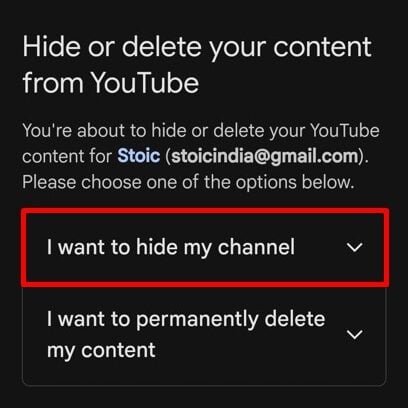
- Seleziona le caselle e clicca sul 'Nascondi il mio canale'pulsante.
- Apparirà un pop-up di conferma; clicca nuovamente su 'Nascondi i miei contenuti'.
- I tuoi contenuti e il tuo canale saranno ora nascosti sulla piattaforma YouTube.
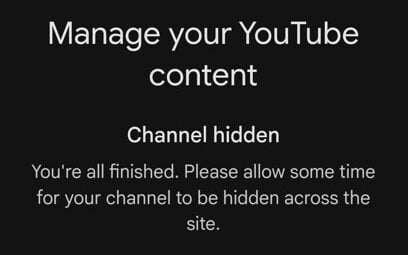
In questo modo, puoi prenderti una pausa o riconsiderare la tua strategia, conservando i dati del tuo canale per un uso successivo.
2. Eliminazione di video specifici dal tuo canale
Invece di eliminare l'intero canale, considera rimuovendo solo alcuni videoIn questo modo puoi ripulire i tuoi contenuti e rendere il tuo canale più mirato, senza perdere tutti i tuoi iscritti o ricominciare da zero.
Come rimuovere video specifici:
- Apri YouTube Studio.
- Fare clic su Contenuti nella barra laterale di sinistra.
- Seleziona i video che desideri rimuovere e clicca su 'Altre opzioni' scheda.
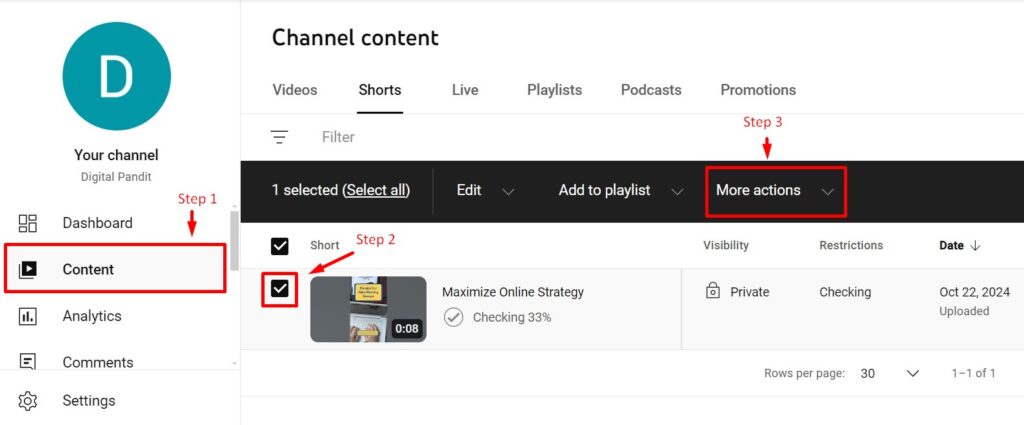
- Clicca sul 'Eliminare per sempre' opzione.
Questa opzione è perfetta se hai video vecchi o irrilevanti che non vuoi più sul tuo canale, ma vuoi comunque conservare il resto dei tuoi contenuti.
3. Rendere privati i tuoi video
Se tu sei non sei pronto a separarti completamente dai tuoi video ma non vuoi che siano pubblici, puoi renderli privati. Questa opzione assicura che solo tu (o persone specifiche che inviti) possano visualizzare il contenuto.
Come rendere privati i video:
- Vai su YouTube Studio.
- Sotto Contenuti, seleziona i video che vuoi modificare.
- Clicca sul Visibilità opzioni.
- Seleziona Privata e fare clic sul Salva pulsante.
Si tratta di un modo utile per proteggere i tuoi contenuti senza doverli rimuovere completamente dalla piattaforma.
4. Rebranding del tuo canale YouTube
Invece di eliminare il tuo canale, potresti semplicemente rinominarlo riflettere una nuova direzione o attenzioneCiò può includere la modifica del nome del canale, dell'immagine del profilo o del tema generale.
Passaggi per il rebranding del canale YouTube:
- Vai su YouTube Studio.
- Scorri verso il basso e fai clic su Personalizzazione nel menu a sinistra.
- Aggiorna il tuo canale Nome and sulla sezionee creare un nuovo banner per riflettere la nuova attenzione.
- Il rebranding ti aiuta a mantenere i tuoi abbonati e il tuo pubblico esistenti, modificando al contempo la direzione dei tuoi contenuti.
Considerando queste alternative, puoi apportare modifiche al tuo canale YouTube senza doverlo eliminare definitivamente. Se hai eliminato il tuo canale YouTube e ora desideri recuperarlo, segui semplicemente i passaggi descritti nella sezione successiva.
Progetta video introduttivi di YouTube con Predis Intelligenza artificiale per attrarre più iscritti e migliorare l'aspetto del tuo canale con facilità.
Come recuperare un canale YouTube eliminato?
Sfortunatamente, una volta eliminato il tuo canale YouTube, non c'è nessuna opzione diretta per recuperare it. YouTube non offre un metodo semplice per annullare l'eliminazione. Tuttavia, ci sono alcune alternative che puoi esplorare per recuperare parte dei tuoi contenuti e dati persi.
1. Utilizzare gli account del marchio Google
Se hai un canale YouTube con un marchio, allora c'è un'opzione per ripristinare il canale YouTube del marchio eliminatoTuttavia, devi essere proprietario dell'account da almeno 7 giorni prima di poterlo eliminare o ripristinare account di marca.
Segui questi semplici passaggi per recuperare un canale YouTube eliminato:
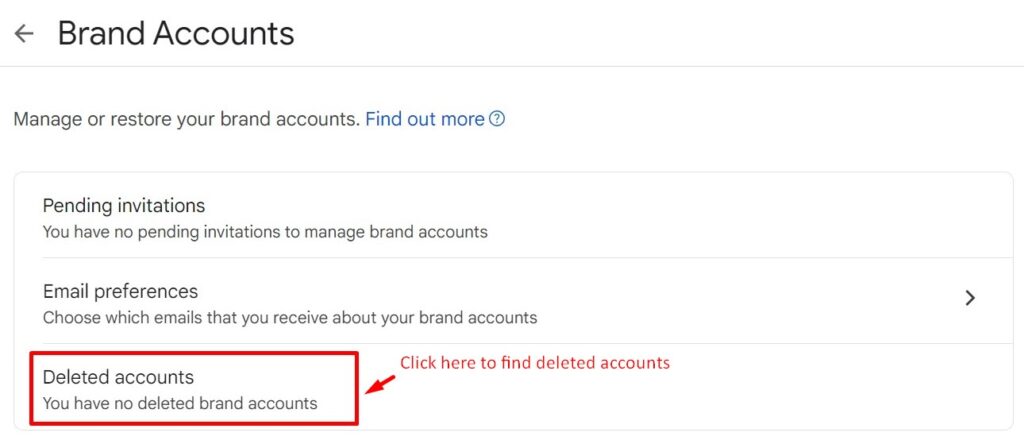
- Vai su Account del brand Google dalla pagina dei miei account su Google.
- Fare clic su Account eliminati e fare clic sul Ripristinare icona sul lato destro del tuo canale brand eliminato.
- Attendi alcune ore o giorni affinché il tuo account del brand venga recuperato.
2. Ripristinare il contenuto sottoposto a backup
Se hai utilizzato Google Takeout prima di eliminare il canale, puoi recuperare facilmente i tuoi video e dati. Google Takeout ti consente di scaricare i tuoi contenuti YouTube, come video, playlist e commenti, prima dell'eliminazione. Questo backup può quindi essere utilizzato per ricostruire il tuo canale oppure conservare il contenuto in modo sicuro per un utilizzo futuro.
3. Ricrea il canale
Se i metodi sopra indicati non funzionano, puoi sempre ricreare il canale utilizzando qualsiasi video o contenuto che hai salvato. Sebbene non recupererai i tuoi iscritti o le tue analisi, avere il contenuto di nuovo su YouTube è un ottimo primo passo per ricostruire il tuo pubblico.
Vuoi far crescere i tuoi account sui social media, ma non sai da dove iniziare? Dai un'occhiata a Predis.aigeneratore di contenuti – la piattaforma ti consente di generare contenuti visivamente accattivanti sfruttando la potenza dell'intelligenza artificiale. Inizia il tuo viaggio sui social media iscrivendoti a Predis.ai oggi stesso!
4. Prevenire future perdite di dati
Per evitare il rischio di perdere tutti i tuoi contenuti YouTube in futuro, prendi in considerazione di eseguire regolarmente il backup dei tuoi video utilizzando Google Takeout o un altro servizio di archiviazione cloud. Questo ti assicura che avere sempre una copia dei tuoi video importanti nel caso in cui ne avessi bisogno. Inoltre, l'utilizzo di strumenti per il monitoraggio cloud può fornire una supervisione continua dei dati archiviati, avvisandoti di eventuali problemi che potrebbero indicare un rischio di perdita.
Sebbene non sia possibile recuperare direttamente un canale YouTube eliminato, effettuare il backup dei contenuti e agire rapidamente dopo l'eliminazione sono alternative fondamentali per ripristinare quanto possibile.
Prima di prendere la decisione finale di eliminare il tuo canale YouTube, è importante considerare le opzioni di recupero e le alternative. Ora, concludiamo con alcune considerazioni finali e affrontiamo le domande più comuni nella prossima sezione.
Amplifica la presenza su YouTube⚡️
Aumenta il ROI, risparmia tempo e crea su larga scala con l'intelligenza artificiale
PROVA SUBITOConclusione
Eliminare un canale YouTube è un gioco da ragazzi e non richiede più di qualche minuto per completare il processo. Eliminare un canale YouTube è un passaggio importante che richiede attenta valutazioneCon i nuovi aggiornamenti, questa operazione può essere eseguita facilmente da un'app desktop o mobile. E con nuove opzioni come Google Takeout per eseguire facilmente il backup dei dati del tuo account, è più comodo che mai.
Tuttavia, è importante tenere a mente le best practice prima di eliminare il tuo canale. Potresti voler eseguire il backup dei video caricati, informare i tuoi iscritti del tuo addio o prendere in considerazione alternative all'eliminazione del tuo canale YouTube.
Infine, stai cercando di avvia un nuovo canale YouTube dopo aver eliminato quello esistente? Se vuoi creare fantastici video di YouTube facilmente con l'aiuto dell'intelligenza artificiale, allora dai un'occhiata a Predis AI!
Predis.ai'S generatore di testo in video ti consente di creare post sui social media sbalorditivi usando la potenza dell'intelligenza artificiale. Devi semplicemente inserire il testo del tuo script video e guardare la magia accadere.
Curiosi di saperne di più? Registrati per free e inizia subito a creare contenuti coinvolgenti!
Domande frequenti (FAQ)
Sì, puoi eliminare il tuo canale YouTube senza influire sul tuo account Google. L'eliminazione di un canale YouTube rimuove solo i tuoi video, le tue playlist e i tuoi iscritti da YouTube, ma mantiene intatto il tuo account Google. Puoi anche continuare a guardare video con l'account.
Per eliminare il tuo canale YouTube da dispositivo mobile, vai alle impostazioni del tuo account Google, seleziona "Dati e privacy", quindi scegli "Elimina un servizio Google". Verifica il tuo account, trova YouTube e seleziona l'opzione per eliminare definitivamente i tuoi contenuti.
Dopo aver confermato l'eliminazione, potrebbero volerci alcuni minuti prima che il tuo canale venga rimosso dalla visualizzazione pubblica. Tuttavia, potrebbero volerci fino a qualche giorno prima che tutte le tracce del tuo canale e dei tuoi contenuti vengano completamente eliminate dai server di YouTube.
Se non riesci a eliminare il tuo canale, potrebbe essere dovuto a problemi con i permessi dell'account o problemi di verifica. Assicurati di aver effettuato l'accesso all'account Google corretto e di aver verificato la tua identità.
Contenuto relativo,
Come Cambia il nome del canale YouTube & Maniglia?