Erkunden Sie diese Inhalte mit KI:
Seit seinem Start im Jahr 2020 hat YouTube Shorts die Welt der Kurzvideos revolutioniert und sich zu einer der wichtigsten Plattformen für Kreative weltweit entwickelt. Als Konkurrenz zu TikTok bietet Shorts kurze, vertikale Videos, die schnell erstellt und noch schneller konsumiert werden können. Mit über 50 Milliarden Aufrufen täglich und mehr als 2.3 Milliarden monatlichen Nutzern ist YouTube Shorts eindeutig die erste Wahl für mobile Nutzer. Für Kreative bedeutet dies eine einzigartige Chance, mit minimalem Produktionsaufwand Millionen von Menschen zu erreichen.
Was macht Shorts so wirkungsvoll? Es geht nicht nur um das Format – es sind die Tools, die YouTube bietet, um Inhalte aufzuwerten. Zu diesen Tools gehörte bisher die Funktion, Text direkt aus der YouTube-App in YouTube Shorts einzufügen. Mit dieser Funktion können YouTuber Text in Voiceovers umwandeln und so eine neue Erzählebene hinzufügen, ohne professionelle Audioausrüstung zu benötigen oder ihre eigene Stimme aufzunehmen.
Die Updates von 2024 bringen spannende Verbesserungen für diese Funktion und machen sie direkt über die YouTube-App zugänglicher. Dank vielfältiger Sprachoptionen und nahtloser Integration ist das Hinzufügen von Voiceovers zu deinen Shorts jetzt einfacher denn je. Für Kreative, die Videos ohne Gesicht bevorzugen oder einen einheitlichen Tonfall und Akzent beibehalten möchten, ist dieses Update ein echter Durchbruch.
Warum ist es so wichtig, diese Funktion zu beherrschen? Angesichts der wachsenden Konkurrenz auf YouTube ist die Erstellung ansprechender und ausgefeilter Inhalte der Schlüssel zum Erfolg. Text-to-Voice spart nicht nur Zeit, sondern erhöht auch die Zugänglichkeit und Attraktivität Ihres Videos für ein globales Publikum.
In diesem Blog erfahren Sie alles, was Sie über diese Funktion wissen müssen. Sind Sie bereit, sich darauf einzulassen? Dann legen wir los!
Was ist die Text-to-Voice-Funktion in YouTube Shorts?
Unter den fortschrittlichsten KI-Innovationen ist die Text-to-Speech-Technologie besonders hervorzuheben. Text-to-Speech geht über die Anzeige von Text hinaus; Es verwandelt geschriebene Worte in gesprochene Dialoge und erreicht so ein Maß an Natürlichkeit, das einst als unerreichbar galt.
Das Text-to-Voice-Funktion in YouTube Shorts ist ein Wendepunkt für Kreative. Diese Innovation ermöglicht es Ihnen, geschriebenen Text direkt in der YouTube-App in KI-generierte Voiceovers umzuwandeln. Früher verließen sich Kreative auf externe KI-Tools wie Predis.ai Um dies zu erreichen, war es bisher nicht möglich, aber mit dem kürzlich erfolgten YouTube-Update 2024 ist der Prozess deutlich einfacher und besser integriert worden. Zum Beispiel durch Hinzufügen von KI-Erzählerstimme für YouTube Shorts ist einfach und vollständig in die App integriert.
YouTube Shorts leben von schnellen, ansprechenden Inhalten. Mit Text-to-Voice können Sie:
- Erschaffung gesichtslose Videos die Ihre Botschaft dennoch wirkungsvoll vermitteln.
- Speichern professionelle Erzählung ohne in Aufnahmegeräte zu investieren.
- Machen Sie Ihre Videos mehr integrativ und einnehmend für Zuschauer, die Voice-Overs reinem Text vorziehen.
Die Funktion ist zwar spannend, befindet sich aber noch in der Entwicklungsphase. Aktuell bietet YouTube nur vier Sprachoptionen an , was für Kreative, die sich mehr Auswahl wünschen, einschränkend wirken könnte.
Diese Funktion verbindet Zugänglichkeit mit Kreativität. Sie ermöglicht es Geschichtenerzählern, Pädagogen und Vermarktern, sich auf ihre Botschaft zu konzentrieren, ohne sich um die Voice-Over-Produktion kümmern zu müssen. Ob Hobby- oder Profi-Autor – mit Text-to-Voice erstellen Sie mühelos hochwertige Inhalte.
Möchten Sie erfahren, wie Sie diese Funktion nutzen können? Fahren wir mit dem nächsten Abschnitt fort und lernen den Vorgang Schritt für Schritt kennen!
YouTube-Präsenz verstärken
Steigern Sie den ROI, sparen Sie Zeit und erstellen Sie mit KI
VERSUCHE ES JETZT
Wie verwende ich die Text-to-Speech-Funktion in der YouTube-App?
Noch nie war es so einfach , Sprachaufnahmen für YouTube Shorts zu erstellen . Dank der integrierten Text-to-Speech-Funktion von YouTube können Sie jetzt direkt Sprachaufnahmen hinzufügen, Zeit sparen und Ihre Inhalte aufwerten. Befolgen Sie diese einfachen Schritte, um diese Funktion zu nutzen:
Schritt 1: Öffnen Sie die YouTube-App
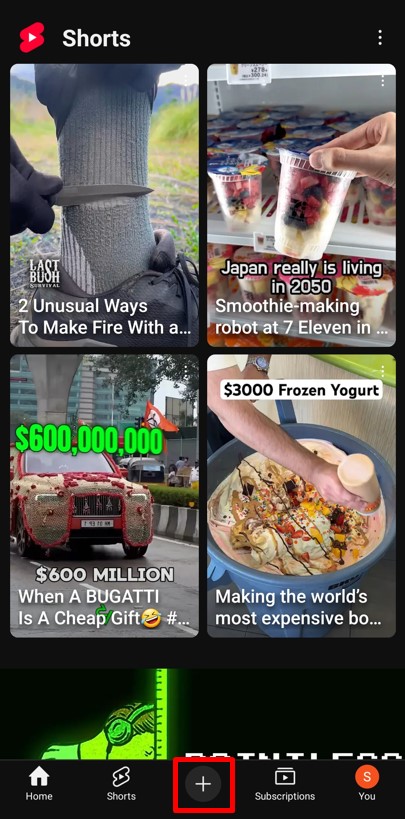
Öffne die YouTube-App auf deinem Gerät und tippe auf die Schaltfläche „+“ am unteren Bildschirmrand.
Schritt 2: Beginnen Sie Ihren Kurzfilm
Wählen Sie die Option „Kurzvideo erstellen“ . Sie können entweder direkt ein Video aufnehmen oder auf die Schaltfläche „Hinzufügen“ unten links klicken, um bereits vorhandene Videos oder Bilder hochzuladen.
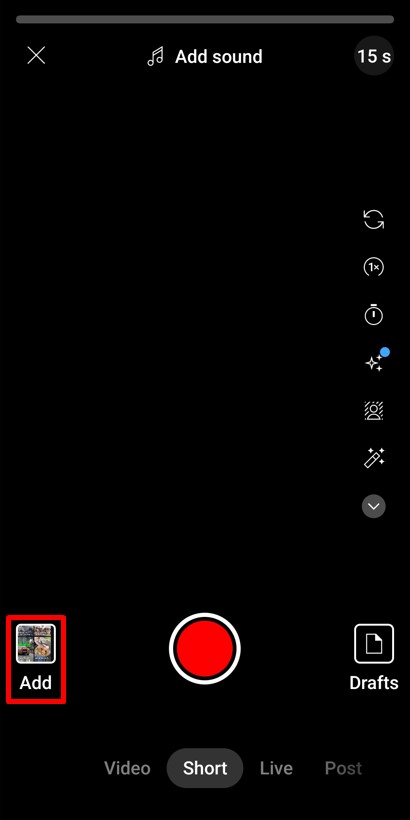
Schritt 3: Inhalte auswählen und anpassen
Wähle die gewünschten Bilder und Videos für deinen Kurzfilm aus und klicke dann auf „ Weiter “. Passe die Laufzeiten an, damit sie sich nahtlos in deine Erzählung einfügen. Klicke unten rechts auf „Fertig“ . Tippe anschließend auf das Häkchen , um deine Zeitleiste abzuschließen.
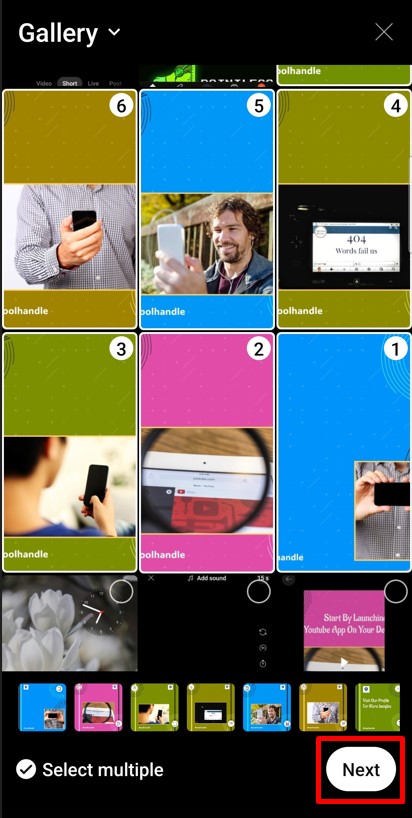
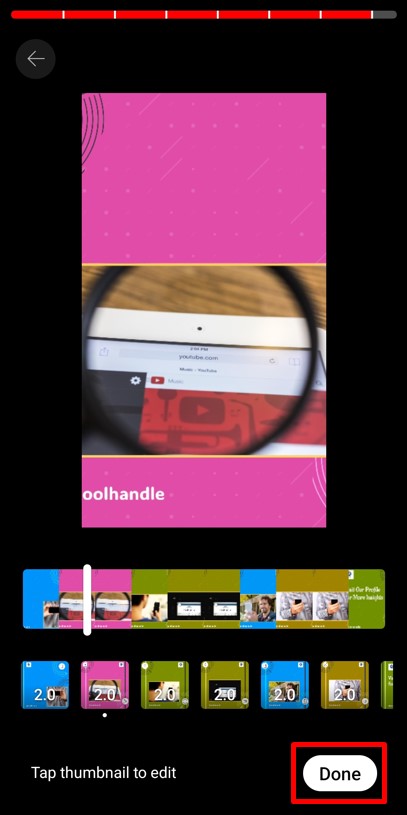
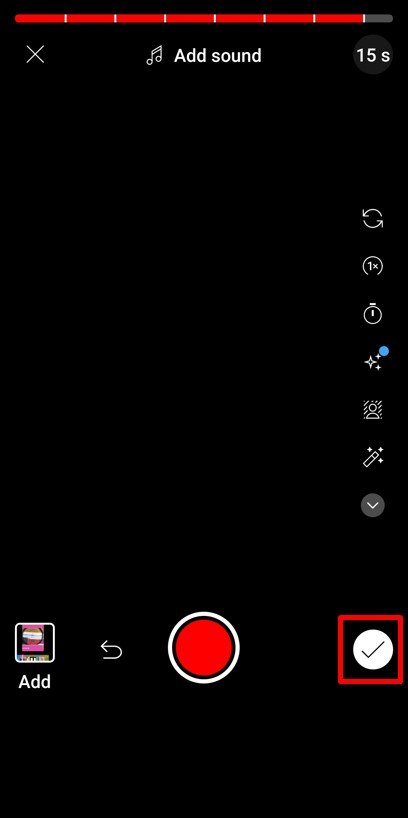
Schritt 4: Text für Voiceover hinzufügen
Tippen Sie in der rechten Symbolleiste auf die Option „Text hinzufügen“ . Geben Sie den Text ein, den Sie in Sprache umwandeln möchten, und tippen Sie auf „Fertig“.
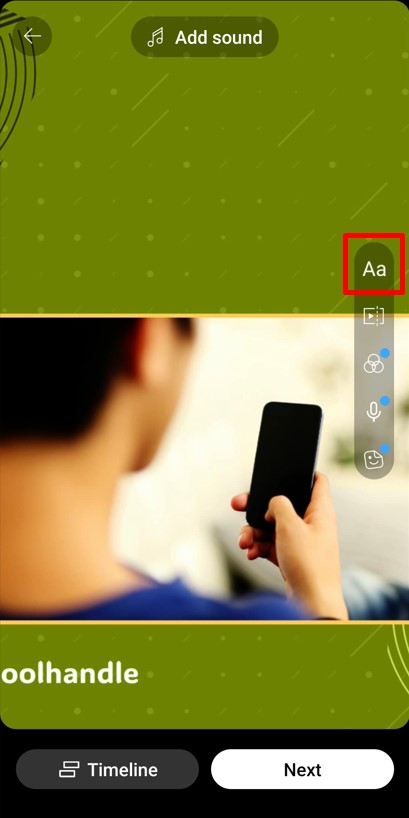
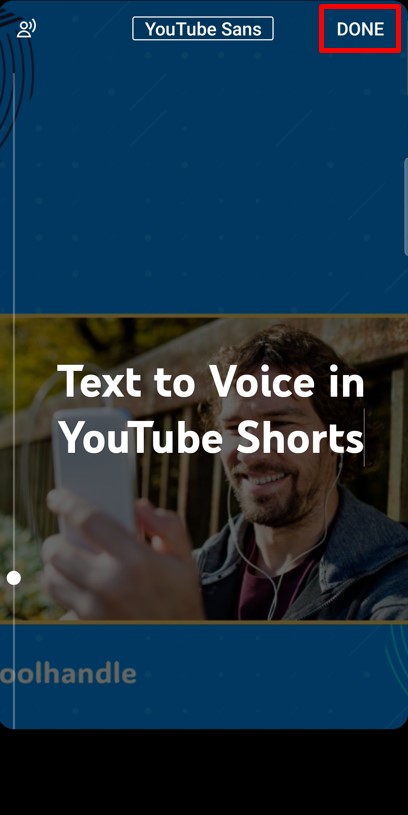
Schritt 5: Wählen Sie eine Stimme für den Text
Klicken Sie auf den hinzugefügten Text und wählen Sie die Option „Stimme hinzufügen“ . Wählen Sie aus den verfügbaren Sprachoptionen (derzeit vier) diejenige aus, die zu Ihrem Inhalt passt. Klicken Sie auf „Fertig“, um Ihre Auswahl zu speichern.
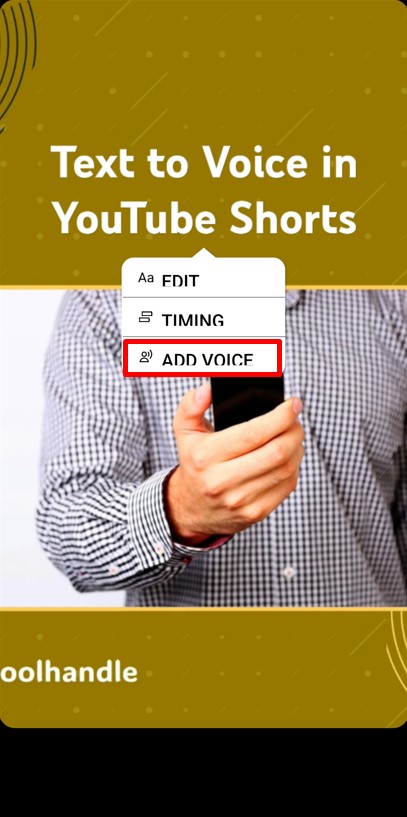
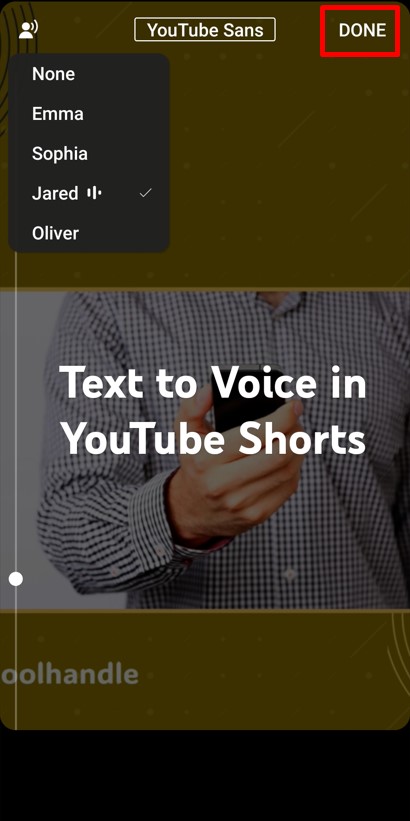
Schritt 6: Voiceover zu allen Abschnitten hinzufügen
Wiederholen Sie die Schritte für alle Textabschnitte, die vertont werden sollen. Jede Sprachaufnahme wird mit dem entsprechenden Videosegment synchronisiert. Tippen Sie anschließend unten rechts auf „Weiter“ .
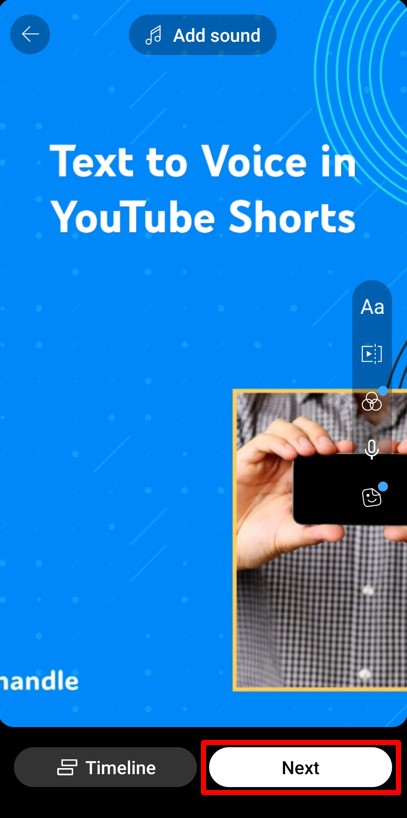
Schritt 7: Abschließen und Hochladen
Fügen Sie nun den letzten Schliff hinzu, z. B. einen Titel, eine Beschreibung und Hashtags. Wenn alles fertig ist, klicken Sie auf „Kurzfilm hochladen“, um Ihre Kreation mit der integrierten Text-to-Speech-Funktion zu veröffentlichen.
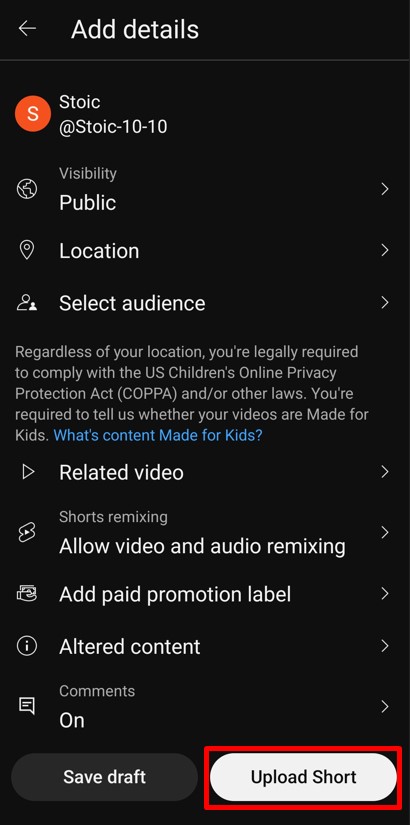
Mit dieser neuen Funktion ist das Hinzufügen professioneller KI-Sprachaufnahmen kinderleicht. Werden Sie kreativ und monetarisieren Sie die Text-to-Speech-Funktion „Shorts“!
Möchten Sie herausfinden, wie KI-Tools noch mehr Anpassungsmöglichkeiten bieten? Tauchen Sie ein in den nächsten Abschnitt.
Erstellen Sie schnell atemberaubende Shorts!
Skalieren Sie die Erstellung Ihrer YouTube-Shorts mit KI
VERSUCHE ES JETZT
Wie fügt man mit KI-Tools Text zur Stimme in YouTube Shorts hinzu?
Folgen Sie diesen Schritten, um zu lernen, wie Sie in YouTube Shorts eine effektive Text-zu-Sprache-Funktion einsetzen, um Ihre Videos unterhaltsamer, lehrreicher und interessanter für Ihr Publikum zu gestalten!
Schritt 1: Wählen Sie das beste KI-Text-zu-Sprache-Tool
Die Reise beginnt mit der Auswahl eines KI-gestützten Text-to-Speech-Tools. Angesichts der vielen verfügbaren Optionen kann die Auswahl des besten Tools schwierig sein. Berücksichtigen Sie die folgenden Faktoren, bevor Sie das beste KI-Text-to-Speech-Tool für YouTube Shorts auswählen:
- Sprachqualität - Suchen Sie nach Software, die eine hohe Qualität gewährleistet, die angenehm und klar zu hören ist und natürlich klingende Töne und Akzente aufweist.
- Sprachunterstützung - Prüfen Sie, ob die ausgewählte TTS-Software eine Vielzahl von Sprachen unterstützt, insbesondere diejenigen, die Sie in Ihren YouTube-Shorts verwenden möchten.
- Individualisierungsoptionen - Die Software sollte gut mit Optionen ausgestattet sein, mit denen Sie Sprachgeschwindigkeit, Tonhöhe, Tonalität und Betonung anpassen können.
- Nahtlose Integration - Sie müssen sicherstellen, dass sich die Software problemlos in Ihr vorhandenes System, Dateiformat und Ihre Geräte integrieren lässt, damit Sie Audiodateien einfacher exportieren können. Die Software muss über ein kompatibles und benutzerfreundliches Navigationssystem und eine Schnittstelle verfügen.
- Kostenmodell – Suchen Sie nach Testzeiträumen, vergleichen Sie Abonnementgebühren oder Preispläne, suchen Sie nach versteckten oder zusätzlichen Gebühren und wählen Sie die günstigste Option für Ihre Bedürfnisse aus.
- Lizenzrechte – Stellen Sie sicher, dass Sie über die erforderlichen Berechtigungen verfügen und keine Urheberrechte missbrauchen, bevor Sie die generierten Voiceovers in Ihren YouTube-Shorts verwenden.
- Bewertungen und Verbraucherunterstützung – Überprüfen Sie immer die Benutzerbewertungen, um die Zuverlässigkeit und Leistung der Software zu beurteilen und gleichzeitig den Grad des vom TTS-Softwareanbieter angebotenen Kundensupports zu bewerten.
Erstellen Sie scrollstoppende Voiceover-Videos für TikTok, Instagram Reels, Facebook und YouTube durch einfache Texteingabe. Nutzen Sie unsere KI-Voiceover-Video-Maker um Videos mit Voiceover, Hintergrundmusik und Archivressourcen für Ihre Social-Media-Videos zu erstellen.
Schritt 2: Geben Sie Ihren Text ein
Dieser Schritt ist von entscheidender Bedeutung, da die Qualität Ihres Inputs die Klarheit und Wirksamkeit des Outputs bestimmt. Befolgen Sie diese Best Practices, um sicherzustellen, dass die Qualität Ihrer Inhalte hoch ist:
- Füllen Sie den Text aus – Geben Sie Ihren Inhalt in den Texteingabebereich des Tools ein. Dies kann ein Skript für Ihren YouTube-Kurzfilm, eine Erzählung oder ein beliebiger Text sein, den Sie hörbar vermitteln möchten.
- Formatieren Sie den Text – Stellen Sie sicher, dass der Text vorhanden ist free vor Formatierungsfehlern. Unnötige Zeilenumbrüche, zusätzliche Leerzeichen oder Sonderzeichen können den natürlichen Sprachfluss stören.
- Bearbeiten Sie den Inhalt – Achten Sie besonders auf die Aussprache von Namen, Fachbegriffen oder eindeutigen Wörtern. Viele fortschrittliche TTS-Tools bieten eine Anpassung der Aussprache, die für die Genauigkeit von entscheidender Bedeutung sein kann.
- Rezension - Überprüfen Sie Ihren Text gründlich, bevor Sie ihn bestätigen, da dieser die Grundlage für die generierte Rede bildet.
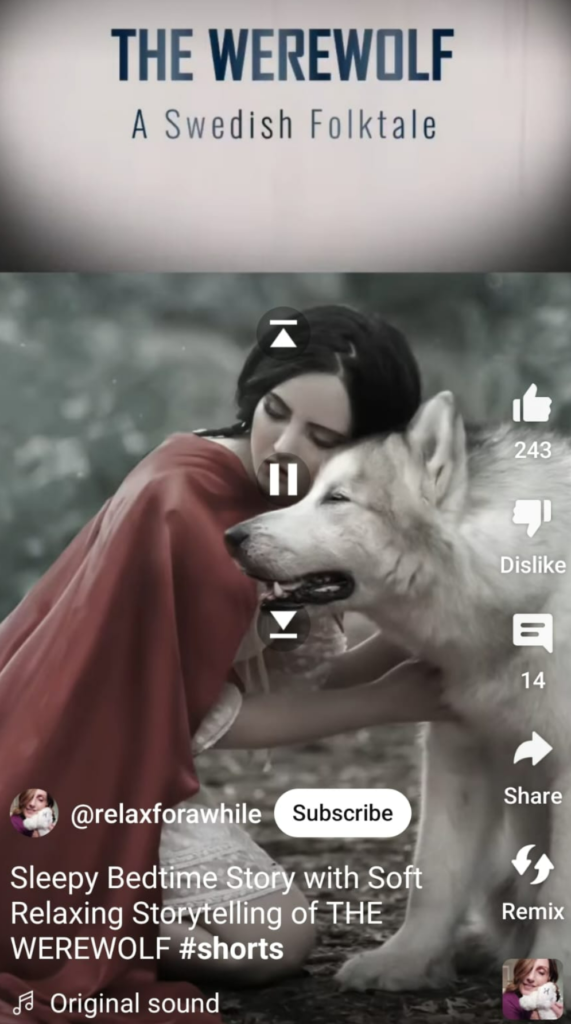
Unten sehen Sie ein Beispiel für einen beliebten Kanal, der Voiceover-Funktionen zum umfassenden Geschichtenerzählen mit Text nutzt:
Schritt 3: Wählen Sie „Bevorzugte Stimme“ und „Einstellungen“.
Das Anpassen der Stimme und der Einstellungen ist ein entscheidender Schritt, um sicherzustellen, dass Ihr Ton dem beabsichtigten Ton und Stil Ihrer Inhalte entspricht. Hier sind einige Tipps, die Ihnen bei der Auswahl und Anwendung der am besten geeigneten Spracheinstellungen für Ihre YouTube-Shorts helfen:
- Entdecken Sie die Stimmen- und Akzentbibliothek des Tools. Vielleicht wünschen Sie sich für Bildungsinhalte eine Stimme, die professionell klingt, oder für Unterhaltung etwas Lässigeres.
- Berücksichtigen Sie Sprach- und Akzentoptionen, insbesondere wenn Ihr Publikum global oder regional ist.
- Einige Tools bieten erweiterte Anpassungsmöglichkeiten wie die Auswahl des Geschlechts, des emotionalen Tons und anderer Stimmmerkmale. Experimentieren Sie damit, um Ihren Inhalten eine einzigartige Note zu verleihen.
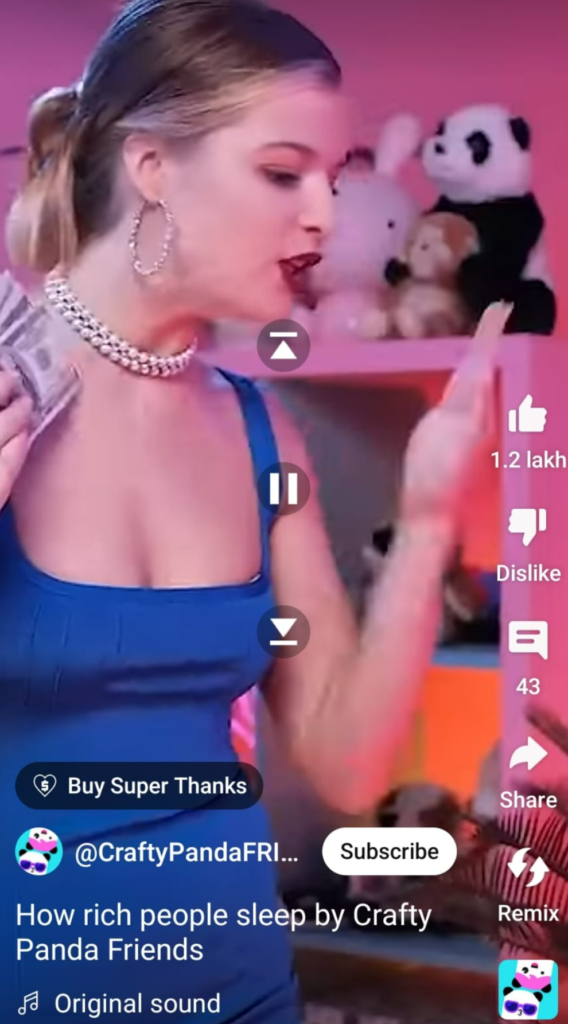
Schauen Sie sich das unten aufgeführte Beispiel an, bei dem es sich um ein kurzes YouTube-Beispiel für einen DIY-Kanal mit einem zum Kontext passenden Voiceover handelt.
Schritt 4: Generieren Sie die Rede
Nachdem Sie Ihren Text und Ihre Präferenzen eingerichtet haben, starten Sie die Sprachgenerierung. Hören Sie sich die Ausgabe an, um sicherzustellen, dass sie natürlich klingt und Ihre Botschaft effektiv vermittelt.
Hier sind einige wichtige Punkte, die Sie berücksichtigen sollten, bevor Sie die Rede fertigstellen:
- Beachten Sie, dass längere Texte möglicherweise mehr Bearbeitungszeit erfordern.
- Hören Sie sich die generierte Rede aufmerksam an. Es ist wichtig sicherzustellen, dass die Stimme natürlich klingt und Ihre Botschaft effektiv vermittelt.
- Wenn Sie Probleme wie falsche Aussprache oder unangenehme Pausen feststellen, gehen Sie zurück und passen Sie den Text oder die Einstellungen entsprechend an.
Schritt 5: Passen Sie die Einstellungen an
Die Feinabstimmung der Spracheinstellungen wie Geschwindigkeit, Tonhöhe und Lautstärke ist unerlässlich. Diese Anpassungen sollten die Klarheit und das Engagement Ihrer Inhalte verbessern. Sorgen Sie für Konsistenz im gesamten Audiobereich für ein professionelles und immersives Erlebnis.
Hier einige Vorschläge, die Ihnen dabei helfen, die Einstellungen professionell anzupassen:
- Passen Sie die Sprechgeschwindigkeit an, um das richtige Tempo zu finden. Einer zu schnellen Rede kann es schwer fallen, ihr zu folgen, während eine zu langsame Rede langweilig sein kann.
- Spielen Sie mit der Tonhöhe, um Ausdruckskraft zu verleihen oder die Stimmung Ihres Inhalts anzupassen.
- Passen Sie die Lautstärke an, um sicherzustellen, dass sie gut hörbar und im Einklang mit der Hintergrundmusik oder den Soundeffekten in Ihrem YouTube-Kurzfilm ist.
- Stellen Sie sicher, dass diese Einstellungen im gesamten Audiobereich einheitlich sind, um ein professionelles und ansprechendes Erlebnis zu gewährleisten.
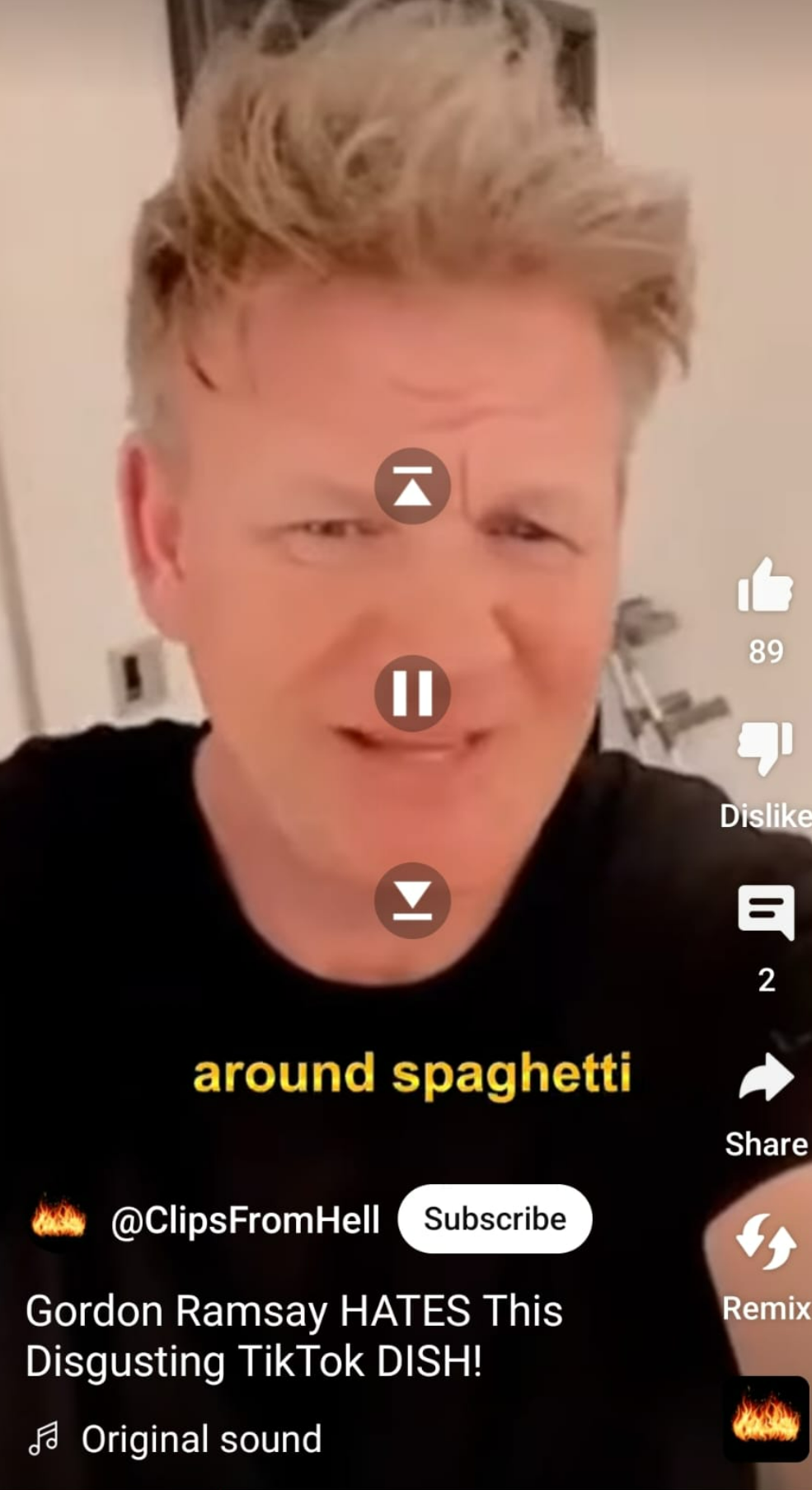
Schauen Sie sich das unten aufgeführte Beispiel an. Dies ist ein Beispiel dafür, wie Voiceover-Funktionen von Text-to-Speech-Software und -Tools genutzt werden können, um Videos effektiv zu erklären:
Schritt 6: Vorschau Ihres Audios
Eine Vorschau Ihres Audios ist wichtig, um eventuelle Probleme vor der Fertigstellung zu erkennen. Sie müssen:
- Nutzen Sie die Vorschaufunktion, um sich die gesamte Rede anzuhören.
- Achten Sie auf die Nuancen, etwa darauf, wie natürlich die Sprache klingt, ob das Tempo stimmt und ob die Tonhöhe zum Inhalt passt.
- Überprüfen Sie das Timing und den Ablauf Ihres Videos. Der Ton sollte die visuellen Elemente ergänzen und nicht übertönen.
- Wenn möglich, holen Sie sich Feedback von anderen ein. Frische Ohren können oft Dinge auffangen, die Sie vielleicht übersehen haben.
Schritt 7: Speichern, teilen und integrieren Sie Ihr Audio in YouTube-Shorts
Der letzte Schritt besteht darin, Ihr Audio in Ihren YouTube-Kurzfilm zu integrieren. Bevor Sie Ihr Video teilen, bedenken Sie Folgendes:
- Wenn das Text-to-Speech-Tool die direkte Weitergabe an YouTube ermöglicht, nutzen Sie diese Funktion aus Effizienzgründen.
- Synchronisieren Sie den Ton mit Ihrem Video und stellen Sie sicher, dass die Sprache mit den Bildern übereinstimmt.
- Testen Sie Ihren YouTube Short gründlich. Suchen Sie nach Synchronisierungsproblemen oder Volume-Inkonsistenzen und passen Sie sie bei Bedarf an.
- Speichern Sie abschließend Ihren YouTube-Kurzfilm mit dem integrierten TTS-Audio und teilen Sie ihn mit Ihrem Publikum.
Möchten Sie die Erstellung und Veröffentlichung Ihrer Inhalte effizienter gestalten? Verwenden Predis.aiInhaltsplaner von um Inhalte nahtlos auf allen Ihren Social-Media-Plattformen zu generieren, zu veröffentlichen und zu planen.
Hebe dich mit KI-Inhalten auf YouTube Shorts ab 🌟
So erstellen Sie Text-to-Voice-YouTube-Shorts mit Predis.ai?
Erstellen von YouTube-Shorts mit Text-to-Voice ist ein Kinderspiel mit Predis.ai. Dieses KI-gestützte Tool vereinfacht den Prozess und ermöglicht Ihnen müheloses Entwerfen, Bearbeiten und Veröffentlichen ansprechender Shorts. Befolgen Sie diese Schritte, um loszulegen:
A. Schritt 1: Starten Sie ein neues Projekt
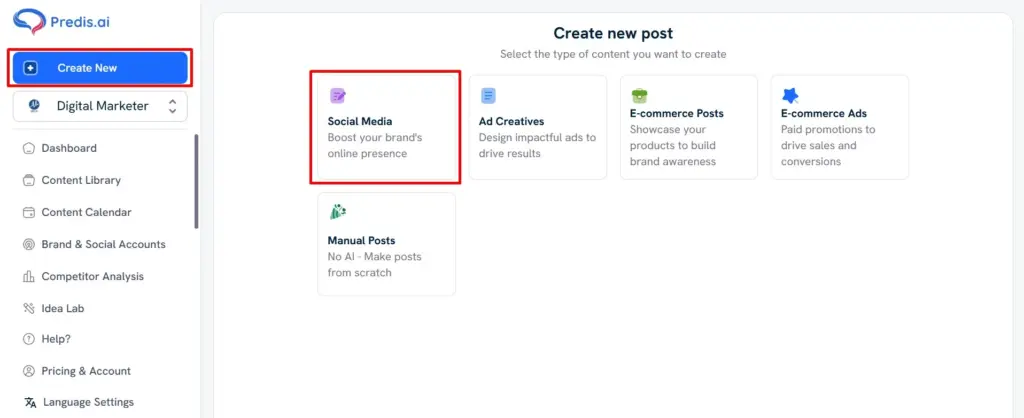
- Öffne Predis.ai und klicken Sie auf Neu erstellen .
- Wählen Sie aus den Optionen aus Soziale Medien um mit der Erstellung Ihres YouTube-Shorts zu beginnen.
B. Schritt 2: Video mit Voiceover auswählen Option
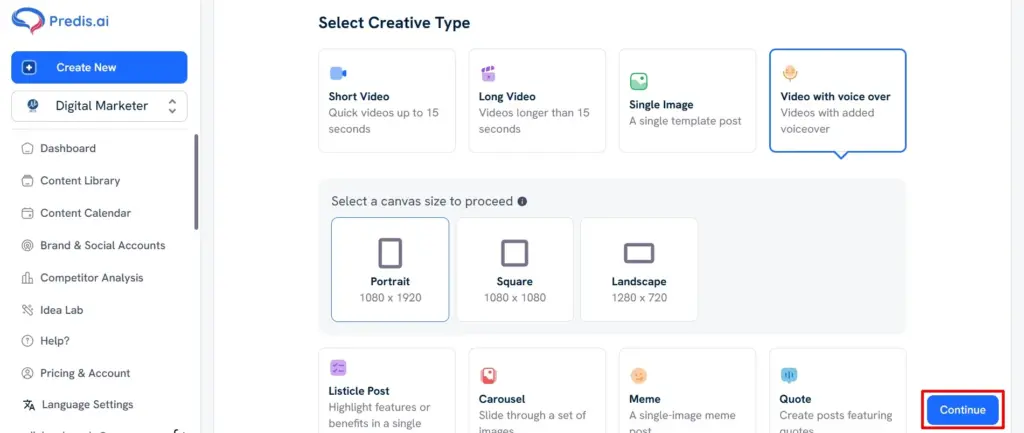
- Auswählen Video mit Voiceover unter Kreativtyp.
- Wähle die Hochformat Größe (9:16) für Shorts und klicken Sie auf die Fortfahren Schaltfläche in der unteren rechten Ecke.
C. Schritt 3: Geben Sie Details an zur Videogenerierung
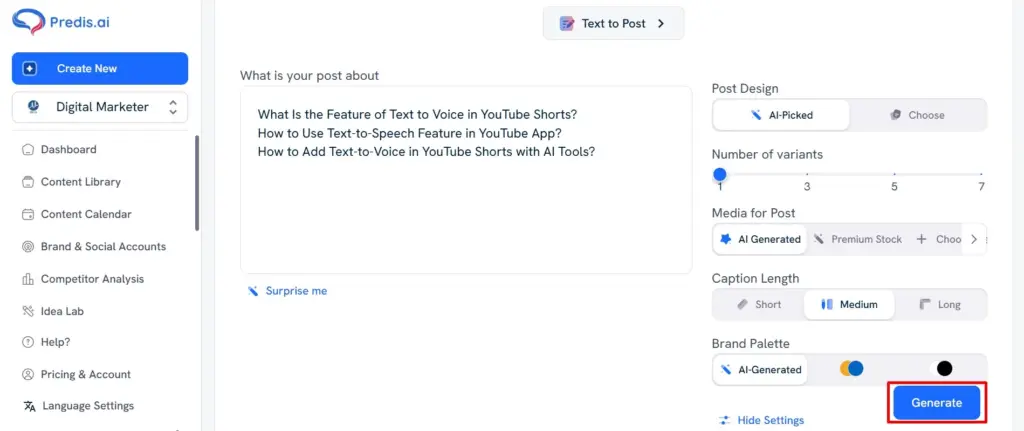
- Geben Sie Details zu Ihrem Video, beispielsweise das Thema oder das Skript, in das Textfeld ein.
- Passen Sie Einstellungen wie Beitragsdesign, Eingabe-/Ausgabesprache und Untertitellänge nach Ihren Wünschen an.
- Klicken Sie auf die Generieren -Taste, um Erstelle dein Video.
D. Schritt 4: Zugriff auf Ihr Video und Bearbeitung
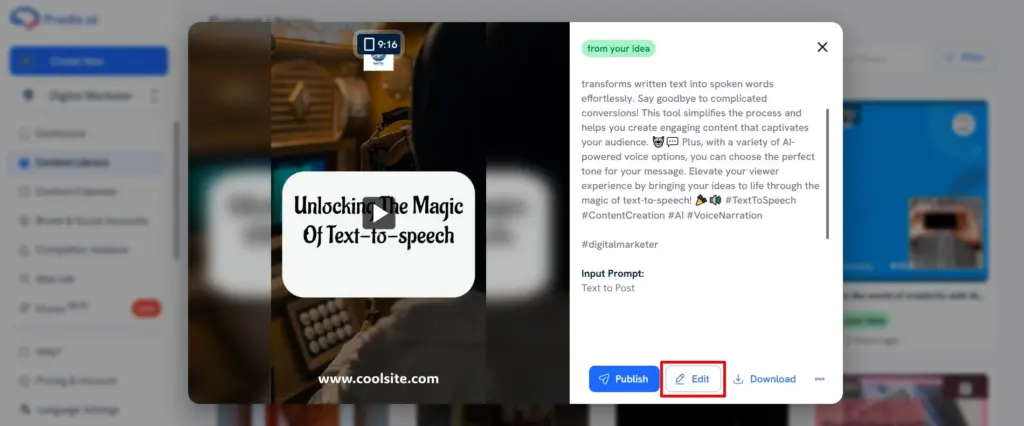
- Sobald das Video generiert ist, finden Sie es im Inhaltsbibliothek.
- Klicken Sie auf das Video und wählen Sie das Bearbeiten Möglichkeit, Anpassungen vorzunehmen.
E. Schritt 5: Medien und Text anpassen
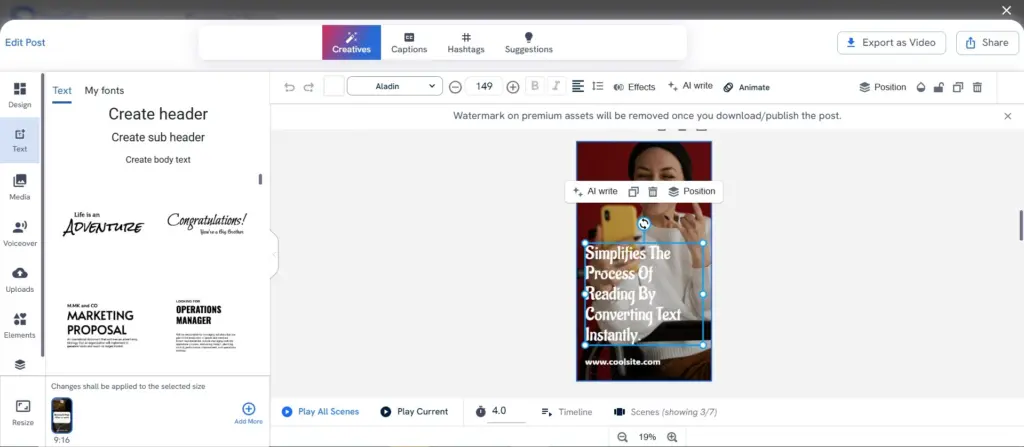
- Passen Sie Medien, Vorlagen und Texte Ihren Wünschen an.
- Alle Änderungen am Text werden automatisch Aktualisieren Sie das Voiceover, damit alles synchronisiert bleibt.
F. Schritt 6: Voiceover ändern
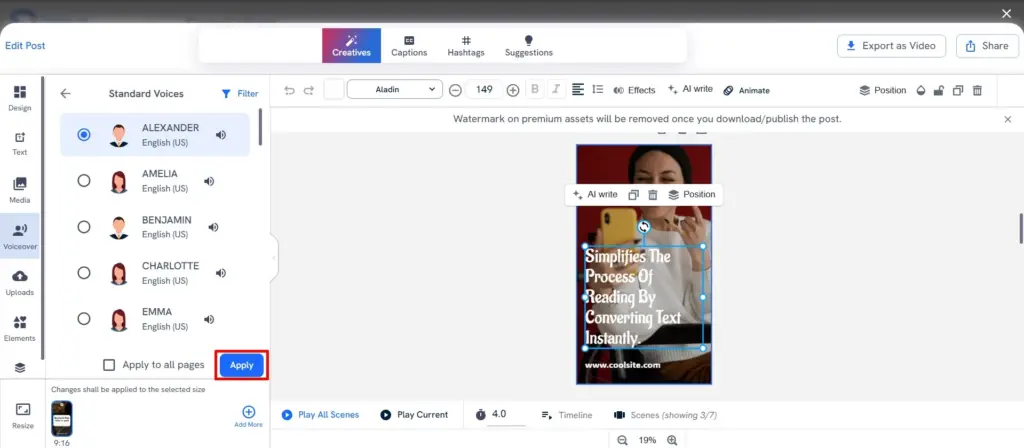
- Navigieren Sie zu der Voiceover Registerkarte im Menü auf der linken Seite.
- Klicken Sie auf Ändern um eine andere Stimme für Ihr Video auszuwählen.
- Nachdem Sie die gewünschte Stimme ausgewählt haben, drücken Sie die Tragen Sie Schaltfläche, um die Änderungen zu speichern.
G. Schritt 7: Speichern und teilen
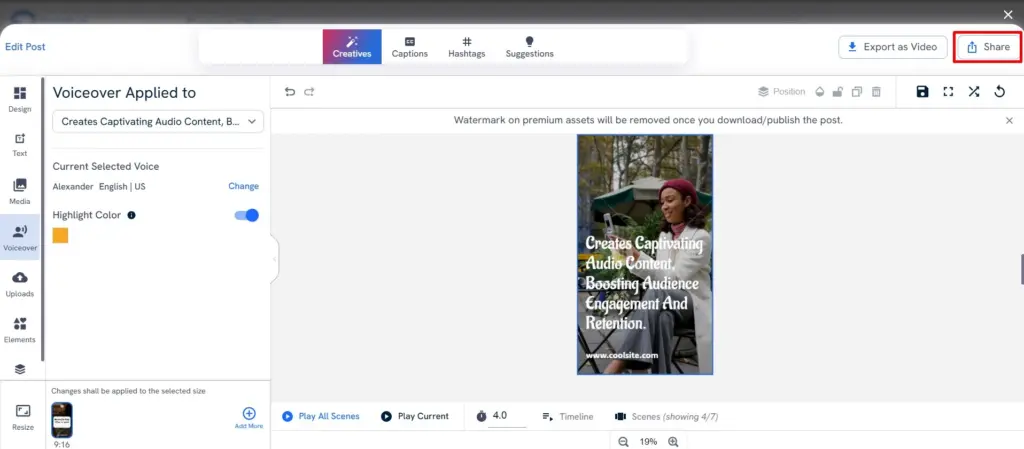
- Wenn Sie mit Ihren Änderungen zufrieden sind, klicken Sie auf das Gespeichert .
- Verwenden Sie die Teilen , um Ihren YouTube-Kurzfilm direkt über Predis.ai.
Predis.ai kombiniert Effizienz mit Kreativität und erleichtert die Erstellung hochwertiger Text-to-Voice-Videos. Mit anpassbaren Vorlagen, nahtlosen Voiceover-Optionen und einer benutzerfreundlichen Oberfläche ist es perfekt geeignet, um Ihren Shorts-Erstellungsprozess zu optimieren.
Revolutioniere deine YouTube Shorts mit Predis.ai's YouTube Shorts Maker - Erstellen und bearbeiten Sie mithilfe von KI ganz einfach kurze Videos. Verabschieden Sie sich vom stundenlangen Schreiben von Drehbüchern, Suchen nach Bildmaterial und Bearbeiten von Videos.
Lassen Sie uns als Nächstes einen Blick auf die Vorteile der Text-to-Voice-Funktion in YouTube Shorts werfen!
Vorteile der Verwendung von Text-to-Voice in YouTube Shorts
Die Text-to-Voice-Technologie verändert die Art und Weise, wie Kreative Inhalte erstellen, insbesondere für YouTube Shorts. Hier sind einige wichtige Vorteile dieser Funktion:
- Zeitersparnis für Entwickler
Das Erstellen von Voiceovers von Grund auf kann Stunden dauern, insbesondere wenn Sie kein Profi sind. Text-to-Voice-Tools vereinfachen dies, indem sie geschriebenen Text sofort in Audio umwandeln. Das ist perfekt für Kreative, die mit engen Zeitplänen jonglieren müssen. - Professionelle und konsistente Voiceovers
Mit Text-to-Voice erhalten Sie hochwertige, konsistente Audioqualität mit professionellem Klang. Sie müssen sich keine Sorgen mehr über unterschiedliche Töne oder Hintergrundgeräusche machen. Es stellt sicher, dass jedes Video den gleichen hohen Standard beibehält. - Gesichtslose Inhaltserstellung
Sie fühlen sich vor der Kamera nicht wohl? Mit Text-to-Voice können Sie ansprechende Inhalte erstellen, ohne Ihr Gesicht zu zeigen. Es ist ideal für Tutorials, Erklärvideos oder Storytelling. - Zugänglichkeit für ein globales Publikum
Text-to-Voice-Tools unterstützen mehrere Sprachen und Akzente. Dadurch erreichen Sie mit Ihren Inhalten ein breiteres Publikum und können Zuschauer mit unterschiedlichem Hintergrund leichter erreichen. - Kosteneffiziente Lösung
Die Beauftragung eines professionellen Sprechers kann kostspielig sein. Text-to-Voice-Tools bieten eine kostengünstige Alternative ohne Kompromisse bei der Qualität. - Steigert das Engagement
Durch das Hinzufügen eines Voiceovers werden Videos dynamischer und ansprechender. Es fesselt die Aufmerksamkeit der Zuschauer und hält sie gefesselt, was die Wiedergabedauer und das allgemeine Engagement erhöht. - Flexible Anpassung
Mit diesen Tools können Sie Geschwindigkeit, Tonhöhe und Tonfall an die Persönlichkeit Ihrer Marke anpassen. So können Sie ganz einfach experimentieren und die perfekte Stimme für Ihre Shorts finden.
Die Verwendung von Text-to-Speech in YouTube Shorts kann Ihre Content-Strategie revolutionieren und Ihnen dabei helfen, mühelos wirkungsvolle Videos zu erstellen und Voiceover-Videos auf YouTube zu monetarisieren.
Verbessern Sie den YouTube-ROI ⚡️
Sparen Sie Zeit und erstellen Sie im großen Maßstab mit KI
VERSUCHE ES JETZTFazit
In der sich ständig weiterentwickelnden Welt der Videoinhalte, insbesondere mit dem Aufkommen von YouTube Shorts, ist die Integration der Text-to-Voice-Technologie ein echter Wendepunkt. Vor dieser Innovation erforderte die Erstellung hochwertiger, ansprechender Kurzvideos erheblichen Aufwand, vom Skript bis zum Voiceover. Doch jetzt haben KI-gestützte Text-to-Speech-Tools den Prozess vereinfacht und ermöglichen es den Erstellern, sich auf das Wesentliche zu konzentrieren – Kreativität und Storytelling.
Die Text-to-Voice-Funktion für YouTube Shorts hat die Inhaltserstellung auf ein neues Niveau an Effizienz und Zugänglichkeit gebracht. Ersteller können jetzt gesichtslose, aber dennoch überzeugende Videos mit konsistentem Ton und Klarheit erstellen. Dies ist insbesondere für diejenigen von Vorteil, die ihre Produktion rationalisieren und gleichzeitig die professionelle Qualität beibehalten möchten. Egal, ob Sie ein Einzelersteller, eine Marke oder ein Pädagoge sind, diese Technologie eröffnet endlose Möglichkeiten, in einer schnelllebigen digitalen Landschaft mit dem Publikum in Kontakt zu treten.
Mit dem YouTube-Update 2024, das KI-generierte Voiceovers direkt aus der App ermöglicht, ist der Prozess noch komfortabler geworden. In Kombination mit KI-Tools wie Predis.ai Werbe-KIhaben Entwickler jetzt Zugriff auf beispiellose Anpassungs- und Bearbeitungsfunktionen. Es ist die perfekte Mischung aus Innovation und Benutzerfreundlichkeit, die Ihnen dabei hilft, aus einer Flut von Inhalten hervorzustechen.
Möchten Sie Ihre Shorts auf das nächste Level bringen? Nutzen Sie die Text-to-Voice-Technologie und verleihen Sie Ihren Ideen eine nie dagewesene Wirkung.
Verwandeln Sie Text in ansprechende Videos mit Predis.ai's KI-Text-zu-Video-Maker - Erstellen Sie in Sekundenschnelle atemberaubende Inhalte für Instagram, TikTok, Facebook und YouTube! Wandeln Sie einfachen Text in fesselnde Videos mit Voiceover, Musik und Archivmaterial um, indem Sie Predis.ai.
Predis.ai ist ein KI-basiertes Tool, das Benutzer, insbesondere Unternehmen und Inhaltsersteller, bei der Erstellung von Social-Media-Inhalten unterstützen soll. Die Voiceover-Video-Funktionalität nutzt künstliche Intelligenz, um den Content-Erstellungsprozess für die Erstellung effektiver YouTube-Shorts zu vereinfachen und zu optimieren.
Predis bietet Funktionen wie Sprachbearbeitung, Unterstützung für mehrere Sprachen und Akzente, klare Sprache, automatisierte Inhaltsvorschläge, Bildbearbeitung und Leistungsanalyse. Versuchen Predis.ai für FREE.
Bleiben Sie dran, um im FAQ-Bereich Antworten auf Ihre dringendsten Fragen zu erhalten!
Häufig gestellte Fragen
Ja, das können Sie! Mit dem neuesten Update 2024 von YouTube können Ersteller der App jetzt direkt Text-to-Speech-Voiceovers hinzufügen. Sie können geschriebenen Text beim Erstellen oder Bearbeiten Ihrer Shorts in eine KI-generierte Stimme umwandeln. Diese Funktion vereinfacht den Vorgang und stellt sicher, dass Ihre Videos professionell klingen, ohne dass manuelle Sprachaufnahmen erforderlich sind.
Eine KI-Stimme für YouTube Shorts zu bekommen, ist ganz einfach. Nutze die Text-to-Speech-Funktion in der YouTube-App, indem du deinem Video Text hinzufügst und die Option „Stimme hinzufügen“ auswählst. Wähle aus den verfügbaren Sprachoptionen und die App generiert automatisch ein Voiceover für den ausgewählten Text. Wenn du weitere Anpassungen benötigst, stehen dir Tools wie Predis.ai kann Ihnen beim Erstellen erweiterter KI-Voiceovers helfen.
Absolut! Text-to-Speech ist nicht auf Shorts beschränkt. Sie können es für jede Art von YouTube-Video verwenden, einschließlich Langformat-Inhalten, Tutorials und Anzeigen. Während die YouTube-App grundlegende Funktionen bietet, können externe Tools wie Predis.ai bieten erweiterte Funktionen wie anpassbare Stimmen und professionelle Audioqualität.
Das Hinzufügen eines Voiceovers zu YouTube Shorts ist ganz einfach. Nehmen Sie Ihr Video auf und verwenden Sie dann die Bearbeitungstools der YouTube-App, um Text hinzuzufügen. Wählen Sie den Text aus, wählen Sie die Option „Stimme hinzufügen“ und wählen Sie Ihre bevorzugte Stimme aus. Für manuelle Voiceovers können Sie Audio separat aufnehmen und während des Bearbeitungsvorgangs synchronisieren.