Erkunden Sie diese Inhalte mit KI:
Sie haben also ein neues Gruppenfoto auf Facebook gepostet, aber vergessen, Ihren Freund zu markieren? Sie wissen nicht, wie Sie jemanden auf Facebook markieren können, nachdem der Beitrag live ist und Likes bekommt? Keine Sorge! Facebook ermöglicht es Ihnen, alle Ihre Chronikbeiträge, auch die, die mehrere Jahre alt sind, einfach zu bearbeiten und zu ändern. Sie können sogar Ihren älteren Beiträgen neue Tags und Erwähnungen hinzufügen. Auf Facebook ist nichts jemals vollständig dauerhaft oder in Stein gemeißelt. Sie können bearbeiten Status Updates, einzelne Fotos und ganze Alben. In diesem Blog wird gezeigt, wie Sie jemanden in einem Facebook-Beitrag markieren können, selbst nachdem der Inhalt mit verschiedenen Geräten veröffentlicht wurde. Lesen Sie weiter, um detaillierte Schritt-für-Schritt-Anweisungen zum Markieren einer Person auf Facebook nach der Veröffentlichung zu erhalten.
Was ist die Tagging-Funktion und warum ist sie wichtig?
Facebook erleichtert globale Konnektivität indem es Benutzern ermöglicht, mühelos Verbindungen herzustellen, zu teilen und zu kommunizieren. Das Markieren einer Person auf Facebook verbessert die Kommunikation, indem es sie direkt benachrichtigt und in die relevanten Beiträge einbezieht. Das Markieren auf Facebook ist eine einfache, aber leistungsstarke Funktion, mit der Benutzer andere in ihren Beiträgen, Fotos oder Kommentaren identifizieren und mit ihnen in Verbindung treten können. Wenn Sie jemanden markieren, ihr Profil verlinken mit Ihren Inhalten. Dies nicht nur benachrichtigt die Person getaggt, sondern auch macht den Beitrag sichtbar einem breiteren Publikum zugänglich zu machen, abhängig von Privatsphäre-Einstellungen. Ob es sich um ein Gruppenfoto von einem kürzlichen Treffen, ein gemeinsames Ereignis oder einfach um die Anerkennung einer Person in einem Kommentar handelt, das Taggen verbessert soziale Interaktionen indem Sie andere direkt in Ihre Inhalte einbeziehen. Auf diese Weise sagen Sie: „Hey, hier geht es auch um dich!“
Die gute Nachricht ist: Auch wenn Sie ein Familien- oder Gruppenfoto auf Facebook posten, aber vergessen, die Personen auf dem Bild zu markieren, können Sie dies später noch tun.
Steigern Sie Ihre FB-Präsenz
Steigern Sie den ROI, sparen Sie Zeit und erstellen Sie Inhalte mit KI
VERSUCHE ES JETZTVorteile des Markierens einer Person auf Facebook
Das Markieren einer Person auf Facebook ist eine großartige Möglichkeit für Benutzer, mit anderen auf der Plattform in Kontakt zu treten und zu interagieren, was ihrem Profil mehrere Vorteile bietet. Lassen Sie uns verstehen, warum und wann Sie jemanden auf Facebook markieren sollten:
- Stichwort Einzelpersonen erhalten Benachrichtigungen Dies erhöht die Wahrscheinlichkeit, dass sie sich mit dem Beitrag beschäftigen.
- Tagging stärkt die sozialen Verbindungen indem Sie Freunde direkt in die auf Facebook geteilten Beiträge einbeziehen.
- Tagging verleiht Facebook-Posts eine persönliche Note Dadurch werden sie für die markierte Person nachvollziehbarer und relevanter.
- Tags tragen auch dazu bei, die Reichweite eines Beitrags auf ein viel größeres Netzwerk auszuweiten. Tags erscheinen nicht nur auf Ihrer Timeline, sondern auch auf den Timelines der getaggten Personen und den Feeds ihrer Freunde.
- Tags sind auch ein großartiges Werkzeug für Organisation von Veranstaltungen, Treffen und KooperationenSie erleichtern die Einbindung relevanter Teilnehmer.
- Tagging kann auch verwendet werden, um den Beitrag, die Leistung oder die Präsenz einer Person in einem bestimmten Kontext öffentlich anzuerkennen und zu würdigen.
- Wenn Sie jemanden auf Facebook markieren, können Benutzer mit Menschen in Kontakt treten, die dieselben Interessen, Hobbys oder Aktivitäten teilen.
Kann ich nach dem Posten jemanden auf Facebook markieren?
Ja, Sie können jemanden auf Facebook auch noch nach der Veröffentlichung Ihres Beitrags taggen. Facebook macht es einfach, Beiträgen, Fotos und sogar Kommentaren Tags hinzuzufügen, nachdem Ihr Beitrag live gegangen ist. Diese Funktion ist vor allem dann nützlich, wenn Sie beim Erstellen des Beitrags vergessen haben, jemanden zu taggen, oder wenn Sie später feststellen, dass auch eine bestimmte Person einbezogen werden kann.
Es gibt zwei einfache Möglichkeiten, jemanden auf Facebook zu markieren, nachdem Sie Ihren Beitrag veröffentlicht haben:
- Verwenden Ihrer mobilen Facebook-App
- Verwenden Ihres Desktops oder Laptops
Wie markiert man jemanden auf Facebook mit der mobilen App?
Facebook ist als mobile App für iOS- und Android-Geräte verfügbar und kann im Google Play Store bzw. im App Store heruntergeladen werden. Um Facebook-Beiträge und -Tags auf Mobilgeräten zu bearbeiten, folgen Sie einfach den folgenden Schritten:
- Starten Sie die Facebook-App auf Ihrem Mobilgerät und melden Sie sich bei Ihrem an Facebook-Account indem Sie Ihre E-Mail-Adresse und Ihr Passwort eingeben.
- Klicken Sie oben links auf Ihr Profilbild.
- Scrollen Sie durch Ihre Timeline und Wählen Sie das Foto aus für die Sie Tags hinzufügen möchten.
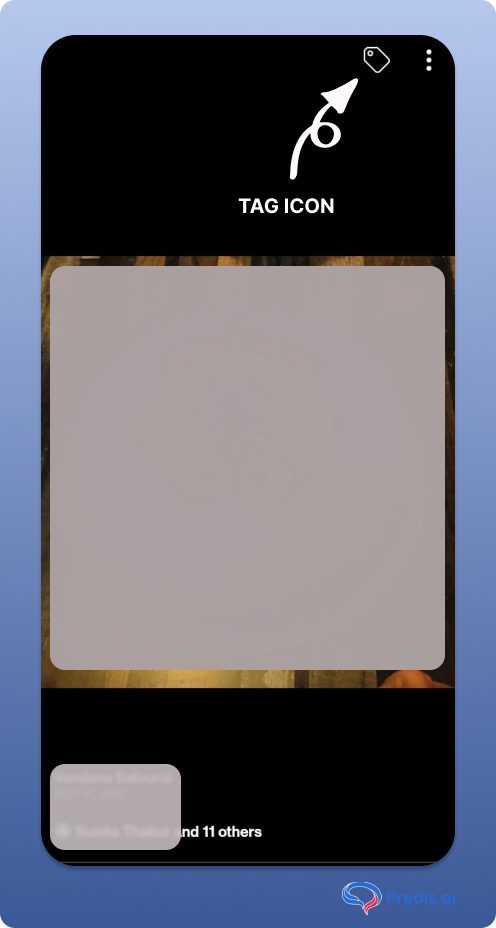
- Klicken Sie oben rechts auf dem Foto auf das Tag-Symbol.
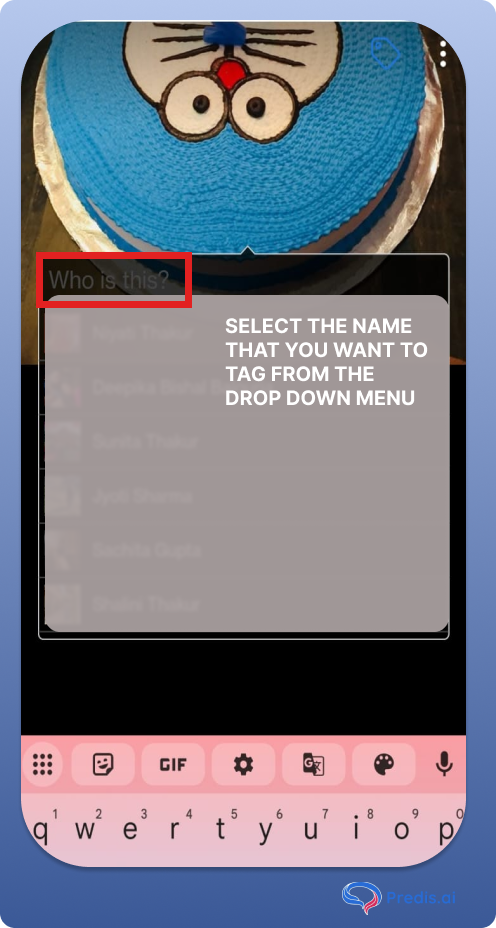
- Im Popup-Fenster, geben Sie die Benutzernamen der Freunde ein, die Sie auf dem Foto markieren möchten. Um einen Freund auf Facebook zu markieren, Tippen Sie einfach auf auf den Namen. Sie können bis zu 50 Personen in einem Facebook-Beitrag markieren.
Wie markiere ich jemanden auf Facebook mit einem Desktop oder Laptop?
Markieren Sie Fotos auf Facebook über einen Desktop oder Laptop geht schnell und einfach. Um Facebook-Beiträge und -Tags auf Ihrem Desktop oder Laptop zu bearbeiten, führen Sie einfach die folgenden Schritte aus:
Heben Sie sich auf Facebook ab mit KI-Inhalten????
- Melden Sie sich bei Facebook an indem Sie die Website besuchen und Ihre E-Mail-Adresse und Ihr Passwort eingeben
- Klicken Sie in der oberen rechten Ecke des Bildschirms auf Ihr Profilbild, um Ihr Profil anzuzeigen.
- Scrollen Sie durch Ihre Zeitleiste und suchen Sie das Foto, dem Sie Tags hinzufügen möchten. Klicken Sie auf das Foto.
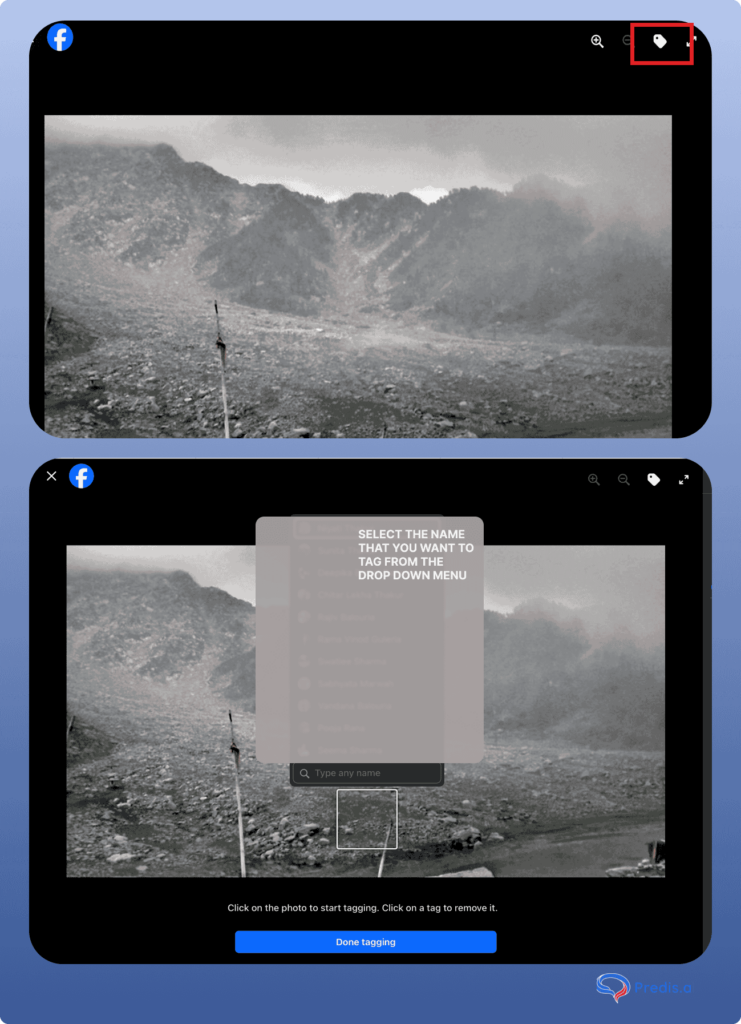
- Klicken Sie auf kleines Tag-Symbol befindet sich in der oberen rechten Ecke.
- Wählen Sie mit dem Cursor die Person oder den Bereich im Foto aus, den Sie markieren möchten, und klicken Sie darauf. Geben Sie den Benutzernamen in das Suchfeld ein und klicken Sie in der Liste der Vorschläge auf den Benutzernamen.
- Wenn Sie mit dem Hinzufügen von Tags zum Foto fertig sind, klicken Sie auf „Tagging abgeschlossen".
Wie füge ich eine Website als Facebook-Tag hinzu?
Auf Facebook, Websites von Drittanbietern kann nicht getaggt werdenDas Unternehmen oder die Einzelperson muss über einen offiziellen Facebook Profil Tags hinzuzufügen oder in einem Beitrag getaggt zu werden. Wenn dies der Fall ist, können Sie Erwähne sie einfach in Beiträgen, Fotos oder sogar Kommentaren mit dem "@" Befehl. Um ein Unternehmen in einem Facebook-Beitrag zu markieren, folgen Sie den folgenden Schritten:
- Gehen Sie zu Ihrer Chronik und klicken Sie auf den Beitrag, den Sie markieren möchten.
- Wenn es sich um einen Fotobeitrag handelt, tippen Sie auf das Tag-Symbol oben auf dem Bildschirm. Klicken Sie dann auf den Bereich des Fotos, in dem das Tag erscheinen soll, und geben Sie den Namen der Seite ein.
- Wenn es sich um einen geteilten Beitrag oder eine Statusaktualisierung handelt, tippen Sie auf die drei horizontalen Punkte in der oberen rechten Ecke. Nach dem "@" Unterschreiben Sie, geben Sie den Seitennamen ein.
Denken Sie daran, dass bestimmte Websites möglicherweise keine Erwähnungen oder Tags akzeptieren. Facebook-Tags funktionieren nicht, wenn jemand nicht möchte, dass sein Profil oder seine Seite in Beiträgen angezeigt wird.
Erstellen Sie auffällige Facebook-Beiträge, die Aufmerksamkeit erregen und das Engagement fördern mit Predis.ai's Facebook-Post-Ersteller. Automatisieren Sie Facebook-Posts und die Generierung von Bildunterschriften mit Hilfe von KI für FREE!
Können Sie Facebook-Tags nach dem Posten bearbeiten?
Ja! Sie können Ihre jederzeit bearbeiten Facebook Beiträge auch nach ihrer Veröffentlichung. Passen Sie die Datenschutzeinstellungen, Fotos, Videos und getaggten Kontakte des Beitrags an, auch nachdem er live ist.
Sie können Tags auch schnell löschen, nachdem Sie einen Facebook-Beitrag veröffentlicht haben. Dies ist eine unglaublich nützliche Funktion für den Fall, dass Sie in einem Facebook-Beitrag versehentlich die falsche Person markieren. Um ein Tag in einem Facebook-Beitrag zu löschen, führen Sie einfach die folgenden Schritte aus:
- Öffnen Sie Ihr Facebook-Profil und scrollen Sie durch Ihre Chronik nach unten, um den Beitrag zu finden, den Sie bearbeiten möchten.
- Klicken Sie auf den Beitrag oder das Foto, das Sie bearbeiten möchten.
- Um einen Fotobeitrag zu bearbeiten, klicken Sie auf das markierte Profil, die Seite oder die Person. Klicken Sie dann neben dem Benutzernamen auf das kleine Symbol "X."
- Um einen Textbeitrag zu bearbeiten, öffnen Sie das Dropdown-Menü und wählen Sie "Beitrag bearbeiten". Wählen Sie dann einfach den markierten Text aus und löschen Sie ihn, um die Tags zu entfernen.
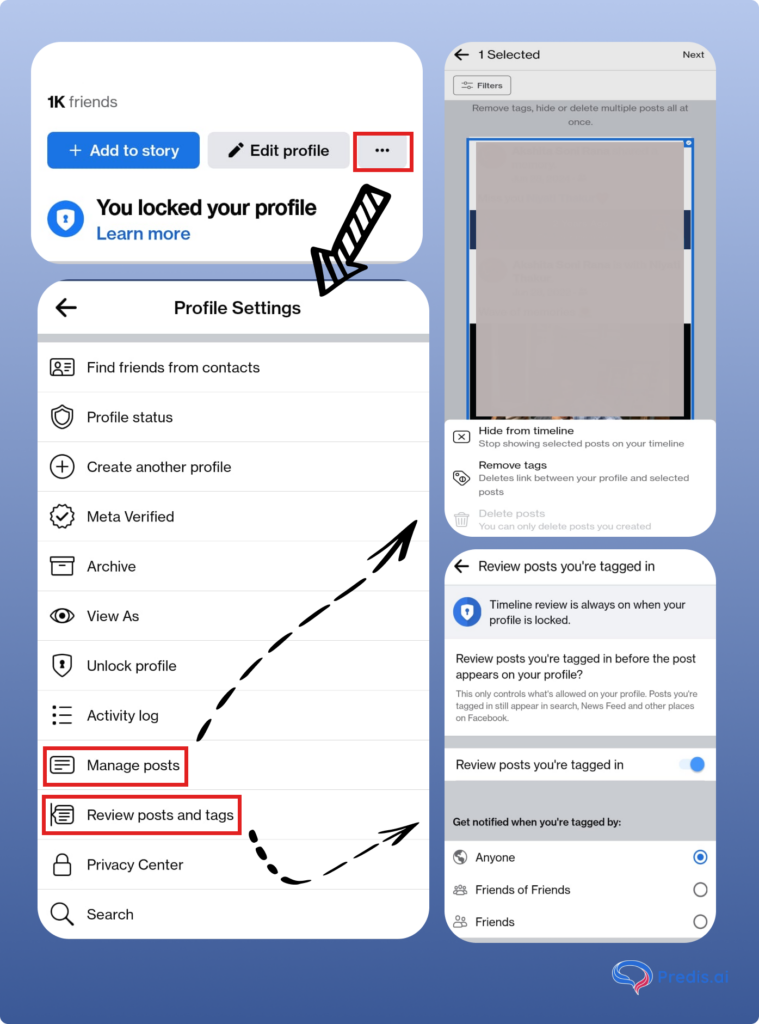
Häufige Probleme beim Taggen auf Facebook und Lösungen
Warum kann ich niemanden auf Facebook markieren?
Jemanden auf Facebook zu taggen scheint unkompliziert, aber es müssen auch bestimmte Bedingungen erfüllt sein, damit der Vorgang reibungslos abläuft. Sie müssen sicherstellen, dass die folgenden Bedingungen erfüllt sind, bevor Sie jemanden in Ihren Beiträgen taggen:
- Nicht auf Facebook oder Konto deaktiviert: Die Person, die Sie taggen, hat eine Facebook-Kontot. Wenn der Name nicht in den Vorschlägen erscheint, besitzt die Person möglicherweise kein Facebook-Konto oder das Konto ist deaktiviert.
- Datenschutzeinstellungen: Sie müssen überprüfen, ob die Person, die Sie taggen, das Taggen in ihren Datenschutzeinstellungen aktiviert hat. Möglicherweise hat sie Eingeschränktes Tagging oder haben die Tagging-Optionen auf die im Freundesliste. Im letzteren Fall müssen Sie sicherstellen, dass Sie sich in deren Freundesliste befinden.
- Sichtbarkeitseinstellungen: Der Beitrag, den Sie mit anderen Personen taggen möchten, sollte für alle sichtbar sein. Sie müssen entweder Ihre Zielgruppeneinstellungen an Freunde oder Öffentlich (keine Freunde).
Facebook-Tag erscheint nicht auf der Pinnwand
- Kleinere Tippfehler oder den Namen einer Person falsch eintippen, erschwert es Facebook, den Namen einer Person zu erkennen. Stellen Sie sicher, dass Sie zum Taggen deren Profilnamen und keine Spitznamen oder Abkürzungen verwenden.
- Durch technische Panne, Facebook hinkt manchmal hinterher oder aktualisiert die Tags nicht. In diesem Fall müssen Sie die Seite aktualisieren und die Facebook-App neu starten.
Steigern Sie Ihre FB-Präsenz
Steigern Sie den ROI, sparen Sie Zeit und erstellen Sie Inhalte mit KI
VERSUCHE ES JETZTBest Practices für Facebook-Tagging
Möchten Sie erfahren, wie Sie Ihre Facebook-Tags verbessern und wirkungsvoller machen? Hier sind ein paar Best Practices zum Hinzufügen von Tags auf FB nach dem Posten:
- Respektieren Sie stets die Privatsphäre anderer Personen, wenn Sie sie in Ihren Beiträgen markieren. Manche Leute mögen es vielleicht nicht, so häufig in anderen Beiträgen als ihren eigenen zu erscheinen. Sie können die Funktion zwar über ihr Profil deaktivieren, wenn Sie jedoch eine Aufforderung zum Entfernen eines Tags erhalten, ist es am besten, dieser nachzukommen.
- Wenn Sie sich fragen, wie Sie jemanden auf Facebook auf einfache, saubere und direkte Weise markieren können, verwenden Sie „@name“-Tags in der Bildunterschrift, um jemanden im Beitrag zu markieren (nicht das Bild selbst). Sie können dies in einer Situation verwenden, in der Sie nicht möchten, dass die Schönheit des Fotos durch Namen überdeckt wird, wenn ein Betrachter den Cursor darüber zieht.
Markieren in Facebook-Beiträgen
Wenn Sie einen neuen Beitrag erstellen, können Sie jemanden markieren, um auch einen Link zu seiner Chronik zu erstellen. Sie können beispielsweise jemanden auf einem Foto markieren, um anzuzeigen, wer auf dem Foto zu sehen ist, oder ihn in einem Beitrag markieren, um ihn mit einem Statusupdate, einer Aktivität oder einem aktuellen Ereignis zu verknüpfen. Wenn Sie jemanden markieren, erhält er eine Benachrichtigung. Wenn Ihr Datenschutzeinstellungen des Beitrags auf „Freunde“ und mehr eingestellt sind, ist Ihr Beitrag auch für Freunde der markierten Person sichtbar.
Wenn Sie erfahren möchten, wie Sie beim Teilen eines Beitrags jemanden auf Facebook markieren, befolgen Sie einfach die folgenden Schritte:
- Öffnen Sie Ihren Facebook-Feed und Klicken Sie auf „Was beschäftigt Sie?“
- Wählen Sie aus den anschließend angezeigten Dialogfeldern die Zielgruppe und den Beitragstyp des Beitrags aus.
- In dem "Leute markieren“ Geben Sie in das Dialogfeld die Benutzernamen der Freunde oder Seiten ein, die Sie markieren möchten.
- Klicken Sie auf „Fertig“, wenn Sie alle ausgewählt und markiert haben.

Fazit
Facebook ist recht nachsichtig, wenn es um die Änderung von Posts geht, und ermöglicht es Benutzern, ihre Posts, Fotos und Tags auch Jahre nach der Veröffentlichung noch zu aktualisieren. Wenn Sie ein neues Foto posten, taggt Facebook automatisch Freunde, die auf dem Bild erscheinen, mithilfe der Gesichtserkennungstechnologie. Es besteht jedoch immer noch die Möglichkeit von Fehlern und versehentlichem Taggen. Um Facebook-Tags zu korrigieren, können Sie Tags in Ihren Posts jederzeit bearbeiten, hinzufügen und löschen.
Häufig gestellte Fragen
Ja, Sie können jemanden, der nicht in Ihrer Freundesliste ist, nur dann markieren, wenn der Beitrag öffentlich ist, wenn die Datenschutzeinstellungen dieser Person das Markieren zulassen oder wenn sie sich in derselben Gruppe oder Seite befindet, auf der der Beitrag geteilt wurde.
Geben Sie im Beitrag oder Kommentar „@“ gefolgt vom Namen der Person ein. Wenn Sie die Fotos markieren möchten, klicken Sie auf „Foto markieren“, wählen Sie das Gesicht der Person aus und geben Sie die Namen ein.
Ja, Tagging ist in fast allen Facebook-Posttypen verfügbar, beispielsweise in Fotos, Texten, Statusaktualisierungen, Videos, Stories usw. Sie müssen nur sicherstellen, dass die Person in Ihrer Freundesliste ist oder über flexible Datenschutzeinstellungen verfügt.
Sie können damit automatisch ansprechende Beiträge für Facebook und andere soziale Medien generieren Predis.AI, ein KI-basierte generative Plattform Das hilft Ihnen, Zeit beim Erstellen von Beiträgen zu sparen. Mehr darüber lernen Predis.ai, besuchen Sie die Website oder Melden Sie sich für eine free Konto
Ähnliche Inhalte,