Erkunden Sie diese Inhalte mit KI:
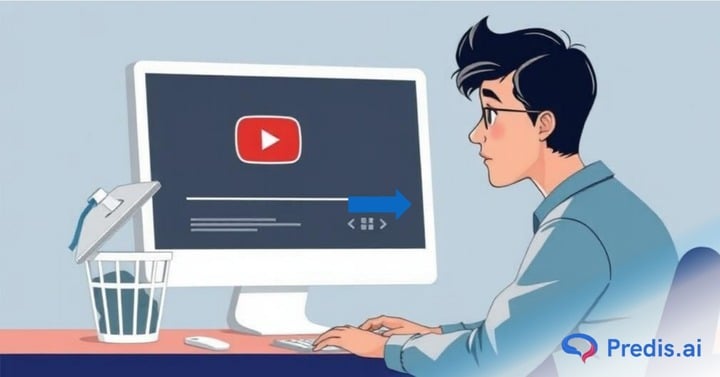
YouTube hat über 114 Millionen aktive Kanäle, von persönlichen Vlogs bis hin zu großen Studios und Marken. Aber nicht jeder Kanal bleibt für immer aktiv. Egal, ob Sie ein Rebranding durchführen, sich von der Inhaltserstellung zurückziehen oder einfach einen Neuanfang machen möchten: Wissen, wie man einen YouTube-Kanal löscht, ist unerlässlich.
Wenn Sie Ihren Kanal löschen, gehen alle Ihre Videos, Wiedergabelisten und Community-Interaktionen dauerhaft verloren. Bevor Sie diese endgültige Entscheidung treffen, ist es wichtig, Ihre Daten zu sichern und Alternativen zu prüfen, z. B. Ihren Kanal privat zu machen.
In dieser Anleitung zeigen wir Ihnen, wie Sie Ihren YouTube-Kanal sowohl auf dem Desktop als auch auf dem Handy löschen. Außerdem erfahren Sie, welche weiteren Optionen Sie vor dem Löschen Ihres YouTube-Kanals in Betracht ziehen sollten. Legen wir los!
5 Tipps zum Löschen Ihres YouTube-Kanals
Bevor Sie sich entscheiden, Ihr YouTube-Konto zu löschen, ist es wichtig, die Konsequenzen zu verstehen. Das Löschen eines YouTube-Kanals ist eine Dauerhafte Maßnahmen – alle Ihre Videos, Wiedergabelisten, Kommentare und Abonnenten gehen für immer verloren.
Es ist auch wichtig zu Unterscheiden Sie zwischen dem Löschen eines YouTube-Kontos und eines YouTube-Kanals. Ihr YouTube-Konto ist mit Ihrem Google-Konto verknüpft. Wenn Sie Ihr Google-Konto löschen, werden alle damit verbundenen Dienste entfernt, darunter YouTube, Gmail, Google Photos und mehr. Wenn Sie hingegen einen YouTube-Kanal löschen entfernt nur Ihre Inhalte auf YouTube, während der Rest Ihrer Google-Dienste intakt bleibt.
1. Sichern Sie zunächst Ihre Daten
Bevor Sie fortfahren, stellen Sie sicher, dass Sie Ihre Daten sichern, um den Verlust wertvoller Inhalte zu verhindern. Sie können Ihre Videos herunterladen mit Google Takeout, mit dem Sie Ihre Inhalte exportieren und speichern können.
Befolgen Sie diese Schritte, um Ihren YouTube-Kanal mit Google Takeout zu sichern:
- Gehen Sie zu Google Takeout und melden Sie sich an. Klicken Sie auf „Alle abwählen“, um die Auswahl anderer Plattformen aufzuheben.
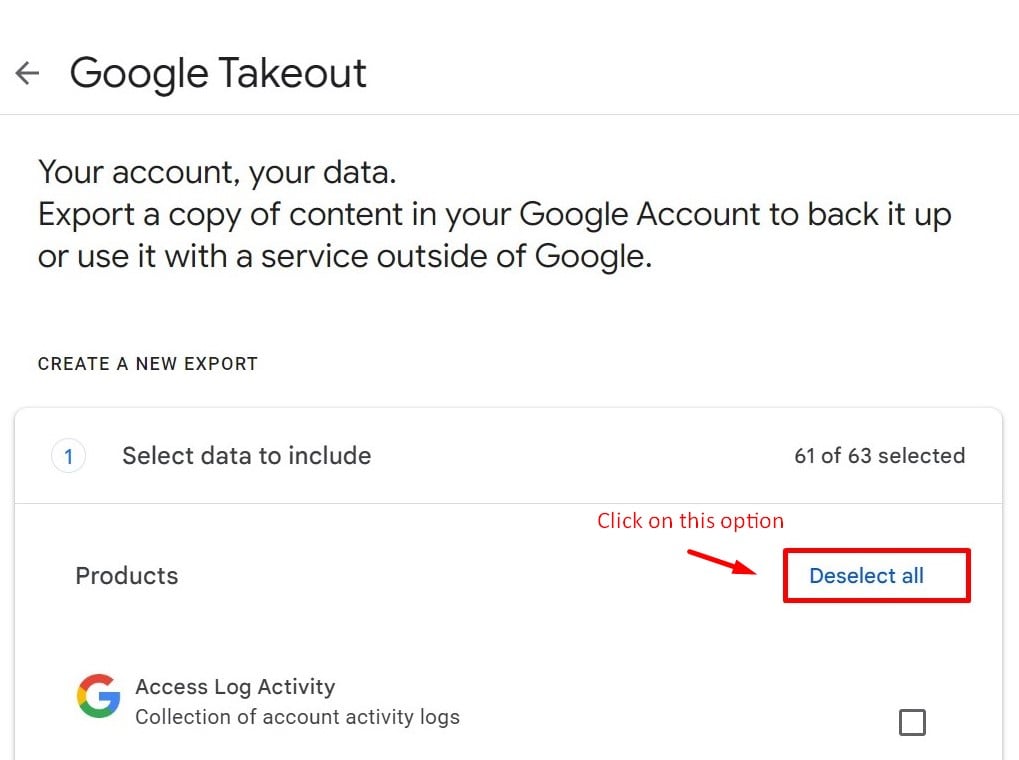
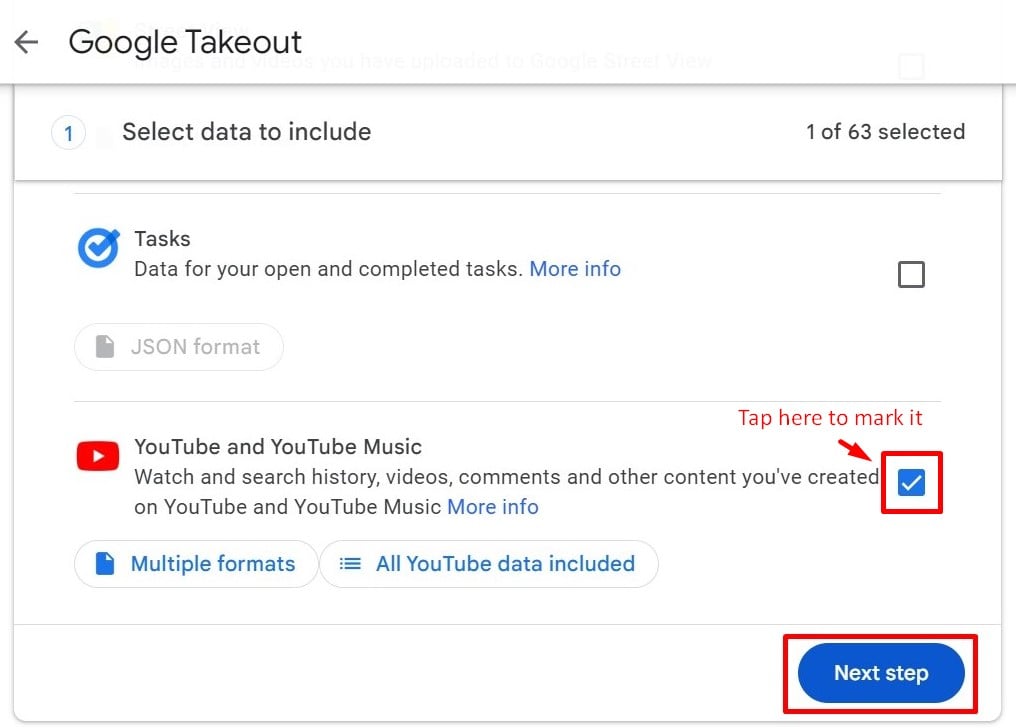
- Nur auswählen YouTube und YouTube Music aus der Liste der Google-Dienste und klicken Sie auf „Nächster Schritt".
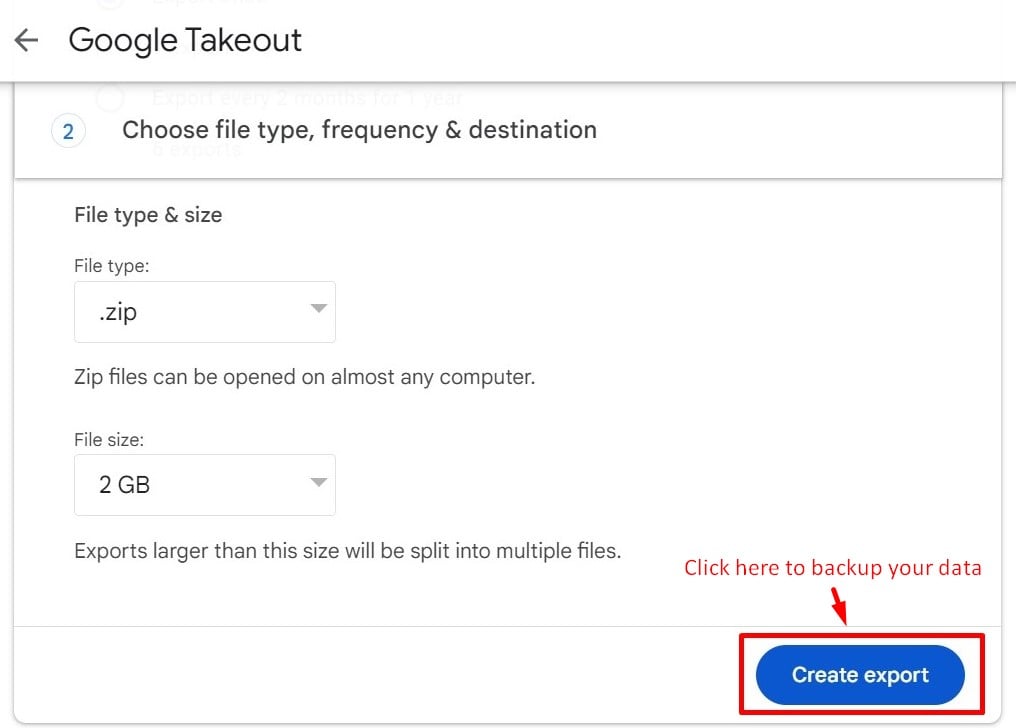
- Wählen Sie im Dialogfeld Dateityp, Häufigkeit und Ziel Wählen Sie auf der Registerkarte das Ziel der Sicherung und die Exporthäufigkeit aus. Wählen Sie den Dateityp und die Größe für Exporte aus und klicken Sie dann auf Export erstellen.
- Sie werden gefragt werden überprüfen bevor Sie den Export abschließen. Sobald der Export abgeschlossen ist, können Sie Laden Sie Ihre Daten herunter von Ihrem ausgewählten Ziel.
Google hat es Ihnen außerdem leicht gemacht, Laden Sie Ihre YouTube-Videos herunter direkt auf Ihren Desktop oder Ihr Mobilgerät. Folgen Sie einfach den detaillierten Anweisungen und Ihre Videos werden gespeichert.
2. Stellen Sie sicher, dass Sie den richtigen Kanal löschen
Wenn Sie mehrere YouTube-Kanäle unter einem Google-Konto haben, überprüfen Sie noch einmal, ob Sie den richtigen Kanal löschen. Sie möchten Ihren primären Kanal nicht versehentlich löschen. Befolgen Sie die unten aufgeführten Schritte, um Konten wechseln auf Mobilgeräten und Desktops, um sicherzustellen, dass Sie auf dem richtigen Kanal sind:
Schritte zum Wechseln des YouTube-Kontos auf dem Handy:
- Öffnen Sie die YouTube-App und tippen Sie auf Profilbild in der unteren rechten Ecke.
- Auswählen Benutzer wechseln vom oberen Bildschirmrand oder gehe zu den Einstellungen in der oberen rechten Ecke und klicken Sie auf Konto wechseln.
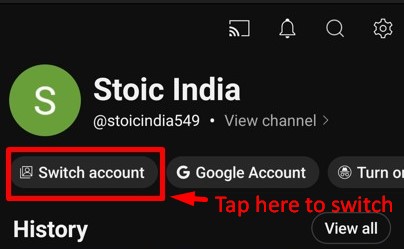
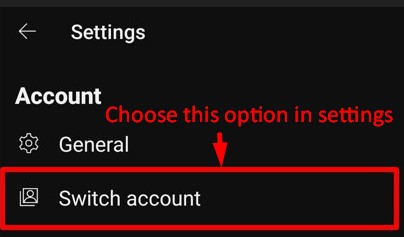
- Wählen Sie den Kanal aus, den Sie löschen möchten, und klicken Sie darauf.
Schritte zum Wechseln des YouTube-Kontos auf dem Desktop:
- Gehen Sie zu YouTube.com und melden Sie sich an. Klicken Sie auf Profilbild in der oberen rechten Ecke.
- Wählen Sie aus der Dropdown-Liste aus Benutzer wechseln.
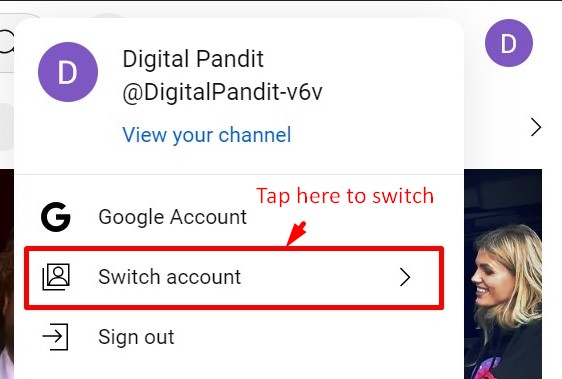
- Wählen Sie den richtigen YouTube-Kanal aus, den Sie löschen möchten.
Indem Sie diese Schritte befolgen, können Sie den Fehler vermeiden, den falschen Kanal zu löschen, und sicherstellen, dass Sie alle Ihre Daten gesichert haben, bevor Sie diesen irreversiblen Schritt ausführen.
3. Überprüfen Sie Monetarisierung und Einnahmen
Wenn Ihr Kanal monetarisiert ist, überprüfen Sie Ihre Einnahmen und ausstehende Zahlungen vor dem Löschen.
- Überprüfen Sie auf der Registerkarte „Monetarisierung“ in YouTube Studio, ausstehende Zahlungen.
- Stellen Sie sicher alle verbleibenden AdSense-Einnahmen abheben bevor Sie den Kanal löschen.
- Wenn Sie am YouTube-Partnerprogramm teilnehmen, beachten Sie bitte, dass die Löschung des Kanals Ihre Teilnahme stornieren.
YouTube überträgt keine Einnahmen auf einen neuen Kanal. Lassen Sie sich also auszahlen, bevor Sie fortfahren.
YouTube-Anzeigen gestalten und Predis KI in Sekunden. Verwenden Sie unsere Vorlagen, Animationen, Vektoren, Archivbilder und Videos, um ansprechende Videos zu erstellen, die die Anzeigenleistung verbessern.
4. Verknüpfung von Drittanbieterdiensten und Social-Media-Konten aufheben
Wenn Ihr YouTube-Kanal mit anderen Diensten verbunden ist, trennen Sie diese, um zukünftige Probleme zu vermeiden.
- Links entfernen zu Social Media-Plattformen, Websites und Apps, die Ihre YouTube-Inhalte verwenden.
- Disconnect Videoeditoren, Analysetools oder Planungs-Apps von Drittanbietern, die auf Ihr YouTube-Konto zugreifen.
Dies gewährleistet einen reibungslosen Übergang und verhindert unterbrochene Links zwischen anderen Plattformen.
5. Benachrichtigen Sie Ihre Abonnenten (falls erforderlich)
Wenn Sie ein aktives Publikum haben, sollten Sie es informieren, bevor Sie Ihren Kanal löschen. Sie können dies tun, indem Sie eine Videoankündigung erstellen oder auf anderen Social-Media-Plattformen posten, auf denen Sie präsent sind.
- Poste ein Abschlussvideo oder eine Nachricht im Registerkarte „Community“. Erklären Sie, warum Sie gehen.
- Follower umleiten zu einem neuen Kanal, Blog oder Social-Media-Konto, wenn Sie ein Rebranding durchführen.
- Wenn Sie sich Sorgen um Ihre Privatsphäre machen, können Sie Mache deinen Kanal privat anstatt es dauerhaft zu löschen.
Dadurch wird Ihr Publikum über die Änderung informiert und kann Ihnen möglicherweise auf anderen Plattformen folgen, wenn Sie vorhaben, fortzufahren Inhalte erstellen anderswo.
Das Löschen Ihres YouTube-Kanals ist ein großer Schritt. Treffen Sie daher zunächst diese Vorsichtsmaßnahmen. Als Nächstes zeigen wir Ihnen Schritt für Schritt, wie Sie einen YouTube-Kanal auf Mobilgeräten und Desktops löschen.

Wie lösche ich einen YouTube-Kanal auf einem Telefon?
Wenn Sie sich entschieden haben, Ihren YouTube-Kanal zu löschen und dies lieber über Ihren Mobilgerät, der Vorgang ist unkompliziert. Befolgen Sie diese Schritte sorgfältig, um Ihren YouTube-Kanal zu löschen Verwenden der mobilen YouTube-AppDie Schritte zum Löschen von YouTube-Kanälen sind auf iPhone- und Android-Geräten dieselben.
Hier ist eine einfache Schritt-für-Schritt-Anleitung zum Löschen eines YouTube-Kanals auf iPhone und Android:
- Starten Sie zunächst die YouTube App auf deinem Mobilgerät.
- Tippe auf deine Profilsymbol, das sich in der unteren rechten Ecke des Bildschirms befindet.
- Tippen Sie im Profilmenü auf das Google Benutzerkonto Option an der Spitze.
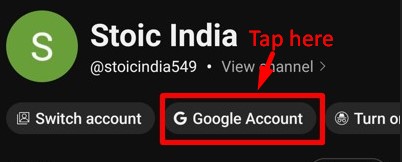
- Navigieren Sie durch das Menü und tippen Sie auf das Datenschutz Tab.
- Scrollen Sie nach unten, bis Sie die Option „Daten herunterladen oder löschen“ sehen. Tippen Sie auf „Google-Dienst löschen'.
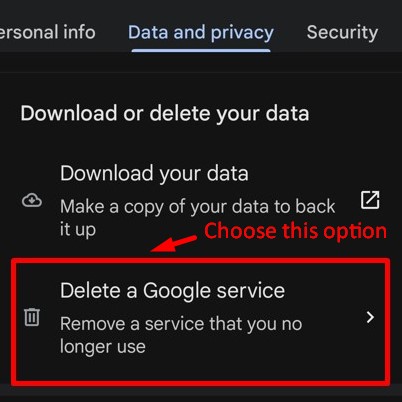
- Sie werden dazu aufgefordert Überprüfen Sie Ihr Konto durch Eingabe Ihres Passwortes oder auf andere Weise.
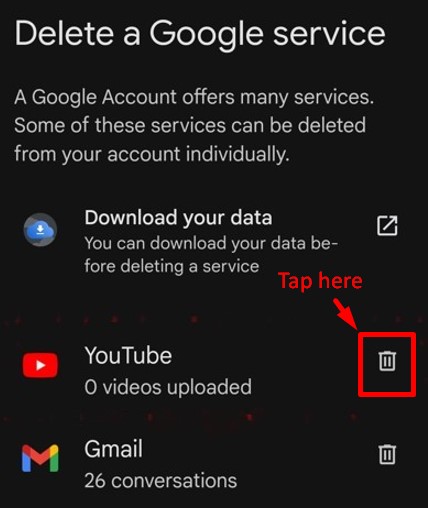
- Sobald die Überprüfung abgeschlossen ist, suchen Sie in der Liste der Dienste nach YouTube und tippen Sie auf das bin Symbol daneben.
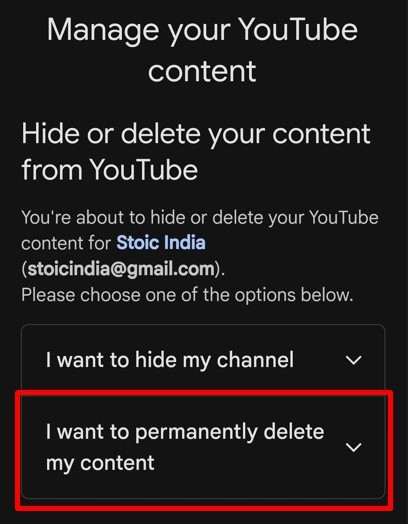
- Es öffnet sich eine neue Registerkarte mit zwei Optionen. Wählen Sie „Ich möchte meinen Inhalt dauerhaft löschen'.
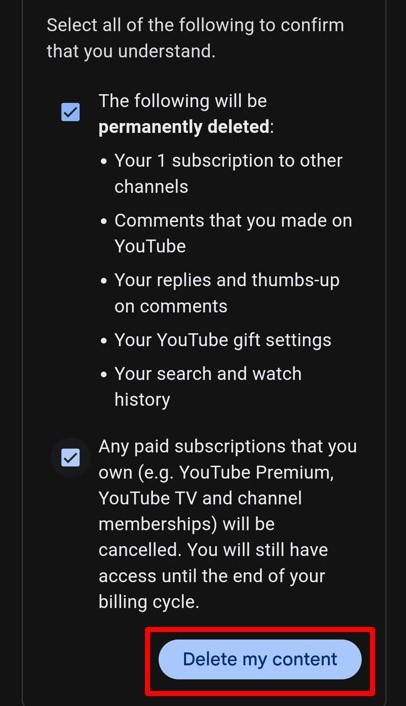
- Markiere das Feld , um das Löschen aller mit Ihrem YouTube-Kanal verknüpften Inhalte zu bestätigen, und klicken Sie auf „Lösche meinen Inhalt' fortfahren.
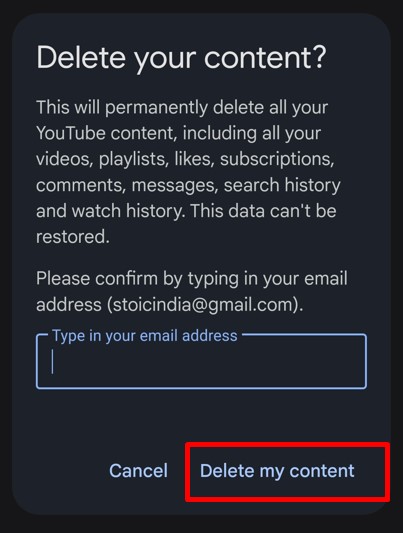
- A Bestätigungs-Popup wird angezeigt. Geben Sie Ihre E-Mail-Adresse ein, um den Vorgang abzuschließen. Tippen Sie auf Lösche meinen Inhalt ein letztes Mal, um Ihren YouTube-Kanal dauerhaft zu löschen.
- Wenn Sie das Konto wechseln, sehen Sie nun, dass es kein Kanal für das Konto verfügbar.
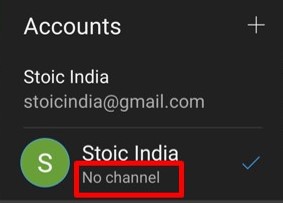
Das Löschen kann einige Minuten dauern und es kann einige Zeit dauern, bis Ihr Kanal vollständig aus den Suchergebnissen und anderen Bereichen von YouTube verschwindet.
Wenn Sie diese Schritte befolgen, können Sie Ihren YouTube-Kanal ganz einfach auf Ihrem Mobilgerät löschen. Überprüfen Sie alles noch einmal, bevor Sie Ihre Entscheidung abschließen, denn sie ist unumkehrbar.
Wie lösche ich einen YouTube-Kanal auf einem Desktop?
Das Löschen Ihres YouTube-Kanals vom Desktop aus ist unkompliziert und kann in wenigen Schritten durchgeführt werden. Beachten Sie, dass dadurch alle Ihre Videos, Wiedergabelisten und Inhalte dauerhaft gelöscht werden.
Hier ist eine Schritt-für-Schritt-Anleitung zum Löschen Ihres YouTube-Kanals auf Ihrem Desktop:
- Öffnen Sie Ihren Browser und Gehe zu YouTube. Stellen Sie sicher, dass Sie bei dem richtigen Konto angemeldet sind, unter dem Ihr YouTube-Kanal existiert.
- Klicken Sie auf Ihre Profilsymbol befindet sich in der oberen rechten Ecke des Bildschirms, um auf Ihre Kontoeinstellungen zuzugreifen.
- Klicken Sie im Dropdown-Menü auf YouTube Studio. Dadurch gelangen Sie zum Dashboard, wo Sie Ihren Kanal verwalten.
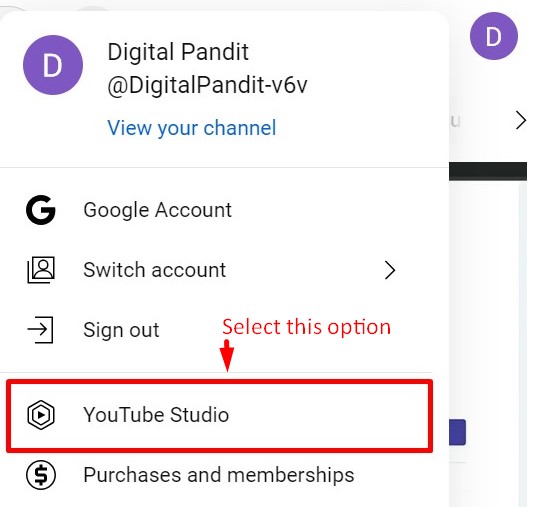
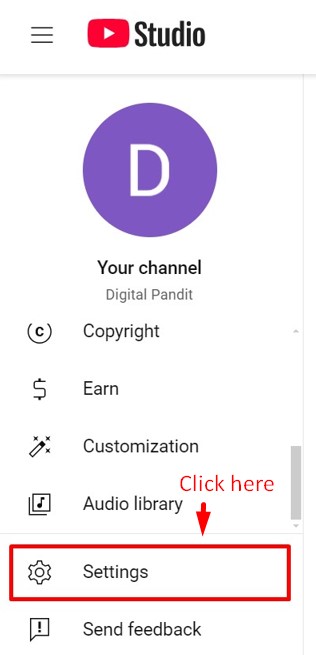
- Scrollen Sie auf der linken Seite des Bildschirms nach unten und klicken Sie auf Einstellungen (das Zahnradsymbol).
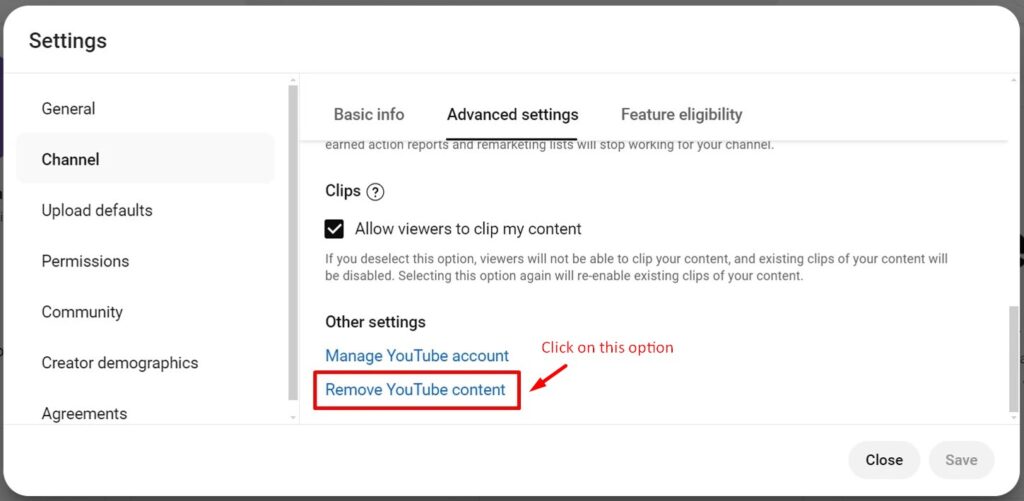
- Wählen Sie im Menü „Einstellungen“ aus Kanal und klicken Sie dann auf die Erweiterte Einstellungen Tab.
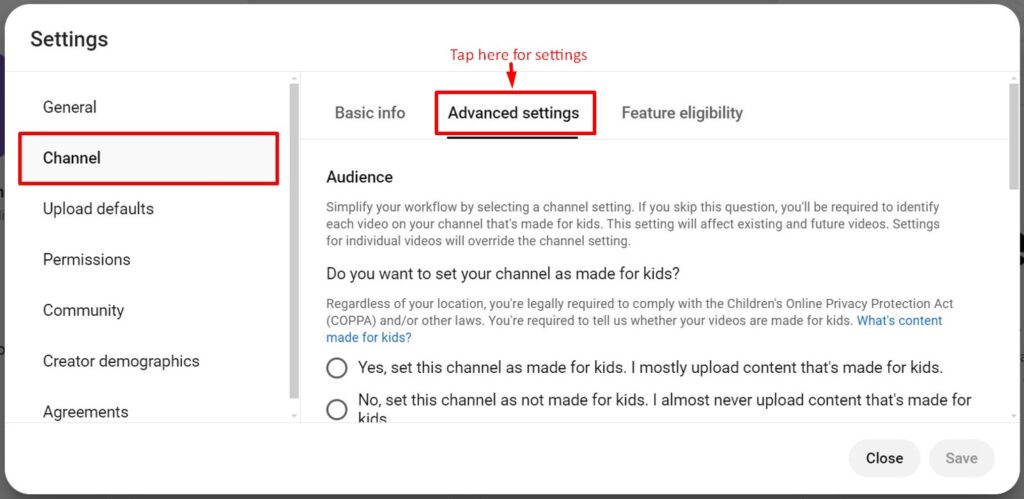
- Scrollen Sie zum Ende der Seite „Erweiterte Einstellungen“ und klicken Sie auf „Entfernen Sie YouTube-Inhalte' Möglichkeit.
- Sie werden aufgefordert, das Passwort Ihres Google-Kontos zu bestätigen.
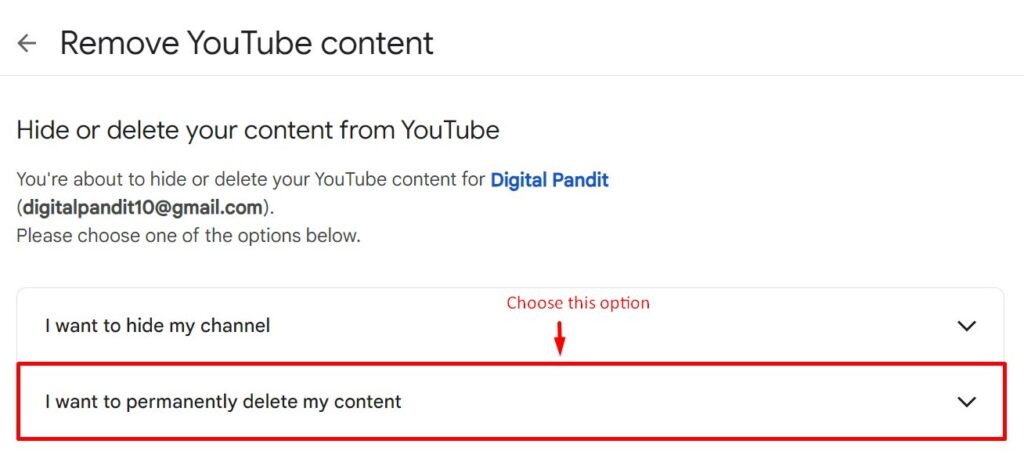
- Auf dem nächsten Bildschirm sehen Sie zwei Optionen: Ihre Inhalte verbergen oder dauerhaft löschen. Wählen Sie „Ich möchte meinen Inhalt dauerhaft löschen'.
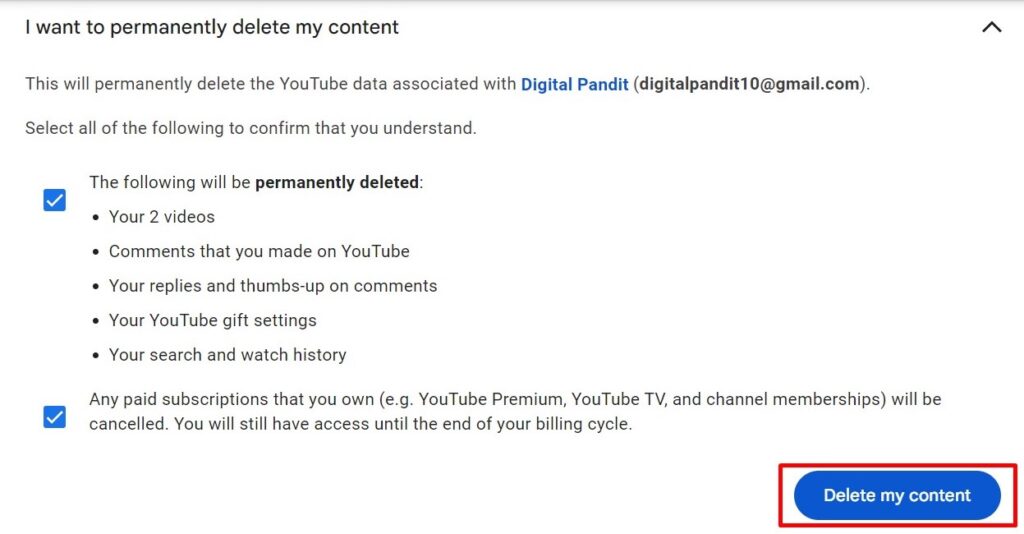
- Es werden Felder angezeigt, in denen Sie aufgefordert werden, das Löschen aller Ihrer YouTube-Inhalte zu bestätigen. Markiere das Feld , um fortzufahren, und klicken Sie auf die 'Lösche meinen Inhalt' Taste.
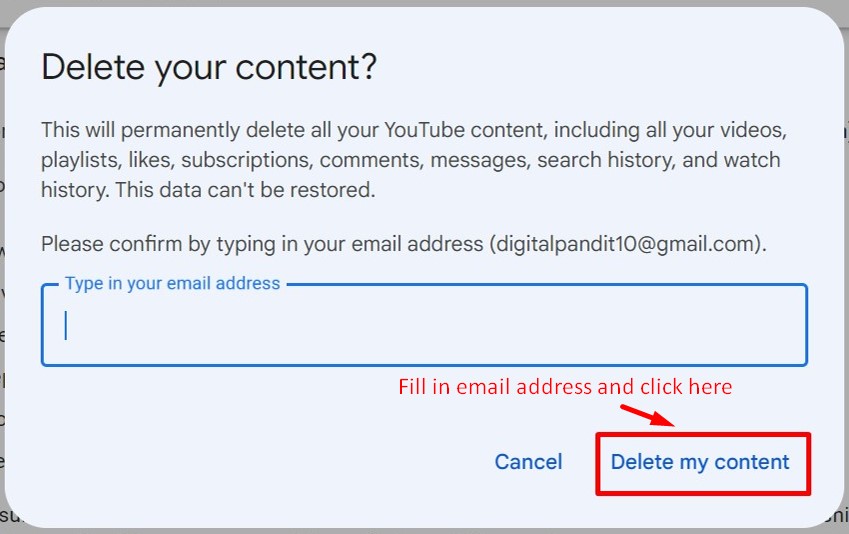
- Sie müssen Ihre eingeben E-Mail-Addresse um zu bestätigen, dass du deinen Kanal wirklich löschen möchtest. Klicke anschließend auf Lösche meinen Inhalt einmal mehr.
Dein YouTube-Kanal wird nun dauerhaft von der Plattform gelöscht. Beachte, dass dieser Vorgang nicht rückgängig gemacht werden kann und alle deine Daten verloren gehen. Wenn du dir nicht sicher bist, ob du deinen YouTube-Kanal löschen sollst, sieh dir die Alternativen im nächsten Abschnitt an.
Erstellen Sie schnell atemberaubende Shorts! 🤩
Skalieren Sie die Erstellung Ihrer YouTube-Shorts mit KI
VERSUCHE ES JETZT
Welche Alternativen gibt es zum Löschen eines YouTube-Kanals?
Bevor Sie sich entscheiden, Ihr YouTube-Konto dauerhaft zu löschen, sollten Sie alternative Optionen in Betracht ziehen, die das gewünschte Ergebnis zu erzielen, ohne alle Ihre Inhalte, Follower und Ihren Verlauf zu verlieren. Hier sind einige Alternativen, über die Sie nachdenken sollten:
1. Machen Sie Ihren YouTube-Kanal privat
Wenn Sie sich nicht sicher sind, ob Sie Ihren YouTube-Kanal vollständig löschen möchten, können Sie verstecken Sie es vorübergehend stattdessen. Mit dieser Option können Sie Ihre Videos, Wiedergabelisten und anderen Inhalte für die Öffentlichkeit unsichtbar machen und gleichzeitig Ihr Konto aktiv halten.
So verbergen Sie Ihren YouTube-Kanal:
- Folgen Sie den Anweisungen zum Löschen Ihres YouTube-Kanals, bis Sie zur Option gelangen, Entfernen Sie YouTube-Inhalte.
- Wählen Ich möchte meinen Kanal verbergen .
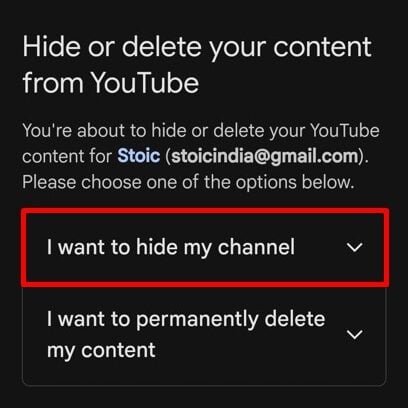
- Markiere das Feld und klick auf 'Meinen Kanal verbergen' Taste.
- Ein Bestätigungs-Popup wird angezeigt. Klicken Sie erneut auf „Meinen Inhalt ausblenden'.
- Ihre Inhalte und Ihr Kanal werden jetzt auf der YouTube-Plattform ausgeblendet.
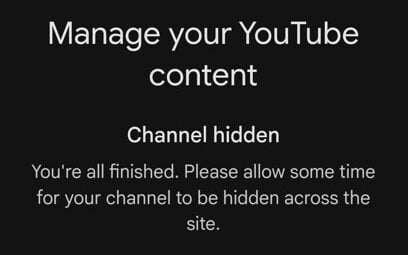
Auf diese Weise können Sie eine Pause einlegen oder Ihre Strategie überdenken, während Ihre Kanaldaten für die spätere Verwendung aufbewahrt werden.
2. Löschen bestimmter Videos auf Ihrem Kanal
Anstatt Ihren gesamten Kanal zu löschen, sollten Sie Folgendes in Betracht ziehen: nur bestimmte Videos entfernen. Dadurch können Sie Ihre Inhalte bereinigen und Ihren Kanal fokussierter gestalten, ohne alle Ihre Abonnenten zu verlieren oder von vorne beginnen zu müssen.
So entfernen Sie bestimmte Videos:
- Öffne YouTube Studio.
- Klicken Sie auf Inhalt in der linken Seitenleiste.
- Wählen Sie die Videos aus, die Sie entfernen möchten, und klicken Sie auf „Weitere Optionen' Tab.
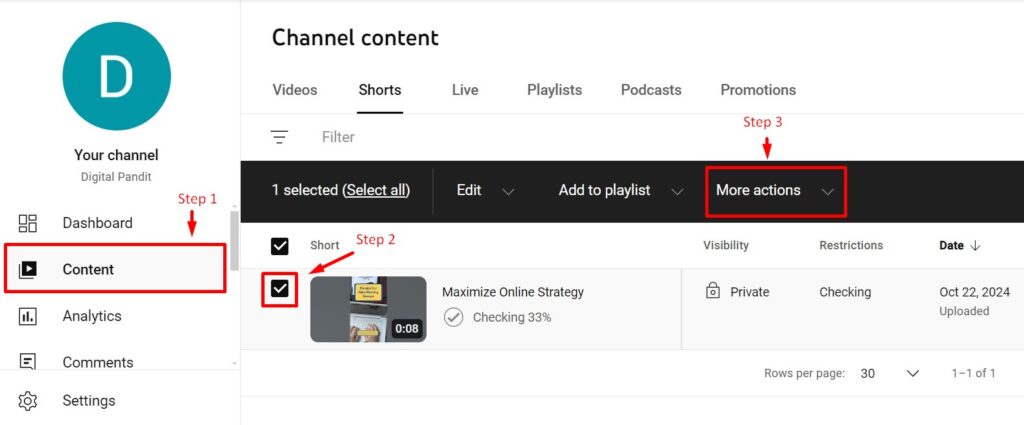
- Klicken Sie auf 'Unwiederuflich löschen' Möglichkeit.
Diese Option eignet sich hervorragend, wenn Sie alte oder irrelevante Videos haben, die Sie nicht mehr auf Ihrem Kanal haben möchten, den Rest Ihrer Inhalte aber behalten möchten.
3. Machen Sie Ihre Videos privat
Wenn du bist Sie sind nicht bereit, sich vollständig von Ihren Videos zu trennen, möchten diese aber nicht öffentlich machenkönnen Sie sie als privat festlegen. Mit dieser Option wird sichergestellt, dass nur Sie (oder bestimmte von Ihnen eingeladene Personen) den Inhalt anzeigen können.
So machen Sie Videos privat:
- Zurück Nach YouTube Studio.
- Der Inhaltund wählen Sie die Videos aus, die Sie ändern möchten.
- Klicken Sie auf Sichtbarkeit nach.
- Auswählen Private und klicken Sie auf Gespeichert .
Dies ist eine nützliche Möglichkeit, Ihre Inhalte zu schützen, ohne sie vollständig von der Plattform zu entfernen.
4. Rebranding Ihres YouTube-Kanals
Anstatt Ihren Kanal zu löschen, könnten Sie ihn einfach umbenennen in eine neue Richtung oder einen neuen Schwerpunkt widerspiegeln. Dazu kann das Ändern des Kanalnamens, des Profilbilds oder des Gesamtthemas gehören.
Schritte zum Rebranding des YouTube-Kanals:
- Zurück Nach YouTube Studio.
- Scrollen Sie nach unten und klicken Sie auf Anpassung im linken Menü.
- Aktualisieren Sie Ihren Kanal Name und über Abschnitt und erstelle ein neues Banner um den neuen Fokus widerzuspiegeln.
- Durch ein Rebranding können Sie Ihre bestehenden Abonnenten und Ihr Publikum behalten und gleichzeitig die Ausrichtung Ihrer Inhalte ändern.
Mithilfe dieser Alternativen können Sie Anpassungen an Ihrem YouTube-Kanal vornehmen, ohne ihn dauerhaft löschen zu müssen. Wenn Sie Ihren YouTube-Kanal gelöscht haben und ihn nun wiederherstellen möchten, folgen Sie einfach den Schritten im nächsten Abschnitt.
Entwerfen Sie YouTube-Intro-Videos und Predis KI, um mühelos mehr Abonnenten zu gewinnen und das Erscheinungsbild Ihres Kanals zu verbessern.
Wie kann man einen gelöschten YouTube-Kanal wiederherstellen?
Leider gibt es, sobald Sie Ihren YouTube-Kanal löschen, keine direkte Möglichkeit zur Wiederherstellung es. YouTube bietet keine einfache Methode, um das Löschen rückgängig zu machen. Es gibt jedoch einige Alternativen, die Sie ausprobieren können, um einige Ihrer verlorenen Inhalte und Daten wiederherzustellen.
1. Verwenden Sie Google-Markenkonten
Wenn Sie einen YouTube-Markenkanal haben, gibt es eine Option zum den gelöschten YouTube-Markenkanal wiederherstellen. Allerdings müssen Sie mindestens 7 Tage lang Eigentümer des Kontos sein, bevor Sie es löschen oder wiederherstellen können. Markenkonten.
Befolgen Sie diese einfachen Schritte, um einen gelöschten YouTube-Markenkanal wiederherzustellen:
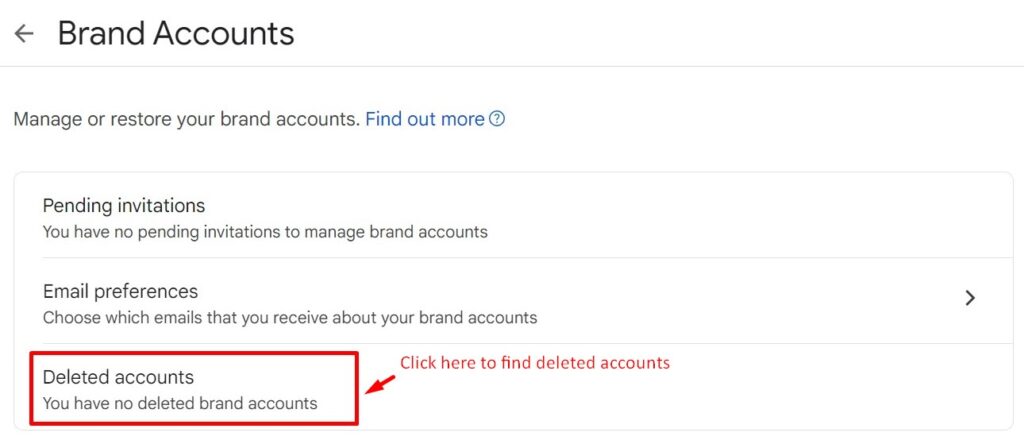
- Zurück Nach Google-Markenkonten von meiner Kontenseite bei Google.
- Klicken Sie auf Gelöschte Konten und klicken Sie auf Wiederherstellen Symbol auf der rechten Seite Ihres gelöschten Markenkanals.
- Warten Sie einige Stunden oder Tage, bis Ihr Markenkonto wiederhergestellt ist.
2. Gesicherte Inhalte wiederherstellen
Wenn Sie Google Takeout vor dem Löschen des Kanals verwendet haben, können Sie Ihre Videos und Daten problemlos wiederherstellen. Mit Google Takeout können Sie Ihre YouTube-Inhalte wie Videos, Playlists und Kommentare vor dem Löschen herunterladen. Dieses Backup kann dann Wird zum Wiederaufbau Ihres Kanals verwendet oder speichern Sie den Inhalt sicher für die zukünftige Verwendung.
3. Kanal neu erstellen
Wenn die oben genannten Methoden nicht funktionieren, können Sie den Kanal jederzeit mit den von Ihnen gespeicherten Videos oder Inhalten neu erstellen. Sie werden zwar Ihre Abonnenten oder Analysen nicht wiederherstellen, aber mit der Inhalte wieder auf YouTube ist ein großartiger erster Schritt zum Wiederaufbau Ihres Publikums.
Sie möchten Ihre Social-Media-Konten erweitern, wissen aber nicht, wo Sie anfangen sollen? Schauen Sie sich an Predis.aiInhaltsgenerator von – die Plattform ermöglicht es Ihnen, visuell ansprechende Inhalte zu erstellen, indem Sie die Leistungsfähigkeit der KI nutzen. Beginnen Sie Ihre Social-Media-Reise, indem Sie sich anmelden für Predis.ai
4. Verhindern Sie zukünftigen Datenverlust
Um das Risiko zu vermeiden, dass Sie in Zukunft alle Ihre YouTube-Inhalte verlieren, sollten Sie Ihre Videos regelmäßig mit Google Takeout oder einem anderen Cloud-Speicherdienst sichern. Dadurch wird sichergestellt, dass Sie Haben Sie immer eine Kopie Ihrer wichtigen Videos dabei Falls Sie sie benötigen. Darüber hinaus können Sie Werkzeuge verwenden für Wolkenüberwachung kann Ihnen eine kontinuierliche Überwachung Ihrer gespeicherten Daten bieten und Sie auf mögliche Probleme aufmerksam machen, die auf ein Verlustrisiko hinweisen könnten.
Obwohl es nicht möglich ist, einen gelöschten YouTube-Kanal direkt wiederherzustellen, sind das Sichern von Inhalten und schnelles Handeln nach der Löschung wichtige Alternativen zur Wiederherstellung dessen, was wiederherstellbar ist.
Bevor Sie die endgültige Entscheidung treffen, Ihren YouTube-Kanal zu löschen, sollten Sie Wiederherstellungsoptionen und Alternativen in Betracht ziehen. Lassen Sie uns nun mit einigen abschließenden Überlegungen abschließen und im nächsten Abschnitt häufig gestellte Fragen beantworten.
Erhöhen Sie Ihre YouTube-Präsenz ⚡️
Steigern Sie den ROI, sparen Sie Zeit und erstellen Sie mit KI in großem Maßstab
VERSUCHE ES JETZTFazit
Das Löschen eines YouTube-Kanals ist ein Kinderspiel und dauert nicht länger als ein paar Minuten. Das Löschen eines YouTube-Kanals ist ein wichtiger Schritt, der erfordert sorgfältige ÜberlegungMit den neuen Updates ist dies ganz einfach über eine Desktop- oder mobile App möglich. Und mit neuen Optionen wie Google Takeout zum einfachen Sichern Ihrer Kontodaten ist es bequemer denn je.
Es ist jedoch wichtig, die Best Practices zu beachten, bevor Sie Ihren Kanal löschen. Möglicherweise möchten Sie Ihre hochgeladenen Videos sichern, Ihre Abonnenten über Ihren Abschied informieren oder Alternativen zum Löschen Ihres YouTube-Kanals in Betracht ziehen.
Und schließlich: Möchten Sie einen neuen YouTube-Kanal starten nach dem Löschen Ihres bestehenden? Wenn Sie mithilfe von KI ganz einfach tolle YouTube-Videos erstellen möchten, dann schauen Sie sich an Predis KI!
Predis.ai Text-zu-Video-Generator ermöglicht Ihnen die Erstellung atemberaubender Social-Media-Beiträge mithilfe der Leistungsfähigkeit von KI. Sie müssen lediglich den Text Ihres Videoskripts eingeben und zusehen, wie die Magie geschieht.
Neugierig auf mehr? neu zu registrieren für eine free Konto und beginnen Sie noch heute mit der Erstellung ansprechender Inhalte.
Häufig gestellte Fragen (FAQs)
Ja, Sie können Ihren YouTube-Kanal löschen, ohne dass dies Auswirkungen auf Ihr Google-Konto hat. Durch das Löschen eines YouTube-Kanals werden nur Ihre Videos, Wiedergabelisten und Abonnenten von YouTube entfernt, Ihr Google-Konto bleibt jedoch intakt. Sie können mit dem Konto sogar weiterhin Videos ansehen.
Um deinen YouTube-Kanal auf deinem Mobilgerät zu löschen, gehe zu deinen Google-Kontoeinstellungen, wähle „Daten und Datenschutz“ und dann „Google-Dienst löschen“. Bestätige dein Konto, suche YouTube und wähle die Option zum dauerhaften Löschen deiner Inhalte.
Nachdem Sie die Löschung bestätigt haben, kann es einige Minuten dauern, bis Ihr Kanal aus der öffentlichen Ansicht entfernt wird. Es kann jedoch bis zu einigen Tagen dauern, bis alle Spuren Ihres Kanals und Inhalts vollständig von den Servern von YouTube gelöscht sind.
Wenn Sie Ihren Kanal nicht löschen können, liegt dies möglicherweise an Problemen mit den Kontoberechtigungen oder bei der Überprüfung. Stellen Sie sicher, dass Sie beim richtigen Google-Konto angemeldet sind und dass Sie Ihre Identität bestätigt haben.
Ähnliche Inhalte,
So erreichen YouTube-Kanalnamen ändern & Handhaben?