Står du inför ljudproblem med Instagram på din telefon? Det är en vanlig frustration som gör oss osäkra på vilka steg vi ska ta härnäst. Oavsett om det är ett telefon- eller apprelaterat problem, vi har dig täckt.
Den här guiden leder dig genom felsökningsstegen för att lösa problemet Ljudproblem med Instagram på din telefon. Låt oss börja med grunderna: se till att din telefon inte är avstängd. Det är lätt att förbise, men ibland fungerar de enklaste lösningarna. Om din telefons volym är bra kan det finnas djupare problem i appen eller själva telefonen.
Testa att stänga och öppna Instagram-appen igen. Om ljudproblemet kvarstår, oroa dig inte. Följ den här guiden för mer detaljerade steg för att felsöka och åtgärda problemet.
Vanliga problem för Instagram-ljudet fungerar inte
Här är de främsta anledningarna till att Instagram-ljudet inte fungerar:
1. Enhet på tyst eller tyst inställning:
- Instagram-ljudet kanske inte fungerar om din enhet är på tyst eller tyst.
- Kontrollera volyminställningarna på din enhet.
- Testa att stänga appen från apphanteraren och starta om den.
2. Reel Volym avstängd:
- Kontrollera om reel volymen är avstängd i appen.
- Leta efter tystnadsikonen i det nedre högra hörnet av reel videoklipp.
- Om ljudet är avstängt, aktivera volymen igen för att återställa ljudet.
3. Otillräckligt enhetsminne:
- Se till att det finns tillräckligt med minne på din enhet för att Instagram ska fungera korrekt.
- Fullt minne kan göra att appar inte fungerar.
- Rensa appcacheminne på din telefon för att free upp minnet.
- Starta om Instagram för att kontrollera om ljudet är återställt.
4. Dålig nätverksanslutning:
- Ljudproblem på Instagram kan också orsakas av dålig nätverksåtkomst.
- För att strömma ljudmaterial utan avbrott, se till att din internetanslutning är stabil.
5. Ytterligare felsökning:
- Om problemet kvarstår, prova de andra potentiella lösningarna nedan för att lösa problemet med att Instagram-ljudet inte fungerar.

Instagram-ljudet fungerar inte! Snabba lösningar
Som nämnts ovan finns det olika anledningar till att Instagram-ljudet inte fungerar. Kolla in följande tips för att åtgärda problemen.
1. Kontrollera Bluetooth- eller hörlursanslutningen
ibland när vi är anslutna till hörlurar eller Bluetooth-enheter kan problemet bero på den anslutna enheten. Kontrollera i sådana fall hörlurarnas anslutning till telefonen. När det gäller Bluetooth-enheter, kontrollera om Bluetooth-enheten är ansluten till telefonen. Kontrollera också om den anslutna Bluetooth-enheten inte har några problem med ljud och hörsel. Detta bör rätta till att Instagram-ljudet inte fungerar om problemet är detsamma.
2. Starta om enheten för att lösa att Instagram-ljudet inte fungerar
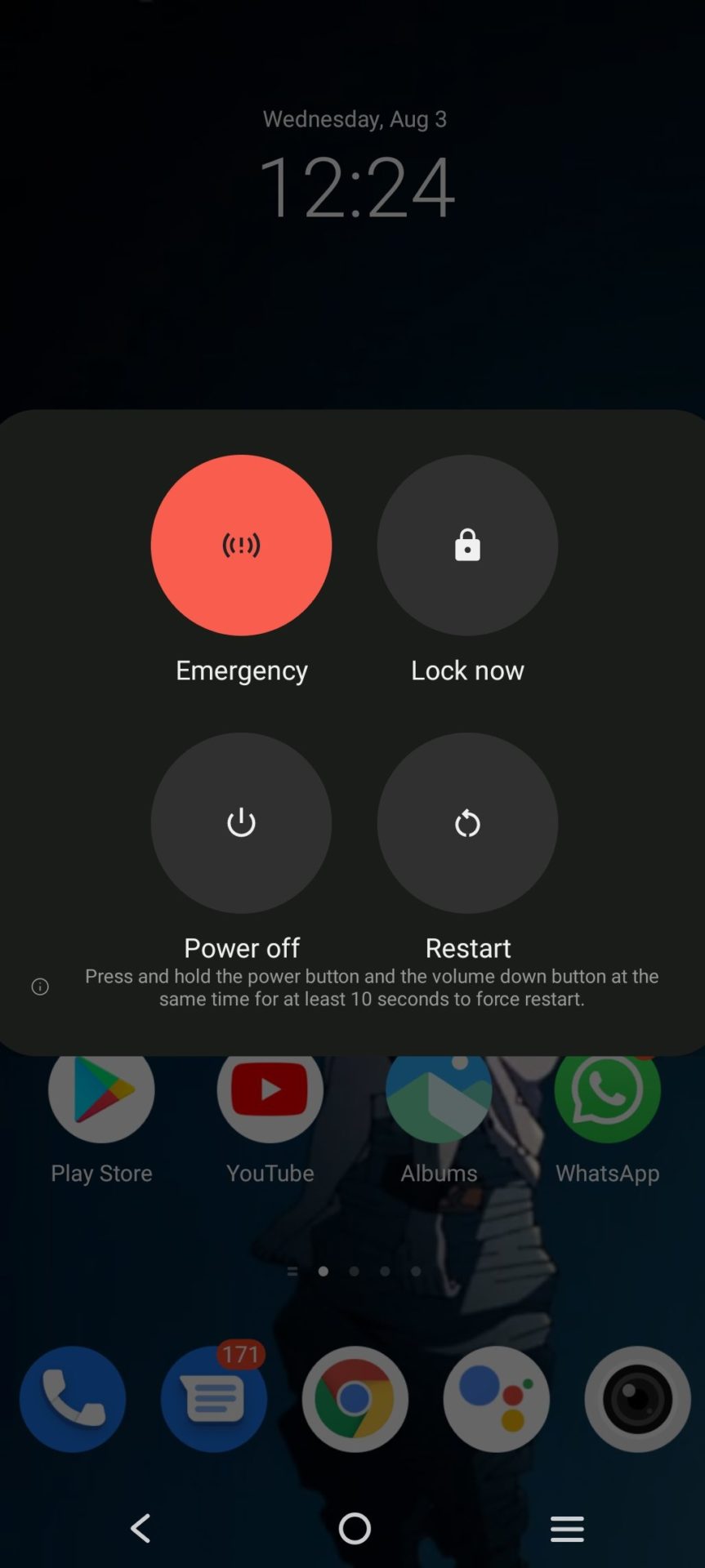
I vissa fall kan enheten ha vissa problem. Att starta om enheten hjälper till att lösa det här problemet. Tryck bara länge på strömknappen på din telefon och välj omstartsalternativet. Du kan också stänga av telefonen på samma sätt och slå på den igen. Detta kommer att rätta till problemet med att Instagram-ljudet inte fungerar.
3. Uppdatera Instagram
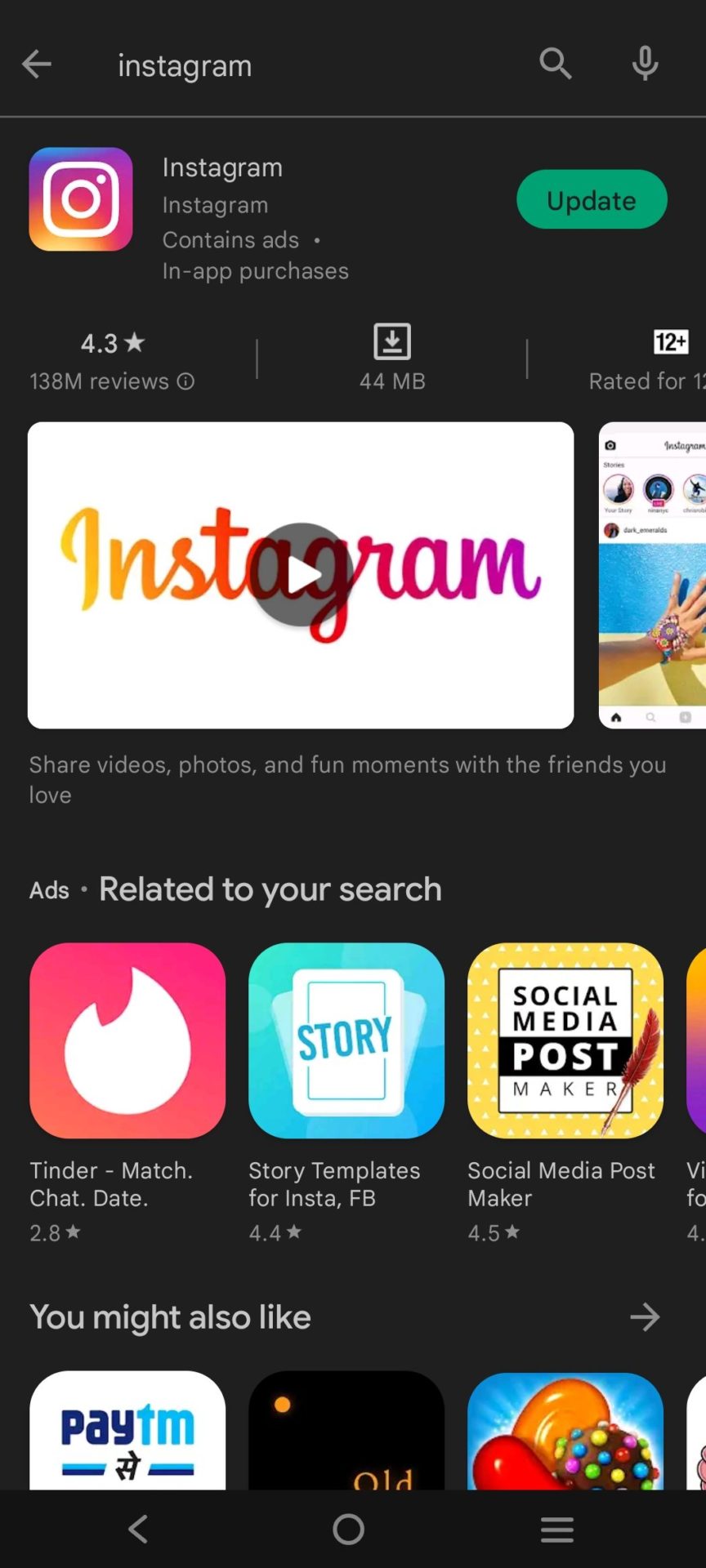
Ibland kan Instagram-appen inte fungera eftersom du kör en äldre version som inte är optimerad för användning på din enhet. Det är viktigt att alltid se till att du har den senaste versionen av appen installerad för att den ska fungera korrekt.
För att lösa problemet med att Instagram-ljudet inte fungerar, gå till Google Play Store eller App Store, sök efter Instagram-appen och klicka på "Uppdatera" för att installera den senaste versionen av appen på din enhet.
4. Installera om Instagram
Det kan hända att du redan kör den senaste versionen av Instagram och att ljudet fortfarande inte fungerar. I sådana situationer bör du försöka installera om appen från början. Oroa dig inte – så länge du loggar ut från appen innan du avinstallerar den förblir alla dina kontodata och visningar intakta.
För att installera om appen, tryck bara länge på appikonen och välj "Avinstallera". Du kan också göra detta genom att gå till Google Play Store eller App Store, söka efter Instagram och sedan klicka på "Avinstallera." När åtgärden är klar kan du installera appen igen för att se om ljudet är tillbaka.
5. Kolla efter Instagram-avbrott för att kontrollera att Instagram-ljudet inte fungerar
Ibland kan det bli ett Instagram-avbrott. Instagram-avbrottet är ett problem som kan skapa ett så vanligt problem för alla under en tid. Kolla online för Instagram-avbrott och vänta tills avbrottet avtar. Gå igenom detta webbplats för att se avbrottsrapporter
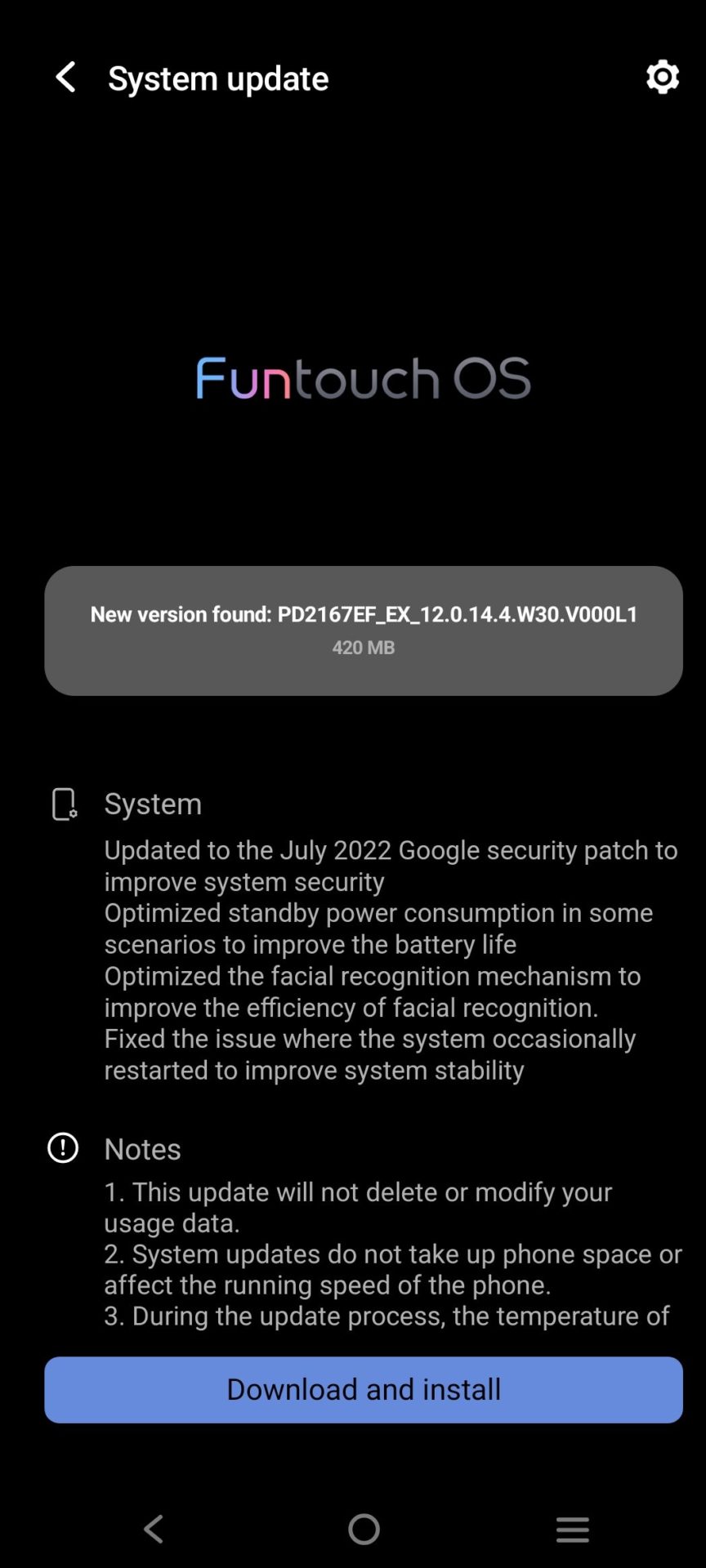
6. Systemuppdatering
Ibland kan användning av ett föråldrat system på telefonen också leda till att Instagram-ljudet inte fungerar för att vara ett problem. Uppdatera helt enkelt telefonen till det senaste systemet.
För en Android-telefon går du helt enkelt till inställningar och väljer systemuppdatering. Klicka på ladda ner och installera för att uppdatera din telefon med den senaste systemuppdateringen.
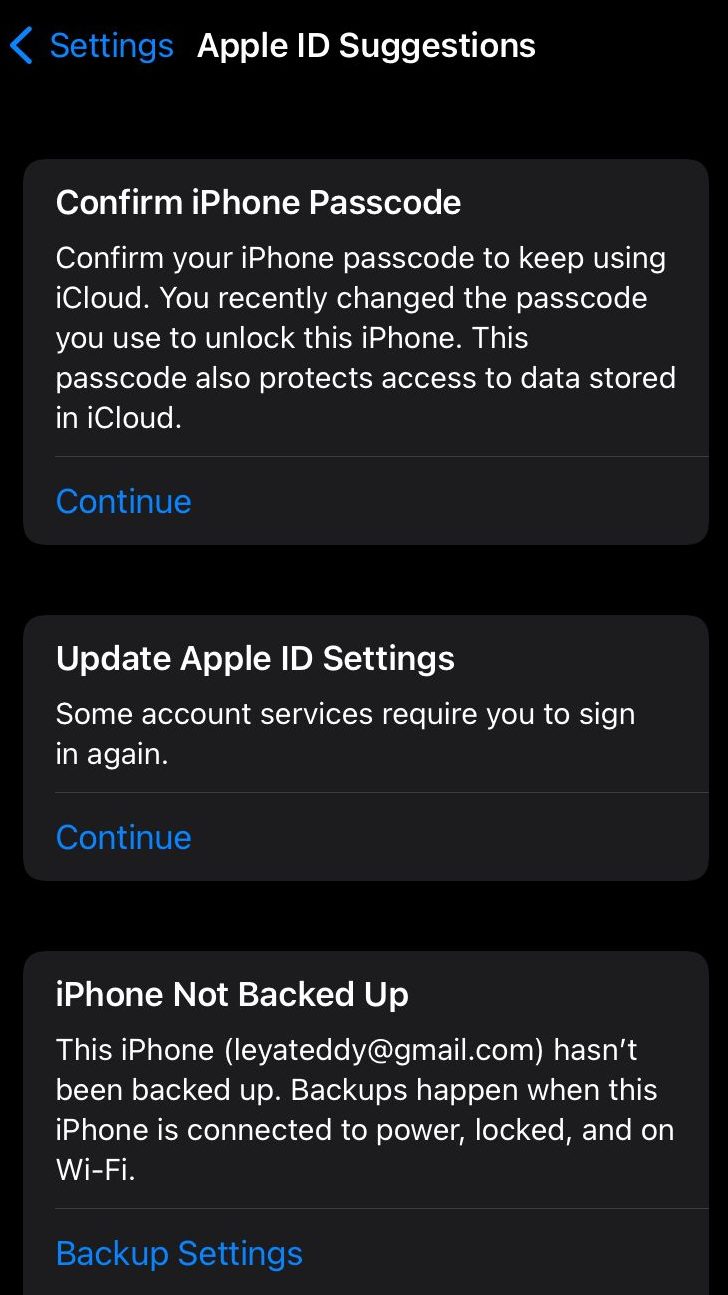
För iPhone, gå till inställningarna och Apple-ID:t visar automatiskt förslag om det finns någon ny systemuppdatering tillgänglig. Uppdatera helt enkelt systemet till den senaste versionen.
7. Rensa Instagram-cache
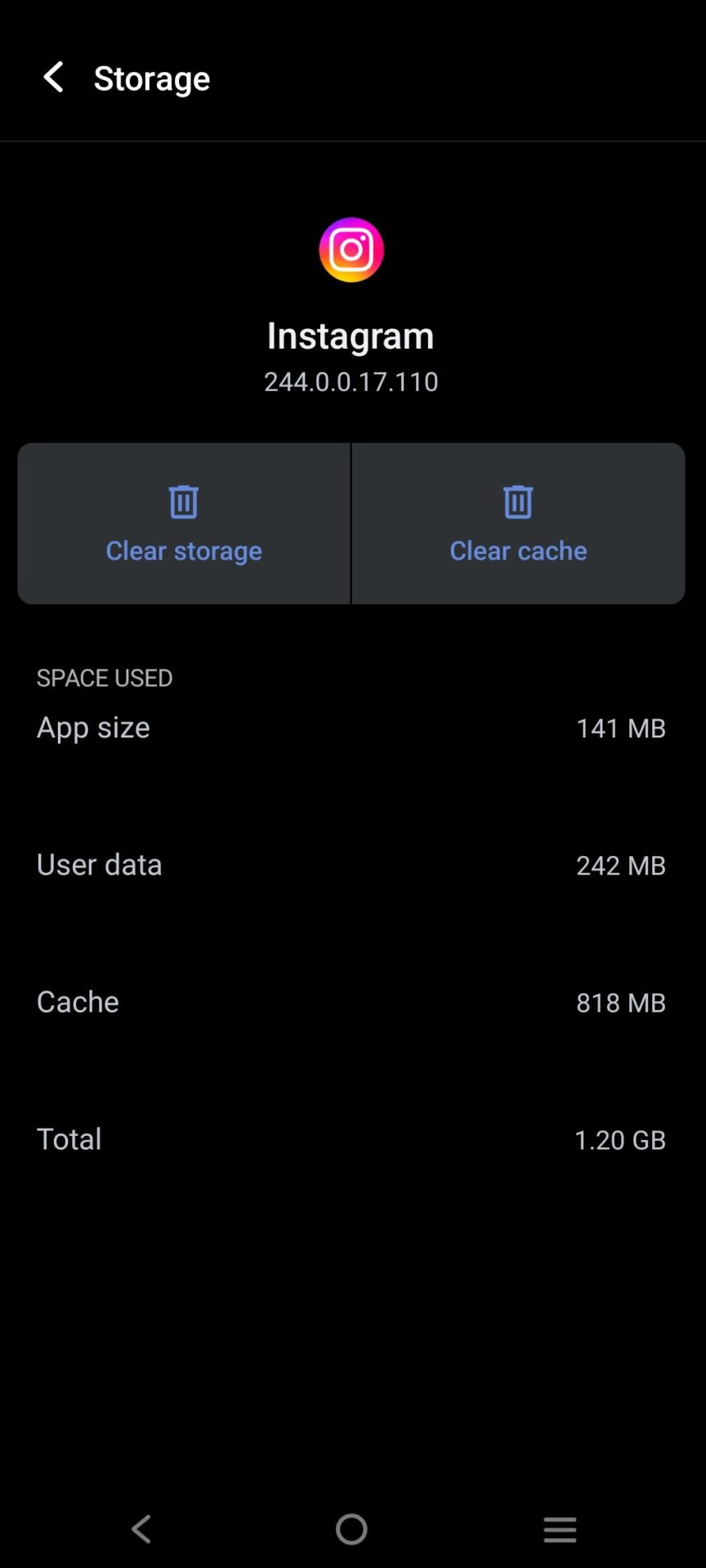
Ibland är det appcache kan sakta ner appen och skapa problem som att Instagram-ljudet inte fungerar. Detta kan enkelt åtgärdas genom att rensa appens cache.
För Android-användare, gå helt enkelt till inställningen och välj apphanteraren. Leta efter Instagram-appen och välj lagring. Klicka nu på rensa app-cache och din telefon är bra är igång.
För iPhone-användare, gå till allmänna inställningar och hitta lagringsutrymme. Klicka på Instagram och klicka på radera. Gå nu till Apple Store och installera om Instagram-appen.
8. Kontrollera dina telefoninställningar
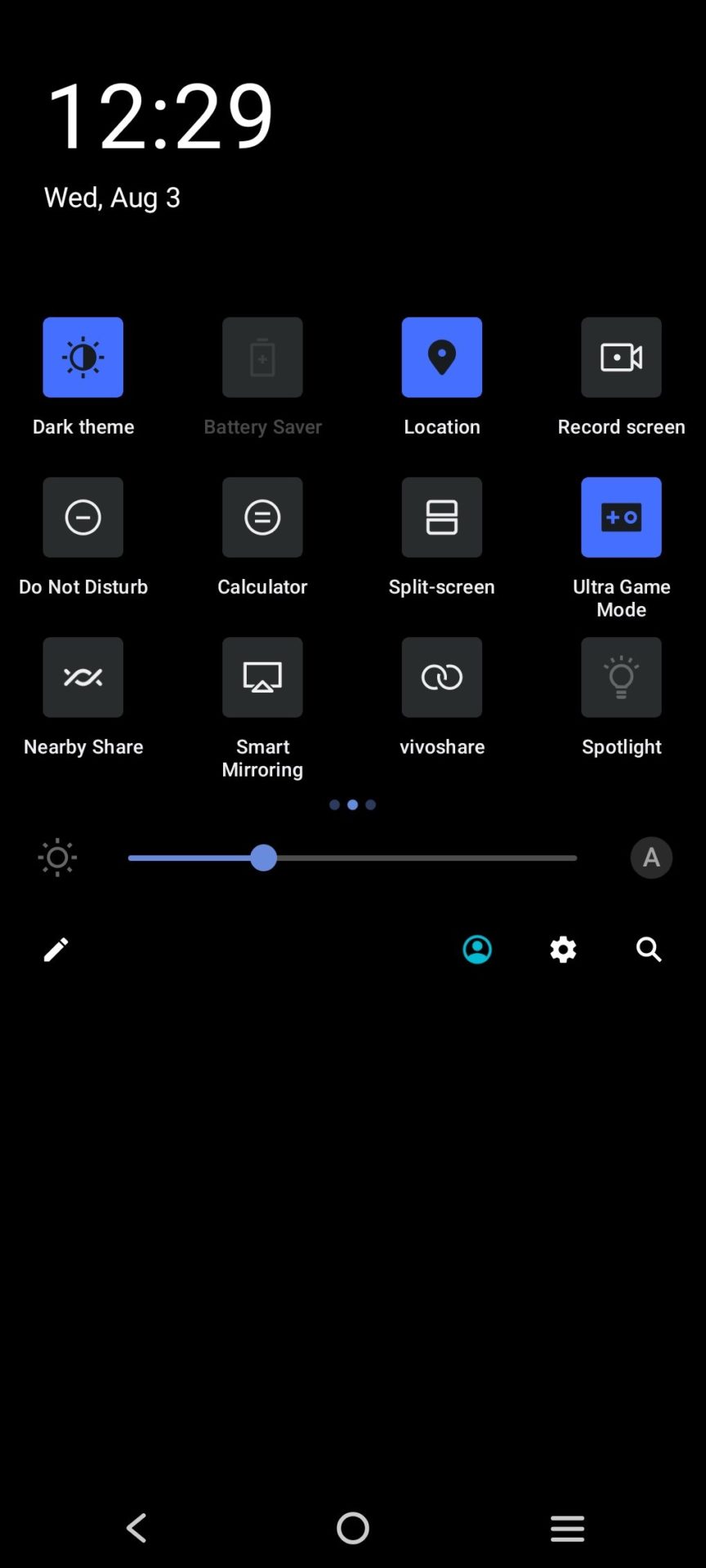
På moderna enheter finns det nu inställningar som gör att användare kan fokusera bättre genom att tvinga vissa underhållningsappar att bete sig på ett specifikt sätt. Till exempel kan Stör ej-läget eller Fokusläget tvinga din Instagram-app att vara tyst så länge dessa lägen är aktiva.
Kontrollera om din enhet har några sådana inställningar aktiverade och aktiva. Om ja, en enkel inaktivering kan lösa problemet med att Instagram-ljudet inte fungerar.
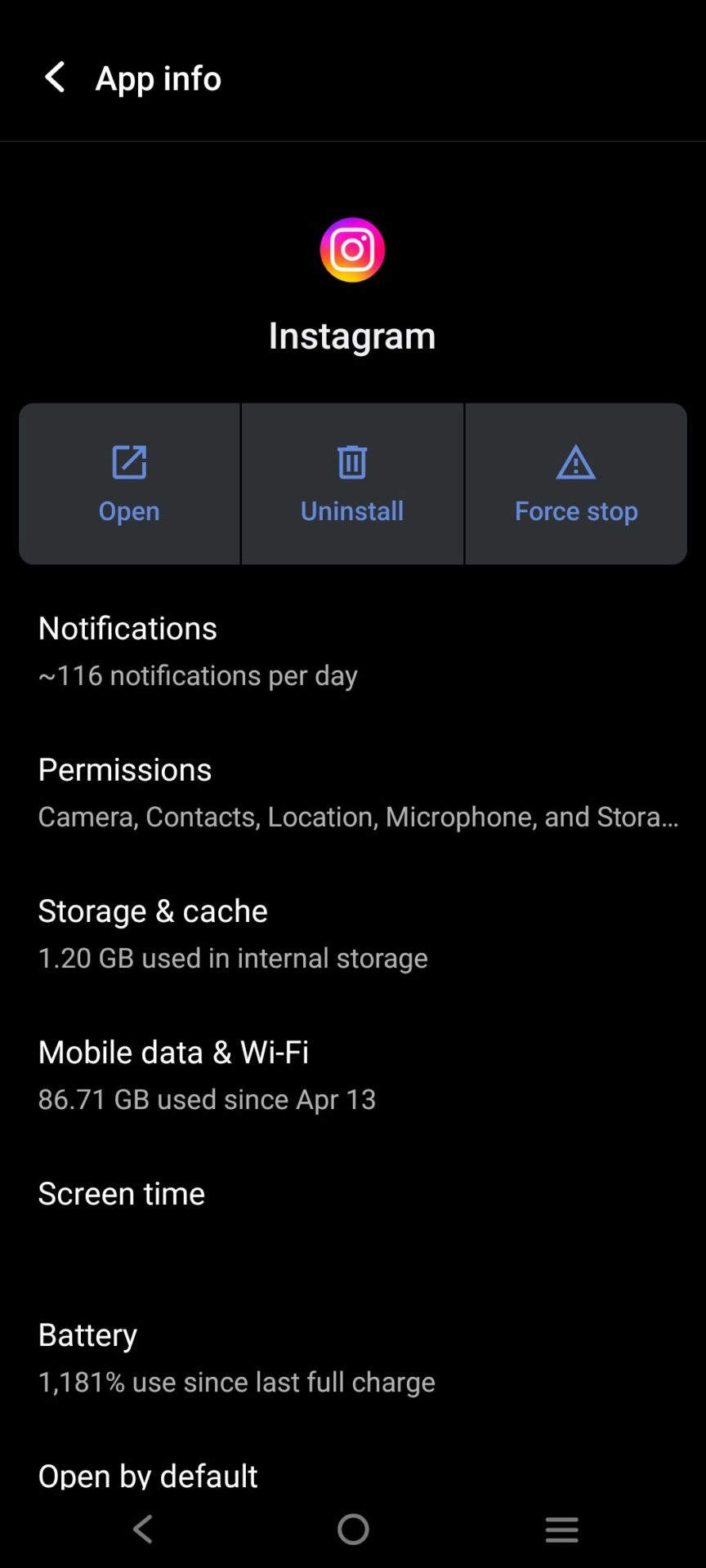
9. Tvinga Instagram stänga
Ibland kan det effektivt lösa problemet genom att stänga Instagram med kraft. Om andra metoder inte har fungerat kan det här tricket lösa problemet. Så här gör du:
- Navigera till dina enhetsinställningar och hitta alternativet Instagram.
- Tryck på "Force Stop" för att stänga appen med kraft.
- Vänta en minut eller två och öppna sedan Instagram-appen igen.
- Detta enkla steg åtgärdar ofta problemet och återställer normal funktionalitet.
10. Kontrollera dina telefoninställningar
Kontrollera om telefonen är på tyst. Slå på ljudknappen och höj volymen för att kontrollera om Instagram-ljudet fungerar. Om det inte rensas, kontrollera telefoninställningarna för Instagram, stäng av kameran och mikrofonåtkomsten och slå på den igen. Detta kommer att hjälpa till att rätta till problemet. Kontrollera också om reel ljudet är på eller inte. Klicka på reel för att slå på ljudet.
11. Starta om din iPhone
Ljudet på Instagram kan sluta fungera om din enhet överväldigas av spel, appar eller andra uppgifter som körs samtidigt. Att starta om telefonen kan hjälpa den att hålla sig i bättre skick. Tryck och håll ned strömknappen för att starta om telefonen.
12. Inaktivera energisparläget
Problemet med Instagram-videoljud kan eventuellt lösas genom att stänga av energisparläget på din smartphone.
När den är i energisparläge kan enheten inte utföra alla sina operationer korrekt. Instagram kan inte avge något ljud när du använder energisparläget. Allt du behöver göra är därför att stänga av energisparläget.
Så här gör du det i fyra enkla steg:
- Från huvudmenyn väljer du Apps-alternativen.
- Välj Inställning från den här listan med alternativ.
- Navigera i konfigurationsmenyraden för energisparläge.
- Svep knappen åt vänster för att stänga av strömspararen.
13. Verifiera tid och datum på din mobila enhet
Ett snabbt botemedel mot Instagrams tysta problem är att verifiera datum och tid på din enhet. För att hitta datum och tid, vidta åtgärderna nedan.
- Öppna enhetens inställningsmeny
- Välj datum och tid från alternativmenyn
- För att bekräfta att datum och tid på din smartphone är korrekta, klicka på knappen Automatiskt datum och tid.
Hur laddar man upp en ljudlös Instagram-video?
Det finns tillfällen när du vill ge en underbar livsavisering, men du vill inte att ljudet ska vara en del av videon. Instagram erbjuder en enkel lösning för det här problemet som låter dig skapa innehåll för dina unika krav!
- Steg 1: För att skapa ett nytt inlägg eller berättelse på Instagram, tryck på plusikonen längst ner.
- Steg 2: Välj videon att dela och tryck sedan på nästa alternativ.
- Steg 3: För att stänga av ljudet, välj högtalarknappen längst upp på skärmen. Detta val ska återspeglas i symbolen.
- Steg 4: Ladda upp ditt arbete tillsammans med eventuell feedback eller taggar.
Skapa fantastiska videor med Predis.aiÄr free AI Reels Generator att fängsla din publik!

Slutsats
I stegen som nämns ovan kan det ibland krävas flera steg för att få Instagram-ljudet som inte fungerar att rättas till. Om ett steg inte ger resultat, tveka inte att prova ett annat. Att hålla både appen och din telefon uppdaterade regelbundet kan hjälpa till att förhindra att fel uppstår. Dessutom, om inget av de föreslagna stegen fungerar, överväg att kolla online för rapporterade Instagram-avbrott och vänta på att situationen ska lösas.
För mer inspiration om att skapa avancerad innehåll på Instagram, gå till Predis.ai. Från interaktiv reels till spännande inlägg, använd vår avancerade AI-algoritm för att kurera viralt innehåll och skala ditt engagemang. Anmäl dig för en free konto idag!
Relaterat: Varför har mitt Instagram-inlägg fastnat när du postar?
Vanliga frågor
Kontrollera om din telefon är på ljudlös, reel är avstängt, eller ett Fokus/Stör ej-läge är aktiverat. Starta om appen om det behövs.
Ja, du kan ladda upp videor utan ljud på Instagram. Tryck på högtalarikonen när du laddar upp för att stänga av videon innan du publicerar den.
Besök sajter som Downdetector eller sök på Twitter för att se om andra rapporterar problem.
Nej. Att rensa cachen tar bara bort tillfälliga filer, inte ditt innehåll eller konto.
Uppdatera din telefon och app, installera om Instagram eller vänta om det är ett pågående avbrott.