Instagram-användare hatar när deras berättelser, videor eller bilder fastnar "Sändning". Det finns flera anledningar till varför detta kan hända. Det är viktigt att fixa Instagram-inlägg som inte skickas eftersom hela poängen med Instagram är att dela innehåll snabbt och enkelt. När användare stöter på avbrott kan det vara svårt för dem att få kontakt med vänner, utöka sin publik eller vara engagerade i sina samhällen. Så, lär dig om de vanligaste orsakerna varför inlägg fastnar är det första steget du kan ta för att lösa problemet och säkerställa att ditt innehåll publiceras enkelt och i tid. För att göra din Instagram-upplevelse så smidig som möjligt, låt oss gå djupare in på ämnet och lära oss hur du snabbt fixar Instagram-inlägg som fastnar vid sändning, samt de vanligaste orsakerna till varför detta händer.
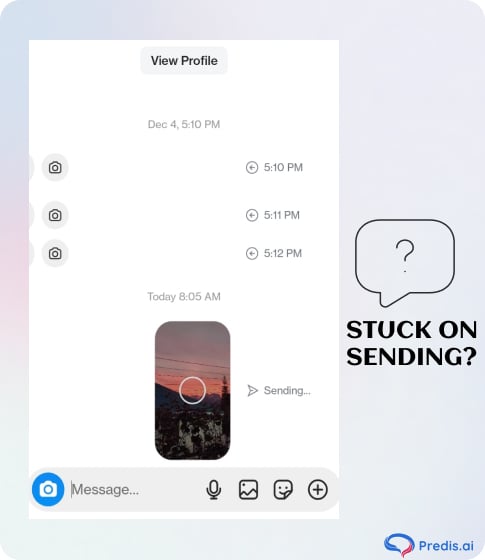
8 vanliga orsaker och snabba lösningar för Instagram-innehåll som fastnar vid sändning
Nedan är de 6 vanligaste anledningarna till att Instagram-inlägg fastnar på "Skicka". Genom att ta itu med dessa orsaker kan du felsöka och lösa uppladdningsproblem på Instagram effektivt och hålla ditt innehållsdelning smidigt och krångligt-free. Att identifiera grundorsaken är nyckeln till att lösa sådana problem och säkerställa smidig uppladdning av innehåll!

1. Nätverksanslutningsproblem
För att ladda upp bilder eller videor till Instagram behöver du en stabil internetanslutning. Om ditt Wi-Fi inte är särskilt starkt eller om din mobildata är långsam kommer dina inlägg, reels, eller berättelser kan fastna på skärmen "Skicka". Instagram kräver en stabil internetanslutning för att ladda upp dina foton och videor till sina servrar. Om nätverket går ner eller fluktuerar kan processen stoppas, vilket lämnar din information i limbo. Ofta kan detta problem åtgärdas genom att byta till ett bättre nätverk eller återställa din router.
Hur man fixar?
Kontrollera din Internet-anslutning: Din internetanslutning är superviktig för uppladdning till Instagram. Om ditt Wi-Fi fungerar eller om din mobildata drar, kanske dina uppladdningar bara stannar. Om du vill ha en bättre upplevelse,
- Försök att byta till ett starkare Wi-Fi-nätverk eller växla mellan Wi-Fi och mobildata för att ta reda på vilket som fungerar bäst för dig, särskilt om du använder trådlöst internet för landsbygden.
- Om ditt nätverk har kortvariga problem kanske du vill starta om din router.
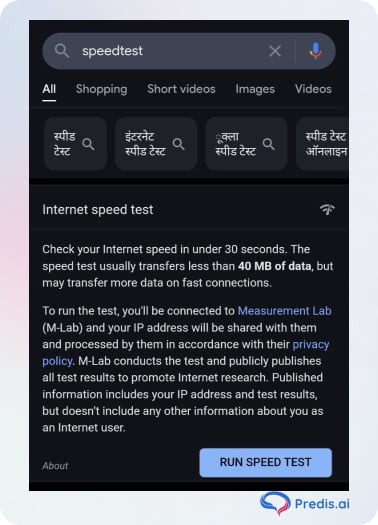
- Du kan kontrollera hur snabbt ditt internet är med verktyg som Hastighetstest.
2. Föråldrad Instagram-app
Det kan finnas problem med de äldre versionerna av Instagram som hindrar dig från att lägga upp fotografier eller videor. Utvecklare rullar ofta ut uppdateringar för att åtgärda buggar, förbättra applikationsprestanda och introducera nya funktioner. Om du fortfarande använder en äldre version av programvaran kanske dessa avgörande förbättringar inte ingår. Detta kan resultera i olika problem, ett av dem är att uppladdningar fastnar. Du kan lösa sådana problem genom att skaffa den nyare versionen av appen genom att uppdatera via App Store eller Google Play.
Hur man fixar?
Uppdatera eller installera om Instagram: Föråldrade appar misslyckas ofta med att hålla jämna steg med de nya funktionerna och buggfixarna.
- Kolla App Store eller Google Play för uppdateringar för att säkerställa att din Instagram-app är uppdaterad.
- Om uppdateringen inte löser problemet, ta bort och installera om appen. En ny installation tar bort alla återstående problem och säkerställer att du använder den mest uppdaterade versionen, som är optimerad för prestanda.
3. App-cache och dataöverbelastning
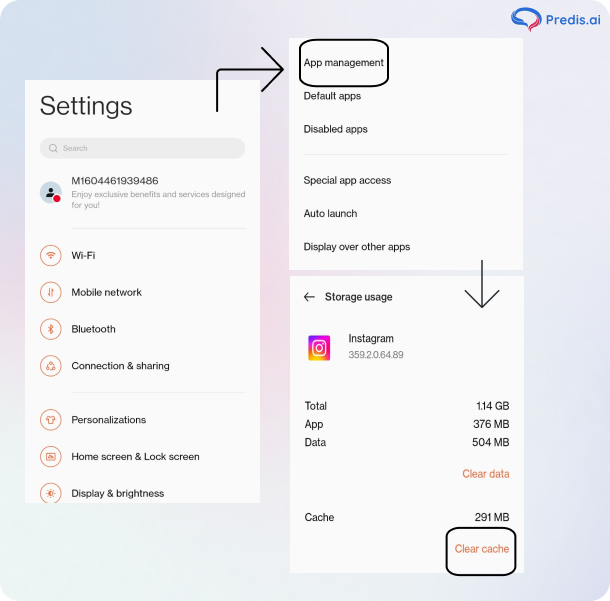
Instagram samlar cache och tillfälliga filer över tid för att förbättra appens prestanda. En stor cache kan dock överbelasta programmet, vilket resulterar i prestandaproblem som latens eller fel vid uppladdning av innehåll, till exempel berättelser/inlägg eller reels. Rensa appcachen på Android eller installera om appen på iOS kan hjälpa till att fixa detta. Du bör regelbundet hantera appens cache för att köra appen smidigt med färre pauser under uppladdningar.
Hur man fixar?
Rensa cache och data (Android): Liksom de flesta appar använder Instagram tillfällig data (cache) för att öka hastigheten och prestanda. Men när denna cache ackumuleras avsevärt kan det hindra prestanda, inklusive uppladdningar.
- För att uppdatera snabbt kan Android-användare gå till Inställningar > Appar > Instagram > Lagring och välja Rensa cache eller Rensa data.
- iOS-användare kan få liknande resultat genom att avinstallera och installera om appen, vilket automatiskt tar bort all cachad data.
4. Begränsningar för enhetslagring
Instagram kanske inte kan dela dina inlägg, reels, eller berättelser om lagringskapaciteten på din telefon är slut. Om det inte finns tillräckligt med utrymme kan det vara omöjligt att ladda upp mediefiler eftersom de kräver tillfällig lagring medan de laddas upp. Du kommer att kunna spara utrymme och garantera att dina uppladdningar går smidigt om du blir av med applikationer, filer eller fotografier som du sällan använder.
Hur man fixar?
Free Upp enhetslagring: Låg enhetslagring kan diskret störa Instagram-uppladdningar. Mediefiler kräver tillfälligt lagringsutrymme under uppladdningsprocessen, och om din enhet börjar ta slut kan uppladdningar misslyckas. Ta bort onödiga program, dubbletter av fotografier och stora filer som du inte längre behöver. Att ha gott om förvaring säkerställer smidig drift och förhindrar onödiga avbrott.
5. Serverproblem
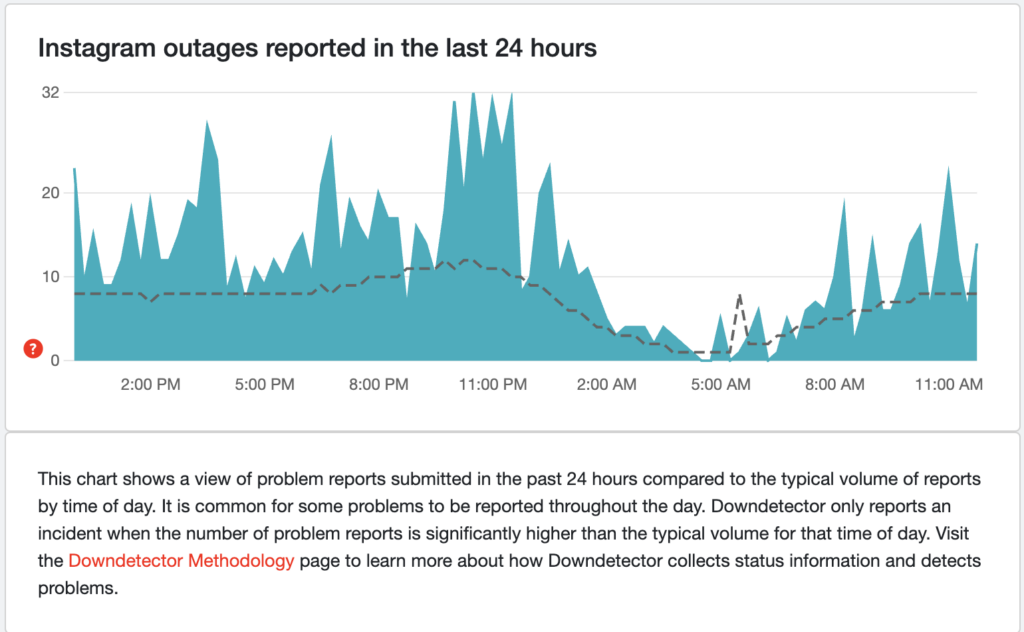
Ibland är det Instagram som är skyldig, inte du. Om det är mycket trafik på plattformen eller om datorerna är nere finns det en risk att ditt innehåll fastnar medan det laddas upp. Detta är vanligtvis ett tillfälligt problem som löses när Instagram har åtgärdat driftstoppet som har uppstått. Om du vill vara säker på att detta är det faktiska problemet kan du använda applikationer som Downdetector för att undersöka skicket på Instagrams servrar.
Hur man fixar?
Kontrollera Instagram-serverstatus: Ibland är problemet inte alls hos dig – det är Instagrams servrar som agerar. Serveravbrott eller underhåll kan tillfälligt störa uppladdningar. Kolla plattformar som Downdetector för att bekräfta om andra upplever samma problem. Om serverns driftstopp är boven är allt du kan göra att vänta tills Instagram löst problemet, så tålamod är nyckeln.
6. Filstorlek eller formatproblem
Ibland kan orsaken till att inläggen fastnar vara filformaten som inte stöds. Instagram har specifika riktlinjer för mediauppladdningar, inklusive filstorlek och krav på videoformat. Till exempel kan stora videofiler eller format som inte stöds misslyckas med att ladda upp.
Hur man fixar?
Minska filstorlek eller formatproblem:
- Videor bör helst vara i MP4- eller MOV-format och under 4 GB för reels eller med ett bildförhållande mellan 1.91:1 och 9:16.
- För fotoinlägg, höjd mellan 566 och 1,350 1,080 pixlar med en bredd på XNUMX XNUMX pixlar.
- För omslagsbilder är den rekommenderade storleken 420 pixlar gånger 654 pixlar (eller förhållandet 1:1.55)Du kan inte redigera ditt omslagsfoto efter att du har laddat upp det.
- Komprimera stora filer eller att konvertera dem till ett kompatibelt format med hjälp av onlineverktyg eller appar kan förhindra förseningar och säkerställa att innehållet laddas upp smidigt. Om filen är för stor kan du använda videokomprimeringsverktyg eller redigera appar för att minska storleken.
7. Låg batterinivå
Om din mobil har låg batterinivå kommer vissa funktioner att begränsas för att spara batteri. Ibland kan detta vara anledningen till att ditt inlägg fastnar och inte laddas upp.
Du kan enkelt se om detta är orsaken genom att titta på batteriikonen i det övre hörnet av skärmen. Om den är gul är det troligt att batterisparläget är aktiverat. Om den är grön är det inte aktiverat.
Hur man fixar?
För att åtgärda problemet, dra ner aviseringsfältet i Android och klicka på alternativet "Batterisparläge" för att stänga av det. Om du har en iPhone väljer du alternativet "Batteri" och stänger av "lågströmsläge".
8. Använd nätverkets datum och tid
Ibland, om datum och tid på din enhet inte stämmer överens med Instagram-servern, kan du förlora funktionaliteten. Men så länge du har synkroniserat datum och tid från din SIM-kortleverantör med din enhet, kommer det här problemet inte att uppstå.
Hur fixar jag
För att ställa in datum och tid för enheten, gå till "Inställningar" och klicka på "Datum och tid" och använd det nätverksalternativ som tillhandahålls.
Stick ut på Instagram med AI-innehåll 🌟
Ytterligare tips för att fixa Instagram Story/Reel Fast vid sändning
1. Logga ut och logga in igen
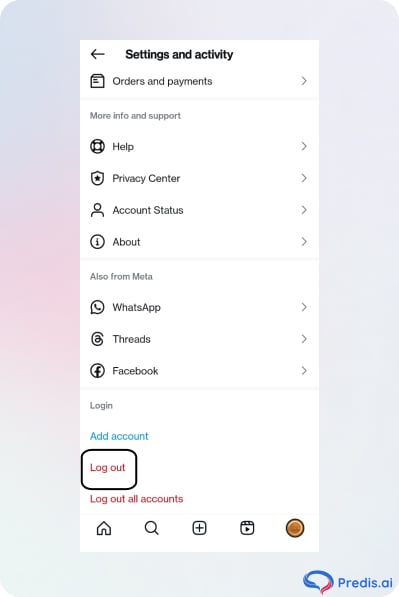
Om dina uppladdningar fastnar trots dina bästa försök, överväg att logga ut från ditt Instagram-konto. Gå till Inställningar > Logga ut, starta om programmet och logga sedan in med dina referenser. Denna enkla återställning kan bota mindre kontoproblem, vilket ger dig en nystart för att försöka ladda upp igen.
2. Använd en annan enhet
Om problemet fortsätter att uppstå på den mobila enheten du använder för närvarande bör du överväga att byta till en annan smartphone eller surfplatta. Om du laddar upp innehåll från en annan enhet kommer du att kunna avgöra om problemet ligger i ditt Instagram-konto eller i din telefon. Genom att göra den här lilla undersökningen kommer du att kunna undvika att lägga timmar på att fixa saker som du inte behöver redigera.
3. Kontakta Instagram Support
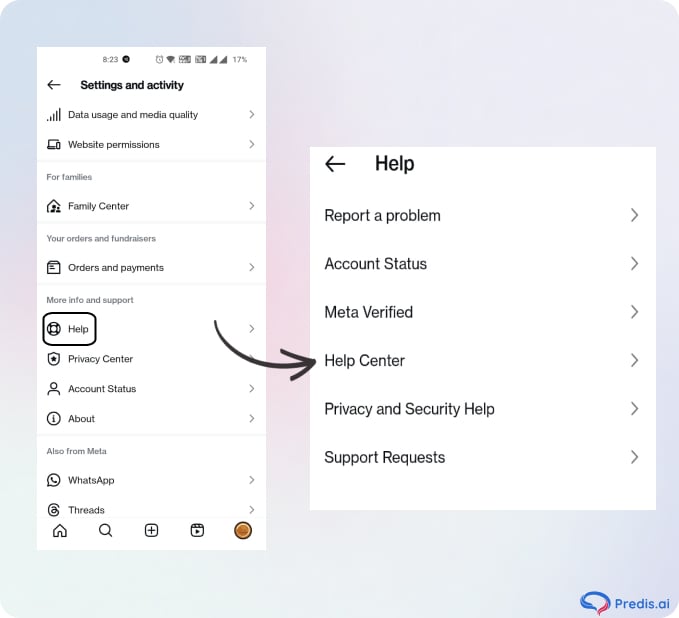
När allt annat misslyckas, tveka inte att kontakta Instagrams supportteam. Använd hjälpfunktionen i appen genom att gå till Inställningar > Hjälp > Rapportera ett problem för att förklara ditt problem. Medan du väntar på ett svar, se till att du har provat alla ovanstående lösningar för att lösa problemet självständigt.
4. Starta om Instagram-appen
Ibland är de enklaste svaren de mest effektiva. Att starta om Instagram-appen kan fixa eventuella tillfälliga problem som gör att uppladdningar fastnar. På iOS, skjut uppåt eller dubbeltryck på hemknappen för att lämna appen helt innan du öppnar den igen. På Android, gå till Inställningar > Appar > Instagram > Tvinga stopp för att stänga av den helt. Öppna appen igen och ditt fastnade innehåll kan vara redo att laddas upp utan problem.
5. Ändra Instagram-datainställningar
Om din app är instruerad att använda mindre data kan detta försämra dess prestanda, vilket är anledningen till att inlägget kan fastna i limbo. För att lösa problemet behöver du bara ändra den här inställningen.
För att göra det, gå till din profils hemsida och klicka på "Hamburgare”-ikonen i det övre högra hörnet. Scrolla sedan ner och välj ”Dataanvändning och mediekvalitet". Stäng av "datasparare” för att inaktivera den här inställningen.
6. Bild som bryter mot Instagrams policy
Ditt Instagram-inlägg, reel, eller berättelsen kan fastna i "Skicka" om innehållet bryter mot Instagrams riktlinjer för communityn. Vanliga överträdelser inkluderar olämpligt innehåll (nakenhet, hatretorik eller våld), upphovsrättsintrång, felaktig information eller spamliknande beteende. Sådant innehåll kan flaggas av Instagram, vilket förhindrar uppladdningar.
Granska ditt innehåll mot Instagrams riktlinjer för mötesplatsen och redigera eller ersätta flaggat media. Det kommer att säkerställa att det följer deras regler för att undvika förseningar eller kontoproblem.
Letar du efter mer inspiration om hur man kan öka engagemang i Instagram-inlägg? Gå ut till Predis.ai AI Post GeneratorEfter att ha analyserat din inmatning genererar vår AI anpassade innovativa bildtexter för Instagram inlägg, väljer lämpliga inläggsmallar och kommer med förslag på Instagram-inlägg för att maximera engagemanget.
Anmäl dig för Predis.ai idag! Hantera dina sociala mediekanaler och förbättra även engagemanget genom att designa och schemaläggning interaktiva inlägg med några få klick.
Vanliga frågor (FAQ)
1. Varför har min Instagram-video inget ljud?
På grund av en avstängd enhet eller att videon laddas upp utan ljud. Ibland tar Instagram bort ljudet på grund av upphovsrättsskyddat ljud.
Detta kan bero på en dålig internetanslutning, en föråldrad app, policyöverträdelser eller tillfälliga begränsningsfel på ditt konto.
Vanligtvis beror långsamma uppladdningar från dåligt internet, stora filstorlekar, enhetsprestandaproblem eller förseningar på Instagram-servrar.
Kontrollera ditt internet, starta om appen, rensa dess cache, minska filstorleken eller logga ut och in igen för att åtgärda problemet.
Förbättra din internetanslutning, uppdatera eller installera om appen, rensa cacheminnet eller testa att ladda upp en mindre fil igen