Instagram utvecklas ständigt och har nyligen infört en stor uppdatering – plattformen har officiellt ändrade dess rutnätslayoutstorlek till 4:5. Denna förändring innebär att vertikala bilder nu tar upp mer skärmutrymme, vilket gör det ännu viktigare att få bilder att passa på Instagram utan att beskäras eller förlora kvalitet.
Så, vad betyder detta för dig? Om dina bilder inte matchar det nya bildförhållandet 4:5 kan de beskäras eller inte visas som avsett. Men oroa dig inte! I den här guiden ska vi utforska hur man får en bild att passa på Instagram – så att ditt innehåll alltid ser perfekt ut. Nu kör vi!
Förstå Instagrams krav på bildstorlek
Instagram är en visual-first plattform, med 1.3 miljarder bilder som delas varje dag. Oavsett om du lägger upp ett foto, en video eller en berättelse säkerställer att du känner till rätt bildstorlek att ditt innehåll ser skarpt ut och passar perfekt utan att beskäras.
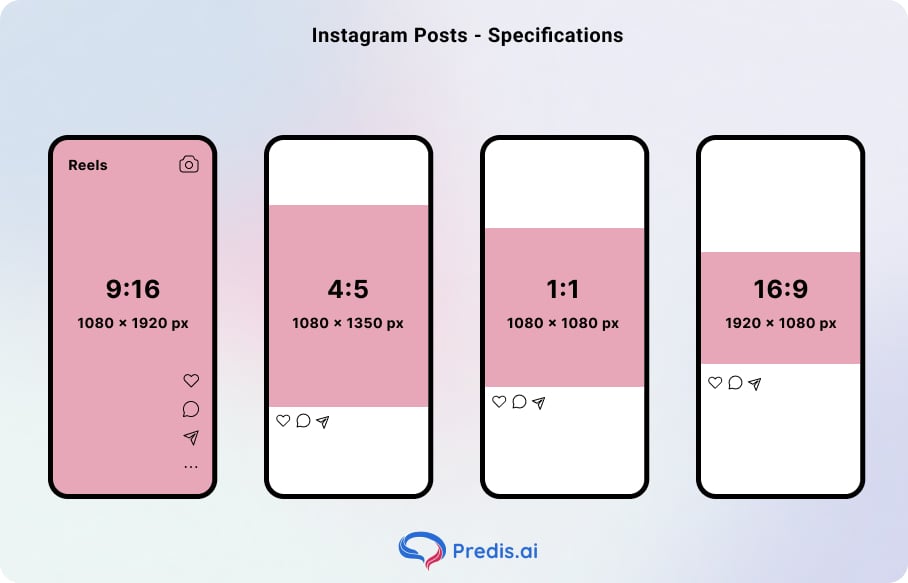
Instagram stöder olika bildförhållanden och upplösningar för olika typer av inlägg:
- Square Post (1:1) - 1080 x 1080 pixlar (Standard rutnätspost)
- Porträttpost (4:5) - 1080 x 1350 pixlar (Högre vertikala stolpar, perfekt för engagemang)
- Landskapspost (1.91:1) - 1080 x 566 pixlar (Bredare horisontella bilder)
- Instagram Story & Reels (16: 9) - 1080 x 1920 pixlar (Mobilformat i helskärm, perfekt berättelse och reel dimensionen)
- Profilbild (1:1) - 110 x 110 pixlar (Liten display, cirkulär beskärning tillämpad)
Nu ska vi utforska de fem bästa metoderna för att få dina bilder att passa perfekt utan att kompromissa med kvaliteten!
Hur får man en bild att passa på Instagram? – 5 metoder
Med Instagrams uppdatering från 2025 som flyttar rutnätslayouten till 4:5 kämpar många användare med beskurna eller feljusterade foton. Om din bild inte passar Instagrams nya bildförhållande kan den förlora viktiga detaljer. Men oroa dig inte – det finns enkla sätt att ändra storlek på foton för Instagram utan att förlora kvalitet.
Använda en Instagram-mockup för presentation kan också hjälpa dig att visualisera hur dina ändrade bilder kommer att se ut i det faktiska flödet innan de publiceras. Mockups är särskilt användbara för designers, marknadsförare och byråer som vill visa upp innehållslayouter, varumärkeskonsekvens och rutnätsestetik i ett professionellt och realistiskt format.
I nästa avsnitt ska vi utforska fem enkla metoder för att se till att dina bilder passar perfekt på Instagram. Låt oss dyka in!
1. Använda Instagram-funktionen
Instagram gör det enkelt att ändra storlek på bilder utan att behöva extra verktyg. Faktiskt över 60% av kreatörer använder Instagrams AI-drivna video- och fotoredigeringsverktyg för att justera sitt innehåll innan de publiceras. Det inbyggda storleksändringsalternativet säkerställer att dina foton passar perfekt utan manuell redigering.
Följ dessa steg för att ändra storlek på din bild på Instagram:
- Steg 1: Öppna Instagram-app och knacka på "+" ikonen högst upp på skärmen.
- Steg 2: Välj bild du vill lägga upp.
- Steg 3: Tryck på ändra storlek på ikonen (raka och inverterade L-symboler) i det nedre vänstra hörnet. Detta kommer automatiskt passa in bilden i stolpens ram.
- Steg 4: Alternativt kan du använda två fingrar för att nypa och zooma ut tills hela bilden passar skärmen.
- Steg 5: Lägg till din bildtext, filter eller redigeringar, sedan träffa "Dela med sig" att posta.
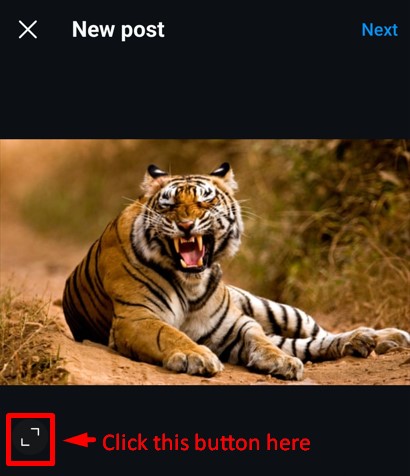
Genom att använda Instagrams inbyggda verktyg för storleksändring säkerställer du att dina bilder anpassas till det nya bildförhållandet 4:5 utan att beskäras. Men om du behöver fler anpassningsalternativ, kolla in nästa metod – med Adobes free resizer för perfekta Instagram-inlägg!

2. Genom att använda AI-verktyg
Vill ha en snabbt, krångel-free sätt för att få bilder att passa på Instagram? Predis AI gör det enkelt att skapa Instagram inlägg, berättelser, reels, och annonser i perfekt storlek – utan någon manuell storleksändring.
Med Predis AI, du kan:
- Skapa innehåll i vanliga Instagram-mått (4:5, 1:1, 16:9).
- Skapa anpassade mallar för unika bildförhållanden.
- Ändra storlek på inlägg omedelbart med en dedikerad storleksändringsknapp för att passa olika plattformar.
- Redigera, schemalägg och analysera inlägg – allt i ett verktyg.
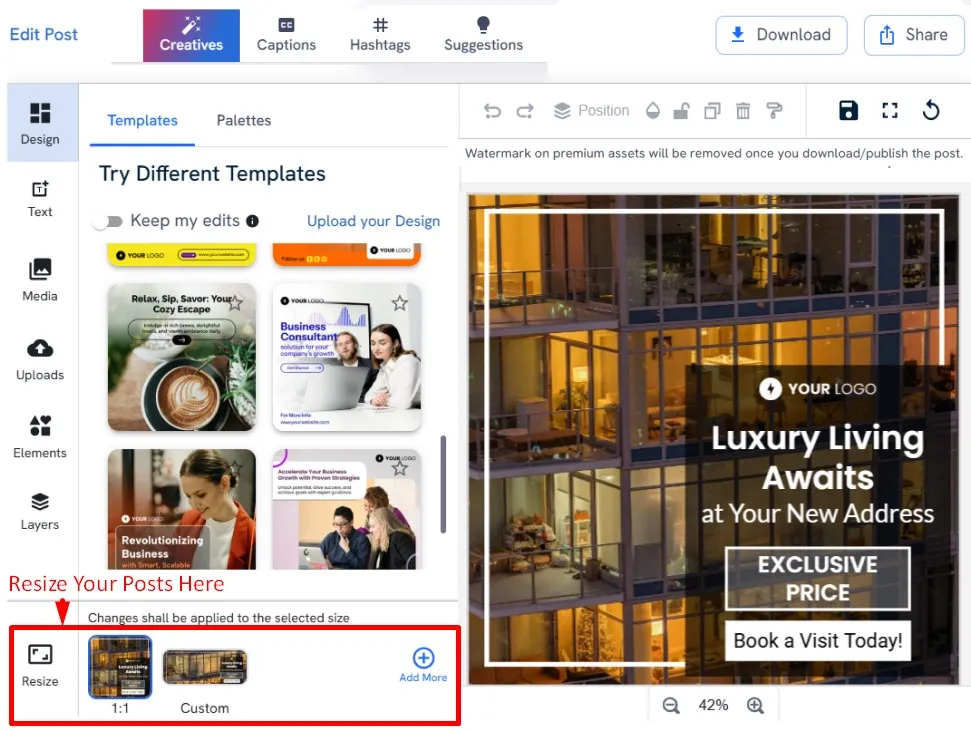
Predis AI är nybörjarvänlig, så du behöver inte designkunskaper för att skapa högkvalitativa Instagram-bilder. Oavsett om du är en innehållsskapare eller företagsägare, hjälper detta AI-verktyg dig spara tid och håll ditt foder snyggt.
Redo att ändra storlek och skapa Instagram-innehåll utan ansträngning? Försök Predis AI idag och ta ditt sociala mediespel till nästa nivå!
3. Använda Adobes Free bild Resizer
Adobe gör det enkelt att ändra storlek på bilder för Instagram med sin free resizer online. Nu kan du välja ett anpassat bildförhållande för olika sociala medieplattformar, inklusive Instagram, Facebook och YouTube. Oavsett om du lägger upp en berättelse, reel, eller rutnätspost, Adobes verktyg hjälper dig att få den perfekta passformen utan att beskära.
Så här ändrar du storlek på foton för Instagram med Adobes resizer:
- Steg 1: Gå till Adobes image resizer för Instagram: Adobe Express Resizer.
- Steg 2: Klicka "Ladda upp ditt foto" och välj bilden du vill ändra storlek på.
- Steg 3: Välj Instagram förinställning eller välj bildförhållande manuellt (1:1 för fyrkantiga stolpar, 4:5 för porträtt, 1.91:1 för landskap och 16:9 för berättelser).
- Steg 4: Använd redigeringsverktyg för att förfina din bild. Du kan ta bort bakgrunder, justera kvalitet eller konvertera filtyper för bättre upplösning.
- Steg 5: Klicka "Ladda ner" för att spara din perfekt ändrade bild.
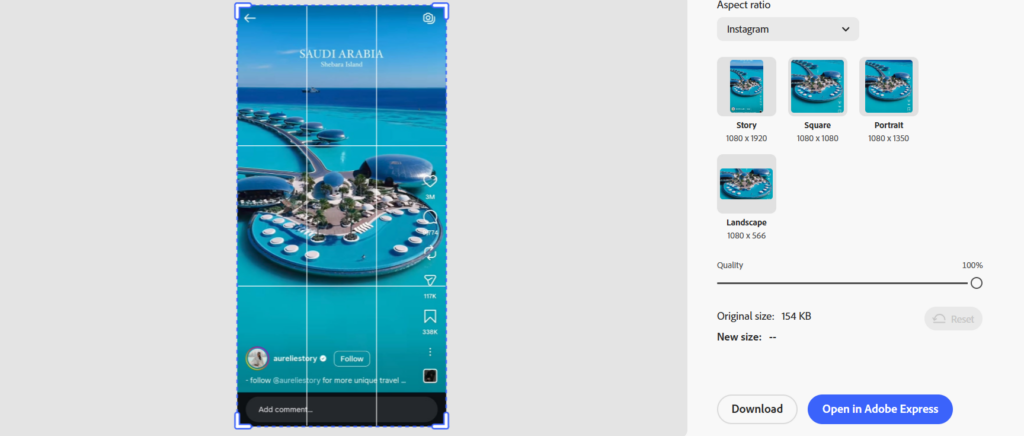
Med Adobes resizer kan du se till att varje Instagram-inlägg ser professionellt ut och passar den nya rutnätslayouten i 4:5 perfekt. Vill ha ett ännu snabbare sätt att ändra storlek på din telefon? Härnäst visar vi dig hur du gör det direkt från telefonens galleri!
4. Med din telefons galleri
Vill du inte använda en extern app? Inga problem! Du kan ändra storlek på bilder för Instagram direkt från din telefonens galleri eller inbyggda redigeringsverktyg. Både iPhone och Android erbjuder enkla sätt att justera bildstorleken innan du lägger upp dem.
Hur ändrar man storlek på foton för Instagram på iPhone?
- Steg 1: Öppna Foton app och välj bilden du vill ändra storlek på.
- Steg 2: Tryck "Redigera", välj sedan beskärningsikon på botten.
- Steg 3: Välja "Sidförhållande" och välj 4:5 för Instagram-inlägg.
- Steg 4: Justera bilden efter behov och tryck på "Gjort" att spara.
Hur ändrar man storlek på foton för Instagram på Android?
- Steg 1: Öppna Galleri-app och tryck på det foto du vill ändra storlek på.
- Steg 2: Tryck "Redigera", välj sedan beskärningsverktyg.
- Steg 3: Välj ett förinställt bildförhållande eller justera den manuellt till 4:5.
- Steg 4: Spara den redigerade bilden och ladda upp den till Instagram.
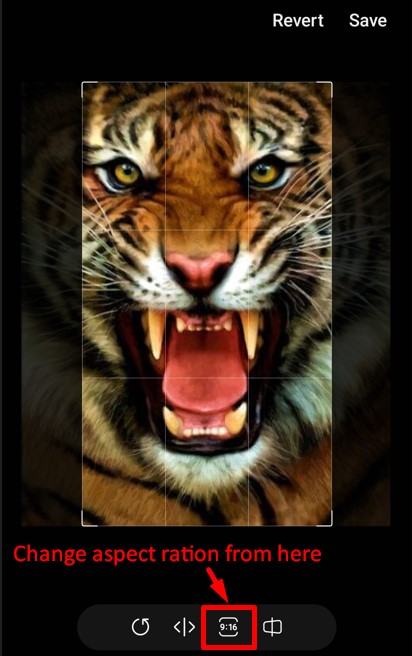
Ändra storlek i telefonens galleri säkerställer att dina bilder passar perfekt på Instagram utan att behöva ytterligare appar. Men om du vill mer avancerade redigeringar, redigeringsappar från tredje part kan vara rätt väg att gå. Låt oss härnäst utforska hur du ändrar storlek på bilder med appar från tredje part!
Om du vill ändra storlek på dina videor för Instagram, kolla in vår guide om hur du gör det ändra storlek på videor för Instagram lätt.
5. Med en redigeringsapp från tredje part
Om du behöver mer kontroll över storleksändring och redigering, kan tredjepartsappar hjälpa. Appar som Canva, Picsart, Fotor, och Snapseed låter dig ändra storlek på bilder för Instagram utan att beskära samtidigt som du erbjuder ytterligare redigeringsverktyg för att förbättra ditt innehåll.
Så här ändrar du storlek på bilder för Instagram med hjälp av en redigeringsapp från tredje part:
- Steg 1: Ladda ner en app som Canva, Picsart eller Fotor från App Store eller Google Play.
- Steg 2: Öppna appen och ladda upp bilden du vill ändra storlek.
- Steg 3: Hitta beskär eller ändra storlek på verktyget och välj rätt Instagram bildförhållande (4:5 för inlägg, 16:9 för berättelser, 1:1 för kvadratiska inlägg).
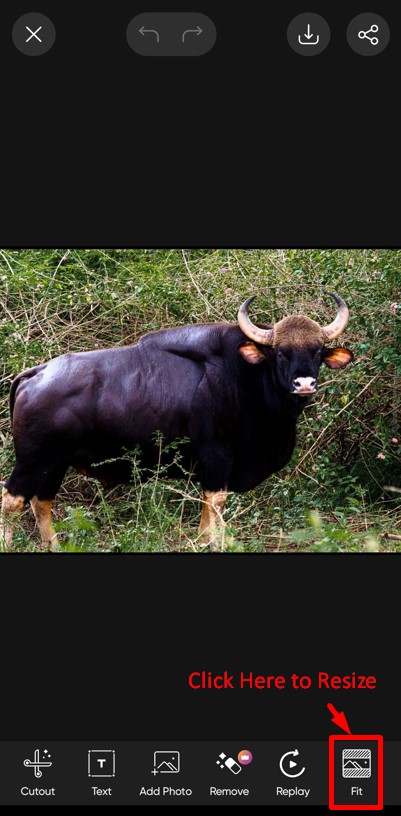
- Steg 4: Om din bild fortfarande inte passar, lägg till en ram för att undvika beskärning. De flesta appar har en bakgrundsfunktion för att justera canvas storlek.
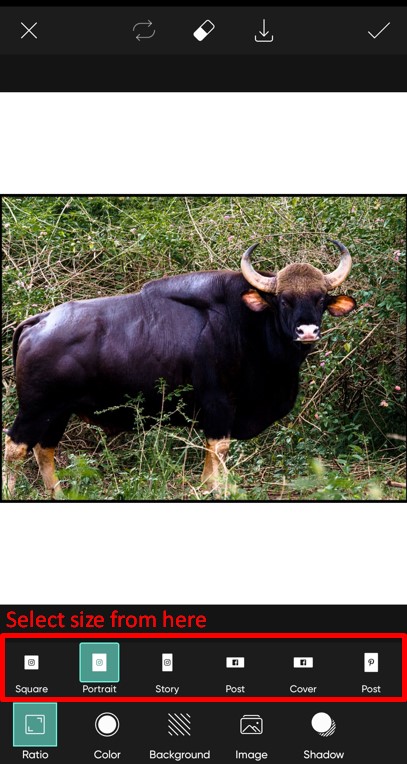
- Steg 5: Spara den ändrade storleken på bilden och ladda upp den till Instagram.
Dessa appar erbjuder mer flexibilitet och låter dig göra det ändra storlek, förbättra och optimera dina bilder för Instagram utan att tappa kvalitet. Men om du vill ha en snabbare, AI-driven lösning för att generera, redigera och ändra storlek på inlägg direkt, kolla in nästa metod med Predis AI!

Slutsats
Att få bilder att passa på Instagram utan att beskära är enklare än någonsin. Nu när du vet bästa storleksändringsmetoderna, det är dags att skapa fantastiska Instagram-inlägg utan krångel. Välj den metod som fungerar bäst för dig och håll ditt foder skarpt, professionellt och engagerande!
Eftersom vi är här, letar du efter något mycket mer revolutionerande som till och med kan hjälpa dig att skapa innehåll? Registrera dig för Predis.ai i dag! Hantera dina sociala mediekanaler och förbättra även engagemanget genom att designa interaktiva inlägg inom några få klick.
Vanliga frågor
Du kan använda Instagrams inbyggt verktyg för storleksändring medan du postar. Tryck på ändra storlek på ikonen (två hörnlinjer) för att justera bilden så att den passar ramen.
Du kan ändra storlek på bilder för Instagram med Adobes resizer, appar från tredje part som Canva, eller AI-verktyg som Predis AI för att justera bildförhållandet utan att förlora kvalitet.
Använd Instagrams ändra storleksfunktionen, zooma ut manuellt eller lägg till en gränsen använda redigeringsappar för att passa hela bilden i ditt inlägg.
Se till att din bild har det rekommenderade bildförhållandet (4:5 för inlägg). Om det behövs, ändra storlek med en fotoredigeringsapp innan du laddar upp.