
Você já tentou postar várias fotos no Instagram, só para descobrir que não está funcionando? Pode ser superfrustrante, especialmente quando você tem o carrossel perfeito de momentos para compartilhar. O Instagram é todo sobre visuais, então não poder postar várias fotos parece um grande revés. E você fica preso com a pergunta: "Por que não consigo postar várias fotos no Instagram?"
Mas não se preocupe, você não está sozinho. Esse problema é mais comum do que você imagina, e a boa notícia é que geralmente é corrigível! Seja uma falha técnica, uma configuração que você deixou passar ou algo tão simples quanto um problema de conectividade, sempre há uma maneira de fazer as coisas funcionarem novamente.
Neste blog, exploraremos os possíveis motivos pelos quais o Instagram não está permitindo que você publique várias fotos. Também compartilharemos correções práticas para ajudar você a resolver o problema e voltar a compartilhar aqueles momentos memoráveis com seus seguidores. Então, vamos mergulhar e solucionar isso juntos!
Mas primeiro, vamos explorar os passos para enviar várias fotos no Instagram sem problemas.
Como enviar várias fotos em postagens do Instagram?
Compartilhando várias fotos em um Postagem do Instagram é uma ótima maneira de contar uma história ou mostrar uma coleção de momentos. O processo é super simples e, com apenas alguns passos, você pode criar uma postagem carrossel que seus seguidores vão adorar. Aqui está um guia rápido para ajudar você:
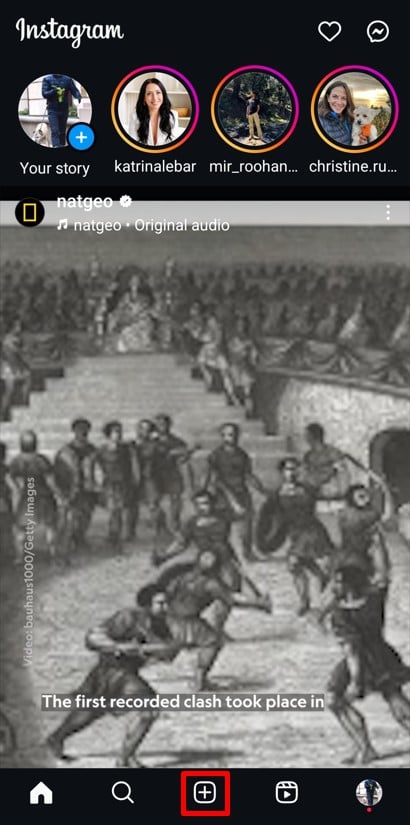
- Clique no botão Criar nova postagem:
Abra o aplicativo Instagram e toque no mais (+) ícone na parte inferior ou superior da tela. Isso inicia o processo de criação de uma nova postagem.
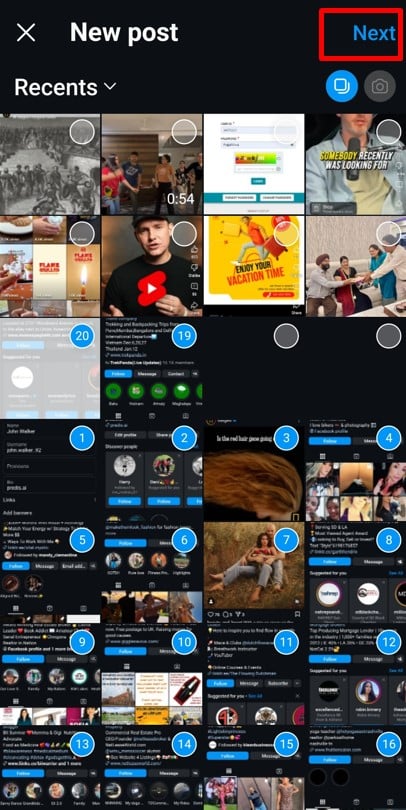
- Selecione várias imagens:
Na opção “Postar”, toque em Selecione Múltiplos ícone. Isso permite que você escolha até 20 fotos ou vídeos para sua postagem. Depois de selecionar suas fotos, clique no Seguinte botão no canto superior direito.
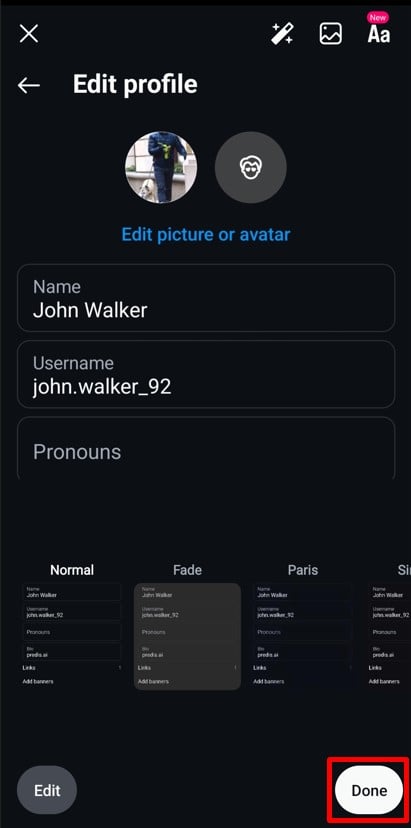
- Edite suas imagens:
Toque em qualquer imagem para abrir as ferramentas de edição. Ajuste o brilho, adicione filtros ou corte a imagem conforme necessário. Quando estiver satisfeito, clique em Pronto botão no canto inferior direito para salvar suas alterações.
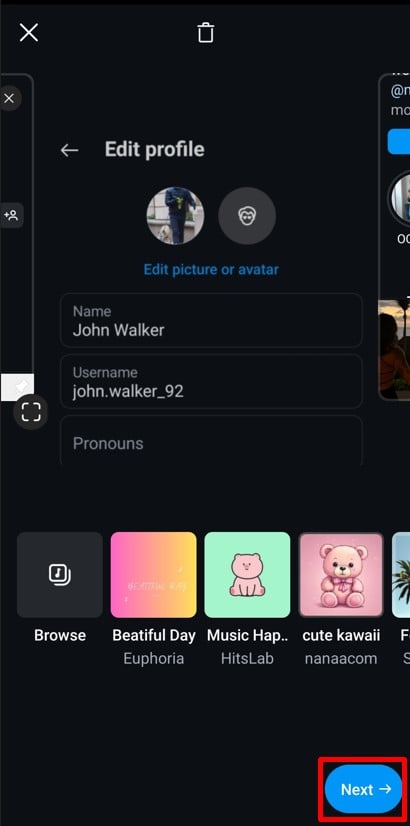
- Organize a sequência:
Pressione longamente uma foto e arraste-a para reorganizar a sequência. Se mudar de ideia sobre uma foto, arraste-a para a Eu sou lixo ícone na parte superior da tela para removê-lo. Após organizar seu carrossel, clique em Seguinte novamente.
- Adicione detalhes finais e Clique em Compartilhar:
Agora, adicione detalhes como legenda, local, música ou tags. Você também pode ajustar outras configurações, como desativar comentários ou marcar produtos, se aplicável. Depois que tudo estiver definido, clique em Compartilhar botão. Sua postagem agora aparecerá no seu feed como um carrossel com várias imagens.
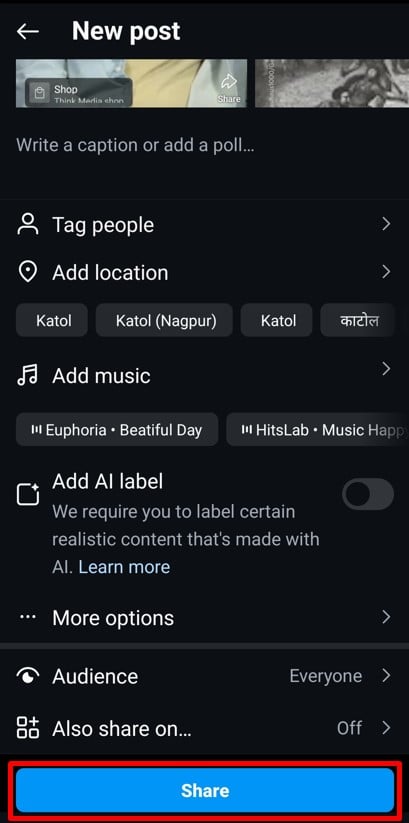
Carregar várias fotos não só economiza tempo, mas também permite que você conte uma história mais detalhada. Agora que você já domina a postagem de várias fotos no seu feed, vamos explorar como postar várias fotos no Instagram Stories.

Como postar várias fotos no Instagram Stories?
Compartilhar várias fotos no Instagram Stories é simples e permite que você conte uma história mais completa. Você pode criar Stories individuais ou um layout estilo colagem. Siga estas etapas para começar:
- Abra o recurso Histórias:
Toque no Sua história (+) botão no canto superior esquerdo da tela inicial.
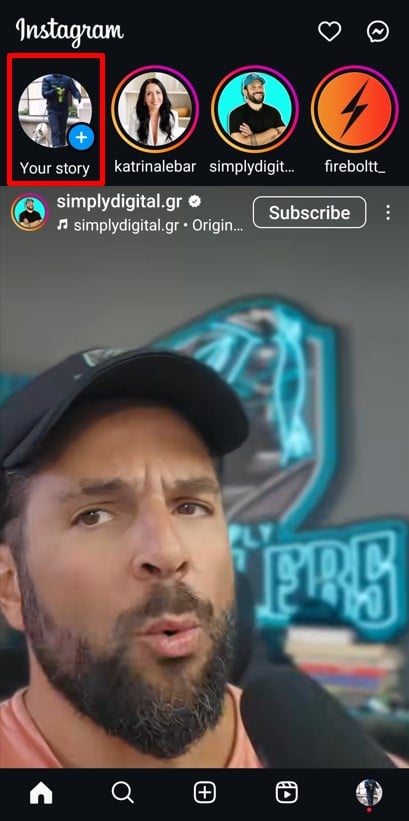
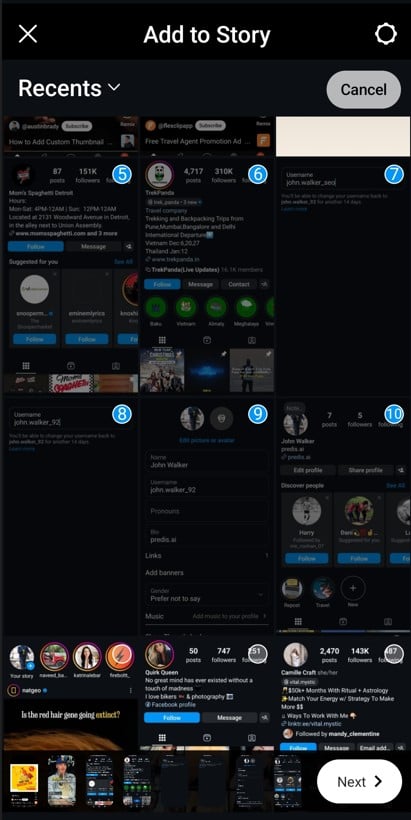
- Selecione várias imagens:
Toque em ícone da galeria no canto inferior esquerdo para acessar o rolo da câmera. Toque em Selecione Múltiplos opção e escolha até 10 imagens para postar. Toque em Seguinte botão no canto inferior direito para avançar.
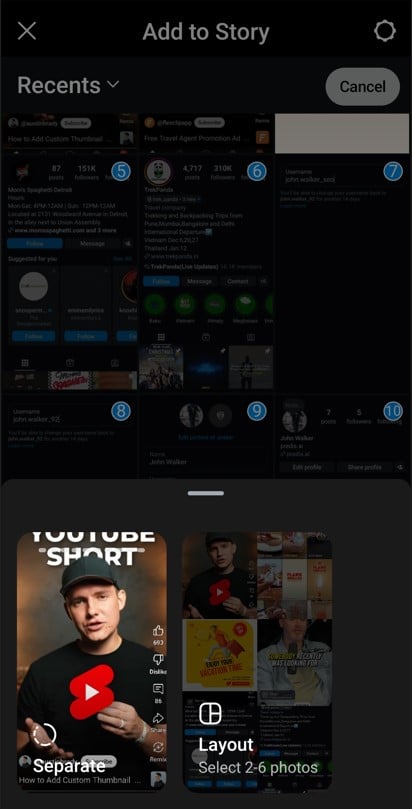
- Escolha o seu formato:
Decida se você quer elas como Histórias separadas ou em um único layout.- Se você selecionar Histórias separadas, cada imagem será postada individualmente.
- Para uma História do layout, O Instagram combina de 2 a 6 fotos em uma colagem.
- Edite suas histórias:
- Para histórias separadas, edite cada imagem individualmente. Adicione texto, adesivos, GIFs ou música. Uma vez feito, clique em Seguinte depois de editar cada imagem.
- Para o layout Stories, o Instagram gera automaticamente uma colagem. Use o Opções de layout na parte inferior para escolher um estilo. Uma vez satisfeito, clique Pronto no canto superior direito.
- Compartilhe suas histórias:
Escolha sua preferência de compartilhamento – publique em sua história, amigos próximos ou compartilhe via DM. Toque em Compartilhar botão e suas histórias estarão no ar!
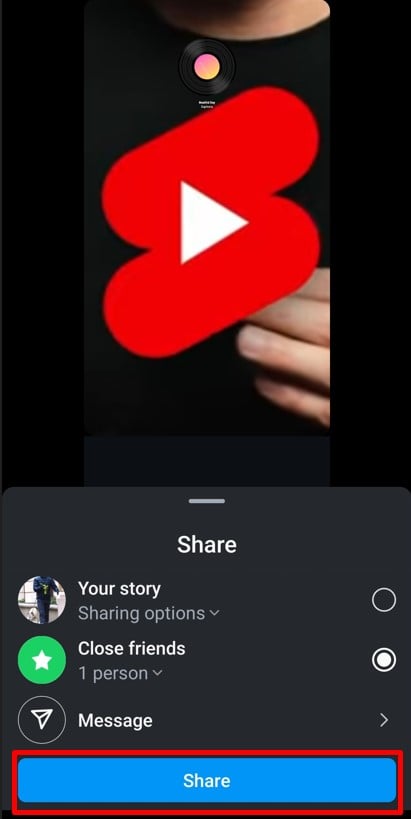
Pronto! Postar várias fotos no Stories nunca foi tão fácil. A seguir, vamos aprender como postar várias fotos no Instagram Reels para conteúdo ainda mais criativo.
Aumente sua presença no Insta⚡️
Aumente o ROI, economize tempo e crie em grande escala com IA
TENTE AGORA
Como postar várias fotos no Instagram Reels?
Transformando suas fotos em um Instagram envolvente Reel é moleza. Com até 50 fotos permitidas, você pode criar conteúdo dinâmico que certamente impressionará seus seguidores. Veja como fazer:
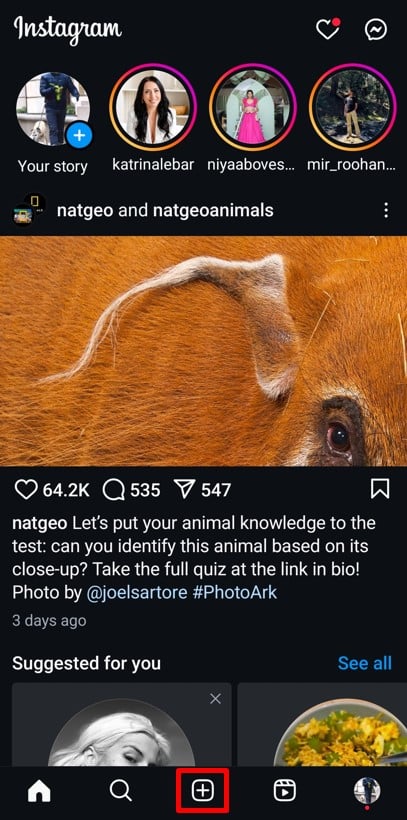
- Abra a seção Criar nova:
Toque em mais (+) ícone na tela inicial e selecione Reel a partir do menu.
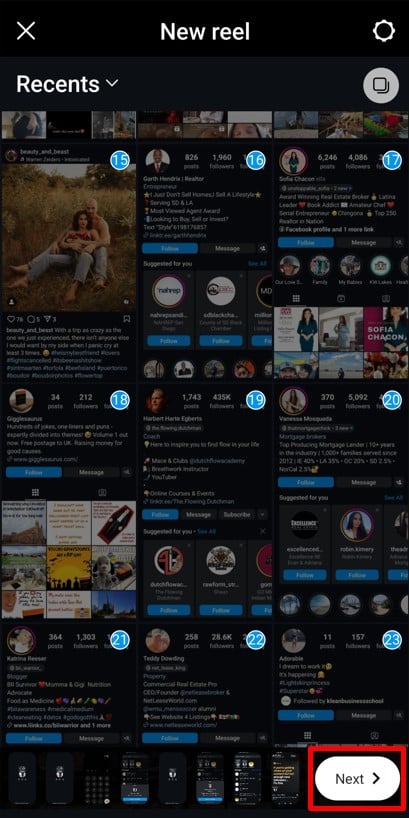
- Escolha suas imagens:
Selecione até 50 imagens da sua galeria. Depois de fazer suas escolhas, toque no Seguinte botão no canto inferior direito.
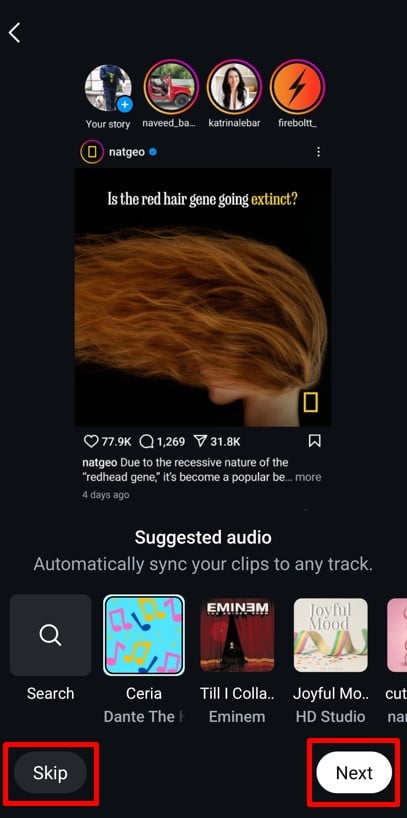
- Adicionar clipes de áudio sugeridos:
O Instagram pode sugerir faixas de áudio para sincronizar automaticamente com suas fotos. Você pode escolher adicionar uma faixa tocando em Seguinte or pular este passo e seguir em frente.
- Edite seu Reel:
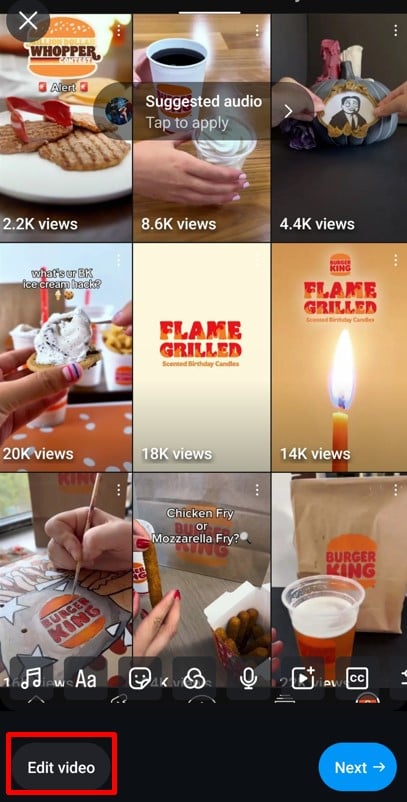
Toque em Video Edit botão localizado no canto inferior esquerdo. É aqui que a mágica acontece – ajuste a duração de cada imagem, reorganize-as ou adicione transições suaves para um toque profissional.
- Personalize com elementos criativos:
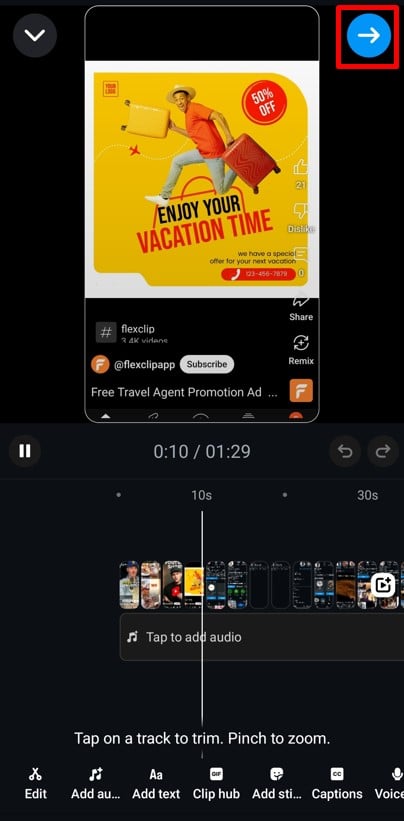
Melhore sua Reel adicionando música, sobreposições de texto, adesivos ou legendas. Quando estiver satisfeito com as edições, toque no Avançar (➡️) botão no canto superior direito.
- Adicione os detalhes finais e clique em Compartilhar:
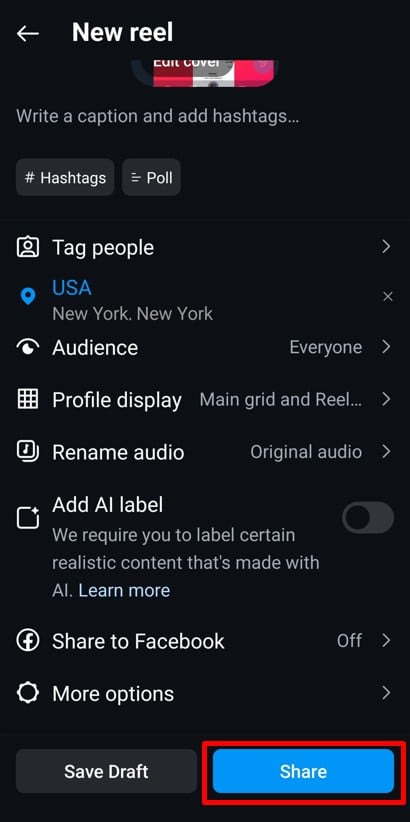
Escreva uma legenda atraente, marque amigos e ajuste as configurações de público. Não se esqueça de incluir hashtags relevantes para aumentar a capacidade de descoberta. Por fim, toque em Compartilhar botão e seu Reel com várias fotos irá ao ar!
Criar Reels de fotos é divertido, criativo e uma ótima maneira de elevar seu conteúdo. Em seguida, vamos explorar por que você pode enfrentar problemas ao postar várias fotos no Instagram e como corrigi-los.
Gerar parada de rolagem Reel vídeos em um instante com Predis.ai's Instagram Reel Maker - converta texto em conteúdo envolvente sem esforço!
Por que não consigo postar várias fotos no Instagram? 12 motivos e soluções
Está com problemas para postar várias fotos no Instagram? É um problema comum, mas, felizmente, há soluções simples para a maioria desses problemas. Vamos explorar 12 possíveis motivos e como você pode resolvê-los.
1. Problemas de conectividade com a Internet
Uma conexão de internet fraca ou instável é frequentemente a principal culpada quando você não consegue postar várias fotos no Instagram. Não importa se você está usando Wi-Fi ou dados móveis, a conectividade ruim pode interromper os uploads e fazer com que o aplicativo fique com falhas. Esse problema pode pará-lo no meio do caminho e tornar frustrante compartilhar seus momentos.
Quando a conexão é fraca, o Instagram pode falhar em sincronizar suas imagens corretamente com seus servidores. Isso pode levar a erros, uploads parciais ou nenhum upload. Mesmo se você estiver conectado ao Wi-Fi, um sinal ruim ainda pode causar problemas.
Solução: Resolva os problemas de conectividade com a Internet
Comece verificando sua conexão. Se estiver usando Wi-Fi, certifique-se de que o sinal esteja forte. Aproxime-se do roteador ou reinicie-o, se necessário. Para dados móveis, certifique-se de que você tenha cobertura suficiente e um sinal estável.
Aqui está o que você pode fazer:
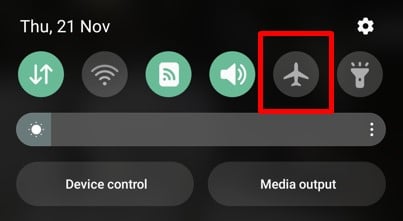
- Mudar para o modo avião: Alterne o modo avião no seu telefone por alguns segundos e depois desligue-o. Isso atualiza a conexão de rede.
- Reinicie seu dispositivo: Às vezes, uma simples reinicialização corrige problemas temporários de conectividade.
- Execute um teste de velocidade: Verifique se a velocidade da sua internet é rápida o suficiente para lidar com uploads. Aplicativos como Ookla podem ajudar você a executar testes de velocidade.
- Reconecte-se ao Wi-Fi: Esqueça a rede Wi-Fi e reconecte-se com a senha correta.
Se tudo mais falhar, considere mudar para uma rede diferente ou usar dados móveis como backup. Com uma conexão forte, suas fotos devem ser carregadas sem problemas. A seguir, vamos abordar outro problema comum – acúmulo de cache de aplicativo!
2. Acúmulo de cache do aplicativo Instagram
Você sabia que o Instagram armazena arquivos temporários, chamados cache, para acelerar sua experiência no aplicativo? Embora isso seja útil para tempos de carregamento rápidos, um cache sobrecarregado pode criar problemas. Ele pode deixar o aplicativo lento ou causar falhas, como impedir que você carregue várias fotos. Felizmente, limpar o cache é uma maneira fácil de consertar isso!
Quando os arquivos de cache ficam desatualizados ou corrompidos, o Instagram pode ter dificuldades para funcionar sem problemas. Isso pode resultar em uploads com falha, aplicativo freezes, freevídeos ze-frameou uma experiência geral lenta. Limpar o cache garante que o aplicativo tenha dados novos e utilizáveis para funcionar.
Correção: Limpar cache do aplicativo Instagram
Limpar o cache do aplicativo remove dados antigos e desnecessários, permitindo que o Instagram funcione mais suavemente. Veja como fazer isso:
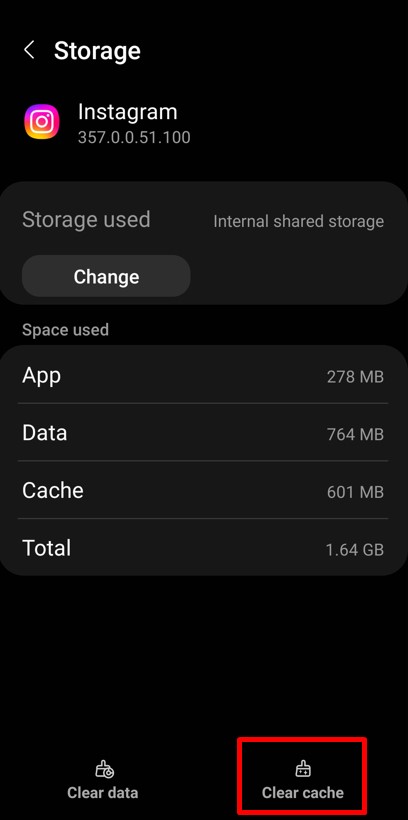
Etapas para limpar o cache do aplicativo Instagram para usuários do Android:
- Acesse Configurações no seu celular.
- Torneira Apps or Aplicações e encontre o Instagram.
- Selecionar Armazenamento e depois bateu Limpar cache.
- Abra o Instagram e tente enviar suas fotos novamente.
Etapas para limpar o cache do aplicativo Instagram para usuários do iPhone:
Embora os iPhones não tenham uma opção direta de limpeza de cache, você pode redefinir o aplicativo:
- Acesse Configurações no seu iPhone.
- Acessar Geral > Armazenamento do iPhone.
- Encontre o Instagram e toque em Excluir app.
- Reinstale o Instagram pela App Store para começar do zero.
Solução: reinicie o telefone
Às vezes, o problema não é só o Instagram – é o seu telefone. Reiniciar o seu dispositivo pode limpar falhas temporárias e atualizar o sistema.
Passos para reiniciar seu celular:
- Para Android: Pressione longamente o botão liga/desliga e selecione Reiniciar or Reinicie.
- Para iPhone: Pressione e segure o botão liga/desliga, deslize para desligar e depois ligue novamente.
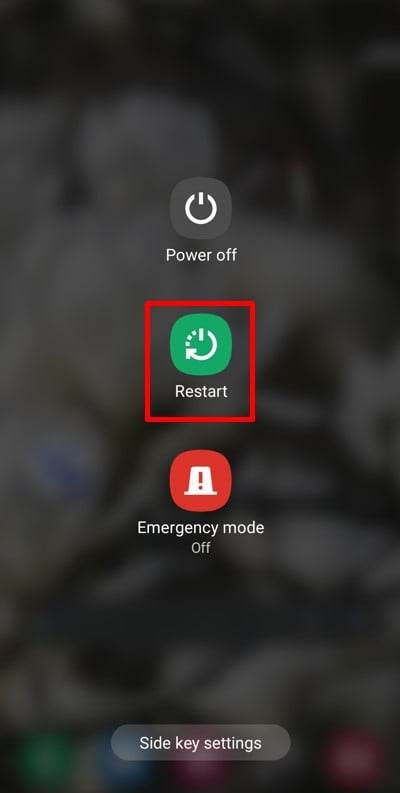
Reiniciar o telefone após limpar o cache garante que todos os processos em segundo plano sejam atualizados.
Ao limpar o cache e reiniciar seu telefone, você dá ao Instagram o impulso que ele precisa para funcionar corretamente. Essas etapas simples geralmente resolvem problemas de upload em minutos! A seguir, vamos dar uma olhada em outro possível problema – falhas no aplicativo Instagram – e como corrigi-las.
3. Falha no aplicativo do Instagram
Às vezes, o Instagram simplesmente não coopera. Uma falha no aplicativo pode fazer com que os recursos parem de funcionar ou impeçam completamente os uploads. Essas falhas geralmente ocorrem devido a bugs no aplicativo ou porque vários aplicativos em execução em segundo plano o deixam lento. Felizmente, consertar uma falha do Instagram é mais fácil do que você pensa!
Uma falha no aplicativo pode fazer com que o Instagram pare de responder ou faça com que recursos específicos parem de funcionar temporariamente. Esses problemas geralmente são causados por bugs, sobrecarga temporária de memória ou conflitos com outros aplicativos. Felizmente, algumas correções simples geralmente podem resolver o problema.
Correção: forçar o encerramento do aplicativo Instagram
Forçar a parada do aplicativo o fecha completamente e limpa quaisquer problemas temporários. É como apertar o botão de reset do Instagram sem perder seus dados.
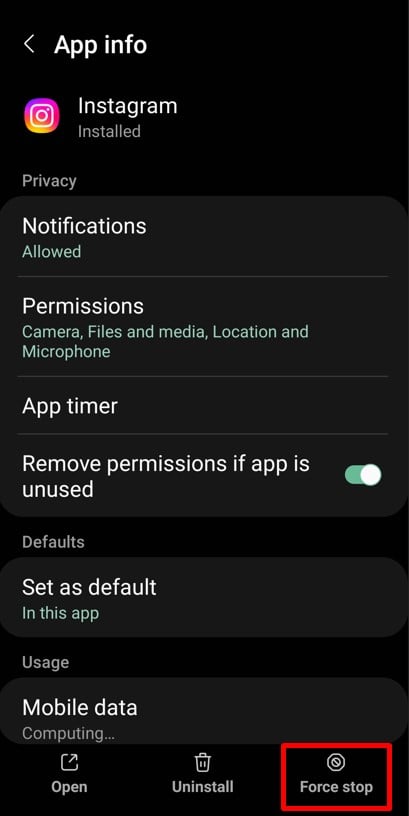
Etapas para forçar o fechamento do aplicativo Instagram para usuários do Android:
- Acesse Configurações no seu celular.
- toque em Apps or Aplicações e encontre o Instagram.
- Selecionar Pare de forçar e confirme quando solicitado.
- Reabra o Instagram e tente novamente.
Etapas para forçar o encerramento do aplicativo Instagram para usuários do iPhone:
- Deslize de baixo para cima na tela (ou toque duas vezes no botão Início para modelos mais antigos) para abrir o seletor de aplicativos.
- Deslize para cima no aplicativo Instagram para fechá-lo completamente.
- Reabra o Instagram para ver se o problema foi resolvido.
Solução: Reinstale o aplicativo Instagram
Se a parada forçada não funcionar, reinstalar o aplicativo pode limpar problemas mais profundos. Isso lhe dá um novo começo com a versão mais recente do Instagram.
Etapas para reinstalar o aplicativo Instagram para usuários do Android:
- Vou ao Google Play Store e pesquise Instagram.
- Torneira Desinstalar para remover o aplicativo.
- Depois de desinstalado, toque em Instale para baixá-lo novamente.
- Faça login com suas credenciais e verifique se a falha desapareceu.
Etapas para reinstalar o aplicativo Instagram para usuários do iPhone:
- Acesse Ajustes > Geral > Armazenamento do iPhone.
- Role para baixo até Instagram e toque em Excluir app.
- Abra o app Store e pesquise Instagram.
- Torneira Baixar para reinstalá-lo. Faça login e veja se o problema foi resolvido.
A parada forçada atualiza o aplicativo sem excluir nenhum dado, enquanto a reinstalação limpa os arquivos corrompidos e instala uma versão limpa e atualizada. Esses métodos abordam falhas de forma eficaz e fazem o Instagram funcionar sem problemas novamente.
Se a falha persistir, não se preocupe – há mais que você pode tentar. Vamos explorar problemas de aplicativos desatualizados a seguir!

4. Usando aplicativos desatualizados
Executar uma versão desatualizada do Instagram pode causar todos os tipos de problemas, incluindo problemas com a publicação de várias fotos. O Instagram atualiza regularmente seu aplicativo para corrigir bugs, melhorar o desempenho e introduzir novos recursos. Se você estiver usando uma versão antiga, pode estar perdendo funcionalidades essenciais.
Versões mais antigas do Instagram podem não ser compatíveis com as últimas atualizações do sistema no seu telefone. Elas também podem ter bugs não resolvidos ou não ter suporte para novos recursos, como a opção de enviar várias fotos em uma única publicação.
Solução: atualize o aplicativo do Instagram
Atualizar o Instagram é rápido e simples. Veja como fazer isso no seu dispositivo:
Etapas para atualizar o aplicativo Instagram para usuários do Android:
- Abra o Google Play Store no seu celular.
- Toque em Menu ícone (três linhas horizontais) no canto superior esquerdo.
- Selecionar Meus aplicativos e jogos a partir do menu.
- Procure o Instagram na lista de aplicativos com atualizações pendentes.
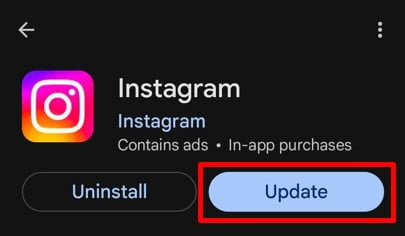
- Torneira Atualizar ao lado do Instagram.
- Após a atualização, abra o aplicativo e tente postar suas fotos novamente.
Atalho: Procure Instagram diretamente na Play Store e toque em Atualizar, se disponível.
Etapas para atualizar o aplicativo Instagram para usuários do iPhone:
- Abra o app Store no seu iPhone.
- Toque na sua foto de perfil no canto superior direito para visualizar sua conta.
- Role para baixo até a lista de aplicativos com atualizações pendentes.
- Localize o Instagram e toque em Atualizar próximo a.
- Abra o Instagram após a atualização para verificar se o problema foi resolvido.
Dica rápida: Ligar Atualizações automáticas nas configurações do seu dispositivo para garantir que você esteja sempre usando a versão mais recente do aplicativo.
Atualizar o Instagram geralmente resolve a maioria dos problemas, incluindo problemas com a publicação de várias fotos. Depois de atualizado, você está pronto para aproveitar uma experiência mais suave. A seguir, vamos dar uma olhada em outra causa potencial: armazenamento insuficiente no seu telefone!
5. Muito espaço de armazenamento no telefone
O armazenamento do seu telefone desempenha um papel importante na fluidez com que aplicativos como o Instagram funcionam. Quando seu dispositivo está lotado de fotos, vídeos, aplicativos e outros arquivos, tudo fica lento, incluindo o Instagram. O armazenamento cheio pode impedir que o aplicativo carregue várias fotos, pois ele não tem espaço suficiente para processar ou salvar temporariamente os carregamentos.
O Instagram precisa de espaço disponível para processar e armazenar arquivos temporários durante os uploads. Quando o armazenamento do seu telefone está quase cheio, o aplicativo tem dificuldade para funcionar corretamente, levando a falhas ou uploads malsucedidos.
Solução: Limpar armazenamento do telefone
FreeReservar espaço no seu telefone pode fazer uma grande diferença. Veja como fazer isso:
1. Excluir arquivos desnecessários
- Revise suas fotos e vídeos e exclua os duplicados ou aqueles que você não precisa mais.
- Verifique se o seu Downloads pasta para arquivos não utilizados e limpe-os.
2. Desinstale aplicativos não usados
- Abra o do seu telefone Configurações e navegue até Apps.
- Identifique os aplicativos que você não usa mais e desinstale-os para free espaço para cima.
3. Limpe o cache para vários aplicativos
- Para Android: Vá para Configurações > Apps > Armazenamento e toque Limpar Cache.
- Para iPhone: exclua e reinstale aplicativos para limpar seus dados em cache.
4. Transferir arquivos para armazenamento em nuvem
- Use serviços como Google Drive, iCloud ou Dropbox para fazer backup dos seus arquivos e removê-los do seu dispositivo. Isso economiza armazenamento sem perder dados importantes.
5. Mova os arquivos para um cartão SD
- Se o seu telefone suportar cartões SD, transfira arquivos grandes como fotos, vídeos e downloads para o cartão.
Limpar o armazenamento do seu telefone não só faz o Instagram funcionar melhor, mas também melhora o desempenho geral do seu dispositivo. Depois que você free espaço, você provavelmente notará uploads mais suaves e um aplicativo mais rápido. Em seguida, vamos explorar como as configurações de economia de dados podem estar causando o problema!
6. Uso do Data Saver
O modo de economia de dados foi criado para reduzir o uso de dados móveis, mas às vezes pode atrapalhar aplicativos que exigem uma conexão estável, como o Instagram. Quando ativado, o modo de economia de dados restringe processos em segundo plano e limita recursos que consomem muitos dados. Isso pode impedir que o Instagram carregue várias fotos ou causar atrasos no processo.
O Data Saver reduz o uso de largura de banda ao diminuir a qualidade de uploads e downloads ou até mesmo pausar algumas funções do aplicativo. Embora isso seja ótimo para economizar dados, pode interferir na capacidade do Instagram de lidar com uploads, especialmente ao lidar com várias fotos em uma publicação.
Solução: Desative o Modo de economia de dados
Veja como desativar o modo de economia de dados no seu telefone e no Instagram:
1. Desligue a Economia de Dados no seu Telefone
Este é o primeiro passo para garantir que o Instagram tenha dados suficientes para funcionar.
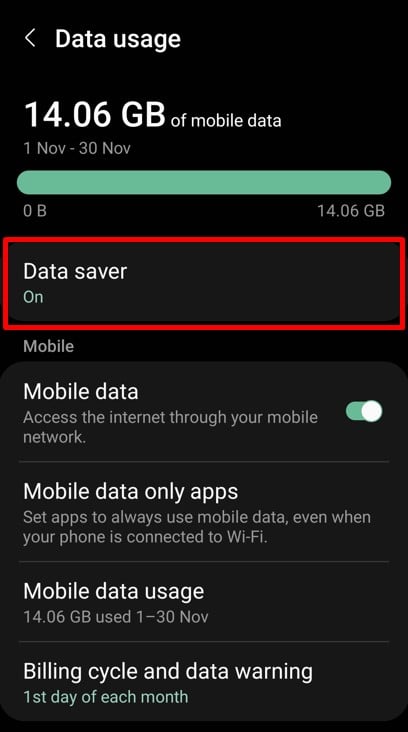
Etapas para desativar a Economia de dados no Android:
- Abra Configurações e vai para Rede e Internet or Conexões
- Torneira Uso de dados.
- Selecionar Saver dados e desative-o.
Etapas para desativar a Economia de dados no iPhone:
- Acesse Configurações.
- Torneira Celular > Opções de dados celulares.
- desligar Modo de dados baixos.
2. Desative a economia de dados no Instagram
O Instagram tem seu próprio recurso de economia de dados que você precisará desativar.
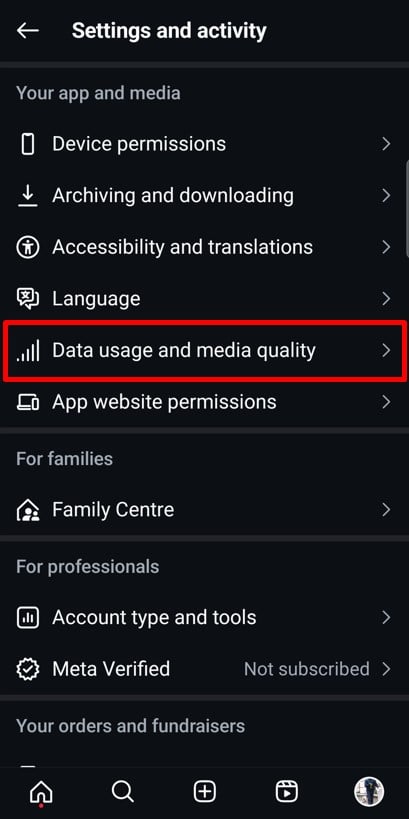
- Abra o Aplicativo Instagram e vá para o seu perfil.
- Toque em três linhas horizontais no canto superior direito para abrir o menu.
- Role para baixo e vá para Uso de dados e qualidade de mídia.
- Desativar Economia de dados.
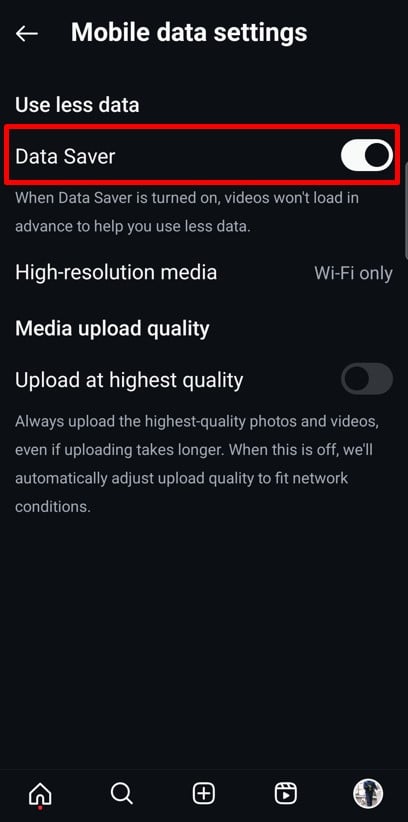
Ao desativar o modo de economia de dados no seu telefone e no Instagram, você está dando ao aplicativo os recursos de que ele precisa para funcionar corretamente. Uma vez desativado, seus uploads devem funcionar sem problemas. Em seguida, vamos falar sobre como usar o método correto para enviar fotos também pode fazer uma grande diferença!
7. Não usar a opção adequada para selecionar várias imagens
Às vezes, o problema não é com o Instagram, mas com a maneira como você seleciona suas fotos. O Instagram tem um recurso dedicado para carregar várias imagens em um post, mas se você não estiver usando corretamente, seu post pode falhar. Não se preocupe – é uma solução fácil!
A opção “Selecionar Múltiplas” do Instagram garante que o aplicativo processe e carregue todas as suas imagens como uma única publicação. Pular esta etapa ou não usar o método correto pode resultar em apenas uma imagem sendo carregada, ou o carregamento falhando completamente.
Solução: Use as opções adequadas para fazer upload de várias imagens
Aqui está um guia simples para garantir que você esteja selecionando e enviando suas imagens da maneira correta:
1. Use a opção “Selecionar vários”
- Abra o Instagram e toque no mais (+) botão para criar uma nova postagem.
- Selecionar Publique das opções.
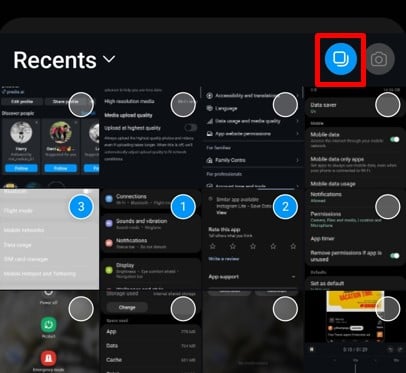
- Toque em Selecione Múltiplos ícone (dois quadrados sobrepostos) no canto inferior direito da sua primeira imagem.
- Escolha até 20 fotos ou vídeos tocando em cada um. Números aparecerão para indicar a ordem em que serão carregados.
2. Pressione e segure para ativar o modo de seleção
Se você estiver com problemas para encontrar a opção “Selecionar vários”, tente isto:
- Pressione e segure a primeira imagem na sua galeria.
- Isso ativará o modo de seleção, permitindo que você escolha várias imagens.
Usar o método de seleção adequado garante que suas fotos sejam carregadas perfeitamente como uma única postagem. Depois que você dominar esse recurso, compartilhar várias imagens no Instagram se tornará moleza. A seguir, vamos explorar o que fazer durante interrupções do Instagram!
Aprimore suas postagens com carrosséis personalizados e fáceis de usar Predis.aiCriador de carrossel do Instagram.
8. Instagram fora de serviço
Às vezes, o problema não é seu telefone ou sua conexão, mas o próprio Instagram. Interrupções do Instagram são raras, mas acontecem. Durante uma interrupção, a plataforma pode ter dificuldade para carregar, os recursos podem não funcionar e o upload de várias fotos pode falhar completamente. Se tudo o mais parecer bem, vale a pena verificar se o Instagram está fora do ar.
Uma interrupção pode afetar usuários globalmente ou regionalmente. Você pode notar problemas como:
- Falha no upload de postagens.
- As histórias não estão carregando.
- O aplicativo é freezing ou exibindo mensagens de erro.
Se esses problemas ocorrerem e sua conexão com a internet estiver estável, o Instagram pode estar passando por um período de inatividade temporário.
Solução: Verifique se o Instagram está inativo
Veja como confirmar se o Instagram está com problemas:
1. Use o DownDetector ou ferramentas semelhantes
- Visite DownDetector.com ou pesquise “O Instagram está fora do ar” no Google.
- Esses sites fornecem informações em tempo real rastreamento de erros relatórios sobre interrupções com base no feedback do usuário.
2. Verifique os canais oficiais do Instagram
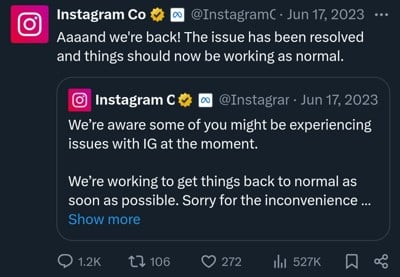
- Visite a conta oficial do Instagram X (@InstagramComms) para atualizações sobre problemas atuais ou tempo de inatividade.
- Siga-os para obter anúncios e tempos estimados de resolução.
3. Pergunte ao redor
- Verifique com amigos ou familiares se eles estão enfrentando problemas semelhantes.
- Se outros estiverem enfrentando problemas, provavelmente é uma interrupção.
4. Espere
- Infelizmente, se for uma interrupção, não há muito o que fazer além de esperar. O Instagram geralmente resolve esses problemas rapidamente.
As interrupções do Instagram são frustrantes, mas geralmente são resolvidas em pouco tempo. Ao verificar o status e esperar pacientemente, você voltará a postar várias fotos em pouco tempo. A seguir, vamos dar uma olhada em outro possível obstáculo: enviar fotos que não seguem as diretrizes do Instagram.
9. Imagens que violam as diretrizes do Instagram
O Instagram tem diretrizes de comunidade rígidas para garantir que a plataforma permaneça segura e agradável para todos. Se suas fotos violarem essas diretrizes, o Instagram pode bloqueá-las ou não conseguir carregá-las. Esse pode ser um dos motivos pelos quais você não consegue postar várias fotos em um único post.
O Instagram usa algoritmos avançados para escanear uploads em busca de conteúdo que viole suas políticas. Seja material explícito, imagens protegidas por direitos autorais ou temas ofensivos, o Instagram garante que sua plataforma permaneça free de conteúdo prejudicial ou inapropriado. Se sua publicação incluir algo que não esteja em conformidade, o Instagram pode pará-la imediatamente.
Solução: Verifique a imagem que você está enviando
Antes de fazer o upload, certifique-se de que suas fotos estejam de acordo com as diretrizes da comunidade do Instagram.
1. Revise as Diretrizes do Instagram
- Familiarize-se com o Instagram Diretrizes da comunidade para saber o que é permitido.
- Evite postar qualquer coisa que possa ser sinalizada como inapropriada ou prejudicial.
2. Verifique a propriedade do conteúdo
- Certifique-se de que você é o proprietário das imagens que está enviando ou tem permissão para compartilhá-las.
- Evite enviar fotos com marcas d'água ou logotipos, a menos que você tenha direitos para fazê-lo.
3. Edite ou substitua imagens violadoras
- Se uma imagem parecer questionável, substitua-a por uma mais apropriada.
- Edite a imagem para remover elementos que possam violar as diretrizes, como texto ou símbolos.
4. Use os recursos integrados do Instagram
- O Instagram oferece ferramentas como filtros e cortes para ajudar você a ajustar suas fotos antes de publicá-las.
- Use essas ferramentas para refinar suas fotos e garantir que elas atendam aos padrões do Instagram.
Ao garantir que suas fotos atendam às diretrizes do Instagram, você pode evitar problemas de upload e garantir que suas postagens sejam publicadas sem nenhum problema. Se suas imagens estiverem limpas e em conformidade, o problema pode estar em outro lugar. A seguir, vamos falar sobre como arquivos de mídia corrompidos podem causar problemas de upload!
10. Arquivos de mídia corrompidos
Se suas fotos se recusarem a carregar, arquivos corrompidos podem ser os culpados. Arquivos de mídia corrompidos são aqueles que estão danificados ou formatados incorretamente, tornando-os ilegíveis por aplicativos como o Instagram. Isso pode acontecer por vários motivos, como downloads interrompidos, transferências defeituosas ou formatos de arquivo não suportados. Quando você está tentando postar várias fotos, até mesmo um arquivo corrompido pode interromper todo o processo.
O Instagram precisa de arquivos limpos e formatados corretamente para processar uploads. Uma imagem ou vídeo corrompido pode fazer com que o Instagram interrompa o upload ou exiba uma mensagem de erro. Tipos de arquivo não suportados, como aqueles de câmeras antigas ou ferramentas de edição, também podem levar a problemas.
Correção: Use tipos de arquivo de formato padrão
Veja como você pode identificar e corrigir o problema com arquivos de mídia corrompidos:
1. Verifique o formato do arquivo
- O Instagram oferece suporte a tipos de arquivos comuns como JPEG, PNG e MP4.
- Evite usar formatos menos comuns ou desatualizados, como BMP ou TIFF, pois eles podem não ser carregados corretamente.
2. Salve o arquivo novamente
- Abra a imagem em um editor de fotos e salve-a como um novo arquivo em um formato compatível.
- Esse processo geralmente corrige pequenas corrupções de arquivos.
3. Compactar arquivos grandes
- Arquivos grandes de imagem ou vídeo podem, às vezes, falhar no upload. Use uma ferramenta de compressão para reduzir o tamanho do arquivo sem perder qualidade.
4. Baixe novamente ou transfira novamente o arquivo
- Se a imagem foi baixada da internet ou transferida de outro dispositivo, tente baixá-la ou transferi-la novamente.
- Certifique-se de que o processo não seja interrompido para evitar danificar o arquivo.
5. Teste o arquivo
- Abra a foto ou o vídeo em outro dispositivo ou aplicativo para verificar se funciona.
- Se o arquivo não abrir em outro lugar, provavelmente ele está corrompido e precisa ser substituído.
Formatos padrão como JPEG e PNG são otimizados para o Instagram e garantem uploads mais suaves. Ao aderir a esses tipos de arquivo e evitar complicações desnecessárias, você reduzirá erros de upload e economizará tempo.
Corrigir arquivos de mídia corrompidos é fácil quando você sabe o que procurar. Se todos os seus arquivos forem verificados e os uploads ainda estiverem falhando, as permissões do aplicativo podem ser a próxima área a ser investigada – vamos nos aprofundar nisso!
Destaque-se no Instagram com conteúdo de IA ????
11. Permissões do aplicativo não habilitadas
Você sabia que o Instagram precisa de certas permissões para funcionar corretamente? Sem acesso às fotos, armazenamento ou outros recursos do seu telefone, o aplicativo não consegue carregar fotos ou funcionar completamente. Se você não consegue postar várias fotos, pode ser porque as permissões necessárias não foram concedidas.
As permissões permitem que o Instagram acesse suas fotos, vídeos e câmera. Elas também permitem que o aplicativo salve dados temporários para uploads. Se essas permissões forem desabilitadas, o Instagram não terá o acesso necessário para fazer upload do seu conteúdo.
Correção: Atualizar permissões para Instagram nas configurações do dispositivo
Veja como verificar e atualizar as permissões do Instagram no seu dispositivo:
Para usuários do Android:
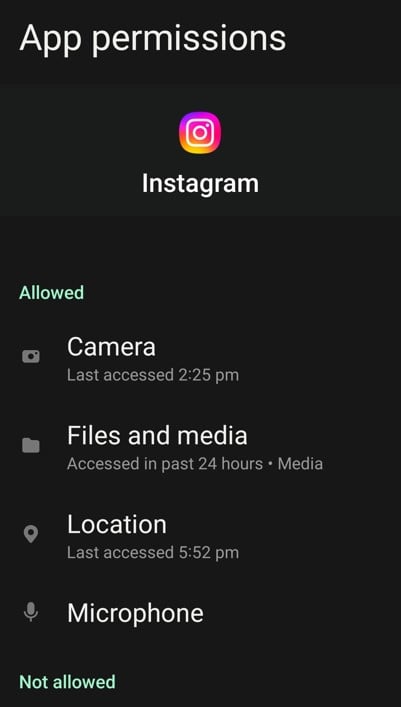
- Abra o do seu telefone Configurações e navegue até Aplicativos ou aplicações.
- Percorra a lista e toque em Instagram.
- Selecionar Permissões.
- Garantir permissões como Armazenamento, câmera e fotos/mídia estão habilitados.
- Se alguma permissão estiver desativada, ative-a.
Para usuários do iPhone:
- Abra Configurações e role para baixo para encontrar Instagram.
- Toque em Instagram para ver suas permissões.
- Garantir opções como Fotos, Câmera e Microfone estão ativados.
- Para fotos, selecione Todas as Fotos para dar ao Instagram acesso à sua galeria completa.
Permissões podem ser negadas acidentalmente durante a instalação ou desabilitadas por atualizações de aplicativos. Às vezes, configurações de privacidade ou aplicativos de segurança também podem bloquear permissões sem notificá-lo.
Habilitar as permissões corretas garante que o Instagram tenha tudo o que precisa para funcionar perfeitamente. Depois que as permissões forem atualizadas, você poderá postar várias fotos sem problemas. Se você verificou as permissões e o problema persistir, vamos explorar a próxima causa possível – dar tempo suficiente para o Instagram processar seus uploads!
12. Não dar tempo ao Instagram para processar os uploads
Vamos encarar, às vezes o problema não é seu telefone, seu aplicativo ou mesmo o Instagram – é você! Postar várias fotos no Instagram pode levar um pouco mais de tempo do que o esperado, especialmente se o aplicativo estiver processando muitos dados ou se houver alto tráfego no servidor. Mas quando você apressa as coisas, pode acabar causando mais problemas.
Os uploads do Instagram levam tempo, especialmente para arquivos grandes ou várias fotos. Atualizar, cancelar ou reiniciar constantemente o processo de upload pode realmente deixar as coisas ainda mais lentas. Em vez de se apressar, deixe o Instagram fazer o que tem que fazer.
Benefícios de postar várias fotos no Instagram
Postar várias fotos no Instagram não é apenas um recurso; é um divisor de águas para o seu marketing no Instagram. Quer você esteja compartilhando momentos pessoais ou divulgando seu negócio, aqui estão os principais motivos pelos quais você deve aproveitar ao máximo essa funcionalidade:
1. Compartilhe uma história, não apenas uma imagem
Às vezes, uma foto não é suficiente para transmitir a história completa. Várias fotos permitem que você crie uma narrativa, seja um diário de viagem, uma comemoração de aniversário ou um destaque de evento. Esse recurso ajuda seu público a se conectar com sua experiência em um nível mais profundo.
2. Perfeito para uma variedade de tipos de conteúdo
Adora uma mistura de estilos? Várias imagens permitem que você combine fotos espontâneas, edições profissionais ou gráficos criativos em uma publicação. Essa flexibilidade é ideal para atender a diferentes preferências do público.
3. Mantenha seu feed limpo
Em vez de postar várias imagens individuais, um carrossel condensa tudo em um post organizado. Isso mantém seu feed visualmente organizado, ao mesmo tempo em que mostra tudo o que você quer compartilhar.
4. Maior envolvimento
Carrosséis convidam os usuários a deslizar por cada imagem, aumentando o tempo gasto em sua postagem. Essa interação aumenta sua taxa de engajamento, tornando seu conteúdo mais provável de ser visto por outros.
5. Contação de histórias aprimorada
De guias passo a passo a transformações de antes e depois, várias imagens permitem que você divida seu conteúdo de uma forma fácil de seguir. É uma ferramenta fantástica para adicionar profundidade e estrutura às suas postagens.
6. Maior alcance com mais chances de ser descoberto
O algoritmo do Instagram pode exibir slides individuais de um carrossel para diferentes usuários. Isso significa que seu conteúdo tem múltiplas oportunidades de aparecer em feeds e na página Explorar, aumentando seu alcance.
7. Versatilidade incrível
Postagens com várias imagens são adequadas para qualquer tipo de conteúdo. Não importa se você está compartilhando tutoriais, receitas ou detalhes de produtos, os carrosséis oferecem uma maneira dinâmica de entregar sua mensagem.
8. Mostre produtos ou serviços
Para empresas, carrosséis são uma mina de ouro de marketing. Destaque recursos do produto, mostre vários ângulos ou crie uma série exibindo seus serviços. Isso ajuda seu público a entender melhor suas ofertas.
9. Incentiva a interação do usuário
Carrosséis são perfeitos para gerar engajamento. Peça para seus seguidores deslizarem e comentarem suas fotos favoritas ou incentive-os a adivinhar a história por trás de cada imagem. A interação aumenta a visibilidade e cria uma conexão mais forte com seu público.
10. Espaço para detalhes
Quando uma imagem não é suficiente, várias postagens dão espaço para incluir todos os detalhes. Compartilhe ângulos alternativos, fotos ampliadas ou visuais suplementares sem sobrecarregar seu público.
Aproveitar ao máximo o recurso de múltiplas fotos do Instagram pode elevar seu jogo de conteúdo e ajudar você a envolver melhor seu público. Agora, vamos encerrar tudo o que aprendemos com uma conclusão rápida!
Conclusão
Agora, você deve ter uma compreensão clara do motivo pelo qual pode não conseguir postar várias fotos no Instagram e, mais importante, como consertar isso. De soluções simples, como limpar o cache do aplicativo ou atualizar permissões, até lidar com problemas mais complexos, como falhas no aplicativo ou interrupções do Instagram, sempre há uma maneira de colocar as coisas nos trilhos novamente.
Lembre-se, alguns problemas podem estar além do seu controle, como problemas no servidor do Instagram. Em tais casos, paciência é a chave. Você sempre pode relatar o problema pelo aplicativo e esperar que o Instagram o resolva.
Aproveitar ao máximo o recurso de múltiplas fotos do Instagram pode transformar sua estratégia de mídia social. Não se trata apenas de enviar fotos, mas de criar postagens envolventes e interativas que contam uma história, aumentam o engajamento e mostram sua criatividade.
E se você está procurando levar seu jogo de conteúdo para o próximo nível, você pode tentar Predis.ai. Com esta ferramenta revolucionária, você pode criar postagens envolventes, gerenciar seus canais de mídia social e melhorar sua presença online – tudo com apenas alguns cliques. Registre-se hoje!
Perguntas
1. Por que não consigo enviar várias fotos no Instagram?
Pode haver vários motivos, como conexão de internet ruim, versões desatualizadas do aplicativo, falhas no aplicativo ou problemas com as próprias imagens. Verifique os motivos que listamos neste blog e tente as correções sugeridas para resolver o problema.
2. Quantas fotos posso enviar em uma postagem do Instagram?
Você pode carregar até 20 fotos ou vídeos em um único post de carrossel. Esse é o limite atual do Instagram para carregamentos de várias imagens.
3. Por que minhas fotos não estão mostrando a opção “Selecionar várias”?
Se a opção “Selecionar Múltiplas” não estiver visível, certifique-se de que você está usando a versão mais recente do Instagram. Tente pressionar longamente a primeira imagem na sua galeria, pois isso também ativa o modo de seleção de múltiplas imagens.
4. Posso editar cada foto individualmente ao enviar várias fotos?
Sim, o Instagram permite que você edite cada imagem em um carrossel separadamente. Você pode aplicar filtros diferentes, ajustar o brilho e fazer alterações em cada imagem antes de postar.
5. O que acontece se uma foto em um carrossel violar as diretrizes do Instagram?
Se mesmo uma foto violar as diretrizes da comunidade do Instagram, o post inteiro pode falhar no upload. Revise cada imagem e certifique-se de que ela esteja de acordo com as regras do Instagram antes de tentar novamente.
6. Posso postar várias fotos no Instagram Stories?
Claro! Você pode selecionar várias fotos e carregá-las como histórias separadas ou usar o recurso Layout para criar uma colagem para uma única história.
7. Por que minhas postagens em carrossel demoram tanto para serem carregadas?
Carregar várias fotos requer mais tempo de processamento, especialmente se os arquivos forem grandes ou se sua conexão de internet for lenta. Tente reduzir o tamanho dos arquivos ou mudar para uma conexão Wi-Fi estável para carregamentos mais rápidos.
8. Posso adicionar música a uma postagem de carrossel?
Sim, o Instagram agora permite que você adicione música e edições aos seus posts de carrossel. Tornando os carrosséis ainda mais envolventes e atraentes.
9. Por que o Instagram continua travando quando tento enviar fotos?
Os travamentos podem ser causados por falhas no aplicativo, pouco armazenamento ou arquivos corrompidos. Tente limpar o cache do aplicativo, atualizar o aplicativo ou freeaumentando o armazenamento do telefone para corrigir o problema.
10. O que devo fazer se nenhuma das correções funcionar?
Se nada funcionar, denuncie o problema pelo Instagram Suporte seção. Vamos para Configurações > Ajuda > Relatar um problema e explique seu problema. A equipe do Instagram analisará e fornecerá suporte.
Tem mais perguntas? Não hesite em explorar as correções que compartilhamos ou experimentar novas ferramentas como Predis.ai para simplificar sua experiência no Instagram. Comece a criar sem esforço e leve seu jogo de mídia social para o próximo nível!