Os usuários do Instagram odeiam quando suas histórias, vídeos ou fotos ficam presos “Enviando“.Existem vários motivos pelos quais isso pode acontecer. É importante consertar postagens do Instagram que não são enviadas porque o objetivo do Instagram é compartilhar conteúdo de forma rápida e fácil. Quando os usuários enfrentam interrupções, pode ser difícil para eles se conectarem com amigos, expandir seu público ou permanecerem envolvidos em suas comunidades. Então, aprender sobre os motivos mais comuns por que as postagens ficam travadas é o primeiro passo que você pode tomar para resolver o problema e garantir que seu conteúdo seja publicado com facilidade e pontualidade. Para tornar sua experiência no Instagram o mais tranquila possível, vamos nos aprofundar no assunto e aprender como corrigir rapidamente postagens travadas no envio, bem como os motivos mais comuns para isso acontecer.
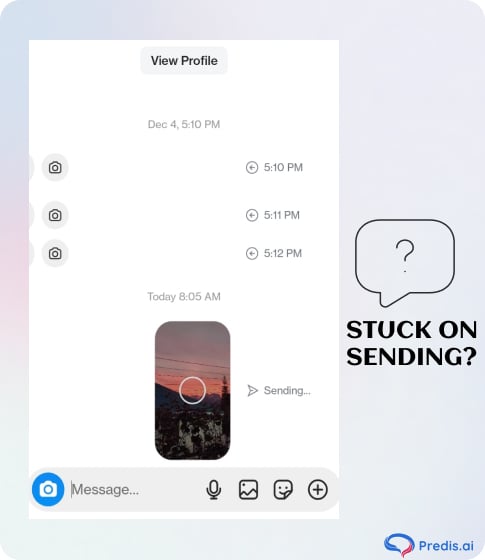
8 motivos comuns e soluções rápidas para o conteúdo do Instagram travar no envio
Abaixo estão os 6 motivos mais comuns para as postagens do Instagram ficarem travadas em “Enviando”. Ao abordar essas causas, você pode solucionar e resolver problemas de upload do Instagram de forma eficaz, mantendo o compartilhamento de conteúdo perfeito e sem complicações.free. Identificar a causa raiz é a chave para resolver esses problemas e garantir o upload tranquilo do conteúdo!

1. Problemas de conectividade de rede
Para carregar fotos ou vídeos no Instagram, você precisa de uma conexão de internet estável. Se o seu Wi-Fi não for muito forte ou seus dados de celular forem lentos, suas postagens, reels, ou as histórias podem ficar presas na tela “Enviando”. O Instagram requer uma conexão estável com a internet para enviar suas fotos e vídeos para seus servidores. Se a rede cair ou flutuar, o processo pode parar, deixando suas informações no limbo. Muitas vezes, esse problema pode ser corrigido trocando para uma rede melhor ou reiniciando seu roteador.
Como consertar?
Verifique a sua conexão com a internet: Sua conexão com a internet é superimportante para fazer upload no Instagram. Se seu Wi-Fi estiver com problemas ou seus dados móveis estiverem lentos, seus uploads podem parar. Se você quiser ter uma experiência melhor,
- Tente mudar para uma rede Wi-Fi mais forte ou alterne entre Wi-Fi e dados móveis para descobrir qual funciona melhor para você, especialmente se estiver usando Internet sem fio para áreas rurais.
- Se sua rede estiver tendo problemas de curto prazo, talvez seja necessário reiniciar o roteador.
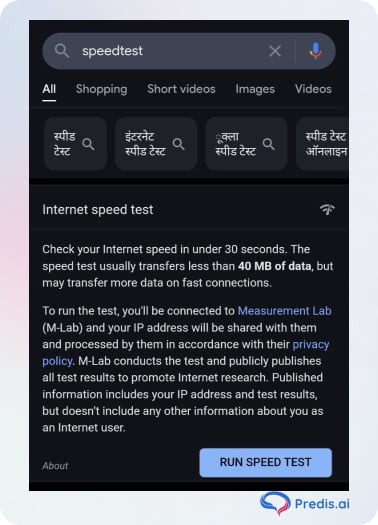
- Você pode verificar a velocidade da sua internet com ferramentas como Teste de velocidade.
2. Aplicativo do Instagram desatualizado
Pode haver problemas com as versões mais antigas do Instagram que impedem que você publique fotos ou vídeos. Os desenvolvedores frequentemente lançam atualizações para corrigir bugs, melhorar o desempenho do aplicativo e introduzir novos recursos. Se você ainda estiver usando uma versão mais antiga do software, essas melhorias cruciais podem não estar incluídas. Isso pode resultar em vários problemas, um deles sendo os uploads travando. Você pode resolver esses problemas obtendo a versão mais recente do aplicativo atualizando pela App Store ou Google Play.
Como consertar?
Atualize ou reinstale o Instagram: Aplicativos desatualizados frequentemente não conseguem acompanhar os novos recursos e correções de bugs.
- Verifique se há atualizações na App Store ou no Google Play para garantir que seu aplicativo do Instagram esteja atualizado.
- Se a atualização não resolver o problema, remova e reinstale o aplicativo. Uma nova instalação removerá quaisquer problemas restantes e garantirá que você esteja usando a versão mais atualizada, que é otimizada para desempenho.
3. Cache de aplicativo e sobrecarga de dados
O Instagram acumula cache e arquivos temporários ao longo do tempo para melhorar o desempenho do aplicativo. No entanto, um cache grande pode sobrecarregar o programa, resultando em dificuldades de desempenho, como latência ou erros ao enviar conteúdo, como stories/posts ou reels. Limpar o cache do aplicativo no Android ou reinstalar o aplicativo no iOS pode ajudar a corrigir isso. Você deve gerenciar regularmente o cache do seu aplicativo para executar o aplicativo suavemente com menos pausas durante os uploads.
Como consertar?
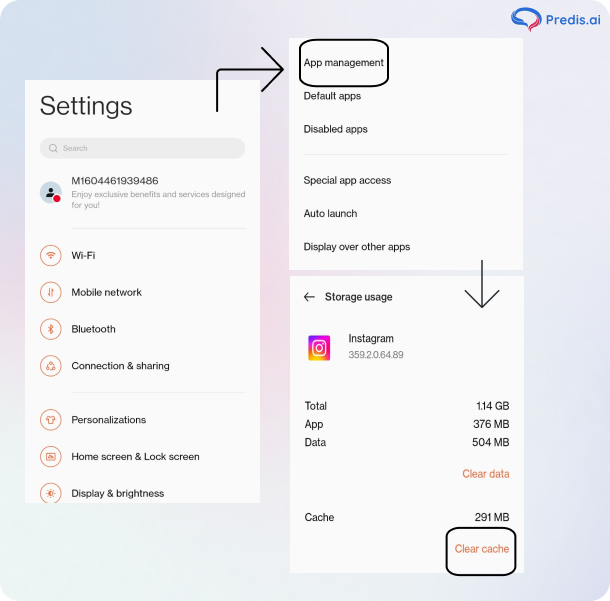
Limpar cache e dados (Android): Como a maioria dos aplicativos, o Instagram usa dados temporários (cache) para aumentar a velocidade e o desempenho. No entanto, quando esse cache acumula significativamente, ele pode prejudicar o desempenho, incluindo uploads.
- Para atualizar rapidamente, os usuários do Android podem acessar Configurações > Aplicativos > Instagram > Armazenamento e selecionar Limpar Cache ou Limpar Dados.
- Usuários do iOS podem obter resultados semelhantes desinstalando e reinstalando o aplicativo, o que removerá automaticamente todos os dados armazenados em cache.
4. Limitações de armazenamento do dispositivo
O Instagram pode não conseguir compartilhar suas postagens, reels, ou histórias se a capacidade de armazenamento do seu telefone estiver esgotada. Se não houver espaço suficiente disponível, pode ser impossível carregar arquivos de mídia porque eles exigem armazenamento temporário enquanto estão sendo carregados. Você poderá economizar espaço e garantir que seus uploads sejam feitos sem problemas se você se livrar de quaisquer aplicativos, arquivos ou fotografias que raramente usa.
Como consertar?
Free Armazenamento de dispositivo para cima: Pouco armazenamento no dispositivo pode interromper discretamente os uploads do Instagram. Arquivos de mídia exigem espaço de armazenamento temporário durante o processo de upload e, se o seu dispositivo estiver com pouco espaço, os uploads podem falhar. Exclua programas desnecessários, fotos duplicadas e arquivos enormes que você não precisa mais. Ter amplo armazenamento garante uma operação suave e evita interrupções desnecessárias.
5. Problemas do servidor
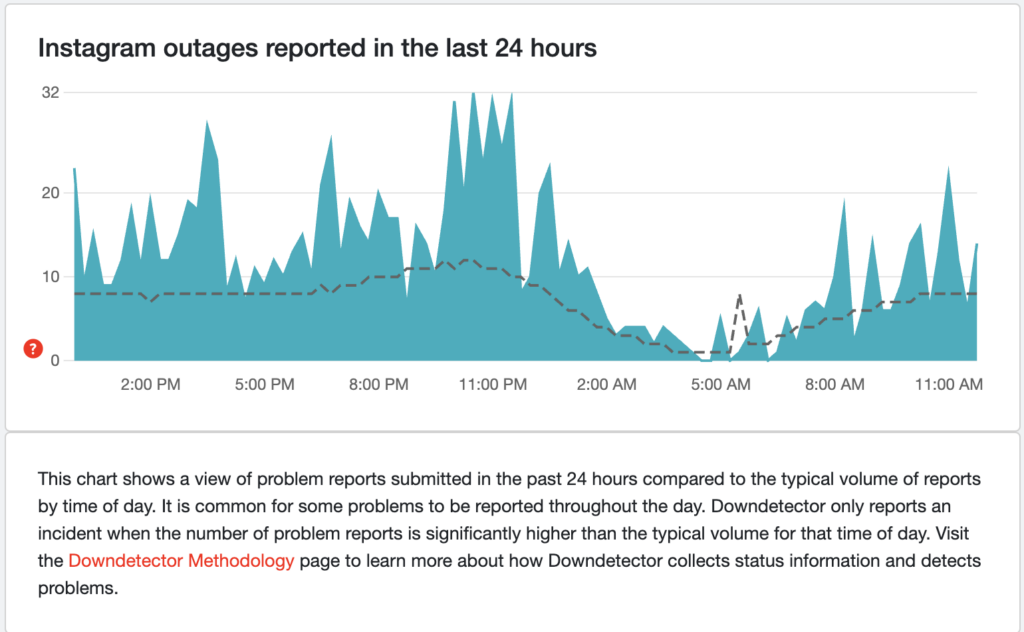
Às vezes, a culpa é do Instagram, não sua. Se houver muito tráfego na plataforma ou se os computadores estiverem inativos, existe a possibilidade de seu conteúdo travar durante o upload. Normalmente, esse é um problema temporário que será resolvido assim que o Instagram corrigir o problema. Se quiser ter certeza de que esse é o problema real, você pode utilizar aplicativos como Downdetector para examinar a condição dos servidores do Instagram.
Como consertar?
Verifique o status do servidor do Instagram: Às vezes, o problema não está no seu lado, são os servidores do Instagram que estão agindo. Interrupções ou manutenção do servidor podem interromper temporariamente os uploads. Verifique plataformas como Downdetector para confirmar se outros estão enfrentando o mesmo problema. Se o tempo de inatividade do servidor for o culpado, tudo o que você pode fazer é esperar até que o Instagram resolva o problema, então paciência é a chave.
6. Problemas de tamanho ou formato de arquivo
Às vezes, o motivo para as postagens travarem pode ser os formatos de arquivo não suportados. O Instagram tem diretrizes específicas para uploads de mídia, incluindo tamanho do arquivo e requisitos de formato de vídeo. Por exemplo, arquivos de vídeo grandes ou formatos não suportados podem não ser carregados com sucesso.
Como consertar?
Reduzir o tamanho do arquivo ou problemas de formatação:
- Os vídeos devem estar idealmente no formato MP4 ou MOV e com menos de 4 GB para reels ou com uma proporção entre 1.91:1 e 9:16.
- Para postagens de fotos, altura entre 566 e 1,350 pixels e largura de 1,080 pixels.
- Para fotos de capa, o tamanho recomendado é 420 px por 654 px (ou proporção 1:1.55). Você não pode editar sua foto de capa depois de enviá-la.
- Compactando arquivos grandes ou convertê-los para um formato compatível usando ferramentas ou aplicativos online pode evitar atrasos e garantir que seu conteúdo seja carregado sem problemas. Se o seu arquivo for muito grande, use ferramentas de compressão de vídeo ou aplicativos de edição para reduzir seu tamanho.
7. Modo de bateria fraca
Se o seu celular estiver com bateria fraca, ele restringirá certas funcionalidades para garantir a conservação da bateria. Às vezes, esse pode ser o motivo pelo qual sua publicação fica travada e não é publicada.
Você pode identificar facilmente se esse é o motivo observando o ícone da bateria no canto superior da tela. Se estiver amarelo, é provável que o modo de economia de bateria esteja ativado. Se estiver verde, não está ativado.
Como consertar?
Para corrigir esse problema, abra a barra de notificações no Android e clique na opção "Economia de bateria" para desativá-la. Se você tem um iPhone, selecione a opção "Bateria" e desative o modo "baixo consumo".
8. Use a data e hora fornecidas pela rede
Às vezes, se a data e a hora do seu dispositivo não corresponderem às do servidor do Instagram, você poderá perder funcionalidades. Mas, desde que a data e a hora fornecidas pela operadora do seu cartão SIM estejam sincronizadas com o seu dispositivo, esse problema não ocorrerá.
Como consertar?
Para corrigir a data e a hora do dispositivo, vá em “Configurações”, clique em “Data e hora” e use a fornecida pela rede.
Destaque-se no Instagram com conteúdo de IA 🌟
Dicas adicionais para corrigir a história do Instagram/Reel Preso no envio
1. Saia e faça login novamente
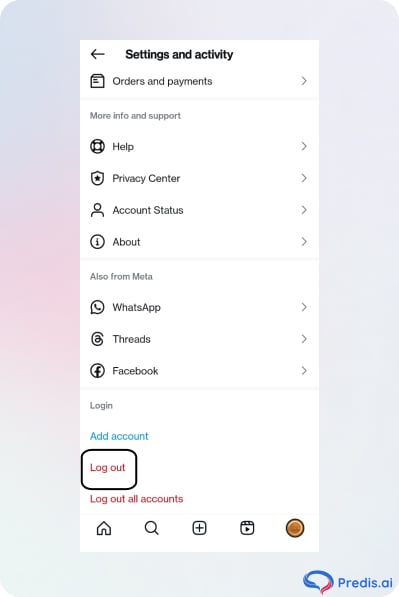
Se seus uploads estiverem travados apesar de suas melhores tentativas, considere sair da sua conta do Instagram. Vá para Configurações > Sair, reinicie o programa e faça login usando suas credenciais. Essa redefinição fácil pode resolver pequenos problemas de conta, dando a você um novo começo para tentar fazer seu upload novamente.
2. Use outro dispositivo
Se o problema persistir no dispositivo móvel que você usa atualmente, considere trocar para um smartphone ou tablet diferente. Se você enviar conteúdo de um dispositivo diferente, poderá determinar se o problema está na sua conta do Instagram ou no seu celular. Ao fazer este pequeno teste, você evitará perder horas corrigindo coisas que não precisa editar.
3. Entre em contato com o suporte do Instagram
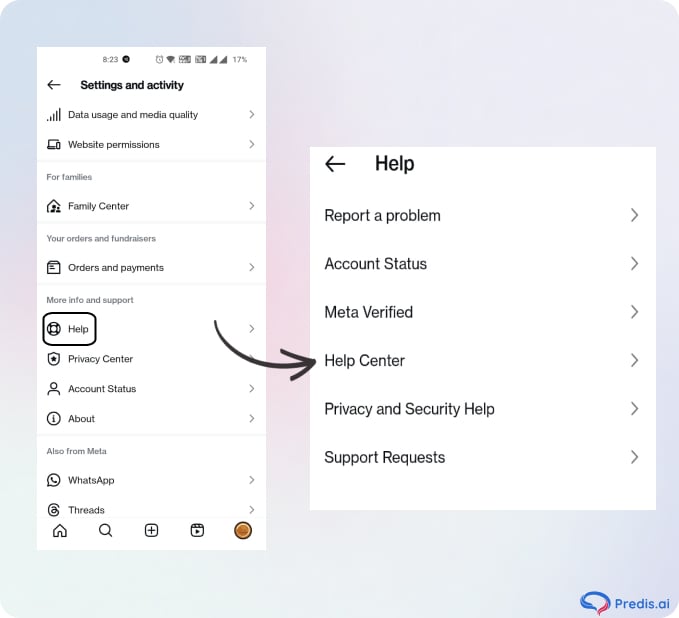
Quando tudo mais falhar, não hesite em entrar em contato com a equipe de suporte do Instagram. Use o recurso de Ajuda no aplicativo indo para Configurações > Ajuda > Relatar um Problema para explicar seu problema. Enquanto espera por uma resposta, certifique-se de ter tentado todas as soluções acima para resolver o problema de forma independente.
4. Reinicie o aplicativo Instagram
Às vezes, as respostas mais diretas são as mais eficazes. Reiniciar o aplicativo do Instagram pode corrigir quaisquer problemas temporários que estejam causando o travamento dos uploads. No iOS, deslize para cima ou toque duas vezes no botão Início para sair completamente do aplicativo antes de reabri-lo. No Android, vá para Configurações > Aplicativos > Instagram > Forçar parada para desligá-lo completamente. Reabra o aplicativo e seu conteúdo travado pode estar pronto para ser carregado sem problemas.
5. Altere as configurações de dados do Instagram
Se o seu aplicativo for configurado para usar menos dados, isso pode prejudicar seu desempenho, o que pode fazer com que a publicação fique estagnada. Para resolver esse problema, basta alterar essa configuração.
Para fazer isso, navegue até a página inicial do seu perfil e clique em “Hambúrguer” no canto superior direito. Em seguida, role para baixo e selecione “Uso de dados e qualidade de mídia“. Desative o “economia de dados” para desativar esta configuração.
6. Imagem que viola a política do Instagram
Sua postagem no Instagram, reel, ou a história pode ficar presa em “Enviando” se o conteúdo violar as diretrizes da comunidade do Instagram. Violações comuns incluem conteúdo inapropriado (nudez, discurso de ódio ou violência), violação de direitos autorais, desinformação ou comportamento semelhante a spam. Esse conteúdo pode ser sinalizado pelo Instagram, impedindo uploads.
Revise seu conteúdo em relação ao Instagram Diretrizes da comunidade e editar ou substituir mídia sinalizada. Isso garantirá que ela esteja em conformidade com suas regras para evitar atrasos ou problemas de conta.
Procurando mais inspiração sobre como aumentar o envolvimento nas postagens no Instagram? Vá para Predis.ai Gerador de postagem de IA. Após analisar sua entrada, nossa IA gera soluções inovadoras e personalizadas legendas para Instagram postagens, seleciona modelos de postagens apropriados e cria sugestões de postagens no Instagram para maximizar o engajamento.
Registe-se para Predis.ai hoje! Gerencie seus canais de mídia social e também melhore o engajamento projetando e agendamento postagens interativas com apenas alguns cliques.
Perguntas Frequentes (FAQs)
1. Por que meu vídeo do Instagram não tem som?
Por causa de um dispositivo mudo ou do vídeo sendo carregado sem o áudio. Às vezes, o Instagram remove o som devido a áudio protegido por direitos autorais.
Isso pode ser devido a uma conexão de internet ruim, um aplicativo desatualizado, violações de políticas ou problemas temporários. erro de restrição na sua conta.
Normalmente, uploads lentos são resultado de internet ruim, arquivos grandes, problemas de desempenho do dispositivo ou atrasos nos servidores do Instagram.
Verifique sua internet, reinicie o aplicativo, limpe o cache, reduza o tamanho do arquivo ou efetue logout e login novamente para corrigir o problema.
Melhore sua conexão com a Internet, atualize ou reinstale o aplicativo, limpe o cache ou tente reenviar um arquivo menor