Visuais de alta qualidade por si só não são suficientes para criar uma experiência envolvente, áudio claro é igualmente crucial. Quer você esteja produzindo um tutorial YouTube, uma apresentação de negócios ou um vlog pessoal, nítido e sem ruídofree o áudio aumenta o profissionalismo e comunica sua mensagem de forma eficaz. A má qualidade do áudio pode ser uma distração, dificultando que os espectadores se concentrem no conteúdo.
Ruídos de fundo como vento, trânsito, zumbidos elétricos ou até mesmo cliques de teclado podem diminuir significativamente a qualidade de um vídeo. Ruídos indesejados podem tornar o diálogo pouco claro, reduzir o engajamento e dar ao seu conteúdo uma sensação amadora. Mesmo que seu vídeo seja visualmente impressionante, um áudio ruim pode fazer com que os espectadores cliquem para longe ou tenham dificuldade para entender o que está sendo dito. Isso é especialmente problemático para profissionais, educadores e criadores de conteúdo que dependem de vídeo para transmitir informações importantes.
Felizmente, limpar ruído de fundo não precisa ser complicado. Seja você um iniciante ou um editor experiente, várias ferramentas e técnicas fáceis de usar podem ajudar a remover ruído indesejado e melhorar a clareza do áudio. Neste blog, mostraremos um processo passo a passo sobre como remover ruído de fundo de um vídeo, garantindo que ele soe tão profissional quanto parece.
A ascensão da IA para limpar o ruído de fundo de um vídeo

Antes de responder à pergunta “Como remover ruído de fundo de um vídeo?” Vamos entender como a redução de ruído baseada em IA é uma virada de jogo. Ela automatiza o que costumava ser um processo tedioso e demorado. Os métodos tradicionais envolviam selecionar manualmente perfis de ruído, aplicar filtros e ajustar equalizadores. Embora eficazes, essas técnicas exigiam tanto experiência quanto paciência.
A IA, por outro lado, alavanca algoritmos de aprendizado de máquina para detectar e remover sons indesejados de forma inteligente. Esses sistemas são treinados em vastos conjuntos de dados de áudio, permitindo que eles distingam entre ruído de fundo e fala humana com incrível precisão.
- Velocidade e eficiência: A IA elimina a necessidade de criação manual de perfis de ruído, tornando o processo mais rápido e acessível.
- Amigo do usuário: Mesmo aqueles sem experiência em edição de áudio podem obter resultados com qualidade profissional.
- Processamento em tempo real: Algumas ferramentas de IA funcionam ao vivo, melhorando a qualidade do áudio durante videochamadas e transmissões ao vivo.
- Resultados consistentes e de alta qualidade: A IA aprende e melhora continuamente, proporcionando maior precisão ao longo do tempo.
Em vez de depender de ajustes manuais, as ferramentas de IA analisam o áudio em tempo real, isolando vozes e eliminando perturbações perfeitamente.
Como remover ruído de fundo de um vídeo | Passos a seguir
1. Escolha o software certo
O primeiro passo para limpar o ruído de fundo de um vídeo é selecionar o software certo. Dependendo do seu nível de conhecimento e das ferramentas disponíveis, você pode escolher entre:
- Software de edição de vídeo profissional: Adobe Premiere Pro, Final Cut Pro, Power Director e DaVinci Resolve vêm com recursos integrados de redução de ruído que permitem controle preciso sobre a limpeza de áudio.
- Software de edição de áudio: Audácia (free) e Adobe Audition são ótimos para remoção avançada de ruído, isolando e filtrando sons indesejados.
- Ferramentas alimentadas por IA: Aplicativos como Descript, Krisp e VEED.io oferecem redução de ruído rápida e automatizada usando Ferramentas AI, tornando-os uma ótima opção para iniciantes.
Para uma compreensão mais clara, usaremos o Audacity Software como exemplo.
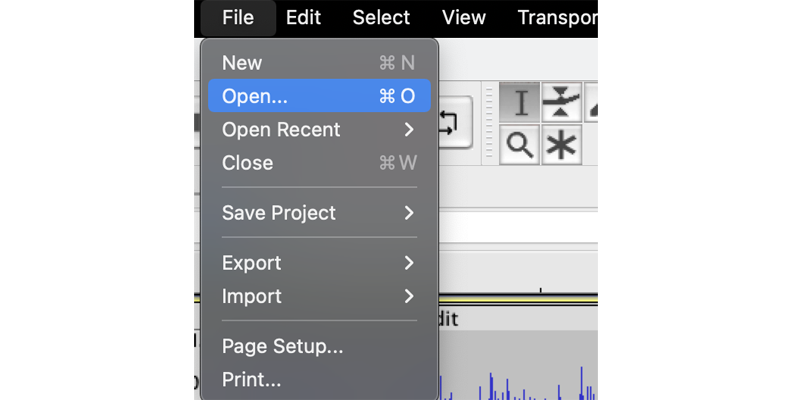
Etapa 1: Abra seu arquivo de áudio
- Lançamento Audacity no seu computador.
- Clique no Envie o Menu e selecione Abra.
- Navegue no seu computador e escolha o arquivo de áudio que deseja editar.
Atalho:
- Windows: Imprensa
CTRL + O - Mac: Imprensa
COMMAND + O
Etapa 2: Selecione uma amostra de ruído
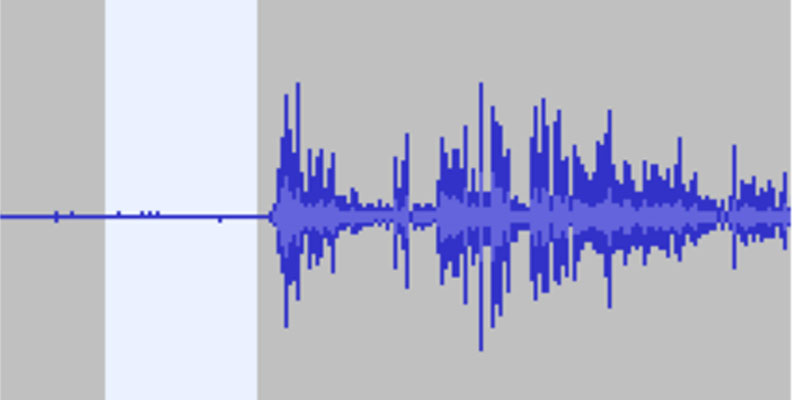
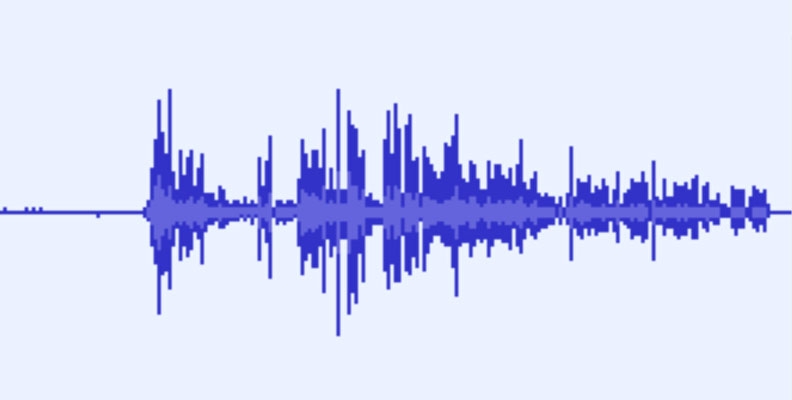
- Na sua trilha de áudio, encontre uma seção que contenha apenas ruído de fundo (silêncio ou som ambiente). Idealmente, essa deve ser uma parte da gravação onde nenhuma fala ou sons importantes estejam presentes.
- Clique e arraste com o mouse para destacar esta parte da trilha.
- Esta seleção servirá como Perfil de Ruído, permitindo que o Audacity identifique e remova ruídos de fundo semelhantes de toda a gravação.
Etapa 3: Crie um perfil de ruído
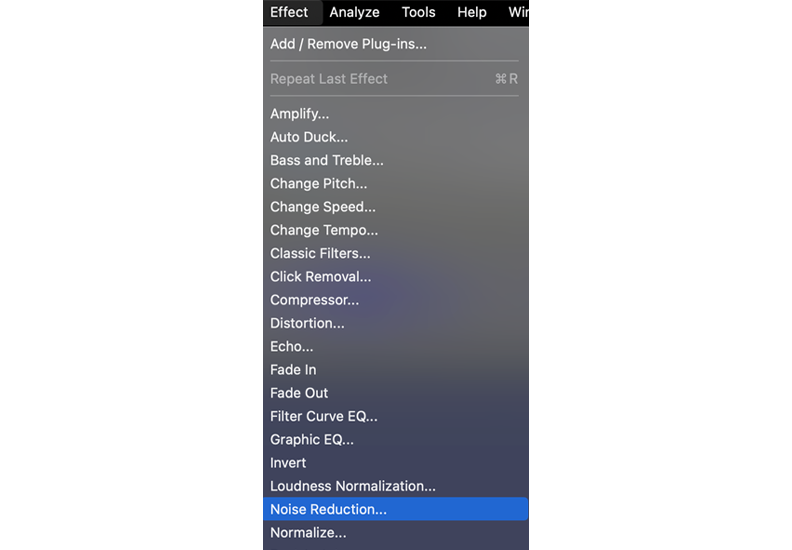
- Vou ao Efeito menu.
- Selecionar Redução de ruído da lista.
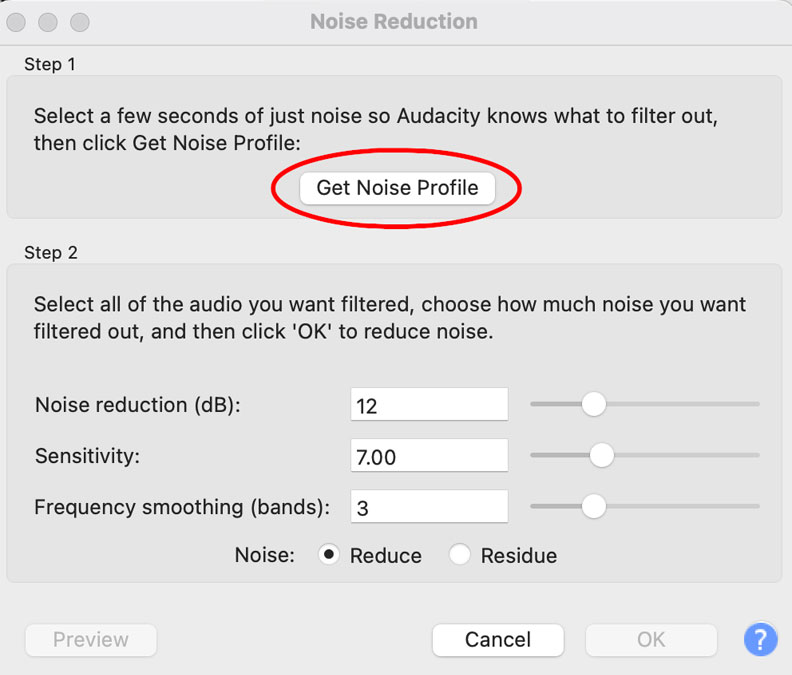
- Na janela pop-up, clique em Obter perfil de ruído.
Depois de clicar aqui, o Audacity analisará a parte selecionada e criará uma assinatura de ruído. Isso ajudará a distinguir ruídos indesejados da voz ou sons reais na gravação.
Etapa 4: aplique a redução de ruído
- Selecione a trilha inteira ou apenas a seção onde você deseja remover o ruído de fundo.
Atalho:
- Windows: Imprensa
CTRL + A - Mac: Imprensa
COMMAND + A
- Vou ao Efeito menu novamente e escolha Redução de ruído.
Etapa 5: ajuste as configurações de redução de ruído
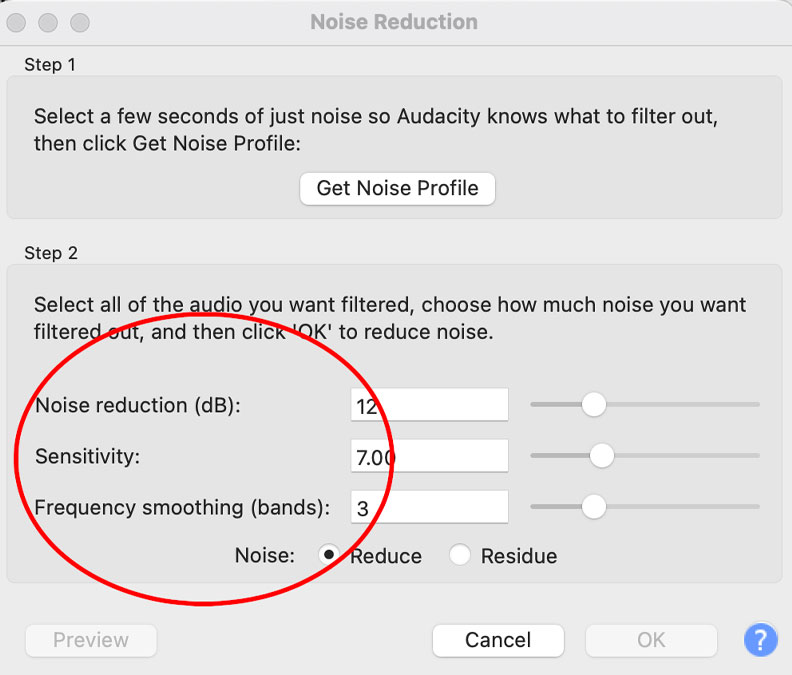
Na caixa de diálogo Redução de ruído, você verá três controles principais:
- Redução de ruído (dB) – Determina quanto ruído de fundo é reduzido. Um bom ponto de partida é 6 dB, mas você pode ajustar conforme necessário.
- à Taxa de juros – Controla quanto do áudio é considerado ruído. Um valor mais alto remove mais ruído, mas também pode distorcer o som original. Tente manter isso o mais baixo possível, mas ainda removendo ruído indesejado.
- Suavização de frequência (bandas) – Ajuda a suavizar a redução de ruído em diferentes frequências. Se sua gravação já estiver limpa, defina isso como 0. Se você ouvir artefatos ou distorções, aumente um pouco.
Etapa 6: Visualizar e aplicar alterações
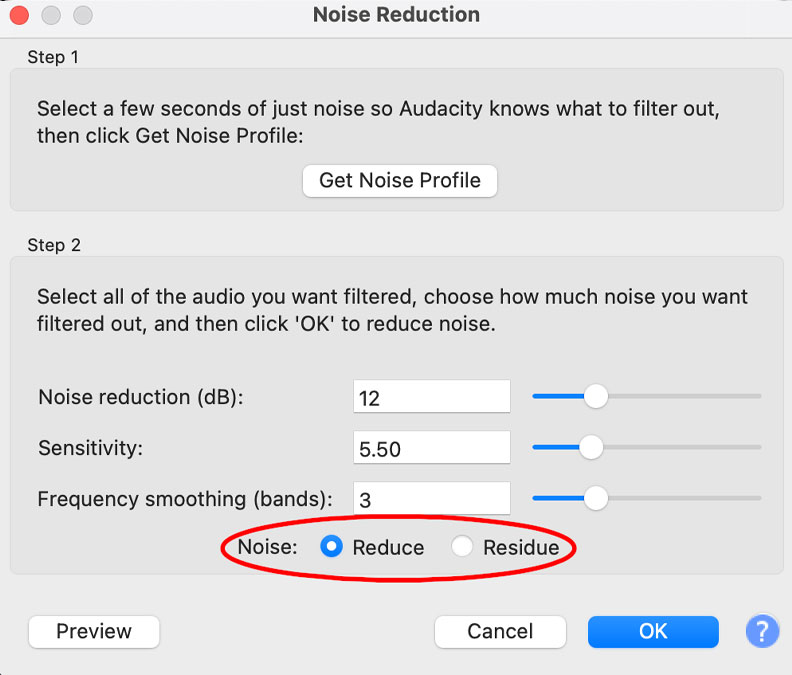
- Debaixo Ruído, selecione Reduzir (configuração padrão).
- Clique visualização ouvir as mudanças antes de aplicá-las.
- Se necessário, ajuste as configurações até obter o melhor equilíbrio.
- Quando estiver satisfeito, clique OK para aplicar a redução de ruído.
Etapa 7: Salve seu arquivo de áudio limpo
Após a redução de ruído ser aplicada, salve seu arquivo:
- Clique Envie o > Exportar para salvar a versão editada.
- Escolha o formato de arquivo desejado (MP3, WAV, etc.).
- Dê um nome ao seu arquivo e salve-o no local de sua preferência.
Se ainda houver algum ruído indesejado após a primeira passagem, você pode repetir o processo de redução de ruído com configurações ligeiramente ajustadas. No entanto, tenha cuidado para não processar demais, pois isso pode fazer com que a gravação soe artificial.
Conclusão
Certas ferramentas usadas transformam um texto simples em vídeos impressionantes do Instagram, TikTok, Facebook e YouTube com Locução de IA, música de fundo e vídeos de estoque em segundos. Pense nas maneiras maravilhosas em que certas ferramentas ajudam a limpar sons desnecessários do seu vídeo.
Áudio claro é tão importante quanto visuais de alta qualidade ao criar conteúdo de vídeo envolvente. Ruído de fundo pode distrair e diminuir o profissionalismo geral do seu vídeo, dificultando que os espectadores se concentrem na sua mensagem. Felizmente, com as ferramentas e técnicas certas, você pode efetivamente limpar ruídos indesejados e melhorar a clareza do áudio.
Ao escolher o software certo, sejam ferramentas profissionais de edição de vídeo como Adobe Premiere Pro, programas de áudio dedicados como Audacity ou soluções com tecnologia de IA como Descript, você pode encontrar um método de redução de ruído que se adapte ao seu nível de habilidade e necessidades. Importar seu vídeo, identificar perfis de ruído, aplicar efeitos de redução de ruído e fazer ajustes finos com equalizadores contribuem para melhorar a qualidade do som. Reservar um tempo para visualizar e fazer os ajustes necessários garante que a fala permaneça clara e natural, evitando distorções causadas pela remoção excessiva de ruído.
Limpar ruído de fundo não precisa ser complicado. Com alguns passos simples e a abordagem certa, você pode melhorar significativamente a qualidade de áudio do seu vídeo, tornando-o mais profissional e agradável para o seu público. Quer você esteja criando conteúdo para mídias sociais, apresentações de negócios ou projetos pessoais, essas técnicas ajudarão você a obter um som mais limpo e claro.