TikTok, kısa biçimli videolar için bir dev haline geldi 34 milyon Günlük olarak yayınlanan videolar. Üretilen içerik hacmi göz önüne alındığında, çoğu kullanıcı TikTok taslaklarını paylaşmadan önce kaydetmeyi uygun buluyor. Taslaklar, içerik oluşturucuların videolarını kademeli olarak düzenlemelerini sağlayarak onları mükemmel ve etkileşime hazır hale getiriyor.
Ancak, bir TikTok taslağını yüklemeden kaydetmek isterseniz ne olur? TikTok taslaklarını kamera rulosuna nasıl kaydedeceğinizi öğrenmek, bir TikTok taslağına sahip olmanızı sağlayabilir. yedek, içeriği yeniden kullanya da harici olarak düzenleBu eğitimde, taslakları telefonunuza kaydetmek ve etkili bir şekilde yönetmek için kolay adımlarda size rehberlik edeceğiz.
TikTok Taslaklarını Kamera Rulosuna Kaydedebilir Miyim?
Evet, TikTok taslaklarını kamera rulosuna kaydetmenize izin verilir, ancak böyle bir özellik doğrudan uygulama içinde mevcut değildir. TikTok'un taslaklar için yerleşik bir "Kamera Rulosuna Kaydet" özelliği yoktur. Yine de, taslaklarınızı özel olarak yayınlayarak indirin veya gönderi yapmadan önce ayarlarınızı değiştirerek.
İstersen düzenleme içeriğiniz biraz daha fazla veya gelecek için sakla kullanın, TikTok taslaklarını kamera rulosuna nasıl kaydedeceğinizi bilmek, içerik oluşturucuları için hayat kurtarıcı olabilir. Aşağıdaki bölümlerde, bunu nasıl hızlı ve kolay bir şekilde yapacağınızı göstereceğiz.
TikTok Varlığınızı Artırın ⚡️
Yapay zeka ile yatırım getirisini artırın, zamandan tasarruf edin ve geniş ölçekte üretim yapın
ŞİMDİ DENE
TikTok'ta Taslaklar Nerede?
TikTok taslakları yalnızca kendi hızınızda ilgi çekici içerikler oluşturmanızı sağlamakla kalmaz, aynı zamanda yaratıcı çabalarınız için kullanışlı bir depolama alanı da sunar. Ancak taslaklar yalnızca oluşturuldukları cihaza kaydedilirBu, cihaz değiştirdiğinizde veya TikTok'u kaldırdığınızda bunların kullanılamayacağı anlamına gelir.
için aşağıda belirtilen adımları izleyin. kaydedilmiş taslaklarınızı bulun ne zaman istersen:
- Cihazınızda TikTok uygulamasını başlatın ve "Profil" sağ alt köşede bulunan seçenek.

- Taslağın klasörünü görüntüleme seçeneği ekranda görünecektir. yayınlanan içerik sayfa. Mevcut sayfanızı bulabilirsiniz "video taslakları" sayısı .
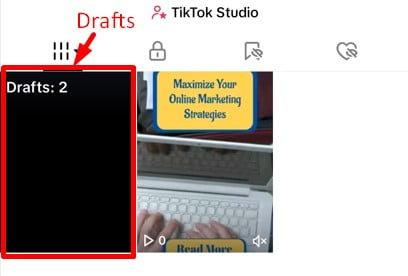
- Üzerinde çalışmak istediğiniz videoyu seçip tıklayın.
Taslaklar yerel olarak depolandığından, siz yayınlamadığınız sürece başkaları tarafından görülemezler. Merak ediyorsanız, TikTok'taki taslakların insanlara görünür olup olmadığıCevap hayırdır – taslaklar yayınlanana kadar gizli kalır.
Artık taslaklarınızı nerede bulacağınızı öğrendiğinize göre, TikTok taslağınızı daha sonra kullanmak üzere kamera rulonuza nasıl kaydedeceğinize geçelim!
Viral TikTok videoları hazırlayın kolaylıkla kullanarak Predis.ai'nin AI TikTok Yapımcısı ve Editörü - AI'nın gücünü deneyimleyin premium şablonlar, resimler, seslendirmeler, varlıklar ve müzik.
TikTok Taslağı Kamera Rulosuna Nasıl Kaydedilir?
Bir TikTok videosunu kamera rulosuna kaydederken iki seçeneğiniz olur. Yerleşik ekran kayıt iOS veya Android akıllı telefonunuzda işlevselliğini kullanarak ekranını kaydedebilirsiniz. Alternatif olarak, videoyu yap özel, sonra yükleyin ve “Video kaydetYayınlanan videoda " seçeneği yer alıyor.
Ancak ilk teknik şu tür sorunlara yol açıyor: kalite kaybı ve gereksiz simgeler videoda ikinci seçenek ek adımlar gerektirir, her ne kadar nihai çıktı yüksek kalitede olsa da.
bulmak için TikTok taslaklarınızı kamera rulosuna kaydetmenin en kolay yolu Aşağıda listelenen adımları izleyin:
Adım 1: Kamera Rulosuna Kaydedilecek Videoyu Seçin
- TikTok uygulamasını başlatın ve şuraya gidin: profil Sağ alttaki simgeye basarak.
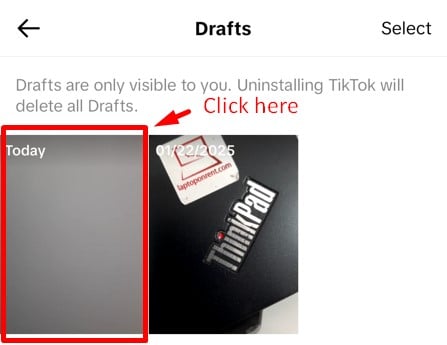
- Bak "Taslaklar" Klasöre gidin ve kaydetmek için videoya dokunun.
- Bir taslak seçin ve düzenleme ekranını görüntülemek için üzerine tıklayın.
Adım 2: Gönderim için Gizlilik Ayarlarını Değiştirin
TikTok, bir gönderinin kaydedilmeden önce yüklenmesini talep ettiğinden, gönderinin herkes tarafından görülmesini önlemek için gizlilik ayarlarının değiştirilmesi gerekecek:
- Üzerine dokunun "Sonraki" Gönderi ekranına geçmek için butona tıklayın.
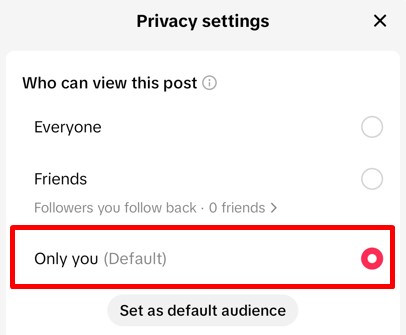
- "Bu videoyu kimler izleyebilir" sekmesini bulup tıklayın ve seçin "Yalnız sen" özel kılmak için.
Adım 3: “Cihaza Kaydet” Seçeneğini Açın
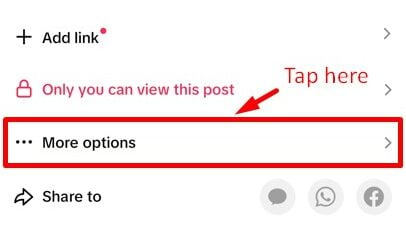
- Tıkla "Daha fazla seçenek" Gönderi ekranındaki butonuna tıklayın.
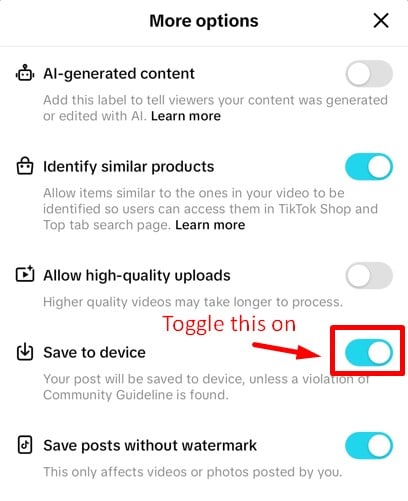
- "Cihaza Kaydet" seçeneğini Açık konuma getirin. Bu, videonuzun yayınlandığında kamera rulosuna kaydedilmesini sağlar.
Adım 4: TikTok Taslağınızı Yayınlayın
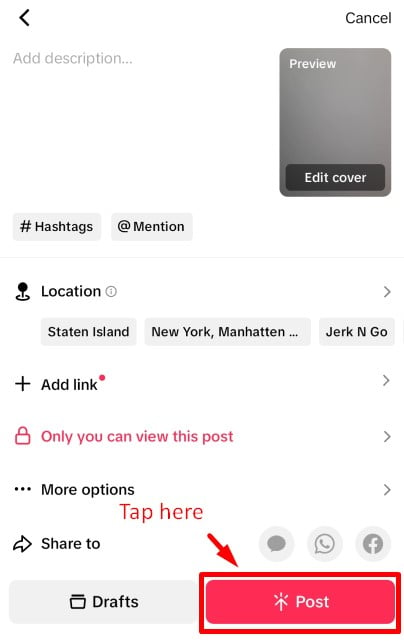
- Şimdi üzerine dokunun "İleti" butonu. Gizlilik "Sadece siz" olduğundan, başkaları bunu göremez.
İşte bu kadar! TikTok taslağınız artık kamera rulonuzda güvenli bir şekilde kaydedildi, düzenlenmeyi, yeniden paylaşılmayı veya başka bir yerde kullanılmayı bekliyor. Yüklenen videoyu silmek için, kaydettikten sonra profilinizden silmeniz yeterlidir.
TikTok taslaklarını hiç yayınlamadan kaydetmek mi istiyorsunuz? Bunu nasıl yapacağınızı tartıştığımız SSS bölümümüzü bekleyin! Şimdi TikTok taslaklarınızı nasıl düzenleyeceğinizi ve sileceğinizi inceleyelim.
TikTok'a hakim olun 🔥
Yapay Zeka ile TikTok çıktısını ve yatırım getirisini zahmetsizce artırın
ŞİMDİ DENE
TikTok'ta Taslaklar Nasıl Düzenlenir veya Silinir?
TikTok taslaklarını yönetmek kolaydır, isterseniz bitmemiş bir videoyu düzenle or istenmeyen taslakları silTaslaklar cihazınıza yerel olarak kaydedildiğinden, bunlara telefonunuzdan istediğiniz zaman erişebilir ve değişiklik yapabilirsiniz.
TikTok Taslağını Düzenleme
- Açın TikTok uygulaması ve senin yanına git profil.
- Üzerine dokunun "Taslaklar" Kaydedilmiş videolarınızı görmek için klasöre gidin.
- seçmek taslak düzenlemek istiyorsun.
- Videoda aşağıdaki gibi değişiklikler yapın: efekt ekleme, klipleri kırpma veya altyazıları ayarlama.
- İşiniz bittiğinde, ya taslağı tekrar kaydet veya hazır olduğunda paylaş.
TikTok Taslağını Silme
Eğer yer kaplayan eski taslaklarınız varsa, bunları nasıl sileceğiniz aşağıda açıklanmıştır:
- Açın TikTok uygulaması ve senin yanına git profil.
- Üzerine dokunun "Taslaklar" ve kaldırmak istediğiniz videoyu bulun.
- Sağ üst köşedeki Seç seçeneğine tıklayın, ardından öğesine dokunun. “Sil”.
- Silme işlemini onaylayın.
Daha fazla ayrıntı istiyorsanız blogumuzu inceleyin TikTok taslaklarını silmeSilinen taslakların kurtarılamaz, çünkü bunlar yalnızca cihazınızda saklanır ve TikTok sunucularında saklanmaz. Bir sonuçla bitirelim ve sık sorulan sorularınızı yanıtlayalım.
Sonuç
TikTok'un taslaklarınızı filigran ve diğer öğeler olmadan kaydetmenin doğrudan bir yolunu sunmaması biraz rahatsız edici görünse de, pratik bir geçici çözüm mevcut.
Bu kılavuzda özetlenen adımları izleyerek, taslakları gerektiği gibi kolayca kaydedebilir, düzenleyebilir veya silebilirsiniz. Ayrıca, TikTok'ta taslakların nerede bulunacağını ve herhangi bir sorunun nasıl giderileceğini bilmek, sorunsuz bir içerik oluşturma sürecini garanti eder.
TikTok videoları oluşturmanın ve yayınlamanın daha kolay bir yolunu mu arıyorsunuz? Başka yere bakmayın Predis AI! Yapay zeka destekli araçlarla hızlı bir şekilde ilgi çekici TikTok içerikleri oluşturun, düzenleyin ve planlayın İçerik. Ayrıca, otomatik kaydetme özelliği taslaklarınızın asla kaybolmamasını sağlar.
Kullanmaya başla Predis Yapay zekayı bugün kullanın ve TikTok içerik oluşturmayı kolaylaştırın!
SSS
Şu anda TikTok, taslakları yayınlamadan doğrudan kamera rulosuna kaydetmenin bir yolunu sunmuyor. Ancak, videoyu şu şekilde ayarlayarak bunu aşabilirsiniz: "Sadece ben" Gizlilik ayarlarında, etkinleştirme “Cihaza Kaydet”ve ardından yayınlayın. Kaydedildikten sonra, kopyasını galerinizde tutarken videoyu profilinizden silebilirsiniz.
Evet! Videolarınızı özel olarak paylaşırken, Diğer seçenekler menüsünden “Gönderileri filigran olmadan kaydet” butonunu açabilirsiniz.
Hayır, TikTok taslaklarınız tamamen özelBunlar yerel olarak cihazınıza kaydedilir ve yalnızca sizin tarafınızdan erişilebilir. Ancak, eğer çıkış yap veya kaldır TikTok, taslaklarınız kalıcı olarak silindi.
Ne yazık ki, bir taslak silindiğinde, kurtarılamaz. TikTok taslakları sunucularında saklamaz, bu nedenle bunlar yalnızca telefonunuzda saklanır. taslakların kaybolmasını önlemek, önemli videoları kaydedin Kamera Rulo Değişiklik yapmadan önce.
Evet. TikTok taslakları telefonunuzda yerel olarak saklanır, hesabınızda saklanmaz. Kaldırırsanız veya oturumu kapatırsanız, tüm taslaklarınız kalıcı olarak silinecek. Kaybetmemek için, uygulamayı kaldırmadan önce videoları kamera rulonuza kaydedin.
ilgili içerik,
Kaydedilen Videolar TikTok'ta Nasıl Bulunur??
İşletmeler için Hangisi Daha İyidir – TikTok mu Instagram mı??