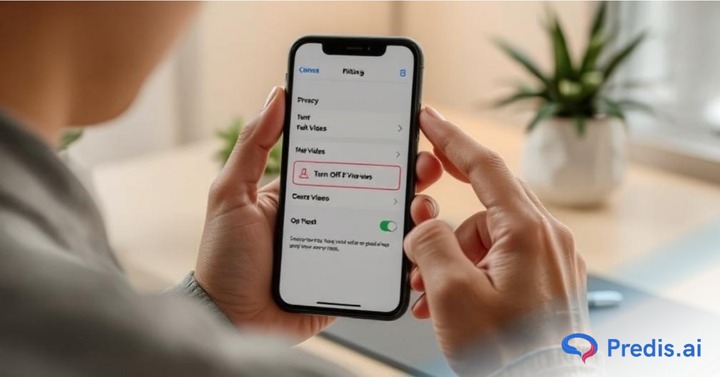
TikTok her zaman yeni şeylerle uğraşır ve bunları kullanıma sunar. Kullandıkları kullanışlı araçlardan biri de "Gönderi görüntüleme geçmişi"dir. Bu özellik, gönderilerinizi kimlerin görüntülediğini görmenizi sağlar. Yani, kendi videolarınızdan birini izlediğinizde, "görüntülemeler"in ardından gelen bir sayı görürsünüz. Bu, videonuzu izleyen kişi sayısıdır. Bu makale, TikTok'ta bu görüntüleme özelliğini nasıl kapatacağınızı öğretecektir. Çünkü herkes TikTok'ta sayılarla ilgilenmiyor. Bazen, içerik oluşturucular için bunaltıcı olabiliyor, biliyor musunuz? Yaratıcı olmak ve görüntülemeler konusunda stres yapmak arasındaki dengeyi sağlamak zor olabilir.
TikTok'un bir Gizlilik ayarı diğer kişilerin sayfalarını ziyaret ettiğinizi bilmelerini sağlayan görüntülemeler ve gönderilerinizi kimlerin izlediğini görmenizi sağlayan başka bir ayar. İsimler benzer geliyor, ancak farklı şeyler yapıyorlar. Bu kılavuz her iki özelliği de ele alıyor ve her birini nasıl devre dışı bırakacağınızı gösteriyor. O halde konuya girelim: TikTok videolarınızdaki görüntüleme sayılarını nasıl kapatacağınızı ve görüntüleme bilgilerinizi kendinize nasıl saklayacağınızı göstereceğim.
Gönderi Görüntülemeleri ve Profil Görüntülemeleri: Fark Nedir?
Şunu açıklığa kavuşturalım:
- Gönderi Görüntüleme Geçmişi: Videolarınızı kimlerin izlediğini söyler. Kullanıcılar bunu göremez; yalnızca TikTok görebilir.
- Profil Görüntüleme Geçmişi: Son 30 gün içinde kimlerin baktığını gösterir ve diğer kişiler de sizin onlarınkine bakıp bakmadığınızı görebilir.
kg Profil Görüntüleme Geçmişi Başkalarının profillerine baktığınızı bilmesini istemiyorsanız bu özelliği kapatmalısınız.
Profil Görüntüleme Geçmişini Kimler Kapatabilir?
Bu işlevi tüm TikTok hesaplarında kullanamayabilirsiniz. TikTok'un ihtiyacı olan şey şudur:
- En az 16 yaşında olmalısınız.
- Hesabınızı takip eden kişi sayısı 5,000'den fazla olamaz.
Büyük olasılıkla, hesabınız bu gereksinimleri karşılamıyorsa Profil görünümlerini kapatmak için geçiş yapın.
TikTok'ta Video Görüntüleme Sayımlarını Neden Devre Dışı Bırakmayı Düşünebilirsiniz?
TikTok'taki video görüntüleme sayısı özelliği, platform büyümenizi değerlendirmek ve kitlenizin katılımını sayısal verilerle ölçmek için yararlı bir araç olarak hizmet eder. Bununla birlikte, TikTok'ta gönderi görüntüleme sayılarının görünürlüğünü devre dışı bırakmayı seçmenizin çok sayıda geçerli nedeni vardır. En yaygın gerekçelerden bazıları şunlardır:
- Kişisel Koruma Gizlilik: Video görüntülemelerinizin gizliliğini korumak, hesabınız üzerinde kontrol sahibi olmak ve tercihlerinize göre gizliliğinizi korumak için TikTok'taki gönderi görüntüleme geçmişi özelliğini kapatmayı seçebilirsiniz.
- Görüş Sayısı Yarışmasından Uzakta Yönlendirme Yarışması: TikTok'un ortamı, görüntüleme sayılarına odaklanan rekabetçi bir arenaya dönüştü. İlgili baskıyı hafifletmek ve free Belirli izlenme sayımı hedeflerine ulaşma endişesinden kurtulursanız, bu özelliği devre dışı bırakmaya karar verebilirsiniz.
- öncelik Organik büyüme: Öncelikli odak noktanız, videolarınızın aldığı görüntüleme hacmine odaklanmak yerine, içeriğinizin kalitesinin bağımsız olarak öne çıkmasına izin vermek olabilir.
TikTok Varlığınızı Artırın ⚡️
Yapay zeka ile yatırım getirisini artırın, zamandan tasarruf edin ve geniş ölçekte üretim yapın
ŞİMDİ DENE
1. Adım: Cihazınızda TikTok'u başlatın
Başlamak için, şunu açın: TikTok uygulaması cihazınızda. TikTok'u temsil eden tanıdık renkli simgeyi görebilirsiniz. Uygulama yüklendikten sonra devam etmeye hazırsınız. Şimdi, giriş bilgilerinizi girerek hesabınıza girme zamanı.
2. Adım: Profil Sayfanızı Bulun
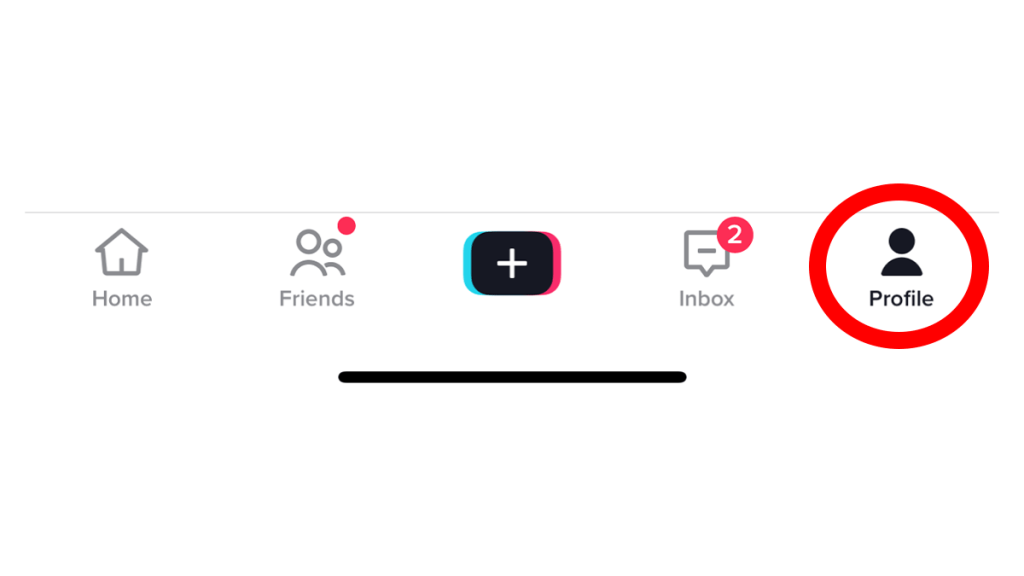
TikTok'taki tüm kişisel sihrinizin gerçekleştiği profilinize gidin. Bu profil düğmesini ekranınızın sağ alt köşesinde bulacaksınız. Sadece hafifçe dokunun ve böylece kendinizi kendi TikTok aleminize dalmış bulacaksınız.
Adım 3: Üç Çizgiyi Bulun
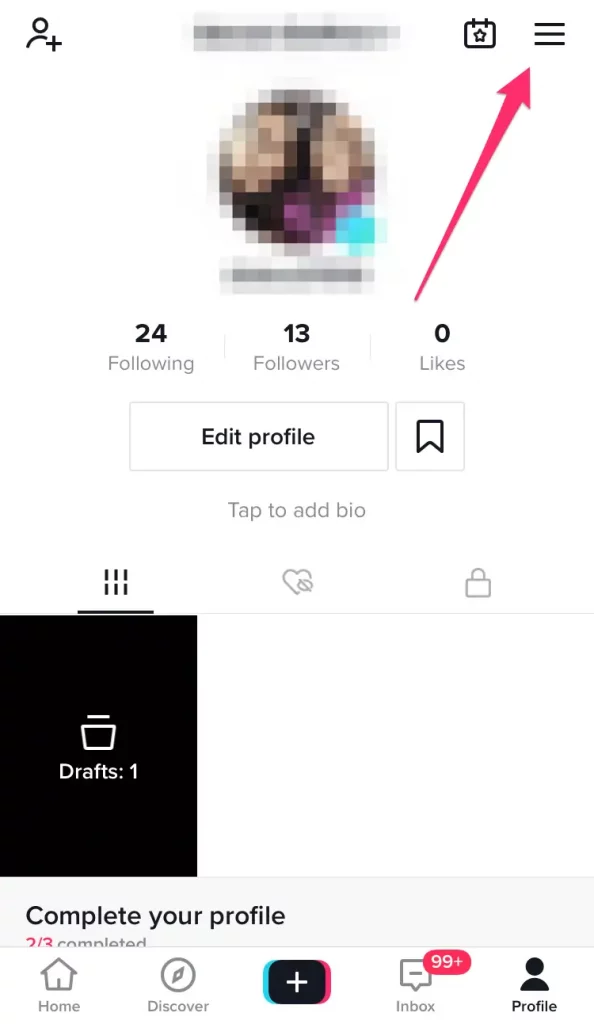
Şimdi bakışınızı yukarıya, profil sayfanızın sağ üst köşesine kaydırın. Orada, üçlü küçük yıldızlar gibi bir arada duran üç noktayı fark edeceksiniz. Devam edin ve bu noktalara dokunun; bunlar daha fazla olasılığa açılan kapınızdır.
4. Adım: Ayarlara ve Gizliliğe Erişim
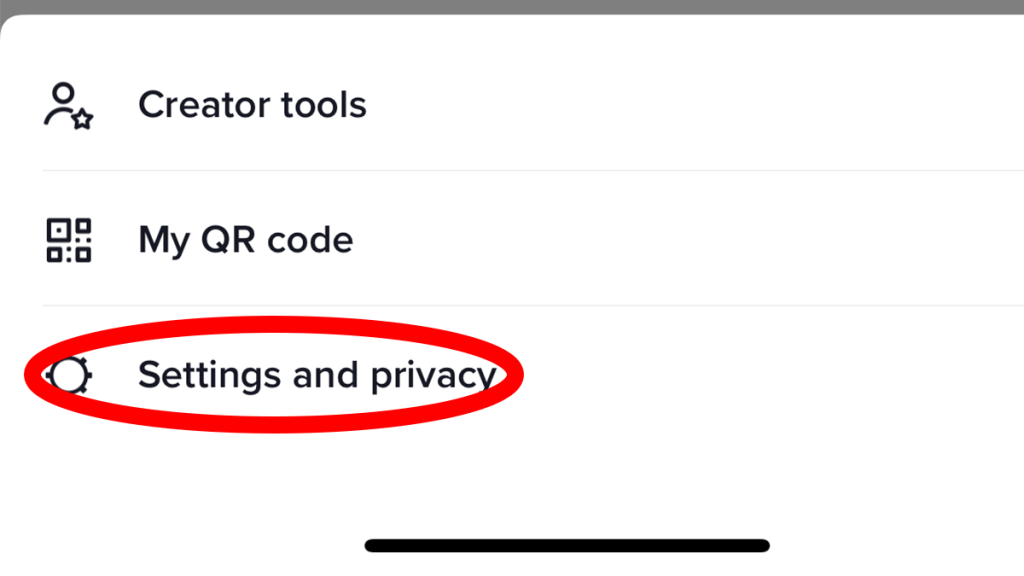
Bu üç noktaya dokunduğunuz anda zarif bir menü karşınıza çıkacak. Bu menüde “Ayarlar ve Gizlilik” etiketli seçeneği arıyorsunuz. Bunu fark ettiğinizde devam etmek için üzerine dokunun.
Adım 5: Anahtarı Ayarlayın
İle “Ayarlar ve Gizlilik” seçildiğinde, TikTok deneyiminizi kişiselleştirmek için kendinize bir dizi seçenek sunulduğunu göreceksiniz.
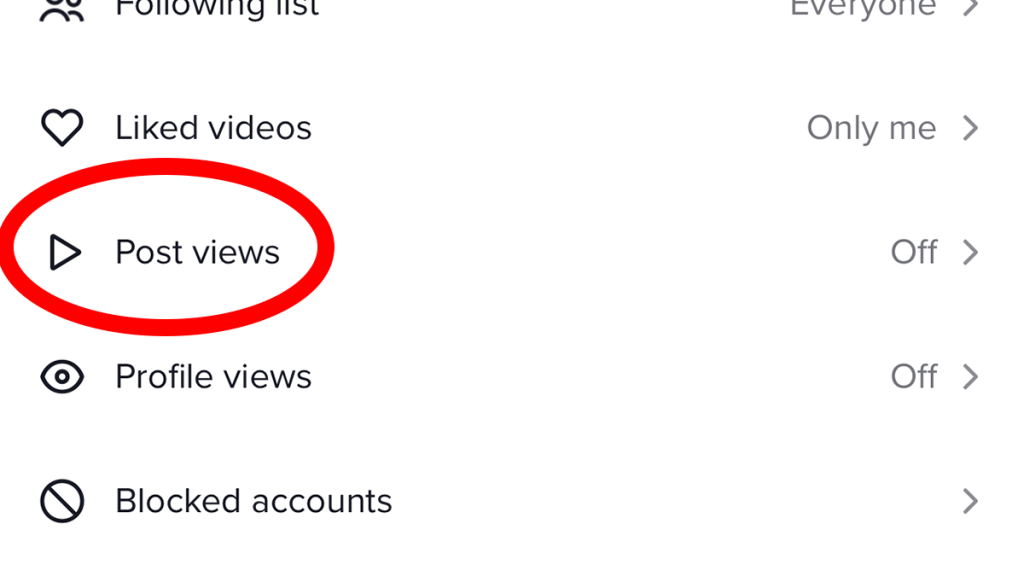
Okuyan belirli bir seçime dikkat edin "görüntülemeleri yayınla." Bu seçeneğe bir dokunun. Şimdi, eğer biraz mahremiyet dokunuşunu tercih eden biriyseniz, devam edin ve bu seçeneği kapatın.
6. Adım: Değişikliklerinizi Onaylayın
Neredeyse oradasın! Her şeyin kilitlendiğinden emin olmak için küçük bir açılır pencere ekranınızı süsleyecektir. Görüntüleme sayınızı gizli tutma kararınızı onaylayacaktır.
sadece üzerine dokunun "Kapamak" işte bu kadar; ayarlamayı başarıyla yaptınız. Tebrikler, TikTok deneyiminizin kontrolünü ele aldınız!
Sorun Giderme – Seçeneği Bulamıyor musunuz?
TikTok her zaman göstermiyor "Görüntülemeleri Kapat" gerektiğinde değiştirin. Şunları deneyin:
- Uygulamanın en son sürümünü edinin.
- Yeni özellikleri görmek için çıkış yapıp tekrar giriş yapın.
- Uygulama ayarlarında önbelleği temizleyin.
- Aracın yalnızca belirli bölgelerde kullanılabilir olup olmadığını görmek için farklı bir cihazda veya hesapta kontrol edin.
- Eğer hiçbir şey işe yaramazsa uygulamayı kaldırıp yeniden başlatın.
Hala bulamadınız mı? Şunu arıyor olabilirsiniz yayın görüntüleme, ancak bunlar kapatılamaz. Kullanıcılar sadece değişiklik ve bazı Asya profil görüntüleme kayıtları.
TikTok'a hakim olun 🔥
Yapay Zeka ile TikTok çıktısını ve yatırım getirisini zahmetsizce artırın
ŞİMDİ DENE
Sonuç
TikTok size biraz gizlilik kontrolü sağlar, ancak bu kusursuz değildir. Profil görünümlerini gizliyor veya sadece sessizce gezinmek istiyorsanız, ayarlarınızı her zaman iki kez kontrol edin. TikTok'un sürekli güncellemelerinden haberdar olmak ister misiniz? Predis.ai Akıllı içgörüler ve basit araçlarla bir adım önde olmanıza yardımcı olur.
İlgili Makaleler
TikTok'ta Yeniden Yayın Nasıl Geri Alınır?
TikTok'ta Gönderilecek En İyi Zamanlar
TikTok'ta Yorum Nasıl Sabitlenir?