
Instagram'da bir gönderiyi kalıcı olarak silmeden geçici olarak gizlemek istediniz mi? Ya da belki yanlışlıkla bir resmi veya videoyu arşivlediniz ve şimdi bulamıyorsunuz? Instagram'da arşivlenen gönderileri nasıl göreceğinizi merak ediyorsanız, doğru yerdesiniz.
Instagram, kullanıcıların hayat anlarını fotoğraflar, hikayeler aracılığıyla paylaştığı bir platformdur. reelsve videolar. 1.44 milyardan fazla 2025 yılına kadar beklenen kullanıcı sayısıInstagram, kullanıcı deneyimini artıracak yeni özellikler sunarak gelişmeye devam ediyor.
Bu özelliklerden biri, kullanıcıların gönderileri profillerinden kaldırmalarına ve bunları gelecekteki kullanım için güvenli bir şekilde saklamalarına olanak tanıyan Gönderi Arşivleme'dir. Profilinizi yeniliyor, özel anıları saklıyor veya yalnızca bir gönderiye ara veriyor olun, arşivleme basit bir çözüm sunar. Bu özellik, özellikle işletmeler, etkileyiciler veya dijital varlıklarını kalıcı olarak hiçbir içerik kaybetmeden yönetmek isteyen herkes için faydalıdır.
Bu blogda, Arşiv Gönderileri özelliği hakkında bilmeniz gereken her şeyi ele alacağız. Gönderileri arşivlemekten ve arşivden çıkarmaktan gizli hazinelerinizi tekrar bulmaya kadar her şeyi ele alacağız. Ayrıca, bu özelliği kullanarak temiz ve cilalı bir Instagram profili nasıl koruyacağınıza dair ipuçları paylaşacağız. Başlayalım!
Instagram'ın Arşiv Gönderileri Özelliği Nedir?
Instagram'ın Arşiv Gönderileri özelliği, gönderileri kalıcı olarak silmeden profilinizden gizlemenize olanak tanıyan basit ancak güçlü bir araçtır. Bunu, saklamak istediğiniz ancak akışınızda görünmesini istemediğiniz gönderiler için özel bir depolama alanı olarak düşünün. Bir gönderiye ara vermek istediğiniz ancak daha sonra geri getirmeyi düşünebileceğiniz durumlar için mükemmeldir.
Bir gönderiyi arşivlediğinizde, Instagram uygulamasında "Arşiv" adı verilen özel bir bölüme taşınır. En iyi yanı? Gönderi arşivlendikten sonra bile beğenilere, yorumlara ve diğer etkileşim istatistiklerine erişebilirsiniz. Bu, akışınızı temiz ve düzenli tutarken gönderiye bağlı anıları veya etkileşimleri koruyabileceğiniz anlamına gelir.
Insta Başarısının Kilidini Açın!
Yapay Zeka ile Instagram çıktısını ve yatırım getirisini artırın
ŞİMDİ DENE
Instagram'ın Arşiv Özelliğinin Temel Faydaları
- Silmeden Gizle: Gönderilerinizi herkese açık profilinizden güvenli bir şekilde kaldırın ve daha sonra kullanmak üzere olduğu gibi bırakın.
- Feed'inizi Yeniden Düzenleyin: Profil güncellemeleri veya mevsimsel kampanyalar sırasında gönderileri geçici olarak arşivleyin.
- İstediğiniz Zaman Geri Yükleyin: Tekrar sergilemeye hazır olduğunuzda gönderileri arşivden çıkarabilirsiniz.
- Katılımı Sürdürün: Beğeniler ve yorumlar korunur, böylece etkileşim geçmişinizi kaybetmezsiniz.
- Gönderi Detaylarında Kayıp Yok: Yazı, başlıklar, etiketler ve düzenlemeler dahil olmak üzere orijinal formatında kalıyor.
Kişisel bir profili veya bir işletme hesabını yönetiyor olun, Arşiv özelliği esneklik ve kontrol sunar. Özellikle zamana duyarlı kampanyalar yürütmek isteyen işletmeler veya profillerini taze ve güncel tutmak isteyen kullanıcılar için faydalıdır.
Kısacası, Instagram'ın Arşiv Gönderileri özelliği, içeriğinizi sonsuza dek kaybetmeden akışınızı düzenlemek için başvuracağınız çözümdür!
Şimdi, gönderilerinizi arşivleme adımlarına geçelim ve bunları daha sonra Instagram'ın Arşiv bölümünde kolayca nasıl bulabileceğinizi öğrenelim.
Instagram'da Gönderiler Kolayca Nasıl Arşivlenir?
Instagram'daki gönderileri arşivlemek, profilinizden belirli içerikleri kalıcı olarak silmeden gizlemenin kullanışlı bir yoludur. İster akışınızı yenileyin, ister daha eski anılarınızı daha sonra kullanmak üzere saklayın, arşivleme gönderinizin gizli kalmasını ancak geri alınabilir olmasını sağlar. İşte bunu adım adım nasıl yapabileceğiniz:
Instagram'da Gönderileri Arşivleme Adımları
- Profilinize Git
Instagram uygulamasını açın ve simgesine dokunarak profilinize gidin profil simgesi Ekranın sağ alt köşesinde - Arşivlemek İstediğiniz Gönderiyi Seçin
Akışınızda gezinin ve gizlemek istediğiniz gönderiyi bulun. - Üç Nokta Menüsüne dokunun
Seçili gönderinin sağ üst köşesindeki üç noktalı simge Bir açılır menüyü ortaya çıkarmak için. - "Arşivle"yi seçin
Menüden “Arşiv” seçeneğini seçin. Gönderiniz artık profilinizden kaldırılacak ve arşiv klasörüne taşınacaktır.
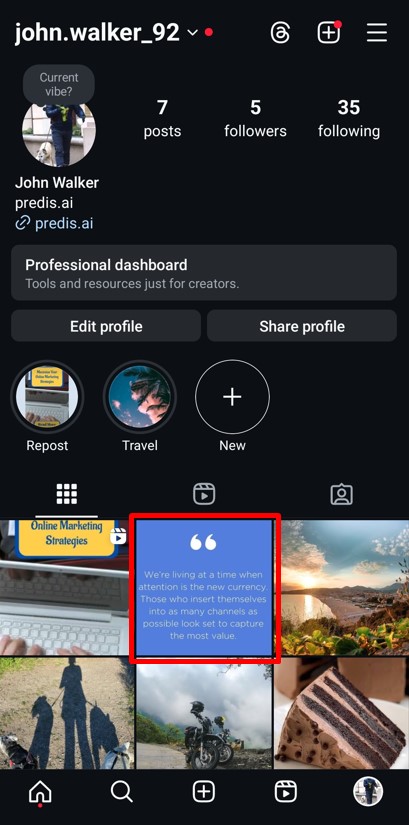

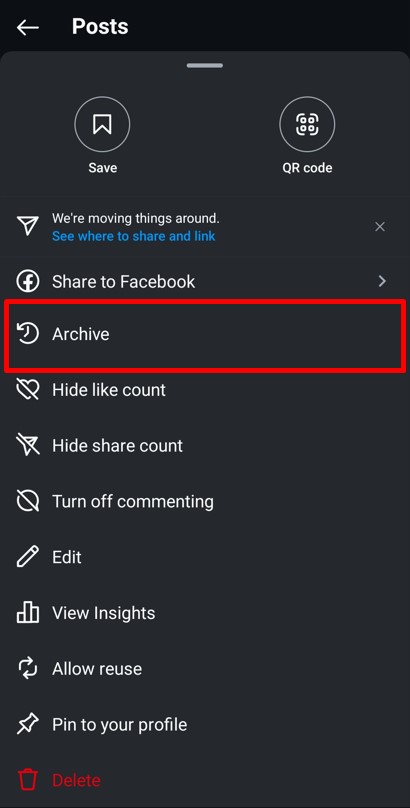
Arşiv özelliği, beğeniler ve yorumlar gibi etkileşim ölçümlerini korurken profilinizi düzenlemenin harika bir yoludur. Ayrıca, gönderileri istediğiniz zaman geri yüklemenize olanak tanır ve bu da onu mevsimsel güncellemeler veya geçici kampanyalar için mükemmel hale getirir.
Sadece birkaç dokunuşla temiz bir profil oluşturabilir ve gelecekteki kullanımlar için içerikleri güvence altına alabilirsiniz.
Şimdi, Instagram'da arşivlenmiş gönderilerinizi bulmak ve görüntülemek için uygulayabileceğiniz basit adımları inceleyelim.
Instagram'da Arşivlenmiş Gönderileri Nasıl Görürsünüz?
Bir gönderiyi arşivledikten sonra, daha sonra görüntülemek basittir. Instagram'ın arşiv özelliği, gizli gönderileri tekrar ziyaret etmenize ve bunları arşivde tutmaya mı yoksa profilinize geri getirmeye mi karar vermenize olanak tanır. İşte arşivlenmiş gönderilerinize kolayca nasıl erişebileceğinize dair hızlı bir kılavuz.
Instagram'da Arşivlenmiş Gönderileri Görme Adımları
- Profilinize Git
Üzerine dokunun. profil fotoğrafı Profil görünümünüzü açmak için ekranın sağ alt köşesindeki - Menüye Erişin
Tıkla üç yatay çizgi (hamburger menüsü) profil sayfanızın sağ üst köşesinde. Bu Ayarlar ve aktivite menüsünü açacaktır. - Arşiv Seçeneğini Seçin
Menüden “ArşivSaat simgesiyle gösterilen ” seçeneğine tıklayın. Bu sizi Instagram'ın arşiv bölümüne götürecektir. - Gönderi Arşivine gidin
Arşiv ekranının üst kısmında “Hikayeler Arşivi”, “Canlı Arşiv” ve “Gönderi Arşivi” gibi seçenekler göreceksiniz. “Gönderi ArşiviArşivlenmiş tüm gönderilerinizi görüntülemek için ” düğmesine tıklayın. - Arşivlenmiş Gönderilerinize Göz Atın
Görüntülemek istediğiniz arşivlenmiş gönderiyi bulmak için listede ilerleyin. Açmak için herhangi bir gönderiye dokunabilirsiniz.
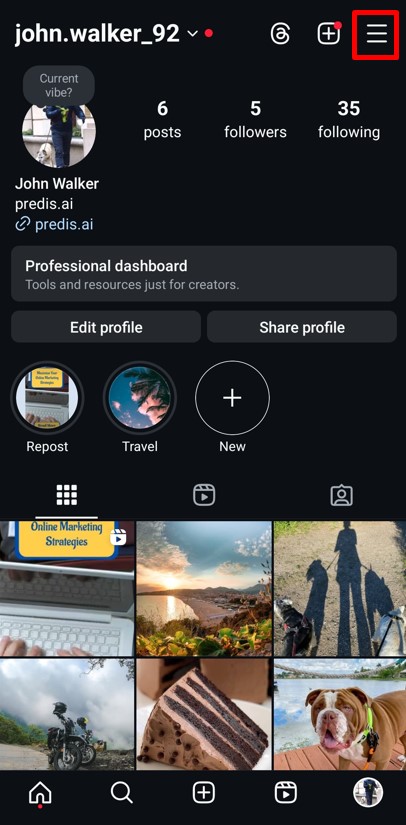
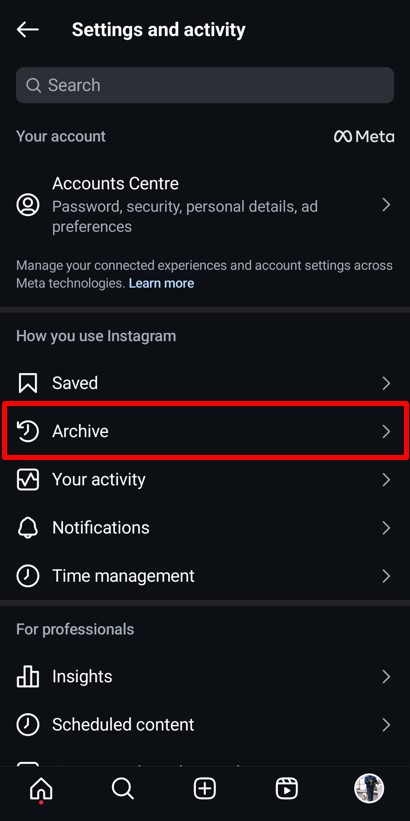
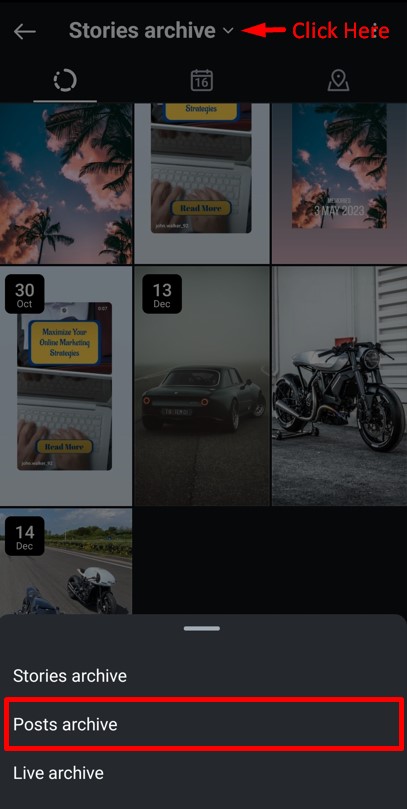
Bu adımları izleyerek arşivlediğiniz gönderilerinizi istediğiniz zaman kolayca bulabilir ve yönetebilirsiniz.
Şimdi, Instagram'da arşivlediğiniz gönderileri arşivden çıkararak profilinize geri getirmek için yapmanız gereken adımlara geçelim.
Dikkat çeken ve etkileşimi artıran göz alıcı Instagram gönderileri oluşturun Predis.ai'nin Instagram Gönderi OluşturucusuYapay zeka aracımızla metni birkaç saniye içinde gönderiye ve reklam öğelerine dönüştürün.
Instagram Paylaşımları Nasıl Arşivden Çıkarılır ve Tekrar Herkese Açık Hale Getirilir?
Bazen, daha önce gizlenmiş bir gönderiyi Instagram profilinize geri getirmek isteyebilirsiniz. Bir gönderiyi arşivden çıkarmak, takipçilerinizin görebileceği şekilde tekrar görünür hale getiren kolay bir işlemdir. İster bir geri dönüş fotoğrafı ister ikinci bir hayatı hak eden bir tanıtım gönderisi olsun, gönderileri adım adım arşivden çıkarmanın yolu aşağıdadır.
Instagram'da Gönderileri Arşivden Çıkarma Adımları
- Profilinize Gidin
Üzerine dokunun. profil simgesi Instagram profilinize erişmek için sağ alt köşedeki - Arşiv Menüsüne Erişim
Üzerine dokunun üç yatay çizgi (Hamburger menüsü) sağ üst köşede ve “ArşivAyarlar ve Aktivite sekmesinden ” seçeneğine tıklayın. - Post Arşivini Bul
Arşiv sayfasının en üstünde, “Gönderi Arşivi” seçeneğini kullanarak arşivlediğiniz tüm paylaşımları görüntüleyebilirsiniz. - Arşivden Çıkarılacak Gönderiyi Seçin
Arşivlenmiş gönderileriniz arasında gezinin ve geri yüklemek istediğiniz gönderiye dokunun. - Gönderiyi Profilinizde Gösterin
Üzerine dokunun üç dikey nokta gönderinin sağ üst köşesindeki "Profilde Göster" seçeneğini seçin. - Seçiminizi Onaylayın
“Profilde GösterKararınızı onaylamak için açılan pencerede "" butonuna tıklayın.
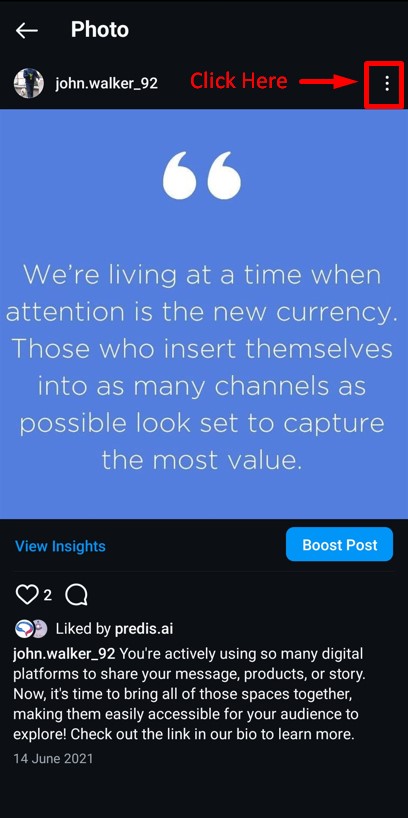
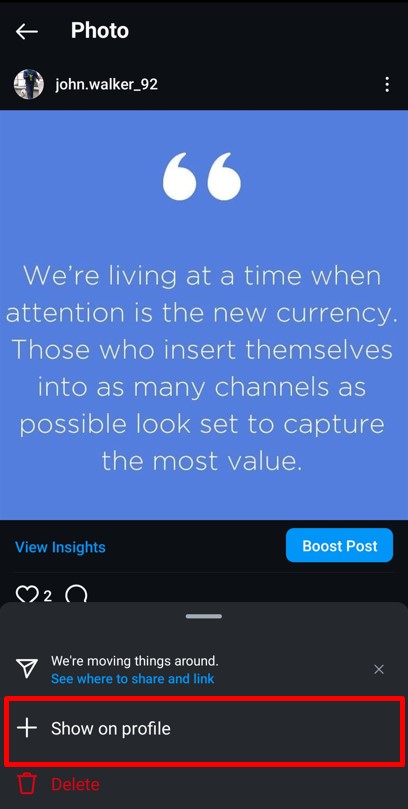
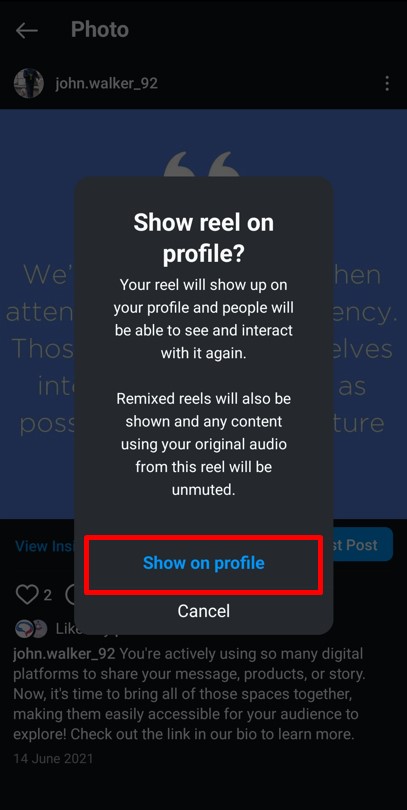
Arşivden çıkarma, mevsimsel içerikleri canlandırmak, eski gönderilerdeki etkileşimi artırmak veya mevcut profil estetiğinize uyan gönderileri yeniden paylaşmak için mükemmeldir. Ayrıca, tekrar yüklemeden her daim güncel içerikleri vurgulamanın harika bir yoludur.
Arşivlenmiş gönderileri yönetme hakkında daha fazla ayrıntı ve ipucu için, Instagram gönderilerini arşivden çıkarma hakkındaki kapsamlı kılavuzumuza göz atın.
Şimdi, Instagram'da birden fazla gönderiyi aynı anda arşivleyerek birkaç adımda nasıl zaman kazanabileceğinizi inceleyelim.
Bir Instagram Gönderisini Arşivden Çıkardığınızda Ne Olur?
Gönderi feed'inizde görünmediğinden arşivleme süresi boyunca beğeniler durur. Daha sonra gönderinin görüşleri ve nişan azalır. Ancak, arşivden çıkarıldığında, Instagram gönderi sorunsuz bir şekilde orijinal konumuna geri döner sanki hiç arşivlenmemiş gibi.
Bir Instagram gönderisinin arşivden çıkarılmasının ardından başka ne bekleyebilirsiniz?
- Yapabilirsin yorum ve beğeni almaya başla yine paylaşımlarınızdayım.
- Gönderi, izleyiciler için başlangıçta göründüğü yerde görünecektir.
- Yapabilirsin altyazıları değiştir ve istediğiniz lokasyonlarda.
- Yorumlar sabitlenebilir.
Arşivden çıkarma, harika bir yoldur etkileşimi kaybetmeden eski gönderileri geri getirinArtık Instagram gönderilerinin arşivden nasıl çıkarılacağını öğrendiğinize göre, şimdi Instagram'da bir hikayenin arşivden nasıl çıkarılacağını öğrenmeye geçelim.
Yapay Zeka İçeriğiyle Instagram'da Öne Çıkın 🌟
Instagram'da Bir Hikaye Nasıl Arşivden Çıkarılır?
Instagram Hikayeleri, etkileşim için güçlü bir araç haline geldi 500 milyon günlük aktif kullanıcılar her gün onlarla etkileşime giriyor. Hikayeler 24 saat sonra kaybolurken, Instagram bunları otomatik olarak hesabınıza kaydeder. Haber Arşivi. Bu özellik şunları yapmanızı sağlar: geçmiş hikayeleri yeniden yayınla, düzenle veya sil Her zaman.
Instagram'da Bir Hikayeyi Arşivden Çıkarma Adım Adım Kılavuzu
Eski bir Instagram Hikayesini geri getirmek istiyorsanız, şunları yapabilirsiniz: arşivden çıkarın ve Öne Çıkanlar'ınıza ekleyin Devam eden görünürlük için. Aşağıdaki adımları izleyin:
- 1 Adım: Açın Instagram uygulaması ve senin profil fotoğrafı sağ alt köşede.
- 2 Adım: Dokunun üç yatay çizgi (menü) sağ üstte.
- 3 Adım: Seç "Arşiv" Ve seç “Hikaye Arşivi” tıklayın.
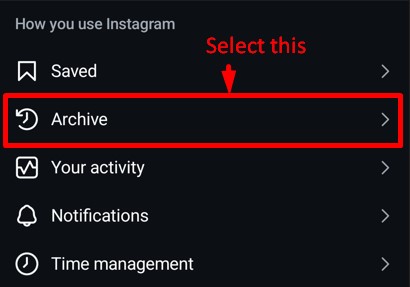
- 4 Adım: Arşivlenmiş hikayelerinize göz atın ve arşivden çıkarmak istediğinizi seçin.
- 5 Adım: Musluk "Vurgulamak" mevcut bir vurguyu seçin veya üzerine dokunarak oluşturun "Yeni".
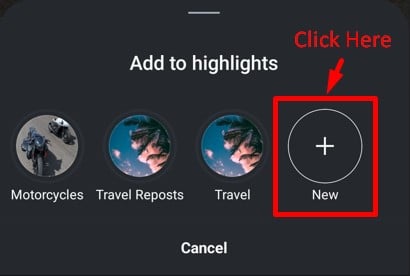
- 6 Adım: Bir isim verin ve tuşuna basın "Ekle" Profilinize kaydetmek için.
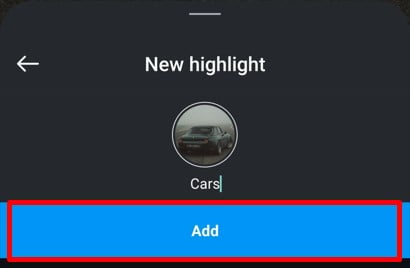
Şimdi hikaye şöyle olacak profilinizde Öne Çıkanlar olarak görünürTakipçilerinizin sayfanızı ziyaret ettiklerinde erişebilmelerini sağlar.
Instagram Hikayeleri Arşivinizi yöneterek, yalnızca içeriğinizin düzenli kalmasını sağlarken içeriğinizi düzenli tutabilirsiniz. en iyi hikayeler görünür kalırArtık arşivlenmiş hikayeleri nasıl kullanacağınızı öğrendiğinize göre, kısa bir özetle konuyu toparlayalım!
Insta Varlığınızı Artırın
Yatırım getirisini artırın, zamandan tasarruf edin ve yapay zeka ile yaratın
ŞİMDİ DENE
Birden Fazla Instagram Gönderisini Tek Seferde Nasıl Arşivlerim?
Instagram profilinizi düzenlemek veya bir sürü gönderiyi geçici olarak gizlemek istiyorsanız, Instagram'ın toplu arşivleme özelliği bunu hızlı ve etkili hale getirir. Gönderileri tek tek arşivlemek yerine, birden fazla gönderiyi aynı anda seçebilir ve birkaç kolay adımda arşivleyebilirsiniz. Bunu nasıl yapabileceğiniz aşağıda açıklanmıştır:
Instagram'da Birden Fazla Gönderiyi Aynı Anda Arşivleme Adımları
- Profil Sayfanıza gidin
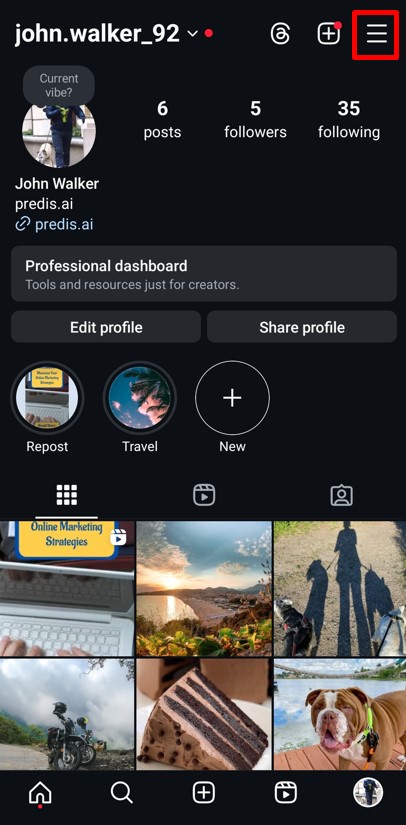
Instagram'ı açın ve simgesine dokunarak profilinize gidin profil simgesi sağ alt köşede. - Menüye Erişin
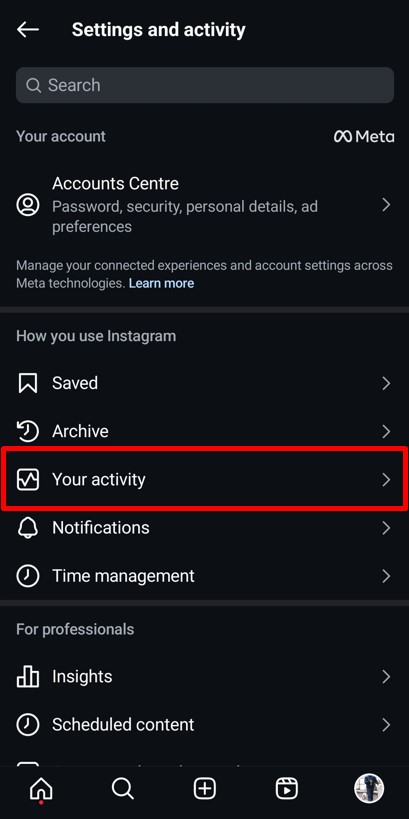
Üzerine dokunun üç yatay çizgi menüsü Profil sayfanızın sağ üst köşesindeki (hamburger ikonu) - "Etkinliğiniz"i seçin
Menüden “Faaliyetiniz” Gönderilerinizi yönetmenize olanak tanıyan araçlara erişim seçeneği. - "Gönderiler" Seçeneğini Açın
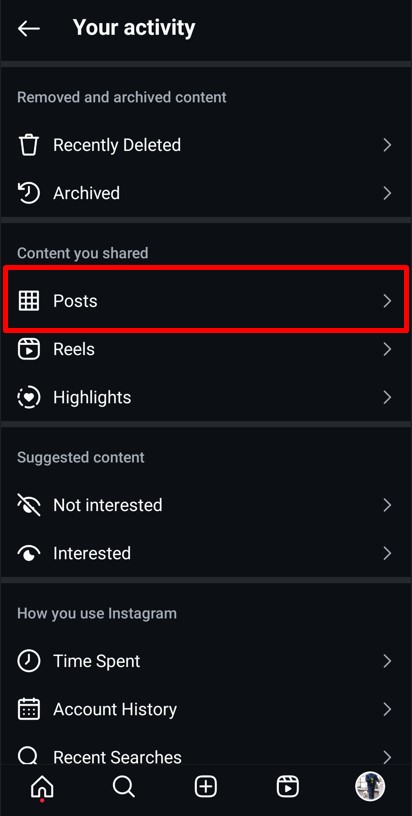
Seçmek "HaberlerYüklediğiniz tüm içerikleri görüntülemek için mevcut kategorilerden "" öğesine tıklayın.
- Çoklu Seçimi Etkinleştir
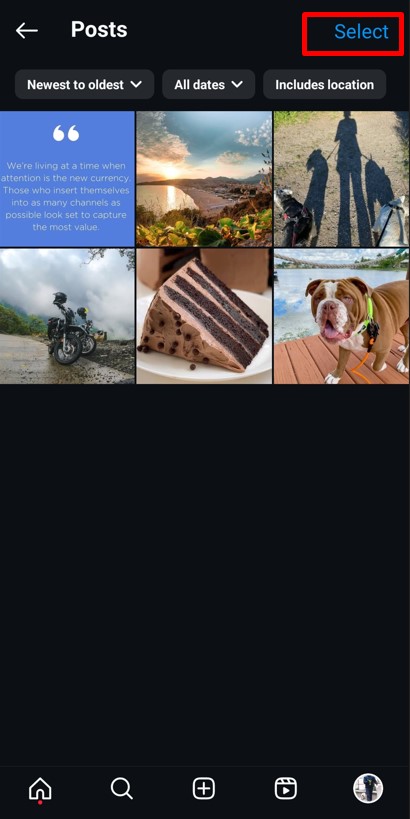
“SeçSağ üst köşedeki "seçeneği. Bu, birden fazla gönderi seçmenize olanak tanır. - Arşivlenecek Gönderileri Seçin
Gönderilerinize göz atın ve arşivlemek istediğiniz her birine dokunun. Seçilen gönderiler bir Onay işareti doğrulamak için. - Gönderileri Arşivle
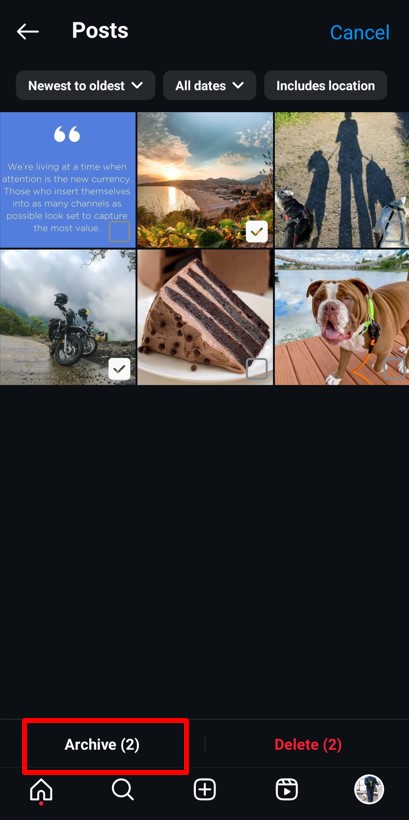
Üzerine dokunun "ArşivEkranınızın alt kısmındaki "" öğesine dokunun ve ardından "" öğesine dokunarak seçiminizi onaylayınArşiv“ tekrar açılan pencerede.
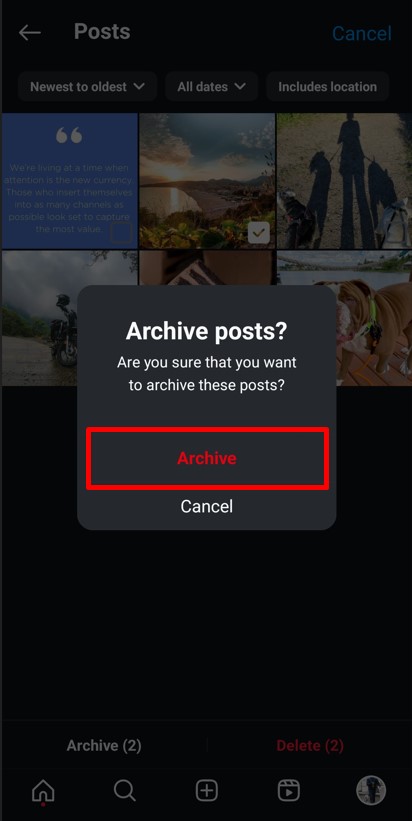
Birden fazla gönderiyi arşivlemek, mevsimsel temizlikler yapmak, eski içerikleri gizlemek veya akışınıza hızla yeni bir görünüm kazandırmak için mükemmeldir.
Şimdi, Instagram'ın Arşiv özelliğine bilgisayarınızdan nasıl etkin bir şekilde erişebileceğinizi ve kullanabileceğinizi konuşalım.
Instagram Masaüstünde Arşivlenmiş Gönderiler Nasıl Görüntülenir?
Instagram'ın Arşiv özelliğini bir bilgisayarda kullanmak mobil bir cihazda olduğu kadar kolay değildir. Masaüstü sitesinin sınırlamaları vardır ve şu anda Instagram, web sürümünde Arşiv özelliğini tam olarak desteklememektedir. "Hikayeyi arşive kaydet" Tarayıcınız üzerinden bu seçeneği açıp kapattığınızda, arşivlenmiş gönderilerinize veya hikayelerinize doğrudan erişmeniz mümkün değildir.
Ancak bu sınırlamayı aşmanın bir yolu var. BlueStacks gibi üçüncü taraf bir uygulama kullanarak Android sürümünü çalıştırabilirsiniz Instagram'ı PC'nizde veya Mac'inizde kullanın, Instagram'ın Arşiv özelliklerine tam erişim sağlıyor.
BlueStacks bir free Bilgisayarınızda mobil uygulamaları çalıştırmanıza olanak tanıyan Android emülatörü. Bir Android cihazını taklit ederek, Instagram dahil tüm özellikleriyle uygulamaları yüklemenize ve kullanmanıza olanak tanır. Bu, Instagram'ın Arşiv özelliğine daha büyük bir ekranda erişmek için harika bir çözümdür.
Instagram'ın Arşiv Özelliği BlueStacks ile Nasıl Kullanılır?
Bilgisayarınızda Instagram'ın Arşiv özelliğine tam erişim sağlamak için şu adımları izleyin:
- BlueStacks'i PC veya Mac'inize yükleyin
BlueStacks'i resmi web sitesinden indirin ve yükleyin. Ekrandaki talimatları izleyerek emülatörü kurun. - Instagram'ı BlueStacks'e yükleyin
BlueStacks içinde Google Play Store'u açın. Instagram'ı arayın ve uygulamayı yükleyin. - Instagram Hesabınıza Giriş Yapın
BlueStacks'te Instagram'ı açın ve kimlik bilgilerinizi kullanarak oturum açın. Instagram akışınız artık mobil cihazınızdaki gibi görünecektir.
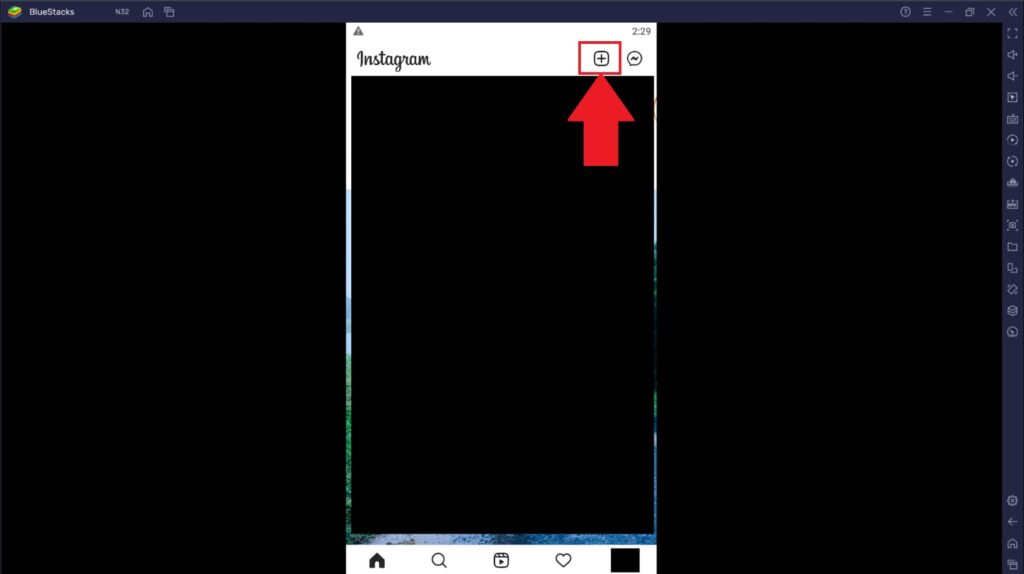
BlueStacks gibi üçüncü taraf bir uygulama kullanmak, Instagram'ı masaüstünde yönetmeyi tercih edenler için boşluğu doldurur. Instagram web sürümünde tam arşiv desteği sunana kadar kullanışlı bir geçici çözümdür.
Daha iyi içerik yönetimi ve stratejisi için Instagram'ın Arşiv özelliğinden en iyi şekilde yararlanmak üzere bazı pratik ipuçlarını inceleyelim.
Instagram'da Arşiv Gönderileri Özelliğini Kullanmak İçin 10 İpucu
Instagram'daki Arşiv özelliği, gönderilerinizi yönetmek için oyunun kurallarını değiştiriyor. İçeriği kalıcı olarak silmeden geçici olarak gizleme esnekliği sunuyor. Bu özellikten en iyi şekilde yararlanmak ve Instagram profilinizi optimize etmek için bazı ipuçları:
1. İçeriğinizi Kaybetmeden Profilinizi Temizleyin
Yeniden markalama yapıyorsanız veya belirli içerik türlerine odaklanmak istiyorsanız, profilinizin temasıyla artık uyuşmayan gönderileri gizlemek için Arşiv özelliğini kullanın. Bu şekilde, anıları veya önemli gönderileri silmeden akışınızı düzenleyebilirsiniz.
2. Mevsimsel İçeriği Döndürün
Belirli mevsimler veya etkinliklerle alakalı olan gönderileri arşivleyin. Örneğin, tatil promosyonları veya sınırlı süreli teklifler sezon bittikten sonra arşivlenebilir. Sezon geri döndüğünde, tutarlı kalmak için arşivden çıkarabilir ve yeniden kullanabilirsiniz.
3. İzleyici Tepkisini İzleyin
İyi performans göstermeyen gönderiler, yüksek kaliteli bir akışı korumak için arşivlenebilir. Gönderi performansını analiz etmek ve hangi gönderilerin görünür kalacağına karar vermek için Instagram Insights'ı kullanın. Daha sonra benzer içerik trendlerinde bir artış görürseniz, onlara ikinci bir şans vermek için arşivden çıkarın.
4. Gelecekte Kullanmak Üzere Instagram Canlı Yayınlarını ve Hikayeleri Arşivleyin
Instagram ayrıca Canlı Yayınları ve Hikayeleri otomatik olarak arşivlemenize olanak tanır. Bu, canlı yayınlarınızın ve hikayelerinizin kamuoyunun gözünden kaybolduktan sonra bile kaydedilmesini sağlar. Arşivlenen Canlı Yayınlar, IGTV içeriği olarak yeniden kullanılabilir veya yapmak reels AI Özet içerikler paylaşılabilirken, arşivlenmiş hikayeler yeniden yayınlanabilir veya Öne Çıkanlar bölümünde kullanılabilir.
5. Arşiv Özelliğini Açmayı Unutmayın
Şunlardan emin olun: "Hikayeyi arşive kaydet" özelliği ayarlarınızda açıktır. Bu, tüm hikayelerinizi otomatik olarak arşive kaydeder ve bunları yeniden kullanmanıza veya yeniden yayınlamanıza kolay erişim sağlar.
6. Önemli Noktalar İçin Arşivlenmiş Hikayeleri Kullanın
Arşivlenmiş hikayeler, Instagram Öne Çıkanlar oluşturmak için altın madenidir. Eski içerikleri manuel olarak aramak yerine arşivinize gidin, ilgili hikayeleri seçin ve bunları öne çıkanlar halinde düzenleyin. Bu, profilinizi dinamik ve ilgi çekici tutar.
7. İçerik Türleriyle Deney Yapın
Yeni bir içerik stili deniyorsanız, güvenlik ağı olarak Arşiv özelliğini kullanın. İçeriği yayınlayın, etkileşimini takip edin ve beklentilerinizle veya hedef kitlenizin tercihleriyle uyuşmuyorsa arşivleyin.
8. İçeriği Kişisel Kullanım İçin Saklayın
Instagram'ın Arşivi yalnızca herkese açık gönderiler için değildir. Gizli tutmak istediğiniz ancak silmek istemediğiniz içerikleri depolamak için harika bir araçtır. Kişisel dönüm noktaları, sahne arkası anları veya eski kampanyalar daha sonra kolayca erişebilmeniz için arşivinizde güvende kalabilir.
9. Feed'inizi Planlayın ve Düzenleyin
Instagram ızgaranızı planlamak ve düzenlemek için gönderileri arşivleyin. Görsel çekicilik önemlidir ve gönderileri geçici olarak gizleyerek markanızı veya kişiliğinizi temsil eden tutarlı bir akışı yeniden düzenleyebilir ve oluşturabilirsiniz.
10. Yansıtmayan Değişiklikleri Giderin
Bir gönderiyi arşivlerseniz veya arşivden çıkarırsanız ve değişiklikler yansıtılmazsa, uygulamayı yenileyin veya önbelleğinizi temizleyin. Uygulamanızın en son sürüme güncellendiğinden emin olun. Bazen, Instagram'daki senkronizasyon sorunları gecikmeye neden olabilir. Sorunlar devam ederse, hızlı bir düzeltme için oturumu kapatıp tekrar açın veya uygulamayı yeniden yükleyin.
Instagram'daki Arşiv özelliği yalnızca gönderileri gizlemekle ilgili değildir; profilinizi iyileştirmek ve etkileşimi en üst düzeye çıkarmak için çok yönlü bir araçtır. Cilalı, profesyonel bir Instagram varlığı sürdürmek için denemeler yapmaya ve bu özelliği stratejik olarak kullanmaya devam edin.
Şimdi, konuyu kısa bir sonuca bağlayalım ve aklımızda kalan şüpheleri gidermek için sık sorulan sorulara yanıt verelim.

Sonuç
Instagram'ın arşiv özelliği, gönderilerinizi, hikayelerinizi ve hatta canlı oturumlarınızı sonsuza dek kaybetmeden yönetmek için harika bir araçtır. Profilinizi düzenlemenin, gizliliğinizi korumanın veya istediğiniz zaman geçmiş içeriklere geri dönmenin bir yolunu sunar. Bir gönderiyi geçici olarak gizlemek, anıları korumak veya gelecekte yeniden yüklemeler planlamak istiyorsanız, arşiv özelliği sizin için her şeyi yapar.
Paylaşımları arşivleme ve arşivden çıkarmadan sorun gidermeye ve özelliği etkili bir şekilde kullanmak için yaratıcı ipuçlarına kadar bilmeniz gereken her şeyi sizinle paylaştık. Bu aracı ustalaşarak Instagram içeriğiniz üzerinde daha iyi kontrol sahibi olabilir ve profilinizi gelişen tarzınızı ve hedeflerinizi yansıtacak şekilde uyarlayabilirsiniz.
Instagram bir platform olarak gelişmeye devam ediyor ve bu da özellikleri hakkında bilgi sahibi olmayı ve bunları etkili bir şekilde kullanmayı önemli hale getiriyor. Her gün milyarlarca kullanıcının etkileşimde bulunduğu bir platformda, iyi organize edilmiş, stratejik bir yaklaşıma sahip olmak sizi farklı kılabilir ve bu dinamik platformdan en iyi şekilde yararlanmanıza yardımcı olabilir.
Instagram içeriğinizi yönetmek bunaltıcı olmak zorunda değil. Predis.ai oluşturmanıza, düzenlemenize yardımcı olarak süreci basitleştirebilir programve gönderilerinizi tek bir platformdan yönetin. İster yeni içerik fikirleri üretmek, ister rakip analizi yapmak olsun, Predis.ai sıkıntılarınız için tek durak çözümünüzdürfree sosyal medya yönetimi. Kayıt ol için Free Şimdi!
Instagram oyununuzun kontrolünü bugün elinize alın ve akıllı stratejiler ve etkili araçlarla profilinizi öne çıkarın.
Daha fazla sorunuz varsa aşağıdaki SSS bölümümüzü inceleyebilirsiniz.
SSS
Evet, gönderileri istediğiniz sıklıkta arşivleyebilir ve arşivden çıkarabilirsiniz. Hiçbir kısıtlama yoktur, bu da onu Instagram profilinizi yönetmek için esnek bir araç haline getirir.
Hayır, arşivlenen gönderiler yalnızca sizin tarafınızdan görülebilir. Arşivden çıkarmadığınız sürece takipçileriniz bunları göremez.
Evet, bir gönderiyi arşivlemek etkileşim ölçümlerini etkilemez. Gönderiyi arşivden çıkardığınızda beğeniler, yorumlar ve diğer etkileşimler bozulmadan kalır.
Kesinlikle! Instagram, ayarlarınızda "Arşive Kaydet" özelliğini etkinleştirdiyseniz Hikayeleri ve Canlı videoları arşivlemenize olanak tanır. Bu, daha sonra tekrar ziyaret etmenize veya içeriği yeniden kullanmanıza yardımcı olur.
Arşiv özelliği Instagram'ın masaüstü sitesinde tam olarak erişilebilir değildir. Ancak, PC veya Mac'inizde Arşiv özelliğine erişmek ve onu yönetmek için BlueStacks gibi bir Android emülatörü kullanabilirsiniz.
Öncelikle doğru hesapta oturum açıp açmadığınızı iki kez kontrol edin. Sorun devam ederse uygulamanızı güncelleyin, önbelleği temizleyin veya cihazınızı yeniden başlatın. Son çare olarak Instagram Destek ile iletişime geçin.
Evet, Instagram "Etkinliğiniz" özelliğini kullanarak gönderileri toplu olarak arşivlemenize olanak tanır. Daha hızlı içerik yönetimi için birden fazla gönderiyi seçip hepsini aynı anda arşivlemeniz yeterlidir.
Arşivlenen gönderiler Arşiv'de süresiz olarak kalır. Arşivden çıkarmayı veya silmeyi seçene kadar gizli kalırlar ve bu da içeriğiniz üzerinde tam kontrol sahibi olmanızı sağlar.
Bunlara ne dersiniz?,
Çevrimiçi müzik dersi Instagram kılavuzu
En iyi Insta Harekete Geçirici Mesaj fikirleri