
Nasubukan mo na bang mag-post ng maramihang mga larawan sa Instagram, ngunit hindi ito gumagana? Maaari itong maging sobrang nakakadismaya, lalo na kapag mayroon kang perpektong carousel ng mga sandali na ibabahagi. Ang Instagram ay tungkol sa mga visual, kaya ang hindi makapag-post ng maraming larawan ay parang isang malaking pag-urong. At natigil ka sa tanong na, "Bakit hindi ako makapag-post ng maraming larawan sa Instagram?"
Ngunit huwag mag-alala, hindi ka nag-iisa. Ang isyung ito ay mas karaniwan kaysa sa maaari mong isipin, at ang magandang balita ay – karaniwan itong naaayos! Kung ito man ay isang teknikal na glitch, isang setting na hindi mo napapansin, o isang bagay na kasing simple ng isang isyu sa koneksyon, palaging may paraan upang gawing muli ang mga bagay.
Sa blog na ito, tutuklasin namin ang mga posibleng dahilan kung bakit hindi ka pinapayagan ng Instagram na mag-post ng maraming larawan. Magbabahagi din kami ng mga praktikal na pag-aayos upang matulungan kang malutas ang isyu at bumalik sa pagbabahagi ng mga hindi malilimutang sandali sa iyong mga tagasubaybay. Kaya, sabay nating sumisid at i-troubleshoot ito!
Ngunit una, tuklasin natin ang mga hakbang upang mag-upload ng maraming larawan sa Instagram nang walang aberya.
Paano Mag-upload ng Maramihang Mga Larawan sa Mga Post sa Instagram?
Pagbabahagi ng maraming larawan sa isang Post ng Instagram ay isang mahusay na paraan upang magkuwento o magpakita ng koleksyon ng mga sandali. Napakasimple ng proseso, at sa ilang hakbang lang, makakagawa ka ng carousel post na magugustuhan ng iyong mga tagasubaybay. Narito ang isang mabilis na gabay upang matulungan ka:
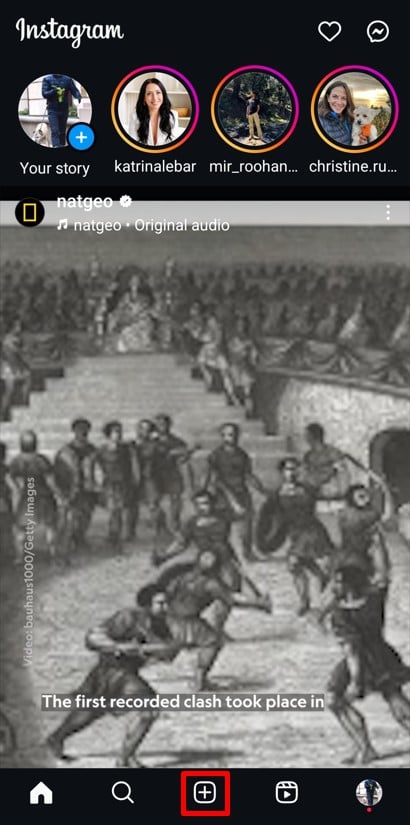
- I-click ang Button na Lumikha ng Bagong Post:
Buksan ang Instagram app at i-tap ang higit pa (+) icon sa ibaba o itaas ng iyong screen. Ito ay magsisimula sa proseso ng paglikha ng isang bagong post.
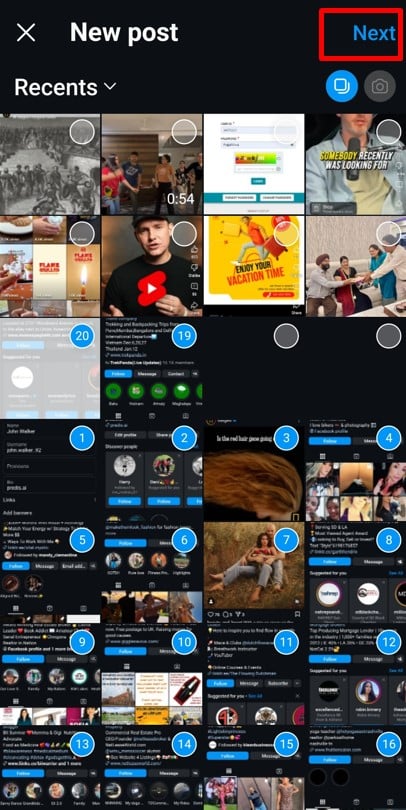
- Pumili ng Maramihang Larawan:
Sa ilalim ng opsyong “Mag-post,” i-tap ang Piliin ang Maramihan icon. Nagbibigay-daan ito sa iyong pumili ng hanggang sa 20 larawan o video para sa iyong post. Kapag napili mo na ang iyong mga larawan, i-click ang susunod pindutan sa kanang sulok sa itaas.
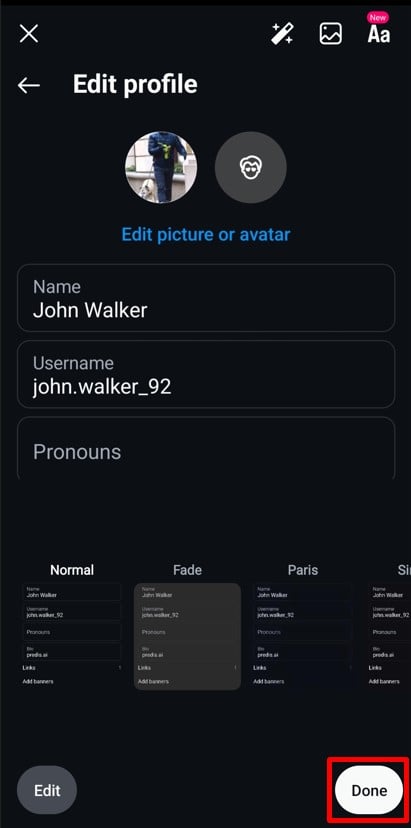
- I-edit ang Iyong Mga Larawan:
Mag-tap sa anumang larawan upang buksan ang mga tool sa pag-edit. Ayusin ang liwanag, magdagdag ng mga filter, o i-crop ang larawan kung kinakailangan. Kapag nasiyahan, pindutin ang Tapos button sa kanang ibaba upang i-save ang iyong mga pagbabago.
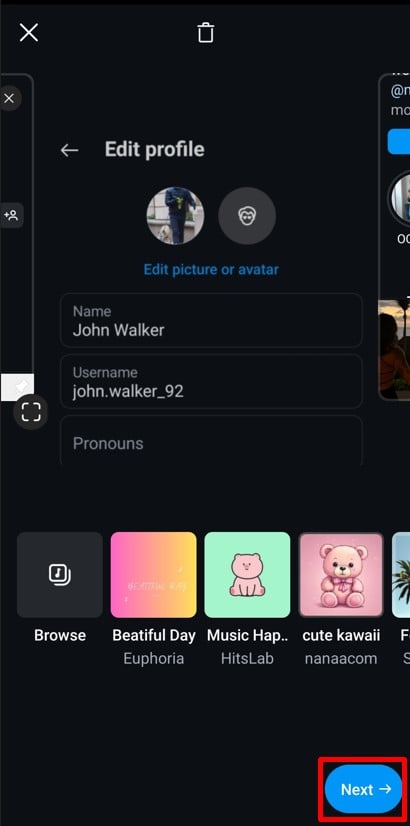
- Ayusin ang Pagkakasunud-sunod:
Pindutin nang matagal ang isang larawan at i-drag ito upang muling ayusin ang pagkakasunud-sunod. Kung magbago ang isip mo tungkol sa isang larawan, i-drag ito sa Ako ay basurahan icon sa tuktok ng screen upang alisin ito. Pagkatapos ayusin ang iyong carousel, i-click susunod muli.
- Magdagdag ng Panghuling Detalye at I-click ang Ibahagi:
Ngayon, magdagdag ng mga detalye tulad ng caption, lokasyon, musika, o mga tag. Maaari mo ring isaayos ang iba pang mga setting, tulad ng pag-off sa mga komento o pag-tag ng mga produkto kung naaangkop. Kapag naitakda na ang lahat, pindutin ang magbahagi pindutan. Lalabas na ngayon ang iyong post sa iyong feed bilang isang carousel na may maraming larawan.
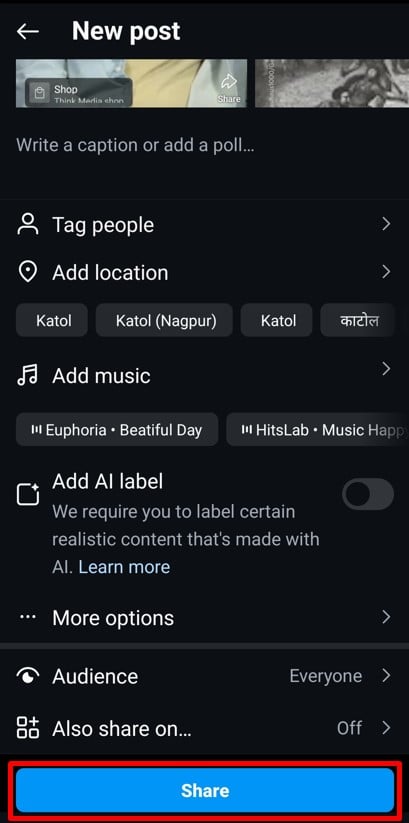
Ang pag-upload ng maraming larawan ay hindi lamang nakakatipid ng oras ngunit nagbibigay-daan din sa iyong magkwento ng mas detalyadong kuwento. Ngayong pinagkadalubhasaan mo na ang pag-post ng maraming larawan sa iyong feed, tuklasin natin kung paano mag-post ng maraming larawan sa Instagram Stories.
Mabilis na Lumikha ng Mga Nakamamanghang Post!
Abutin ang Iyong Mga Layunin sa Instagram gamit ang AI
TRY NGAYON
Paano Mag-post ng Maramihang Mga Larawan sa Mga Kwento ng Instagram?
Ang pagbabahagi ng maraming larawan sa Mga Kwento ng Instagram ay simple at hinahayaan kang magkuwento ng mas buong kuwento. Maaari kang lumikha ng indibidwal na Mga Kuwento o isang layout ng istilo ng collage. Sundin ang mga hakbang na ito upang makapagsimula:
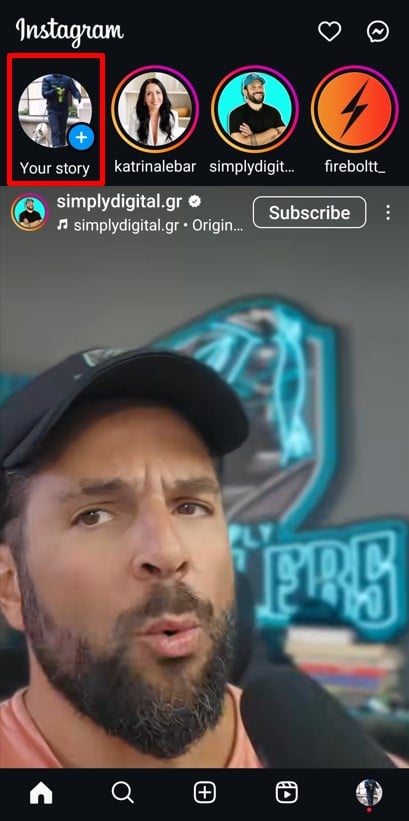
- Buksan ang Tampok na Mga Kwento:
Tapikin ang Iyong Kwento (+) button sa kaliwang sulok sa itaas ng home screen.
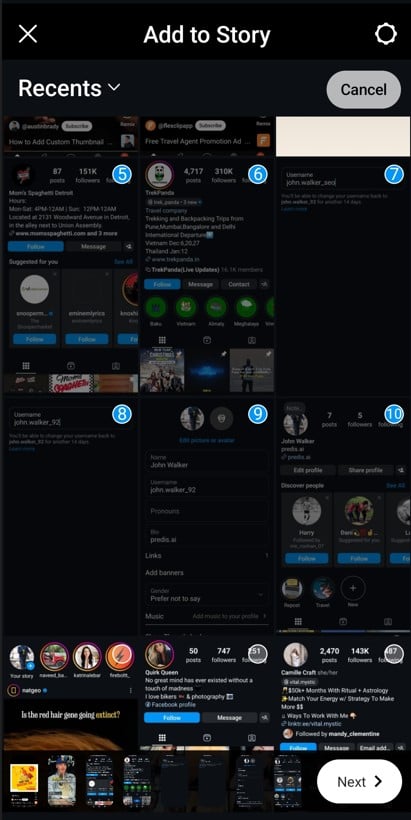
- Pumili ng Maramihang Larawan:
Tapikin ang icon ng gallery sa kaliwang sulok sa ibaba upang i-access ang iyong camera roll. I-tap ang Piliin ang Maramihan opsyon at pumili ng hanggang sa 10 larawan mag-post. I-tap ang susunod button sa kanang sulok sa ibaba upang sumulong.
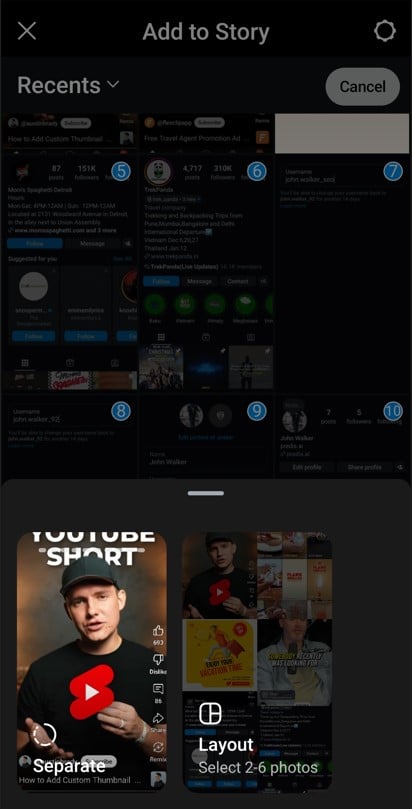
- Piliin ang Iyong Format:
Magpasya kung gusto mo ang mga ito bilang hiwalay na Mga Kuwento o sa iisang layout.- Kung pinili mo Hiwalay na Mga Kwento, bawat larawan ay ipo-post nang paisa-isa.
- Para sa isang Kuwento ng Layout, pinagsasama ng Instagram ang 2–6 na larawan sa isang collage.
- I-edit ang Iyong Mga Kuwento:
- Para sa magkakahiwalay na Kuwento, i-edit ang bawat larawan nang paisa-isa. Magdagdag ng text, sticker, GIF, o musika. Kapag tapos na, i-click susunod pagkatapos i-edit ang bawat larawan.
- Para sa layout Stories, ang Instagram ay awtomatikong gumagawa ng collage. Gamitin ang Mga pagpipilian sa layout sa ibaba para pumili ng istilo. Kapag nasiyahan, i-click Tapos sa kanang sulok sa itaas.
- Ibahagi ang Iyong Mga Kuwento:
Piliin ang iyong kagustuhan sa pagbabahagi - mag-post sa iyong Kwento, Mga Malapit na Kaibigan, o ibahagi sa pamamagitan ng DM. I-tap ang magbahagi button, at magiging live ang iyong Mga Kuwento!
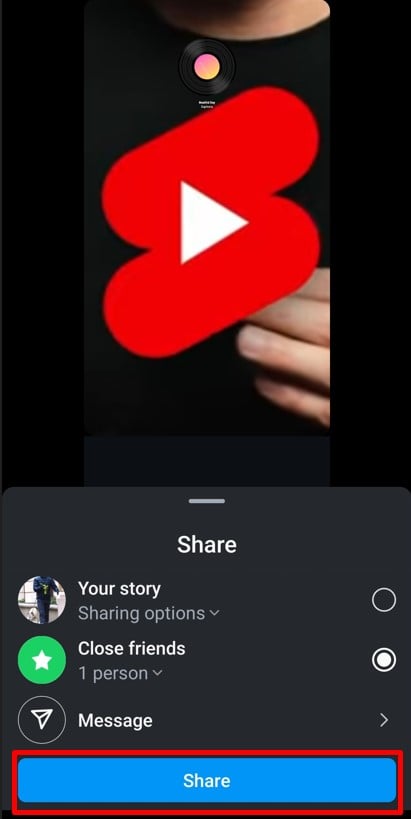
yun lang! Ang pag-post ng maraming larawan sa Mga Kuwento ay hindi kailanman naging mas madali. Susunod, alamin natin kung paano mag-post ng maraming larawan sa Instagram Reels para sa mas malikhaing nilalaman.
Palakasin ang Iyong Insta Presence⚡️
I-boost ang ROI, makatipid ng oras, at gumawa sa scale gamit ang AI
TRY NGAYON
Paano Mag-post ng Maramihang Larawan sa Instagram Reels?
Ginagawa ang iyong mga larawan sa isang nakakaengganyo na Instagram Reel ay isang simoy. Sa hanggang 50 mga larawan na pinapayagan, maaari kang lumikha ng dynamic na nilalaman na siguradong mapabilib ang iyong mga tagasubaybay. Narito kung paano ito gawin:
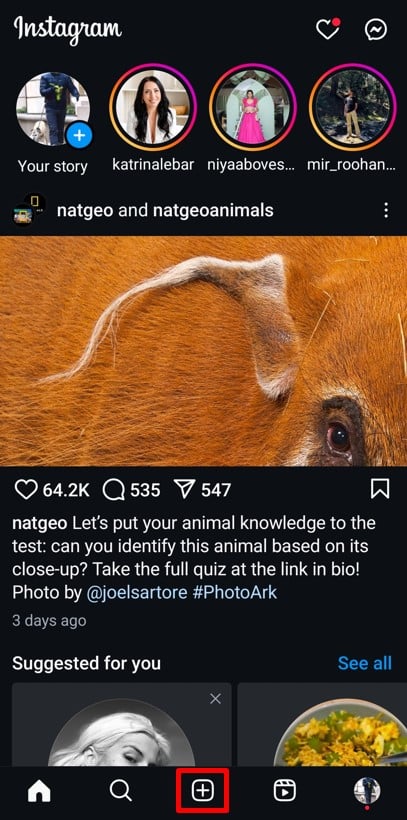
- Buksan ang Lumikha ng Bagong Seksyon:
Tapikin ang higit pa (+) icon sa home screen at piliin Reel mula sa menu.
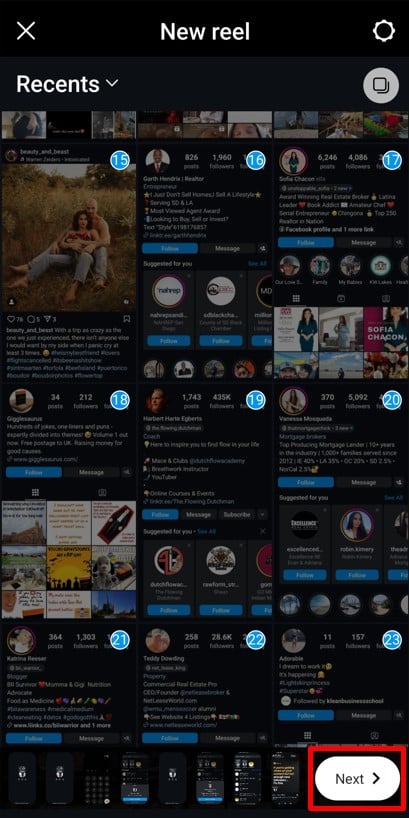
- Piliin ang Iyong Mga Larawan:
Pumili ng hanggang sa 50 larawan mula sa iyong gallery. Kapag nakapili ka na, i-tap ang susunod pindutan sa kanang sulok sa ibaba.
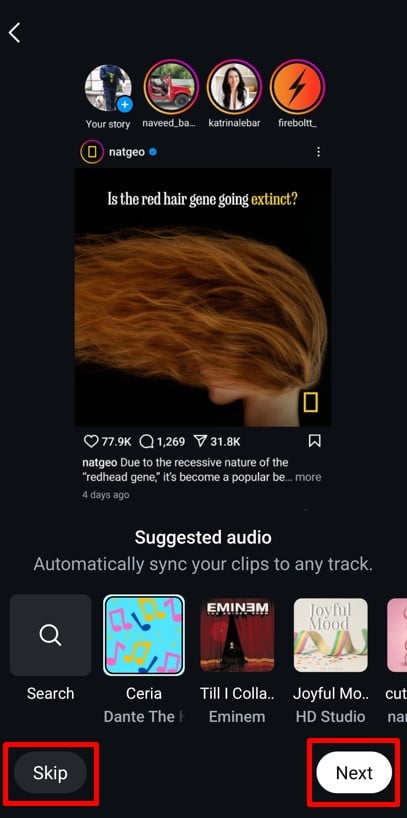
- Magdagdag ng Mga Iminungkahing Audio Clip:
Maaaring magmungkahi ang Instagram ng mga audio track upang awtomatikong mag-sync sa iyong mga larawan. Maaari mong piliing magdagdag ng track sa pamamagitan ng pag-tap susunod or Laktawan hakbang na ito at magpatuloy.
- I-edit ang Iyong Reel:
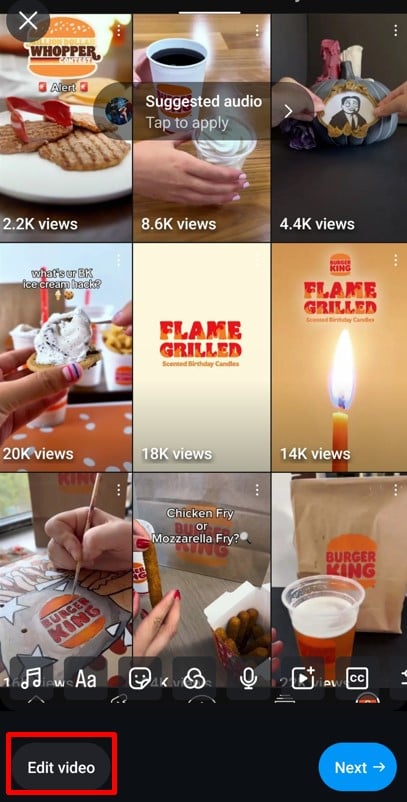
Tapikin ang I-edit ang Video button na matatagpuan sa ibabang kaliwang sulok. Dito nangyayari ang mahika – ayusin ang tagal ng bawat larawan, muling ayusin ang mga ito, o magdagdag ng maayos na mga transition para sa isang propesyonal na pagpindot.
- I-customize gamit ang Creative Elements:
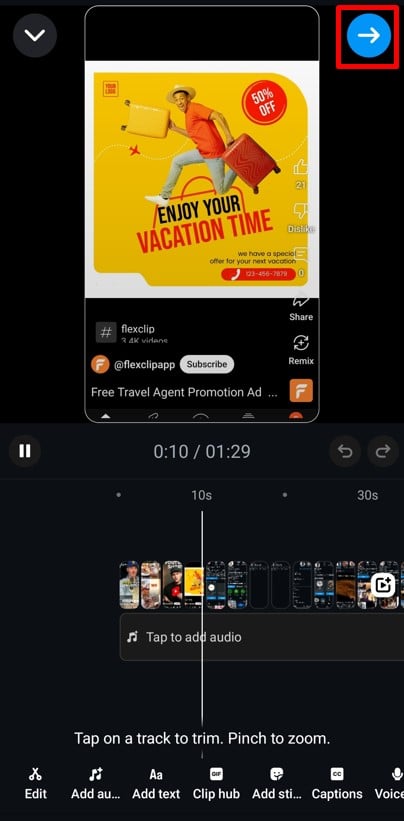
Pagandahin ang iyong Reel sa pamamagitan ng pagdaragdag ng musika, mga overlay ng teksto, mga sticker, o mga caption. Kapag masaya ka na sa mga pag-edit, i-tap ang Pasulong (➡️) pindutan sa kanang sulok.
- Magdagdag ng Mga Panghuling Detalye at I-click ang Ibahagi:
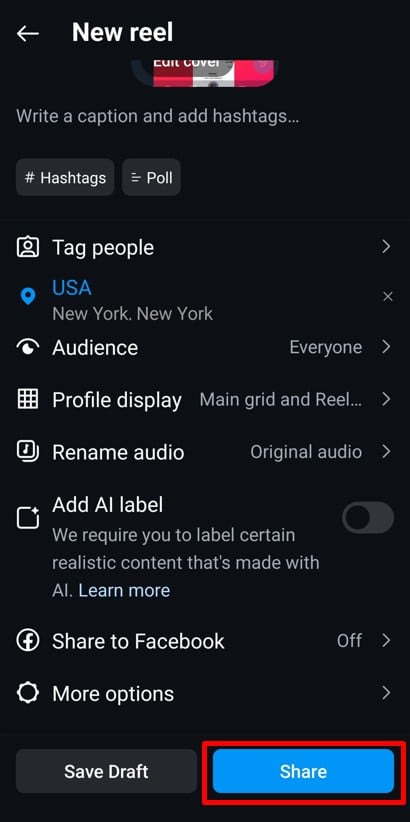
Sumulat ng kaakit-akit na caption, i-tag ang mga kaibigan, at isaayos ang mga setting ng audience. Huwag kalimutang isama ang mga nauugnay na hashtag para mapalakas ang pagkatuklas. Panghuli, i-tap ang magbahagi button, at ang iyong Reel na may maraming mga larawan ay magiging live!
Paglikha Reels mula sa mga larawan ay masaya, malikhain, at isang mahusay na paraan upang iangat ang iyong nilalaman. Susunod, tuklasin natin kung bakit maaari kang makaharap sa mga isyu sa pag-post ng maraming larawan sa Instagram at kung paano ayusin ang mga ito.
Bumuo ng scroll-stopping Reel mga video sa isang iglap na may Predis.ai's Instagram Reel Tagagawa - I-convert ang teksto sa nakakaengganyo na nilalaman nang walang kahirap-hirap!
Bakit Hindi Ako Mag-post ng Maramihang Larawan sa Instagram? 12 Mga Dahilan at Pag-aayos
Nagkakaproblema sa pag-post ng maraming larawan sa Instagram? Ito ay isang karaniwang isyu, ngunit sa kabutihang palad, may mga direktang pag-aayos para sa karamihan ng mga problemang ito. Tuklasin natin ang 12 posibleng dahilan at kung paano mo mareresolba ang mga ito.
1. Mga Isyu sa Pagkakakonekta sa Internet
Ang mahina o hindi matatag na koneksyon sa internet ang kadalasang pangunahing salarin kapag hindi ka makapag-post ng maraming larawan sa Instagram. Kung ikaw ay nasa Wi-Fi o mobile data, ang mahinang pagkakakonekta ay maaaring makagambala sa mga pag-upload at maging sanhi ng app na kumilos nang hindi maganda. Ang problemang ito ay maaaring huminto sa iyo sa kalagitnaan at maging nakakadismaya na ibahagi ang iyong mga sandali.
Kapag mahina ang koneksyon, maaaring mabigo ang Instagram na mai-sync nang maayos ang iyong mga larawan sa mga server nito. Maaari itong humantong sa mga error, bahagyang pag-upload, o walang pag-upload. Kahit na nakakonekta ka sa Wi-Fi, maaari pa ring magdulot ng mga problema ang mahinang signal.
Ayusin: Lutasin ang Mga Isyu sa Pagkakakonekta sa Internet
Magsimula sa pamamagitan ng pagsuri sa iyong koneksyon. Kung gumagamit ka ng Wi-Fi, tiyaking malakas ang signal. Lumapit sa router o i-restart ito kung kinakailangan. Para sa mobile data, tiyaking mayroon kang sapat na coverage at isang stable na signal.
Narito ang maaari mong gawin:
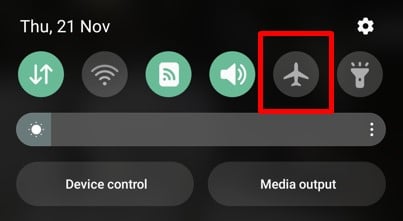
- Lumipat sa Airplane Mode: I-toggle ang airplane mode sa iyong telepono sa loob ng ilang segundo, pagkatapos ay i-off ito. Nire-refresh nito ang koneksyon sa network.
- I-restart ang Iyong Device: Minsan, inaayos ng simpleng pag-restart ang mga pansamantalang isyu sa koneksyon.
- Magpatakbo ng Speed Test: Suriin kung ang bilis ng iyong internet ay sapat na mabilis upang mahawakan ang mga pag-upload. Makakatulong sa iyo na tumakbo ang mga app tulad ng Ookla mga pagsubok sa bilis.
- Muling kumonekta sa Wi-Fi: Kalimutan ang Wi-Fi network at muling kumonekta gamit ang tamang password.
Kung nabigo ang lahat, isaalang-alang ang paglipat sa ibang network o paggamit ng mobile data bilang backup. Sa isang malakas na koneksyon, ang iyong mga larawan ay dapat na maayos na mag-upload. Susunod, talakayin natin ang isa pang karaniwang isyu – akumulasyon ng cache ng app!
2. Akumulasyon ng Instagram App Cache
Alam mo bang ang Instagram ay nag-iimbak ng mga pansamantalang file, na tinatawag na cache, upang pabilisin ang iyong karanasan sa app? Bagama't ito ay kapaki-pakinabang para sa mabilis na oras ng paglo-load, ang isang overloaded na cache ay maaaring lumikha ng mga problema. Maaari nitong pabagalin ang app o magdulot ng mga aberya, tulad ng pagpigil sa iyong mag-upload ng maraming larawan. Sa kabutihang palad, ang pag-clear sa cache ay isang madaling paraan upang ayusin ito!
Kapag luma na o nasira ang mga cache file, maaaring mahirapan ang Instagram na gumana nang maayos. Maaari itong magresulta sa mga nabigong pag-upload, app freemga ze, freemga video na may ze-frame, o isang pangkalahatang mabagal na karanasan. Tinitiyak ng pag-clear ng cache na ang app ay may bago at magagamit na data na magagamit.
Ayusin: I-clear ang Instagram App Cache
Ang pag-clear sa cache ng app ay nag-aalis ng luma at hindi kinakailangang data, na nagpapahintulot sa Instagram na gumana nang mas maayos. Narito kung paano ito gawin:
Mga Hakbang para I-clear ang Instagram App Cache Para sa Mga User ng Android:
- Pumunta sa Setting sa iyong telepono.
- Tapikin Apps or aplikasyon at hanapin ang Instagram.
- piliin Imbakan at pagkatapos ay pindutin I-clear ang Cache.
- Buksan ang Instagram at subukang i-upload muli ang iyong mga larawan.
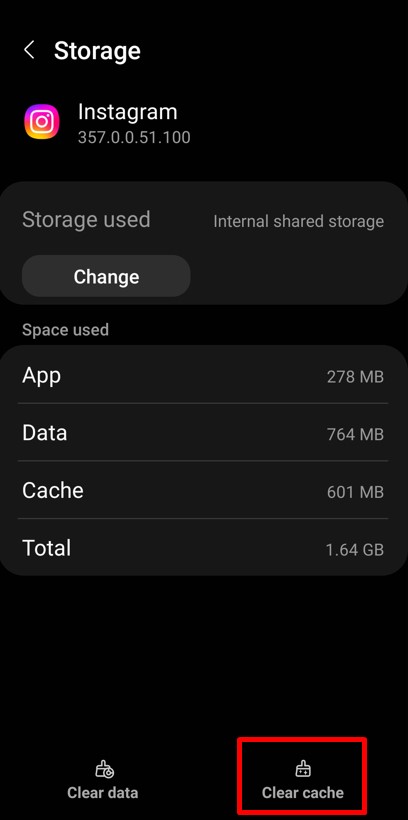
Mga Hakbang para I-clear ang Instagram App Cache Para sa Mga Gumagamit ng iPhone:
Habang ang mga iPhone ay walang direktang opsyon sa pag-clear ng cache, maaari mong i-reset ang app:
- Pumunta sa Setting sa iyong iPhone.
- Mag-navigate sa Pangkalahatan > Imbakan ng iPhone.
- Hanapin ang Instagram at i-tap Tanggalin ang App.
- I-install muli ang Instagram mula sa App Store para sa bagong simula.
Ayusin: I-restart ang Telepono
Minsan, ang problema ay hindi lang Instagram – ito ay iyong telepono. Ang pag-restart ng iyong device ay makakapag-clear ng mga pansamantalang aberya at makakapag-refresh ng system.
Mga Hakbang upang I-restart ang Iyong Mobile:
- Para sa Android: Pindutin nang matagal ang power button at piliin restart or Reboot.
- Para sa iPhone: Pindutin nang matagal ang power button, i-slide upang patayin, at pagkatapos ay i-on itong muli.
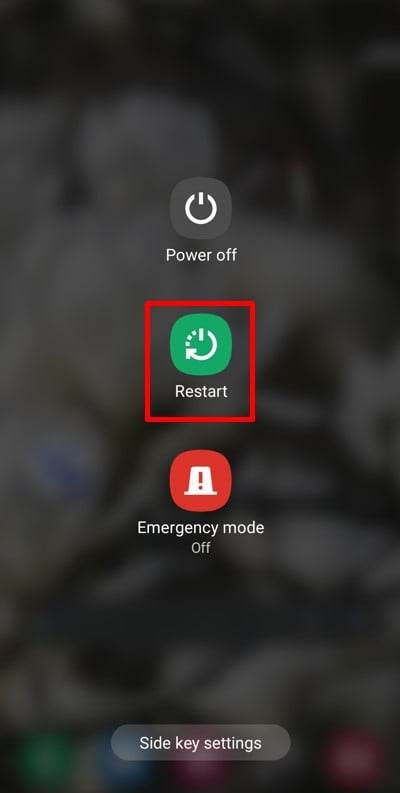
Ang pag-restart ng iyong telepono pagkatapos i-clear ang cache ay nagsisiguro na ang lahat ng mga proseso sa background ay nire-refresh.
Sa pamamagitan ng pag-clear sa cache at pag-restart ng iyong telepono, binibigyan mo ang Instagram ng tulong na kailangan nito upang gumana nang maayos. Ang mga simpleng hakbang na ito ay kadalasang nalulutas ang mga isyu sa pag-upload sa ilang minuto! Sa susunod, tingnan natin ang isa pang posibleng problema – mga glitches ng Instagram app – at kung paano ayusin ang mga ito.
3. Instagram App Glitch
Minsan ang Instagram ay hindi nakikiisa. Ang isang glitch ng app ay maaaring maging sanhi ng mga feature na huminto sa paggana o ganap na maiwasan ang mga pag-upload. Ang mga glitches na ito ay kadalasang nangyayari dahil sa mga bug sa app o dahil maraming app na tumatakbo sa background ang nagpapabagal nito. Sa kabutihang palad, ang pag-aayos ng isang glitch sa Instagram ay mas madali kaysa sa iyong iniisip!
Ang isang glitch ng app ay maaaring gawing hindi tumutugon ang Instagram o mga feature na partikular sa sanhi upang pansamantalang tumigil sa paggana. Ang mga isyung ito ay kadalasang sanhi ng mga bug, pansamantalang memory overload, o mga salungatan sa iba pang app. Sa kabutihang palad, ang ilang mga simpleng pag-aayos ay karaniwang maaaring malutas ang problema.
Ayusin: Pilitin Itigil ang Instagram App
Ang sapilitang paghinto sa app ay ganap na isinasara ito at inaalis ang anumang pansamantalang isyu. Ito ay tulad ng pagpindot sa reset button para sa Instagram nang hindi nawawala ang iyong data.
Mga Hakbang para Puwersahang Ihinto ang Instagram App para sa Mga User ng Android:
- Pumunta sa Setting sa iyong telepono.
- I-tap ang Apps or aplikasyon at hanapin ang Instagram.
- piliin pilit na huminto at kumpirmahin kapag na-prompt.
- Muling buksan ang Instagram at subukang muli.
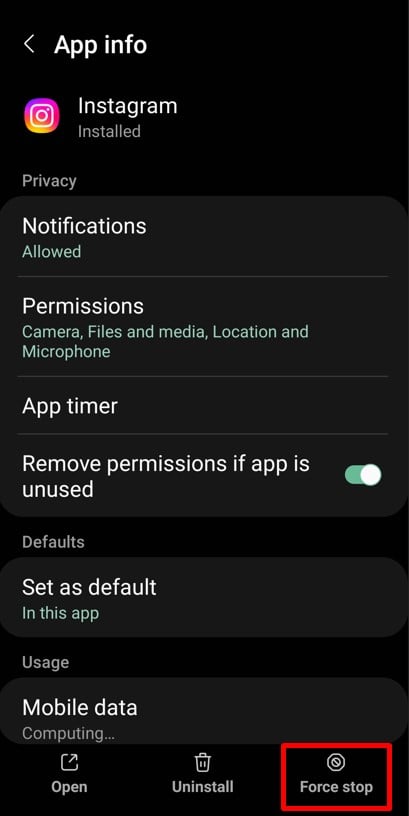
Mga Hakbang para Puwersahang Ihinto ang Instagram App para sa Mga Gumagamit ng iPhone:
- Mag-swipe pataas mula sa ibaba ng screen (o i-double tap ang home button para sa mga mas lumang modelo) para buksan ang app switcher.
- Mag-swipe pataas sa Instagram app upang ganap itong isara.
- Muling buksan ang Instagram upang makita kung naresolba ang isyu.
Ayusin: I-install muli ang Instagram App
Kung hindi gagana ang force-stop, ang muling pag-install ng app ay makakapag-alis ng mas malalalim na isyu. Nagbibigay ito sa iyo ng bagong simula sa pinakabagong bersyon ng Instagram.
Mga Hakbang para Muling I-install ang Instagram App para sa Mga User ng Android:
- Pumunta sa Google Store Play at maghanap ng Instagram.
- Tapikin I-uninstall upang alisin ang app.
- Kapag na-uninstall, i-tap I-install upang i-download ito muli.
- Mag-log in gamit ang iyong mga kredensyal at tingnan kung nawala ang glitch.
Mga Hakbang upang Muling I-install ang Instagram App para sa Mga Gumagamit ng iPhone:
- Pumunta sa Mga Setting > Pangkalahatan > Imbakan ng iPhone.
- Mag-scroll pababa sa Instagram at i-tap Tanggalin ang App.
- Buksan ang App Store at maghanap ng Instagram.
- Tapikin Download upang muling i-install ito. Mag-log in at tingnan kung naresolba ang isyu.
Nire-refresh ng force-stop ang app nang hindi tinatanggal ang anumang data, habang ang muling pag-install ay nag-aalis ng mga corrupt na file at nag-i-install ng malinis at na-update na bersyon. Ang mga pamamaraang ito ay epektibong natutugunan ang mga glitches at nagpapatakbong muli ng maayos ang Instagram.
Kung magpapatuloy ang glitch, huwag mag-alala – marami pa ang maaari mong subukan. Tuklasin natin ang mga lumang isyu sa app sa susunod!
Mangibabaw sa Instagram 🔥
Palakasin ang output at ROI ng Instagram nang walang kahirap-hirap gamit ang AI
TRY NGAYON
4. Paggamit ng mga Lumang App
Ang pagpapatakbo ng isang lumang bersyon ng Instagram ay maaaring magdulot ng lahat ng uri ng mga problema, kabilang ang mga isyu sa pag-post ng maraming larawan. Regular na ina-update ng Instagram ang app nito para ayusin ang mga bug, pahusayin ang performance, at ipakilala ang mga bagong feature. Kung gumagamit ka ng lumang bersyon, maaaring nawawalan ka ng mahahalagang functionality.
Maaaring hindi tugma ang mga mas lumang bersyon ng Instagram sa mga pinakabagong update ng system sa iyong telepono. Maaaring mayroon din silang mga hindi naresolbang bug o kulang ang suporta para sa mga bagong feature, tulad ng opsyong mag-upload ng maraming larawan sa isang post.
Ayusin: I-update ang Instagram App
Ang pag-update ng Instagram ay mabilis at simple. Narito kung paano ito gawin sa iyong device:
Mga Hakbang para I-update ang Instagram App para sa Mga User ng Android:
- Buksan ang Google Store Play sa iyong telepono.
- Tapikin ang Menu icon (tatlong pahalang na linya) sa kaliwang sulok sa itaas.
- piliin Aking Mga App at Laro mula sa menu.
- Hanapin ang Instagram sa listahan ng mga app na may mga nakabinbing update.
- Tapikin Mga update sa tabi ng Instagram.
- Kapag na-update na, buksan ang app at subukang i-post muli ang iyong mga larawan.
Short cut: Direktang maghanap ng Instagram sa Play Store at i-tap ang I-update kung available.
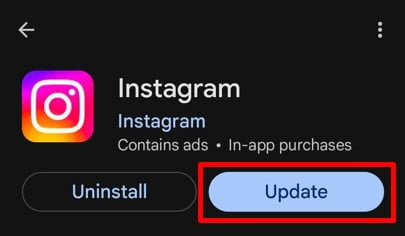
Mga Hakbang upang I-update ang Instagram App para sa Mga Gumagamit ng iPhone:
- Buksan ang App Store sa iyong iPhone.
- I-tap ang iyong larawan sa profile sa kanang sulok sa itaas para tingnan ang iyong account.
- Mag-scroll pababa sa listahan ng mga app na may mga nakabinbing update.
- Hanapin ang Instagram at i-tap Mga update sa tabi nito.
- Buksan ang Instagram pagkatapos ng pag-update upang tingnan kung nalutas ang isyu.
Quick Tip: I-on Awtomatikong Pagpapasariwa sa mga setting ng iyong device upang matiyak na palagi mong ginagamit ang pinakabagong bersyon ng app.
Ang pag-update ng Instagram ay kadalasang nalulutas ang karamihan sa mga isyu, kabilang ang mga problema sa pag-post ng maraming larawan. Kapag na-update na, handa ka nang mag-enjoy ng mas maayos na karanasan. Susunod, tingnan natin ang isa pang posibleng dahilan: hindi sapat na storage sa iyong telepono!
5. Napakaraming Storage sa Telepono
Malaki ang ginagampanan ng storage ng iyong telepono sa kung gaano kahusay na gumagana ang mga app tulad ng Instagram. Kapag ang iyong device ay puno ng mga larawan, video, app, at iba pang mga file, pinapabagal nito ang lahat, kabilang ang Instagram. Maaaring pigilan ng buong storage ang app na mag-upload ng maraming larawan, dahil wala itong sapat na puwang para iproseso o pansamantalang i-save ang mga pag-upload.
Kailangan ng Instagram ng available na espasyo para magproseso at mag-imbak ng mga pansamantalang file habang nag-a-upload. Kapag halos puno na ang storage ng iyong telepono, nagpupumilit ang app na gumana nang maayos, na humahantong sa mga aberya o nabigong pag-upload.
Ayusin: I-clear ang Storage ng Telepono
Freeang pagkakaroon ng espasyo sa iyong telepono ay maaaring gumawa ng isang mundo ng pagkakaiba. Narito kung paano ito gawin:
1. Tanggalin ang mga Hindi Kailangang File
- Tingnan ang iyong mga larawan at video at tanggalin ang mga duplicate o mga hindi mo na kailangan.
- Suriin ang iyong Downloads folder para sa mga hindi nagamit na file at i-clear ang mga ito.
2. I-uninstall ang Mga Hindi Nagamit na Apps
- Buksan ang iyong telepono Setting at mag-navigate sa Apps.
- Tukuyin ang mga app na hindi mo na ginagamit at i-uninstall ang mga ito free pataas ng espasyo.
3. I-clear ang Cache para sa Maramihang Apps
- Para sa Android: Pumunta sa Setting > Apps > Imbakan at mag-tap clear Cache.
- Para sa iPhone: Tanggalin at muling i-install ang mga app upang i-clear ang kanilang naka-cache na data.
4. Maglipat ng Mga File sa Cloud Storage
- Gumamit ng mga serbisyo tulad ng Google Drive, iCloud, o Dropbox para i-back up ang iyong mga file at alisin ang mga ito sa iyong device. Nagse-save ito ng storage nang hindi nawawala ang mahalagang data.
5. Ilipat ang mga File sa isang SD Card
- Kung sinusuportahan ng iyong telepono ang mga SD card, maglipat ng malalaking file tulad ng mga larawan, video, at pag-download sa card.
Ang pag-clear ng iyong storage ng telepono ay hindi lamang nagpapagana sa Instagram ngunit pinapabuti rin ang iyong pangkalahatang pagganap ng device. Kapag ikaw free sa espasyo, malamang na mapapansin mo ang mas maayos na pag-upload at mas mabilis na app. Susunod, tuklasin natin kung paano maaaring maging sanhi ng problema ang mga setting ng data-saver!
6. Paggamit ng Data Saver
Ang data saver mode ay idinisenyo upang bawasan ang iyong paggamit ng mobile data, ngunit minsan ay nakakasagabal ito sa mga app na nangangailangan ng matatag na koneksyon, tulad ng Instagram. Kapag pinagana, nililimitahan ng data saver mode ang mga proseso sa background at nililimitahan ang mga feature na kumukonsumo ng maraming data. Maaari nitong pigilan ang Instagram na mag-upload ng maraming larawan o maging sanhi ng pagkaantala sa proseso.
Binabawasan ng data saver ang paggamit ng bandwidth sa pamamagitan ng pagpapababa sa kalidad ng mga pag-upload at pag-download o kahit na pag-pause ng ilang function ng app. Bagama't ito ay mahusay para sa pag-save ng data, maaari itong makagambala sa kakayahan ng Instagram na pangasiwaan ang mga pag-upload, lalo na kapag nakikitungo sa maraming larawan sa isang post.
Ayusin: I-off ang Data Saver Mode
Narito kung paano i-disable ang data saver mode sa iyong telepono at sa loob ng Instagram:
1. I-off ang Data Saver sa Iyong Telepono
Ito ang unang hakbang upang matiyak na may sapat na data ang Instagram upang gumana.
Mga Hakbang para I-off ang Data Saver sa Android:
- Pagbubukas Setting at pumunta sa Network at Internet or Mga koneksyon.
- Tapikin Paggamit ng Data.
- piliin Data saver at i-toggle ito.
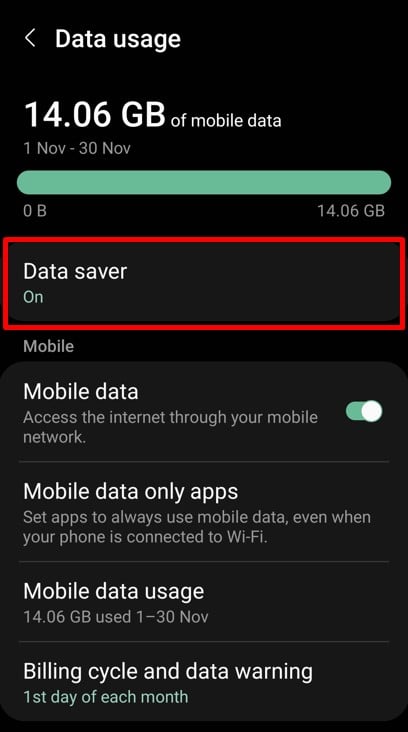
Mga hakbang upang I-off ang Data Saver sa iPhone:
- Pumunta sa Mga Setting.
- Tapikin Cellular > Mga Opsyon sa Cellular Data.
- Patayin Mababang Mode ng Data.
2. I-off ang Data Saver sa Instagram
Ang Instagram ay may sariling data-saving feature na kakailanganin mong i-disable.
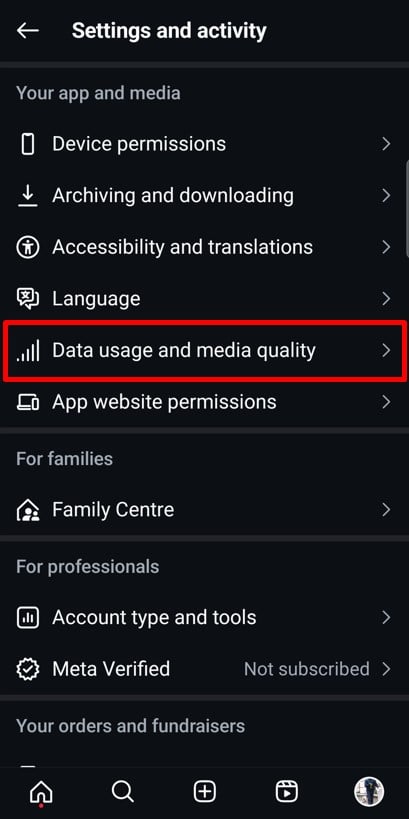
- Buksan ang Instagram app at pumunta sa iyong profile.
- Tapikin ang tatlong pahalang na linya sa kanang sulok sa itaas para buksan ang menu.
- Mag-scroll pababa at pumunta sa Paggamit ng data at kalidad ng media.
- I-toggle off Data Saver.
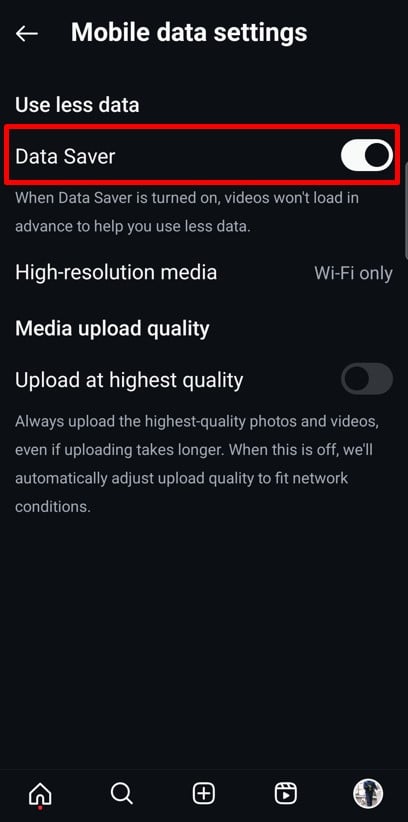
Sa pamamagitan ng pag-off ng data saver mode sa iyong telepono at sa loob ng Instagram, binibigyan mo ang app ng mga mapagkukunang kailangan nito para gumana nang maayos. Kapag na-disable, dapat gumana nang maayos ang iyong mga pag-upload. Susunod, pag-usapan natin kung paano ang paggamit ng tamang paraan para sa pag-upload ng mga larawan ay maaari ding gumawa ng malaking pagkakaiba!
7. Hindi Paggamit ng Wastong Pagpipilian upang Pumili ng Maramihang Mga Larawan
Minsan, ang isyu ay hindi sa Instagram kundi sa paraan ng pagpili mo ng iyong mga larawan. Ang Instagram ay may nakalaang feature para sa pag-upload ng maraming larawan sa isang post, ngunit kung hindi mo ito ginagamit nang tama, maaaring mabigo ang iyong post. Huwag mag-alala – ito ay isang madaling ayusin!
Tinitiyak ng pagpipiliang "Pumili ng Marami" ng Instagram na pinoproseso at ina-upload ng app ang lahat ng iyong mga larawan bilang isang post. Ang paglaktaw sa hakbang na ito o hindi paggamit ng tamang paraan ay maaaring magresulta sa isang larawan lamang ang na-upload, o ang pag-upload ay ganap na nabigo.
Ayusin: Gumamit ng Mga Wastong Opsyon para Mag-upload ng Maramihang Larawan
Narito ang isang simpleng gabay upang matiyak na pinipili at ina-upload mo ang iyong mga larawan sa tamang paraan:
1. Gamitin ang Opsyon na “Pumili ng Maramihan”.
- Buksan ang Instagram at i-tap ang higit pa (+) button para gumawa ng bagong post.
- piliin koreo mula sa mga pagpipilian.
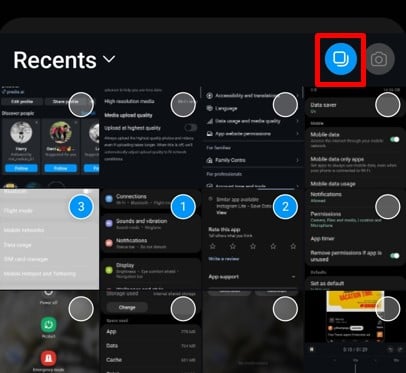
- Tapikin ang Piliin ang Maramihan icon (dalawang magkakapatong na parisukat) sa kanang sulok sa ibaba ng iyong unang larawan.
- Pumili ng hanggang sa 20 larawan o video sa pamamagitan ng pag-tap sa bawat isa. Lalabas ang mga numero upang isaad ang pagkakasunud-sunod kung saan sila ia-upload.
2. Pindutin nang matagal para I-activate ang Selection Mode
Kung nagkakaproblema ka sa paghahanap ng opsyong “Pumili ng Maramihan,” subukan ito:
- Pindutin nang matagal ang unang larawan sa iyong gallery.
- Isaaktibo nito ang mode ng pagpili, na magbibigay-daan sa iyong pumili ng maraming larawan.
Ang paggamit ng wastong paraan ng pagpili ay nagsisiguro na ang iyong mga larawan ay nag-a-upload ng walang putol bilang isang post. Kapag na-master mo na ang feature na ito, magiging madali na ang pagbabahagi ng maraming larawan sa Instagram. Susunod, tuklasin natin kung ano ang gagawin sa panahon ng Instagram outages!
Pagandahin ang iyong mga post gamit ang mga custom na carousel na ginawang madaling gamitin Predis.aiAng Instagram Carousel Maker ni.
8. Pagkawala ng Instagram
Minsan, ang isyu ay hindi ang iyong telepono o ang iyong koneksyon – ito ay ang Instagram mismo. Ang mga pagkawala ng Instagram ay bihira, ngunit nangyayari ito. Sa panahon ng isang outage, ang platform ay maaaring nahihirapang mag-load, ang mga tampok ay maaaring hindi gumana, at ang pag-upload ng maraming mga larawan ay maaaring ganap na mabigo. Kung ang lahat ay mukhang maayos, ito ay nagkakahalaga ng pagsuri kung ang Instagram ay hindi gumagana.
Maaaring makaapekto ang isang outage sa mga user sa buong mundo o rehiyon. Maaari mong mapansin ang mga isyu tulad ng:
- Mga post na hindi na-upload.
- Hindi naglo-load ang mga kwento.
- Ang app ay freezing o pagpapakita ng mga mensahe ng error.
Kung mangyari ang mga problemang ito at stable ang iyong koneksyon sa internet, maaaring nakakaranas ng pansamantalang downtime ang Instagram.
Ayusin: Suriin Kung Down ang Instagram
Narito kung paano kumpirmahin kung nagkakaroon ng outage ang Instagram:
1. Gumamit ng DownDetector o Mga Katulad na Tool
- Bisitahin ang DownDetector.com o hanapin ang "Is Instagram Down" sa Google.
- Ang mga website na ito ay nagbibigay ng mga real-time na ulat sa pagsubaybay sa error sa mga pagkawala ng kuryente batay sa feedback ng mga user.
2. Suriin ang Mga Opisyal na Channel ng Instagram
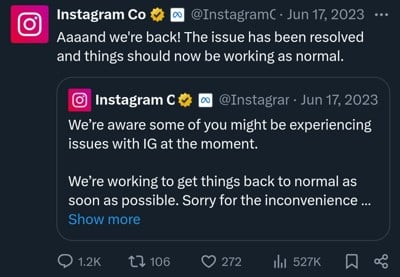
- Bisitahin ang opisyal na X account ng Instagram (@InstagramComms) para sa mga update sa mga kasalukuyang isyu o downtime.
- Sundin sila para sa mga anunsyo at tinantyang oras ng paglutas.
3. Magtanong Paikot
- Tingnan sa mga kaibigan o pamilya upang makita kung nakakaranas sila ng mga katulad na isyu.
- Kung ang iba ay nahaharap sa mga problema, malamang na ito ay isang outage.
4. Hintayin Ito
- Sa kasamaang palad, kung ito ay isang outage, wala kang magagawa kundi maghintay. Karaniwang nireresolba ng Instagram ang mga isyung ito nang mabilis.
Nakakadismaya ang mga outage sa Instagram, ngunit kadalasang nareresolba ang mga ito sa maikling panahon. Sa pamamagitan ng pagsuri sa katayuan at paghihintay nang matiyaga, babalik ka sa pag-post ng maraming larawan sa lalong madaling panahon. Susunod, tingnan natin ang isa pang posibleng roadblock: pag-upload ng mga larawan na hindi sumusunod sa mga alituntunin ng Instagram.
9. Mga Larawan na Lumalabag sa Mga Alituntunin ng Instagram
Ang Instagram ay may mahigpit na mga alituntunin sa komunidad upang matiyak na ang platform ay nananatiling ligtas at kasiya-siya para sa lahat. Kung lumalabag ang iyong mga larawan sa mga alituntuning ito, maaaring i-block o hindi ma-upload ng Instagram ang mga ito. Ito ay maaaring isa sa mga dahilan kung bakit hindi ka makakapag-post ng maraming larawan sa isang post.
Gumagamit ang Instagram ng mga advanced na algorithm para i-scan ang mga upload para sa content na lumalabag sa mga patakaran nito. Kung ito man ay tahasang materyal, naka-copyright na larawan, o nakakasakit na tema, tinitiyak ng Instagram na mananatili ang platform nito free ng nakakapinsala o hindi naaangkop na nilalaman. Kung ang iyong post ay may kasamang anumang bagay na hindi sumusunod, maaaring ihinto ito ng Instagram sa mga track nito.
Ayusin: Suriin ang Imahe na Iyong Ina-upload
Bago ka mag-upload, tiyaking sumusunod ang iyong mga larawan sa mga alituntunin ng komunidad ng Instagram.
1. Suriin ang Mga Alituntunin ng Instagram
- Maging pamilyar sa Instagram's Mga Alituntunin ng Komunidad para malaman kung ano ang pinapayagan.
- Iwasang mag-post ng anumang bagay na maaaring ma-flag bilang hindi naaangkop o nakakapinsala.
2. I-verify ang Pagmamay-ari ng Nilalaman
- Tiyaking pagmamay-ari mo ang mga larawang ina-upload mo o may pahintulot na ibahagi ang mga ito.
- Iwasang mag-upload ng mga larawang may mga watermark o logo maliban kung may karapatan kang gawin ito.
3. I-edit o Palitan ang Mga Lumalabag na Larawan
- Kung ang isang imahe ay tila kaduda-dudang, palitan ito ng isang mas naaangkop.
- I-edit ang larawan upang alisin ang mga elemento na maaaring lumabag sa mga alituntunin, tulad ng text o mga simbolo.
4. Gamitin ang Mga Built-in na Feature ng Instagram
- Nag-aalok ang Instagram ng mga tool tulad ng mga filter at pag-crop upang matulungan kang ayusin ang iyong mga larawan bago mag-post.
- Gamitin ang mga tool na ito upang pinuhin ang iyong mga larawan at tiyaking umaangkop ang mga ito sa mga pamantayan ng Instagram.
Sa pamamagitan ng pagtiyak na nakakatugon ang iyong mga larawan sa mga alituntunin ng Instagram, maiiwasan mo ang mga isyu sa pag-upload at matiyak na magiging live ang iyong mga post nang walang anumang hiccups. Kung malinis at sumusunod ang iyong mga larawan, maaaring nasa ibang lugar ang problema. Sa susunod, pag-usapan natin kung paano maaaring magdulot ng mga problema sa pag-upload ang mga corrupt na media file!
10. Mga Sirang Media File
Kung ang iyong mga larawan ay tumangging mag-upload, ang mga sira na file ay maaaring ang salarin. Ang mga corrupt na media file ay ang mga nasira o hindi wastong na-format, na ginagawang hindi nababasa ng mga app tulad ng Instagram. Ito ay maaaring mangyari sa iba't ibang dahilan, gaya ng mga naantala na pag-download, mga maling paglilipat, o hindi sinusuportahang mga format ng file. Kapag sinusubukan mong mag-post ng maraming larawan, kahit isang sirang file ay maaaring makagambala sa buong proseso.
Kailangan ng Instagram ng malinis at maayos na na-format na mga file para maproseso ang mga pag-upload. Ang isang sirang larawan o video ay maaaring maging sanhi ng Instagram na ihinto ang pag-upload o magpakita ng isang mensahe ng error. Ang mga hindi sinusuportahang uri ng file, tulad ng mga mula sa mas lumang mga camera o mga tool sa pag-edit, ay maaari ring humantong sa mga problema.
Ayusin: Gumamit ng Standard Format File Types
Narito kung paano mo matutukoy at maaayos ang isyu sa mga sirang media file:
1. Suriin ang Format ng File
- Sinusuportahan ng Instagram ang mga karaniwang uri ng file tulad ng JPEG, PNG, at MP4.
- Iwasang gumamit ng mga hindi gaanong karaniwan o hindi napapanahong mga format, tulad ng BMP o TIFF, dahil maaaring hindi ma-upload nang maayos ang mga ito.
2. Muling i-save ang File
- Buksan ang larawan sa isang photo editor at i-save ito bilang isang bagong file sa isang sinusuportahang format.
- Ang prosesong ito ay madalas na nag-aayos ng menor de edad na katiwalian ng file.
3. I-compress ang Malaking File
- Maaaring hindi ma-upload minsan ang malalaking file ng larawan o video. Gumamit ng compressor tool upang bawasan ang laki ng file nang hindi nawawala ang kalidad.
4. Muling i-download o Muling ilipat ang File
- Kung ang larawan ay na-download mula sa internet o inilipat mula sa ibang device, subukang i-download o ilipat ito muli.
- Tiyaking hindi maaantala ang proseso upang maiwasang masira ang file.
5. Subukan ang File
- Buksan ang larawan o video sa isa pang device o app para matiyak na gumagana ito.
- Kung hindi magbubukas ang file sa ibang lugar, malamang na sira ito at kailangang palitan.
Ang mga karaniwang format tulad ng JPEG at PNG ay na-optimize para sa Instagram at tinitiyak ang mas maayos na pag-upload. Sa pamamagitan ng pananatili sa mga uri ng file na ito at pag-iwas sa mga hindi kinakailangang komplikasyon, mababawasan mo ang mga error sa pag-upload at makatipid ng oras.
Ang pag-aayos ng mga sirang media file ay madali kapag alam mo na kung ano ang hahanapin. Kung ang lahat ng iyong mga file ay suriin at ang mga pag-upload ay nabigo pa rin, ang mga pahintulot sa app ay maaaring ang susunod na lugar upang siyasatin - sumisid tayo doon!
Stand Out sa Instagram na may AI Content 🌟
11. Hindi Pinagana ang Mga Pahintulot sa App
Alam mo bang ang Instagram ay nangangailangan ng ilang mga pahintulot upang gumana nang maayos? Kung walang access sa mga larawan, storage, o iba pang mapagkukunan ng iyong telepono, hindi makakapag-upload ng mga larawan o ganap na gumagana ang app. Kung hindi ka makapag-post ng maraming larawan, maaaring ito ay dahil ang mga kinakailangang pahintulot ay hindi pa naibigay.
Nagbibigay-daan ang mga pahintulot sa Instagram na i-access ang iyong mga larawan, video, at camera. Hinahayaan din nila ang app na mag-save ng pansamantalang data para sa mga pag-upload. Kung ang mga pahintulot na ito ay hindi pinagana, ang Instagram ay hindi magkakaroon ng access na kailangan nito upang i-upload ang iyong nilalaman.
Ayusin: I-update ang Mga Pahintulot para sa Instagram mula sa Mga Setting ng Device
Narito kung paano tingnan at i-update ang mga pahintulot ng Instagram sa iyong device:
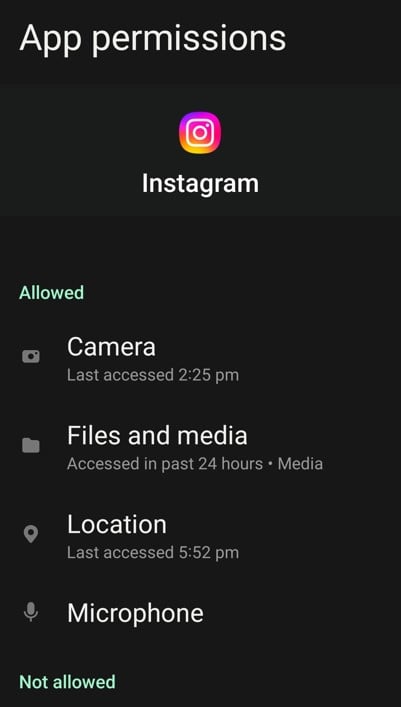
Para sa Mga Gumagamit ng Android:
- Buksan ang iyong telepono Setting at mag-navigate sa Mga App o Application.
- Mag-scroll sa listahan at mag-tap sa Instagram.
- piliin Mga Pahintulot.
- Tiyakin ang mga pahintulot tulad ng Storage, Camera, at Photos/Media ay pinagana.
- Kung naka-toggle ang anumang mga pahintulot, i-on ang mga ito.
Para sa Mga Gumagamit ng iPhone:
- Pagbubukas Setting at mag-scroll pababa upang mahanap Instagram.
- I-tap ang Instagram para tingnan ang mga pahintulot nito.
- Tiyakin ang mga pagpipilian tulad ng Mga Larawan, Camera, at Mikropono ay naka-on.
- Para sa Mga Larawan, piliin Lahat ng mga Larawan upang bigyan ang Instagram ng access sa iyong buong gallery.
Maaaring hindi sinasadyang tanggihan ang mga pahintulot sa panahon ng pag-install o i-disable ng mga update sa app. Minsan, maaari ding mag-block ng mga pahintulot ang mga setting ng privacy o security app nang hindi ka inaabisuhan.
Ang pagpapagana ng mga tamang pahintulot ay nagsisiguro na nasa Instagram ang lahat ng kailangan nito upang gumana nang walang putol. Kapag na-update na ang mga pahintulot, dapat ay makapag-post ka ng maraming larawan nang walang anumang problema. Kung nagsuri ka ng mga pahintulot at nagpapatuloy ang isyu, tuklasin natin ang susunod na posibleng dahilan – pagbibigay ng sapat na oras sa Instagram para iproseso ang iyong mga upload!
12. Hindi Binibigyan ng Oras ang Instagram para Magproseso ng mga Upload
Aminin natin, kung minsan ang problema ay hindi ang iyong telepono, ang iyong app, o kahit ang Instagram – ikaw ito! Ang pag-post ng maraming larawan sa Instagram ay maaaring tumagal nang kaunti kaysa sa inaasahan, lalo na kung ang app ay nagpoproseso ng maraming data o kung mayroong mataas na trapiko sa server. Ngunit kapag minadali mo ang mga bagay, maaari kang magdulot ng higit pang gulo.
Ang mga pag-upload sa Instagram ay tumatagal, lalo na para sa malalaking file o maraming larawan. Ang patuloy na pagre-refresh, pagkansela, o pag-restart ng proseso ng pag-upload ay maaaring makapagpabagal pa ng mga bagay. Sa halip na magmadali, hayaan ang Instagram na gawin ang bagay nito.
Mga Pakinabang ng Pag-post ng Maramihang Larawan sa Instagram
Ang pag-post ng maraming larawan sa Instagram ay hindi lamang isang tampok; ito ay isang game-changer para sa iyong Instagram marketing. Nagbabahagi ka man ng mga personal na sandali o nagme-market ng iyong negosyo, narito ang mga nangungunang dahilan kung bakit dapat mong sulitin ang functionality na ito:
1. Magbahagi ng Kwento, Hindi Lamang ng Larawan
Minsan, hindi sapat ang isang larawan para ihatid ang buong kwento. Hinahayaan ka ng maraming larawan na maghabi ng isang salaysay, ito man ay isang talaarawan sa paglalakbay, isang pagdiriwang ng kaarawan, o isang highlight ng kaganapan. Tinutulungan ng feature na ito ang iyong audience na kumonekta sa iyong karanasan sa mas malalim na antas.
2. Perpekto para sa Iba't-ibang Uri ng Nilalaman
Gustung-gusto ang isang halo ng mga estilo? Hinahayaan ka ng maraming larawan na pagsamahin ang mga candid shot, propesyonal na pag-edit, o creative graphics sa isang post. Ang flexibility na ito ay perpekto para sa pagtutustos ng iba't ibang kagustuhan ng madla.
3. Panatilihing Malinis ang Iyong Feed
Sa halip na mag-post ng ilang solong larawan, ang isang carousel ay i-condensed ang lahat sa isang maayos na post. Pinapanatili nitong biswal na nakaayos ang iyong feed habang ipinapakita pa rin ang lahat ng gusto mong ibahagi.
4. Nadagdagang Pakikipag-ugnayan
Iniimbitahan ng mga Carousel ang mga user na mag-swipe sa bawat larawan, na pinapataas ang oras na ginugol sa iyong post. Pinapataas ng pakikipag-ugnayang ito ang iyong rate ng pakikipag-ugnayan, na ginagawang mas malamang na makita ng iba ang iyong content.
5. Pinahusay na Pagkukuwento
Mula sa sunud-sunod na mga gabay hanggang sa bago-at-pagkatapos na mga pagbabago, binibigyang-daan ka ng maraming larawan na hatiin ang iyong nilalaman sa paraang madaling sundin. Ito ay isang kamangha-manghang tool para sa pagdaragdag ng lalim at istraktura sa iyong mga post.
6. Mas Malawak na Abot na May Mas Maraming Pagkakataon na Matuklasan
Ang algorithm ng Instagram ay maaaring magpakita ng mga indibidwal na slide mula sa isang carousel patungo sa iba't ibang user. Nangangahulugan ito na maraming pagkakataon ang iyong content na lumabas sa mga feed at sa page ng Explore, na nagpapataas ng iyong abot.
7. Kamangha-manghang Versatility
Ang maramihang mga post ng larawan ay angkop para sa anumang uri ng nilalaman. Nagbabahagi ka man ng mga tutorial, recipe, o mga detalye ng produkto, nag-aalok ang mga carousel ng dynamic na paraan upang maihatid ang iyong mensahe.
8. Showcase na Mga Produkto o Serbisyo
Para sa mga negosyo, ang mga carousel ay isang marketing goldmine. I-highlight ang mga feature ng produkto, magpakita ng maraming anggulo, o gumawa ng serye na nagpapakita ng iyong mga serbisyo. Nakakatulong ito sa iyong audience na mas maunawaan ang iyong mga inaalok.
9. Hinihikayat ang Pakikipag-ugnayan ng Gumagamit
Ang mga carousel ay perpekto para sa pagpapasigla ng pakikipag-ugnayan. Hilingin sa iyong mga tagasubaybay na mag-swipe at magkomento sa kanilang mga paboritong larawan o hikayatin silang hulaan ang kuwento sa likod ng bawat larawan. Pinapalakas ng pakikipag-ugnayan ang visibility at bumubuo ng mas malakas na koneksyon sa iyong audience.
10. Space para sa Mga Detalye
Kapag hindi sapat ang isang larawan, maraming post ang magbibigay sa iyo ng espasyo upang maisama ang lahat ng detalye. Magbahagi ng mga kahaliling anggulo, naka-zoom-in na mga kuha, o mga pandagdag na visual nang hindi nahihilo ang iyong audience.
Ang pagsusulit sa feature na maramihang larawan ng Instagram ay makakapagpapataas sa iyong content game at makakatulong sa iyong mas mahusay na makisali sa iyong audience. Ngayon, tapusin natin ang lahat ng natutunan natin sa isang mabilis na konklusyon!
Konklusyon
Sa ngayon, dapat ay mayroon ka nang malinaw na pag-unawa kung bakit maaaring hindi ka makapag-post ng maraming larawan sa Instagram at, higit sa lahat, kung paano ito ayusin. Mula sa mga simpleng solusyon tulad ng pag-clear sa cache ng app o pag-update ng mga pahintulot hanggang sa pagtugon sa mas kumplikadong mga isyu tulad ng mga glitch ng app o mga pagkawala ng Instagram, palaging may paraan upang maibalik ang mga bagay sa tamang landas.
Tandaan, maaaring hindi mo kontrolado ang ilang isyu, tulad ng mga problema sa server ng Instagram. Sa ganitong mga kaso, ang pasensya ay susi. Maaari mong palaging iulat ang isyu sa pamamagitan ng app at maghintay para sa Instagram na lutasin ito.
Ang pagsulit sa feature na maraming larawan ng Instagram ay maaaring magbago ng iyong diskarte sa social media. Ito ay hindi lamang tungkol sa pag-upload ng mga larawan ngunit tungkol sa paglikha ng mga nakakaengganyo, interactive na mga post na nagsasabi ng isang kuwento, nagpapalakas ng pakikipag-ugnayan, at nagpapakita ng iyong pagkamalikhain.
At kung naghahanap ka upang dalhin ang iyong nilalamang laro sa susunod na antas, maaari mong subukan Predis.ai. Gamit ang rebolusyonaryong tool na ito, maaari kang magdisenyo ng mga nakaka-engganyong post, pamahalaan ang iyong mga channel sa social media, at pagbutihin ang iyong presensya online – lahat sa ilang pag-click lang. Mag palista na ngayon!
FAQs
1. Bakit hindi ako makapag-upload ng maraming larawan sa Instagram?
Maaaring may ilang dahilan, tulad ng mahinang koneksyon sa internet, mga lumang bersyon ng app, mga glitch ng app, o mga isyu sa mismong mga larawan. Suriin ang mga dahilan kung bakit nakalista kami sa blog na ito at subukan ang mga iminungkahing pag-aayos upang malutas ang isyu.
2. Ilang larawan ang maaari kong i-upload sa isang post sa Instagram?
Maaari kang mag-upload ng hanggang 20 larawan o video sa isang post sa carousel. Ito ang kasalukuyang limitasyon ng Instagram para sa mga pag-upload ng maraming larawan.
3. Bakit hindi ipinapakita ng aking mga larawan ang opsyong “Pumili ng Maramihan”?
Kung hindi nakikita ang opsyong "Pumili ng Marami", tiyaking ginagamit mo ang pinakabagong bersyon ng Instagram. Subukang pindutin nang matagal ang unang larawan sa iyong gallery, dahil ina-activate din nito ang multi-image selection mode.
4. Maaari ko bang i-edit ang bawat larawan nang paisa-isa kapag nag-a-upload ng maraming larawan?
Oo, pinapayagan ka ng Instagram na i-edit ang bawat larawan sa isang carousel nang hiwalay. Maaari kang maglapat ng iba't ibang mga filter, ayusin ang liwanag, at gumawa ng mga pagbabago sa bawat larawan bago mag-post.
5. Ano ang mangyayari kung ang isang larawan sa isang carousel ay lumalabag sa mga alituntunin ng Instagram?
Kung kahit isang larawan ay lumalabag sa mga alituntunin ng komunidad ng Instagram, maaaring hindi ma-upload ang buong post. Suriin ang bawat larawan at tiyaking sumusunod ito sa mga panuntunan ng Instagram bago subukang muli.
6. Maaari ba akong mag-post ng maraming larawan sa Instagram Stories?
Ganap! Maaari kang pumili ng maraming larawan at i-upload ang mga ito bilang magkahiwalay na mga kuwento o gamitin ang tampok na Layout upang lumikha ng isang collage para sa isang kuwento.
7. Bakit napakatagal ng pag-upload ng aking mga post sa carousel?
Ang pag-upload ng maraming larawan ay nangangailangan ng mas maraming oras sa pagpoproseso, lalo na kung ang mga file ay malaki o ang iyong koneksyon sa internet ay mabagal. Subukang bawasan ang mga laki ng file o lumipat sa isang matatag na koneksyon sa Wi-Fi para sa mas mabilis na pag-upload.
8. Maaari ba akong magdagdag ng musika sa isang post sa carousel?
Oo, pinapayagan ka na ngayon ng Instagram na magdagdag ng musika at mga pag-edit sa iyong mga post sa carousel. Ginagawang mas nakakaengganyo at nakakaakit ang mga carousel.
9. Bakit patuloy na nag-crash ang Instagram kapag sinubukan kong mag-upload ng mga larawan?
Ang mga pag-crash ay maaaring sanhi ng mga glitch ng app, mababang storage, o mga sirang file. Subukang i-clear ang cache ng app, i-update ang app, o freenag-iimbak ng telepono upang ayusin ang problema.
10. Ano ang dapat kong gawin kung wala sa mga pag-aayos ang gumagana?
Kung walang gumagana, iulat ang isyu sa pamamagitan ng Instagram Tulong seksyon. Pumunta sa Mga Setting > Tulong > Mag-ulat ng Problema at ipaliwanag ang iyong isyu. Titingnan ito ng koponan ng Instagram at magbibigay ng suporta.
Mayroon ka pang mga katanungan? Huwag mag-atubiling tuklasin ang mga pag-aayos na ibinahagi namin o subukan ang mga bagong tool tulad ng Predis.ai upang gawing simple ang iyong karanasan sa Instagram. Simulan ang paggawa nang walang kahirap-hirap at dalhin ang iyong laro sa social media sa susunod na antas!