I dagens värld är det väldigt få människor som inte använder grafiska designappar. Oavsett om det gäller grafik för sociala medier, webb- och användargränssnittsdesign eller datavisualisering, är dessa appar en enkel lösning för hela dina projekt. Canva är ett bevis på detta och har varit det ett tag nu.
Canva är mycket enkel att använda och den har också en omfattande free plan, så det finns ingen anledning för varumärken och marknadsförare att skapa innehåll som inte bara är billigt utan också oprofessionellt (oavsett vilka medel och resurser som står till deras förfogande).
Emellertid Canva befinner sig nu head-to-head med några nya barn på blocket. För den här jämförelsen kommer jag att ställa det mot Glorify och Crello (nu VistaCreate). Dessa appar riktar sig ungefär till samma målgrupp och är tänkta att vara enkla men kompetenta grafiska designappar som icke-designers kommer att vara nöjda med. Men de har några viktiga skillnader.
Nu kommer vi att undersöka funktionerna, användarvänligheten samt prissättningen för varje grafisk designapp. Förutom det har vi också några recensioner i den här bloggen från personer som har provat Canva, Glorify och VistaCreate. På så sätt kommer vi att känna till de viktigaste skillnaderna såväl som de äkta recensionerna för att hjälpa oss med en bättre förståelse. Låt oss gå rakt in i det.
Låt oss jämföra funktionerna i Canva, Glorify och VistaCreate:
Canva
1. Fördesignade mallar
CanvaDen största styrkan i den här jämförelsen ligger i det stora antalet fördesignade mallar som den erbjuder. Detta kommer att betyda mest för nybörjare i designutrymmet, men den här gruppen utgör en stor del av de totala användarna av dessa designappar.
Ocuco-landskapet free planen erbjuder 250,000 100+ mallar bestående av 1+ designtyper och XNUMX+ miljon free foton och grafik. Medan du får hela 400K+ premium planera presentationsmallar. Oavsett vad Photoshop- och Illustrator-snobbarna kommer att berätta för dig, är dessa mallar en stor välsignelse för snabb och högkvalitativ design.
Canva tar in nya uppdateringar ofta med förändrade krav på arbetsfältet. Till exempel under lockdown när arbete hemifrån var mainstream, Canva introducerade zoombakgrundsmallar.
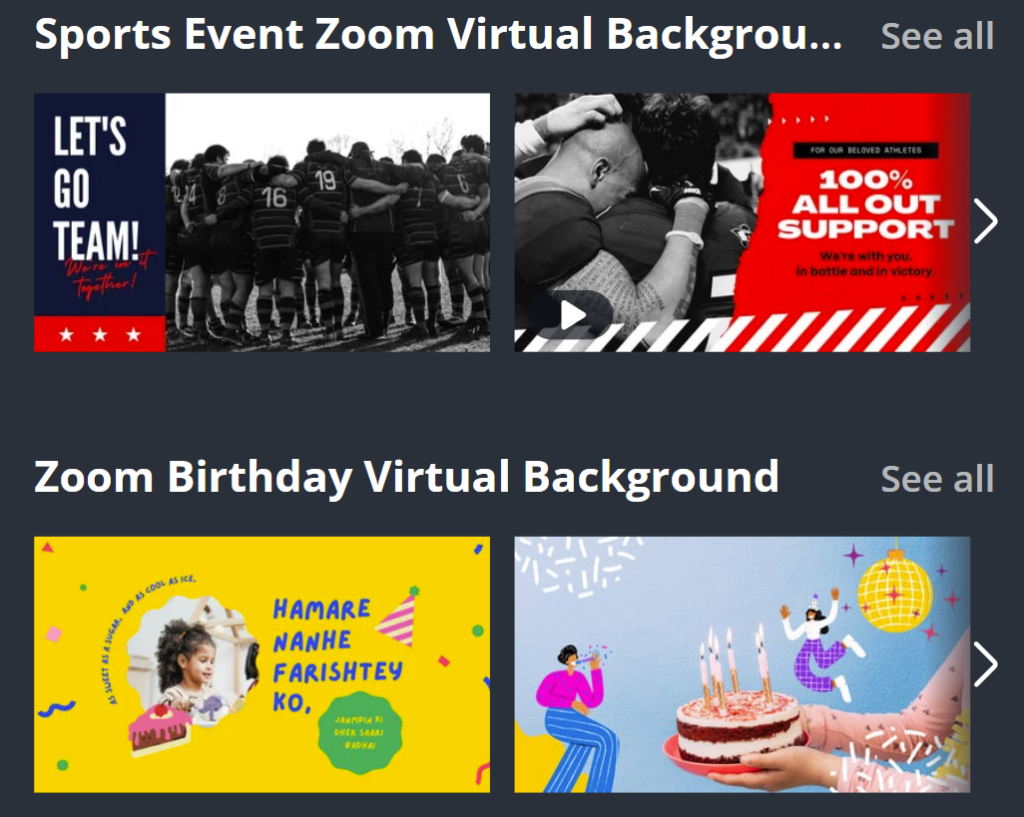
Det är fantastiskt hur dessa mallar gör det så enkelt att designa saker som du annars skulle behöva en professionell designer för, som att skapa restaurangmenyer.
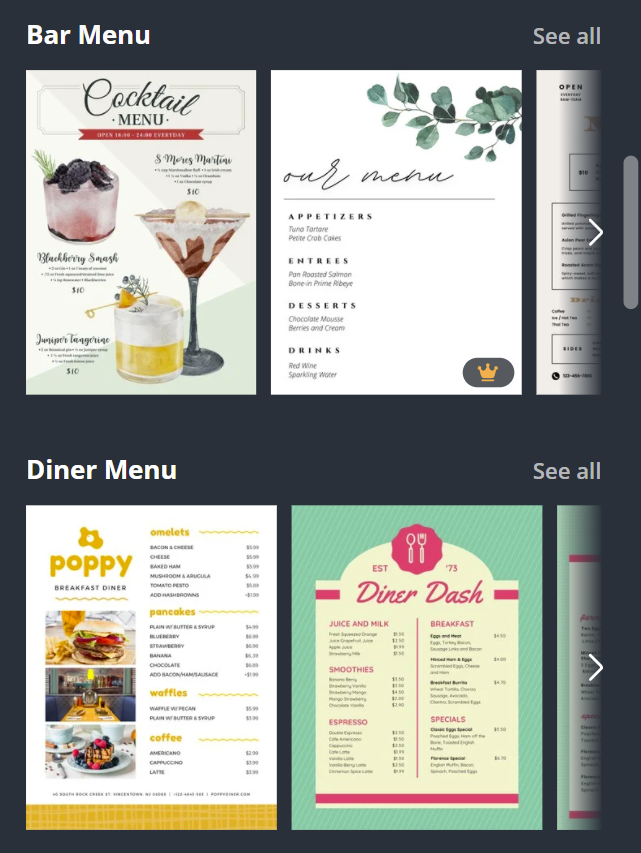
Och det är bara början. Kom ihåg, 600,000 XNUMX+ mallar.
2. Integrationer
Ocuco-landskapet Canva appen har några coola integrationer. Vissa av dem är inte mer än gimmicks, som bitmoji-integrationen som gör att din Snapchat-avatar kan visas på Canva. Här är några mycket smarta och användbara integrationer:
- Instagram: För att se ditt kontos tidigare inlägg och lägga till dem i nya annonsmaterial
- Google Maps: För att söka efter valfri plats och lägga till den i en annons
- Pixton: För att lägga till illustrerade karaktärer till dina annonsmaterial
- Utgivare: Att publicera verktyg på sociala medier direkt
- Giphy: För att lägga till gifs till dina annonsmaterial
- Pexels och Pixabay: För premium lagerbilder
Det finns massor av andra små integrationer du kommer att märka när du använder appen.
Andra plusfunktioner
3. Smarta modeller:
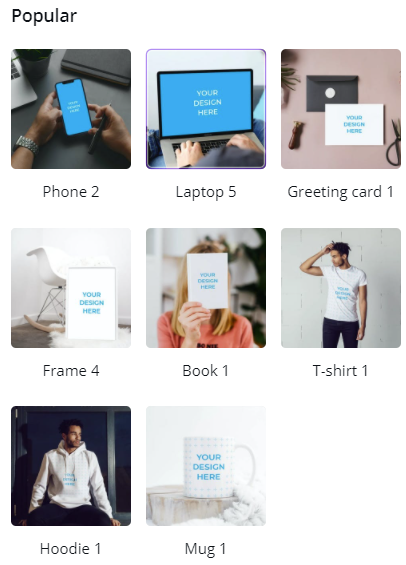
Du kan skapa högkvalitativa mockups på Canva sig med sin integration med Smart Mockups. Canva erbjuder 2000 free mockupmallar för free användare och 8000 mockup-mallar för proffsanvändare. Appen täcker alla kategorier som teknik, kläder, visitkort, etc. så du kommer förmodligen hitta något som passar dina behov.
4. Omfattande fotoredigering:
Appen har knutit till sig många filtertillverkare från tredje part, så förutom att redigera grunderna för ditt foto på Canva (ljusstyrka, mättnad, etc.), har du också ett brett utbud av filter att välja mellan. Mina favoriter är Liquify (som har filter som förvränger fotot när det har kommit i kontakt med vätska) och Letter Mosaic (dessa filter gör vilket foto som helst till en Letter Mosaic).
5. Magiskt suddgummi:
Låt oss inte glömma det nya AI-drivna magiska radergummit som nyligen introducerades av Canva. Detta magiska radergummi gör det möjligt för användare att borsta över det oönskade objektet i sin bild så att det verkar som om det aldrig fanns där. Dessutom kan du ersätta eller lägga till ett objekt i din bild som om det alltid fanns där.
6. Publicering i sociala medier:
Canva app här som låter dig dela dina kreationer direkt till några av de bästa sociala mediewebbplatserna. Med Canva Med innehållsplaneraren kan du designa inlägg och dela dem på Facebook, Instagram, Twitter och LinkedIn. Du kan enkelt schemalägga dina inlägg dagar, veckor och månader framåt, samt pausa processen om det behövs. Den här funktionen kan endast användas i betalversionen av appen.
Förhärliga
1. Fördesignade mallar
Från och med augusti 2023 erbjöd Glorify över 15,000 1,000 mallar för Pro-versionen. Glorify erbjuder dig XNUMX XNUMX nischorienterade mallar för produktbilder, inlägg på sociala medier, bannerannonser, hjältehuvuden och presentationer. Detta är ganska begränsat, men det framhäver det faktum att Glorify marknadsför sig som något mer komplext än en enkel dra-och-släpp-redigerare.
Mallarna som finns är dock ganska attraktiva. Men eftersom Glorify är inriktat på allt som rör e-handel och sociala medier (och inget annat), har det inte mallar för saker som menyer och presentationer.
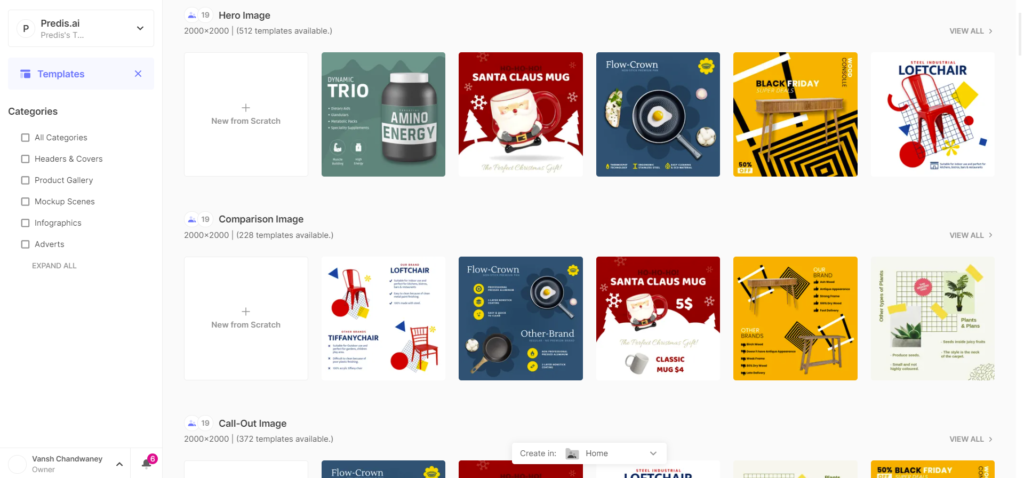
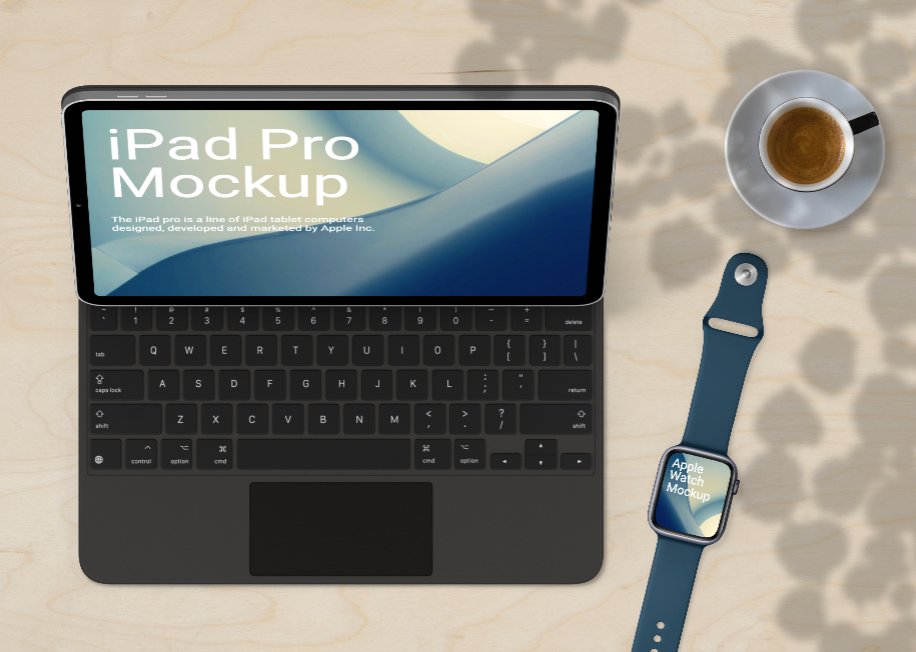
Glorify erbjuder dock mallar som kallas Mockup Scenes som de andra två grafiska designapparna inte har. I huvudsak är de mallar och design byggda kring mockups. Vissa av dessa är verkligen ganska vackra. De kommer också att vara användbara för många människor!
2. Integrationer
Vad gäller integrationer är Glorify inte lika omfattande som Canva. Här är dess viktigaste integrationer:
- Pixabay och Pexels för premium lagerbilder
- Icons8 och Noun Project för några mycket vackra och anpassningsbara ikoner
- aj! för premium 2D- och 3D-illustrationer
- Pebblely för AI-drivna bakgrunder och skalbara produktfotovarianter.
Bortsett från detta finns det också några fördesignade mallar speciellt utvalda för Shopify, WooCommerce och Amazon. Funktionsbilder för Product Hunt och gallerimallar för Fiverr kommer snart.
Många människor har dubbat CanvaDet finns massor av integrationer som rent jippon, och om du också tycker det borde detta inte vara en deal-breaker. Glorify erbjuder också det väsentliga för grafisk design av appar, som stockbilder och en massiv ikonsamling.
Andra plusfunktioner
3. Effekter och texturer:
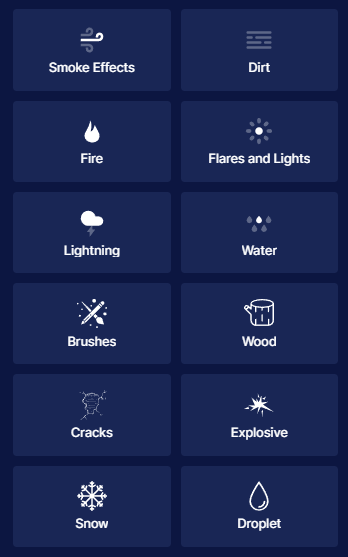
Glorify erbjuder massor av fördesignade effekter och texturer som saknas på de andra apparna i den här jämförelsen. Dessa kan vara väldigt praktiska för folk som försöker skapa en animerad scen i appen. De kan också anpassas när det gäller färger/skuggor etc. Jag tyckte särskilt att texturerna "Dirt" och "Flares" var väldigt realistiska.
4. Fokusera på e-handelsvarumärken:
Mer så än Canva och Crello, Glorify fokuserar särskilt på innehåll för e-handelsvarumärken. Detta är Glorifys differentieringspunkt från andra grafiska designappar, och det blir väldigt tydligt när du börjar titta på mallarna som erbjuds. Hjältebilder, infografik, jämförelsebilder, annonsformat, de har allt. Som nämnts är specifika mallar för olika e-handelsplattformar också mycket praktiska.
5. Free bildförändring:
Detta är den enda appen här för att tillåta bildstorleksändring för free; i Canva och Crello, du erbjuds inte ens någon storleksändring. Jag tyckte att resizern var ganska smart också, du har möjlighet att manuellt ange mått eller välja ett speciellt format.
6. Bakgrundsborttagning:
Glorify förser dig med en bakgrundsborttagningsverktyg som du kan använda för att enkelt ta bort onödiga föremål från dina bilder. Detta kommer helt att dra tittarens fokus på produktbilden och därmed öka chansen till försäljning.
7. Teamsamarbetspartner:
Detta verktyg är en fantastisk fördel för användarna eftersom det låter dig samarbeta med dina teammedlemmar. Om du till exempel arbetar med ett teamprojekt med hjälp av en teamsamarbetspartner kan du enkelt dela dina filer och feedback. På så sätt kan du hålla koll på framstegen.
8. Mock-up Creator:
Med hjälp av en mock-up-skapare kan du förbereda och presentera dina mönster på ett professionellt sätt. Mock-up låter dig visa upp din design med en realistisk bakgrund. På så sätt ger din kund en riktig uppfattning om din slutprodukt.
Visa Skapa
1. Fördesignade mallar
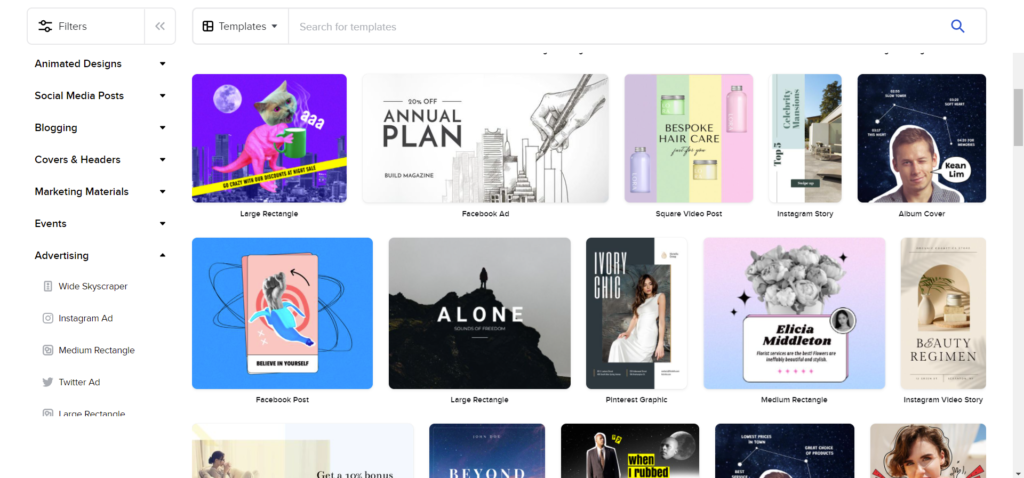
VistaCreate erbjuder dig 50K+ statiska och animerade grafiska designmallar, tillsammans med 1 M+ royalty-free kreativa tillgångar, bakgrundsborttagning och brand kit-funktionalitet. Medan proplanen erbjuder dig 100K+ free designmallar, 1 M+ foton, videor samt vektorer.
Dessa mallar täcker i huvudsak hela bredden av vad Canva gör det, men det finns inte lika många mallar för varje kategori. Det tillåter småföretagare att skapa professionellt innehåll för sociala medier och andra marknadsföringssajter.
2. Integrationer
Du kan integrera VistaCreate Editor på din webbplats, så att dina användare kan skapa design utan att behöva navigera till en annan. Du kan kontakta supporten, och de bör ge en personlig API designverktyg för din plattform. Detta är väldigt likt hur Canva kan integreras i vilken plattform som helst.
Andra plusfunktioner
3. Snabb kundsupport:
VistaCreate erbjuder en mycket bättre kundserviceupplevelse jämfört med de andra apparna här. Om du tror att du ofta vill ha snabba lösningar på designrelaterade problem, är det här appen som uppfyller det behovet!
4. Stort utbud av stockfoton:
Insättningsfoton erbjuder miljontals premium arkivbilder via VistaCreate, i free såväl som de betalda planerna. I de andra apparna måste du uppgradera till den betalda planen för att få tillgång till foton i ett liknande antal.
5. Dedikerad logotyptillverkare:
VistaCreate erbjuder en dedikerad logotyptillverkare genom vilken du kan leka med typsnitt, färger och den övergripande designen för att skapa en logotyp till dig själv på bara några minuter. Denna funktion är idealisk för dem som inte vill lägga pengar på att designa en logotyp.
6. Bakgrundsborttagare:
Med VistaCrate kan du enkelt ta bort bakgrunden på din bild och välja en annan önskad bakgrund från mallarna. Du kan till och med lämna din bakgrund genomskinlig eller ändra den enligt dina önskemål.
Vilket designverktyg är lätt att använda, Canva, Glorify eller VistaCreate?
Canva
Precis som jag kommer du förmodligen redan att vara mycket bekant med Canvagränssnitt om du någonsin har behövt skapa snabba reklammaterial för sociala medier eller en webbplats. Detta fungerar som en stor nackdel för de andra två apparna i den här jämförelsen, eftersom de flesta människor skulle vilja fortsätta använda det de är bekanta med.
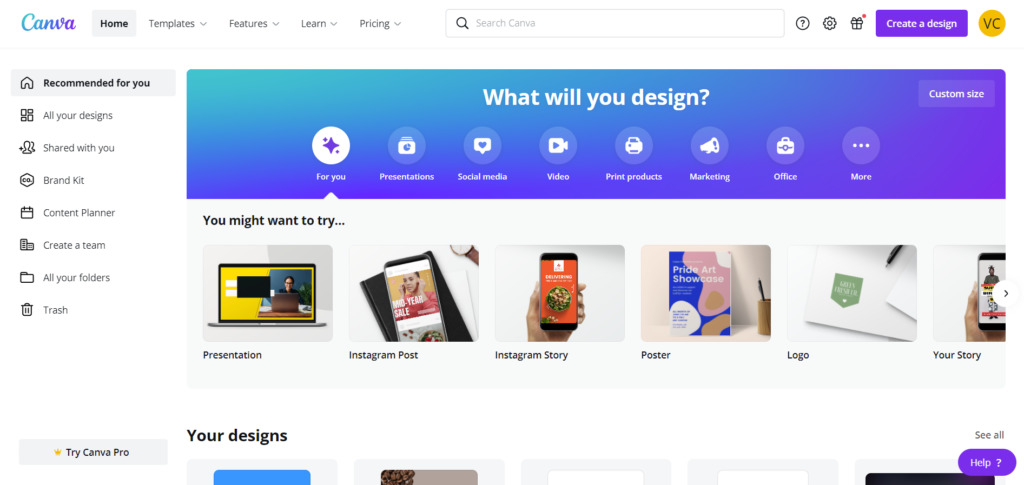
Så här ser hemskärmen ut. Alla innehållsmallar är sorterade i teman så att du enkelt kan hitta mallen eller dimensionerna du letar efter. Du kan också klicka på "Skapa en design" längst upp till höger för att lägga till anpassade dimensioner eller välja från den mest populära listan med mallar. När jag klickade på Presentation är det här skärmen som dök upp.
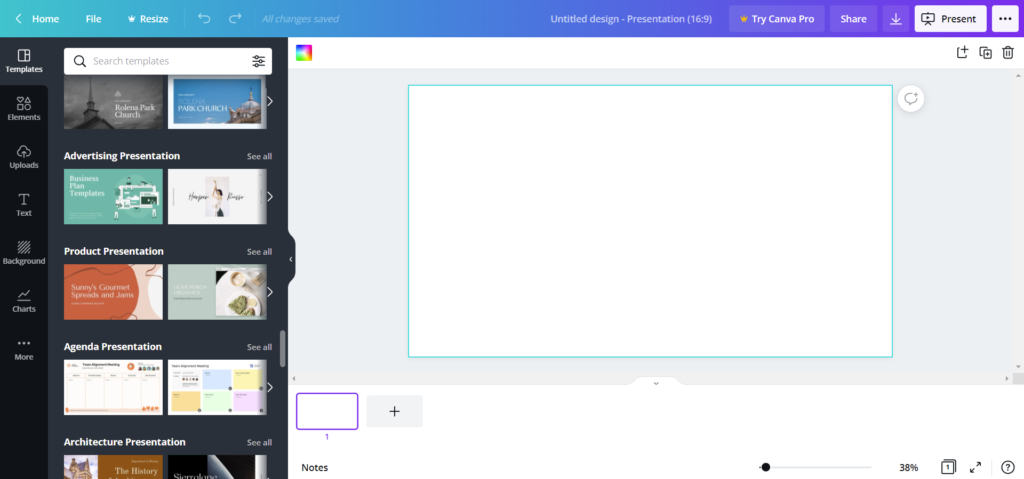
Det finns en katalognummer av mallar för varje innehållsgrupp, och dessa är ytterligare grupperade efter syfte, vilket gör det lättare att hitta exakt det du söker efter. Till exempel, som du kan se, finns det en distinkt flik som heter Reklampresentation där jag kan bläddra igenom relaterade mallar. Det hela är väldigt bekvämt.
Du kan enkelt komma åt dina tidigare uppladdningar samt text, bakgrund och element från sidofältet. Du kan helt enkelt dra och släppa dessa förinställningar i din design!
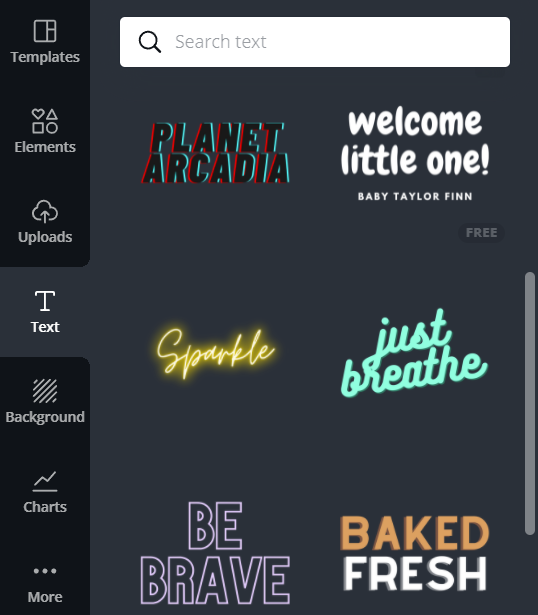
Dessa förinställda mallar gör det enkelt för nya designers som annars kanske inte vet hur de ska göra sin design tilltalande.
Om du klickar på avsnittet "Mer" visas Canvas många integrationer med populära appar och webbplatser (du kan till och med lägga till Google Maps-platser direkt till Canva).
Att redigera i sig är också en bris. Allt är där det ska vara, och allt är så enkelt att du börjar undra varför Microsoft gör PowerPoint så invecklat.
Canva kommer helt enkelt först om du letar efter en grafisk designapp som är enkel att använda.
Förhärliga
Glorifys hemsida är lite intetsägande jämfört med Canva, men jag hade inget emot det alls. Det är fortfarande lätt att navigera och hitta det format som du vill skapa innehåll för.
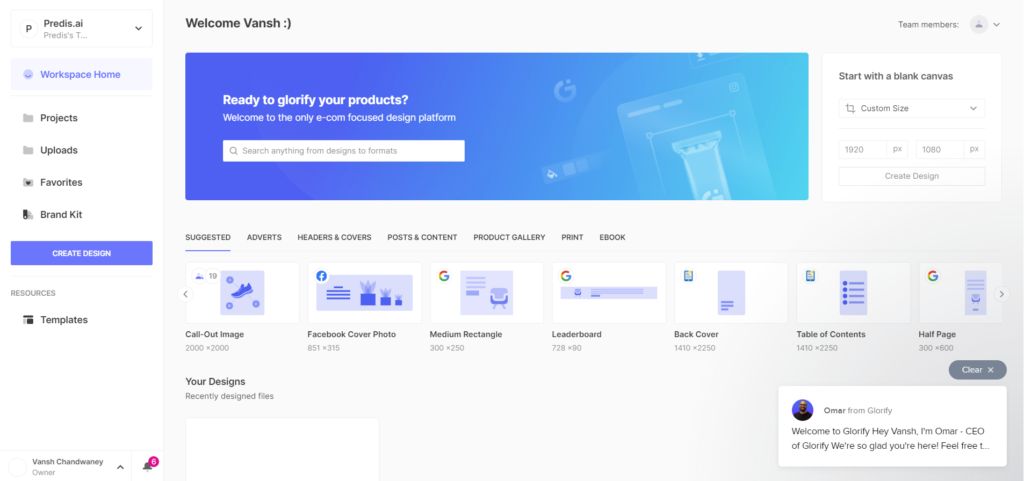
Först när du börjar redigera ditt innehåll kommer du att inse att Glorify skiljer sig från Canva.
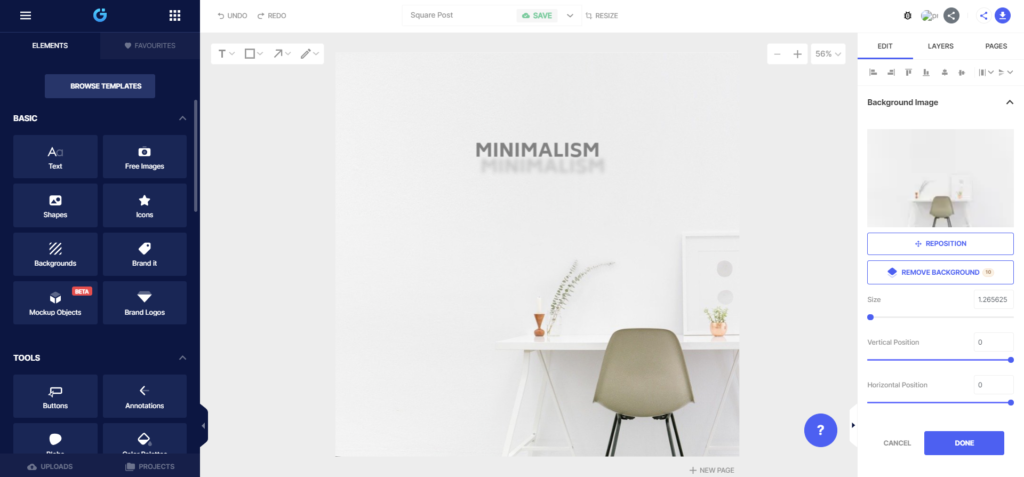
Canva och VistaCreate är appar för grafisk design som används för att optimera användarvänligheten. Medan Glorify ger dig lite mer kontroll när det gäller hur du redigerar elementen i ditt annonsmaterial.
Men för nybörjardesigners eller soloprenörer blir detta lite av ett krångel. Till exempel, när jag försökte flytta runt textrutan 'Minimalism', visade redigeraren inte rutnätslinjer när jag försökte hitta den horisontella mitten av sidan. Möjligheten att aktivera detta var undangömt i hamburgermenyn uppe till vänster. Återigen, professionella redaktörer skulle veta detta, men nybörjare kanske inte.
Dessutom känns allt i Glorify bara lite mindre. Knapparna, förhandsvisningarna av bilden/mallerna, ikonerna, etc. känns alla lite för små för komfort. På min 14-tumsskärm var jag tvungen att zooma in på Google Chrome för att bekvämt kunna använda Glorify.
Sammantaget kommer Glorify med lite av en inlärningskurva, men du kommer fortfarande att kunna skapa snabbt när du väl fått kläm på det.
Visa Skapa
VistaCreates gränssnitt är mycket likt Canva, och detta fungerar bara till dess fördel. Om du har varit en Canva användare, det finns absolut ingen inlärningskurva när du byter till VistaCreate; du kan bara logga in och börja designa.
Jag gillar det enklare utseendet på hemskärmen.
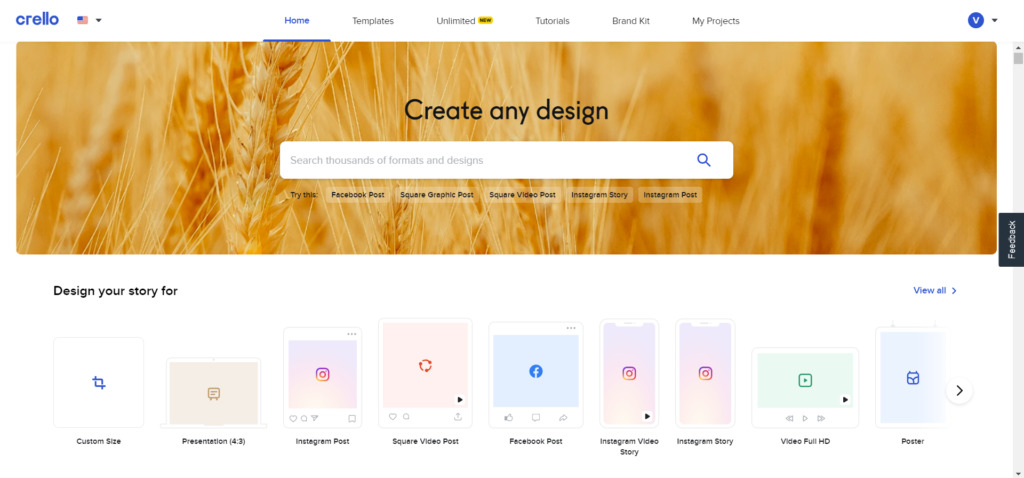
Du kan söka efter ett format eller en mall manuellt eller rulla horisontellt för att göra det. De utvalda mallarna och designerna är gömda under allt detta och avslöjar sig själva när du scrollar ner.
När du klickar på ett format och börjar redigera blir likheterna uppenbara.
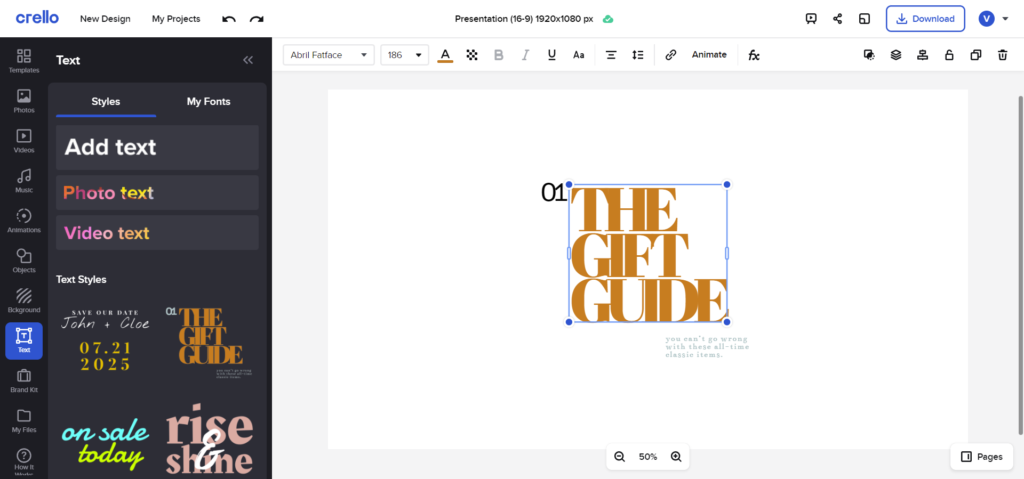
Du kan lägga till alla mallar och element från sidofältet genom att helt enkelt dra och släppa. Alla redigeringsverktyg är snyggt upplagda i en stapel ovanför designförhandsgranskningen.
Det finns inte mycket att prata om här alltså. Allt är där det ska vara, och du kommer inte ha några svårigheter att använda VistaCreate.
Vilka grafiska designappar erbjuder det bästa priset: Canva, Glorify eller VistaCreate?
Priserna på programvaran kommer att vara en viktig avgörande faktor för dig, särskilt om du är en freelancer, eller representerar ett litet företag. Låt oss därför börja med att diskutera prissättning.
Canva
Med hjälp av en free Canva konto kommer inte att vara ett verkligt hinder för att skapa bra innehåll. Här är vad free planen inkluderar:
- Massvis av free mallar (250,000 XNUMX+ enligt anspråk på Canva)
- Massvis av free foton och grafik
- 100+designtyper
- Förmåga att bjuda in medlemmar och samarbeta i ett projekt
- 5 spelningar molnlagring
A Canva Pro-kontot ger dig tillbaka 14.99 USD per månad, eller 119.99 USD om du faktureras årligen. Bortsett från alla funktioner i free plan, detta inkluderar:
- Över 100 miljoner stockfoton/grafik/videor/ljud
- Över 610,000+ mallar
- Möjlighet att enkelt applicera ditt varumärkespaket på varje annonsmaterial
- Bakgrundsborttagare
- Kreativ resizer
- 100 spelningar molnlagring
- Schemaläggning för sociala medier
Förhärliga
Förhärliga free plan ger tillgång till alla dess designfunktioner för:
- 1 arbetsyta
- 5 projekt
- 3 användare
Dessutom kan du ta bort bakgrunden för 10 bilder per månad och använda upp till 10 premium lagerbilder varje månad.
Pro-planen kommer att sätta dig tillbaka med $7.49 per månad (faktureras årligen) eller så kan du välja en årlig plan på $89.88. Upp till 5 användare kan använda denna plan, och du kan skapa 5 arbetsytor och obegränsade projekt. Dessutom får du 100 bakgrundsborttagningskrediter och premium Arkivbilder per månad.
Det finns också en affärsplan för $14.99 per månad eller $179.88 ett år som kan användas av 10 användare. Du kommer inte att ha några begränsningar för arbetsytor, projekt eller några funktioner.
Visa Skapa
Här är vad du får med VistaCreate free packa:
- Varumärkessats med färger, logotyper och typsnitt
- 100K+ grafiska designmallar
- Över 1 miljoner free bilder, videor och vektorer
- Free typsnitt, animationer, bakgrunder och objekt
- Filer och projekt får ett utrymme på 10 GB lagringsutrymme
- Tillåter att schemalägga och lägga upp på Instagram, Facebook och Pinterest.
Pro-planen kommer att kosta dig $10/månad med en 14-dagars provperiod där du kan avbryta när som helst. Utöver vad som free planerbjudanden, får du
- Samarbetsfunktioner
- Möjlighet att skapa varumärkesinnehåll med Brand Kits
- Bakgrundsborttagare
- 1000+ premium designmallar
- Över 70 miljoner videor, foton och vektorer
- Ger dig obegränsat lagringsutrymme
- Förser med storleksändringsfunktion
- Få göra en nedladdning i HD-kvalitet
- Tillhandahåller dekaltillverkare
Recensioner från användare av Canva, Glorify och VistaCreate
Canva, Glorify och VistaCreate, dessa tre grafiska designappar som erbjuder sina användare en unik uppsättning verktyg och funktioner. Dessutom är de designade på ett sådant sätt att människor med olika designbehov kan utnyttja dem. I den här bloggen gick vi igenom några fantastiska funktioner i dessa appar. Du kommer att märka att det finns några vanliga funktioner som visas i alla tre apparna. På samma sätt hittar du också några unika funktioner som gör att de står ensamma i detta lopp.
Jag har berättat hur enkla dessa designappar kan användas samt deras prisplaner. Men naturligtvis kommer en bra recension och vittnesmål att låta dig fatta ett säkert beslut. Genom dessa vittnesmål kommer du att kunna få ärlig och genuin feedback om verktygen. I slutändan kan du få en tydlig bild av en stark grafisk designapp på marknaden.
Här är vad vissa personer säger om funktionerna hos Canva
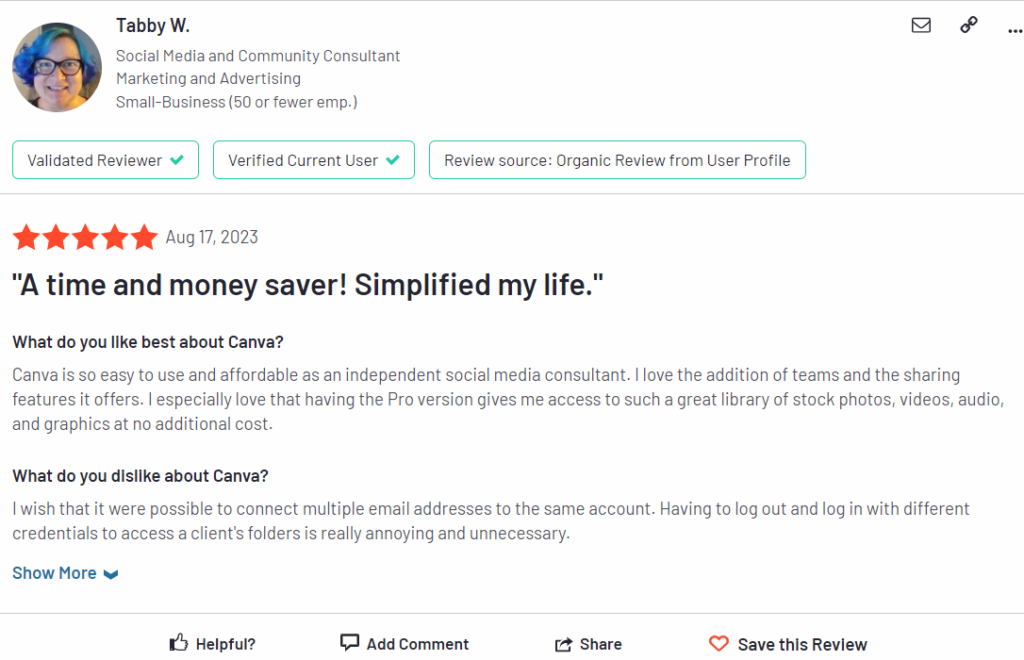
Canva är inte bara lätt att använda utan också prisvärt för småföretagare. Folk älskar till och med all åtkomst som erbjuds via pro-versionen.
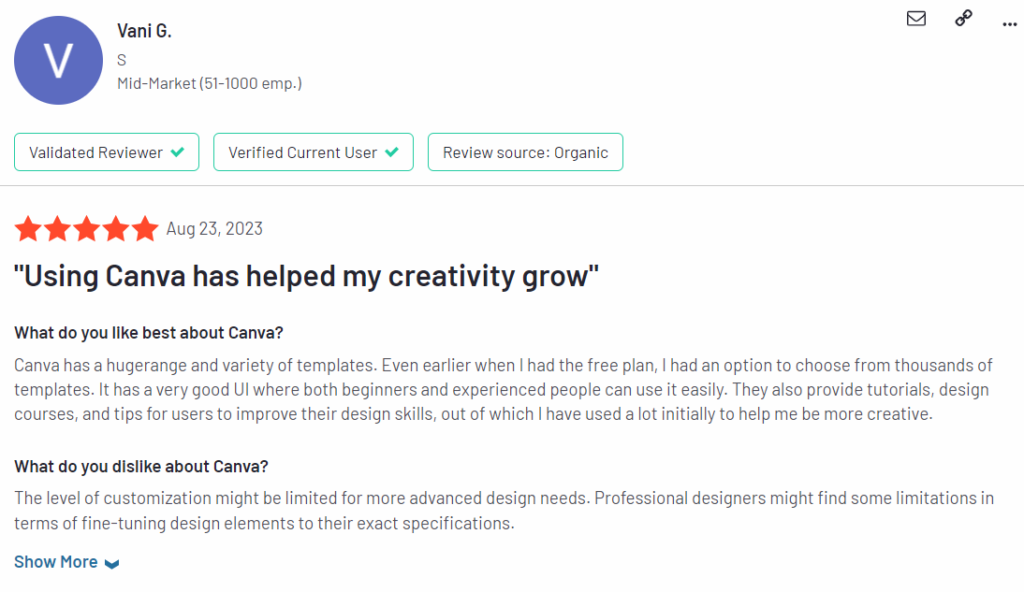
Så jag antar Canva är den enda appen som ger tusentals free mallar även i free version. För att inte glömma handledningarna och tipsen du kommer att få i Canva för att förbättra din design.
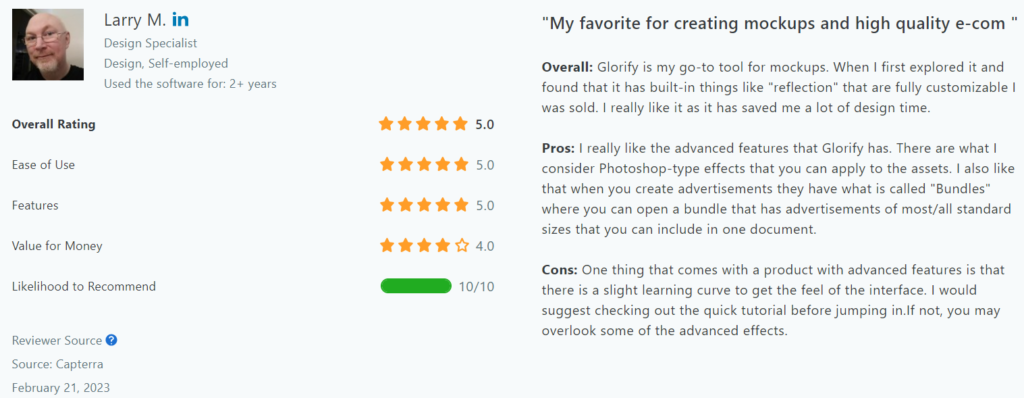
Folk älskar också de inbyggda funktionerna från Glorify. Nu kan vissa nybörjare möta en liten inlärningskurva på grund av avancerade funktioner. Men de som är proffs kan lätt komma ikapp.
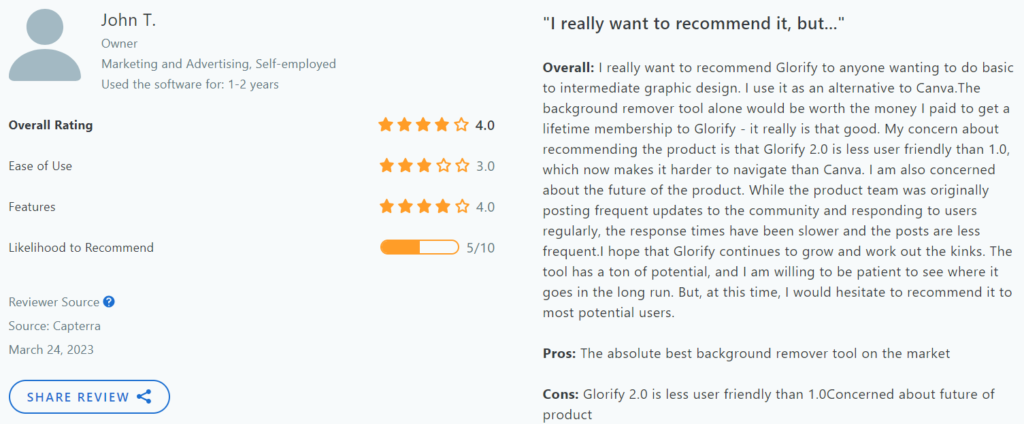
Det vi kan observera genom recensionerna är att Glorify verkligen är en fantastisk app. Dock kanske avancerade funktioner och de senaste uppdateringarna inte har ett enkelt användargränssnitt för nybörjare.
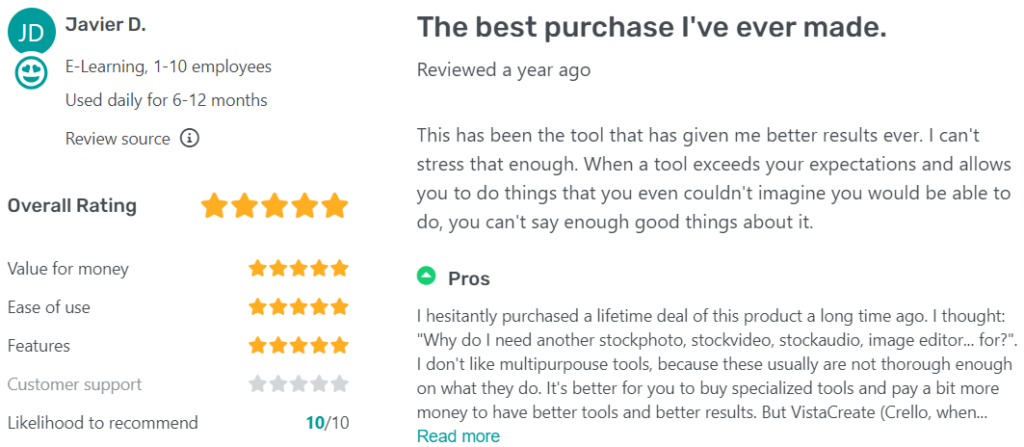
Som vi sett tidigare har VistaCreate några starka funktioner. Prissättningen kan vara attraktiv, men det beror på den enskilda användaren. Alla har sin egen åsikt.
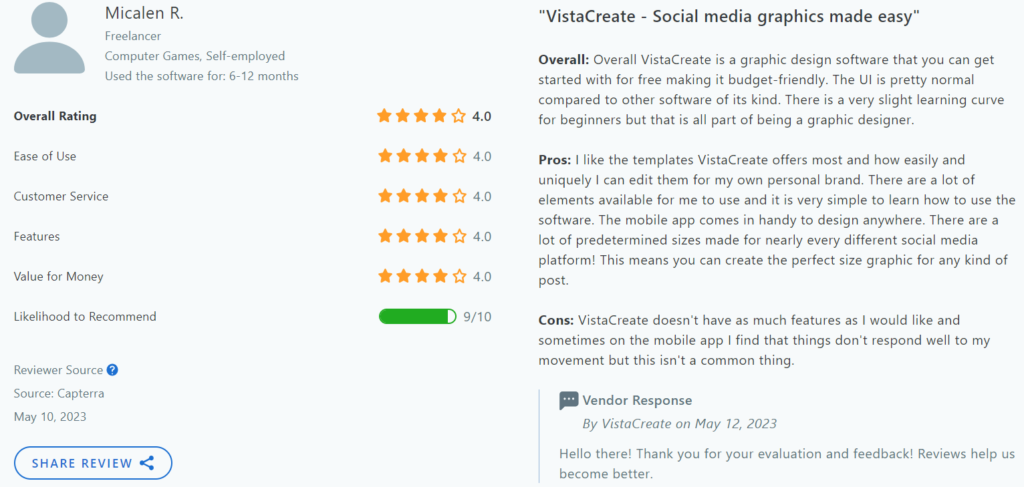
Jag antar att prissättningen för VistaCreate är ganska optimal för användarna. Men utöver priset kan den ha lite färre funktioner jämfört med de andra två apparna.
slutlig dom
Okej, så var lämnar det oss? En sak är väldigt tydlig för mig, nu när jag har spenderat lite tid med var och en av dessa grafiska designappar; om du bara letar efter en plattform där du kan göra bra design snabbt och utan krångel, är dessa alla fantastiska alternativ. Du kommer att vara mycket nöjd med vad du än använder, och du kommer också att få svårt att hitta en bättre webbgrafisk designapp än dessa tre.
Men om jag var tvungen att välja en vinnare skulle det bli det Canva. Jag har använt det i ett par år nu, och även om de två nya tilläggen passar bra, erbjuder de inte mycket mer för att få mig att byta. Jag använder själv mycket mallar och jag har insett att inget kan slå Canva på det.
Om du driver en e-handelsbutik rekommenderar jag starkt att du kollar in Glorify. Du kommer att se att du har lite mer kontroll över hur din design blir, och de e-handelsrelaterade mallarna kan vara mycket användbara.
Återigen, alla dessa appar erbjuder MYCKET för priset (den free versionerna i sig är välutrustade), och de är alla vinnare i min bok!
Du må gilla,
Den ultimata guiden till grafikverktyg för sociala medier för Shopify
Bästa hanteringsverktyg för sociala medier för ideella organisationer