Samo visokokakovostni vizualni elementi niso dovolj za ustvarjanje privlačne izkušnje, jasen zvok je prav tako ključen. Ne glede na to, ali izdelujete a YouTube tutorial, poslovna predstavitev ali osebni vlog, jasen in šum-free zvok izboljša profesionalnost in učinkovito posreduje vaše sporočilo. Slaba kakovost zvoka je lahko moteča, zaradi česar se gledalci težko osredotočijo na vsebino.
Hrup v ozadju, kot je veter, promet, brnenje električne energije ali celo kliki tipkovnice, lahko znatno zmanjša kakovost videa. Neželen hrup lahko naredi dialog nejasne, zmanjša angažiranost in vaši vsebini daje amaterski občutek. Tudi če je vaš videoposnetek vizualno osupljiv, lahko slab zvok povzroči, da gledalci kliknejo stran ali težko razumejo, kaj je bilo povedano. To je še posebej problematično za strokovnjake, učitelje in ustvarjalce vsebin, ki se za prenos pomembnih informacij zanašajo na video.
Na srečo čiščenje hrupa v ozadju ni nujno zapleteno. Ne glede na to, ali ste začetnik ali izkušen urednik, vam lahko več orodij in tehnik, enostavnih za uporabo, pomaga odstraniti neželen šum in izboljšati jasnost zvoka. V tem spletnem dnevniku vas bomo korak za korakom vodili skozi postopek odstranjevanja hrupa v ozadju iz videoposnetka in zagotovili, da bo zvenel tako profesionalno, kot je videti.
Vzpon umetne inteligence za čiščenje ozadja iz videa

Preden odgovorite na vprašanje "Kako odstraniti šum v ozadju iz videa?" Razumejmo, kako zmanjševanje hrupa na osnovi umetne inteligence spremeni igro. Avtomatizira, kar je bil nekoč dolgočasen in dolgotrajen proces. Tradicionalne metode so vključevale ročno izbiro profilov hrupa, uporabo filtrov in natančno nastavitev izenačevalnikov. Čeprav so te tehnike učinkovite, so zahtevale strokovno znanje in potrpežljivost.
Po drugi strani AI izkorišča algoritme strojnega učenja za inteligentno zaznavanje in odstranjevanje neželenih zvokov. Ti sistemi so usposobljeni za obsežne nabore zvoka, kar jim omogoča, da z neverjetno natančnostjo razlikujejo med hrupom v ozadju in človeškim govorom.
- Hitrost in učinkovitost: AI odpravlja potrebo po ročnem profiliranju hrupa, zaradi česar je postopek hitrejši in bolj dostopen.
- Uporabniku prijazno: Tudi tisti brez izkušenj z urejanjem zvoka lahko dosežejo rezultate profesionalne kakovosti.
- Obdelava v realnem času: Nekatera orodja AI delujejo v živo in izboljšujejo kakovost zvoka med video klici in pretočnimi prenosi v živo.
- Dosledni in visokokakovostni rezultati: AI se nenehno uči in izboljšuje ter sčasoma zagotavlja večjo natančnost.
Namesto da bi se zanašala na ročne prilagoditve, orodja AI analizirajo zvok v realnem času, izolirajo glasove in brezhibno odpravljajo motnje.
Kako odstraniti šum v ozadju iz videa | Koraki, ki jih morate upoštevati
1. Izberite pravo programsko opremo
Prvi korak pri čiščenju hrupa v ozadju videoposnetka je izbira prave programske opreme. Glede na vašo raven strokovnega znanja in razpoložljiva orodja lahko izbirate med:
- Profesionalna programska oprema za urejanje videa: Adobe Premiere Pro, Final Cut Pro, Power Director in DaVinci Resolve imajo vgrajene funkcije za zmanjšanje šuma, ki omogočajo natančen nadzor nad čiščenjem zvoka.
- Programska oprema za urejanje zvoka: Drznost (free) in Adobe Audition sta odlična za napredno odstranjevanje šuma z izolacijo in filtriranjem neželenih zvokov.
- Orodja, ki jih poganja AI: Aplikacije, kot so Descript, Krisp in VEED.io ponujajo hitro, samodejno zmanjševanje hrupa AI orodja, zaradi česar so odlična možnost za začetnike.
Za jasno razumevanje bomo kot primer uporabili programsko opremo Audacity.
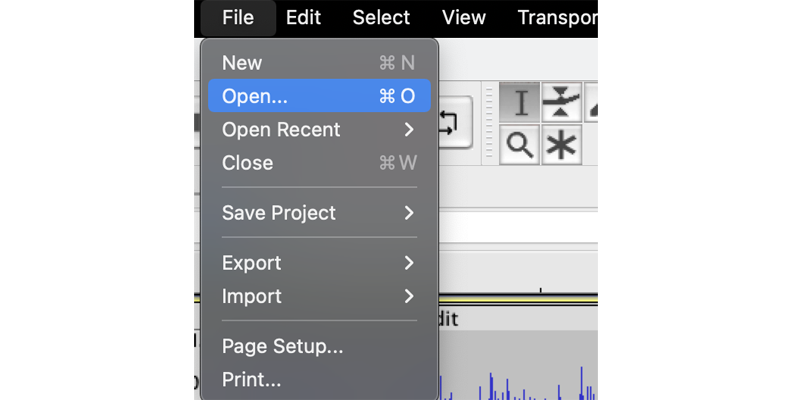
1. korak: Odprite zvočno datoteko
- Zagon Audacity Na vašem računalniku.
- Kliknite na file Meni in izberite Odprto.
- Pobrskajte po računalniku in izberite zvočno datoteko, ki jo želite urediti.
Bližnjica:
- Windows: Pritisnite
CTRL + O - Mac: Pritisnite
COMMAND + O
2. korak: izberite vzorec šuma
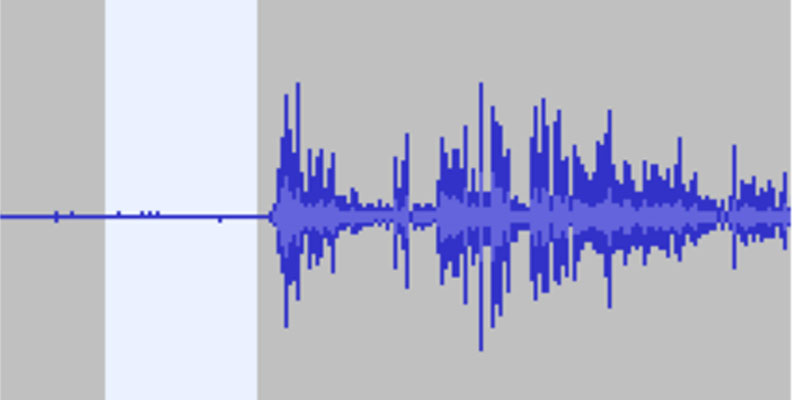
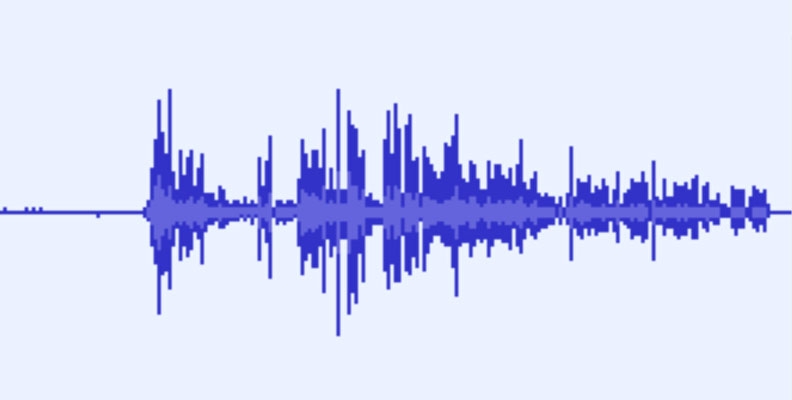
- V svojem zvočnem posnetku poiščite del, ki vsebuje samo hrup v ozadju (tišina ali zvok iz okolja). V idealnem primeru bi moral biti to del posnetka, kjer ni govora ali pomembnih zvokov.
- Kliknite in povlecite z miško, da označite ta del skladbe.
- Ta izbor bo služil kot Profil šuma, kar Audacityju omogoča, da prepozna in odstrani podoben hrup v ozadju iz celotnega posnetka.
3. korak: Ustvarite profil hrupa
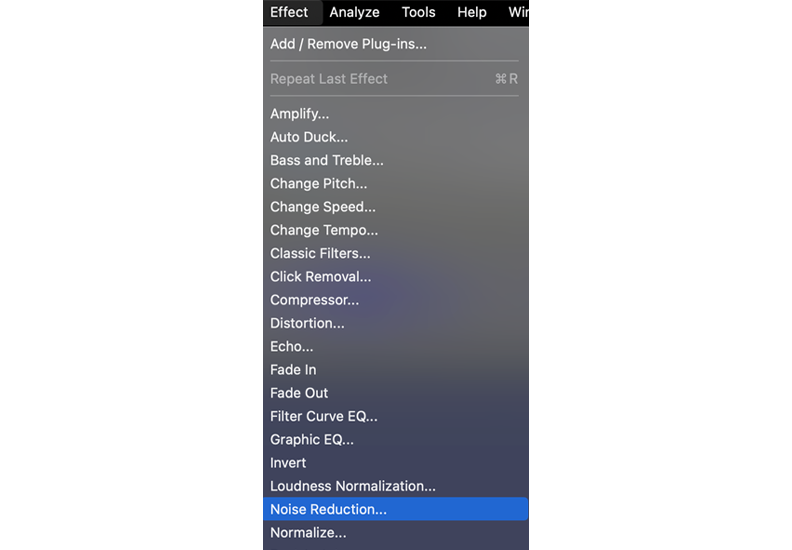
- Pojdi na učinki meni.
- Izberite Noise Reduction s seznama.
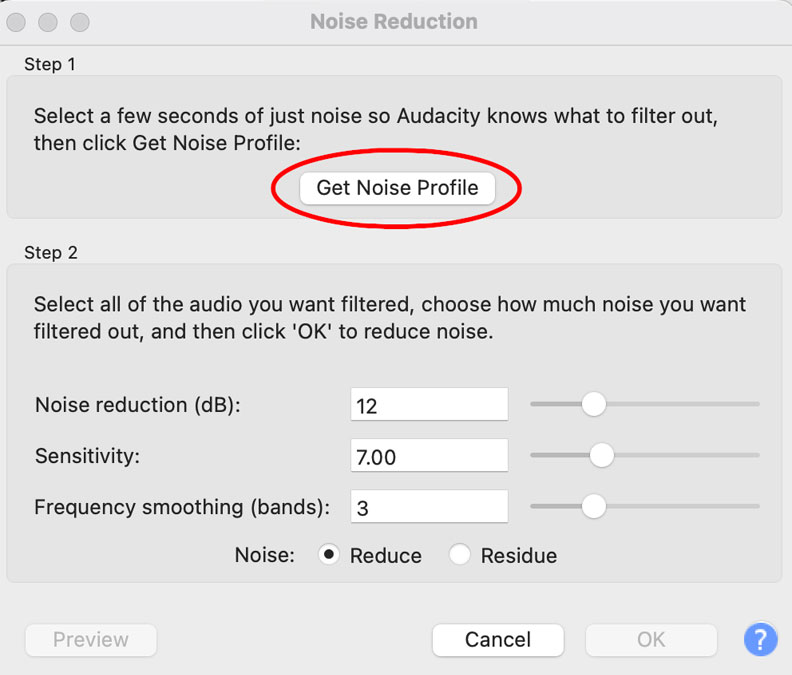
- V pojavnem oknu kliknite Pridobite profil hrupa.
Ko kliknete to, bo Audacity analiziral izbrani del in ustvaril šumni podpis. To bo pomagalo ločiti neželen hrup od dejanskega glasu ali zvokov v posnetku.
4. korak: Uporabite zmanjšanje šuma
- Izberite celotno skladbo ali samo del, kjer želite odstraniti hrup v ozadju.
Bližnjica:
- Windows: Pritisnite
CTRL + A - Mac: Pritisnite
COMMAND + A
- Pojdi na učinki znova meni in izberite Noise Reduction.
5. korak: Prilagodite nastavitve za zmanjšanje šuma
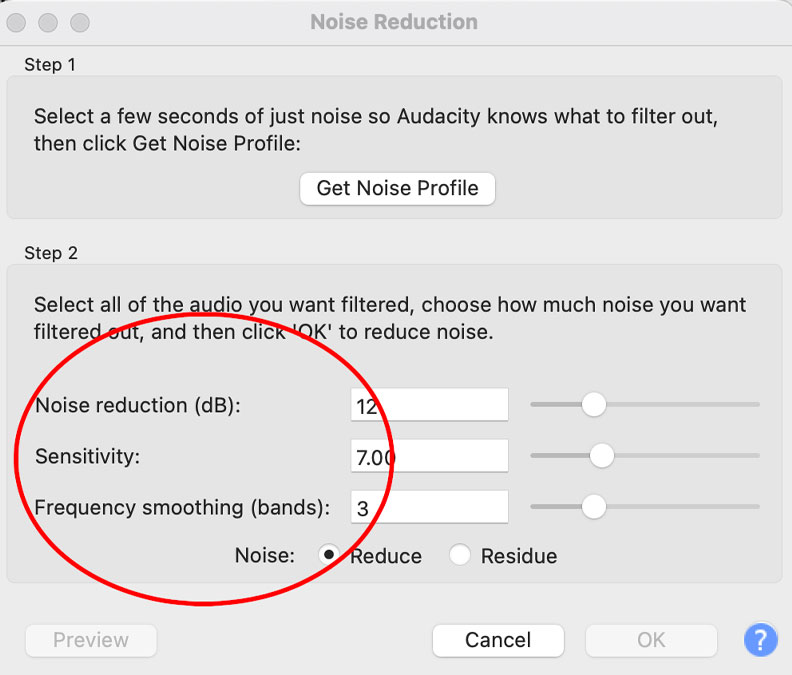
V pogovornem oknu Zmanjšanje šuma boste videli tri glavne kontrolnike:
- Zmanjšanje hrupa (dB) – Določi, koliko se hrup v ozadju zmanjša. Dobro izhodišče je 6 dB, lahko pa po potrebi prilagodite.
- občutljivost – Nadzira, koliko zvoka se šteje za šum. Višja vrednost odstrani več šuma, vendar lahko tudi popači izvirni zvok. Poskusite ohraniti to čim nižje, medtem ko še vedno odstranite neželen hrup.
- Glajenje frekvence (pasovi) – Pomaga zgladiti zmanjševanje hrupa na različnih frekvencah. Če je vaš posnetek že čist, nastavite to na 0. Če slišite artefakte ali popačenje, ga rahlo povečajte.
6. korak: Predogled in uporaba sprememb
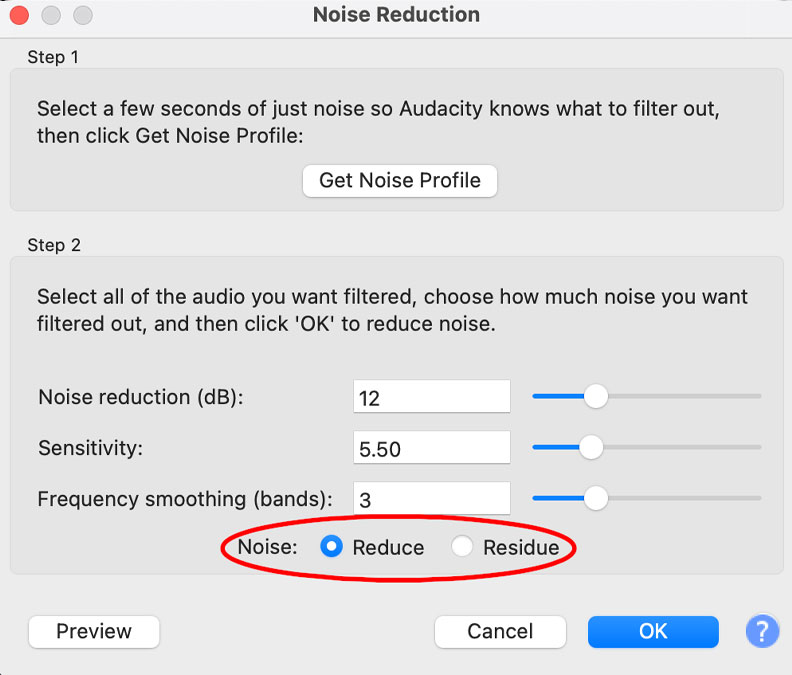
- Pod hruptako, da izberete Zmanjšaj (privzeta nastavitev).
- klik predogled da poslušate spremembe, preden jih uporabite.
- Po potrebi prilagodite nastavitve, dokler ne dosežete najboljšega ravnovesja.
- Ko ste zadovoljni, kliknite OK za uporabo zmanjšanja hrupa.
7. korak: Shranite očiščeno zvočno datoteko
Ko je zmanjšanje šuma uporabljeno, shranite datoteko:
- klik file > izvoz da shranite urejeno različico.
- Izberite želeno obliko datoteke (MP3, WAV itd.).
- Poimenujte datoteko in jo shranite na želeno mesto.
Če je po prvem prehodu še vedno nekaj neželenega hrupa, lahko ponovite postopek zmanjševanja šuma z rahlo prilagojenimi nastavitvami. Vendar bodite previdni, da ne boste preveč obdelali, saj lahko zaradi tega posnetek zveni nenaravno.
zaključek
Nekatera uporabljena orodja pretvorijo preprosto besedilo v osupljive videoposnetke na Instagramu, TikToku, Facebooku in YouTubu AI voiceover, glasba v ozadju in videoposnetki iz delnic v nekaj sekundah. Pomislite na čudovite načine, na katere določena orodja pomagajo odstraniti nepotrebne zvoke iz videoposnetka.
Pri ustvarjanju privlačne video vsebine je jasen zvok prav tako pomemben kot visokokakovostna vizualna podoba. Hrup v ozadju je lahko moteč in zmanjša splošno profesionalnost vašega videa, zaradi česar se gledalci težko osredotočijo na vaše sporočilo. Na srečo lahko s pravimi orodji in tehnikami učinkovito očistite neželeni šum in izboljšate jasnost zvoka.
Z izbiro prave programske opreme, bodisi profesionalnih orodij za urejanje videa, kot je Adobe Premiere Pro, namenskih zvočnih programov, kot je Audacity, ali rešitev, ki temeljijo na umetni inteligenci, kot je Descript, lahko najdete način zmanjševanja šuma, ki ustreza vaši ravni znanja in potrebam. Uvoz videoposnetka, prepoznavanje profilov hrupa, uporaba učinkov zmanjševanja šuma in fina nastavitev z izenačevalniki prispevajo k izboljšanju kakovosti zvoka. Če si vzamete čas za predogled in opravite potrebne prilagoditve, zagotovite, da govor ostane jasen in naraven, pri čemer se izognete kakršnim koli popačenjem, ki jih povzroči čezmerno odstranjevanje šuma.
Čiščenje hrupa v ozadju ni nujno zapleteno. Z nekaj preprostimi koraki in pravim pristopom lahko občutno izboljšate kakovost zvoka videoposnetka, tako da postane bolj profesionalen in prijeten za vaše občinstvo. Ne glede na to, ali ustvarjate vsebino za družbene medije, poslovne predstavitve ali osebne projekte, vam bodo te tehnike pomagale doseči čistejši in jasnejši zvok.