GIFy sú zábavné a nepredvídateľné spôsoby komunikácie. Povedal tvoj priateľ niečo smiešne? Môžete vytvoriť GIF „HaHa“, čo je oveľa zábavnejšie ako obyčajný starý text. Je to také jednoduché a pohodlné na používanie. Ale čo tak si jednu vyrobiť? No aj to je celkom jednoduché. Takže tu je pre všetkých, ktorí videli skvelé video na YouTube a chcú z neho urobiť GIF, ktorý môžu zdieľať so svojimi priateľmi alebo sociálnymi sieťami.
Pozrime sa, ako to dosiahnuť!
12 nástrojov, ktoré vám môžu pomôcť premeniť videá YouTube na GIF
Mnoho nástrojov vám môže pomôcť premeniť vaše videá YouTube na GIF. Niektoré z nich sú:
1. Flixier
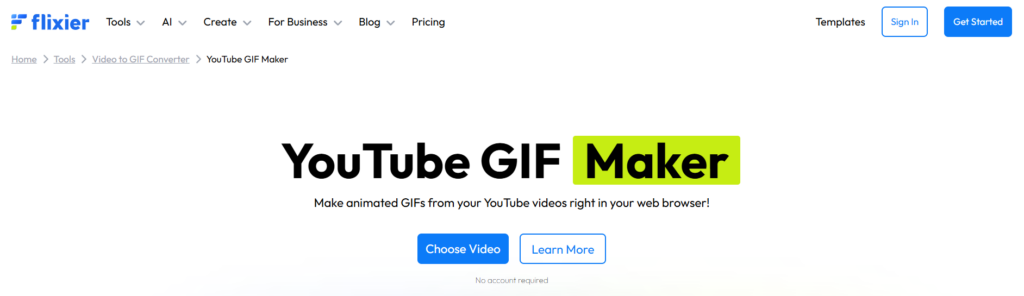
Flixier je YouTube GIF maker, ktorý môžete používať z pohodlia vášho webového prehliadača. Nevyžaduje sa sťahovanie softvéru!
Rozhranie editora môže vyzerať strašidelne, ak ste v úprave nováčik, ale proces je v skutočnosti celkom jednoduchý. Jediné, čo musíte urobiť, je orezať video na požadovanú časť a stlačiť tlačidlo „Exportovať“.
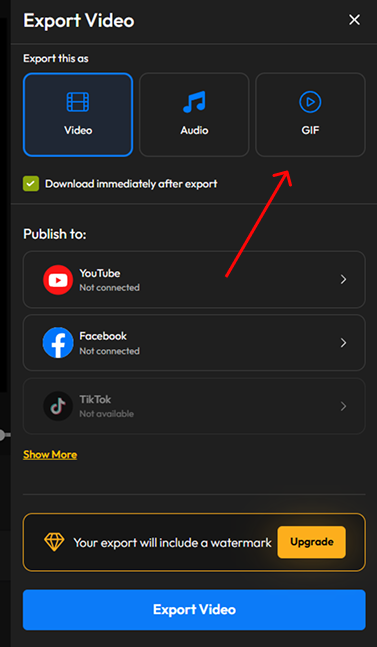
V rámci možnosti „Exportovať“ môžete vybrať „GIF“ a môžete začať!
Pre Tip: Pomocou Flixier môžete dokonca prepojiť svoje sociálne profily a nahrať GIF priamo do svojho informačného kanála.
2. GIFrun
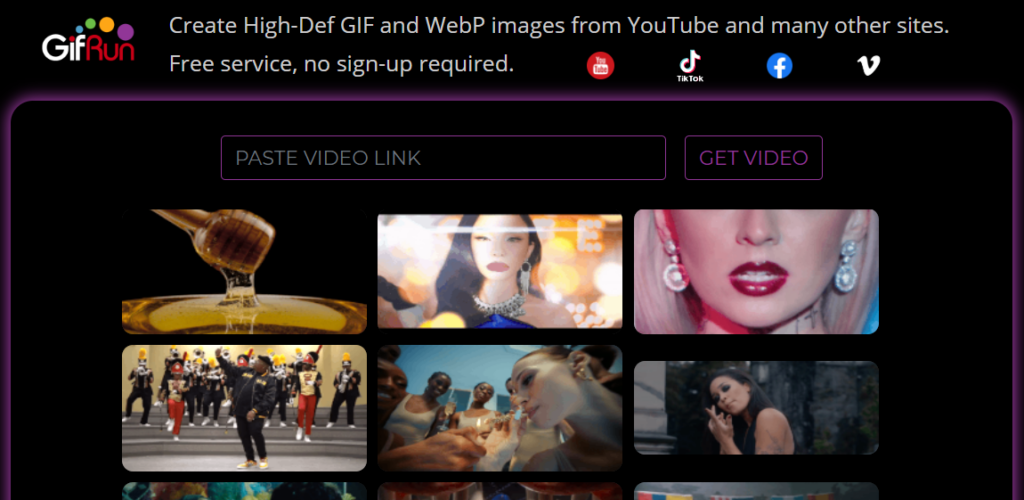
Gifrun je ďalšia platforma založená na prehliadači, ktorá vám umožňuje premeniť vaše videá YouTube na súbory GIF.
Najlepšia časť? Nemusíte ani sťahovať svoje video z YouTube. Stačí vložiť odkaz a hotovo.
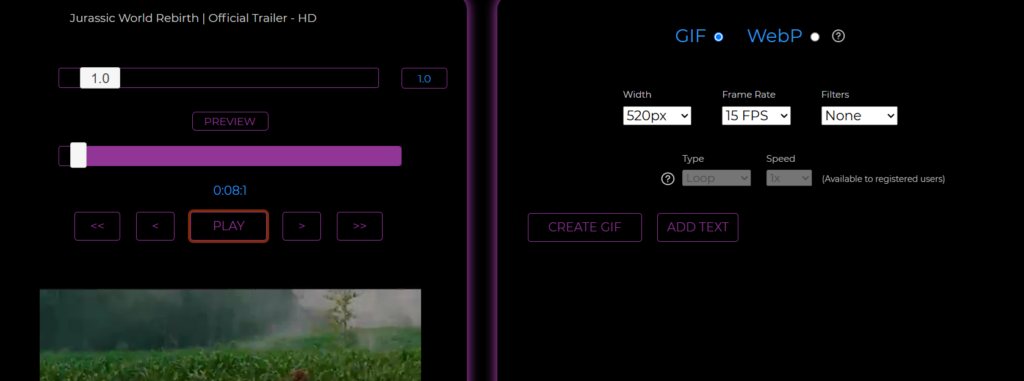
Okrem toho môžete pridať text, orezať alebo zmeniť svoje GIF podľa svojich požiadaviek. Po dokončení môžete kliknúť na „Vytvoriť GIF“ a získať GIF.
3. Adobe Express
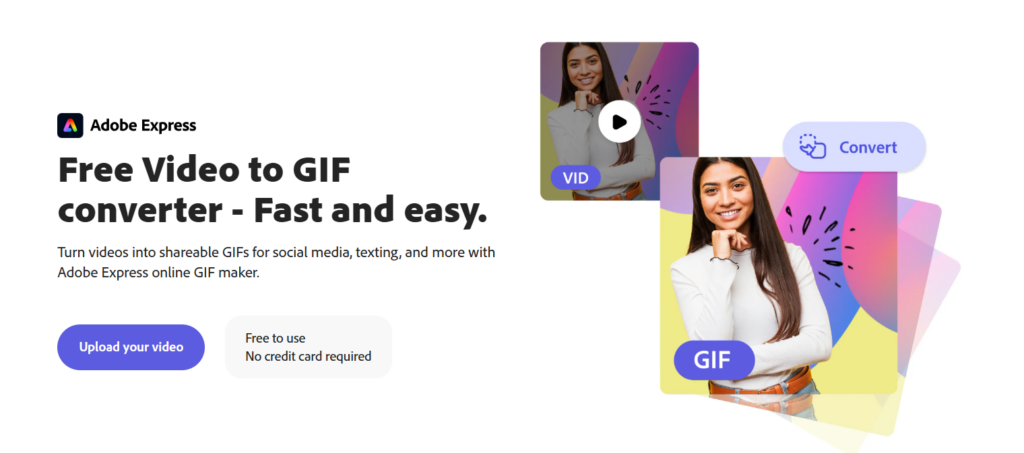
Adobe Express je ďalší nástroj, ktorý vám umožňuje premeniť vaše videá YouTube na súbory GIF. Jedinou nevýhodou je, že videá nad 1 minútu nebudú spoločnosťou Adobe akceptované.
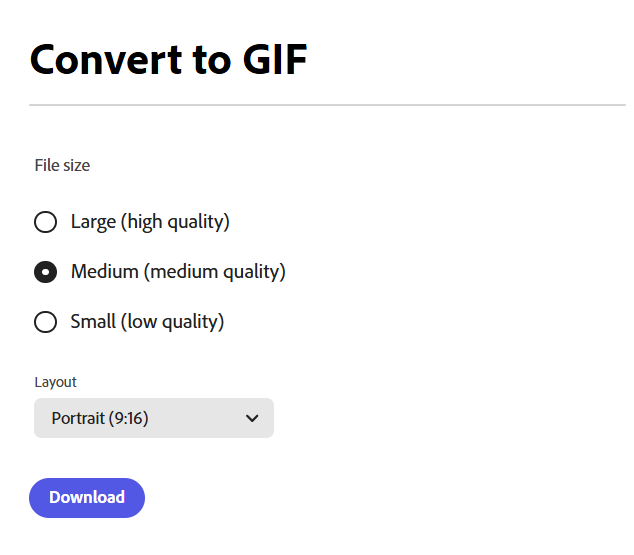
Svoje video môžete nahrať do Adobe a potom z neho urobiť GIF. Pomocou Adobe môžete dokonca zmeniť orientáciu videa, z orientácie na šírku na výšku a naopak.
Tento nástroj od Adobe neponúka pokročilé možnosti prispôsobenia. Ak teda chcete zmeniť text, pridať prechody a pridať komentár, možno budete chcieť preskúmať ďalšie možnosti. Ale ak ste začiatočník, môže to byť pre vás ideálne.
4. Canva
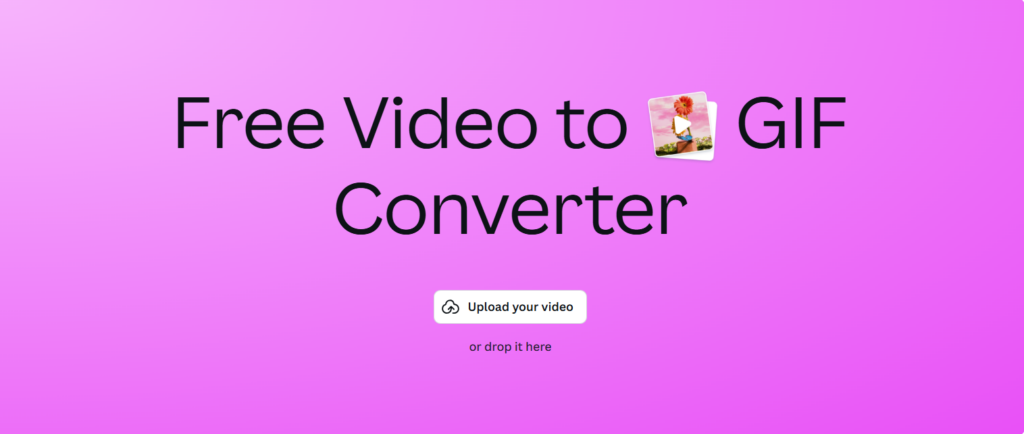
Každý, kto niekedy niečo navrhoval, už o tom počul Canva. Od šablón pre všetky typy príspevkov až po množstvo ikon, Canva má niečo pre každého.
To platí aj pre konverziu vašich videí na GIF. Po odovzdaní videa môžete súbor orezať a stiahnuť ako GIF. Existuje veľa možností prispôsobenia, ktoré ponúka Canva ktoré vám umožňujú upravovať vaše video. Používateľské rozhranie je navyše ľahko pochopiteľné, vďaka čomu je ideálne pre jednoduché úpravy aj úpravy na profesionálnej úrovni.
5. Vytvorte GIF
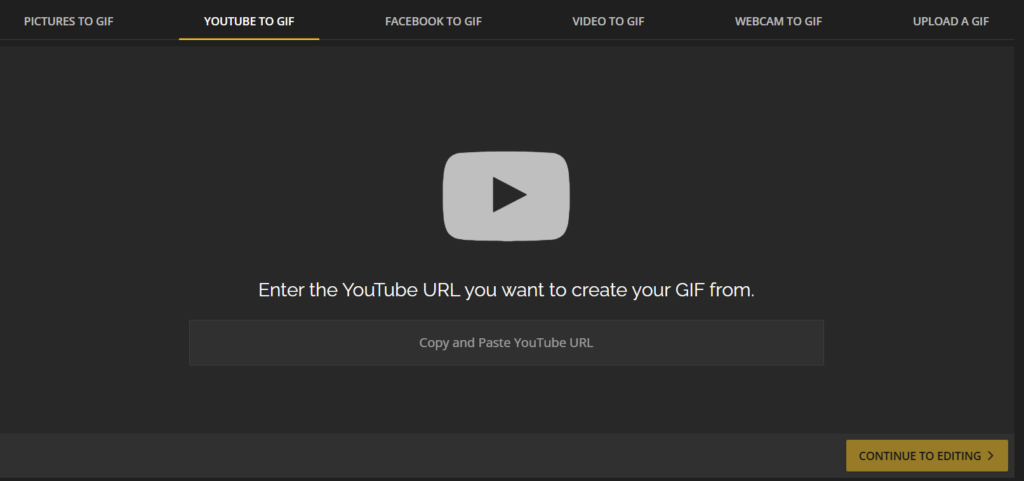
Vytvorte GIF vám tiež umožňuje konvertovať a všetko, čo musíte urobiť, je vložiť adresu URL videa YouTube.
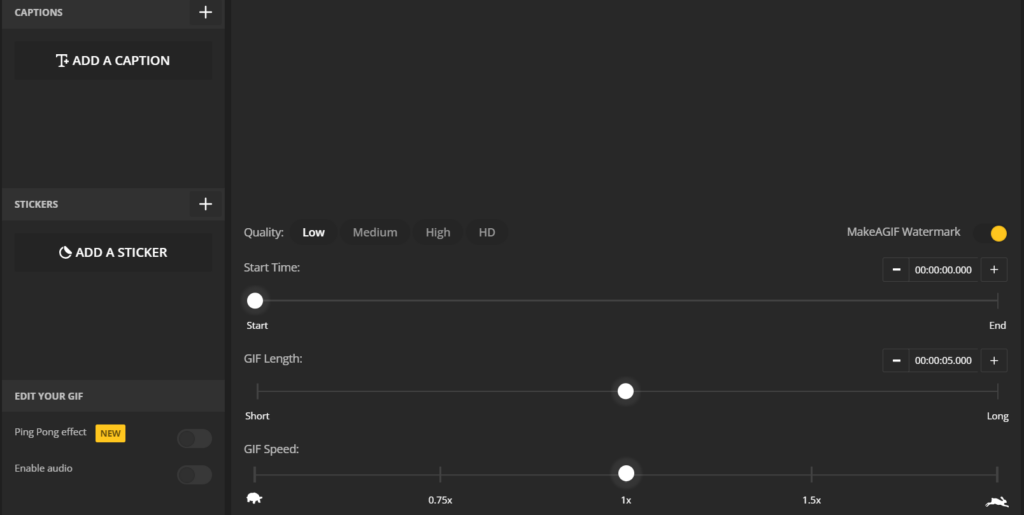
Teraz tento nástroj poskytuje ešte viac možností na úpravu vášho GIF a má zďaleka najlepšie používateľské rozhranie. Tento nástroj je vhodný pre začiatočníkov a nevyžaduje zaučenie.
Pomocou tohto nástroja môžete tiež previesť Facebook, videá z webovej kamery a obrázky na GIF.
6. Capwing
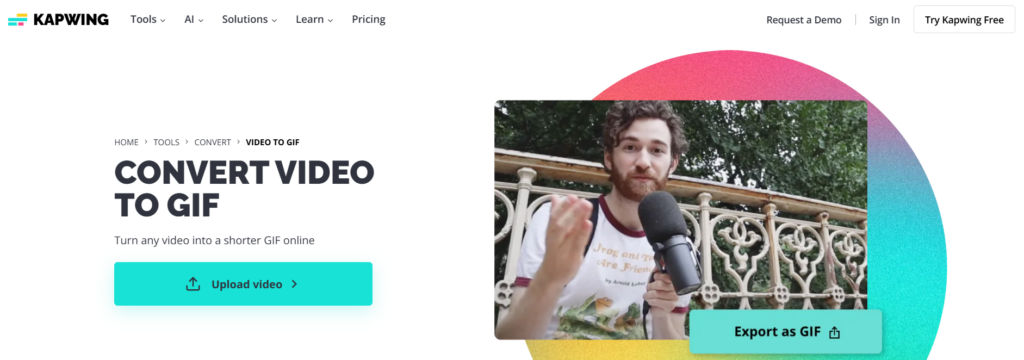
Kapwing je ďalší rozsiahly editor videa, ktorý ponúka množstvo možností.
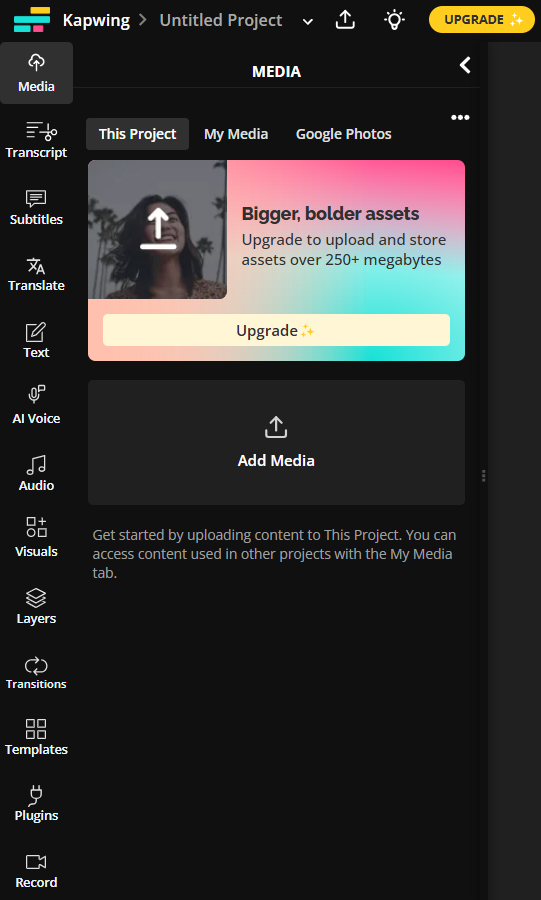
Od hlasu AI až po preklad, existuje niekoľko možností, ktoré môžete vyskúšať. A kvôli týmto mnohým možnostiam tento nástroj očakáva trochu zaučenia.
Prevod videa na GIF je však celkom jednoduchý. Rozbaľovacia ponuka exportu obsahuje možnosť stiahnutia vo formáte GIF, ktorú môžete použiť na získanie konečného výstupu.
7. Veed
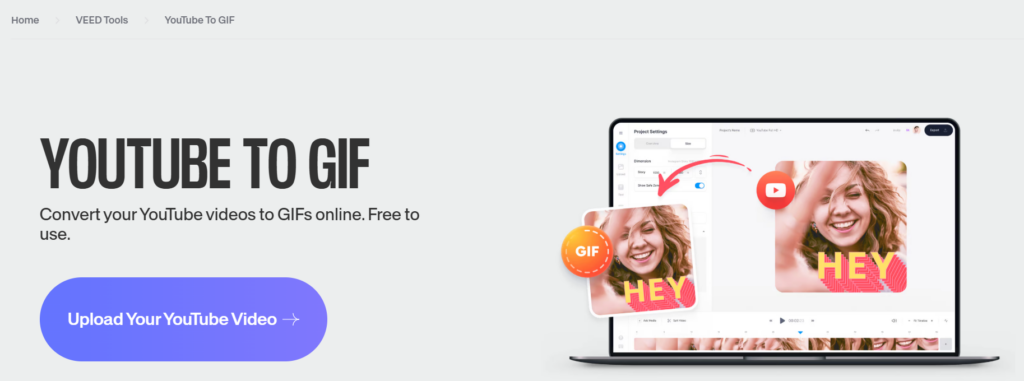
Veed je ďalší nástroj, ktorý vám uľahčuje život. VeedPoužívateľské rozhranie je veľmi podobné tomu Canva. Veed má jedinečnú možnosť, ktorá vám umožňuje pridať do videa avatarov AI.
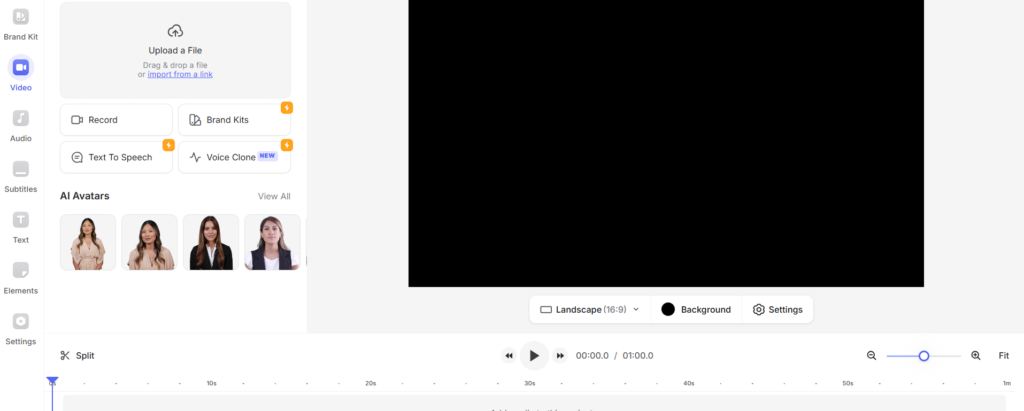
Môžete pridať prvky značky, vytvoriť hlasový klon a dokonca spolupracovať so svojím tímom Veed.
8.GIPHY
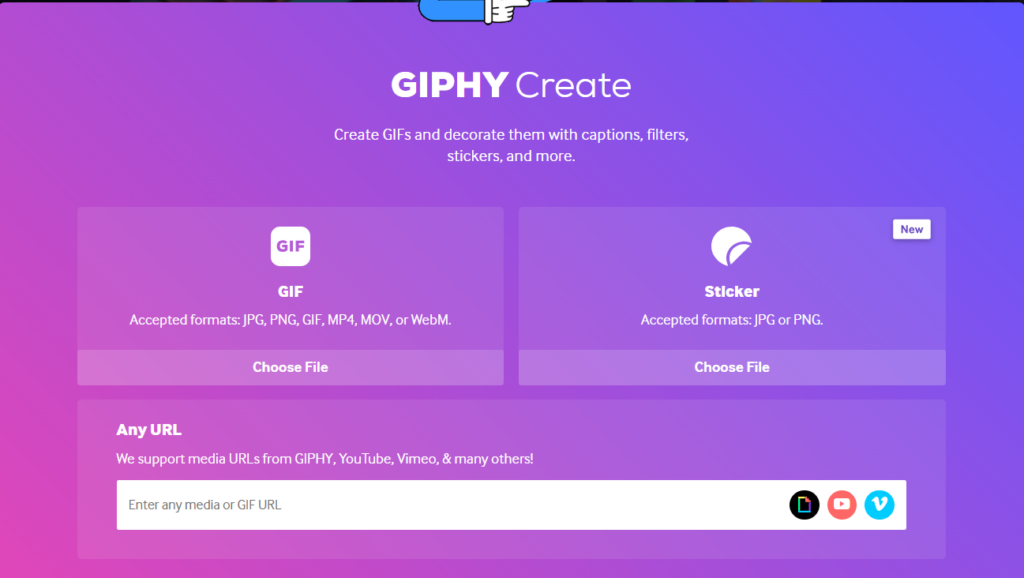
GIPHY je ďalší nástroj, ktorý vám umožňuje zmeniť akékoľvek video YouTube na GIF za predpokladu, že video má veľkosť do 100 megabajtov alebo menej ako 10 minút.
Postup je celkom jednoduchý. Skopírujete a prilepíte adresu URL, orežete video a získate GIF. A to je všetko, čo treba.
9. GIFmaker
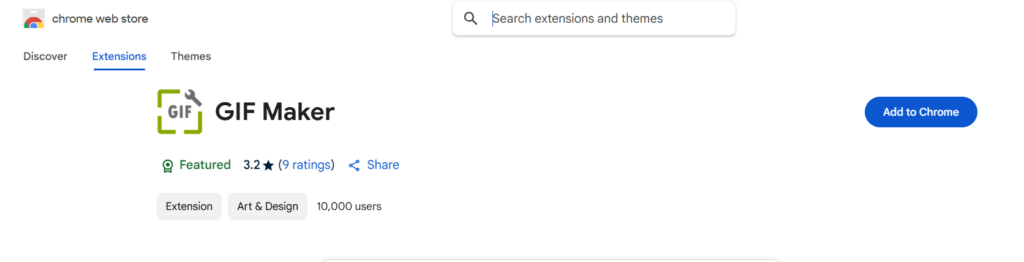
GIFmaker môže byť pre vás ideálny, ak hľadáte skôr rozšírenie prehliadača než webovú stránku.
Rovnako ako iné nástroje, aj tu môžete nahrať alebo prilepiť adresu URL videa a jednoducho vykonať konverziu. Toto rozšírenie poskytuje ďalšie možnosti na zmenu veľkosti, kompresiu a orezanie videí podľa vášho želania.
Majte na pamäti, že videá, ktoré používate, musia mať menej ako 25 MB a nemali by mať problémy s autorskými právami.
10. Imgflip
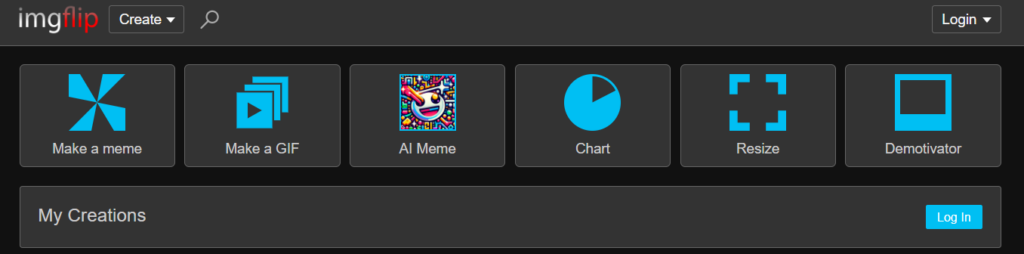
Imgflip ponúka viacero možností s niečím jedinečným pre platené aj free používateľov. Dokonca aj s free verzie, môžete vytvárať vysokokvalitné GIFy. S verziou Pro však môžete odomknúť niekoľko skvelých animácií.
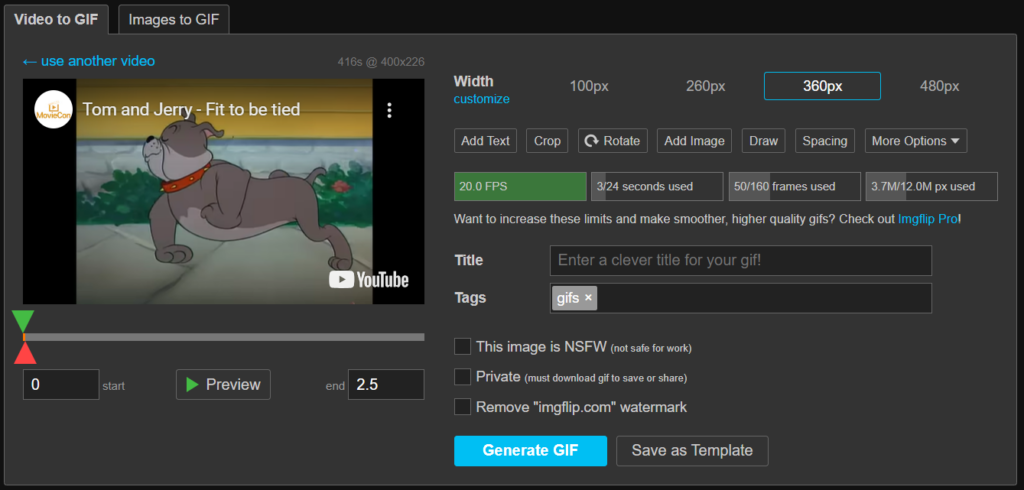
Tento nástroj vám poskytuje nespočetné množstvo možností hlasu a zvuku, a to aj v špičkovej kvalite.
Ďalšou veľkou výhodou je, že vám umožňuje nahrávať videá rôznych formátov, ako sú MOV, OGG, AVI, FLV atď.
11. Konverzia
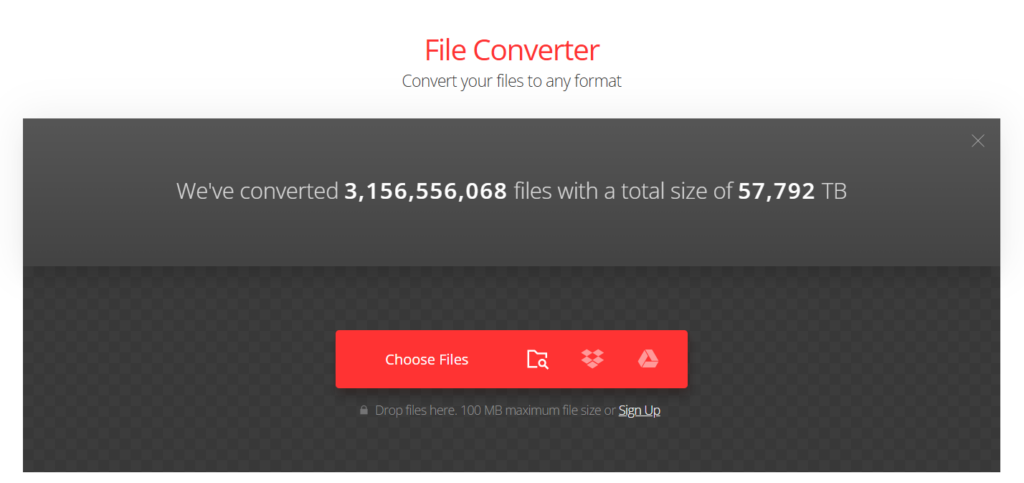
Ďalší jednoduchý nástroj na vytváranie GIF – Convertio. Convertio tiež podporuje rôzne video formáty a proces vytvárania je tiež jednoduchý.
Môžete nahrať video, vybrať počiatočný a koncový bod videa, upraviť parametre a dokončiť video.
12.Filmora
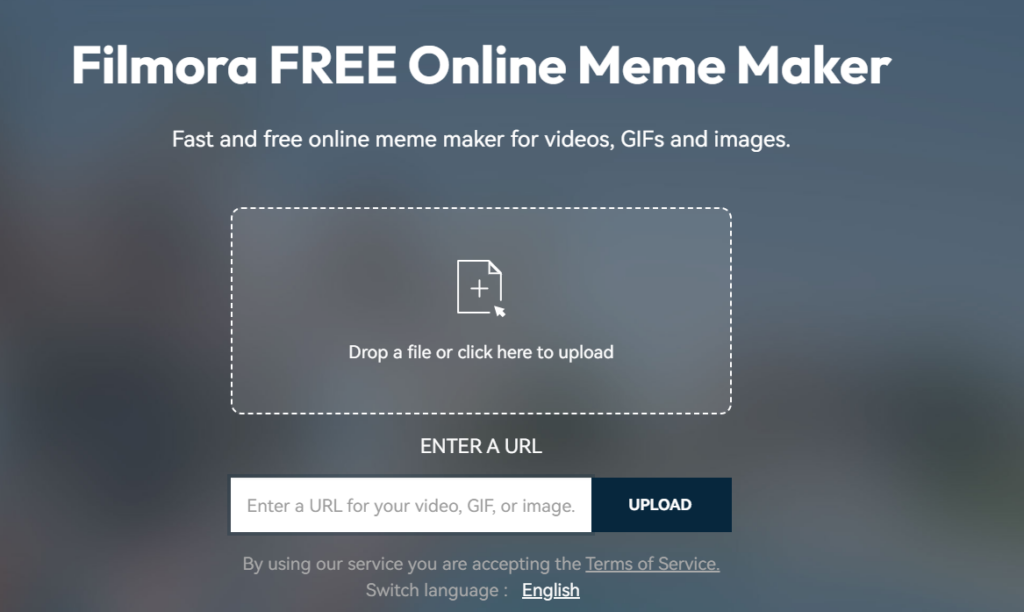
Filmore je ďalší úžasný nástroj pre ľudí, ktorí chcú mať profesionálny dashboard na úpravu videa.
V tomto nástroji môžete využiť množstvo možností, od pridávania prechodov do GIF až po presné nastavenie počiatočného a koncového bodu.
Uistite sa však, že veľkosť videa nepresahuje 50 MB, aby sa zabezpečilo spracovanie videa.
Záver
Premena videa na GIF sa môže zdať ako veľká úloha, ktorá si vyžaduje veľa technickej zručnosti, ale v skutočnosti to tak nie je. S pomocou týchto nástrojov to zvládnete oveľa jednoduchšie, ako si dokážete predstaviť.
Tieto nástroje sú zmesou tvorcov GIF, od ľahko použiteľných základných editorov až po profesionálnych editorov s pokročilými možnosťami úprav. Môžete si teda vybrať jeden na základe jednoduchosti použitia, možností prispôsobenia, kvality výstupu a podporovaných formátov súborov.
Začnite teda ešte dnes a konvertujte svoje obľúbené úryvky videa na GIF a zdieľajte ich so svojou sieťou!