Len vysokokvalitný obraz nestačí na vytvorenie pútavého zážitku. Čistý zvuk je rovnako dôležitý. Či už vyrábate a výukový program YouTube, obchodná prezentácia alebo osobný vlog, ostrý a hlučnýfree zvuk zvyšuje profesionalitu a efektívne komunikuje vašu správu. Nízka kvalita zvuku môže byť rušivá, takže je pre divákov ťažké sústrediť sa na obsah.
Hluk na pozadí, ako je vietor, premávka, elektrické bzučanie alebo dokonca kliknutia na klávesnici, môžu výrazne znížiť kvalitu videa. Nežiaduci šum môže spôsobiť, že dialógy budú nejasné, zníži sa zapojenie a váš obsah bude pôsobiť amatérsky. Aj keď je vaše video vizuálne ohromujúce, zlý zvuk môže spôsobiť, že diváci prestanú klikať alebo budú mať problém pochopiť, čo sa hovorí. Toto je obzvlášť problematické pre profesionálov, pedagógov a tvorcov obsahu, ktorí sa spoliehajú na video, aby sprostredkovalo dôležité informácie.
Našťastie, čistenie hluku v pozadí nemusí byť zložité. Či už ste začiatočník alebo skúsený editor, niekoľko ľahko použiteľných nástrojov a techník vám môže pomôcť odstrániť nežiaduci šum a zlepšiť čistotu zvuku. V tomto blogu vás krok za krokom prevedieme procesom odstraňovania šumu na pozadí z videa, ktorý zabezpečí, že bude znieť rovnako profesionálne, ako vyzerá.
Vzostup AI na odstránenie hluku pozadia z videa

Pred zodpovedaním otázky „Ako odstrániť šum na pozadí z videa? Poďme pochopiť, že redukcia šumu založená na AI mení hru. Automatizuje to, čo bol kedysi únavný a časovo náročný proces. Tradičné metódy zahŕňali manuálny výber profilov šumu, použitie filtrov a jemné doladenie ekvalizérov. Aj keď boli tieto techniky účinné, vyžadovali si odborné znalosti a trpezlivosť.
Na druhej strane AI využíva algoritmy strojového učenia na inteligentné zisťovanie a odstraňovanie nežiaducich zvukov. Tieto systémy sú trénované na rozsiahlych súboroch zvukových údajov, čo im umožňuje s neuveriteľnou presnosťou rozlišovať medzi hlukom v pozadí a ľudskou rečou.
- Rýchlosť a efektivita: AI eliminuje potrebu manuálneho profilovania šumu, vďaka čomu je proces rýchlejší a dostupnejší.
- Užívatelsky prívetivý: Dokonca aj tí, ktorí nemajú skúsenosti s úpravou zvuku, môžu dosiahnuť výsledky profesionálnej kvality.
- Spracovanie v reálnom čase: Niektoré nástroje AI fungujú naživo a zlepšujú kvalitu zvuku počas videohovorov a živých prenosov.
- Konzistentné a vysokokvalitné výsledky: Umelá inteligencia sa neustále učí a zlepšuje, čím časom poskytuje lepšiu presnosť.
Namiesto toho, aby sa spoliehali na manuálne úpravy, nástroje AI analyzujú zvuk v reálnom čase, izolujú hlasy a zároveň bezproblémovo odstraňujú rušenie.
Ako odstrániť šum pozadia z videa | Kroky, ktoré treba nasledovať
1. Vyberte si správny softvér
Prvým krokom pri odstraňovaní hluku na pozadí z videa je výber správneho softvéru. V závislosti od úrovne odbornosti a dostupných nástrojov si môžete vybrať z:
- Profesionálny softvér na úpravu videa: Adobe Premiere Pro, Final Cut Pro, Power Director a DaVinci Resolve prichádzajú so vstavanými funkciami redukcie šumu, ktoré umožňujú presnú kontrolu nad čistením zvuku.
- Softvér na úpravu zvuku: Drzosť (free) a Adobe Audition sú skvelé na pokročilé odstraňovanie šumu izoláciou a filtrovaním nežiaducich zvukov.
- Nástroje poháňané AI: Aplikácie ako Descript, Krisp a VEED.io ponúkajú rýchle, automatické zníženie hluku pomocou Nástroje AI, vďaka čomu sú skvelou voľbou pre začiatočníkov.
Pre jasné pochopenie použijeme ako príklad Audacity Software.
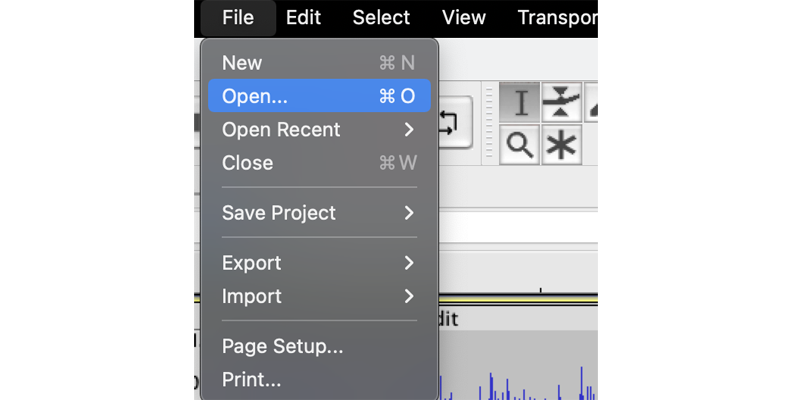
Krok 1: Otvorte svoj zvukový súbor
- zahájiť smelosť v počítači.
- kliknite na rezeň Menu a vyberte Otvorený.
- Prejdite si počítač a vyberte zvukový súbor, ktorý chcete upraviť.
Skratka:
- Windows: Pre médiá
CTRL + O - Mac: Pre médiá
COMMAND + O
Krok 2: Vyberte vzorku šumu
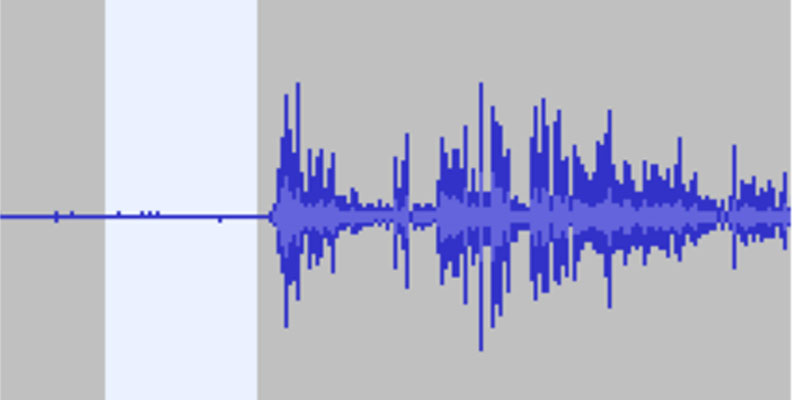
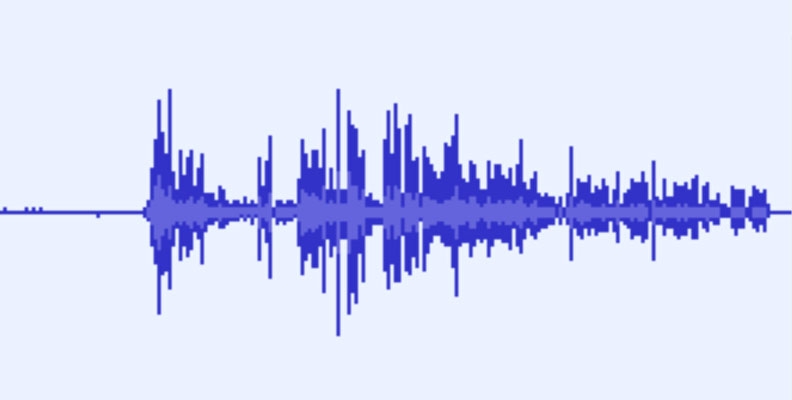
- Vo svojej zvukovej stope nájdite časť, ktorá obsahuje iba hluk pozadia (ticho alebo okolitý zvuk). V ideálnom prípade by to mala byť časť nahrávky, kde nie je prítomná reč ani dôležité zvuky.
- Kliknutím a ťahaním myšou zvýraznite túto časť stopy.
- Tento výber bude slúžiť ako Profil hluku, čo umožňuje Audacity identifikovať a odstrániť podobný šum pozadia z celej nahrávky.
Krok 3: Vytvorte profil hluku
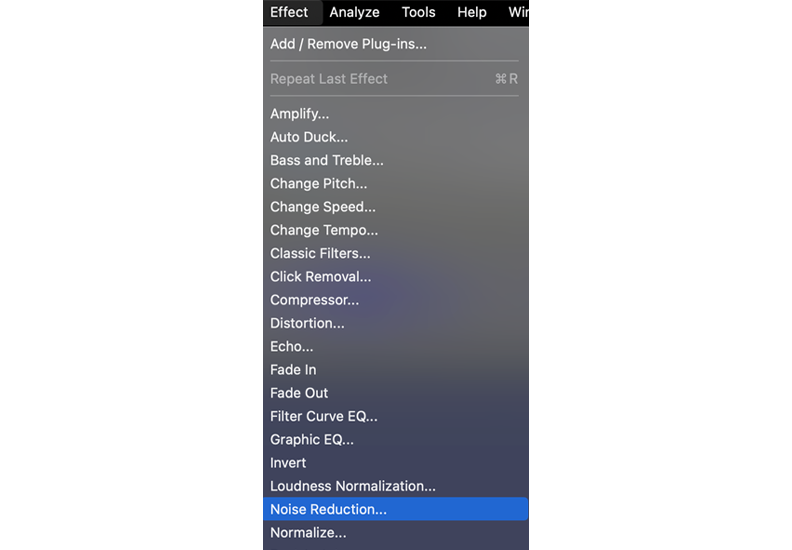
- Prejsť na účinky Ponuka.
- vybrať Redukcia hluku zo zoznamu.
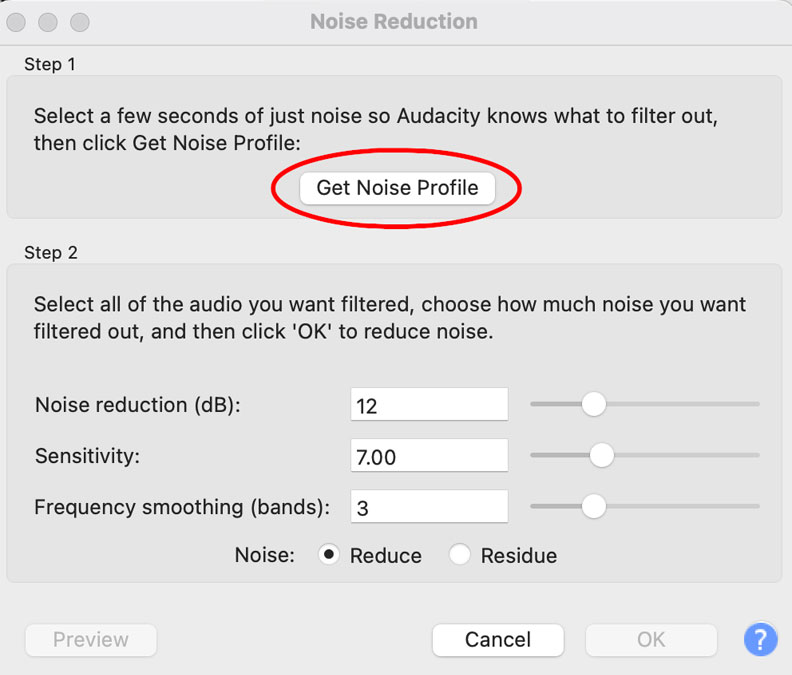
- V rozbaľovacom okne kliknite na ikonu Získajte profil šumu.
Keď na to kliknete, Audacity analyzuje vybranú časť a vytvorí šumový podpis. Pomôže to rozlíšiť nežiaduci hluk od skutočného hlasu alebo zvukov v nahrávke.
Krok 4: Použite redukciu šumu
- Vyberte celú skladbu alebo len časť, z ktorej chcete odstrániť šum pozadia.
Skratka:
- Windows: Pre médiá
CTRL + A - Mac: Pre médiá
COMMAND + A
- Prejsť na účinky znova menu a vyberte si Redukcia hluku.
Krok 5: Upravte nastavenia redukcie šumu
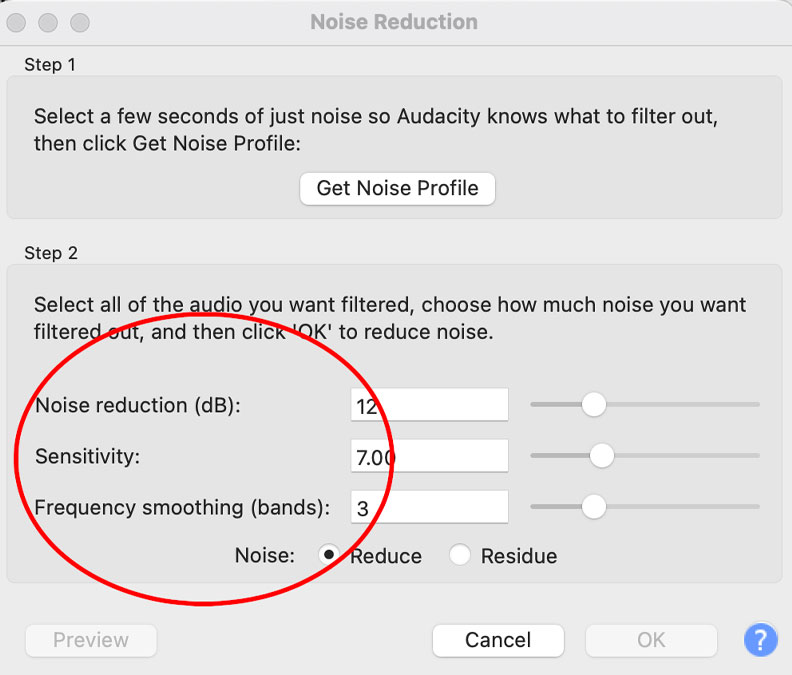
V dialógovom okne Noise Reduction uvidíte tri hlavné ovládacie prvky:
- Redukcia hluku (dB) – Určuje, o koľko sa zníži šum pozadia. Dobrým východiskovým bodom je 6 dB, ale môžete upraviť podľa potreby.
- citlivosť – Ovláda, aká časť zvuku sa považuje za šum. Vyššia hodnota odstráni viac šumu, ale môže tiež skresliť pôvodný zvuk. Pokúste sa to udržať na čo najnižšej úrovni a zároveň odstrániť nežiaduci šum.
- Vyhladzovanie frekvencie (pásy) - Pomáha vyhladiť redukciu hluku na rôznych frekvenciách. Ak je vaša nahrávka už čistá, nastavte túto možnosť na 0. Ak počujete artefakty alebo skreslenie, mierne ho zvýšte.
Krok 6: Ukážka a použite zmeny
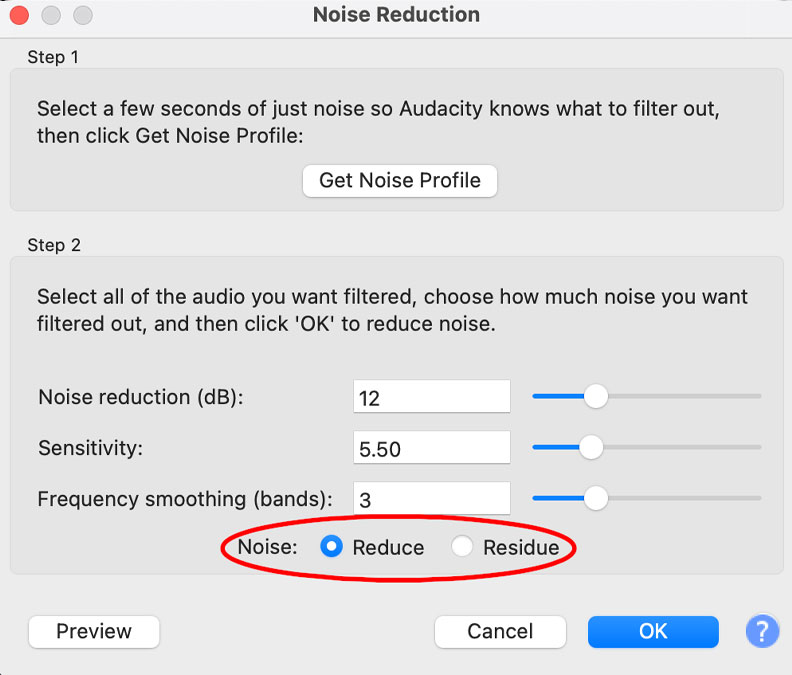
- pod Hlukvyberte Znížiť (predvolené nastavenie).
- kliknite náhľad vypočuť si zmeny pred ich použitím.
- V prípade potreby upravte nastavenia, kým nedosiahnete najlepšie vyváženie.
- Keď budete spokojní, kliknite na ikonu OK použiť redukciu hluku.
Krok 7: Uložte vyčistený zvukový súbor
Po použití redukcie šumu uložte súbor:
- kliknite rezeň > export na uloženie upravenej verzie.
- Vyberte požadovaný formát súboru (MP3, WAV atď.).
- Pomenujte svoj súbor a uložte ho na preferované miesto.
Ak po prvom prechode stále pretrváva nejaký neželaný šum, môžete proces redukcie šumu zopakovať s mierne upravenými nastaveniami. Dávajte si však pozor, aby ste neprepracovali, pretože to môže spôsobiť, že záznam bude znieť neprirodzene.
Záver
Niektoré použité nástroje transformujú jednoduchý text na ohromujúce videá Instagram, TikTok, Facebook a YouTube Hlas AI, hudbu na pozadí a videá v priebehu niekoľkých sekúnd. Zamyslite sa nad úžasnými spôsobmi, ktorými niektoré nástroje pomáhajú pri odstraňovaní nepotrebných zvukov z vášho videa.
Čistý zvuk je pri vytváraní pútavého video obsahu rovnako dôležitý ako obraz vysokej kvality. Hluk na pozadí môže rozptyľovať a znižovať celkovú profesionalitu vášho videa, takže je pre divákov ťažké sústrediť sa na vaše posolstvo. Našťastie so správnymi nástrojmi a technikami môžete účinne vyčistiť nežiaduci šum a zlepšiť čistotu zvuku.
Výberom správneho softvéru, či už profesionálnych nástrojov na úpravu videa, ako je Adobe Premiere Pro, špecializovaných zvukových programov ako Audacity, alebo riešení založených na AI, ako je Descript, môžete nájsť metódu redukcie šumu, ktorá vyhovuje vašej úrovni zručností a potrebám. Import videa, identifikácia profilov hluku, použitie efektov redukcie šumu a jemné doladenie pomocou ekvalizérov, to všetko prispieva k zlepšeniu kvality zvuku. Čas na ukážku a vykonanie potrebných úprav zaistí, že reč zostane čistá a prirodzená, čím sa zabráni akýmkoľvek skresleniam spôsobeným nadmerným odstránením šumu.
Vyčistenie hluku v pozadí nemusí byť zložité. Niekoľkými jednoduchými krokmi a správnym prístupom môžete výrazne zlepšiť kvalitu zvuku vášho videa, vďaka čomu bude pre vaše publikum profesionálnejšie a príjemnejšie. Či už vytvárate obsah pre sociálne médiá, obchodné prezentácie alebo osobné projekty, tieto techniky vám pomôžu dosiahnuť čistejší a jasnejší zvuk.