O YouTube é o lar de mais de 2.5 bilhões usuários ativos mensais, tornando-se uma das maiores plataformas para consumo de conteúdo. Embora esse alcance massivo seja ótimo para criadores e espectadores, também significa lidar com interações indesejadas.
É inevitável enfrentar intrusos ou inimigos que deixam comentários inadequados em sua seção de comentários, não apenas no YouTube, mas em todas as plataformas de mídia social.
À medida que a sociedade condena cada vez mais o discurso de ódio, a toxicidade e o cyberbullying, as plataformas de redes sociais tornaram-se mais cautelosas e vigilantes na gestão dos comentários.
O YouTube permite que você bloqueie esses usuários para que não se infiltrem na sua presença no YouTube e os impeça de interagir diretamente com você e seu conteúdo.
Neste artigo, vamos discutir como bloquear alguém no YouTube com a interface de usuário mais recente do YouTube. E orientá-lo em todos os métodos para bloquear usuários no YouTube, garantindo que você tenha controle total sobre sua experiência de visualização e conteúdo. Vamos começar!
Você pode bloquear alguém no YouTube?
Sim, você pode bloquear qualquer pessoa no YouTube.
Você pode encontrar alguém que esteja enviando spam para a seção de comentários de seus vídeos ou usando discurso de ódio em seus comentários. Nesses casos, o YouTube deu a você todas as direitos de bloquear imediatamente que o usuário visualize e comente seus vídeos.
O que acontece quando você bloqueia alguém no YouTube?
Quando você bloqueia alguém no YouTube, acontecem as seguintes coisas:
- Todos os comentários existentes desse usuário ou canal em seus vídeos será removido.
- O método da o usuário não poderá comentar em seus vídeos futuros, a menos que você os desbloqueie.
- O usuário bloqueado irá ainda ser capaz de visualizar seu conteúdo se o seu canal for público.
Agora que você entende o que acontece quando você bloqueia alguém no YouTube, vamos mergulhar nas diferentes maneiras de fazer isso. Abaixo, mostraremos quatro métodos fáceis para bloquear usuários, começando com como bloquear alguém no aplicativo móvel do YouTube.
1. Como bloquear alguém no aplicativo do YouTube para celular?
Você pode bloquear facilmente qualquer pessoa no YouTube usando o aplicativo móvel do YouTube. O processo não levará mais do que alguns minutos. Aqui está um passo a passo simples:
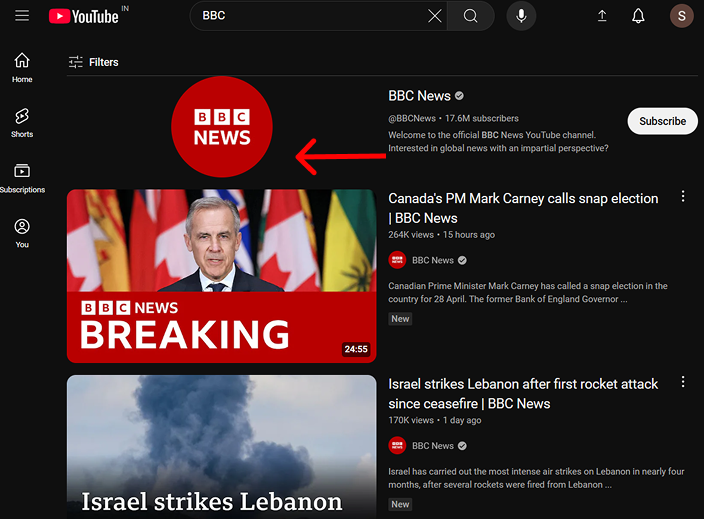
Etapa 1: Encontre o perfil do usuário
Abra o aplicativo do YouTube e pesquise o canal ou usuário que você deseja bloquear. Depois disso, clique no ícone da página para abri-lo.
Etapa 2: toque no menu de três pontos
Após abrir o canal, clique nos três pontos (⫶) no canto superior direito.
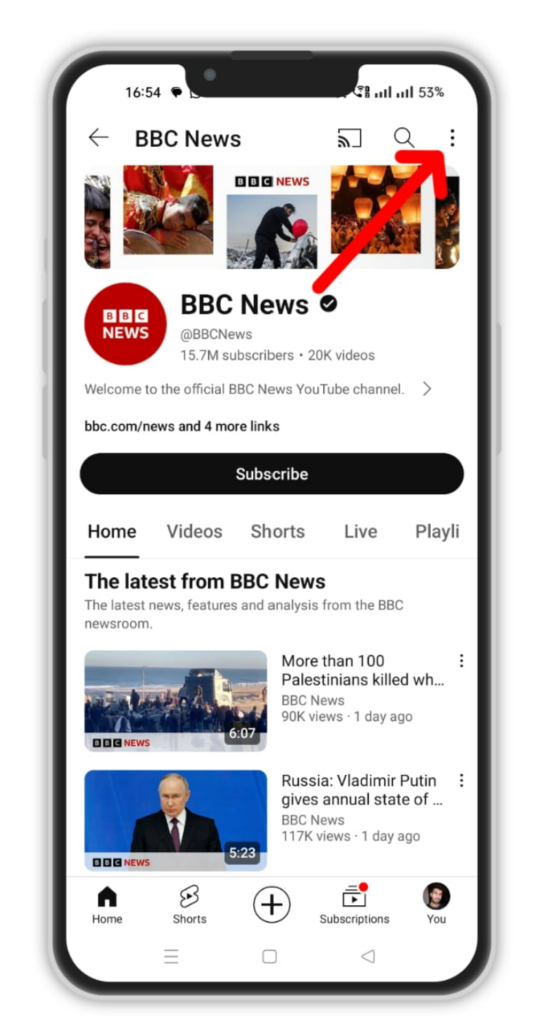
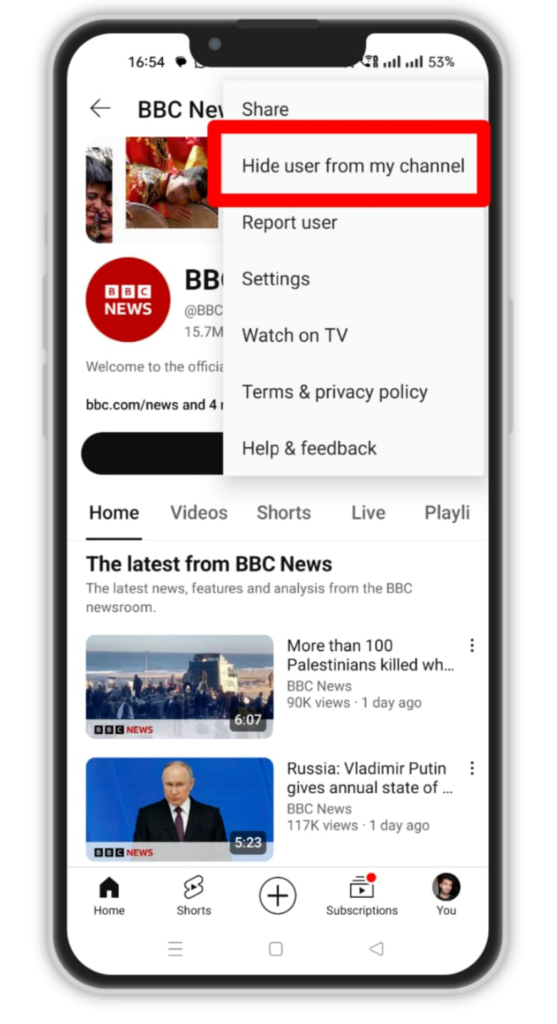
Etapa 3: Selecione “Ocultar usuário do meu canal”
Procure a opção Ocultar usuário do meu canal e clique nele.
Etapa 4: Confirme para bloquear o usuário
Uma pequena janela pop-up aparecerá informando que todos os comentários existentes e futuros deste usuário em seu canal serão removidos. Se você tiver certeza, clique em Ocultar usuário.
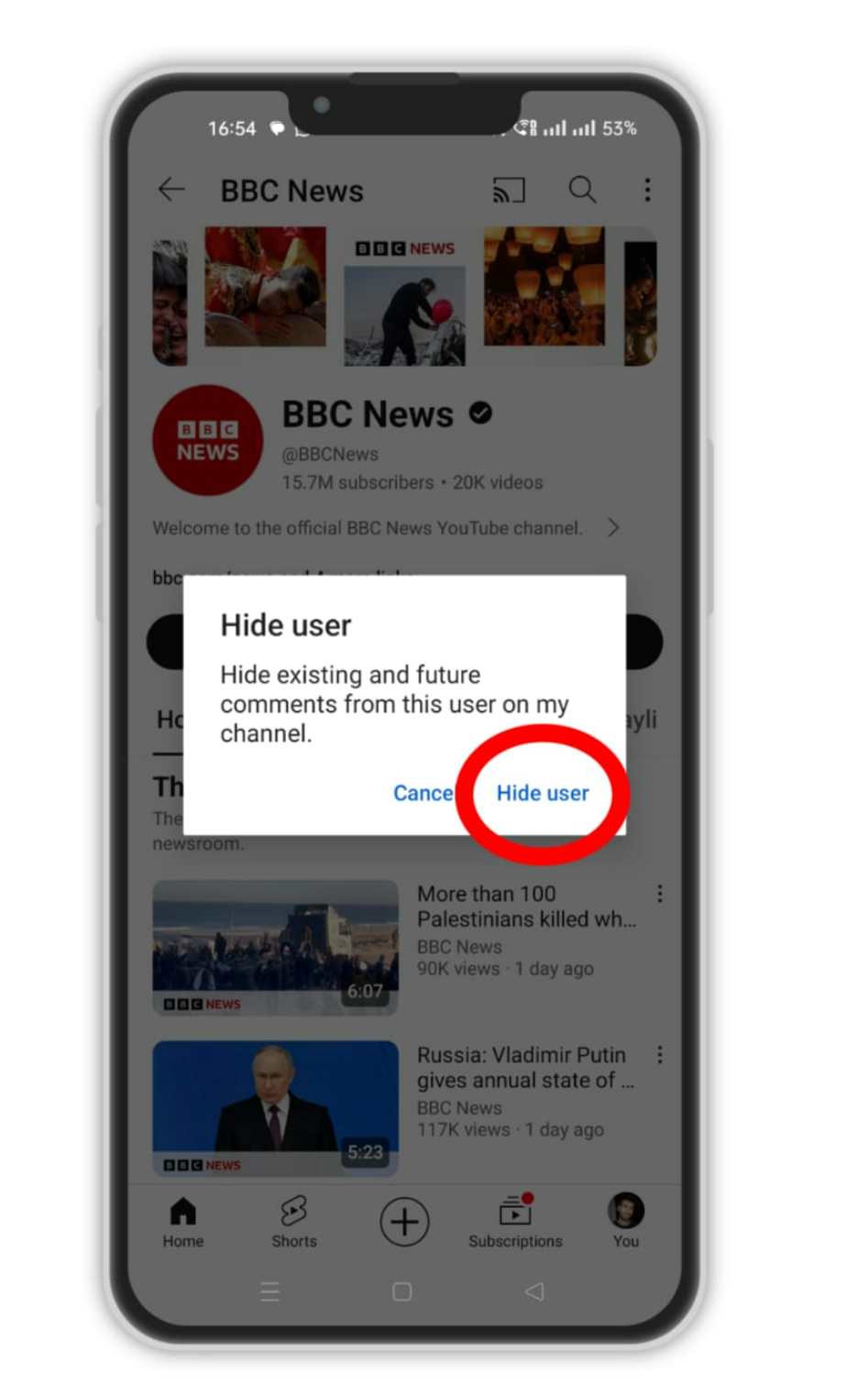
Todos os comentários existentes deste canal serão removidos dos seus vídeos enviados. Além disso, o o usuário não poderá comentar no seu vídeo subsequente uploads. Você sempre pode desbloqueá-los mais tarde, se necessário, por meio das configurações.
Se você estiver usando o YouTube em um computador, bloquear alguém é igualmente simples. Vamos rever o processo passo a passo para bloquear pessoas no Desktop Site do YouTube na próxima seção.
Crie vídeos curtos cativantes no YouTube sem esforço com Predis.aiCriador de Shorts do YouTube. Diga adeus às horas de escrita de roteiros, busca por recursos visuais e edição de vídeos.
2. Como bloquear pessoas no site do YouTube para computador?
Bloquear alguém no YouTube usando o site para desktop é tão simples quanto no celular. Se você quer parar spam, comentários negativos ou interações indesejadas, você pode bloquear usuários em alguns cliques. Veja como fazer isso:
Etapa 1: Visite o canal do usuário
Comece abrindo o YouTube no seu navegador e efetuando login na sua conta. Em seguida, vá para a barra de pesquisa e digite o nome de usuário que você deseja bloquear. Clique em seu Foto do perfil para abrir seu canal.
Etapa 2: Clique na guia Sobre
Quando estiver na página do canal, localize o "Sobre" aba no menu abaixo do banner deles. Clique nela para revelar mais opções, incluindo reportar e bloquear o usuário.
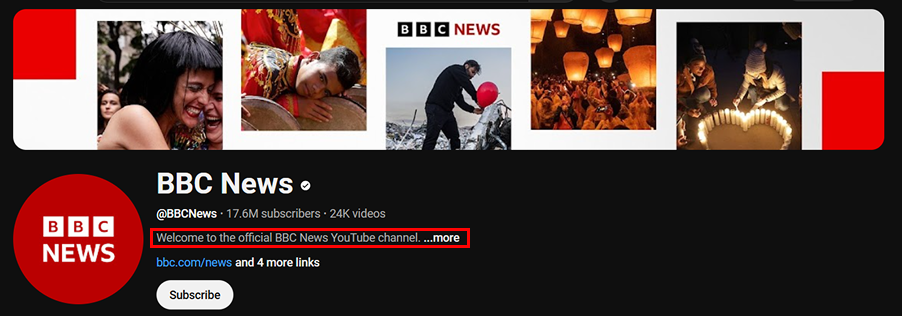
Etapa 3: role para baixo e toque na opção “Denunciar usuário”
Role para baixo para encontrar o ícone de bandeira rotulado “Denunciar usuário.” Clicar aqui abrirá um menu suspenso com várias opções de relatórios e bloqueios. Nas opções de relatórios, selecione “Ocultar usuário do meu canal.”
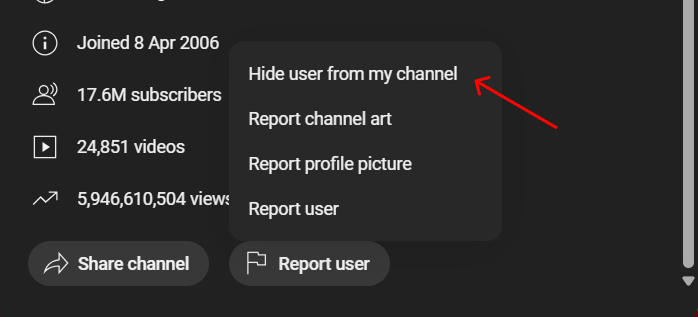
Etapa 4: Confirmar para bloquear
Isso os bloqueará imediatamente de comentar seus vídeos ou se envolver com seu conteúdo. A pop-up de confirmação aparecerá – clique Aceitar para finalizar o bloco.
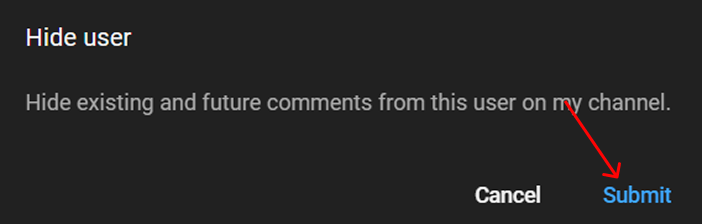
Uma vez bloqueado, o usuário não receberá uma notificação, e eles não poderão mais comentar, enviar mensagens ou interagir com seus vídeos. Você sempre pode reverter o bloqueio por meio das configurações do YouTube Studio, se necessário.
Se você gerencie seu canal pelo YouTube Studio, você também pode bloquear usuários diretamente de lá. Vamos percorrer as etapas para bloquear alguém usando o YouTube Studio a seguir.

3. Como bloquear alguém no YouTube Studio?
O YouTube também permite que você bloqueie usuários ou canais de comentar seus vídeos por meio do YouTube Studio. Observe que esse método pode ser usado somente no seu PC e não no seu dispositivo móvel. Basta seguir estes passos simples:
Etapa 1: Copie a URL do canal
Vá ao YouTube e procure por URL do canal Se você quiser excluir e copiar o link, basta pesquisar o canal, abri-lo e copiar o link da barra de endereços.
Etapa 2: vá para a guia Configurações no YouTube Studio
Abra seu navegador e digite studio.youtube.com. Você será direcionado ao painel do YouTube Studio. Clique em Configurações no menu do lado esquerdo.
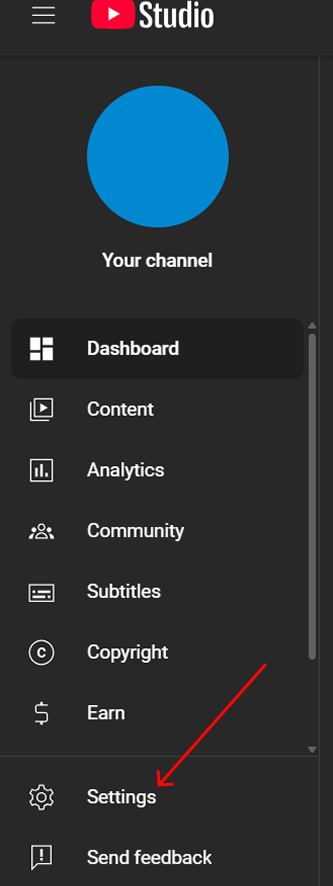
Passo 3: Cole o link no campo “Usuários ocultos”
No menu à esquerda, procure por Moderação da comunidade > Gerenciamento de usuários > Usuários ocultos
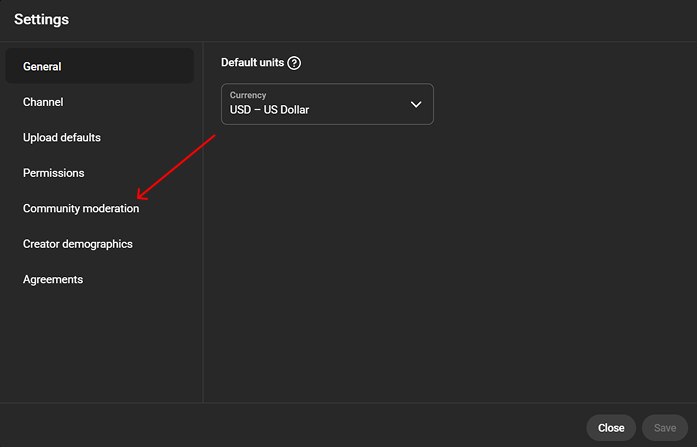
Em seguida, localize a subseção de gerenciamento de usuários.
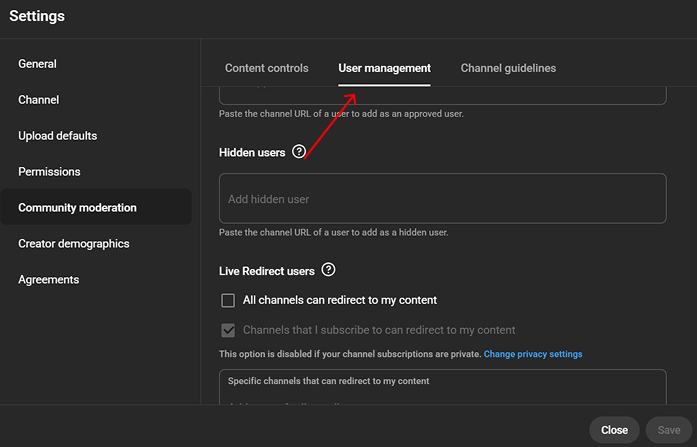
Role um pouco para baixo, digite o link do canal no Usuários ocultos campo e selecione o canal na lista.
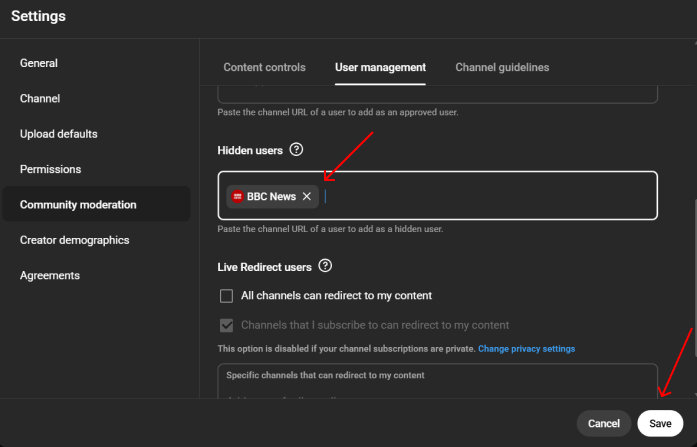
Etapa 4: Salve sua lista
Finalmente, clique em SAVE Para impedir que este usuário ou canal do YouTube comente em seus vídeos.
Bloquear usuários pelo YouTube Studio é o melhor método para criadores que desejam controle de longo prazo sobre quem pode interagir com seu conteúdo. Você sempre pode revisar e gerenciar sua lista de bloqueados mais tarde nas configurações da Comunidade.
Se alguém estiver deixando comentários indesejados em seus vídeos, você pode bloqueá-los diretamente na seção de comentários. Veja como você pode bloquear usuários da seção de comentários do YouTube em apenas alguns passos.
4. Como bloquear usuários de comentários no YouTube?
Às vezes, você só quer que alguém esteja bloqueado de responder aos seus comentários em seus próprios vídeos ou vídeos de outros canais. O processo é semelhante ao de bloquear alguém no YouTube, mas um pouco mais direto.
Etapa 1: navegue até o perfil do usuário nos comentários
Basta procurar a resposta do usuário ao seu comentário e clicar no ícone do perfil do usuário para pousar em seu canal.
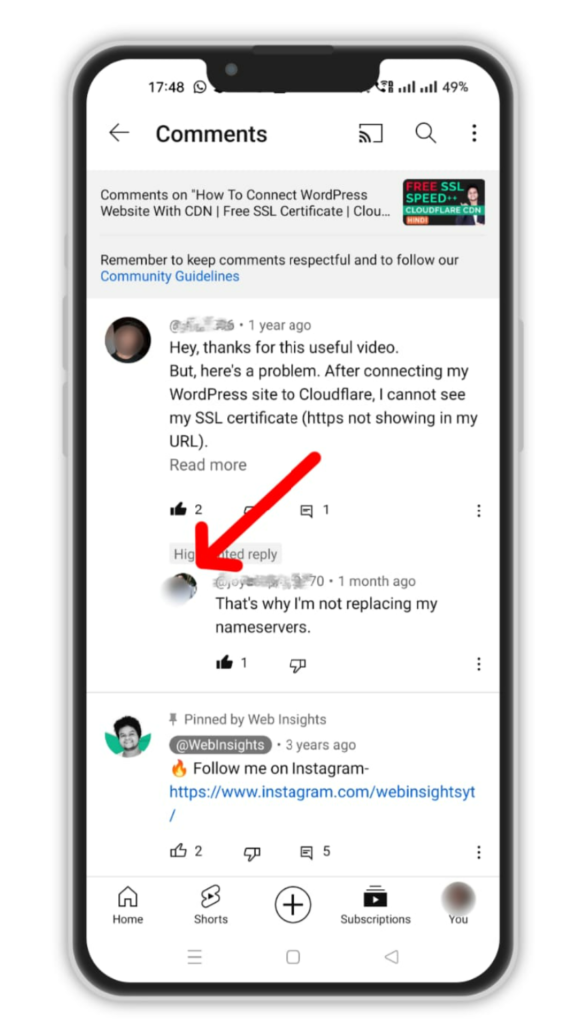
Etapa 2: use três pontos para bloquear o usuário
Após abrir o canal, clique no três pontos (⋮) no canto superior direito e clique em Ocultar usuário do meu canal. Clique em Confirmar.
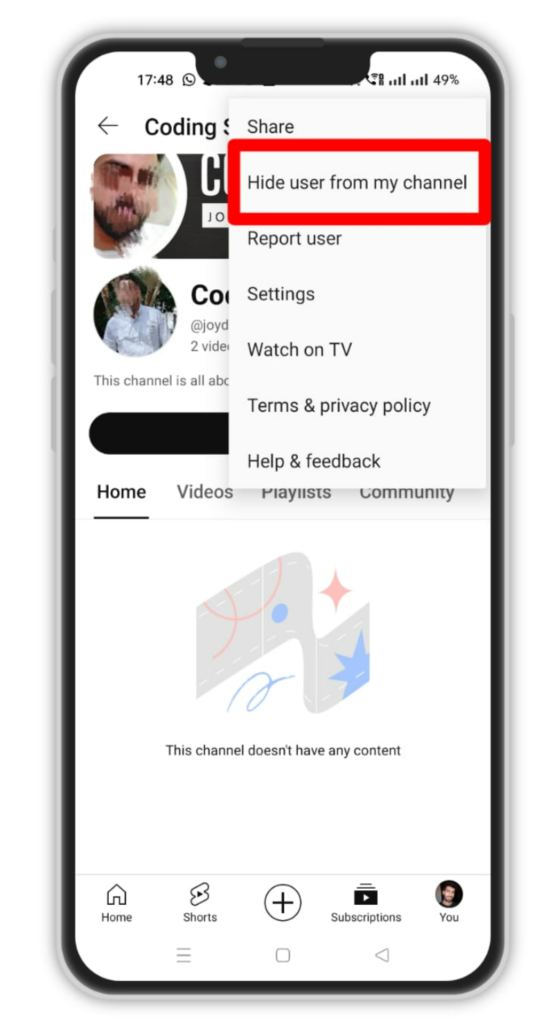
Bloquear alguém de comentários é uma maneira rápida e eficaz para manter sua comunidade segura e positiva. Se necessário, você também pode denunciar o usuário por violar as políticas do YouTube.
Agora que você sabe como bloquear usuários no YouTube, vamos encerrar com algumas dicas importantes e responder a perguntas comuns na seção de perguntas frequentes.

5. Como bloquear espectadores durante o chat ao vivo?
Você vai entrar ao vivo? Você pode remover as pessoas que estão te incomodando da sua janela de bate-papo ao vivo:
- No seu chat ao vivo, toque ou clique no nome de usuário.
- Selecionar Bloquear do menu suspenso.
- Esse usuário será imediatamente removido do chat e não poderá participar novamente, a menos que seja desbloqueado.
Transmissões ao vivo são sobre conexão, então use isso para manter seu espaço respeitoso e seguro.
6. Como desbloquear ou gerenciar usuários ocultos?
Você bloqueou alguém por engano? Veja como desfazer isso.
- Acesse Estúdio do YouTube.
- Clique na Botão de configurações no canto inferior esquerdo.
- Acessar Comunidade.
- Você pode encontrar uma lista de contas bloqueadas em Usuários ocultos.
- Clique na X ao lado do nome e então salve.
Pronto! Eles foram desbloqueados e agora podem interagir com seu canal novamente.
7. Use a moderação de comentários para maior controle
Nem todo mundo que te incomoda precisa ser completamente bloqueado. O YouTube tem recursos para moderador que permitem que você mantenha as coisas agradáveis sem bloquear completamente as pessoas.
Isso é o que você pode fazer:
- Ocultar comentários sem bloquear: Clique nos três pontos ao lado de um comentário em Estúdio > Comentários e selecione “Ocultar usuário do canal”.
- Palavras específicas do blocoPara bloquear palavras, acesse Estúdio > Configurações > Comunidade > Palavras Bloqueadas. Qualquer comentário que contenha esses termos será retido ou removido automaticamente.
- Manter todos os comentários para revisão: Você pode optar por aprovar os comentários manualmente antes que eles sejam publicados.
- Desativar comentários completamente: Perfeito para controlar o risco da marca ou falar sobre questões delicadas.
- Não tenho interesse e a opção “Não recomendo” está selecionada. Essa opção é ideal para quem não quer ver vídeos de um canal específico.
- Usar o modo restrito: Este modo permite filtrar conteúdo impróprio e para adultos.
- Denunciar um usuário: Se alguém violar as diretrizes da comunidade do YouTube, você pode denunciá-lo e ele será removido da plataforma.
- Remover um vídeo da lista: Quando você quiser proteger um vídeo específico da visualização pública, você pode removê-lo ou torná-lo privado.
Com essas configurações, você pode definir o tom da sua comunidade sem precisar ler todos os comentários.
Conclusão
E é isso! Bloquear alguém no YouTube pode ser feito com facilidade. Se você encontrar usuários ou canais que representem uma ameaça à integridade do seu canal, basta seguir as etapas acima.
É essencial agir contra os trolls que perturbam a sua paz, mancham a sua identidade e perturbam a comunidade. Bloqueá-los é uma etapa necessária para manter uma atmosfera positiva em seu canal do YouTube.
Você é um YouTuber e deseja criar vídeos incríveis no YouTube facilmente com a ajuda da IA? Confira Predis.ai para crie vídeos impressionantes no YouTube e curtas com a ajuda da IA. Basta inserir o texto do script do seu vídeo e assistir a mágica acontecer. Inscreva-se para uma conta hoje!
Perguntas frequentes
Embora você possa impedir que as pessoas comentem em seus vídeos, infelizmente, o YouTube não permite impedir que as pessoas assistam aos seus vídeos.
No entanto, você pode conseguir isso das duas maneiras a seguir:
1. Você pode remover da lista seus vídeos do YouTube para que apenas pessoas com o link específico para o vídeo possam assisti-lo
2. Você pode faça seus vídeos ou playlists Privado. Dessa forma, apenas as pessoas com quem você compartilha o vídeo poderão assisti-lo. Lembre-se de que você só pode compartilhar esses vídeos em contas do Gmail.
Sim, você pode desbloquear usuários no YouTube após bloqueá-los. Simplesmente, acesse o perfil do usuário no YouTube, clique nos três pontos (⋮) e clique em Reexibir usuário do meu canal.
Dê uma olhada em um vídeo do YouTube de alguém que você suspeita ter bloqueado você na plataforma. Se você descobrir que não consegue deixar comentários enquanto outras pessoas podem, é provável que você tenha sido bloqueado.
Bloquear ou ocultar alguém no YouTube é a mesma coisa. Ambos os métodos são eficazes para impedir comentários de spam.
Você não pode bloquear ou remover assinantes diretamente, mas pode optar por ocultá-los, minimizando a interação deles com você e seus seguidores. Eles não poderão comentar nos seus vídeos se você os ocultar do seu canal.