YouTube jest domem dla ponad 2.5 mld aktywnych użytkowników miesięcznie, co czyni ją jedną z największych platform do konsumpcji treści. Podczas gdy ten ogromny zasięg jest świetny dla twórców i widzów, oznacza to również radzenie sobie z niechcianymi interakcjami.
Nieuniknione jest spotkanie z intruzami lub hejterami, którzy zostawiają niestosowne komentarze w sekcji komentarzy nie tylko na YouTube, ale na każdej platformie mediów społecznościowych.
W obliczu coraz większej liczby przypadków potępiania przez społeczeństwo mowy nienawiści, toksyczności i cyberprzemocy, platformy mediów społecznościowych stały się ostrożniejsze i czujniejsze w zarządzaniu komentarzami.
YouTube umożliwia zablokowanie dostępu takich użytkowników do Twojej witryny YouTube oraz uniemożliwienie im bezpośredniej interakcji z Tobą i Twoimi treściami.
W tym artykule omówimy, jak zablokować kogoś na YouTube za pomocą najnowszego interfejsu użytkownika YouTube. I przeprowadzimy Cię przez każdą metodę blokowania użytkowników na YouTube, zapewniając pełną kontrolę nad oglądaniem i treścią. Zaczynajmy!
Czy możesz zablokować kogoś na YouTube?
Tak, możesz zablokować kogokolwiek na YouTube.
Możesz spotkać kogoś, kto spamuje sekcję komentarzy Twoich filmów lub używa mowy nienawiści w Twoich komentarzach. W takich przypadkach YouTube dał Ci wszystkie prawa do natychmiastowego zablokowania temu użytkownikowi możliwość oglądania i komentowania Twoich filmów.
Wzmocnij obecność na YouTube
Zwiększ zwrot z inwestycji, oszczędzaj czas i twórz z pomocą AI
SPRÓBUJ TERAZCo się stanie, gdy zablokujesz kogoś na YouTube?
Gdy zablokujesz kogoś w YouTube, wydarzyą się następujące rzeczy:
- Wszystko istniejące komentarze tego użytkownika lub kanału w Twoich filmach będzie usunięty.
- użytkownik nie będzie mógł komentować w Twoich przyszłych filmach, chyba że je odblokujesz.
- Zablokowany użytkownik będzie nadal będziesz mógł przeglądać swoje treści jeśli Twój kanał jest publiczny.
Teraz, gdy rozumiesz, co się dzieje, gdy blokujesz kogoś na YouTube, zagłębmy się w różne sposoby, aby to zrobić. Poniżej przeprowadzimy Cię przez cztery proste metody blokowania użytkowników, zaczynając od tego, jak zablokować kogoś w aplikacji mobilnej YouTube.
1. Jak zablokować kogoś w aplikacji mobilnej YouTube?
Możesz łatwo zablokować każdego na YouTube za pomocą aplikacji mobilnej YouTube. Proces ten nie zajmie Ci więcej niż kilka minut. Oto prosty przewodnik:
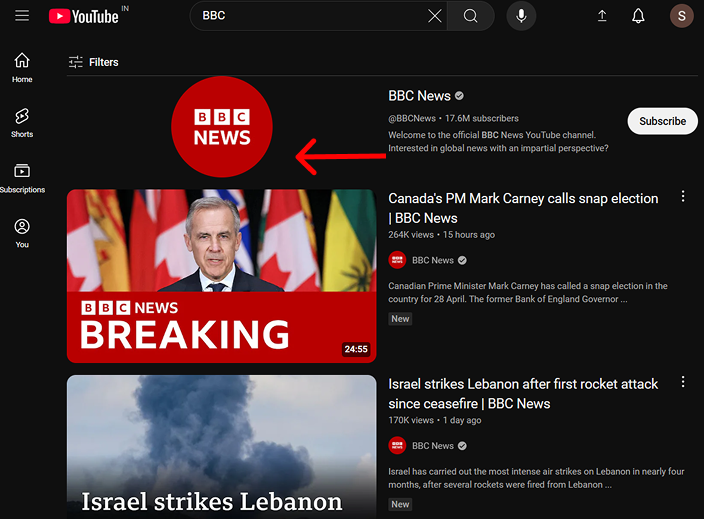
Krok 1: Znajdź profil użytkownika
Otwórz aplikację YouTube i wyszukaj kanał lub użytkownika, którego chcesz zablokować. Następnie Kliknij na ikonę strony aby go otworzyć.
Krok 2: Kliknij menu z trzema kropkami
Po otwarciu kanału, kliknij na trzy kropki (⫶) w prawym górnym rogu.
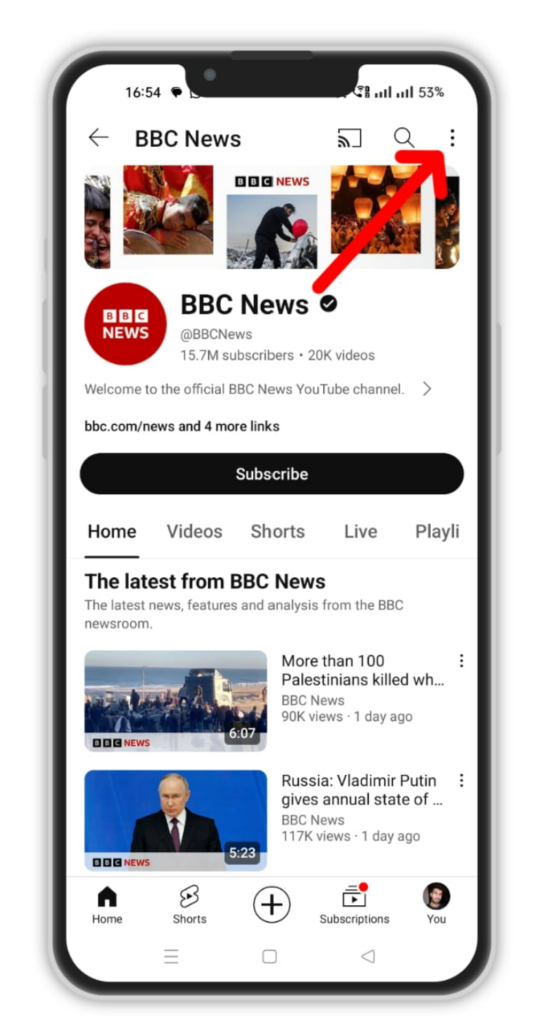
Krok 3: Wybierz „Ukryj użytkownika na moim kanale”
Poszukaj opcji Ukryj użytkownika na moim kanale i kliknij na to.
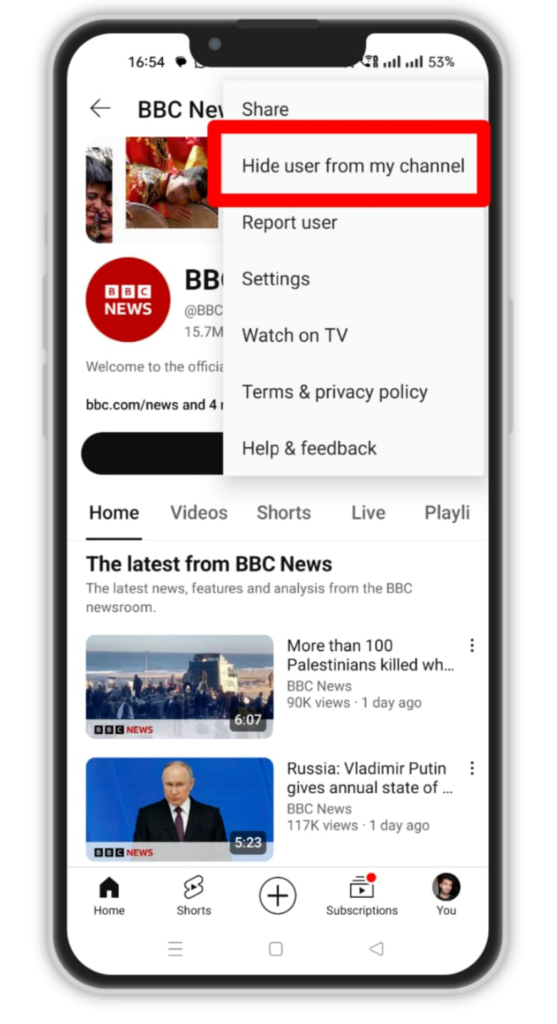
Krok 4: Potwierdź zablokowanie użytkownika
Pojawi się małe okienko z informacją, że wszystkie istniejące i przyszłe komentarze tego użytkownika na Twoim kanale zostaną usunięte. Jeśli masz pewność, kliknij Ukryj użytkownika.
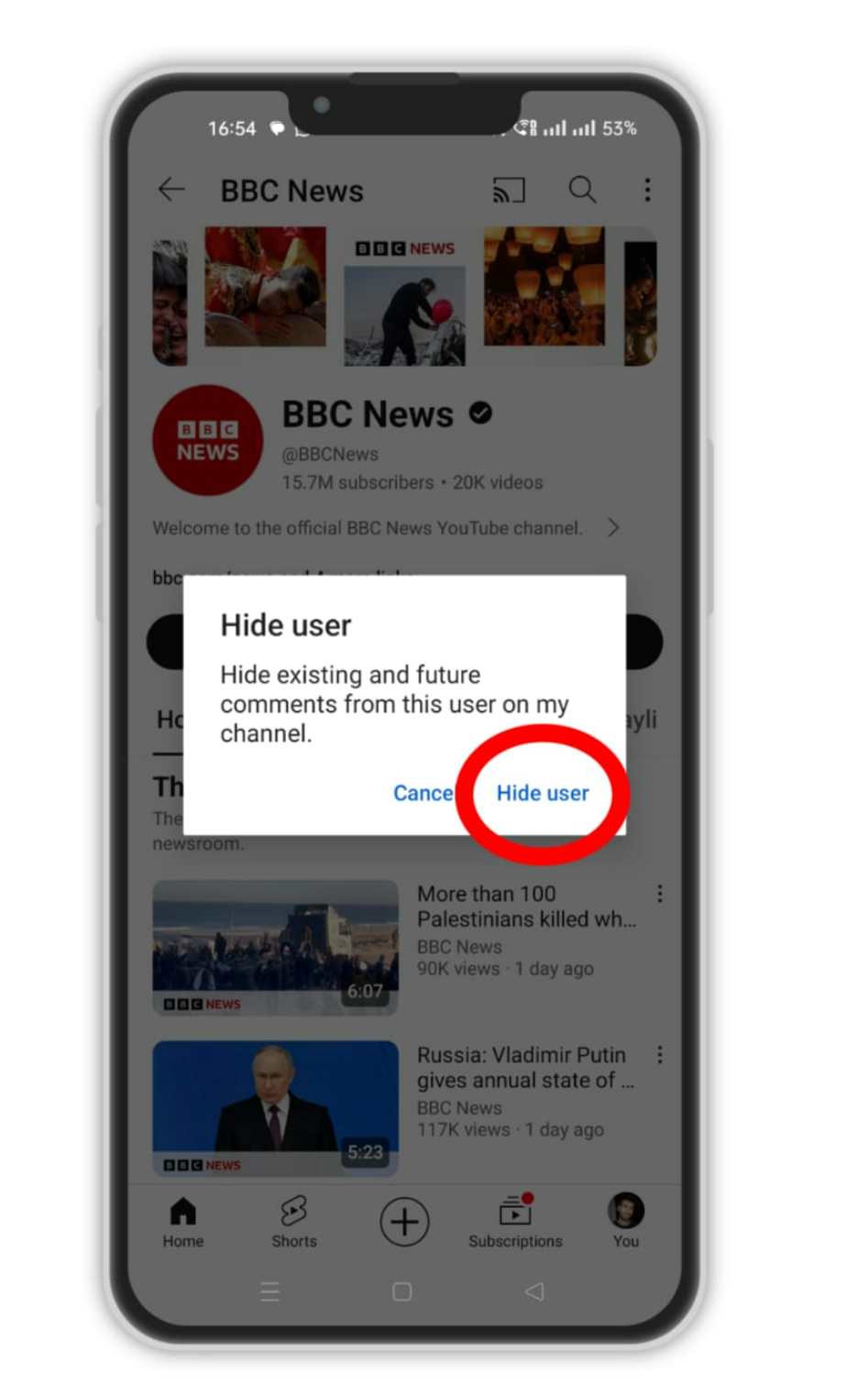
Wszystkie istniejące komentarze z tego kanału zostaną usunięte z przesłanych przez Ciebie filmów. Ponadto użytkownik nie będzie mógł komentować Twojego kolejnego filmu przesłania. Możesz je zawsze odblokować później, jeśli będzie to konieczne, poprzez ustawienia.
Jeśli korzystasz z YouTube na komputerze, zablokowanie kogoś jest równie proste. Przejdźmy krok po kroku przez proces blokowania osób w witrynie YouTube na komputery w następnej sekcji.
Twórz wciągające krótkie filmy na YouTube bez wysiłku z Predis.aiYouTube Shorts Maker. Pożegnaj się z godzinami pisania scenariuszy, szukania materiałów wizualnych i edycji filmów.
2. Jak blokować użytkowników witryny YouTube na komputerach?
Blokowanie kogoś na YouTube za pomocą witryny na komputery stacjonarne jest tak samo proste, jak na urządzeniach mobilnych. Niezależnie od tego, czy chcesz zatrzymać spam, negatywne komentarze lub niechciane interakcje, możesz zablokować użytkowników za pomocą kilku kliknięć. Oto, jak to zrobić:
Krok 1: Odwiedź kanał użytkownika
Zacznij od otwarcia YouTube w przeglądarce internetowej i zalogowania się na swoje konto. Następnie przejdź do paska wyszukiwania i wpisz nazwę użytkownika, którą chcesz zablokować. Kliknij na ich zdjęcie profilowe aby otworzyć swój kanał.
Krok 2: Kliknij kartę Informacje
Gdy już znajdziesz się na stronie kanału, znajdź "O" zakładkę w menu pod banerem. Kliknij ją, aby wyświetlić więcej opcji, w tym zgłaszanie i blokowanie użytkownika.
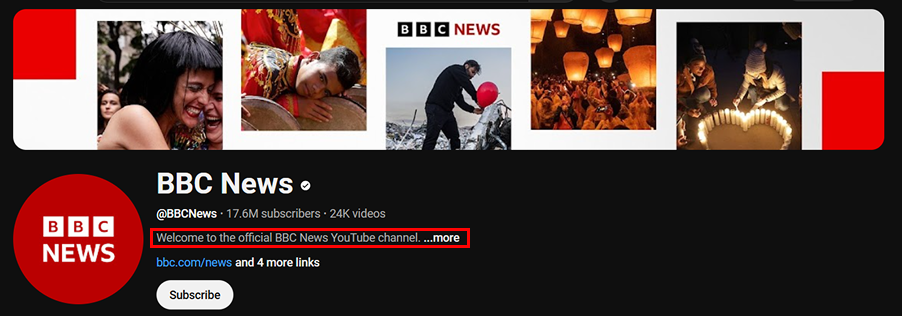
Krok 3: Przewiń w dół i kliknij opcję „Zgłoś użytkownika”
Przewiń w dół, aby znaleźć ikonę flagi oznaczoną „Zgłoś użytkownika”. Kliknięcie tego spowoduje otwarcie menu rozwijanego z kilkoma opcjami raportowania i blokowania. W opcjach raportowania wybierz „Ukryj użytkownika na moim kanale”.
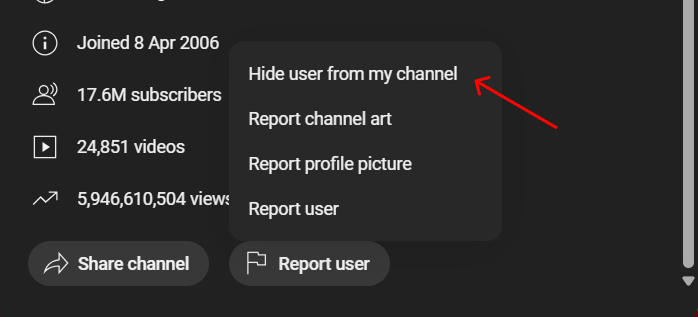
Krok 4: Potwierdź blokowanie
Spowoduje to natychmiastowe zablokowanie możliwości komentowania Twoich filmów lub angażowania się w Twoje treści. wyskakujące okienko z potwierdzeniem pojawi się – kliknij Wyślij aby sfinalizować blok.
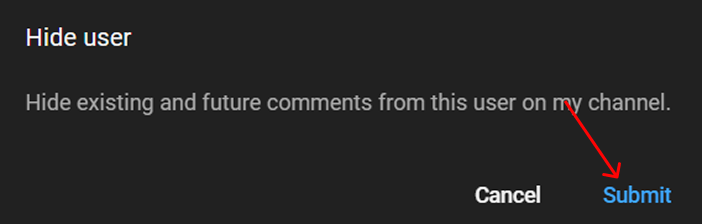
Po zablokowaniu, użytkownik nie otrzyma powiadomienia, a oni nie będą już mogli komentować, wysyłać wiadomości ani angażować się w Twoje filmy. W razie potrzeby możesz zawsze cofnąć blokadę za pomocą ustawień YouTube Studio.
Jeśli ty zarządzaj swoim kanałem za pomocą YouTube Studio, możesz również blokować użytkowników bezpośrednio stamtąd. Przejdźmy teraz przez kroki blokowania kogoś za pomocą YouTube Studio.
Twórz szybko oszałamiające krótkie filmy!
Skaluj swoje krótkie filmy na YouTube dzięki sztucznej inteligencji
SPRÓBUJ TERAZ
3. Jak zablokować kogoś w YouTube Studio?
YouTube pozwala również blokować użytkownikom lub kanałom możliwość komentowania Twoich filmów za pośrednictwem YouTube Studio. Należy pamiętać, że ta metoda może być używana tylko na Twoim komputerze i nie na urządzeniu mobilnym. Wystarczy wykonać następujące proste kroki:
Krok 1: Kopiuj adres URL kanału
Przejdź do YouTube i poszukaj Adres URL kanału chcesz usunąć i skopiuj go. Wystarczy wyszukać kanał, otworzyć go i skopiować link z paska adresu.
Krok 2: Przejdź do zakładki Ustawienia w YouTube Studio
Otwórz przeglądarkę i wpisz studio.youtube.com. Zostaniesz przeniesiony do panelu YouTube Studio. Kliknij Ustawienia z menu po lewej stronie.
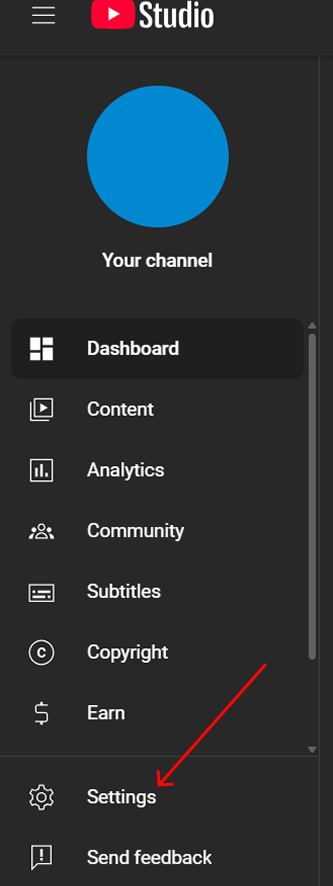
Krok 3: Wklej link w polu „Ukryci użytkownicy”
W menu po lewej stronie wyszukaj Moderacja społeczności > Zarządzanie użytkownikami > Ukryci użytkownicy
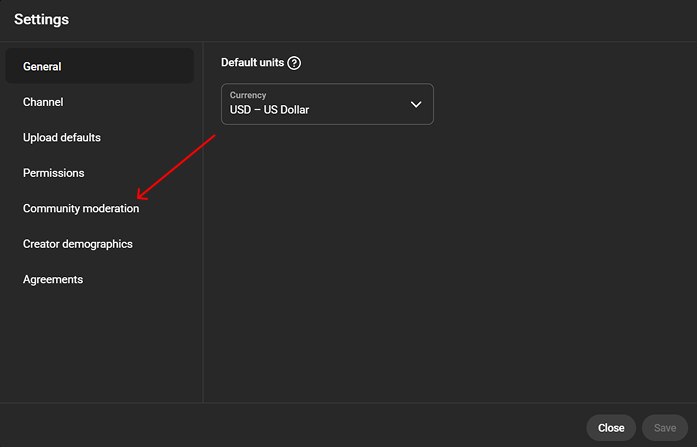
Następnie znajdź podnagłówek zarządzania użytkownikami.
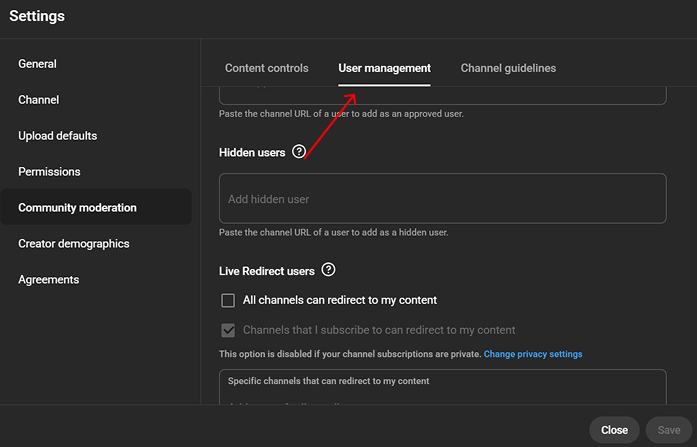
Przewiń nieco w dół, wpisz link do kanału w polu Ukryci użytkownicy i wybierz kanał z listy.
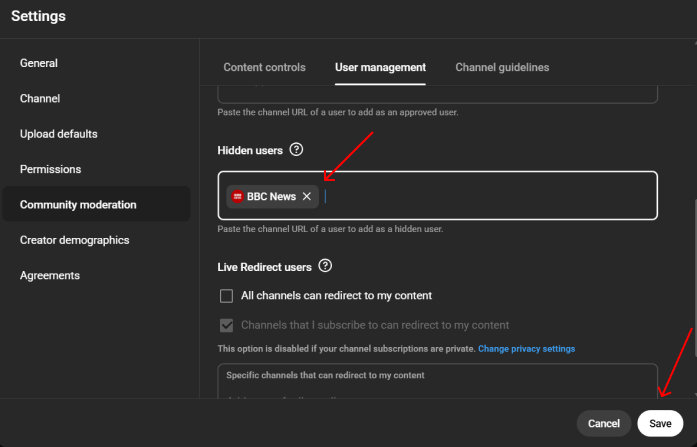
Krok 4: Zapisz swoją listę
Wreszcie, kliknij RATOWAĆ aby uniemożliwić danemu użytkownikowi lub kanałowi YouTube komentowanie Twoich filmów.
Blokowanie użytkowników za pośrednictwem YouTube Studio to najlepsza metoda dla twórców, którzy chcą kontrola długoterminowa nad tym, kto może angażować się w ich treści. Zawsze możesz przejrzeć i zarządzać swoją zablokowaną listą później w ustawieniach społeczności.
Jeśli ktoś zostawia niechciane komentarze w Twoich filmach, możesz zablokować go bezpośrednio w sekcji komentarzy. Oto, jak możesz zablokować użytkowników w sekcji komentarzy YouTube w zaledwie kilku krokach.
4. Jak zablokować użytkownikom możliwość komentowania na YouTube?
Czasami po prostu chcesz, żeby ktoś był zablokowano mi możliwość odpowiadania na twoje komentarze na własnych filmach lub filmach innych kanałów. Proces jest podobny do blokowania kogoś na YouTube, ale trochę bardziej prosty.
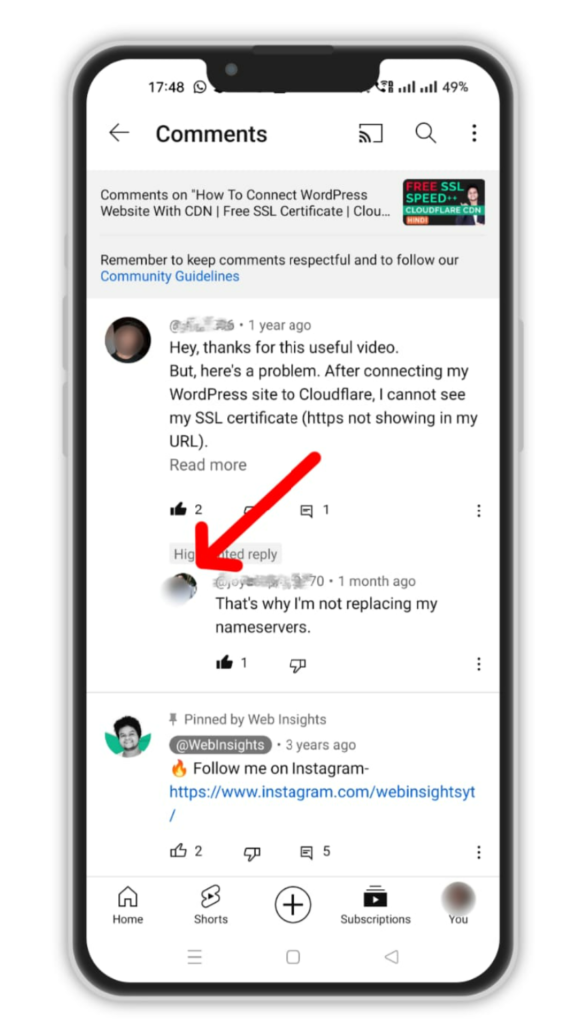
Krok 1: Przejdź do profilu użytkownika z sekcji Komentarze
Wystarczy, że poszukasz odpowiedzi użytkownika na swój komentarz i klikniesz na ikonę profilu tego użytkownika, aby wylądować na ich kanale.
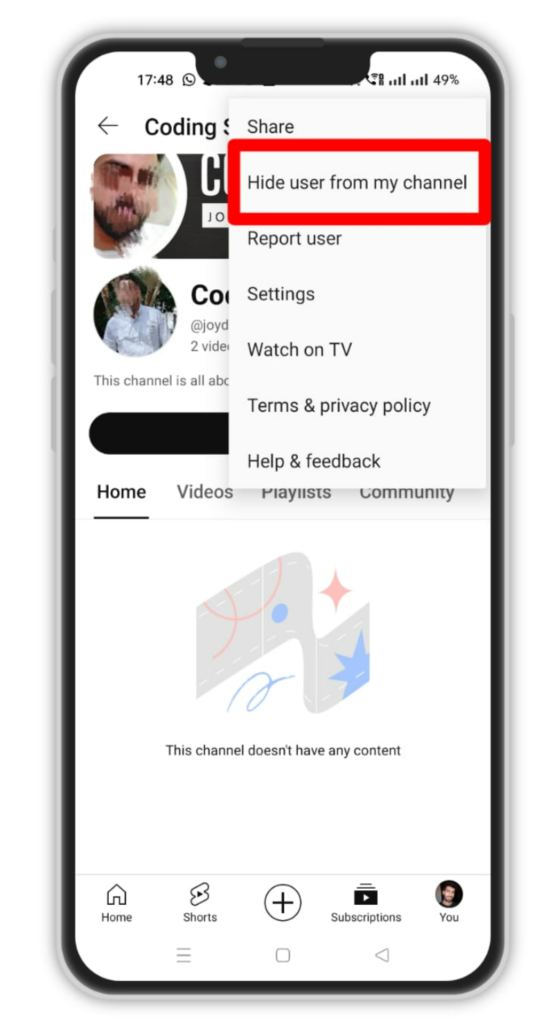
Krok 2: Użyj Trzech Kropek, aby Zablokować Użytkownika
Po otwarciu kanału kliknij na trzy kropki (⋮) w prawym górnym rogu i kliknij Ukryj użytkownika na moim kanale. Kliknij na Potwierdzać.
Zablokowanie komuś możliwości komentowania jest szybki i skuteczny sposób aby zapewnić bezpieczeństwo i pozytywne nastawienie społeczności. W razie potrzeby możesz również zgłosić użytkownika za naruszenie zasad YouTube.
Teraz, gdy wiesz już, jak blokować użytkowników na YouTube, podsumujmy najważniejsze informacje i odpowiedzmy na najczęstsze pytania w sekcji FAQ.
Zdominuj YouTube 🔥
Zwiększaj zwrot z inwestycji w YouTube bez wysiłku dzięki sztucznej inteligencji
SPRÓBUJ TERAZ
5. Jak blokować widzów podczas czatu na żywo?
Czy idziesz na żywo? Możesz usunąć osoby, które Cię niepokoją, z okna czatu na żywo:
- Na czacie na żywo dotknij lub kliknij nazwę użytkownika.
- Wybierz Blokować z listy rozwijanej.
- Użytkownik ten zostanie natychmiast usunięty z czatu i nie będzie mógł ponownie wziąć w nim udziału, dopóki nie zostanie odblokowany.
Transmisje na żywo są okazją do nawiązania kontaktu, dlatego korzystaj z nich, aby zachować szacunek i bezpieczeństwo w swojej przestrzeni.
6. Jak odblokować lub zarządzać ukrytymi użytkownikami?
Czy przez pomyłkę zablokowałeś kogoś? Oto jak to cofnąć.
- Iść do Studio YouTube.
- Kliknij ikonę Przycisk ustawień w lewym dolnym rogu.
- Nawigować do Społeczność.
- Listę zablokowanych kont znajdziesz pod Ukryci użytkownicy.
- Kliknij ikonę X obok ich imienia i następnie zapisz.
To wszystko! Zostali odblokowani i mogą teraz ponownie wchodzić w interakcję z Twoim kanałem.
7. Użyj moderacji komentarzy, aby uzyskać dodatkową kontrolę
Nie każdy, kto Cię denerwuje, musi być całkowicie zablokowany. YouTube ma funkcje dla moderowanie które pozwalają zachować porządek, nie blokując jednocześnie całkowicie dostępu do ludzi.
Oto co możesz zrobić:
- Ukryj komentarze bez blokowania: Kliknij trzy kropki obok komentarza w Studio > Komentarze i wybierz „Ukryj użytkownika na kanale”.
- Zablokuj określone słowa: Aby zablokować słowa, przejdź do Studio > Ustawienia > Społeczność > Zablokowane słowa. Każda uwaga zawierająca te terminy zostanie automatycznie wstrzymana lub usunięta.
- Wstrzymaj wszystkie komentarze do przeglądu:Możesz zdecydować się na ręczne zatwierdzanie komentarzy przed ich publikacją.
- Wyłącz całkowicie komentarze:Doskonały do kontrolowania ryzyka marki lub omawiania delikatnych kwestii.
- Nie jestem zainteresowany i wybrałem opcję „Nie polecam”: Ta opcja jest najlepsza dla osób, które nie chcą oglądać filmów z konkretnego kanału.
- Użyj trybu ograniczonego: Ten tryb umożliwia filtrowanie treści dla dorosłych i nieodpowiednich.
- Zgłoś użytkownika: Jeśli ktoś narusza zasady społeczności YouTube, możesz zgłosić tę osobę, a zostanie ona usunięta z platformy.
- Usuń film z listy: Jeśli chcesz, aby konkretny film nie był widoczny publicznie, możesz go usunąć lub ustawić jako prywatny.
Dzięki tym ustawieniom możesz nadać ton swojej społeczności, bez konieczności czytania każdego komentarza.
Wniosek
I to wszystko! Zablokowanie kogoś w YouTube można łatwo wykonać. Jeśli napotkasz użytkowników lub kanały, które stanowią zagrożenie dla integralności Twojego kanału, wykonaj powyższe kroki.
Konieczne jest podjęcie działań przeciwko trollom, które zakłócają Twój spokój, niszczą Twoją tożsamość i zakłócają spokój społeczności. Zablokowanie ich jest niezbędnym krokiem, aby utrzymać pozytywną atmosferę na Twoim kanale YouTube.
Czy jesteś YouTuberem i chcesz łatwo tworzyć niesamowite filmy na YouTube za pomocą sztucznej inteligencji? Wymeldować się Predis.ai do tworzyć oszałamiające filmy na YouTube i krótkie filmy z pomocą AI. Wystarczy wpisać tekst scenariusza wideo i zobaczyć, jak dzieje się magia. Zarejestruj się na konto już dziś!
Najczęściej zadawane pytania
Możesz zablokować innym możliwość komentowania Twoich filmów, ale YouTube nie pozwala na zablokowanie innym możliwości oglądania Twoich filmów.
Można to jednak osiągnąć na dwa sposoby:
1. Możesz usuń z listy Twoje filmy w YouTube, aby mogły je oglądać tylko osoby posiadające konkretny link do filmu
2. Możesz stwórz swoje filmy lub playlisty Prywatne. Dzięki temu tylko osoby, którym udostępnisz film, będą mogły go obejrzeć. Pamiętaj, że takie filmy możesz udostępniać tylko na kontach Gmail.
Tak, możesz odblokować użytkowników w YouTube po ich zablokowaniu. Po prostu przejdź do profilu użytkownika na YouTube, kliknij trzy kropki (⋮) i kliknij Odkryj użytkownika na moim kanale.
Obejrzyj film w YouTube od osoby, co do której podejrzewasz, że zablokowała Cię na platformie. Jeśli okaże się, że nie możesz dodawać komentarzy, podczas gdy inni mogą, prawdopodobnie zostałeś zablokowany.
Zablokowanie lub ukrycie kogoś na YouTube to to samo. Obie metody skutecznie zapobiegają spamowaniu w komentarzach.
Nie możesz bezpośrednio blokować ani usuwać subskrybentów, ale możesz ich ukryć, minimalizując w ten sposób ich interakcję z Tobą i Twoimi obserwatorami. Jeśli ukryjesz je na swoim kanale, nie będą mogli komentować Twoich filmów.