YouTube ma ponad 114 milionów aktywnych kanałów, od osobistych vlogów po duże studia i marki. Ale nie każdy kanał pozostaje aktywny na zawsze. Niezależnie od tego, czy zmieniasz markę, odchodzisz od tworzenia treści, czy po prostu chcesz zacząć od nowa, wiedza o tym, jak usunąć kanał YouTube, jest niezbędna.
Usunięcie kanału oznacza trwałą utratę wszystkich filmów, playlist i interakcji społecznościowych. Przed podjęciem tej ostatecznej decyzji ważne jest, aby wykonać kopię zapasową danych i rozważyć alternatywy, takie jak ustawienie kanału jako prywatnego.
W tym przewodniku przeprowadzimy Cię przez proces usuwania kanału YouTube zarówno na komputerze stacjonarnym, jak i na urządzeniu mobilnym, a także przedstawimy inne opcje do rozważenia przed usunięciem kanału YouTube. Zaczynajmy!
5 wskazówek dotyczących usuwania kanału YouTube
Zanim zdecydujesz się usunąć swoje konto YouTube, ważne jest, aby zrozumieć konsekwencje. Usunięcie kanału YouTube to stała akcja – wszystkie Twoje filmy, playlisty, komentarze i subskrybenci zostaną utraconi na zawsze.
Ważne jest również rozróżnij usunięcie konta YouTube i kanału YouTube. Twoje konto YouTube jest połączone z Twoim kontem Google. Usunięcie konta Google spowoduje usunięcie wszystkich powiązanych z nim usług, w tym YouTube, Gmail, Google Photos i innych. Z drugiej strony usunięcie kanału YouTube usuwa tylko Twoje treści z YouTube, podczas gdy pozostałe usługi Google pozostaną nienaruszone.
1. Najpierw wykonaj kopię zapasową swoich danych
Przed kontynuowaniem upewnij się, że wykonałeś kopię zapasową danych, aby zapobiec utracie cennych treści. Możesz pobrać swoje filmy za pomocą Wynos Google, który umożliwia eksportowanie i zapisywanie treści.
Aby wykonać kopię zapasową swojego kanału YouTube za pomocą usługi Google Takeout, wykonaj następujące czynności:
- Przejdź do Google Takeout i zaloguj się. Kliknij „Odznacz wszystkie” opcja umożliwiająca odznaczenie innych platform.
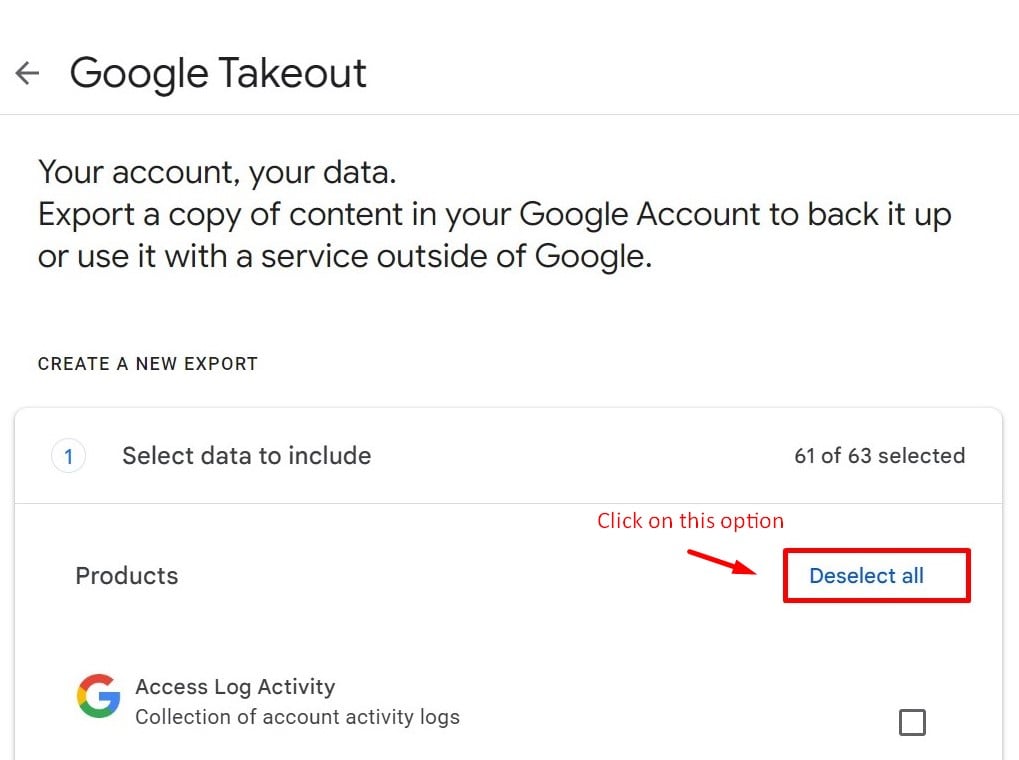
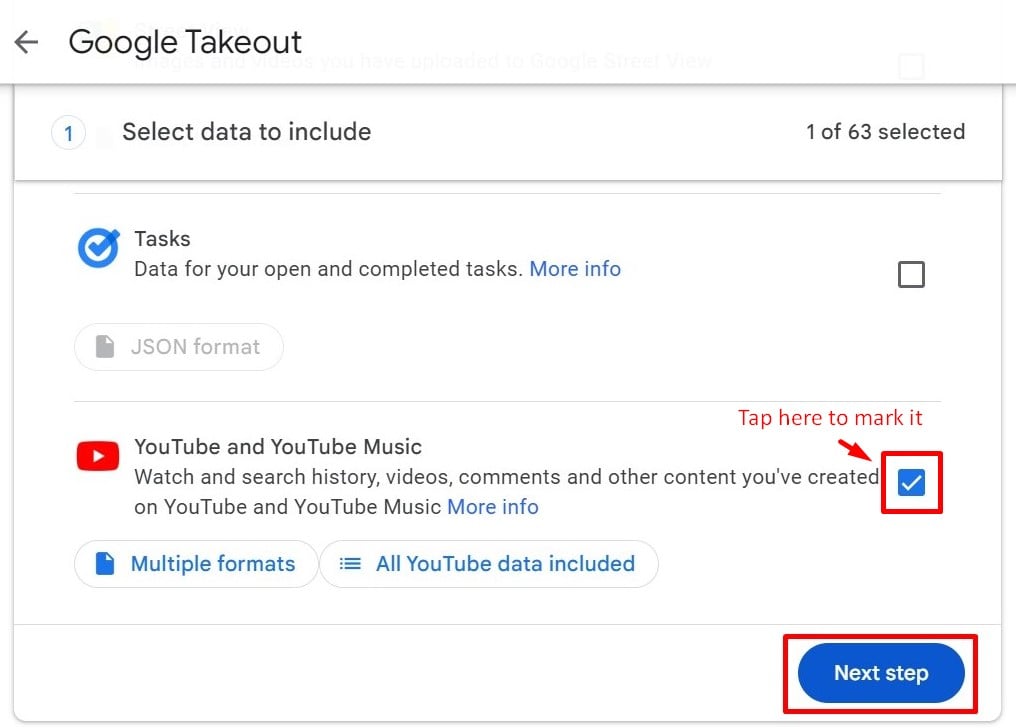
- Wybierz tylko YouTube i YouTube Music z listy usług Google i kliknij na „Następny krok"Przycisk.
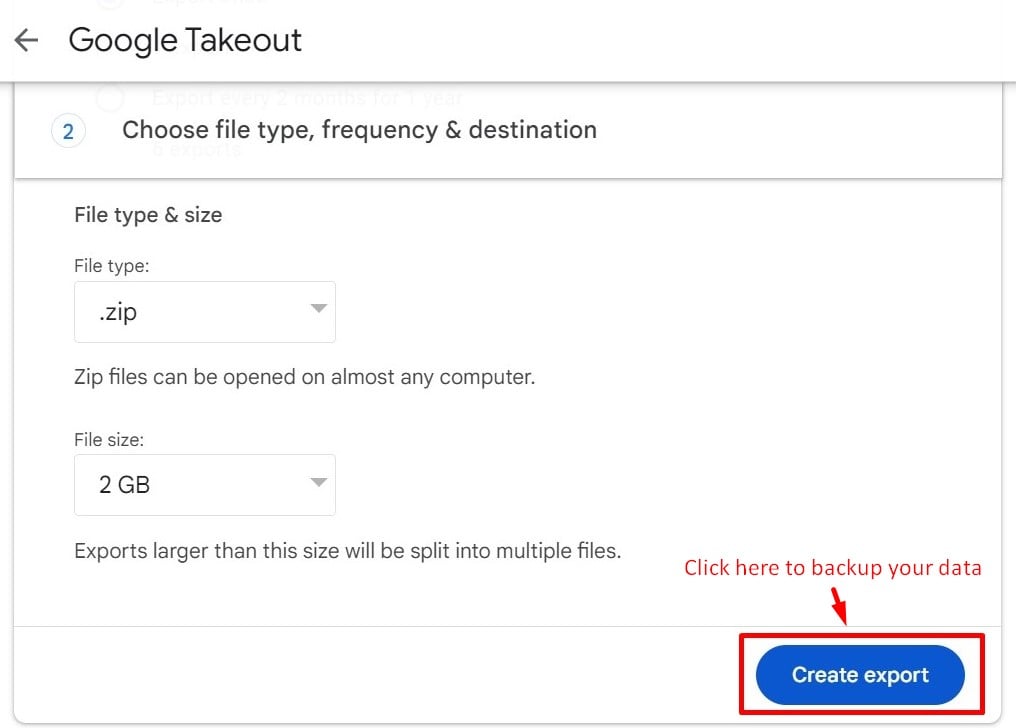
- W Wybierz typ pliku, częstotliwość i miejsce docelowe wybierz miejsce docelowe kopii zapasowej i częstotliwość eksportu. Wybierz typ pliku i rozmiar eksportu, a następnie kliknij Utwórz eksport.
- Zostaniesz o to poproszony zweryfikować przed zakończeniem eksportu. Po zakończeniu eksportu możesz pobierz swoje dane z wybranego miejsca docelowego.
Google ułatwiło Ci również pobierz swoje filmy z YouTube bezpośrednio na komputer stacjonarny lub urządzenie mobilne. Wystarczy postępować zgodnie ze szczegółowymi wytycznymi, a Twoje filmy zostaną zapisane.
2. Upewnij się, że usuwasz właściwy kanał
Jeśli masz wiele kanałów YouTube na jednym koncie Google, sprawdź dokładnie, czy usuwasz właściwy. Nie chcesz przypadkowo usunąć swojego głównego kanału. Wykonaj poniższe kroki, aby zmiana kont na urządzeniach mobilnych i komputerach stacjonarnych, aby mieć pewność, że korzystasz z właściwego kanału:
Kroki przełączania konta YouTube na urządzeniu mobilnym:
- Otwórz aplikację YouTube i dotknij zdjęcie profilowe w prawym dolnym rogu.
- Wybierz Przełącz konto z góry ekranu lub Przejdź do ustawień w prawym górnym rogu i kliknij Zmień konto.
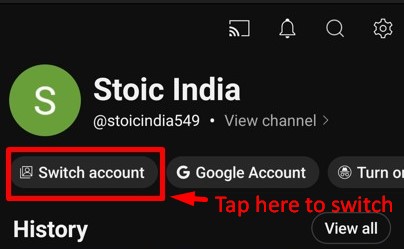
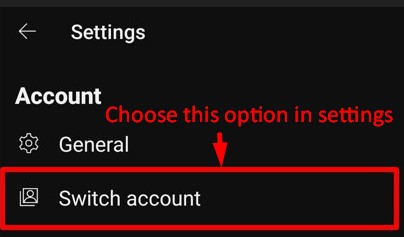
- Wybierz i kliknij kanał, który chcesz usunąć.
Kroki przełączania konta YouTube na komputerze:
- Przejdź do YouTube.com i zaloguj się. Kliknij zdjęcie profilowe w prawym górnym rogu.
- Z listy rozwijanej wybierz Przełącz konto.
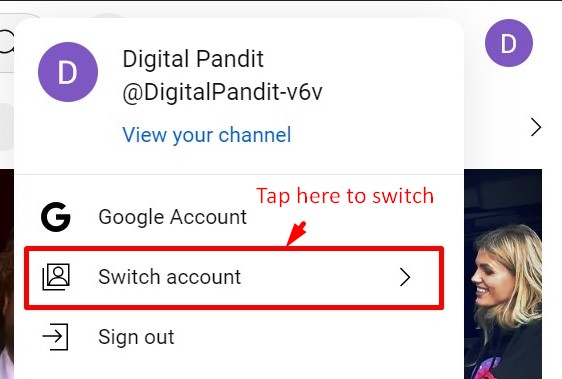
- Wybierz właściwy kanał YouTube, który chcesz usunąć.
Postępując zgodnie z tymi krokami, unikniesz ryzyka usunięcia niewłaściwego kanału i będziesz mieć pewność, że wykonałeś kopię zapasową wszystkich swoich danych przed podjęciem tej nieodwracalnej czynności.
3. Przegląd monetyzacji i zarobków
Jeśli Twój kanał jest monetyzowany, sprawdź zarobki i oczekujące płatności przed usunięciem.
- Sprawdź kartę Monetyzacja w YouTube Studio zaległe opłaty.
- Zapewniam cię wycofaj wszelkie pozostałe przychody z AdSense przed usunięciem kanału.
- Jeśli jesteś uczestnikiem programu partnerskiego YouTube, pamiętaj, że usunięcie kanału spowoduje: anuluj swój udział.
YouTube nie przelewa zarobków na nowy kanał, dlatego wypłać je przed przejściem dalej.
Projektuj reklamy na YouTube w Predis AI w kilka sekund. Użyj naszych szablonów, animacji, wektorów, obrazów stockowych i filmów, aby tworzyć angażujące filmy, które poprawiają skuteczność reklam.
4. Odłącz usługi stron trzecich i konta w mediach społecznościowych
Jeśli Twój kanał YouTube jest połączony z innymi usługami, odłącz je, aby uniknąć problemów w przyszłości.
- Usuń linki do platform mediów społecznościowych, stron internetowych i aplikacji, które korzystają z Twojej zawartości z YouTube.
- Disconnect zewnętrzne edytory wideo, narzędzia analityczne lub aplikacje do planowania, które mają dostęp do Twojego konta YouTube.
Dzięki temu zapewnione zostanie płynne przejście i zapobiegniesz zerwaniu łączy na innych platformach.
5. Powiadom swoich subskrybentów (jeśli to konieczne)
Jeśli masz aktywną publiczność, rozważ poinformowanie jej o tym, zanim usuniesz swój kanał. Możesz to zrobić, tworząc ogłoszenie wideo lub publikując je na innych platformach społecznościowych, na których jesteś obecny.
- Opublikuj ostateczny film lub wiadomość w zakładka społeczność wyjaśniając, dlaczego odchodzisz.
- Przekieruj obserwujących do nowego kanału, bloga lub konta w mediach społecznościowych, jeśli zmieniasz markę.
- Jeśli prywatność jest dla Ciebie problemem, możesz ustaw swój kanał jako prywatny zamiast usuwać je trwale.
Dzięki temu Twoi odbiorcy będą świadomi zmiany i potencjalnie będą Cię śledzić na innych platformach, jeśli planujesz kontynuować tworzenie treści gdzie indziej.
Usunięcie kanału YouTube to duży krok, więc najpierw upewnij się, że podejmiesz te środki ostrożności. Następnie przeprowadzimy Cię przez proces usuwania kanału YouTube na urządzeniach mobilnych i komputerach krok po kroku.
Odblokuj sukces na YouTube!
Zwiększaj zwrot z inwestycji w YouTube bez wysiłku dzięki sztucznej inteligencji
SPRÓBUJ TERAZ
Jak usunąć kanał YouTube na telefonie?
Jeśli zdecydowałeś się usunąć swój kanał YouTube i wolisz zrobić to za pośrednictwem urządzenie przenośne, proces jest prosty. Postępuj zgodnie z tymi krokami ostrożnie, aby usunąć swój kanał YouTube korzystanie z aplikacji mobilnej YouTube. Kroki usuwania kanałów YouTube na urządzeniach iPhone i Android są takie same.
Oto prosty przewodnik krok po kroku, jak usunąć kanał YouTube na iPhonie i Androidzie:
- Zacznij od uruchomienia Aplikacja YouTube na urządzeniu mobilnym.
- Stuknij w swoje ikona profilu, który znajduje się w prawym dolnym rogu ekranu.
- W menu profilu dotknij Konto Google opcja na górze.
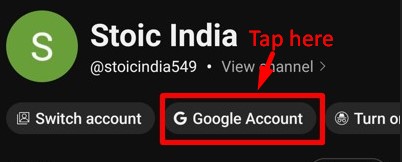
- Przejdź do menu i dotknij Prywatność danych patka.
- Przewiń w dół, aż zobaczysz opcję Pobierz lub usuń swoje dane. Stuknij w 'Usuń usługę Google".
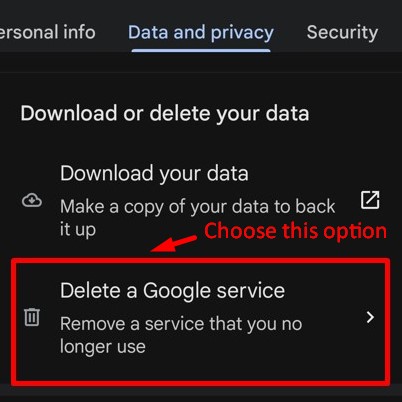
- Zostaniesz o to poproszony zweryfikuj swoje konto podając hasło lub w inny sposób.
- Po weryfikacji znajdź YouTube na liście usług i kliknij ikona kosza obok tego.
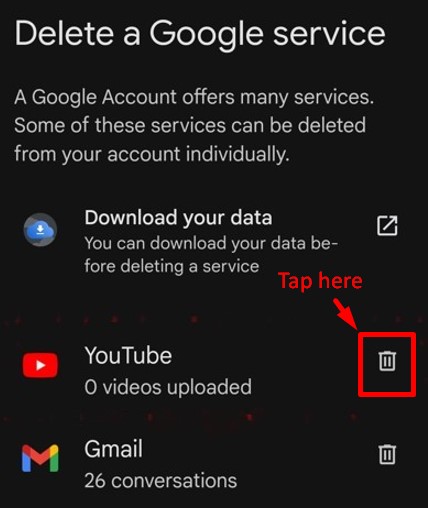
- Otworzy się nowa karta z dwiema opcjami. Wybierz 'Chcę trwale usunąć moje treści".
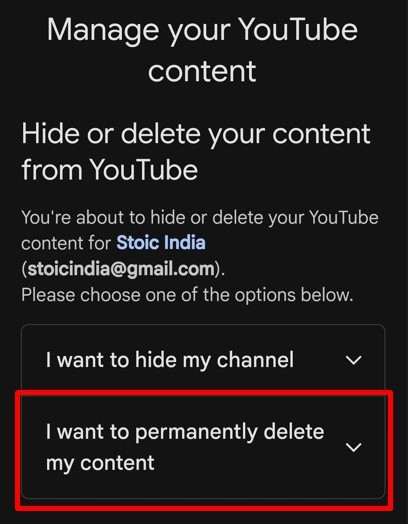
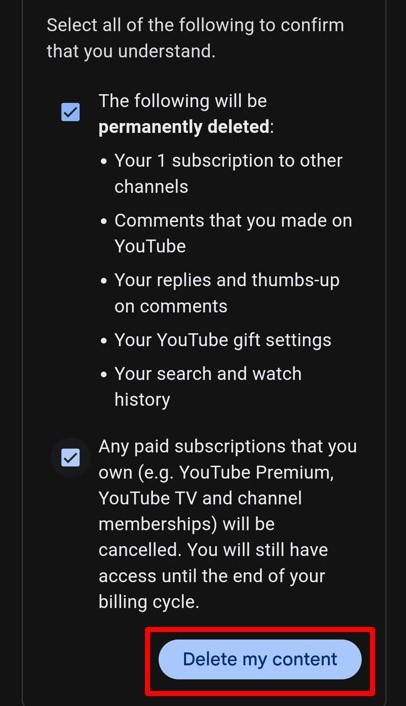
- Sprawdź pudełka aby potwierdzić usunięcie wszystkich treści powiązanych z Twoim kanałem YouTube i kliknij „Usuń moją treść' kontynuować.
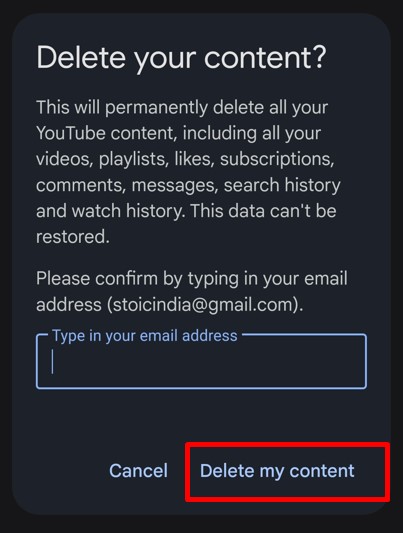
- A wyskakujące okienko z potwierdzeniem pojawi się. Wprowadź swój adres e-mail, aby zakończyć proces. Stuknij Usuń moją treść po raz ostatni, aby trwale usunąć swój kanał YouTube.
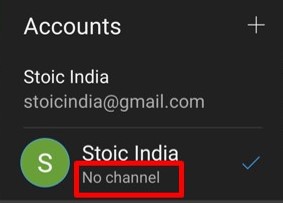
- Jeśli zmienisz konto, zobaczysz teraz, że jest brak kanału dostępne dla konta.
Usunięcie może potrwać kilka minut i może minąć trochę czasu, zanim Twój kanał całkowicie zniknie z wyników wyszukiwania i innych obszarów YouTube.
Wykonując te kroki, możesz łatwo usunąć swój kanał YouTube na urządzeniu mobilnym. Upewnij się, że dokładnie wszystko sprawdzisz przed podjęciem ostatecznej decyzji, ponieważ jest ona nieodwracalna.
Jak usunąć kanał YouTube na komputerze stacjonarnym?
Usunięcie kanału YouTube z komputera stacjonarnego jest proste i można to zrobić w zaledwie kilku krokach. Pamiętaj, że spowoduje to trwałe usunięcie wszystkich filmów, list odtwarzania i treści.
Oto przewodnik krok po kroku, jak usunąć kanał YouTube na komputerze:
- Otwórz przeglądarkę i przejdź do YouTube. Upewnij się, że jesteś zalogowany na właściwym koncie, na którym znajduje się Twój kanał YouTube.
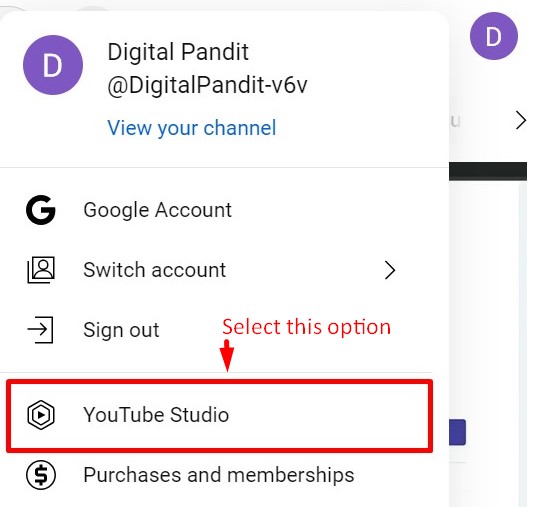
- Kliknij na swój ikona profilu znajduje się w prawym górnym rogu ekranu, gdzie znajdziesz dostęp do ustawień konta.
- Z menu rozwijanego kliknij YouTube Studio. Spowoduje to przejście do pulpitu nawigacyjnego, w którym możesz zarządzać swoim kanałem.
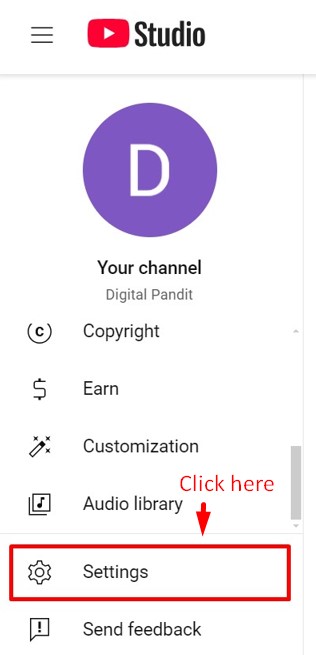
- Po lewej stronie ekranu przewiń w dół i kliknij Ustawienia (ikona koła zębatego).
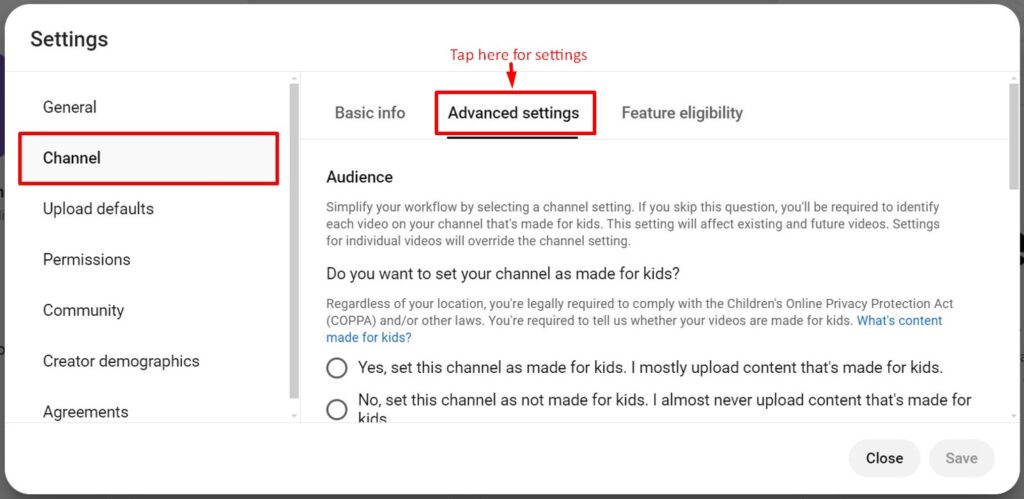
- W menu Ustawienia wybierz Kanał a następnie kliknij Ustawienia zaawansowane patka.
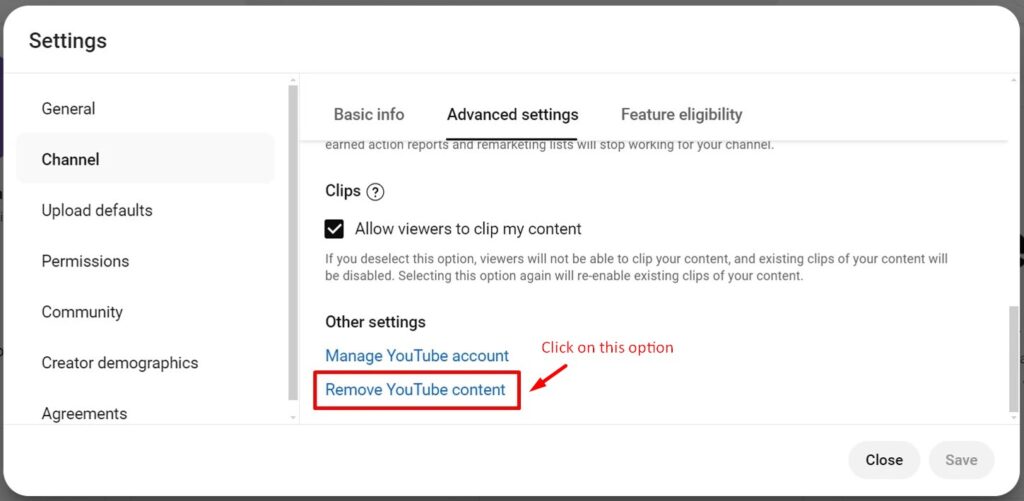
- Przewiń na dół strony Ustawień zaawansowanych i kliknij „Usuń zawartość YouTube' opcja.
- Zostaniesz poproszony o potwierdzenie hasła do konta Google.
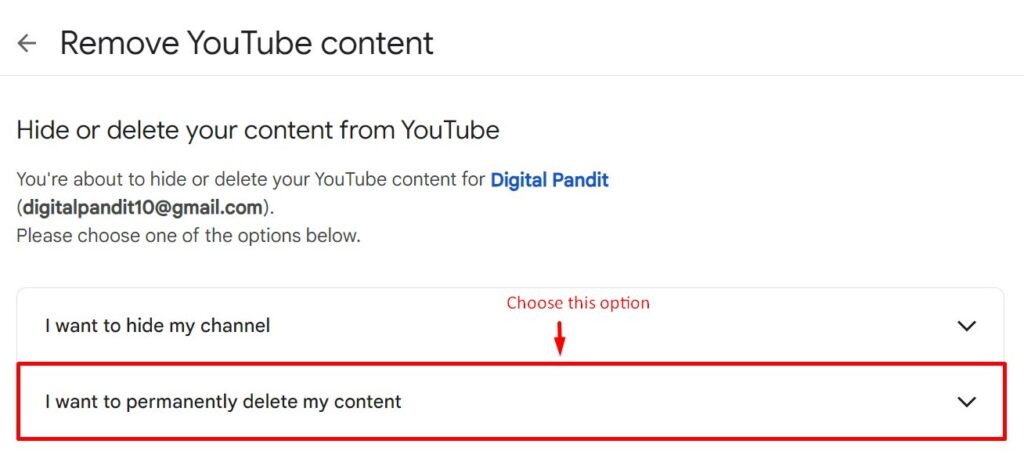
- Na następnym ekranie zobaczysz dwie opcje: ukryj swoją zawartość lub usuń ją na stałe. Wybierz 'Chcę trwale usunąć moje treści".
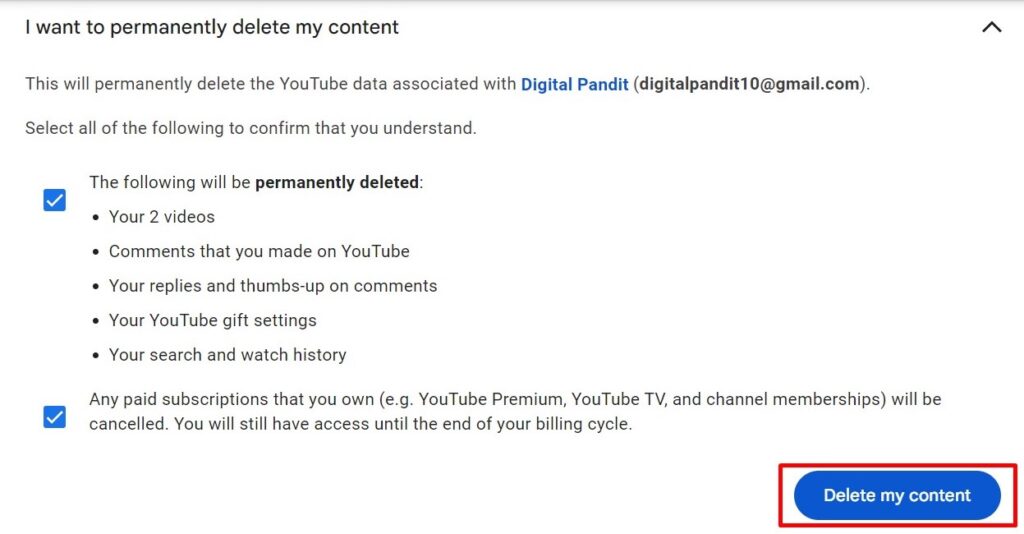
- Zobaczysz pola z prośbą o potwierdzenie usunięcia całej zawartości YouTube. Sprawdź pudełka aby kontynuować i kliknąć na 'Usuń moją treśćprzycisk ".
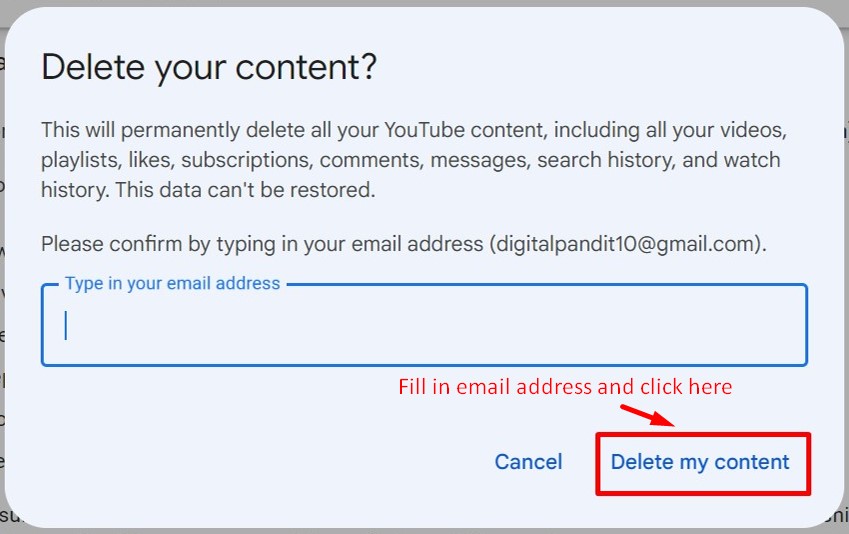
- Musisz wpisać swój adres e-mail aby potwierdzić, że naprawdę chcesz usunąć swój kanał. Po wykonaniu tej czynności kliknij Usuń moją treść jeszcze raz.
Twój kanał YouTube zostanie teraz trwale usunięty z platformy. Pamiętaj, że tego procesu nie można cofnąć, a wszystkie Twoje dane zostaną utracone. Jeśli nie jesteś pewien, czy chcesz usunąć swój kanał YouTube, sprawdź inne alternatywy wymienione w następnej sekcji.
Twórz szybko oszałamiające krótkie filmy! 🤩
Skaluj swoje krótkie filmy na YouTube dzięki sztucznej inteligencji
SPRÓBUJ TERAZ
Jakie są alternatywy dla usunięcia kanału YouTube?
Zanim podejmiesz decyzję o trwałym usunięciu swojego konta YouTube, ważne jest rozważenie alternatywnych opcji, które mogą osiągnij pożądany wynik, nie tracąc przy tym całej swojej zawartości, obserwujących i historiiOto kilka alternatyw do przemyślenia:
1. Ustaw swój kanał YouTube jako prywatny
Jeśli nie masz pewności, czy chcesz całkowicie usunąć swój kanał YouTube, możesz tymczasowo ukryj to zamiast tego. Ta opcja pozwala Ci uczynić Twoje filmy, playlisty i inne treści niewidocznymi dla publiczności, jednocześnie utrzymując Twoje konto aktywne.
Jak ukryć swój kanał YouTube:
- Postępuj zgodnie z instrukcjami usuwania kanału YouTube, aż dojdziesz do opcji Usuń zawartość YouTube.
- Dodaj Chcę ukryć swój kanał opcja.
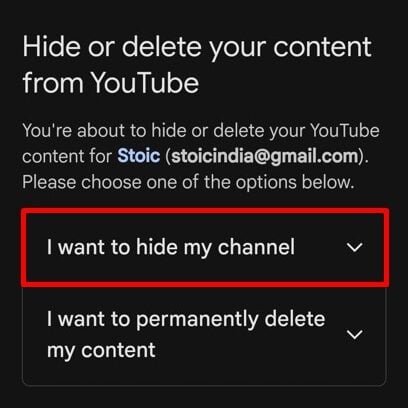
- Sprawdź pudełka i kliknij "Ukryj mój kanałprzycisk ".
- Pojawi się okno z prośbą o potwierdzenie; ponownie kliknij „Ukryj moje treści".
- Twoja treść i kanał będą teraz ukryte na platformie YouTube.
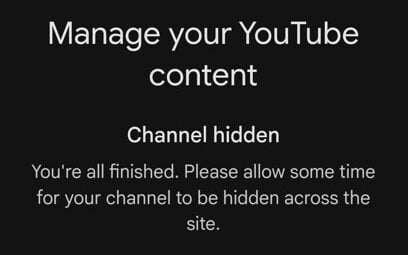
Dzięki temu możesz zrobić sobie przerwę lub przemyśleć swoją strategię, jednocześnie zachowując dane kanału do późniejszego wykorzystania.
2. Usuwanie określonych filmów z kanału
Zamiast usuwać cały kanał, rozważ usuwanie tylko niektórych filmów. To może oczyścić Twoją zawartość i sprawić, że Twój kanał będzie bardziej skupiony, bez utraty wszystkich subskrybentów lub zaczynania od nowa.
Jak usunąć określone filmy:
- Otwarte YouTube Studio.
- Kliknij na Treść na pasku bocznym po lewej stronie.
- Wybierz filmy, które chcesz usunąć i kliknij „Więcej opcji patka.
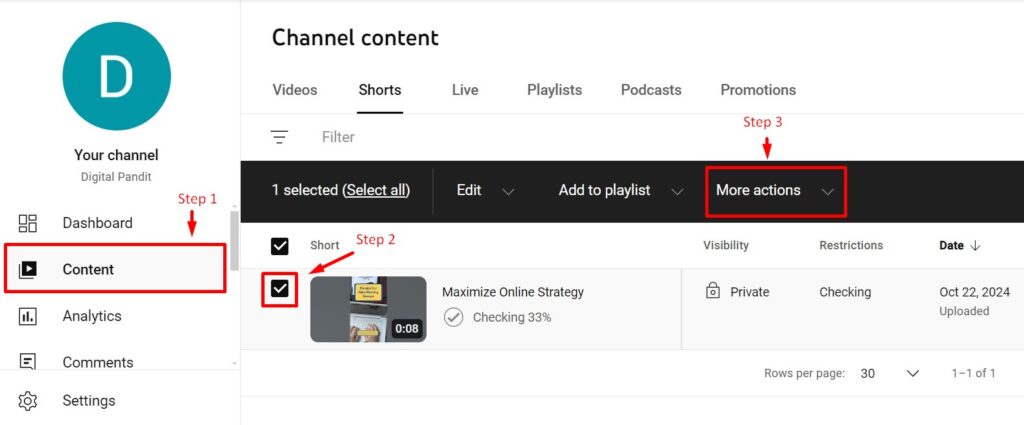
- Kliknij na 'Usuń na zawsze' opcja.
Ta opcja świetnie się sprawdza, jeśli masz stare lub nieistotne filmy, których już nie chcesz widzieć na swoim kanale, ale nadal chcesz zachować resztę swoich treści.
3. Ustawianie prywatnych filmów
Jeśli jesteś nie jesteś gotowy całkowicie rozstać się ze swoimi filmami, ale nie chcesz, aby były publiczne, możesz je uczynić prywatnymi. Ta opcja zapewnia, że tylko Ty (lub określone zaproszone przez Ciebie osoby) mogą przeglądać zawartość.
Jak ustawić filmy jako prywatne:
- Iść do YouTube Studio.
- Pod Treść, wybierz filmy, które chcesz zmienić.
- Kliknij na Widoczność opcje.
- Wybierz Prywatne i kliknij Zapisz przycisk.
To przydatny sposób na ochronę swoich treści bez konieczności ich całkowitego usuwania z platformy.
4. Zmiana marki kanału YouTube
Zamiast usuwać swój kanał, możesz po prostu zmienić jego nazwę na odzwierciedlać nowy kierunek lub punkt ciężkościMoże to obejmować zmianę nazwy kanału, zdjęcia profilowego lub ogólnego motywu.
Kroki rebrandingu kanału YouTube:
- Iść do YouTube Studio.
- Przewiń w dół i kliknij Personalizacja w lewym menu.
- Zaktualizuj swój kanał Nazwa oraz o sekcji, utwórz nowy baner aby odzwierciedlić nowe podejście.
- Rebranding pozwala Ci zachować dotychczasowych subskrybentów i odbiorców, zmieniając jednocześnie kierunek Twoich treści.
Rozważając te alternatywy, możesz wprowadzić zmiany w swoim kanale YouTube bez konieczności jego trwałego usuwania. Jeśli usunąłeś kanał YouTube i chcesz go teraz odzyskać, po prostu wykonaj kroki opisane w następnej sekcji.
Projektuj filmy wprowadzające na YouTube w Predis Sztuczna inteligencja pomoże Ci przyciągnąć więcej subskrybentów i z łatwością ulepszyć wygląd Twojego kanału.
Jak odzyskać usunięty kanał YouTube?
Niestety, po usunięciu kanału YouTube, brak bezpośredniej możliwości odzyskania it. YouTube nie oferuje prostej metody cofnięcia usunięcia. Istnieje jednak kilka alternatyw, które możesz zbadać, aby odzyskać część utraconych treści i danych.
1. Użyj kont marki Google
Jeśli masz kanał marki na YouTube, istnieje możliwość przywróć usunięty kanał marki YouTube. Musisz jednak być właścicielem konta przez co najmniej 7 dni, zanim będziesz mógł je usunąć lub przywrócić konta marek.
Aby odzyskać usunięty kanał marki YouTube, wykonaj następujące proste kroki:
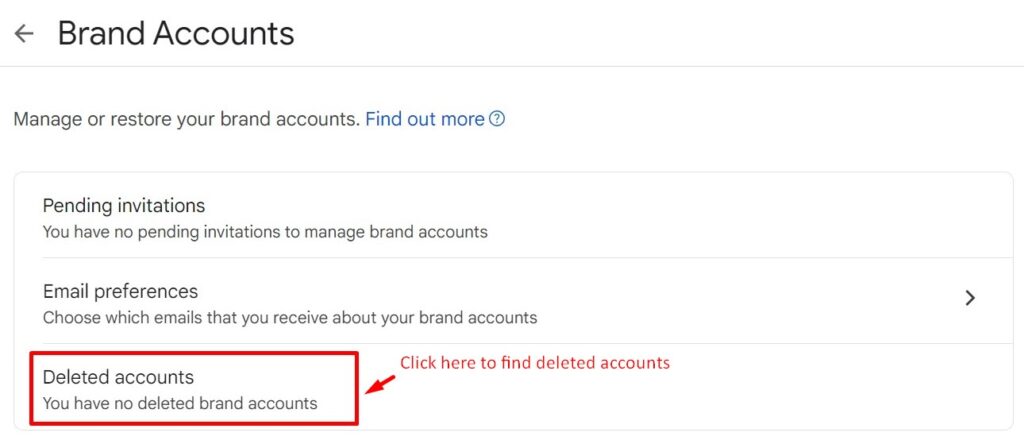
- Iść do Konta marki Google ze strony mojego konta w Google.
- Kliknij na Usunięte konta i kliknij Przywracać ikona po prawej stronie usuniętego kanału firmowego.
- Poczekaj kilka godzin lub dni na odzyskanie konta marki.
2. Przywróć zawartość kopii zapasowej
Jeśli przed usunięciem kanału użyłeś Google Takeout, możesz łatwo odzyskać swoje filmy i dane. Google Takeout umożliwia pobranie treści z YouTube, takich jak filmy, playlisty i komentarze, przed usunięciem. Ta kopia zapasowa może być następnie używane do odbudowy kanału lub bezpiecznie przechowaj zawartość do wykorzystania w przyszłości.
3. Utwórz ponownie kanał
Jeśli powyższe metody nie zadziałają, zawsze możesz odtworzyć kanał, używając dowolnych filmów lub treści, które zapisałeś. Chociaż nie odzyskasz swoich subskrybentów ani analiz, posiadanie treść z powrotem na YouTube to świetny pierwszy krok w kierunku odbudowania swojej widowni.
Chcesz rozwinąć swoje konta w mediach społecznościowych, ale nie wiesz, od czego zacząć? Sprawdź Predis.aiGenerator treści – platforma umożliwia generowanie angażujących wizualnie treści, wykorzystując moc sztucznej inteligencji. Rozpocznij swoją podróż w mediach społecznościowych, rejestrując się na Predis.ai dzisiaj!
4. Zapobiegaj utracie danych w przyszłości
Aby uniknąć ryzyka utraty całej zawartości YouTube w przyszłości, rozważ regularne tworzenie kopii zapasowych filmów za pomocą Google Takeout lub innej usługi przechowywania w chmurze. Dzięki temu masz pewność, że zawsze miej kopię swoich ważnych filmów na wypadek, gdybyś ich potrzebował. Co więcej, korzystanie z narzędzi do monitorowania w chmurze może zapewnić ciągły nadzór nad przechowywanymi danymi, powiadamiając Cię o wszelkich potencjalnych problemach, które mogą wskazywać na ryzyko ich utraty.
Choć nie da się bezpośrednio odzyskać usuniętego kanału YouTube, tworzenie kopii zapasowej treści i szybkie działanie po usunięciu kanału stanowią kluczowe alternatywne sposoby na przywrócenie tego, co można zrobić.
Zanim podejmiesz ostateczną decyzję o usunięciu kanału YouTube, ważne jest rozważenie opcji odzyskiwania i alternatyw. Teraz podsumujmy wszystko kilkoma ostatnimi przemyśleniami i odpowiedzmy na typowe pytania w następnej sekcji.
Wzmocnij obecność na YouTube⚡️
Zwiększ zwrot z inwestycji, oszczędzaj czas i twórz na dużą skalę dzięki sztucznej inteligencji
SPRÓBUJ TERAZWniosek
Usunięcie kanału YouTube jest proste i nie zajmuje więcej niż kilka minut. Usunięcie kanału YouTube to ważny krok, który wymaga rozważne przemyślenieDzięki nowym aktualizacjom można to łatwo zrobić z poziomu komputera stacjonarnego lub aplikacji mobilnej. A dzięki nowym opcjom, takim jak Google Takeout, które umożliwiają łatwe tworzenie kopii zapasowych danych konta, jest to wygodniejsze niż kiedykolwiek.
Ważne jest jednak, aby pamiętać o najlepszych praktykach przed usunięciem kanału. Możesz chcieć wykonać kopię zapasową przesłanych filmów, poinformować subskrybentów o pożegnaniu lub rozważyć alternatywy dla usuwania kanału YouTube.
Na koniec, czy chcesz załóż nowy kanał na YouTube po usunięciu istniejącego? Jeśli chcesz łatwo tworzyć niesamowite filmy na YouTube za pomocą AI, sprawdź Predis sztuczna inteligencja!
Predis.ai'S generator tekstu na wideo umożliwia tworzenie oszałamiających postów w mediach społecznościowych przy użyciu mocy AI. Wystarczy, że wprowadzisz tekst swojego skryptu wideo i zobaczysz, jak dzieje się magia.
Chcesz dowiedzieć się więcej? Zarejestruj się dla free konto i zacznij tworzyć angażujące treści już dziś!
Najczęściej zadawane pytania (FAQ)
Tak, możesz usunąć swój kanał YouTube bez wpływu na konto Google. Usunięcie kanału YouTube usuwa tylko filmy, playlisty i subskrybentów z YouTube, ale zachowuje nienaruszone konto Google. Możesz nawet nadal oglądać filmy z konta.
Aby usunąć swój kanał YouTube na urządzeniu mobilnym, przejdź do ustawień konta Google, wybierz „Dane i prywatność”, a następnie wybierz „Usuń usługę Google”. Zweryfikuj swoje konto, znajdź YouTube i wybierz opcję trwałego usunięcia treści.
Po potwierdzeniu usunięcia usunięcie kanału z widoku publicznego może potrwać kilka minut. Jednak całkowite usunięcie wszystkich śladów kanału i treści z serwerów YouTube może potrwać do kilku dni.
Jeśli nie możesz usunąć swojego kanału, może to być spowodowane problemami z uprawnieniami konta lub problemami z weryfikacją. Upewnij się, że jesteś zalogowany na właściwym koncie Google i że zweryfikowałeś swoją tożsamość.
Powiązana zawartość,
jak Zmień nazwę kanału YouTube & Uchwyt?