
W dzisiejszym świecie niewiele jest osób, które nie korzystają z aplikacji do projektowania graficznego. Niezależnie od tego, czy chodzi o grafikę do mediów społecznościowych, projektowanie stron internetowych i interfejsów użytkownika, czy wizualizację danych, aplikacje te stanowią proste rozwiązanie dla wszystkich Twoich projektów. Canva jest tego dowodem i trwa już od jakiegoś czasu.
Canva jest bardzo prosty w obsłudze, a także posiada rozbudowane możliwości free plan, więc nie ma powodu do marek i marketerzy tworzyć treści nie tylko tanie, ale i nieprofesjonalne (niezależnie od środków i zasobów, którymi dysponują).
Jednakże, Canva teraz staje twarzą w twarz z kilkoma nowymi dzieciakami z bloku. Do tego porównania zamierzam porównać je z Glorify i Crello (obecnie VistaCreate). Aplikacje te są skierowane mniej więcej do tej samej grupy docelowej i mają być prostymi, ale kompetentnymi aplikacjami do projektowania graficznego, z których będą zadowoleni osoby niebędące projektantami. Ale mają kilka kluczowych różnic.
Teraz przyjrzymy się funkcjom, łatwości obsługi, a także cenom poszczególnych aplikacji do projektowania graficznego. Poza tym na tym blogu mamy również recenzje osób, które próbowały Canva, Gloryfikuj i VistaCreate. W ten sposób poznamy kluczowe różnice, a także autentyczne recenzje, które pomogą nam lepiej zrozumieć. Przejdźmy od razu do tego.
Porównajmy funkcje Canva, Gloryfikuj i VistaCreate:
Canva
1. Wstępnie zaprojektowane szablony
CanvaGłówną zaletą tego porównania jest ogromna liczba wstępnie zaprojektowanych szablonów, które oferuje. Będzie to miało największe znaczenie dla nowicjuszy w przestrzeni projektowej, ale z drugiej strony ta grupa stanowi ogromną część wszystkich użytkowników tych aplikacji do projektowania.
free plan oferuje ponad 250,000 100 szablonów składających się z ponad 1 typów projektów i ponad XNUMX miliona free zdjęcia i grafiki. Podczas gdy ty dostajesz aż 400 tys. + premium szablony prezentacji planu. Niezależnie od tego, co powiedzą ci snoby z Photoshopa i Illustratora, te szablony są głównym dobrodziejstwem w zakresie szybkiego i wysokiej jakości projektowania.
Canva często wprowadza nowe aktualizacje wraz ze zmieniającymi się wymaganiami w obszarze pracy. Na przykład podczas izolacji, gdy praca z domu była głównym nurtem, Canva wprowadzono szablony tła Zoom.
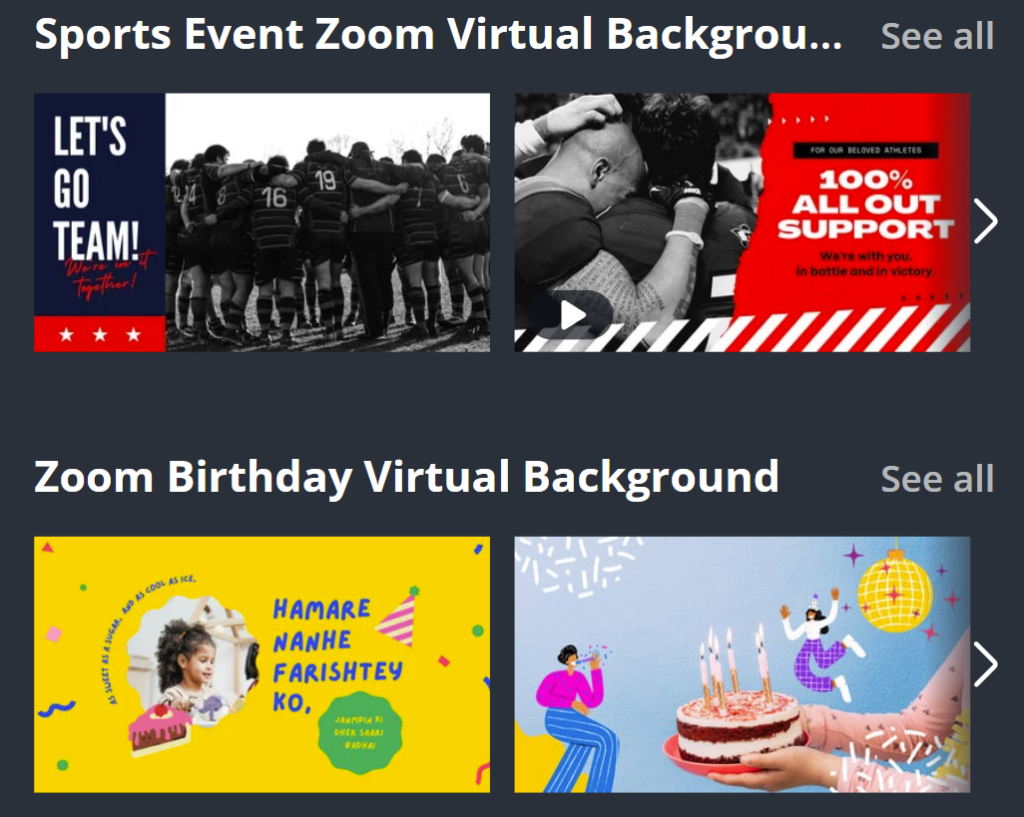
To niesamowite, jak te szablony ułatwiają projektowanie rzeczy, do których w przeciwnym razie potrzebny byłby profesjonalny projektant, na przykład tworzenie menu restauracji.
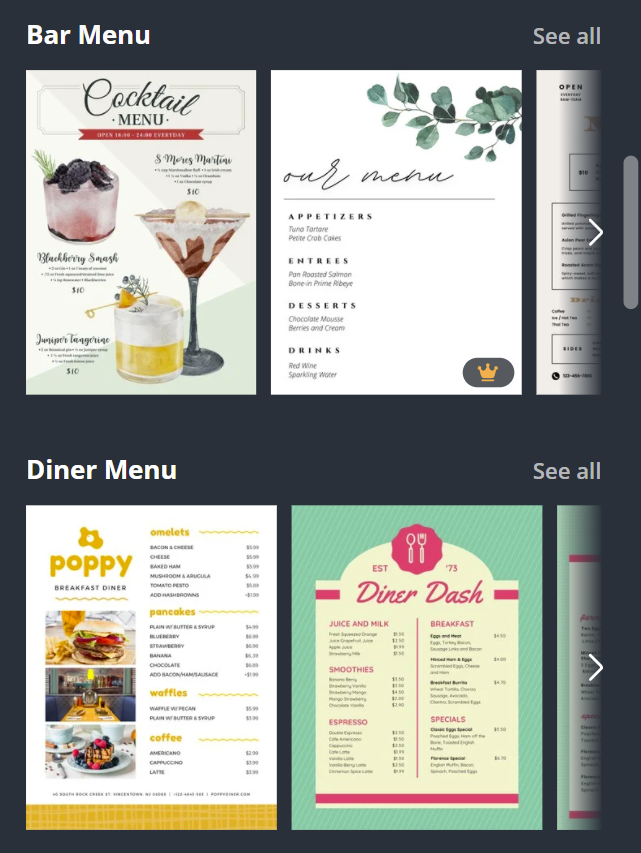
A to dopiero początek. Pamiętaj, ponad 600,000 XNUMX szablonów.
2. Integracje
Canva Aplikacja ma kilka fajnych integracji. Niektóre z nich to nic więcej niż gadżety, jak na przykład integracja bitmoji, która pozwala na wyświetlanie awatara Snapchata na Canva. Oto kilka bardzo sprytnych i użytecznych integracji:
- Instagram: aby wyświetlić poprzednie posty na swoim koncie i dodać je do nowych kreacji
- Mapy Google: aby wyszukać dowolną lokalizację i dodać ją do kreacji
- Pixton: Aby dodać ilustrowane postacie do swoich kreacji
- Wydawca: Aby publikować narzędzia bezpośrednio w mediach społecznościowych
- Giphy: aby dodać gify do swoich kreacji
- Pexels i Pixabay: Dla premium wizerunki
Istnieje mnóstwo innych drobnych integracji, które zauważysz podczas korzystania z aplikacji.
Inne dodatkowe funkcje
3. Inteligentne makiety:
Możesz tworzyć wysokiej jakości makiety na Canva się dzięki integracji z Smart Mockups. Canva oferty 2000 free szablony makiet dla free użytkowników i 8000 szablonów makiet dla profesjonalnych użytkowników. Aplikacja obejmuje wszystkie kategorie, takie jak technologia, odzież, wizytówki itp., więc prawdopodobnie znajdziesz coś, co będzie odpowiadać Twoim potrzebom.
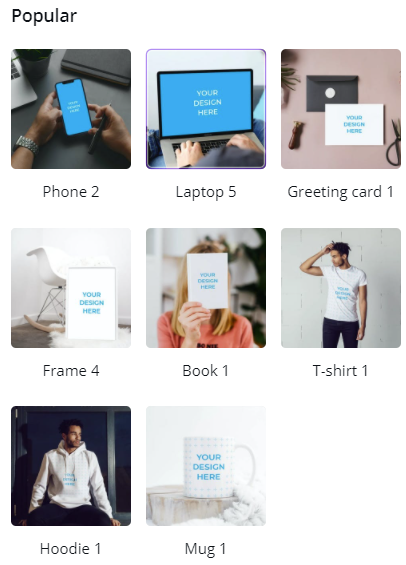
4. Rozbudowana edycja zdjęć:
Aplikacja współpracuje z wieloma zewnętrznymi narzędziami do tworzenia filtrów, więc poza edycją podstawowych zdjęć Canva (jasność, nasycenie itp.), masz także szeroką gamę filtrów do wyboru. Moje ulubione to Liquify (który ma filtry zniekształcające zdjęcie w kontakcie z cieczą) i Letter Mosaic (te filtry zamieniają dowolne zdjęcie w Letter Mosaic).
5. Magiczna gumka:
Nie zapominajmy o nowej magicznej gumce opartej na sztucznej inteligencji, wprowadzonej niedawno przez Canva. Ta magiczna gumka umożliwia użytkownikom przesuwanie niechcianego obiektu na obrazie, sprawiając wrażenie, jakby go nigdy nie było. Co więcej, możesz zastąpić lub dodać obiekt do swojego obrazu tak, jakby zawsze tam był.
6. Publikowanie w mediach społecznościowych:
Canva Aplikacja, która umożliwia udostępnianie Twoich materiałów bezpośrednio w najpopularniejszych serwisach społecznościowych. Canva Planer treści pozwala projektować posty i udostępniać je na Facebooku, Instagramie, Twitterze i LinkedIn. Możesz łatwo planować publikację postów na dni, tygodnie i miesiące do przodu, a także w razie potrzeby wstrzymywać proces. Ta funkcja jest dostępna tylko w płatnej wersji aplikacji.
Chwalić
1. Wstępnie zaprojektowane szablony
Od sierpnia 2023 r. Glorify oferowało ponad 15,000 1,000 szablonów dla wersji Pro. Glorify oferuje XNUMX niszowych szablonów zdjęć produktów, postów w mediach społecznościowych, banerów reklamowych, nagłówków bohaterów i prezentacji. Jest to dość ograniczone, ale podkreśla fakt, że Glorify reklamuje się jako coś bardziej złożonego niż prosty edytor typu „przeciągnij i upuść”.
Dostępne szablony są jednak dość atrakcyjne. Ponieważ jednak Glorify jest ukierunkowane na wszystkie kwestie związane z handlem elektronicznym i mediami społecznościowymi (i niczym więcej), nie zawiera szablonów takich elementów jak menu i prezentacje.
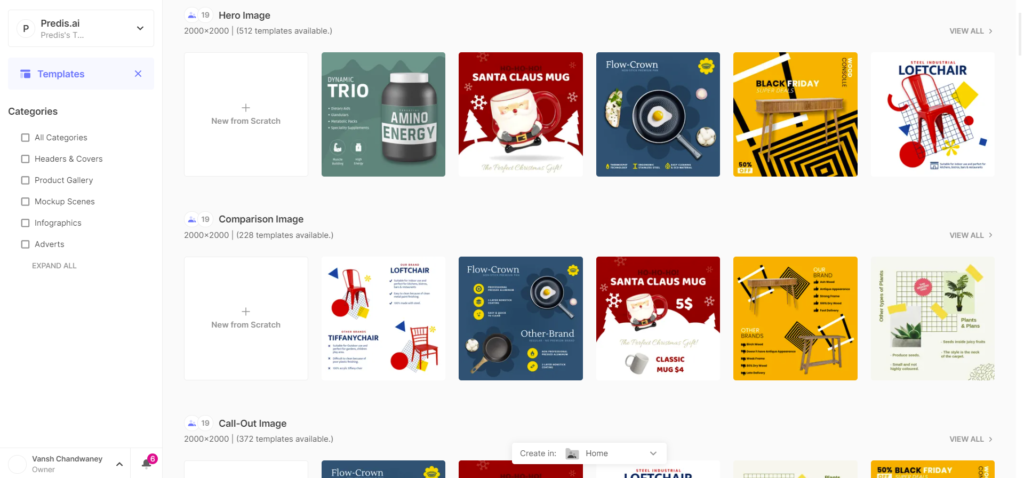
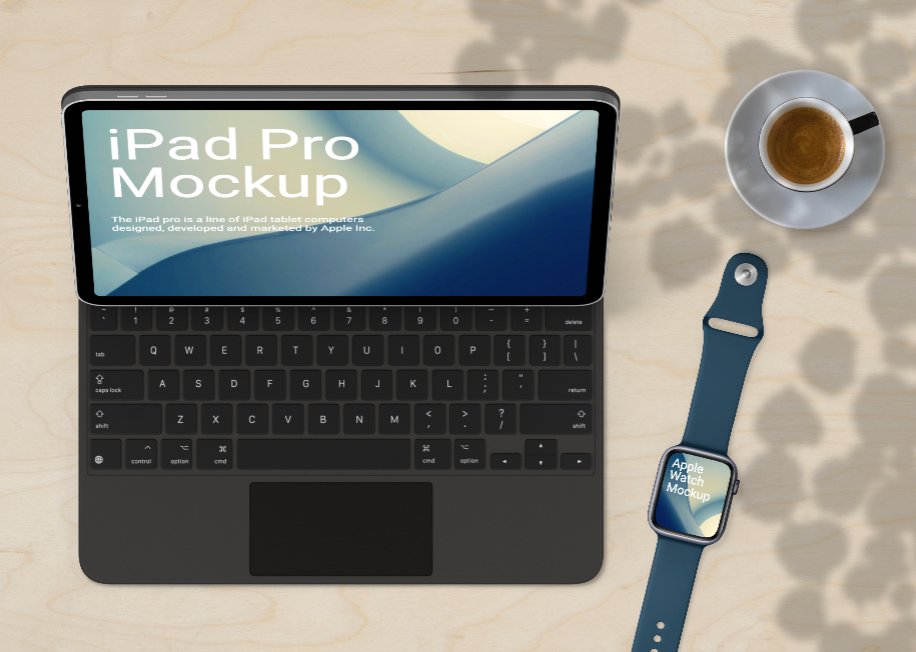
Jednak Glorify oferuje szablony zwane scenami makiet, których nie mają pozostałe dwie aplikacje do projektowania graficznego. Zasadniczo są to szablony i projekty zbudowane na podstawie makiet. Niektóre z nich są naprawdę piękne. Przydadzą się także wielu osobom!
2. Integracje
Jeśli chodzi o integracje, Glorify nie jest tak rozbudowane jak Canva. Oto jego główne integracje:
- Pixabay i Pexels dla premium wizerunki
- Icons8 i Noun Project dla kilku bardzo pięknych i konfigurowalnych ikon
- Auć! Do premium Ilustracje 2D i 3D
- Pebblely dla tła opartego na sztucznej inteligencji i skalowalnych odmian zdjęć produktów.
Oprócz tego istnieje również kilka wstępnie zaprojektowanych szablonów specjalnie opracowanych dla Shopify, WooCommerce i Amazon. Wkrótce pojawią się obrazy funkcji Product Hunt i szablony galerii Fiverr.
Wiele osób dubbingowało Canvawiele integracji jest po prostu efekciarskich, a jeśli ty też tak myślisz, nie powinno to stanowić zerwania umowy. Ponadto Glorify oferuje podstawowe funkcje aplikacji do projektowania graficznego, takie jak obrazy stockowe i ogromną kolekcję ikon.
Inne dodatkowe funkcje
3. Efekty i tekstury:
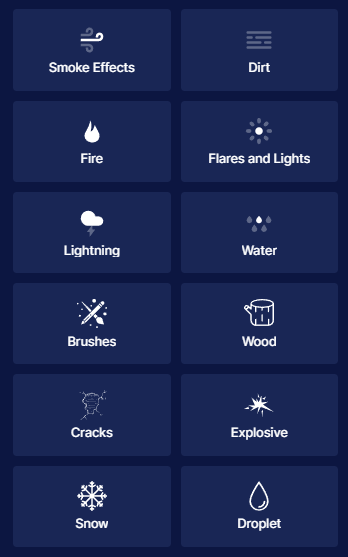
Glorify oferuje mnóstwo wstępnie zaprojektowanych efektów i tekstur, których brakuje w innych aplikacjach w tym porównaniu. Mogą one być bardzo przydatne dla osób próbujących stworzyć animowaną scenę w aplikacji. Można je również dostosować pod względem kolorów/cieni itp. Szczególnie uważam, że tekstury „Brud” i „Flary” są bardzo realistyczne.
4. Skoncentruj się na markach e-commerce:
Bardziej niż Canva i Crello, Glorify koncentruje się szczególnie na treściach dla marek e-commerce. To jest punkt odróżniający Glorify od innych aplikacji do projektowania graficznego i staje się to bardzo oczywiste, gdy zaczniesz patrzeć na oferowane szablony. Obrazy bohaterów, infografiki, obrazy porównawcze, formaty reklam – mają to wszystko. Jak wspomniano, bardzo przydatne są również specjalne szablony dla różnych platform e-commerce.
5. Free zmiana rozmiaru obrazu:
To jedyna aplikacja, która umożliwia zmianę rozmiaru obrazu free; w Canva i Crello, nie oferuje się nawet żadnych kredytów na zmianę rozmiaru. Uważam, że narzędzie do zmiany rozmiaru również jest całkiem sprytne. Można ręcznie wprowadzić wymiary lub wybrać konkretny format.
6. Usuwanie tła:
Glorify zapewnia Ci narzędzie do usuwania tła dzięki którym możesz łatwo usunąć niepotrzebne obiekty ze swoich obrazów. To całkowicie przeciągnie uwagę widza na obraz produktu, zwiększając w ten sposób szansę na sprzedaż.
7. Współpracownik zespołu:
To narzędzie jest niesamowitą korzyścią dla użytkowników, ponieważ umożliwia współpracę z członkami zespołu. Na przykład, jeśli pracujesz nad projektem zespołowym, korzystając ze współpracownika zespołu, możesz łatwo udostępniać swoje pliki i opinie. Dzięki temu możesz na bieżąco śledzić postępy.
8. Kreator makiet:
Korzystając z kreatora makiet możesz w profesjonalny sposób przygotować i zaprezentować swoje projekty. Makieta pozwala zaprezentować swój projekt na realistycznym tle. W ten sposób dajesz klientowi właściwe wyobrażenie o produkcie końcowym.
VistaStwórz
1. Wstępnie zaprojektowane szablony
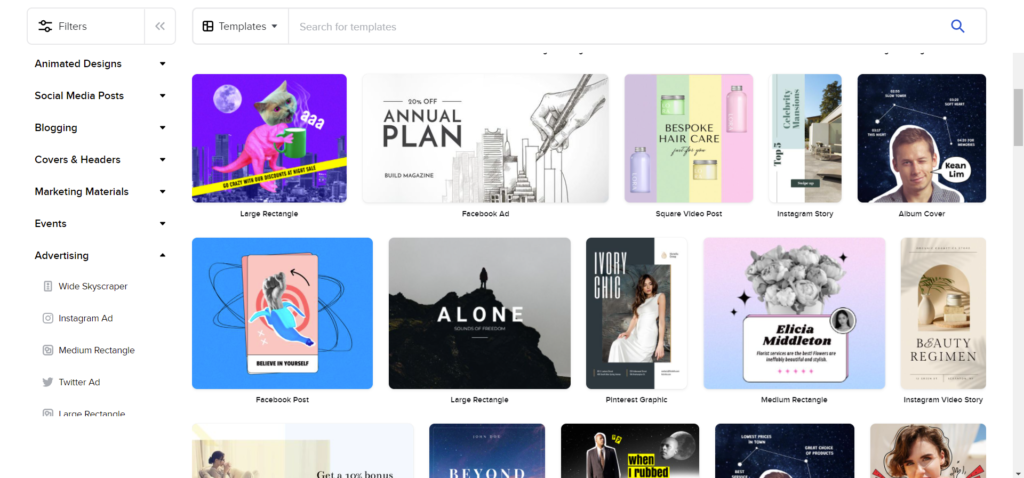
VistaCreate oferuje ponad 50 1 statycznych i animowanych szablonów projektów graficznych oraz ponad XNUMX milion tantiem-free zasoby kreatywne, usuwanie tła i funkcjonalność zestawu marki. Podczas gdy plan pro oferuje ponad 100 tys free szablony projektów, ponad 1 milion zdjęć, filmów i wektorów.
Szablony te zasadniczo obejmują cały zakres tego, co Canva tak, ale nie ma zbyt wielu szablonów dla każdej kategorii. Umożliwia właścicielom małych firm tworzenie profesjonalnych treści dla mediów społecznościowych i innych serwisów marketingowych.
2. Integracje
Możesz zintegrować Edytor VistaCreate ze swoją stroną internetową, dzięki czemu Twoi użytkownicy będą mogli tworzyć projekty bez konieczności przechodzenia do innego. Możesz skontaktować się z pomocą techniczną, która powinna dostarczyć spersonalizowaną wiadomość API narzędzie do projektowania dla Twojej platformy. To jest bardzo podobne do sposobu Canva można zintegrować z dowolną platformą.
Inne dodatkowe funkcje
3. Szybka obsługa klienta:
VistaCreate oferuje znacznie lepszą ogólną obsługę klienta w porównaniu z innymi aplikacjami. Jeśli często potrzebujesz szybkich rozwiązań problemów projektowych, ta aplikacja spełni Twoje oczekiwania!
4. Ogromna oferta zdjęć stockowych:
Depozyt Zdjęcia oferuje miliony premium obrazy stockowe za pośrednictwem VistaCreate, w free jak również płatne plany. W pozostałych aplikacjach, aby uzyskać dostęp do zdjęć w podobnej liczbie, konieczne będzie przejście na plan płatny.
5. Dedykowany twórca logo:
VistaCreate oferuje dedykowane narzędzie do tworzenia logo, za pomocą którego możesz bawić się czcionkami, kolorami i ogólnym wyglądem, aby stworzyć własne logo w ciągu zaledwie kilku minut. Ta funkcja jest idealna dla tych, którzy nie chcą wydawać na projektowanie logo.
6. Usuwanie tła:
Dzięki VistaCrate możesz łatwo usunąć tło swojego obrazu i wybrać inne żądane tło z szablonów. Możesz nawet pozostawić tło przezroczyste lub zmienić je według własnych preferencji.
Które narzędzie do projektowania jest łatwe w użyciu, Canva, Glorify czy VistaCreate?
Canva
Podobnie jak ja, prawdopodobnie już jesteś bardzo zaznajomiony Canvajeśli kiedykolwiek musiałeś tworzyć szybkie kreacje na potrzeby mediów społecznościowych lub strony internetowej. Stanowi to główną wadę w przypadku pozostałych dwóch aplikacji biorących udział w tym porównaniu, ponieważ większość ludzi chciałaby nadal korzystać z tego, co zna.
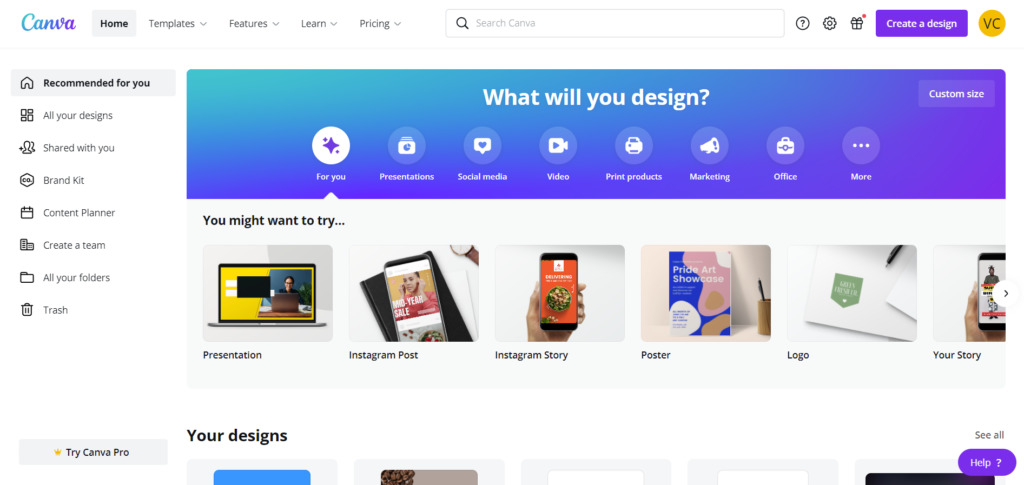
Tak wygląda ekran główny. Wszystkie szablony treści są posortowane tematycznie, dzięki czemu możesz łatwo znaleźć szablon lub wymiary, których szukasz. Możesz także kliknąć „Utwórz projekt” w prawym górnym rogu, aby dodać niestandardowe wymiary lub wybrać jeden z najpopularniejszych szablonów. Kiedy kliknąłem Prezentację, pojawił się taki ekran.
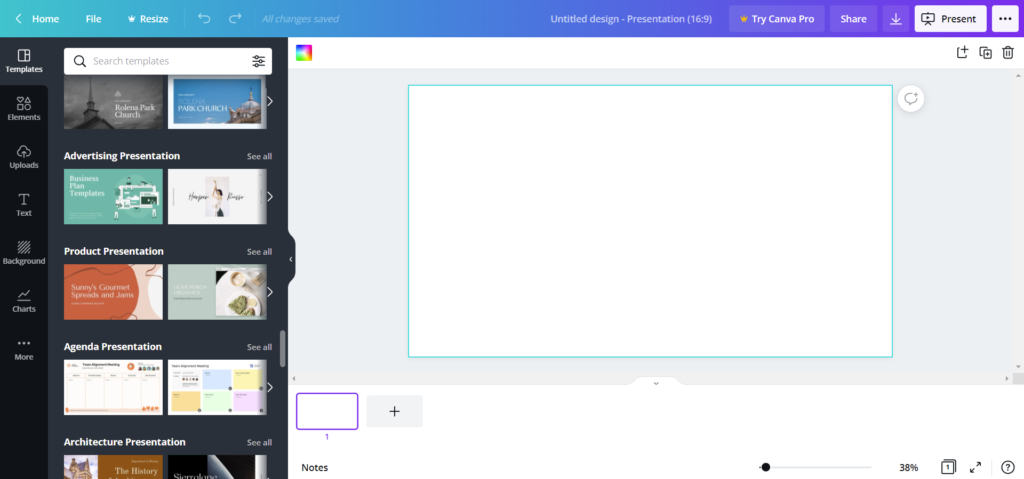
Istnieje los szablonów dla każdej grupy treści, a te są dodatkowo pogrupowane według przeznaczenia, co ułatwia znalezienie dokładnie tego, czego szukasz. Na przykład, jak widać, istnieje osobna zakładka o nazwie Prezentacja reklamowa, w której mogę przewijać powiązane szablony. To wszystko jest bardzo wygodne.
Z paska bocznego możesz łatwo uzyskać dostęp do wcześniej przesłanych plików, a także do tekstu, tła i elementów. Możesz po prostu przeciągnąć i upuścić te gotowe ustawienia do swojego projektu!
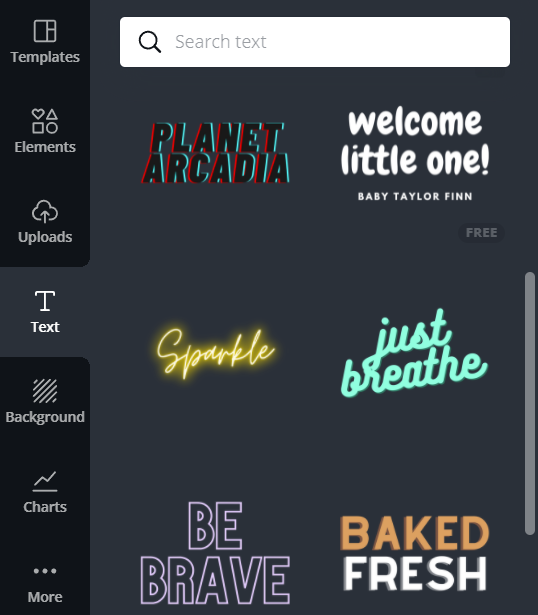
Te gotowe szablony ułatwiają nowym projektantom, którzy w przeciwnym razie mogliby nie wiedzieć, jak uatrakcyjnić swoje projekty.
Kliknięcie sekcji „Więcej” powoduje wyświetlenie Canvaliczne integracje z popularnymi aplikacjami i stronami internetowymi (możesz nawet dodawać lokalizacje z Map Google bezpośrednio do Canva).
Sama edycja też jest prosta. Wszystko jest tam, gdzie powinno być i wszystko jest ułożone tak prosto, że zaczniesz się zastanawiać, dlaczego Microsoft sprawia, że PowerPoint jest tak zawiły.
Canva po prostu jest na pierwszym miejscu, jeśli szukasz aplikacji do projektowania graficznego, która jest łatwa w użyciu.
Chwalić
Strona główna Glorify jest trochę mdła w porównaniu do Canva, ale zupełnie mi to nie przeszkadzało. Nawigacja i znalezienie formatu, dla którego chcesz wygenerować treść, jest nadal łatwe.
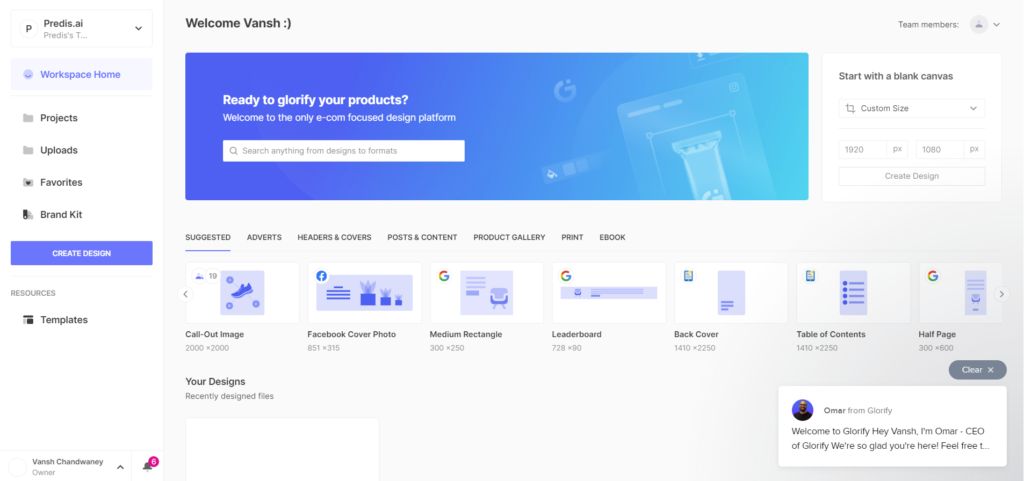
Dopiero gdy zaczniesz edytować swoje treści, zdasz sobie sprawę, że Glorify różni się od Canva.
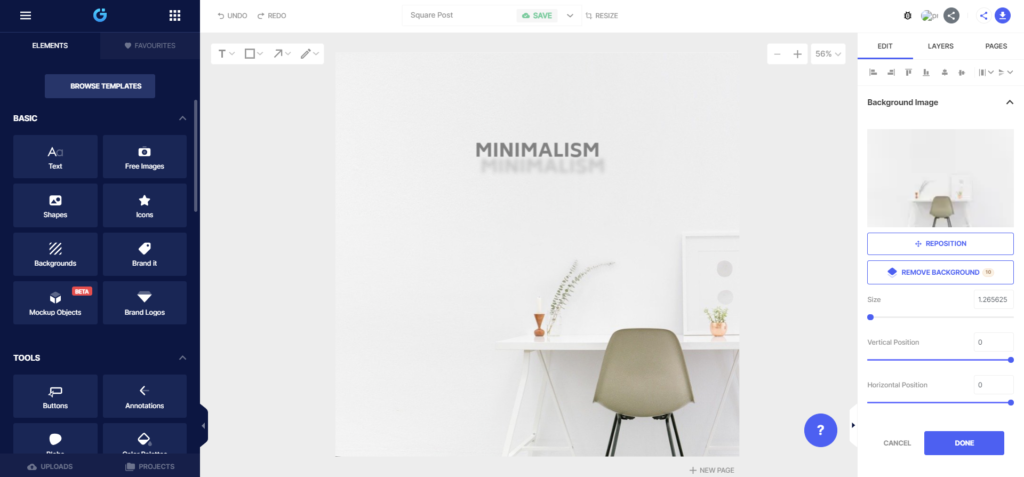
Canva i VistaCreate to aplikacje do projektowania graficznego, służące do optymalizacji łatwości użytkowania. natomiast Glorify zapewnia nieco większą kontrolę nad edycją elementów kreacji.
Jednak dla początkujących projektantów lub osób prowadzących jednoosobową działalność gospodarczą staje się to nieco kłopotliwe. Na przykład, gdy próbowałem przesunąć pole tekstowe „Minimalizm”, edytor nie wyświetlał linii siatki, gdy próbowałem znaleźć poziomy środek strony. Opcja włączenia tej opcji została ukryta w menu hamburgerów w lewym górnym rogu. Ponownie, profesjonalni redaktorzy będą o tym wiedzieć, ale początkujący mogą nie.
Poza tym wszystko w Glorify wydaje się trochę mniejszy. Przyciski, podglądy obrazów/szablonów, ikony itp. wydają się nieco za małe dla wygody. Na moim 14-calowym ekranie musiałem powiększyć przeglądarkę Google Chrome, aby wygodnie korzystać z Glorify.
Ogólnie rzecz biorąc, Glorify wymaga trochę nauki, ale nadal będziesz w stanie szybko tworzyć, gdy już to opanujesz.
VistaStwórz
Interfejs VistaCreate jest bardzo podobny do Canvai to działa tylko na jego korzyść. Jeśli byłeś Canva użytkowniku, przejście na VistaCreate nie wymaga absolutnie żadnej nauki; możesz po prostu zalogować się i rozpocząć projektowanie.
Podoba mi się prostszy wygląd ekranu głównego.
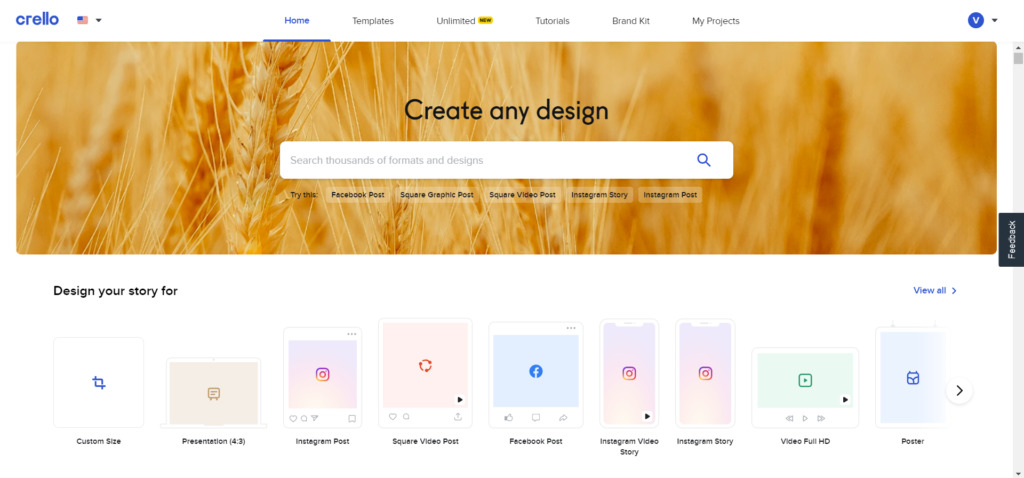
Możesz ręcznie wyszukać format lub szablon lub przewinąć w poziomie, aby to zrobić. Pod tym wszystkim ukryte są prezentowane szablony i projekty, które ujawniają się po przewinięciu w dół.
Po kliknięciu formatu i rozpoczęciu edycji podobieństwa stają się widoczne.
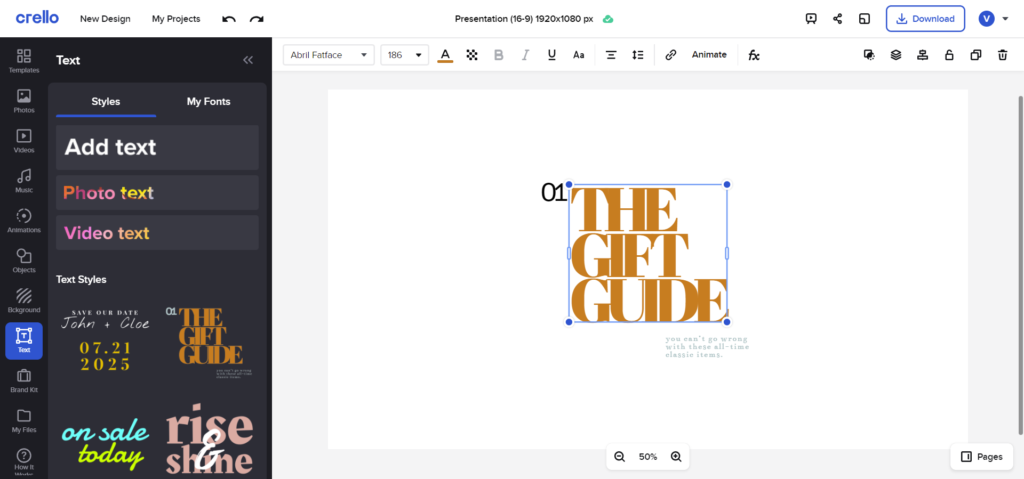
Możesz dodać wszystkie szablony i elementy z paska bocznego, po prostu przeciągając i upuszczając. Wszystkie narzędzia do edycji są starannie rozmieszczone na pasku nad podglądem projektu.
W takim razie nie ma tu zbyt wiele do powiedzenia. Wszystko jest tam, gdzie powinno być, a korzystanie z VistaCreate nie sprawi Ci żadnych trudności.
Które aplikacje do projektowania graficznego oferują najlepsze ceny: Canva, Glorify czy VistaCreate?
Ceny oprogramowania będą dla Ciebie głównym czynnikiem decydującym, zwłaszcza jeśli jesteś freelancera lub reprezentujesz małą firmę. Zacznijmy zatem od omówienia cen.
Canva
Korzystanie free Canva konto nie będzie prawdziwą przeszkodą w tworzeniu dobrych treści. Oto, co free plan obejmuje:
- Tony free szablony (ponad 250,000 XNUMX według Canva)
- Tony free zdjęcia i grafiki
- Ponad 100 typów projektów
- Możliwość zapraszania członków i współpracy nad projektem
- 5 gigabajtów pamięci w chmurze
A Canva Konto Pro zapewni Ci zwrot w wysokości 14.99 USD miesięcznie lub 119.99 USD w przypadku rozliczania rocznego. Oprócz wszystkich funkcji dostępnych w free planu, obejmuje to:
- Ponad 100 milionów zdjęć/grafiki/wideo/audio
- Ponad 610,000+ szablonów
- Możliwość łatwego zastosowania zestawu marki do każdej kreacji
- Usuwanie tła
- Kreatywna zmiana rozmiaru
- 100 gigabajtów pamięci w chmurze
- Planowanie mediów społecznościowych
Chwalić
Chwalić free plan zapewnia dostęp do wszystkich funkcji projektowych dla:
- 1 obszar roboczy
- projekty 5
- użytkownicy 3
Dodatkowo możesz usunąć tło dla 10 zdjęć miesięcznie i wykorzystać do 10 premium obrazy stockowe co miesiąc.
Plan Pro pozwoli Ci zaoszczędzić 7.49 USD miesięcznie (rozliczane rocznie) lub możesz wybrać plan roczny w wysokości 89.88 USD. Z tego planu może korzystać maksymalnie 5 użytkowników, możesz utworzyć 5 obszarów roboczych i nieograniczoną liczbę projektów. Otrzymasz także 100 kredytów na usuwanie tła i premium zdjęcia stockowe miesięcznie.
Dostępny jest również plan biznesowy za 14.99 USD miesięcznie lub $179.88 rocznie, z którego może korzystać 10 użytkowników. Nie będziesz mieć żadnych ograniczeń dotyczących obszarów roboczych, projektów ani żadnych kredytów fabularnych.
VistaStwórz
Oto, co otrzymasz dzięki VistaCreate free Pakiet:
- Zestaw marki z kolorami, logo i czcionkami
- Ponad 100 tys. szablonów projektów graficznych
- Ponad 1 milionów free obrazy, filmy i wektory
- Free czcionki, animacje, tła i obiekty
- Pliki i projekty otrzymają 10 GB przestrzeni dyskowej
- Umożliwia planowanie i publikowanie postów na Instagramie, Facebooku i Pintereście.
Plan Pro kosztuje 10 USD miesięcznie z 14-dniowym okresem próbnym, w którym możesz zrezygnować w dowolnym momencie. Ponad to, co free planuj oferty, otrzymasz
- Funkcje współpracy
- Możliwość tworzenia treści związanych z marką za pomocą zestawów marki
- Usuwanie tła
- 1000 + premium szablony projektów
- Ponad 70 milionów filmów, zdjęć i wektorów
- Zapewnia nieograniczone miejsce na dane
- Zapewnia funkcję zmiany rozmiaru
- Pobierz plik w jakości HD
- Zapewnia narzędzie do tworzenia naklejek
Recenzje użytkowników Canva, Gloryfikuj i VistaCreate
Canva, Glorify i VistaCreate, trzy aplikacje do projektowania graficznego, które oferują użytkownikom unikalny zestaw narzędzi i funkcji. Co więcej, są one zaprojektowane w taki sposób, aby mogły z nich korzystać osoby o różnorodnych potrzebach projektowych. Na tym blogu omówiliśmy kilka niesamowitych funkcji tych aplikacji. Zauważysz, że we wszystkich trzech aplikacjach są wyświetlane pewne wspólne funkcje. Podobnie znajdziesz także kilka unikalnych cech, które sprawią, że będą osamotnieni w tym wyścigu.
Opowiedziałem Ci, jak łatwo korzystać z tych aplikacji do projektowania graficznego, a także o ich planach cenowych. Oczywiście, dobra recenzja i opinie użytkowników pozwolą Ci podjąć świadomą decyzję. Dzięki tym recenzjom uzyskasz szczere i autentyczne opinie na temat tych narzędzi. Ostatecznie, dzięki temu uzyskasz jasny obraz mocnych aplikacji do projektowania graficznego na rynku.
Oto, co niektórzy ludzie mają do powiedzenia na temat funkcji Canva
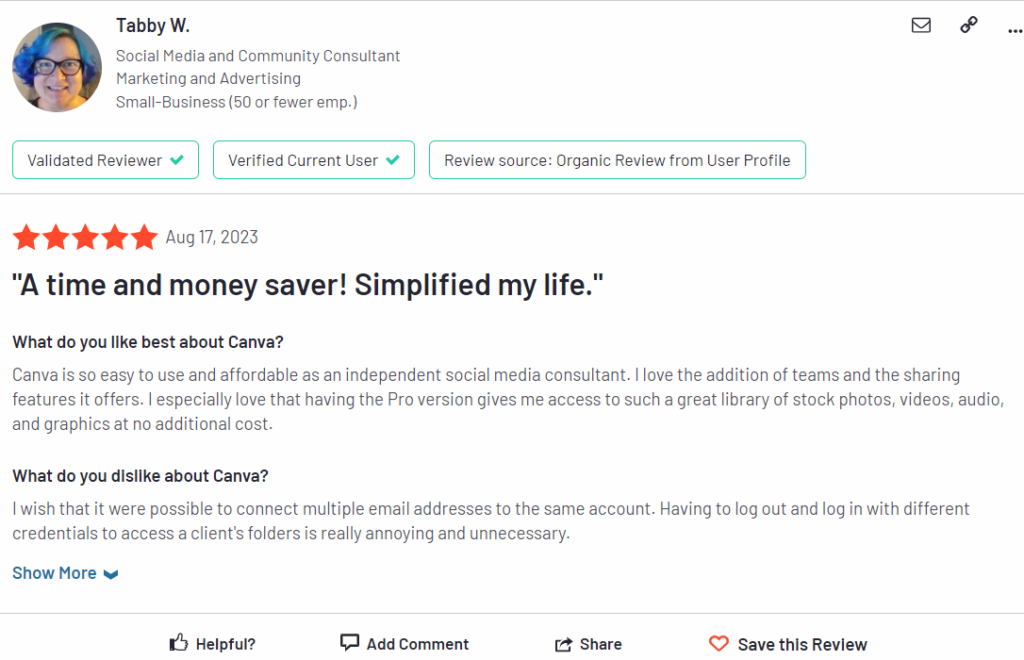
Canva Jest nie tylko łatwy w użyciu, ale i przystępny cenowo dla właścicieli małych firm. Użytkownicy cenią sobie nawet pełen dostęp oferowany w wersji pro.
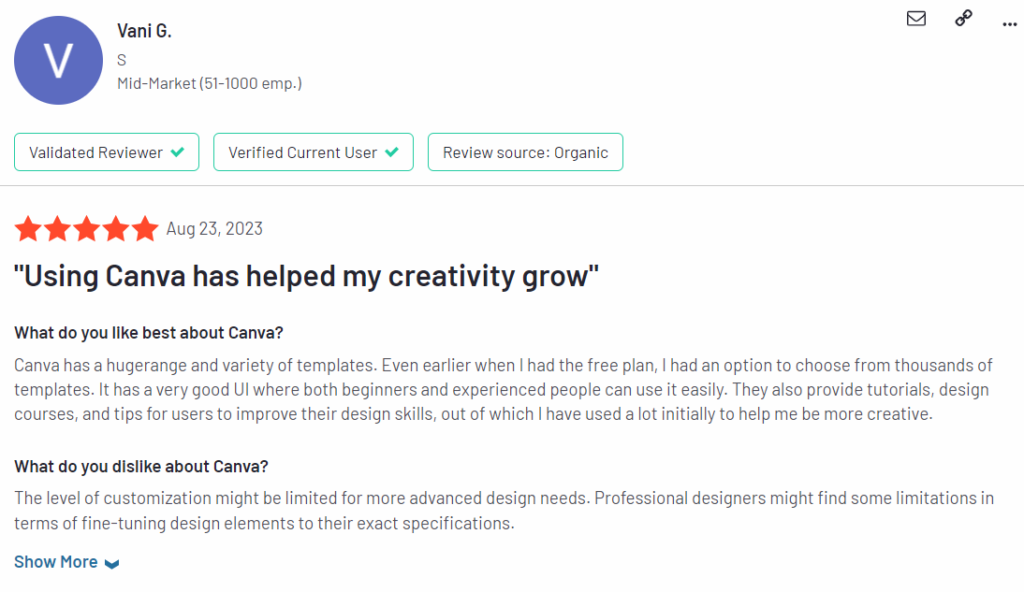
Zgaduję Canva to jedyna aplikacja, która zapewnia tysiące free szablony nawet w formacie free wersja. Nie zapomnij o tutorialach i wskazówkach, które otrzymasz Canva aby ulepszyć swoje projekty.
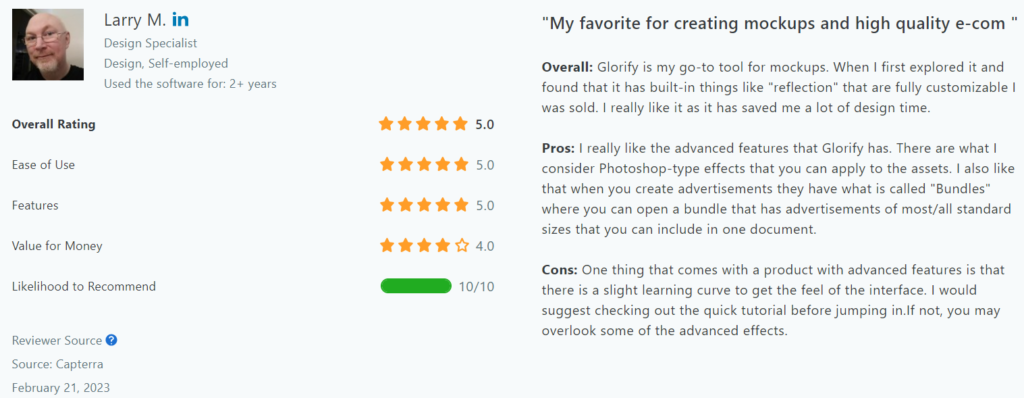
Ludzie uwielbiają także wbudowane funkcje oferowane przez Glorify. Teraz niektórzy początkujący mogą napotkać niewielką krzywą uczenia się ze względu na zaawansowane funkcje. Ale ci, którzy są profesjonalistami, mogą łatwo to załapać.
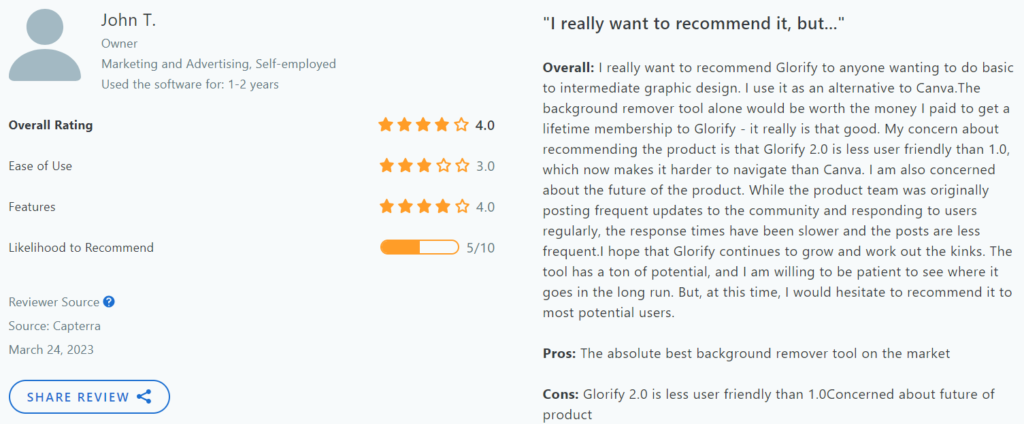
Z recenzji wynika, że Glorify to rzeczywiście świetna aplikacja. Jednak zaawansowane funkcje i najnowsze aktualizacje mogą nie oferować łatwego w obsłudze interfejsu użytkownika dla początkujących.
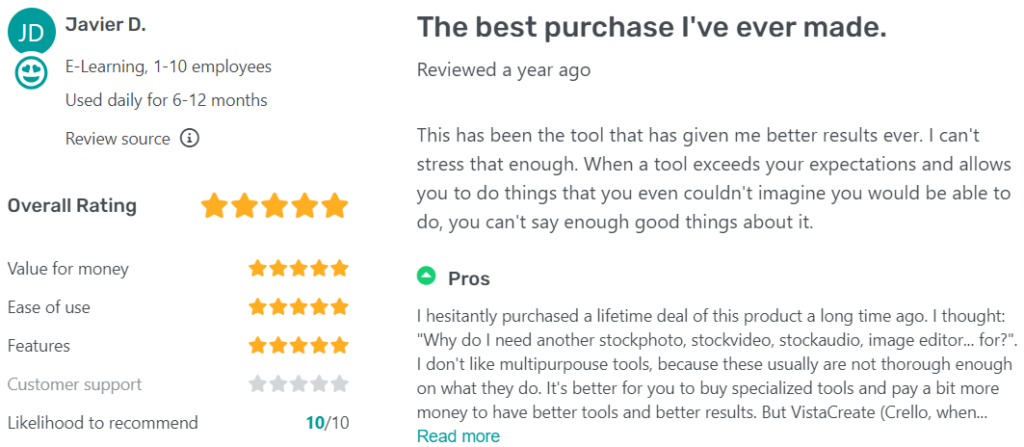
Jak widzieliśmy wcześniej, VistaCreate ma kilka mocnych stron. Cena może być atrakcyjna, ale zależy od indywidualnego użytkownika. Każdy ma swoją własną opinię.
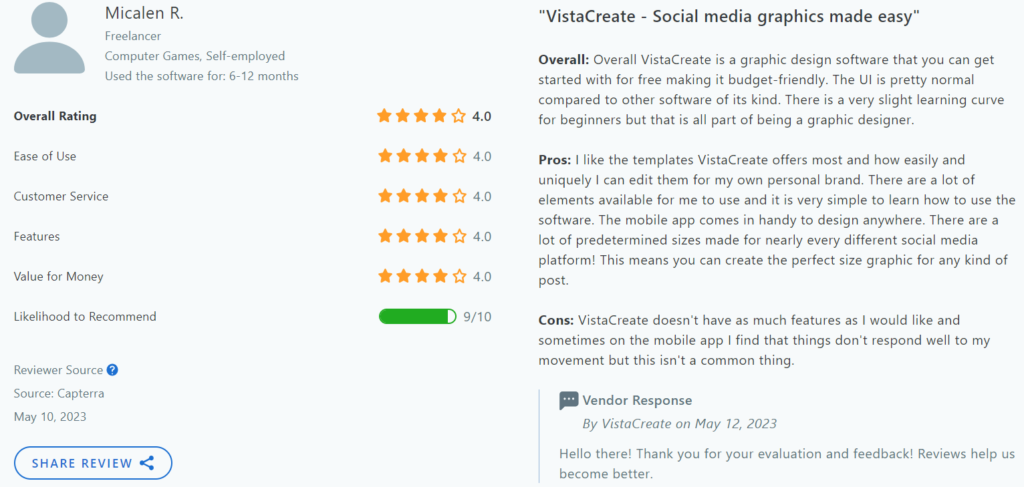
Myślę, że cena VistaCreate jest całkiem optymalna dla użytkowników. Ale poza ceną aplikacja może mieć nieco mniej funkcji w porównaniu z pozostałymi dwiema aplikacjami.
ostateczny werdykt
OK, więc gdzie nas to prowadzi? Jedna rzecz jest dla mnie jasna, teraz, gdy spędziłem trochę czasu z każdą z tych aplikacji do projektowania graficznego; jeśli po prostu szukasz platformy, na której możesz szybko i bezproblemowo tworzyć dobre projekty, wszystkie te opcje są świetne. Będziesz bardzo zadowolony z czegokolwiek, czego użyjesz, a także będzie ci trudno znaleźć lepszą aplikację do projektowania grafiki internetowej niż te trzy.
Jeśli jednak miałbym wskazać zwycięzcę, byłby to właśnie ten Canva. Używam go już od kilku lat i chociaż te dwa nowe dodatki dobrze się uzupełniają, nie oferują nic więcej, co skłoniłoby mnie do zmiany. Sama korzystam z wielu szablonów i zdałam sobie sprawę, że nic nie jest w stanie przebić Canva na to.
Jeśli jednak prowadzisz sklep e-commerce, gorąco polecam sprawdzić Glorify. Zobaczysz, że masz nieco większą kontrolę nad tym, jak wyjdzie Twój projekt, a szablony związane z e-commerce mogą być naprawdę przydatne.
Ponownie, wszystkie te aplikacje oferują DUŻO za tę cenę ( free wersje same w sobie są dobrze wyposażone) i wszyscy są zwycięzcami w mojej książce!
Możesz polubić,
Kompletny przewodnik po narzędziach graficznych do mediów społecznościowych dla Shopify
Najlepsze narzędzia do zarządzania mediami społecznościowymi dla organizacji non-profit