Visste du det? Per 2024 bruker over 200 millioner bedrifter Facebook-sider for å komme i kontakt med kunder – men ikke alle forblir aktive. Enten du endrer merkevarebygging, forenkler din tilstedeværelse på nett eller stenger en bedrift, er det enklere enn noensinne å slette en Facebook-side, takket være Metas strømlinjeformede grensesnittoppdateringer på tvers av Android, iOS og nett.
Slettingsprosessen varierer imidlertid noe avhengig av enheten du bruker. Denne oppdaterte veiledningen vil veilede deg gjennom trinnvise metoder for å slette Facebook-siden din permanent i 2024 – på mobil (Android/iOS) og datamaskin – basert på de siste plattformendringene og Metas gjeldende retningslinjer.
Før du trykker på slett, skal vi også dekke viktige påminnelser om planlagt sletting, administratorrettigheter og hvordan du gjenoppretter en side innen 30 dager hvis du ombestemmer deg.
Hvorfor det å slette en Facebook-side kan øke din tilstedeværelse på nettet?
Det digitale landskapet i dag er ganske raskt, og beslutningen om å slette en Facebook-side går utover ren opprydding. Det blir et strategisk valg for å skjerpe og effektivisere din tilstedeværelse på nett. Dette trekket blir i økende grad anerkjent som viktig av både enkeltpersoner og bedrifter, som prøver å kutte gjennom rotet og forbedre effektiviteten til deres digitale fotavtrykk.
Å slette en Facebook-side kan ha stor innvirkning på nettstrategien din, noe som gir mulighet for mer fokusert og effektfullt engasjement med publikum på plattformer som virkelig betyr noe. Det handler om kvalitet fremfor kvantitet, etter 'mindre er mer' filosofi, og å sikre at hver digital interaksjon bidrar positivt til dine overordnede mål.
Ved å fjerne utdaterte eller underpresterende sider, optimaliserer du også din digitale tilstedeværelse for bedre å gjenspeile dine nåværende verdier og mål, noe som gjør at hvert innlegg, liker og deler teller for å bygge en mer sammenhengende og overbevisende nettidentitet.
Deaktivering kontra sletting av Facebook-kontoen din: Hva er forskjellen?
Før du fjerner din Facebook-tilstedeværelse, er det viktig å forstå forskjellen mellom deaktiverer og sletting kontoen din – hver har sine egne konsekvenser og nivå av varighet.
Deaktivering av kontoen din
Deaktivering er en midlertidig handlingProfilen din blir usynlig for andre, men dataene dine – som meldinger, kommentarer og bilder – forblir lagret sikkert på Facebooks servere. Du kan reaktiver når som helst ganske enkelt ved å logge inn igjen. Dette alternativet er ideelt hvis du bare trenger en pause eller vil ta et skritt tilbake uten å miste innholdet eller forbindelsene dine.
Slette kontoen din
Sletting er permanentNår kontoen din er slettet, fjernes alle dataene dine, inkludert innlegg, bilder og venner, fra Facebooks systemer. Etter en 30-dagers respitperiode (hvor du kan avbryte slettingen), er prosessen irreversibel. Velg denne ruten hvis du er klar til å kutte båndene med Facebook for godt – ofte av årsaker som personvernhensyn, digital minimalisme eller endrede prioriteringer.
Forstå behovet for å slette
Før du gjør noe, er det viktig å forstå hvorfor det kan være nødvendig å slette en Facebook-side. Enten siden har overlevd sin nytteverdi eller du har som mål å strømlinjeforme din online tilstedeværelse, bør hver sletting være et gjennomtenkt, strategisk valg som gjenspeiler dine digitale mål.
Din nettidentitet i dag former oppfatninger betydelig; Det er viktig å sikre at alle aspekter av din digitale tilstedeværelse stemmer overens med målene dine. Hvis en side ikke skaper engasjement eller tjener det tiltenkte formålet, kan det være på tide å revurdere sin rolle i strategien din.
Å slette en side kan være et strategisk grep for å fokusere innsatsen på plattformer som tilbyr mer verdi og engasjement, noe som muliggjør en mer raffinert og effektfull nettstrategi.

Hvordan slette en Facebook-side på Android?
Mobilopplevelsen av å administrere en Facebook-side gir et brukervennlig grensesnitt, men beslutningen om å slette en side bør behandles med omtanke. Slik kan du gjøre det på iOS- og Android-enheter:
- Start Facebook-appen: Start med å åpne Facebook-appen på enheten din. Dette er din inngangsport til å administrere din digitale tilstedeværelse på plattformen.
- Få tilgang til menyen: Trykk på hamburgermenyen (tre horisontale linjer) øverst til høyre på skjermen. Denne delen inneholder sideadministrasjonsverktøyene dine.
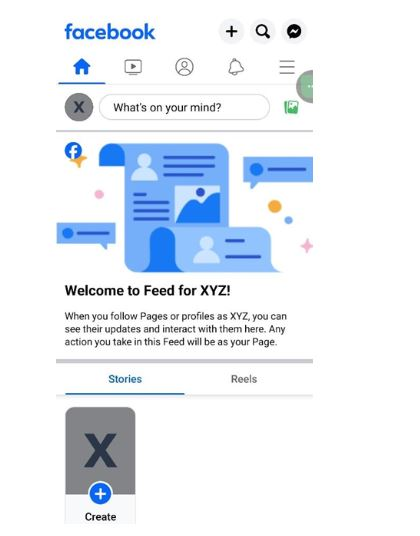
Åpne Facebook og klikk på de 3 horisontale linjene øverst
- Naviger til sidene dine: Velg «Sider» for å vise en liste over sider du administrerer. Dette kan variere fra personlige prosjekter til forretningsforetak.
- Velg Sideinnstillinger: Etter å ha valgt siden du vil slette, fortsett til "Innstillinger" og deretter "Facebook-sideinformasjon." Her er du et skritt nærmere å gjøre en betydelig endring.
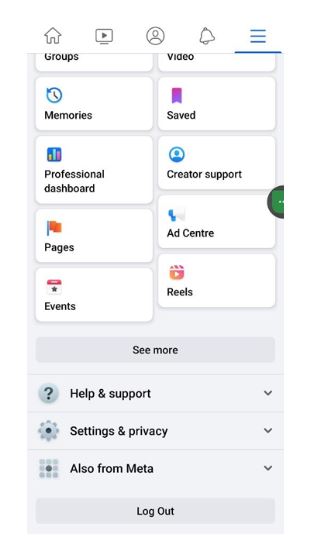
Gå over til siden din og klikk på "Innstillinger og personvern"
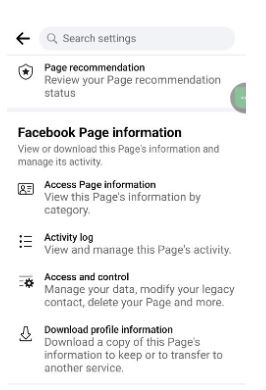
På innstillingssiden klikker du på "Tilgang til sideinformasjon"
- Slett siden: Finn "Tilgang og kontroll" og deretter "Deaktivering og sletting". Der trykker du på «Slett [Sidenavnet ditt]». En bekreftelsesforespørsel vil vises som ber deg bekrefte avgjørelsen om å slette siden.
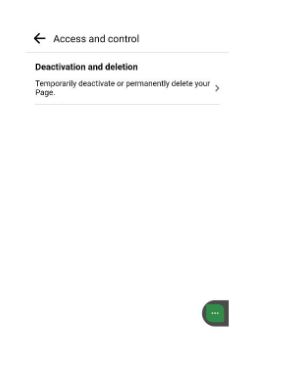
Velg "Deaktivering og sletting"
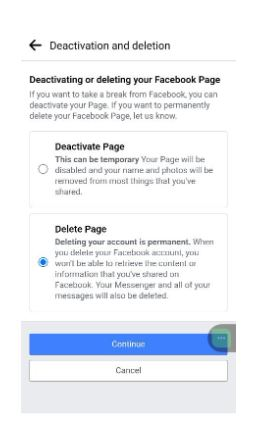
Velg "Slett side" og klikk på "Fortsett"
- Bekreftelse: Bekreft ved å trykke på «Slett side» igjen. Denne handlingen starter slettingsprosessen, og markerer begynnelsen på den 30-dagers utsettelsesperioden før permanent fjerning.
Skille seg ut på Facebook med AI-innhold 🌟
Hvordan slette en Facebook-side på iOS?
For iPhone-brukere, prosessen til slette en Facebook-side på iPhone speiler det på andre iOS-enheter. Det er viktig å følge trinnene for hvordan slette en Facebook-side på iPhone nøyaktig for å sikre at siden blir fjernet. Gitt vanskelighetene til iOS-grensesnittet, er det avgjørende å ta hensyn til hvert trinn. Slik kan du slette en Facebook-side på en iOS-enhet:
- Start Facebook-appen: Start med å åpne Facebook-appen på enheten din. Dette er din inngangsport til å administrere din digitale tilstedeværelse på plattformen.
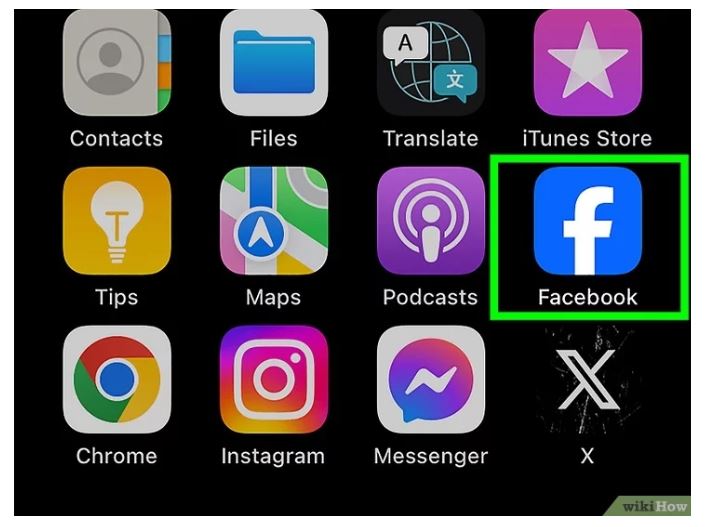
- Få tilgang til menyen: Trykk på hamburgermenyen (tre horisontale linjer) øverst til høyre på skjermen. Denne delen inneholder sideadministrasjonsverktøyene dine.
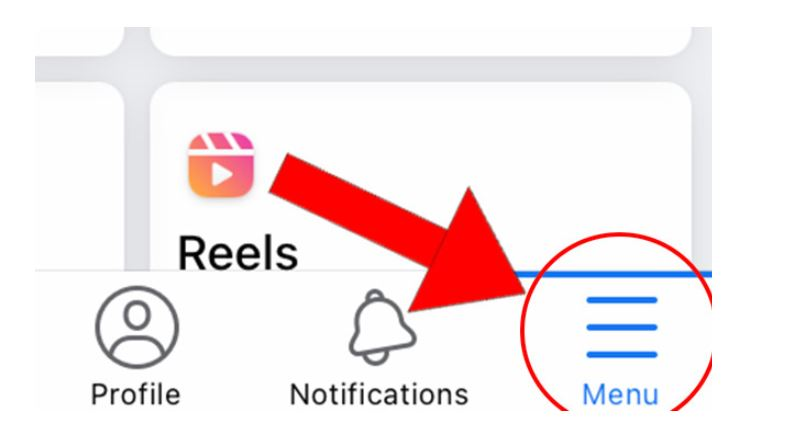
- Gå til dine sider: Fra «Meny», velg «Sider»-alternativet for å se listen over sider du administrerer.

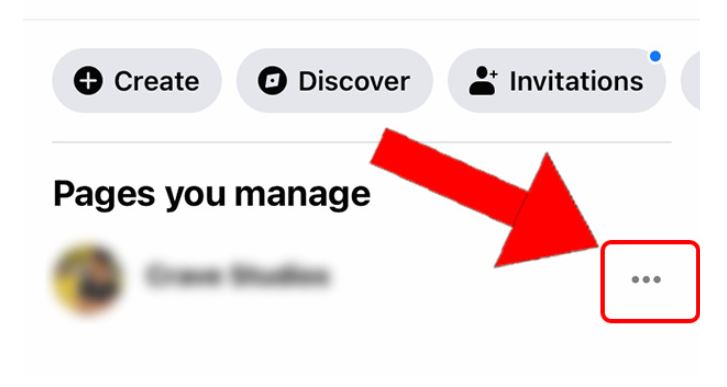
- Velg siden du vil slette: Når listen over sidene dine vises på skjermen, klikker du på "..." på siden du ønsker å slette.
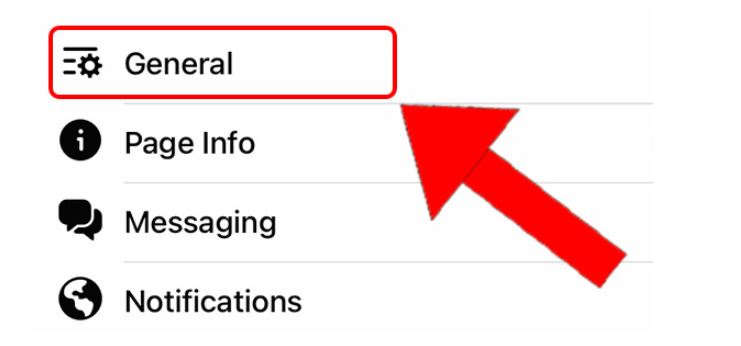
- Gå til innstillingene på siden: Deretter trykker du på "Innstillinger"-ikonet på siden og går til "Generelle" innstillinger.
- Slett siden: Finn alternativet for "Slett permanent" og klikk på det for å slette siden din. Der trykker du på «Slett [Sidenavnet ditt]». En bekreftelsesforespørsel vil vises, som ber deg bekrefte avgjørelsen om å slette siden.
![Velg "Slett [Sidenavn] permanent"](https://predis.ai/resources/wp-content/uploads/2024/04/capture-6602f235f3368-1.jpg)
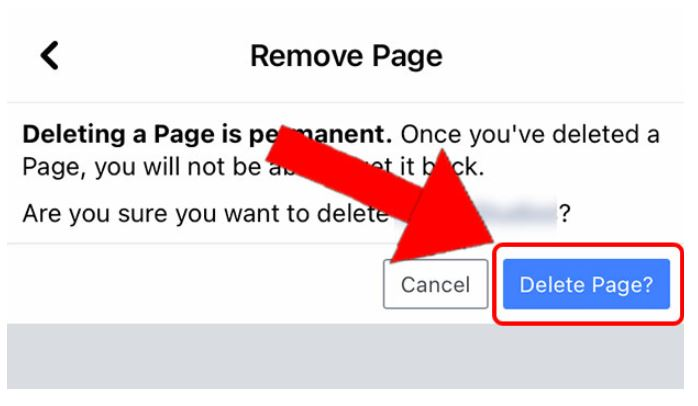
- Bekreftelse: Bekreft ved å trykke på «Slett side» igjen. Denne handlingen starter slettingsprosessen, og markerer begynnelsen på den 30-dagers utsettelsesperioden før permanent fjerning.

Hvordan slette en Facebook-side på nettet?
Å slette en Facebook-side via nettgrensesnittet krever en lignende, om enn litt annerledes, tilnærming. Her er en steg-for-steg guide:
- Logg inn på Facebook: Få tilgang til Facebook via din foretrukne nettleser og logg på.
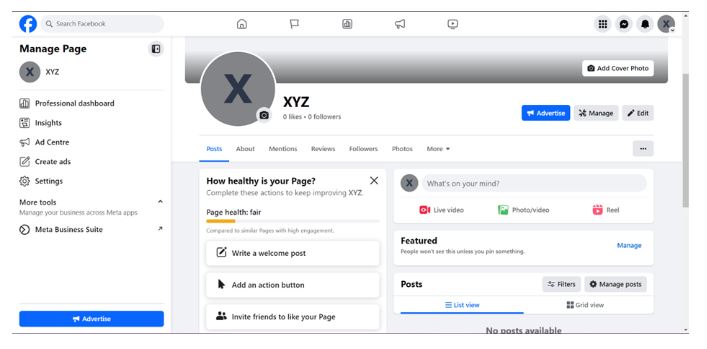
- Profilvalg: Klikk på profilikonet ditt øverst til høyre, og velg deretter "Se alle profiler" for å finne og velge siden du ønsker å slette.
- Innstillinger og Generelt: Naviger til "Innstillinger"-alternativet på venstre side, etterfulgt av "Personvern", og deretter "Facebook-sideinformasjon" for å finne sideadministrasjonsinnstillinger.
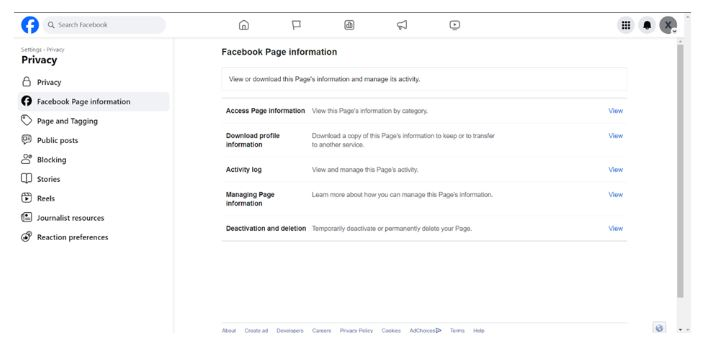
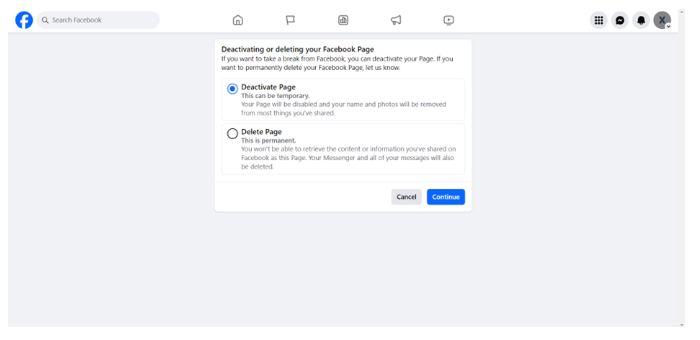
- Start sletting: Klikk på "Deaktivering og sletting" og klikk på "Vis" for å starte slettingsprosessen. Der velger du "Slett side."
- Oppgi passord: Før du permanent sletter siden din, må du skrive inn sidepassordet ditt for å bekrefte identiteten din. Skriv inn passordet ditt og klikk "Fortsett".
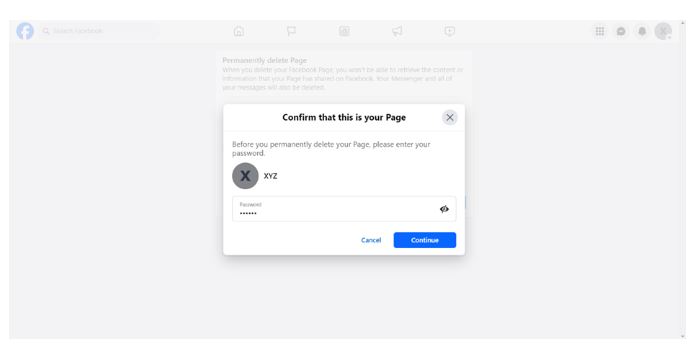
- Bekreft sletting: En endelig bekreftelse kreves for å sikre at du er klar til å fortsette med slettingen. Klikk på "Fortsett."
Denne metoden for hvordan slette en bedriftsside på Facebook inkluderer også 30-dagers utsettelsesperiode, og gir et vindu for å revurdere slettingen.
Superlad din Facebook med AI-innhold 🌟
Laste ned Facebook-dataene dine
Før du tar en beslutning, bør du vurdere å laste ned en kopi av Facebook-dataene dine. Dette omfattende arkivet inkluderer innlegg, bilder, meldinger, reaksjoner og annen informasjon knyttet til kontoen din. Slik får du tilgang til denne funksjonen:
Naviger til Facebook-innstillinger og personvern.
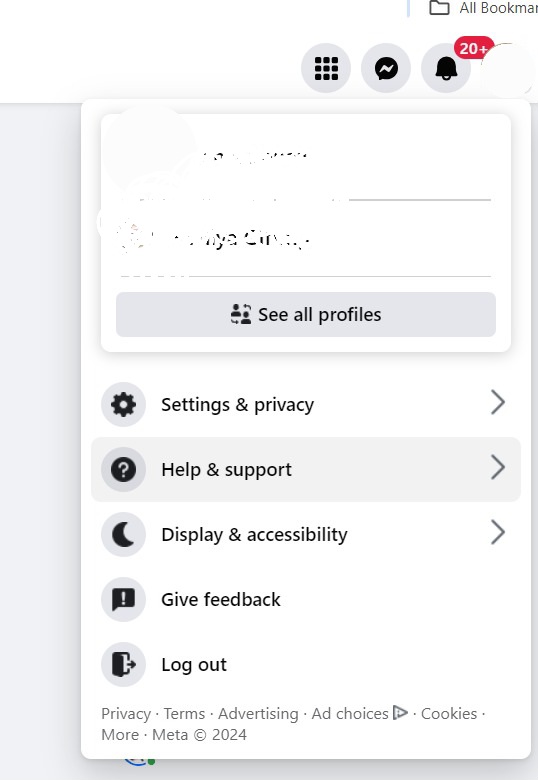
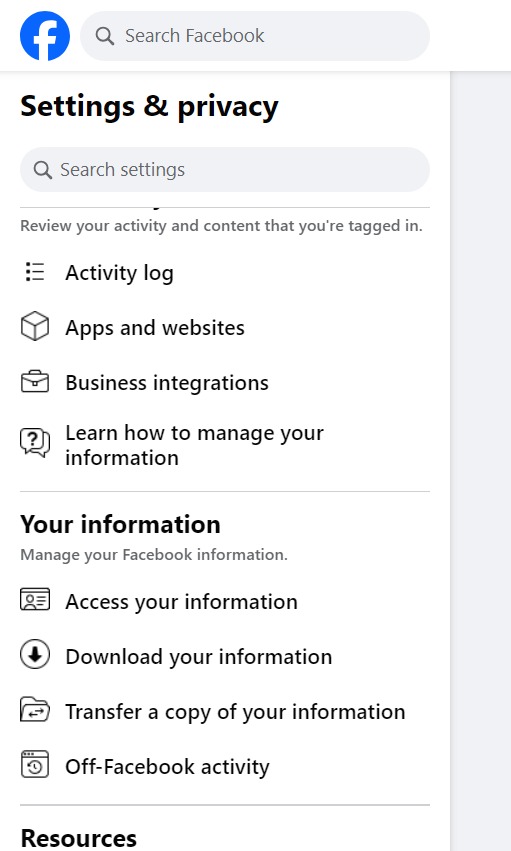
Under "Din informasjon" velg "Last ned informasjonen din."
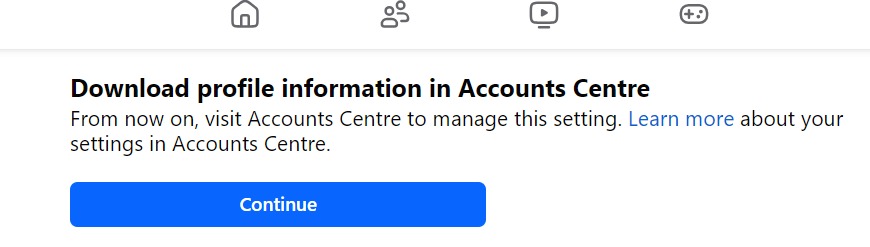
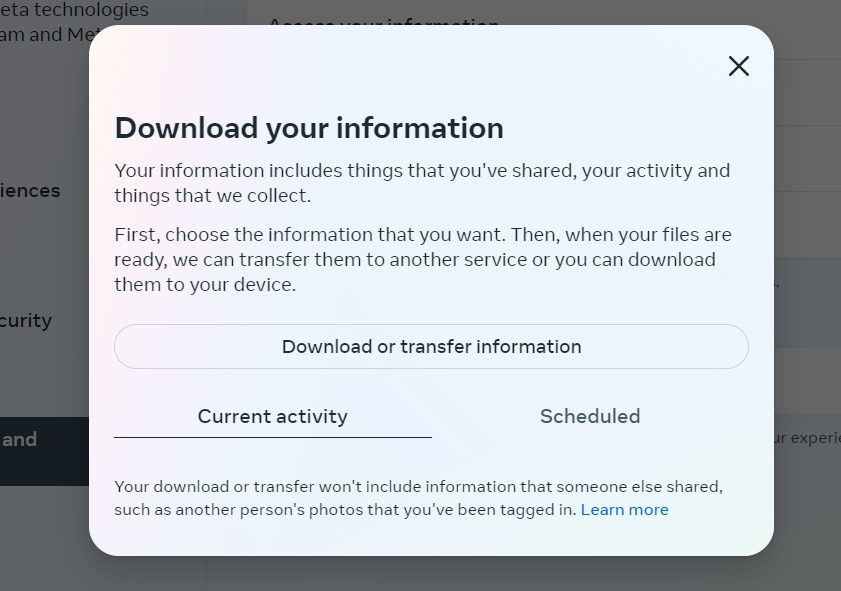
Tilpass datautvalget ditt ved å velge spesifikke typer informasjon eller velge en fullstendig nedlasting.
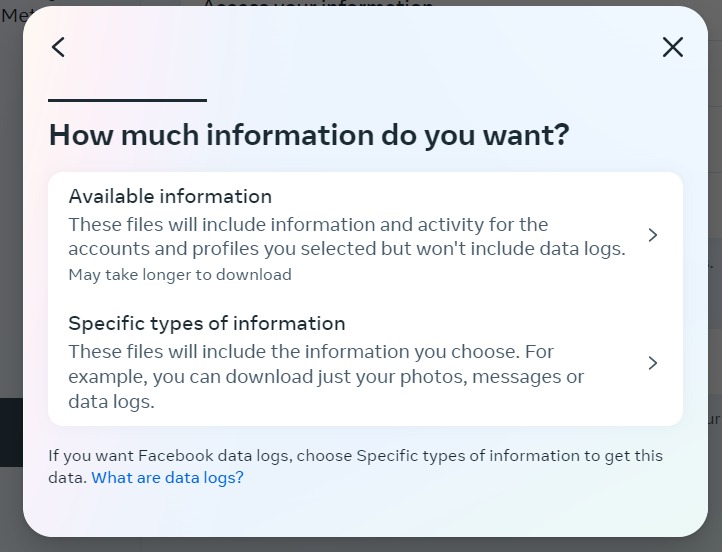
Velg filformatet (HTML eller JSON) og se gjennom den beregnede nedlastingsstørrelsen.
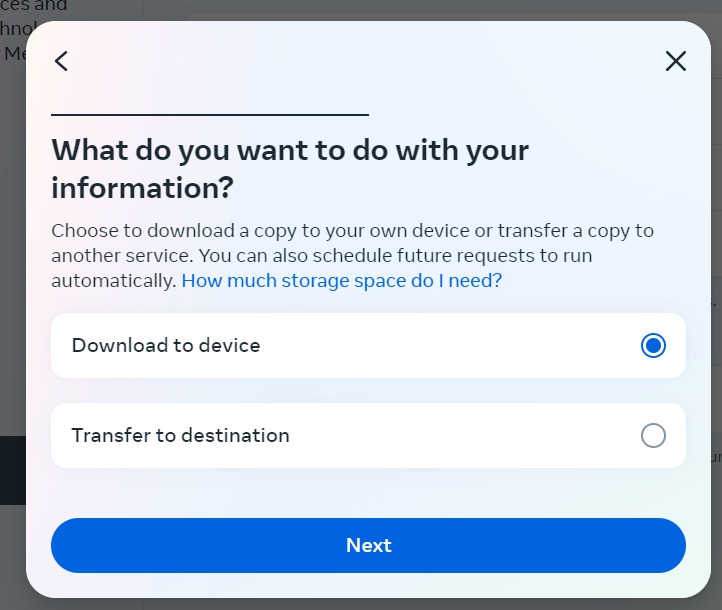
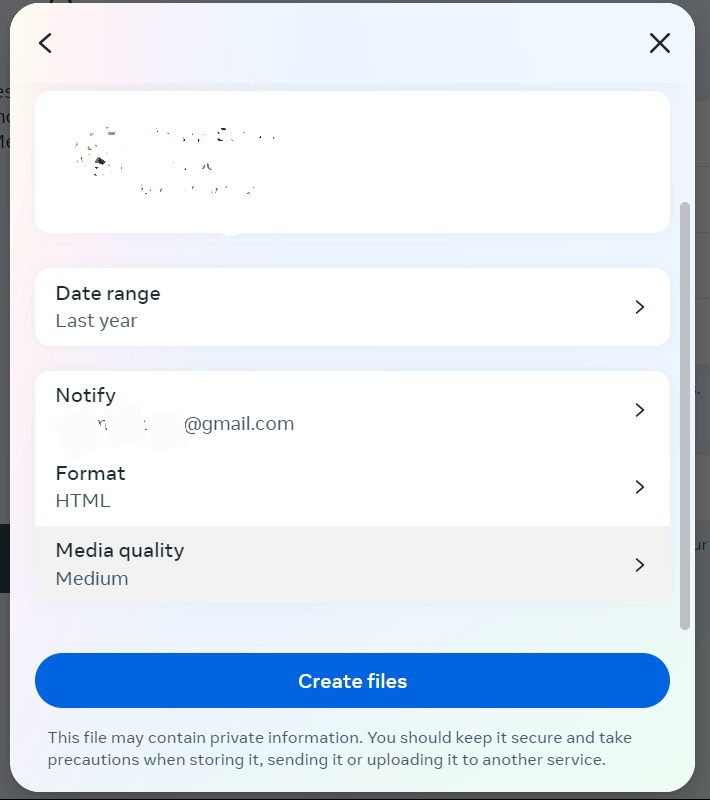
Start nedlastingsprosessen og vent til Facebook forbereder dataene dine.
Når nedlastingen er fullført, vil du motta et varsel. Lagre den nedlastede filen sikkert for fremtidig referanse eller analyse. Dette trinnet er avgjørende for å bevare personlige minner eller adressere potensielle juridiske eller personvernproblemer.
Sikring av dine personlige data etter sletting
Beskyttelse av personvernet ditt er fortsatt viktig selv om du sletter Facebook-kontoen din. Slik kan du beskytte deg selv:
- Se på tillatelser for datadeling på andre nettkontoer, ikke bare Facebook. Trekk tilbake tillatelsen etter behov.
- Bruk sterke, karakteristiske passord for hver av dine nettkontoer. Tenk på å bruke en passordbehandler.
- Vær forsiktig mot phishing-angrep som tar sikte på å stjele personopplysninger. Unngå å klikke på tvilsomme lenker eller laste ned vedlegg fra ukjente kilder.
- Overvåk din tilstedeværelse på nettet ved å ofte søke på Internett etter navnet ditt for å avdekke gjenværende personlig informasjon. Bruk verktøy for administrasjon av omdømme på nettet for å administrere din tilstedeværelse på Internett.
- Beskytt datamaskinene, smarttelefonene og nettbrettene dine ved å bruke antivirusprogramvare og brannmurer og hold operativsystemene oppdatert for å sikre enhetens sikkerhet.
- Kryptering av data er viktig, spesielt for økonomisk eller personlig informasjon, så sørg for å kryptere sensitive data på enhetene dine.
Ved å være proaktiv når det gjelder å beskytte din personlige informasjon, kan du forbedre din generelle online sikkerhet og personvern, selv om du bestemmer deg for å slette Facebook-kontoen din.
Avsluttende ord
Prosessen med å slette en Facebook-side forblir brukervennlig på tvers av iPhone, Android og nettplattformer, noe som gir deg mulighet til å ta kontroll over din online tilstedeværelse. Ved å fjerne det som ikke lenger stemmer overens med målene dine, baner du vei for en mer fokusert og effektfull digital identitet.
Det er imidlertid viktig å være forberedt på potensielle veisperringer. For det første kan det hende du får problemer med å logge på, og dobbeltsjekke påloggingsinformasjonen din (e-postadresse og passord) før du feilsøker videre. For det andre kan bekreftelsesproblemer eksistere. Facebook kan kreve ytterligere bekreftelsestrinn, for eksempel en kode sendt til e-posten eller telefonnummeret ditt, for å bekrefte slettingen. Til slutt, sletting av en Facebook-side er en permanent handling. Hvis du ombestemmer deg senere, er det kanskje ikke mulig å gjenopprette siden og tilhørende data.
Skulle du støte på vedvarende problemer under sletteprosessen, ikke nøl med å kontakte Facebooks kundestøtte for å få hjelp.
Å slette en Facebook-side er en mulighet til å avgrense din nettfortelling. Hvert digitalt fotavtrykk bør bidra til dine bredere mål, og sikre at engasjementet ditt på nettet forblir meningsfullt og er i tråd med ambisjonene dine i utvikling.
Predis.ai kan være din verdifulle partner i denne digitale utforskningen, og tilby innsikt og støtte enten du lager nytt innhold eller administrerer din online tilstedeværelse. Utforsk hvordan Predis.ai kan heve strategien din for sosiale medier i dag!