Med 136,000 bilder lastet opp hvert minutt på Facebook, er det enkelt å bli tagget i bilder du ikke vil ha på profilen din. Enten det er et lite flatterende bilde, et gammelt minne eller bare et innlegg du heller vil holde privat, kan det å vite hvordan du skjuler merkede bilder på Facebook hjelpe deg med å kontrollere din digitale tilstedeværelse.
Men spørsmålet er: Kan man skjule merkede bilder på Facebook?
Heldigvis tilbyr Facebook personverninnstillinger som lar deg administrere hvem som kan se bildene du er tagget i. Du kan justere taggingsinnstillingene dine, aktivere taggjennomganger eller skjule taggede innlegg fra tidslinjen din. I denne veiledningen vil vi veilede deg gjennom den trinnvise prosessen med å skjule taggede bilder på begge skrivebordsside og mobilapp. La oss komme i gang!
Hvordan kan jeg skjule merkede bilder på Facebook fra skrivebordssiden?
Hvis du vil skjule merkede bilder på Facebook, kan du justere personverninnstillingene dine og aktiver taggjennomgang for å kontrollere hva som vises på profilen din. Slik kan du administrere de taggede innleggene dine på nettstedet for datamaskiner.
1. Rediger innstillingene for tagging på Facebook
Du kan begrense hvem som ser innleggene der du er merket av endre profilen og merkingsinnstillingene. Følg disse trinnene for å skjule merkede bilder fra Facebook-tidslinjen din:
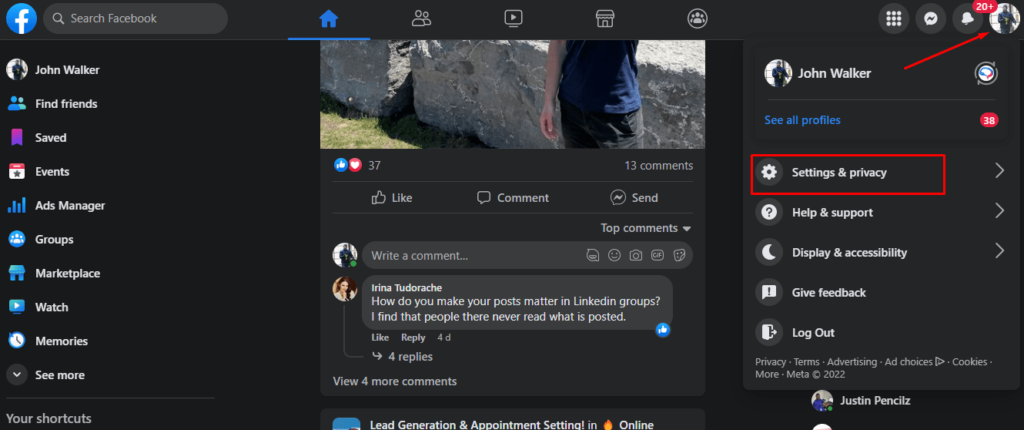
- Trinn 1: Klikk på ditt Profilbilde øverst til høyre på Facebook.
- Trinn 2: Velg "Innstillinger og personvern", klikk deretter “Innstillinger”.
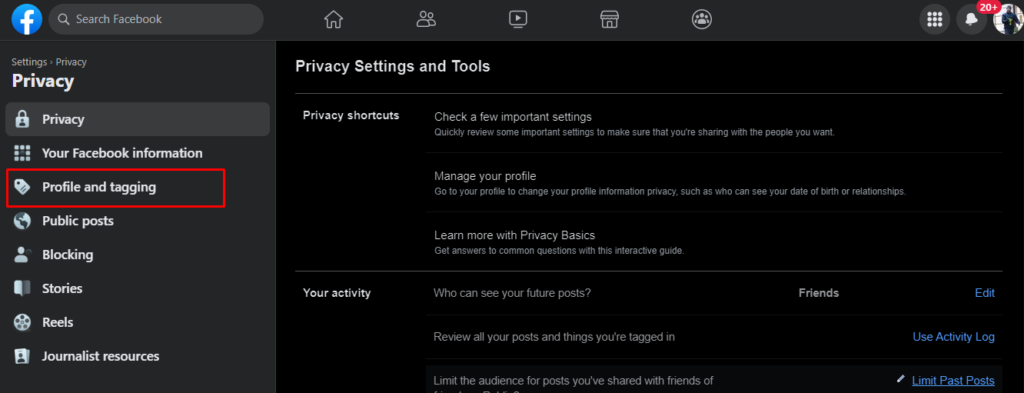
- Trinn 3: I menyen til venstre går du til «Profil og tagging» under "Publikum og synlighet" seksjon.
- Trinn 4: Finn alternativet "Hvem kan se innlegg du er merket i på profilen din?"
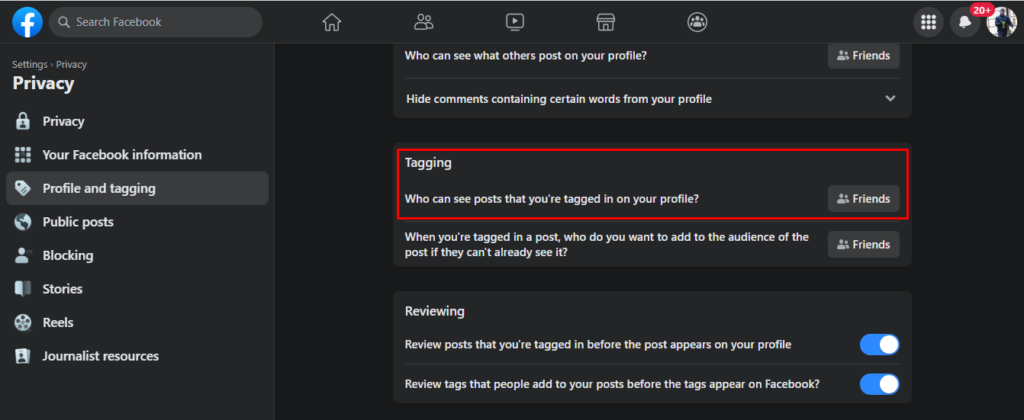
- Trinn 5: Klikk på Spar knappen etter å ha valgt ønsket målgruppe (f.eks. Bare meg, venner eller tilpasset).
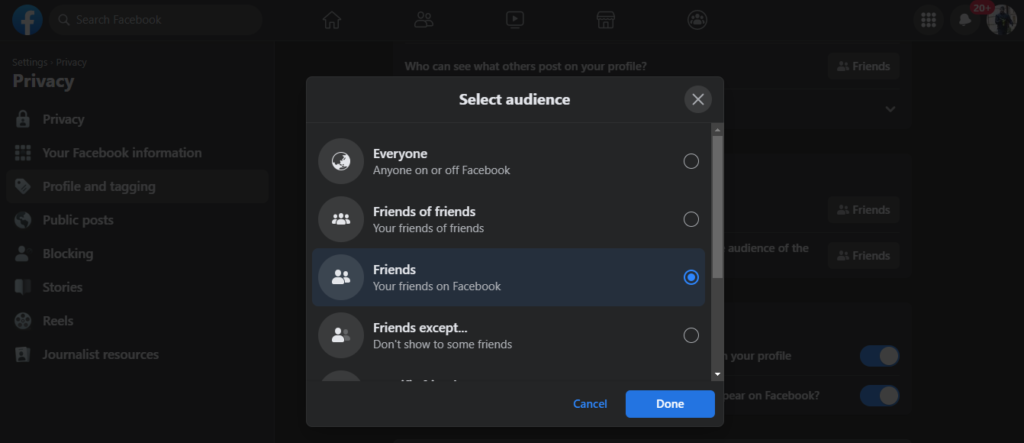
Ved å justere disse innstillingene kan du kontrollere hvem som kan se de merkede bildene dine, forhindrer uønskede innlegg fra å være synlige for alle.

2. Aktiver gjennomgangsalternativet før merking
Hvis du vil godkjenne tagger før de vises på profilen din, aktiver Tag Review-funksjon. Dette sikrer at ingen merkede bilder legges til tidslinjen din uten ditt samtykke.
- Trinn 1: Gå til "Innstillinger og personvern" og velg “Innstillinger”.
- Trinn 2: Klikk «Profil og tagging» i venstre meny.
- Trinn 3: Rull ned til «Gjennomgang» seksjon.
- Trinn 4: aktiver «Gjennomgå innlegg du er merket i før de vises på profilen din».
- Trinn 5: Slå på "Gjennomgå tagger folk legger til innleggene dine før de vises på Facebook".
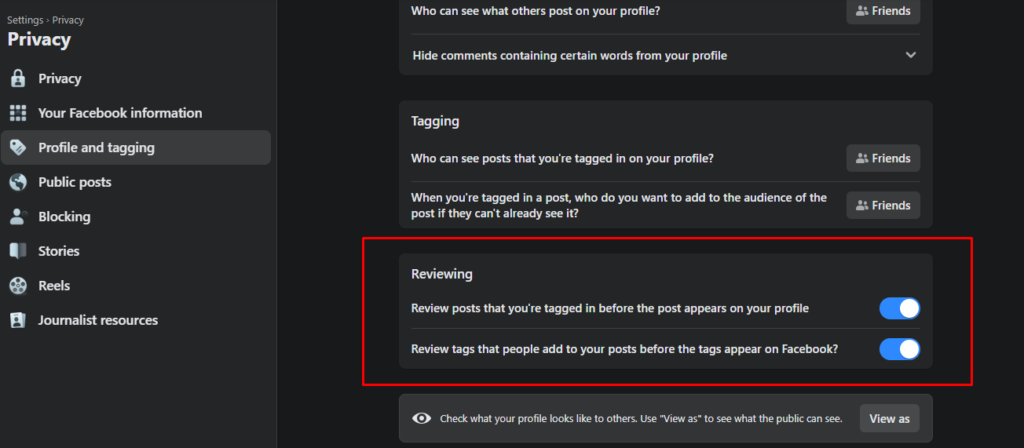
Med denne innstillingen får du varsler hver gang noen merker deg, slik at du kan godkjenne eller fjern merket før innlegget vises på tidslinjen din.
Ved å bruke disse funksjonene kan du skjule de taggede bildene dine på Facebook og kontrollere hvordan andre tagger deg i innlegg. Enten du administrerer din personlige profil eller en merkevaretilstedeværelse gjennom en mobilapp for arrangementer, bidrar disse innstillingene til å opprettholde personvernet ditt. La oss deretter utforske hvordan du kan gjøre det samme på Facebooks mobilapp!
Bruk Predis AI til lage Facebook-innlegg og automatiser bilde- og bildetekstgenereringen ved hjelp av Facebook Post Generator.
Hvordan skjuler du merkede bilder på Facebook med mobilappen?
Hvis du bruker Facebook på telefonen, kan du enkelt skjule merkede bilder ved å justere personverninnstillingene. Mobilappen gir deg full kontroll over hvem som kan se dine merkede innlegg. Følg disse enkle trinnene for å administrere de merkede bildene dine på Facebook fra smarttelefonen din.
- Trinn 1: Trykk på profilbildeikon med tre horisontale linjer (menyikon) øverst til høyre i Facebook-appen.
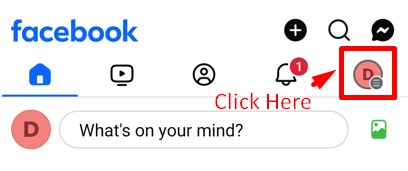
- Trinn 2: Rull ned og trykk "Innstillinger og personvern", velg deretter “Innstillinger” fra rullegardinmenyen.
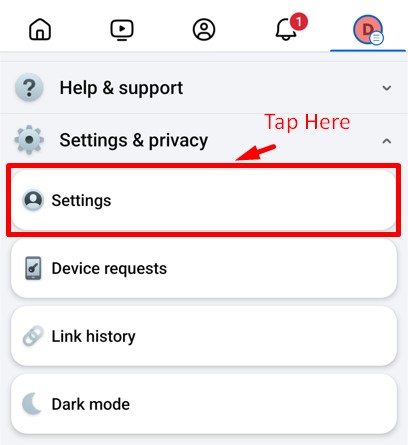
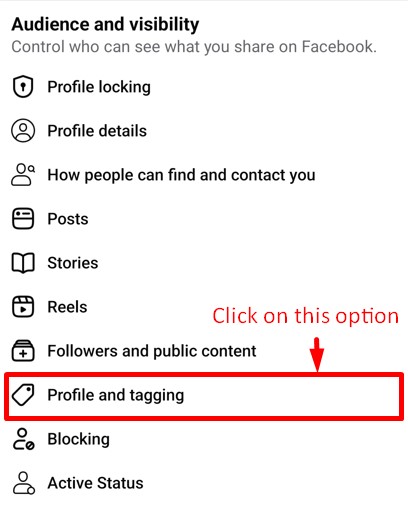
- Trinn 3: Under "Publikum og synlighet" delen, trykk «Profil og tagging» for å få tilgang til merkeinnstillinger.
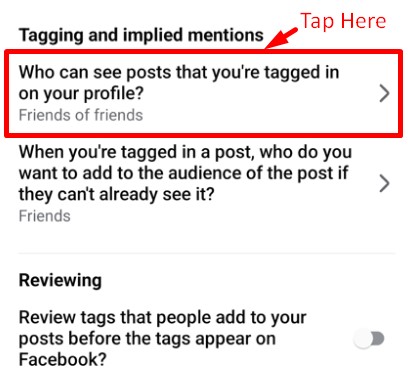
- Trinn 4: på «Tagging og underforståtte omtaler» seksjon, velg "Hvem kan se innlegg du er merket på profilen din?"
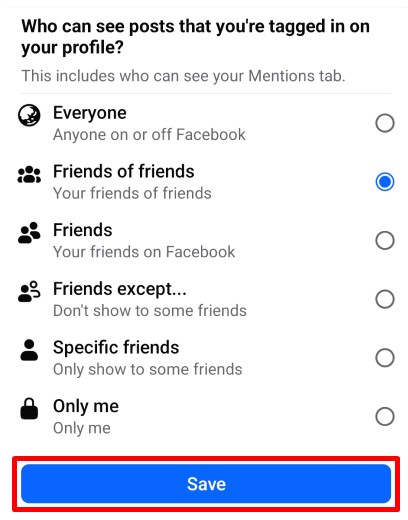
- Trinn 5: Velg din foretrukne målgruppe (Bare meg, venner eller tilpasset) og trykk på "Lagre" for å bekrefte endringene.
Når de er oppdatert, vil de merkede bildene dine ikke lenger være synlige for uønskede seere. Hvis du vil ha enda mer kontroll, kan du aktivere Tag Review, som lar deg godkjenne eller avslå tagger før de vises på tidslinjen din.
Nå som du vet hvordan du skjuler merkede bilder på Facebook ved å bruke både skrivebordssiden og mobilappen, la oss avslutte med noen viktige ting!
Skille seg ut på Facebook med AI-innhold 🌟
Konklusjon
Å ha kontroll over de merkede bildene dine på Facebook er avgjørende for personvern og omdømmestyring. Enten du vil begrense hvem som ser de merkede innleggene dine eller vurdere taggene før de vises, tilbyr Facebook brukervennlige innstillinger for både desktop- og mobilbrukere.
Ved å følge trinnene i denne veiledningen kan du skjule merkede bilder på Facebook, forhindre at uønskede innlegg vises på profilen din, og bestemme hvem som skal se det merkede innholdet ditt. Pluss, aktivering av Tag Review sikrer at ingenting blir lagt ut uten din godkjenning.
Etter å ha sortert tagging, er du klar til å ta det sosiale mediespillet ditt til neste nivå? Se ikke lenger enn Predis.ai! Forvandle innholdsskapingen din, kom deg gjennom etterplanleggingen, og la magien til kunstig intelligens øke engasjementet ditt. Meld deg på nå!
Ofte Stilte Spørsmål
Det er tre mulige utfall.
Bildeeieren har enten fjernet merket for deg.
Alternativt kan bildene du ble merket på ha blitt slettet fra Facebook.
Det siste alternativet er at bildets eier har utestengt deg på Facebook.
På Facebook har en nylig oppdatering justert prosessen med fjerning av tagger, noe som gjør den litt mindre enkel. Frykt imidlertid ikke – du kan fortsatt fjerne merkingen av noen.
Her er øvelsen: Finn det aktuelle bildet og trykk på tag-alternativet øverst til høyre.
Skriv inn navnet på personen du ønsker å fjerne merkingen, velg navnet deres, trykk på opphev-knappen, og avslutt det ved å klikke på lagre-alternativet.
Nei, husk at når du har fjernet tagget på Facebook, er reglene klare – de har ikke lov til å tagge deg igjen. Hvis de tilfeldigvis ser på bildene sine og legger merke til at du ikke er der, vil et forsøk på å merke deg igjen avsløre at du med vilje har fjernet deg selv.
Det er usannsynlig, siden de allerede var på tidslinjen din. Vennen din kan ha antatt at den ble lagt ut, uvitende om at taggene dine er satt til «kun godkjenning». Hvis du bestemmer deg for å vise den på tidslinjen din, vil den bare vises i feeden din, ikke deres.
Relatert innhold,
Lære å Tagg noen på Facebook Lett