
Heb je ooit geprobeerd om meerdere foto's op Instagram te plaatsen, maar kwam je erachter dat het niet werkte? Het kan superfrustrerend zijn, vooral als je de perfecte carrousel van momenten hebt om te delen. Instagram draait helemaal om beelden, dus het niet kunnen plaatsen van meerdere foto's voelt als een grote tegenslag. En je zit vast met de vraag: "Waarom kan ik niet meerdere foto's op Instagram plaatsen?"
Maar maak je geen zorgen, je bent niet de enige. Dit probleem komt vaker voor dan je zou denken, en het goede nieuws is: het is meestal op te lossen! Of het nu een technische storing is, een instelling die je over het hoofd hebt gezien, of iets simpels als een connectiviteitsprobleem, er is altijd een manier om alles weer aan de praat te krijgen.
In deze blog onderzoeken we de mogelijke redenen waarom Instagram je niet toestaat om meerdere foto's te posten. We delen ook praktische oplossingen om je te helpen het probleem op te lossen en weer die memorabele momenten met je volgers te delen. Laten we er dus in duiken en dit samen oplossen!
Maar laten we eerst eens kijken hoe je probleemloos meerdere foto's op Instagram kunt uploaden.
Hoe upload ik meerdere foto's in Instagram-berichten?
Het delen van meerdere foto's in een Instagram-bericht is een fantastische manier om een verhaal te vertellen of een verzameling momenten te laten zien. Het proces is heel eenvoudig en met slechts een paar stappen creëer je een carrouselbericht waar je volgers dol op zullen zijn. AI-postgeneratorHier is een korte handleiding om je te helpen:
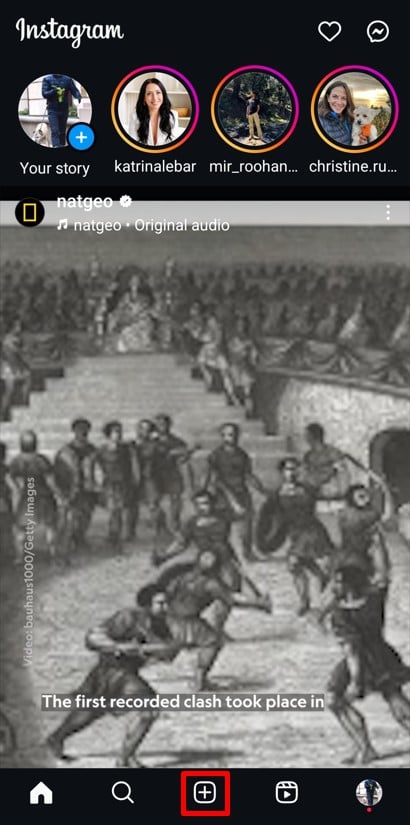
- Klik op de knop Nieuw bericht maken:
Open de Instagram-app en tik op de meer (+) pictogram onder of boven aan uw scherm. Dit start het proces van het maken van een nieuwe post.
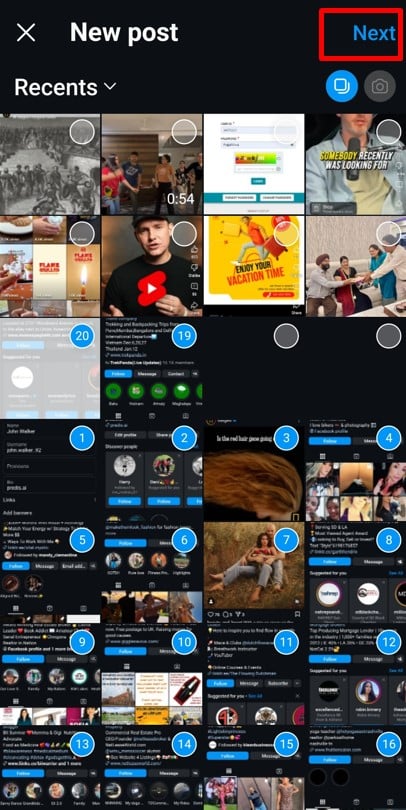
- Selecteer meerdere afbeeldingen:
Tik onder de optie 'Posten' op Selecteer Meerdere pictogram. Hiermee kunt u maximaal kiezen 20 foto's of video's voor je bericht. Zodra je je foto's hebt geselecteerd, klik je op de Volgende knop in de rechterbovenhoek.
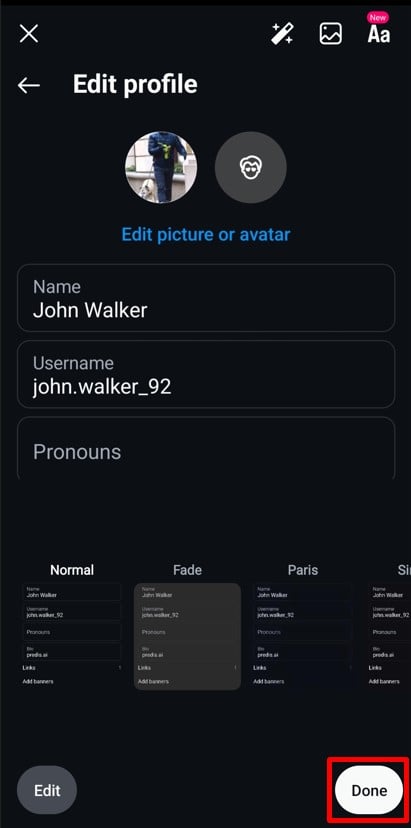
- Bewerk uw afbeeldingen:
Tik op een afbeelding om de bewerkingstools te openen. Pas de helderheid aan, voeg filters toe of snijd de afbeelding bij zoals nodig. Als u tevreden bent, klikt u op Klaar knop rechtsonder om uw wijzigingen op te slaan.
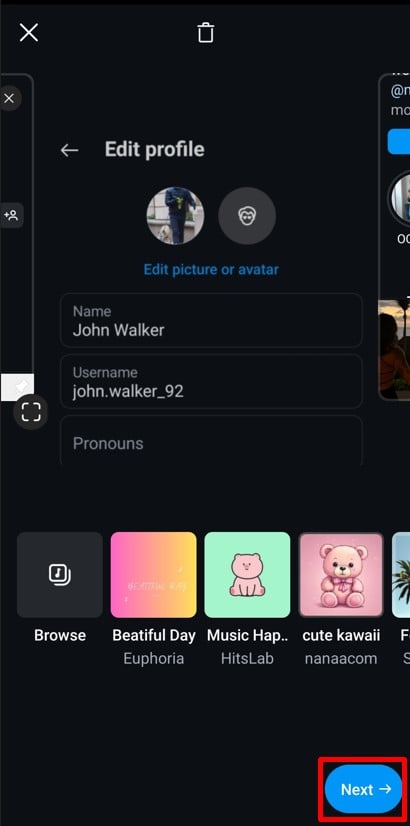
- Rangschik de volgorde:
Houd een foto lang ingedrukt en sleep deze om de volgorde te wijzigen. Als u van gedachten verandert over een foto, sleept u deze naar de afvalbak pictogram bovenaan het scherm om het te verwijderen. Nadat u uw carrousel heeft georganiseerd, klikt u op Volgende weer.
- Voeg de laatste details toe en Klik op Delen:
Voeg nu details toe zoals een onderschrift, locatie, muziek of tags. U kunt ook andere instellingen aanpassen, zoals het uitschakelen van opmerkingen of het taggen van producten indien van toepassing. Zodra alles is ingesteld, klikt u op Delen knop. Je bericht verschijnt nu in je feed als een carrousel met meerdere afbeeldingen.
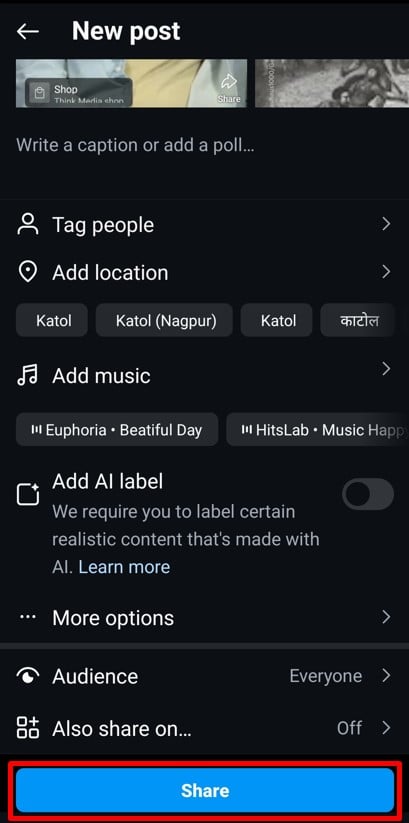
Het uploaden van meerdere foto's bespaart niet alleen tijd, maar laat je ook een gedetailleerder verhaal vertellen. Nu je het posten van meerdere foto's op je feed onder de knie hebt, gaan we kijken hoe je meerdere foto's op Instagram Stories kunt posten.

Hoe plaats ik meerdere foto's op Instagram Stories?
Het delen van meerdere foto's op Instagram Stories is eenvoudig en laat je een completer verhaal vertellen. Je kunt individuele Stories of een collage-stijl lay-out maken. Volg deze stappen om te beginnen:
- Open de Verhalen-functie:
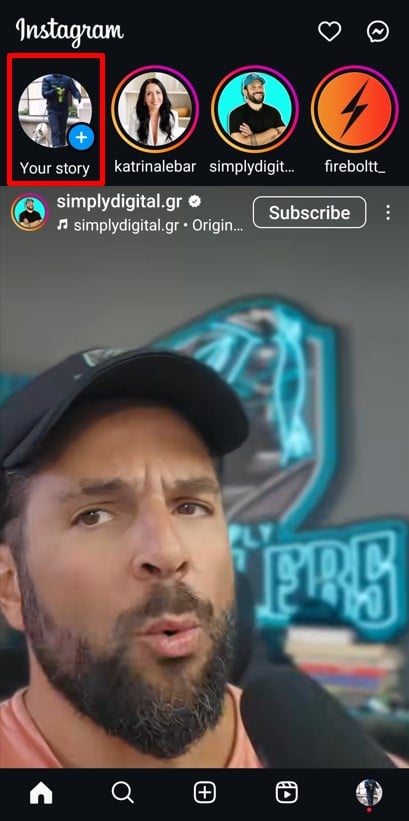
Tik op de knop Jouw verhaal (+) knop in de linkerbovenhoek van het startscherm.
- Selecteer meerdere afbeeldingen:
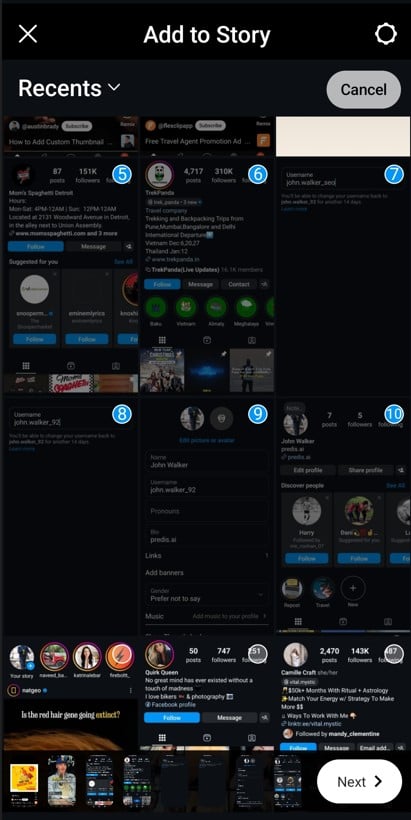
Druk op galerij pictogram in de linkerbenedenhoek om toegang te krijgen tot je camerarol. Tik op de Selecteer Meerdere optie en kies tot 10 foto's om te posten. Tik op de Volgende knop in de rechter benedenhoek om verder te gaan.
- Kies uw formaat:
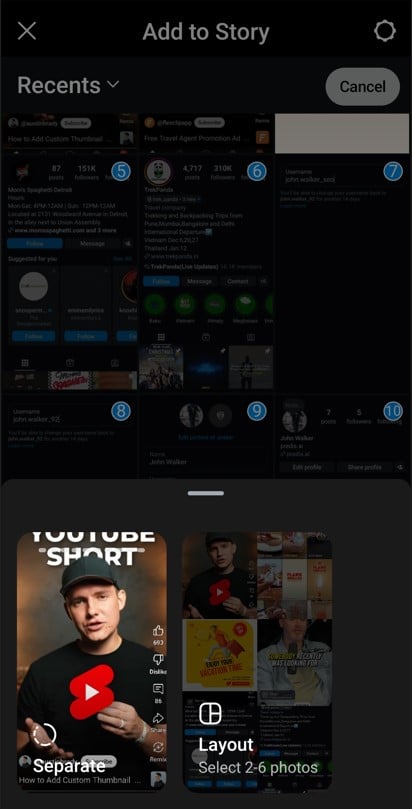
Bepaal of u ze als afzonderlijke verhalen wilt weergeven of in één lay-out.- Als u selecteert Aparte verhalen, elke foto wordt afzonderlijk geplaatst.
- Voor een Lay-out verhaalInstagram combineert 2-6 foto's tot een collage.
- Bewerk uw verhalen:
- Voor afzonderlijke verhalen, bewerk elke afbeelding afzonderlijk. Voeg tekst, stickers, GIF's of muziek toe. Klik als u klaar bent op Volgende nadat ik elke foto heb bewerkt.
- Voor lay-out Stories genereert Instagram automatisch een collage. Gebruik de Lay-out opties onderaan om een stijl te kiezen. Als je tevreden bent, klik je op Klaar in de rechterbovenhoek.
- Deel uw verhalen:
Kies je voorkeur voor delen: posten in je verhaal, dicht bij vrienden of delen via DM. Tik op de Delen -knop, en uw verhalen zijn live!
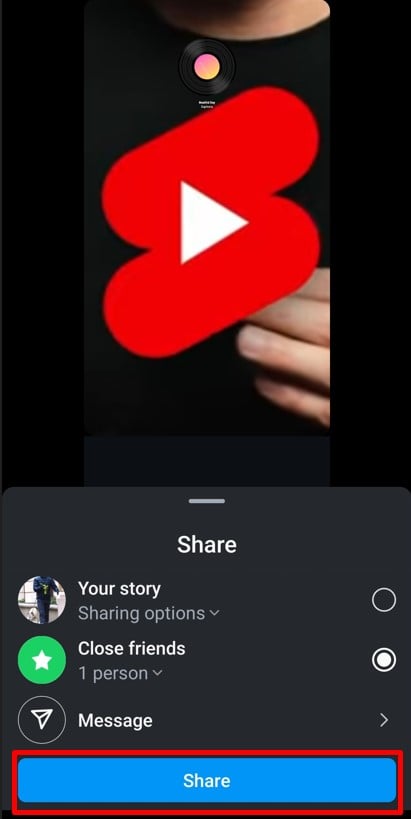
Dat is het! Het posten van meerdere foto's op Stories is nog nooit zo makkelijk geweest. Laten we nu leren hoe je meerdere foto's op Instagram post Reels voor nog meer creatieve content.

Hoe je meerdere foto's op Instagram plaatst Reels?
Verander uw foto's in een boeiende Instagram Reel is een fluitje van een cent. Met maximaal 50 afbeeldingen kunt u dynamische content maken die uw volgers zeker zal imponeren. Zo doet u dat:
- Open de sectie Nieuwe maken:
Druk op meer (+) pictogram op het startscherm en selecteer Reel in het menu.
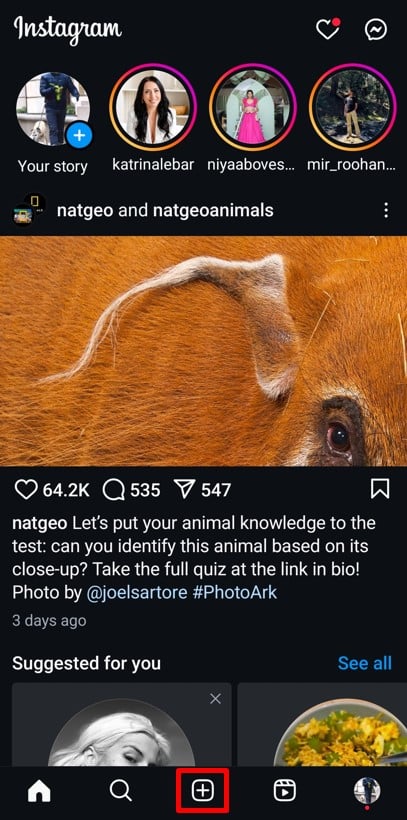
- Kies uw foto's:
Selecteer maximaal 50 foto's uit je galerij. Zodra je je keuzes hebt gemaakt, tik je op de Volgende knop in de rechter benedenhoek.
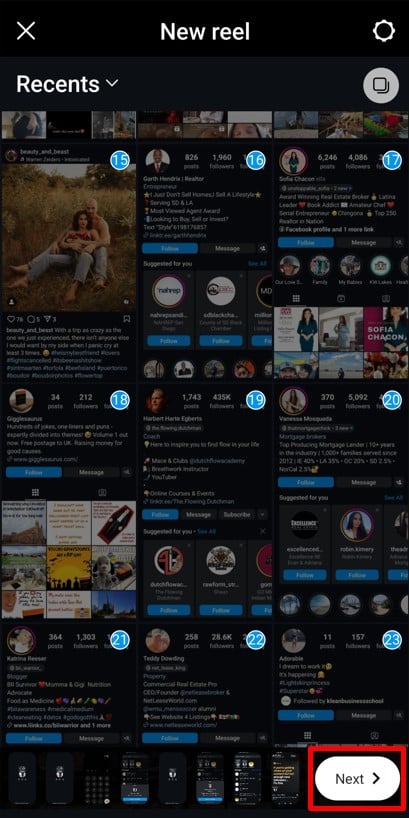
- Voeg voorgestelde audioclips toe:
Instagram kan audiotracks voorstellen om automatisch te synchroniseren met je foto's. Je kunt ervoor kiezen om een track toe te voegen door te tikken op Volgende or overslaan deze stap en ga verder.
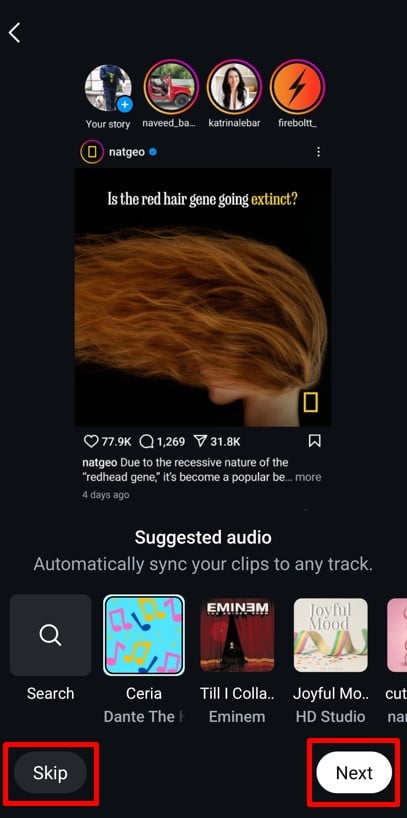
- Bewerk je Reel:
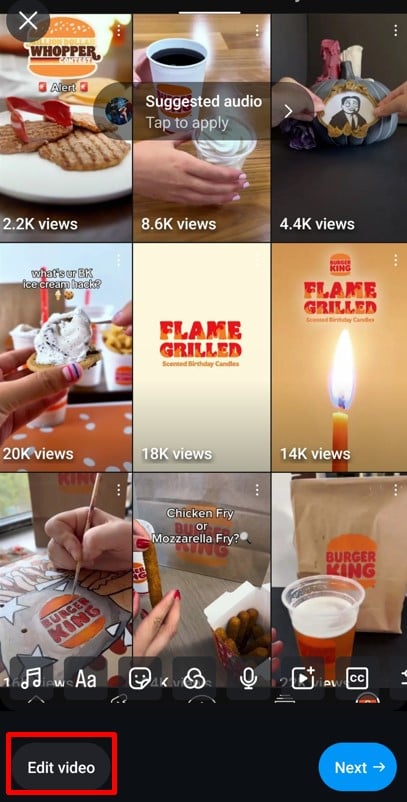
Druk op Video bewerken knop in de linkerbenedenhoek. Dit is waar de magie gebeurt – pas de duur van elke foto aan, herschik ze of voeg vloeiende overgangen toe voor een professionele touch.
- Personaliseer met creatieve elementen:
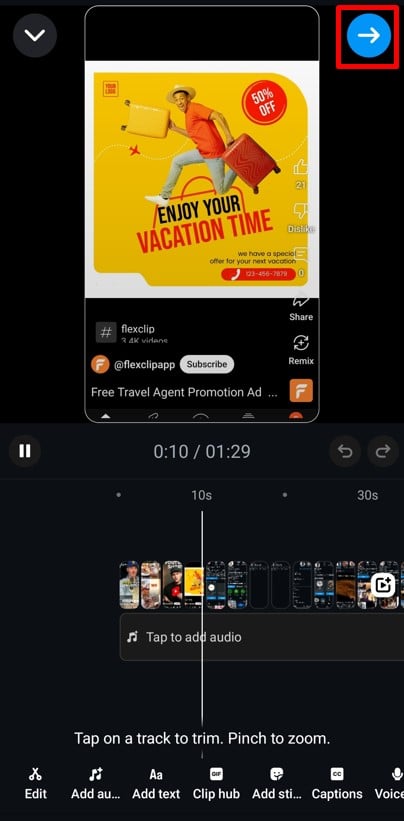
Verbeter uw Reel door muziek, tekstoverlays, stickers of bijschriften toe te voegen. Als u tevreden bent met de bewerkingen, tikt u op Vooruit (➡️) knop in de rechterbovenhoek.
- Voeg de laatste details toe en klik op Delen:
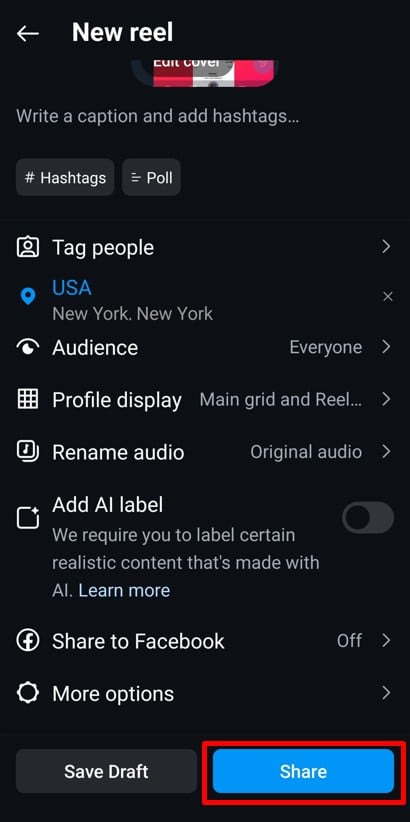
Schrijf een pakkende caption, tag vrienden en pas de instellingen van het publiek aan. Vergeet niet om relevante hashtags toe te voegen om de vindbaarheid te vergroten. Tik ten slotte op de Delen knop, en uw Reel met meerdere foto's gaat live!
Wij creëren Reels van foto's is leuk, creatief en een geweldige manier om je content te verbeteren. Laten we vervolgens eens kijken waarom je problemen kunt ondervinden bij het plaatsen van meerdere foto's op Instagram en hoe je ze kunt oplossen.
Genereer scroll-stopping Reel video's in een handomdraai met Predis.ai's Instagram Reel Maker - zet tekst moeiteloos om in boeiende content!
Waarom kan ik niet meerdere foto's op Instagram plaatsen? 12 redenen en oplossingen
Heb je moeite met het posten van meerdere foto's op Instagram? Het is een veelvoorkomend probleem, maar gelukkig zijn er eenvoudige oplossingen voor de meeste van deze problemen. Laten we 12 mogelijke redenen onderzoeken en hoe je ze kunt oplossen.
1. Problemen met internetverbindingen
Een zwakke of onstabiele internetverbinding is vaak de hoofdschuldige als je niet meerdere foto's op Instagram kunt plaatsen. Of je nu op wifi of mobiele data zit, slechte connectiviteit kan uploads verstoren en ervoor zorgen dat de app hapert. Dit probleem kan je halverwege tegenhouden en het frustrerend maken om je momenten te delen.
Als de verbinding zwak is, kan Instagram je afbeeldingen niet goed synchroniseren met de servers. Dit kan leiden tot fouten, gedeeltelijke uploads of helemaal geen uploads. Zelfs als je verbonden bent met wifi, kan een slecht signaal nog steeds problemen veroorzaken.
Oplossing: los de problemen met de internetverbinding op
Begin met het controleren van je verbinding. Als je wifi gebruikt, zorg er dan voor dat het signaal sterk is. Ga dichter bij de router staan of start hem opnieuw op als dat nodig is. Zorg er bij mobiele data voor dat je voldoende dekking en een stabiel signaal hebt.
Dit is wat je kunt doen:
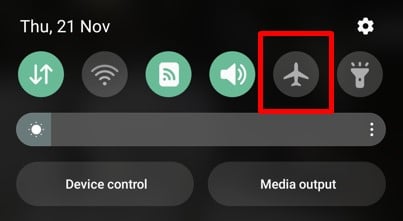
- Overschakelen naar vliegtuigmodus: Schakel de vliegtuigmodus op uw telefoon een paar seconden in en zet deze vervolgens uit. Dit vernieuwt de netwerkverbinding.
- Start uw apparaat opnieuw op: Soms worden tijdelijke verbindingsproblemen opgelost door het apparaat eenvoudig opnieuw op te starten.
- Voer een snelheidstest uit: Controleer of uw internetsnelheid snel genoeg is om uploads te verwerken. Apps zoals Ookla kunnen u helpen snelheidstests.
- Opnieuw verbinding maken met wifi: Vergeet het Wi-Fi-netwerk en maak opnieuw verbinding met het juiste wachtwoord.
Als al het andere faalt, overweeg dan om over te stappen op een ander netwerk of mobiele data als back-up te gebruiken. Met een sterke verbinding zouden je foto's soepel moeten uploaden. Laten we nu een ander veelvoorkomend probleem aanpakken: accumulatie van app-cache!
2. Accumulatie van Instagram-appcache
Wist je dat Instagram tijdelijke bestanden, cache genaamd, opslaat om je app-ervaring te versnellen? Hoewel dit handig is voor snelle laadtijden, kan een overbelaste cache problemen veroorzaken. Het kan de app vertragen of storingen veroorzaken, zoals het voorkomen dat je meerdere foto's kunt uploaden. Gelukkig is het wissen van de cache een eenvoudige manier om dit op te lossen!
Wanneer cachebestanden verouderd of corrupt raken, kan Instagram moeite hebben om soepel te functioneren. Dit kan resulteren in mislukte uploads, app freezes, freeze-frame video'sOfwel een algehele trage ervaring. Door de cache te wissen, zorgt u ervoor dat de app over actuele, bruikbare gegevens beschikt.
Oplossing: Wis de cache van de Instagram-app
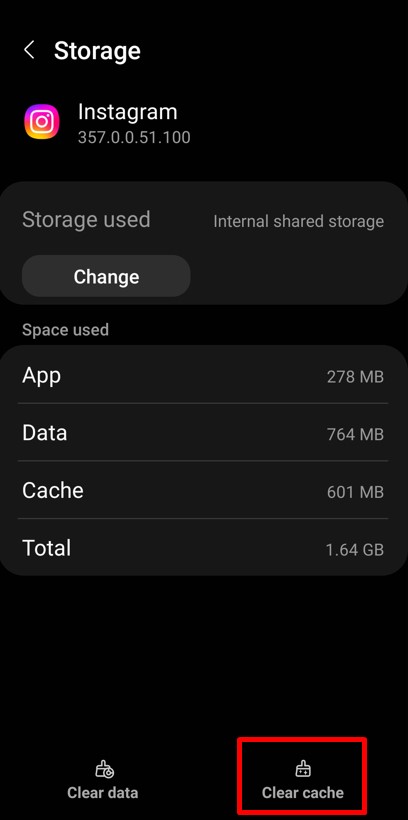
Door de cache van de app te wissen, worden oude en onnodige gegevens verwijderd, waardoor Instagram soepeler kan werken. Dit is hoe je het doet:
Stappen om de cache van de Instagram-app voor Android-gebruikers te wissen:
- Ga naar Instellingen op je telefoon.
- Tik Apps or Toepassingen en vind Instagram.
- kies Opslag en dan raken Cache wissen.
- Open Instagram en probeer je foto's opnieuw te uploaden.
Stappen om de cache van de Instagram-app voor iPhone-gebruikers te wissen:
Hoewel iPhones geen directe optie hebben om de cache te wissen, kunt u de app wel resetten:
- Ga naar Instellingen op je iPhone.
- Navigeer naar Algemeen > iPhone-opslag.
- Zoek Instagram en tik App verwijderen.
- Installeer Instagram opnieuw vanuit de App Store voor een frisse start.
Oplossing: Start de telefoon opnieuw op
Soms is het probleem niet alleen Instagram, maar ook je telefoon. Door je apparaat opnieuw op te starten, kun je tijdelijke storingen verhelpen en het systeem vernieuwen.
Stappen om uw mobiel opnieuw op te starten:
- Voor Android: Houd de aan/uit-knop lang ingedrukt en selecteer Herstart or Reboot.
- Voor iPhone: Houd de aan/uit-knop ingedrukt, schuif om het apparaat uit te schakelen en schakel het vervolgens weer in.
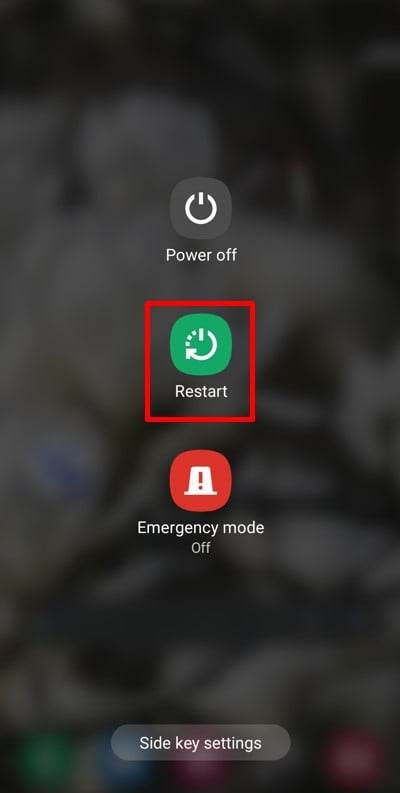
Als u uw telefoon opnieuw opstart nadat u de cache hebt gewist, worden alle achtergrondprocessen vernieuwd.
Door de cache te wissen en je telefoon opnieuw op te starten, geef je Instagram de boost die het nodig heeft om goed te functioneren. Deze simpele stappen lossen uploadproblemen vaak binnen enkele minuten op! Laten we nu eens kijken naar een ander mogelijk probleem – Instagram-app-storingen – en hoe je deze kunt oplossen.
3. Glitch in de Instagram-app
Soms werkt Instagram gewoon niet mee. Een app-glitch kan ervoor zorgen dat functies niet meer werken of uploads helemaal niet meer mogelijk zijn. Deze glitches ontstaan vaak door bugs in de app of doordat meerdere apps op de achtergrond de app vertragen. Gelukkig is het oplossen van een Instagram-glitch makkelijker dan je denkt!
Een app-glitch kan ervoor zorgen dat Instagram niet meer reageert of dat bepaalde functies tijdelijk niet meer werken. Deze problemen worden vaak veroorzaakt door bugs, tijdelijke geheugenoverbelasting of conflicten met andere apps. Gelukkig kunnen een paar simpele oplossingen het probleem meestal oplossen.
Oplossing: Forceer het stoppen van de Instagram-app
Als je de app geforceerd stopt, wordt deze volledig gesloten en worden tijdelijke problemen opgelost. Het is alsof je op de resetknop van Instagram drukt zonder je gegevens te verliezen.
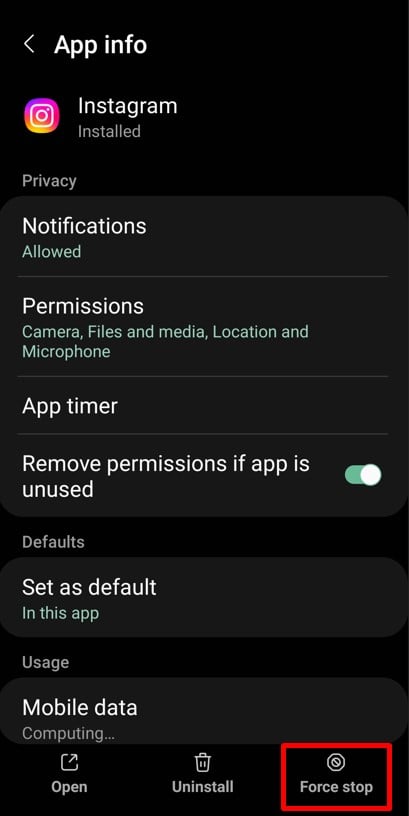
Stappen om de Instagram-app voor Android-gebruikers geforceerd te stoppen:
- Ga naar Instellingen op je telefoon.
- Tik op Apps or Toepassingen en vind Instagram.
- kies Forceer Stop en bevestig wanneer daarom wordt gevraagd.
- Open Instagram opnieuw en probeer het opnieuw.
Stappen om de Instagram-app voor iPhone-gebruikers geforceerd te stoppen:
- Veeg omhoog vanaf de onderkant van het scherm (of tik tweemaal op de startknop bij oudere modellen) om de app-wisselaar te openen.
- Veeg omhoog op de Instagram-app om deze volledig te sluiten.
- Open Instagram opnieuw om te kijken of het probleem is opgelost.
Oplossing: installeer de Instagram-app opnieuw
Als geforceerd stoppen niet werkt, kan het opnieuw installeren van de app diepere problemen oplossen. Dit geeft je een frisse start met de nieuwste versie van Instagram.
Stappen om de Instagram-app opnieuw te installeren voor Android-gebruikers:
- Ga naar uw Google Play Store en zoek naar Instagram.
- Tik Installatie ongedaan maken om de app te verwijderen.
- Nadat u het programma hebt verwijderd, tikt u op Install om het opnieuw te downloaden.
- Meld u aan met uw inloggegevens en controleer of de storing is opgelost.
Stappen om de Instagram-app opnieuw te installeren voor iPhone-gebruikers:
- Ga naar Instellingen > Algemeen > iPhone-opslag.
- Scroll naar beneden naar Instagram en tik op App verwijderen.
- Open de App Store en zoek naar Instagram.
- Tik Download om het opnieuw te installeren. Meld u aan en kijk of het probleem is opgelost.
Force-stopping ververst de app zonder data te verwijderen, terwijl herinstalleren corrupte bestanden verwijdert en een schone, bijgewerkte versie installeert. Deze methoden pakken glitches effectief aan en zorgen ervoor dat Instagram weer soepel draait.
Als de storing aanhoudt, maak je dan geen zorgen – er is meer wat je kunt proberen. Laten we nu eens kijken naar problemen met verouderde apps!

4. Verouderde apps gebruiken
Het draaien van een verouderde versie van Instagram kan allerlei problemen veroorzaken, waaronder problemen met het posten van meerdere foto's. Instagram werkt zijn app regelmatig bij om bugs te verhelpen, de prestaties te verbeteren en nieuwe functies te introduceren. Als je een oude versie gebruikt, mis je mogelijk essentiële functionaliteit.
Oudere versies van Instagram zijn mogelijk niet compatibel met de nieuwste systeemupdates op je telefoon. Ze kunnen ook onopgeloste bugs hebben of geen ondersteuning bieden voor nieuwe functies, zoals de optie om meerdere foto's in één bericht te uploaden.
Oplossing: Werk de Instagram-app bij
Instagram updaten is snel en eenvoudig. Zo doe je het op je apparaat:
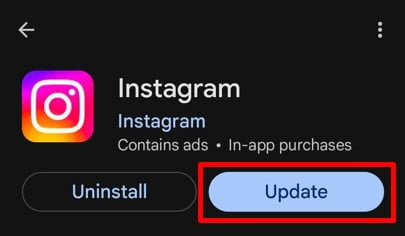
Stappen om de Instagram-app voor Android-gebruikers bij te werken:
- Open de Google Play Store op je telefoon.
- Druk op Menu pictogram (drie horizontale lijnen) in de linkerbovenhoek.
- kies Mijn apps en games in het menu.
- Zoek naar Instagram in de lijst met apps waarvoor updates beschikbaar zijn.
- Tik bijwerken naast Instagram.
- Open de app nadat u de update hebt uitgevoerd en probeer uw foto's opnieuw te plaatsen.
snelkoppeling: Zoek rechtstreeks naar Instagram in de Play Store en tik op Bijwerken als dit beschikbaar is.
Stappen om de Instagram-app voor iPhone-gebruikers bij te werken:
- Open de App Store op je iPhone.
- Tik op uw profielfoto in de rechterbovenhoek om uw account te bekijken.
- Blader omlaag naar de lijst met apps waarvoor updates beschikbaar zijn.
- Zoek Instagram en tik op bijwerken ernaast.
- Open Instagram na de update om te controleren of het probleem is opgelost.
Quick Tip: Turn on Automatische updates in de instellingen van uw apparaat, zodat u altijd de nieuwste app-versie gebruikt.
Het updaten van Instagram lost meestal de meeste problemen op, inclusief problemen met het posten van meerdere foto's. Zodra je de update hebt uitgevoerd, kun je genieten van een soepelere ervaring. Laten we nu eens kijken naar een andere mogelijke oorzaak: onvoldoende opslagruimte op je telefoon!
5. Te veel opslagruimte op de telefoon
De opslag van je telefoon speelt een grote rol in hoe soepel apps als Instagram functioneren. Wanneer je apparaat vol staat met foto's, video's, apps en andere bestanden, vertraagt het alles, inclusief Instagram. Volledige opslag kan voorkomen dat de app meerdere foto's uploadt, omdat er niet genoeg ruimte is om de uploads te verwerken of tijdelijk op te slaan.
Instagram heeft beschikbare ruimte nodig om tijdelijke bestanden te verwerken en op te slaan tijdens uploads. Wanneer de opslag van je telefoon bijna vol is, heeft de app moeite om goed te functioneren, wat leidt tot storingen of mislukte uploads.
Oplossing: Wis telefoongeheugen
Freeruimte vrijmaken op je telefoon kan een wereld van verschil maken. Zo doe je dat:
1. Onnodige bestanden verwijderen
- Bekijk uw foto's en video's en verwijder dubbele foto's of foto's die u niet meer nodig hebt.
- Controleer uw Downloads map voor ongebruikte bestanden en ruim deze op.
2. Verwijder ongebruikte apps
- Open je telefoon Instellingen en navigeer naar Apps.
- Identificeer apps die u niet meer gebruikt en verwijder ze om free ruimte op.
3. Wis de cache voor meerdere apps
- Voor Android: Ga naar Instellingen > Apps > Opslag en tik op Cache wissen.
- Voor iPhone: verwijder apps en installeer ze opnieuw om de cachegegevens te wissen.
4. Bestanden overbrengen naar cloudopslag
- Gebruik services zoals Google Drive, iCloud of Dropbox om een back-up te maken van uw bestanden en verwijder ze van uw apparaat. Dit bespaart opslagruimte zonder belangrijke gegevens te verliezen.
5. Verplaats bestanden naar een SD-kaart
- Als uw telefoon SD-kaarten ondersteunt, kunt u grote bestanden zoals foto's, video's en downloads naar de kaart overbrengen.
Het wissen van de opslagruimte van je telefoon zorgt er niet alleen voor dat Instagram beter werkt, maar verbetert ook de algehele prestaties van je apparaat. Zodra je free ruimte vrijmaakt, zult u waarschijnlijk soepelere uploads en een snellere app opmerken. Laten we vervolgens eens kijken hoe databesparingsinstellingen het probleem kunnen veroorzaken!
6. Gebruik van Data Saver
De databesparingsmodus is ontworpen om uw mobiele dataverbruik te verminderen, maar kan soms in de weg zitten van apps die een stabiele verbinding nodig hebben, zoals Instagram. Wanneer ingeschakeld, beperkt de databesparingsmodus achtergrondprocessen en beperkt functies die veel data verbruiken. Dit kan voorkomen dat Instagram meerdere foto's uploadt of vertragingen in het proces veroorzaken.
Databesparing vermindert het bandbreedtegebruik door de kwaliteit van uploads en downloads te verlagen of zelfs sommige app-functies te pauzeren. Hoewel dit geweldig is voor het besparen van data, kan het de mogelijkheid van Instagram om uploads te verwerken verstoren, vooral bij het verwerken van meerdere foto's in één bericht.
Oplossing: schakel de databesparingsmodus uit
Zo schakelt u de databesparingsmodus uit op uw telefoon en in Instagram:
1. Schakel de databesparing op uw telefoon uit
Dit is de eerste stap om ervoor te zorgen dat Instagram voldoende data heeft om te kunnen functioneren.
Stappen om Databesparing op Android uit te schakelen:
- Open Instellingen en ga naar Netwerk en internet or Connections.
- Tik Data gebruik.
- kies Date Saver en schakel het uit.
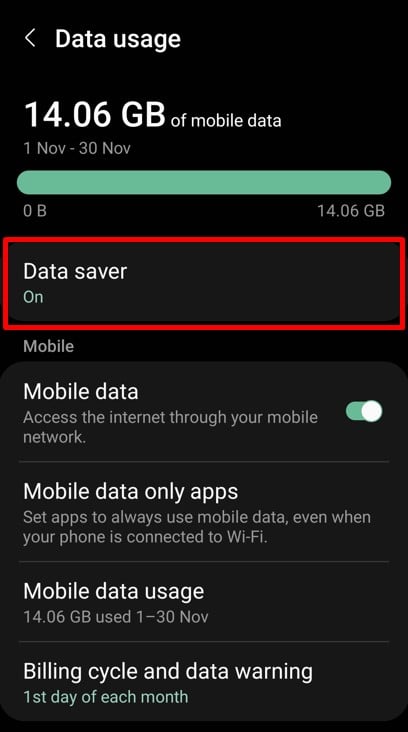
Stappen om databesparing op de iPhone uit te schakelen:
- Ga naar Instellingen.
- Tik Mobiel > Opties voor mobiele data.
- afslaan Lage datamodus.
2. Schakel Databesparing uit op Instagram
Instagram heeft een eigen databesparingsfunctie, die je moet uitschakelen.
- Open de Instagram-app en ga naar je profiel.
- Druk op drie horizontale lijnen in de rechterbovenhoek om het menu te openen.
- Scroll naar beneden en ga naar Dataverbruik en mediakwaliteit.
- Uitschakelen Databesparing.
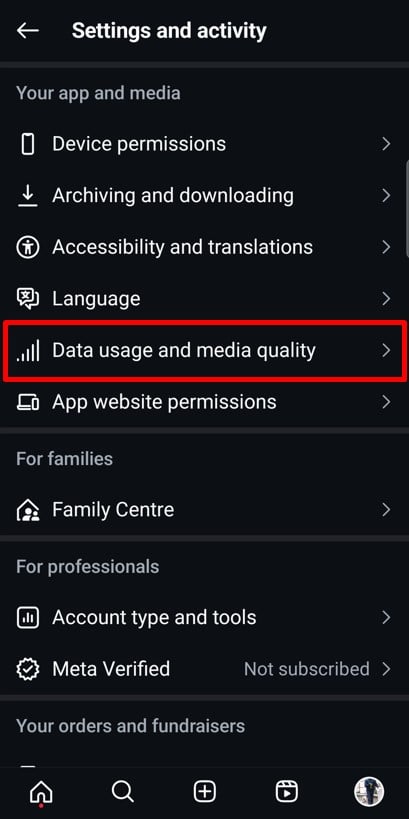
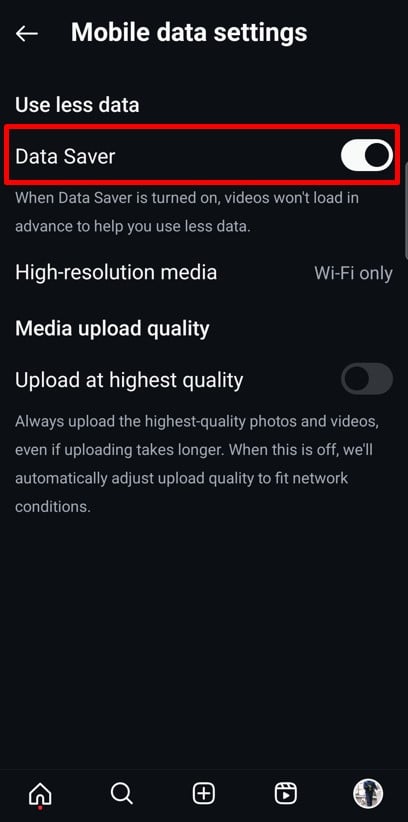
Door de databesparingsmodus op je telefoon en binnen Instagram uit te schakelen, geef je de app de middelen die hij nodig heeft om goed te functioneren. Zodra je deze uitschakelt, zouden je uploads soepel moeten verlopen. Laten we het nu hebben over hoe het gebruiken van de juiste methode voor het uploaden van foto's ook een groot verschil kan maken!
7. Niet de juiste optie gebruiken om meerdere afbeeldingen te selecteren
Soms ligt het probleem niet bij Instagram, maar bij de manier waarop je je foto's selecteert. Instagram heeft een speciale functie voor het uploaden van meerdere afbeeldingen in één bericht, maar als je deze niet correct gebruikt, kan je bericht mislukken. Maak je geen zorgen, het is eenvoudig op te lossen!
De optie 'Select Multiple' van Instagram zorgt ervoor dat de app al je afbeeldingen verwerkt en uploadt als één bericht. Als je deze stap overslaat of niet de juiste methode gebruikt, kan het zijn dat er maar één afbeelding wordt geüpload of dat de upload helemaal mislukt.
Oplossing: Gebruik de juiste opties om meerdere afbeeldingen te uploaden
Hier is een eenvoudige handleiding om ervoor te zorgen dat u uw afbeeldingen op de juiste manier selecteert en uploadt:
1. Gebruik de optie ‘Meerdere selecteren’
- Open Instagram en tik op de meer (+) knop om een nieuw bericht te maken.
- kies Post van de opties.
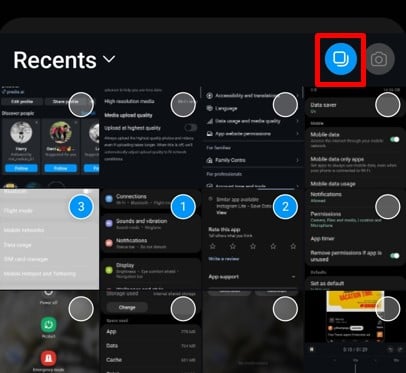
- Druk op Selecteer Meerdere pictogram (twee overlappende vierkanten) in de rechterbenedenhoek van uw eerste afbeelding.
- Kies maximaal 20 foto's of video's door op elk ervan te tikken. Er verschijnen nummers om de volgorde aan te geven waarin ze worden geüpload.
2. Lang indrukken om de selectiemodus te activeren
Als u problemen ondervindt bij het vinden van de optie 'Meerdere selecteren', probeer dan het volgende:
- Druk lang op de eerste afbeelding in uw galerij.
- Hiermee activeert u de selectiemodus, zodat u meerdere foto's kunt selecteren.
Door de juiste selectiemethode te gebruiken, zorg je ervoor dat je foto's naadloos als één bericht worden geüpload. Zodra je deze functie onder de knie hebt, wordt het delen van meerdere afbeeldingen op Instagram een fluitje van een cent. Laten we nu eens kijken wat je kunt doen tijdens Instagram-storingen!
Verbeter uw berichten met aangepaste carrousels die eenvoudig te gebruiken zijn Predis.ai's Instagram Carousel Maker.
8. Instagram-storing
Soms ligt het probleem niet bij je telefoon of je verbinding, maar bij Instagram zelf. Instagram-storingen komen zelden voor, maar ze komen wel voor. Tijdens een storing kan het platform moeite hebben met laden, werken functies mogelijk niet en kan het uploaden van meerdere foto's helemaal mislukken. Als alles verder in orde lijkt, is het de moeite waard om te controleren of Instagram down is.
Een storing kan gebruikers wereldwijd of regionaal treffen. U kunt problemen opmerken zoals:
- Berichten kunnen niet worden geüpload.
- Verhalen worden niet geladen.
- De app is freezing of foutmeldingen weergeven.
Als deze problemen zich voordoen en uw internetverbinding stabiel is, kan het zijn dat Instagram tijdelijk niet beschikbaar is.
Oplossing: Controleer of Instagram down is
Zo kun je controleren of Instagram een storing heeft:
1. Gebruik DownDetector of vergelijkbare tools
- Bezoek DownDetector.com of zoek op Google naar “Is Instagram Down”.
- Deze websites bieden realtime rapporten over storingen en het bijhouden van foutmeldingen op basis van feedback van gebruikers.
2. Bekijk de officiële kanalen van Instagram
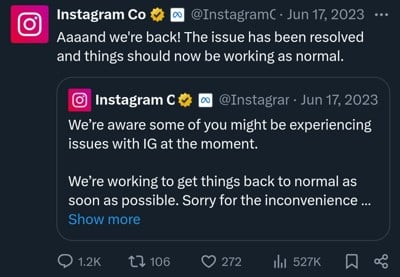
- Bezoek het officiële X-account van Instagram (@InstagramComms) voor updates over aanhoudende problemen of downtime.
- Volg hen voor aankondigingen en geschatte oplossingstijden.
3. Vraag rond
- Informeer bij vrienden of familie of zij soortgelijke problemen ervaren.
- Als anderen ook problemen ondervinden, is er waarschijnlijk sprake van een storing.
4. Wacht het af
- Helaas, als het een storing is, kun je weinig anders doen dan wachten. Instagram lost dit soort problemen doorgaans snel op.
Instagram-storingen zijn frustrerend, maar ze worden meestal snel opgelost. Door de status te controleren en geduldig te wachten, kun je binnen no time weer meerdere foto's posten. Laten we nu eens kijken naar een ander mogelijk obstakel: het uploaden van foto's die niet voldoen aan de richtlijnen van Instagram.
9. Foto's die de Instagram-richtlijnen schenden
Instagram heeft strikte communityrichtlijnen om ervoor te zorgen dat het platform veilig en plezierig blijft voor iedereen. Als je foto's deze richtlijnen overtreden, kan Instagram ze blokkeren of ze niet uploaden. Dit kan een van de redenen zijn waarom je niet meerdere foto's in één bericht kunt plaatsen.
Instagram gebruikt geavanceerde algoritmes om uploads te scannen op content die in strijd is met het beleid. Of het nu gaat om expliciet materiaal, auteursrechtelijk beschermde afbeeldingen of aanstootgevende thema's, Instagram zorgt ervoor dat het platform veilig blijft. free van schadelijke of ongepaste content. Als je bericht iets bevat dat niet voldoet, kan Instagram het bericht onmiddellijk stopzetten.
Oplossing: Controleer de afbeelding die u uploadt
Controleer voordat u uw foto's uploadt of ze voldoen aan de communityrichtlijnen van Instagram.
1. Bekijk de richtlijnen van Instagram
- Maak kennis met Instagram Communityrichtlijnen om te weten wat is toegestaan.
- Plaats geen berichten die als ongepast of schadelijk kunnen worden aangemerkt.
2. Verifieer het eigendom van de inhoud
- Zorg ervoor dat de foto's die u uploadt van u zijn of dat u toestemming hebt om ze te delen.
- Upload geen foto's met watermerken of logo's, tenzij u over de juiste rechten beschikt.
3. Bewerk of vervang afbeeldingen die in strijd zijn met het auteursrecht
- Als een afbeelding twijfelachtig lijkt, vervang deze dan door een afbeelding die beter past.
- Bewerk de afbeelding om elementen te verwijderen die mogelijk in strijd zijn met de richtlijnen, zoals tekst of symbolen.
4. Gebruik de ingebouwde functies van Instagram
- Instagram biedt hulpmiddelen zoals filters en bijsnijden waarmee je je foto's kunt aanpassen voordat je ze plaatst.
- Gebruik deze hulpmiddelen om uw foto's te verfijnen en ervoor te zorgen dat ze voldoen aan de normen van Instagram.
Door ervoor te zorgen dat je foto's voldoen aan de richtlijnen van Instagram, kun je uploadproblemen voorkomen en ervoor zorgen dat je berichten zonder haperingen live gaan. Als je afbeeldingen schoon en compliant zijn, kan het probleem ergens anders liggen. Laten we het nu hebben over hoe corrupte mediabestanden uploadproblemen kunnen veroorzaken!
10. Beschadigde mediabestanden
Als je foto's weigeren te uploaden, kunnen corrupte bestanden de boosdoener zijn. Corrupte mediabestanden zijn bestanden die beschadigd of onjuist geformatteerd zijn, waardoor ze onleesbaar zijn voor apps zoals Instagram. Dit kan om verschillende redenen gebeuren, zoals onderbroken downloads, foutieve overdrachten of niet-ondersteunde bestandsindelingen. Wanneer je meerdere foto's probeert te posten, kan zelfs één corrupt bestand het hele proces verstoren.
Instagram heeft schone en correct geformatteerde bestanden nodig om uploads te verwerken. Een beschadigde afbeelding of video kan ervoor zorgen dat Instagram de upload stopt of een foutmelding weergeeft. Niet-ondersteunde bestandstypen, zoals die van oudere camera's of bewerkingstools, kunnen ook tot problemen leiden.
Oplossing: Gebruik standaard bestandsindelingen
Zo kunt u het probleem met beschadigde mediabestanden identificeren en oplossen:
1. Controleer het bestandsformaat
- Instagram ondersteunt veelvoorkomende bestandstypen zoals JPEG, PNG en MP4.
- Vermijd het gebruik van minder gangbare of verouderde formaten, zoals BMP of TIFF, omdat deze mogelijk niet goed worden geüpload.
2. Sla het bestand opnieuw op
- Open de foto in een fotobewerkingsprogramma en sla deze op als een nieuw bestand in een ondersteund formaat.
- Met dit proces worden vaak kleine bestandsbeschadigingen hersteld.
3. Grote bestanden comprimeren
- Grote afbeeldings- of videobestanden kunnen soms niet worden geüpload. Gebruik een compressietool om de bestandsgrootte te verkleinen zonder kwaliteitsverlies.
4. Download of draag het bestand opnieuw over
- Als de afbeelding van internet is gedownload of vanaf een ander apparaat is overgebracht, probeer de afbeelding dan opnieuw te downloaden of over te brengen.
- Zorg ervoor dat het proces niet wordt onderbroken om schade aan het bestand te voorkomen.
5. Test het bestand
- Open de foto of video op een ander apparaat of in een andere app om te controleren of deze werkt.
- Als het bestand nergens anders geopend kan worden, is het waarschijnlijk beschadigd en moet het vervangen worden.
Standaardformaten zoals JPEG en PNG zijn geoptimaliseerd voor Instagram en zorgen voor soepelere uploads. Door je aan deze bestandstypen te houden en onnodige complicaties te vermijden, verminder je uploadfouten en bespaar je tijd.
Het repareren van corrupte mediabestanden is eenvoudig als je weet waar je op moet letten. Als al je bestanden in orde zijn en uploads nog steeds mislukken, zijn app-machtigingen misschien het volgende gebied om te onderzoeken – laten we daar eens in duiken!
Val op op Instagram met AI-inhoud ????
11. App-machtigingen niet ingeschakeld
Wist je dat Instagram bepaalde toestemmingen nodig heeft om goed te werken? Zonder toegang tot de foto's, opslag of andere bronnen van je telefoon, kan de app geen foto's uploaden of volledig functioneren. Als je niet meerdere foto's kunt plaatsen, kan het zijn dat de vereiste toestemmingen niet zijn verleend.
Met toestemmingen heeft Instagram toegang tot je foto's, video's en camera. Ze laten de app ook tijdelijke gegevens opslaan voor uploads. Als deze toestemmingen zijn uitgeschakeld, heeft Instagram niet de toegang die het nodig heeft om je content te uploaden.
Oplossing: Werk machtigingen voor Instagram bij via apparaatinstellingen
Zo controleert en updatet u de machtigingen van Instagram op uw apparaat:
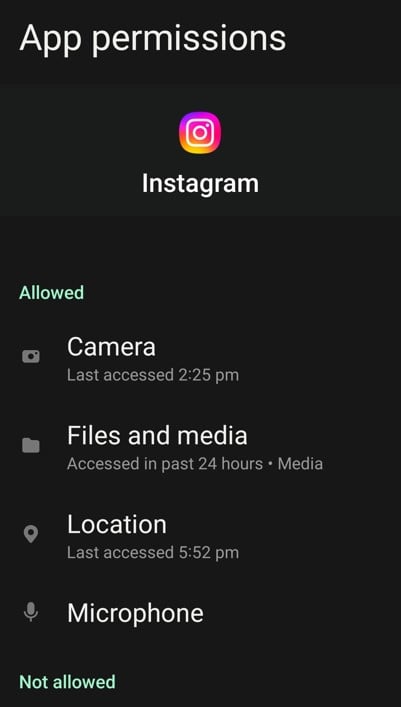
Voor Android-gebruikers:
- Open je telefoon Instellingen en navigeer naar Apps of toepassingen.
- Blader door de lijst en tik op Instagram.
- kies Machtigingen.
- Zorg voor machtigingen zoals Opslag, camera en foto's/media zijn ingeschakeld.
- Als er machtigingen zijn uitgeschakeld, schakel ze dan in.
Voor iPhone-gebruikers:
- Open Instellingen en scrol omlaag om te zoeken Instagram.
- Tik op Instagram om de machtigingen te bekijken.
- Zorg voor opties zoals Foto's, camera en microfoon zijn ingeschakeld.
- Voor Foto's, selecteer Alle foto's om Instagram toegang te geven tot je volledige galerij.
Machtigingen kunnen per ongeluk worden geweigerd tijdens de installatie of worden uitgeschakeld door app-updates. Soms blokkeren privacy-instellingen of beveiligingsapps ook machtigingen zonder u hiervan op de hoogte te stellen.
Door de juiste toestemmingen in te schakelen, zorgt u ervoor dat Instagram alles heeft wat het nodig heeft om naadloos te functioneren. Zodra de toestemmingen zijn bijgewerkt, zou u zonder problemen meerdere foto's moeten kunnen posten. Als u de toestemmingen hebt gecontroleerd en het probleem blijft bestaan, laten we dan de volgende mogelijke oorzaak onderzoeken: Instagram voldoende tijd geven om uw uploads te verwerken!
12. Instagram geen tijd geven om uploads te verwerken
Laten we eerlijk zijn, soms ligt het probleem niet bij je telefoon, je app of zelfs Instagram – het ligt bij jou! Het posten van meerdere foto's op Instagram kan iets langer duren dan verwacht, vooral als de app veel data verwerkt of als er veel serververkeer is. Maar als je dingen overhaast, kun je uiteindelijk meer problemen veroorzaken.
Instagram-uploads kosten tijd, vooral voor grote bestanden of meerdere foto's. Het voortdurend vernieuwen, annuleren of opnieuw starten van het uploadproces kan het proces nog verder vertragen. In plaats van te haasten, laat Instagram zijn ding doen.
Voordelen van het plaatsen van meerdere foto's op Instagram
Het posten van meerdere foto's op Instagram is niet zomaar een functie; het is een game-changer voor je Instagram-marketing. Of je nu persoonlijke momenten deelt of je bedrijf promoot, hier zijn de belangrijkste redenen waarom je deze functionaliteit optimaal zou moeten benutten:
1. Deel een verhaal, niet alleen een foto
Soms is één foto niet genoeg om het hele verhaal over te brengen. Met meerdere foto's kunt u een verhaal weven, of het nu gaat om een reisdagboek, een verjaardagsfeest of een hoogtepunt van een evenement. Deze functie helpt uw publiek om op een dieper niveau verbinding te maken met uw ervaring.
2. Perfect voor verschillende soorten content
Houdt u van een mix van stijlen? Met meerdere afbeeldingen kunt u spontane shots, professionele bewerkingen of creatieve graphics combineren in één bericht. Deze flexibiliteit is ideaal om in te spelen op verschillende voorkeuren van het publiek.
3. Houd uw feed schoon
In plaats van meerdere losse afbeeldingen te posten, condenseert een carrousel alles in één nette post. Dit houdt je feed visueel georganiseerd en laat toch alles zien wat je wilt delen.
4. Verhoogde betrokkenheid
Carrousels nodigen gebruikers uit om door elke afbeelding te swipen, waardoor de tijd die ze op je bericht doorbrengen toeneemt. Deze interactie verhoogt je engagement rate, waardoor je content waarschijnlijker door anderen wordt gezien.
5. Verbeterde verhalen vertellen
Van stapsgewijze handleidingen tot voor-en-na-transformaties, met meerdere afbeeldingen kunt u uw content opsplitsen op een manier die gemakkelijk te volgen is. Het is een fantastische tool om diepte en structuur aan uw berichten toe te voegen.
6. Groter bereik met meer kansen om ontdekt te worden
Het algoritme van Instagram kan individuele slides van een carrousel aan verschillende gebruikers tonen. Dit betekent dat je content meerdere kansen heeft om te verschijnen in feeds en op de Explore-pagina, wat je bereik vergroot.
7. Verbazingwekkende veelzijdigheid
Posts met meerdere afbeeldingen zijn geschikt voor elk type content. Of u nu tutorials, recepten of productdetails deelt, carrousels bieden een dynamische manier om uw boodschap over te brengen.
8. Producten of diensten onder de aandacht brengen
Voor bedrijven zijn carrousels een marketinggoudmijn. Markeer productkenmerken, laat meerdere hoeken zien of maak een serie waarin u uw diensten laat zien. Dit helpt uw publiek uw aanbod beter te begrijpen.
9. Moedigt gebruikersinteractie aan
Carrousels zijn perfect om betrokkenheid te creëren. Vraag je volgers om door hun favoriete foto's te swipen en er commentaar op te geven, of moedig ze aan om het verhaal achter elke foto te raden. Interactie vergroot de zichtbaarheid en bouwt een sterkere band op met je publiek.
10. Ruimte voor details
Als één foto niet genoeg is, geven meerdere posts je de ruimte om alle details op te nemen. Deel alternatieve hoeken, ingezoomde shots of aanvullende visuals zonder je publiek te overweldigen.
Door optimaal gebruik te maken van Instagram's functie voor meerdere afbeeldingen kunt u uw contentspel verbeteren en uw publiek beter betrekken. Laten we nu alles wat we hebben geleerd samenvatten met een snelle conclusie!
Conclusie
Inmiddels zou je een duidelijk beeld moeten hebben van waarom je mogelijk niet meerdere foto's op Instagram kunt plaatsen en, nog belangrijker, hoe je dit kunt oplossen. Van simpele oplossingen zoals het wissen van de app-cache of het updaten van machtigingen tot het aanpakken van complexere problemen zoals app-storingen of Instagram-uitval, er is altijd een manier om alles weer op de rails te krijgen.
Vergeet niet dat sommige problemen buiten je macht liggen, zoals problemen met de Instagram-server. In zulke gevallen is geduld de sleutel. Je kunt het probleem altijd melden via de app en wachten tot Instagram het oplost.
Het optimaal benutten van Instagram's multiple-picture feature kan uw social media strategie transformeren. Het gaat niet alleen om het uploaden van foto's, maar om het maken van boeiende, interactieve posts die een verhaal vertellen, de betrokkenheid vergroten en uw creativiteit laten zien.
En als u uw content naar een hoger niveau wilt tillen, kunt u het volgende proberen: Predis.aiMet deze revolutionaire tool kunt u boeiende berichten ontwerpen, uw socialemediakanalen beheren en uw online aanwezigheid verbeteren – allemaal met slechts een paar klikken. Meld je vandaag nog aan!
Veelgestelde vragen
1. Waarom kan ik niet meerdere foto's uploaden op Instagram?
Er kunnen verschillende redenen zijn, zoals een slechte internetverbinding, verouderde app-versies, app-storingen of problemen met de afbeeldingen zelf. Bekijk de redenen die we in deze blog hebben genoemd en probeer de voorgestelde oplossingen om het probleem op te lossen.
2. Hoeveel foto's kan ik in één Instagram-bericht uploaden?
Je kunt maximaal 20 foto's of video's uploaden in één carrouselpost. Dit is de huidige limiet van Instagram voor multi-image uploads.
3. Waarom wordt de optie “Meerdere selecteren” niet weergegeven op mijn foto’s?
Als de optie "Selecteer meerdere" niet zichtbaar is, controleer dan of je de nieuwste versie van Instagram gebruikt. Probeer de eerste afbeelding in je galerij lang ingedrukt te houden, want dit activeert ook de modus voor het selecteren van meerdere afbeeldingen.
4. Kan ik elke foto afzonderlijk bewerken als ik meerdere foto's upload?
Ja, Instagram staat je toe om elke foto in een carrousel apart te bewerken. Je kunt verschillende filters toepassen, de helderheid aanpassen en wijzigingen aanbrengen in elke afbeelding voordat je deze post.
5. Wat gebeurt er als één foto in een carrousel de richtlijnen van Instagram schendt?
Als zelfs maar één foto de communityrichtlijnen van Instagram schendt, kan het zijn dat de hele post niet wordt geüpload. Bekijk elke afbeelding en zorg ervoor dat deze voldoet aan de regels van Instagram voordat u het opnieuw probeert.
6. Kan ik meerdere foto's op Instagram Stories plaatsen?
Absoluut! Je kunt meerdere foto's selecteren en ze uploaden als aparte verhalen of de Layout-functie gebruiken om een collage te maken voor één verhaal.
7. Waarom duurt het zo lang voordat mijn carrouselberichten worden geüpload?
Het uploaden van meerdere foto's vereist meer verwerkingstijd, vooral als de bestanden groot zijn of uw internetverbinding traag is. Probeer de bestandsgrootte te verkleinen of over te schakelen naar een stabiele wifi-verbinding voor snellere uploads.
8. Kan ik muziek toevoegen aan een carrouselbericht?
Ja, Instagram biedt je nu de mogelijkheid om muziek en bewerkingen toe te voegen aan je carrouselposts. Carrousels worden zo nog aantrekkelijker en aantrekkelijker.
9. Waarom blijft Instagram crashen als ik probeer foto's te uploaden?
Crashes kunnen worden veroorzaakt door app-storingen, weinig opslagruimte of corrupte bestanden. Probeer de app-cache te wissen, de app bij te werken of freehet probleem oplossen door de telefoonopslag te vergroten.
10. Wat moet ik doen als geen enkele oplossing werkt?
Als niets werkt, meld het probleem dan via Instagram Help sectie. Ga naar Instellingen > Help > Een probleem melden en leg je probleem uit. Het team van Instagram zal ernaar kijken en ondersteuning bieden.
Heb je nog meer vragen? Aarzel niet om de oplossingen die we hebben gedeeld te verkennen of nieuwe tools uit te proberen, zoals Predis.ai om je Instagram-ervaring te vereenvoudigen. Begin moeiteloos met creëren en breng je social media-game naar een hoger niveau!