
Heb je ooit een bericht op Instagram tijdelijk willen verbergen zonder het permanent te verwijderen? Of heb je misschien per ongeluk een foto of video gearchiveerd en kun je deze nu niet meer vinden? Als je je afvraagt hoe je gearchiveerde berichten op Instagram kunt zien, ben je hier aan het juiste adres.
Instagram is een platform waar gebruikers hun levensmomenten delen via foto's, verhalen, reels, en video's. Met meer dan 1.44 miljard gebruikers verwacht in 2025Instagram blijft zich ontwikkelen en biedt nieuwe functies om de gebruikerservaring te verbeteren.
Een dergelijke functie is Post Archiving, waarmee gebruikers berichten van hun profiel kunnen verwijderen en ze veilig kunnen bewaren voor toekomstig gebruik. Of u nu uw profiel wilt vernieuwen, speciale herinneringen wilt bewaren of gewoon even een pauze wilt nemen van een bericht, archivering biedt een eenvoudige oplossing. Deze functie is vooral handig voor bedrijven, influencers of iedereen die zijn digitale aanwezigheid wil beheren zonder permanent content te verliezen.
In deze blog leggen we je alles uit wat je moet weten over de Archive Posts-functie. Van het archiveren en dearchiveren van berichten tot het terugvinden van je verborgen pareltjes, we behandelen het allemaal. Bovendien delen we tips over hoe je deze functie kunt gebruiken om een schoon en gepolijst Instagram-profiel te behouden. Laten we beginnen!
Wat is de functie Berichten archiveren van Instagram?
De Archive Posts-functie van Instagram is een eenvoudige maar krachtige tool waarmee je posts van je profiel kunt verbergen zonder ze permanent te verwijderen. Zie het als een privéopslagruimte voor posts die je wilt bewaren, maar niet zichtbaar wilt maken in je feed. Het is perfect voor situaties waarin je een pauze wilt nemen van een post, maar deze later weer terug wilt halen.
Wanneer je een bericht archiveert, wordt het verplaatst naar een privégedeelte binnen de Instagram-app, genaamd "Archief". Het beste gedeelte? Je hebt nog steeds toegang tot de likes, reacties en andere engagementstatistieken, zelfs nadat het bericht is gearchiveerd. Dit betekent dat je de herinneringen of interacties die aan het bericht zijn gekoppeld, kunt behouden en tegelijkertijd je feed schoon en gecureerd kunt houden.

Belangrijkste voordelen van de archieffunctie van Instagram
- Verbergen zonder te verwijderen: Verwijder berichten veilig van uw openbare profiel, maar bewaar ze wel voor later gebruik.
- Herorganiseer uw feed: Archiveer berichten tijdelijk tijdens profielupdates of seizoensgebonden campagnes.
- Herstel op elk gewenst moment: U kunt berichten uit het archief halen wanneer u ze opnieuw wilt weergeven.
- Behoud betrokkenheid: Vind-ik-leuks en reacties blijven bewaard, dus de interactiegeschiedenis gaat niet verloren.
- Geen verlies in postdetails: Het bericht behoudt de originele opmaak, inclusief bijschriften, tags en bewerkingen.
Of u nu een persoonlijk profiel of een zakelijk account beheert, de Archive-functie biedt flexibiliteit en controle. Het is vooral handig voor bedrijven die tijdgevoelige campagnes willen uitvoeren of gebruikers die hun profielen fris en bijgewerkt willen houden.
Kortom, de functie Berichten archiveren van Instagram is dé oplossing om je feed op te ruimen zonder dat je voorgoed content verliest!
Laten we nu eens kijken naar de stappen voor het archiveren van je berichten en hoe je ze later eenvoudig kunt terugvinden in het archiefgedeelte van Instagram.
Hoe archiveer je eenvoudig berichten op Instagram?
Posts archiveren op Instagram is een handige manier om specifieke content van je profiel te verbergen zonder het permanent te verwijderen. Of je nu je feed ververst of oudere herinneringen voor later bewaart, archiveren zorgt ervoor dat je post privé blijft, maar wel terug te halen is. Dit is hoe je het stap voor stap kunt doen:
Stappen om berichten op Instagram te archiveren
- Ga naar je profiel
Open de Instagram-app en navigeer naar je profiel door op de profielpictogram in de rechterbenedenhoek van het scherm. - Selecteer het bericht dat u wilt archiveren
Blader door uw feed en zoek het bericht dat u wilt verbergen. - Tik op het menu met de drie puntjes
Tik in de rechterbovenhoek van het geselecteerde bericht op de drie-punts pictogram om een vervolgkeuzemenu weer te geven. - Kies “Archief”
Selecteer in het menu de optie "Archief” optie. Uw bericht wordt nu verwijderd uit uw profiel en verplaatst naar de archiefmap.
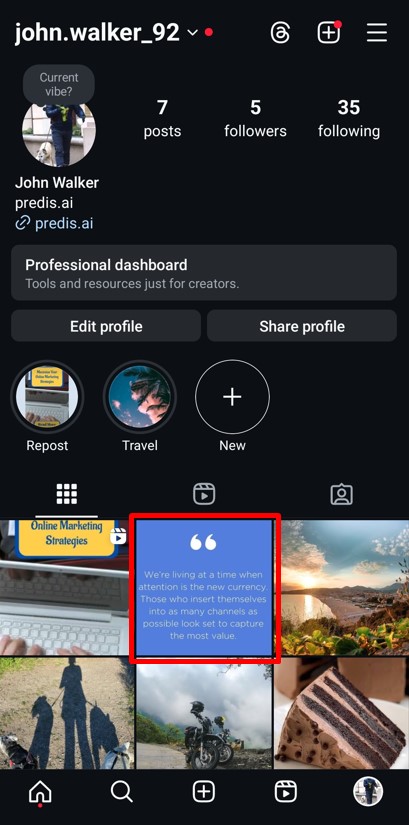
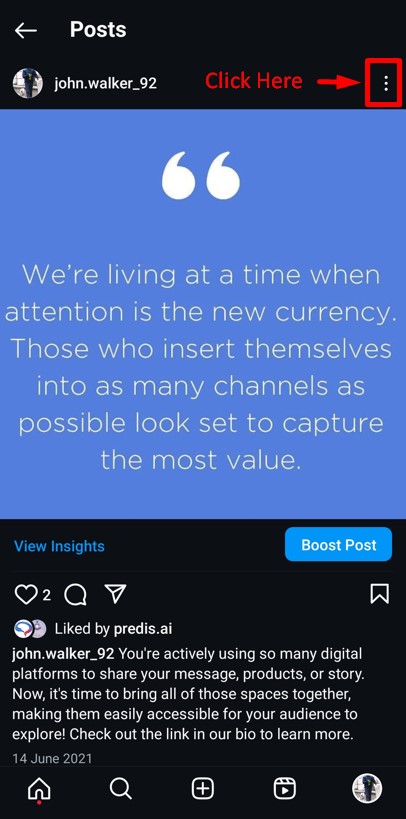
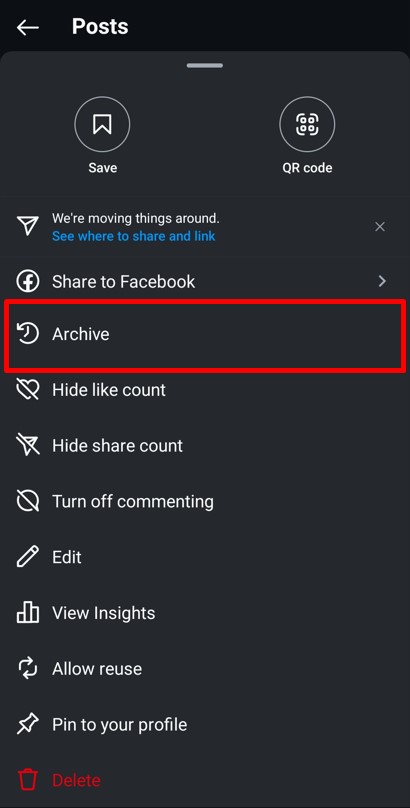
De archieffunctie is een geweldige manier om je profiel op te ruimen en tegelijkertijd engagementstatistieken zoals likes en comments te behouden. Bovendien kun je posts op elk gewenst moment herstellen, waardoor het perfect is voor seizoensgebonden updates of tijdelijke campagnes.
Met slechts een paar tikken kunt u uw profiel schoon houden en tegelijkertijd de inhoud veiligstellen voor toekomstig gebruik.
Laten we nu eens kijken naar de eenvoudige stappen waarmee u uw gearchiveerde berichten op Instagram kunt vinden en bekijken.
Hoe gearchiveerde berichten op Instagram te zien?
Nadat je een bericht hebt gearchiveerd, kun je het later eenvoudig bekijken. Met de archieffunctie van Instagram kun je verborgen berichten opnieuw bekijken en bepalen of je ze wilt archiveren of terug wilt zetten naar je profiel. Hier is een korte handleiding over hoe je eenvoudig toegang krijgt tot je gearchiveerde berichten.
Stappen om gearchiveerde berichten op Instagram te bekijken
- Ga naar je profiel
Tik op uw profielfoto in de rechterbenedenhoek van het scherm om uw profielweergave te openen. - Toegang tot het menu
Klik op de drie horizontale lijnen (hamburgermenu) in de rechterbovenhoek van uw profielpagina. Dit opent het menu Instellingen en activiteit. - Selecteer de optie Archief
Tik in het menu op de knop “Archief” optie, die wordt weergegeven door een klokpictogram. Dit brengt je naar het archiefgedeelte van Instagram. - Navigeer naar het postarchief
Bovenaan het archiefscherm ziet u opties zoals 'Verhalenarchief', 'Livearchief' en 'Postarchief'. Selecteer 'Archief plaatsen"om al uw gearchiveerde berichten te bekijken. - Blader door uw gearchiveerde berichten
Blader door de lijst om de gearchiveerde post te vinden die u wilt bekijken. U kunt op een post tikken om deze te openen.
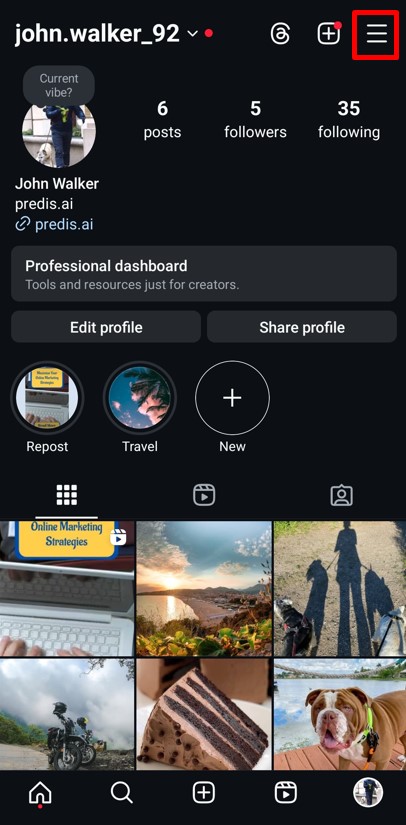
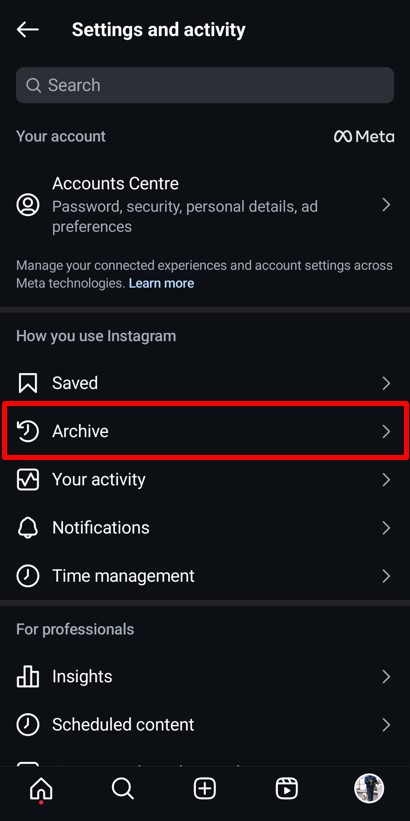
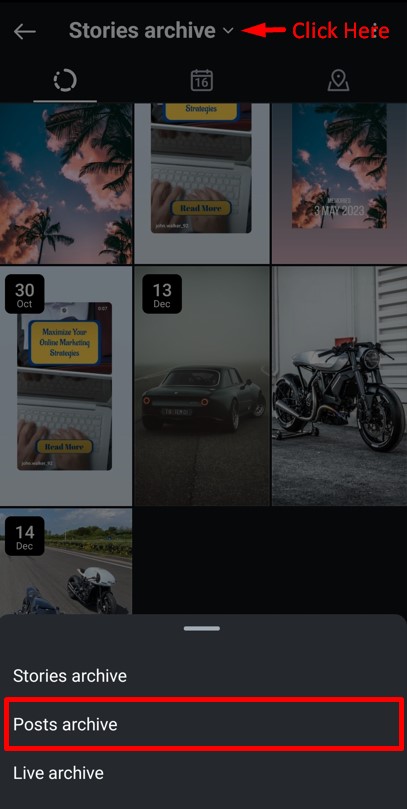
Als u deze stappen volgt, kunt u uw gearchiveerde berichten eenvoudig terugvinden en beheren wanneer u dat nodig hebt.
Laten we nu eens kijken naar de stappen om je gearchiveerde berichten terug te halen naar je profiel door ze uit het archief te halen op Instagram.
Maak opvallende Instagram-berichten die de aandacht trekken en de betrokkenheid vergroten Predis.aiInstagram-berichtmaker van 's. Converteer tekst in een paar seconden naar berichten en advertenties met onze AI-tool.
Hoe kan ik Instagram-berichten uit het archief halen en weer openbaar maken?
Soms wil je misschien een eerder verborgen bericht terughalen naar je Instagram-profiel. Het dearchiveren van een bericht is een eenvoudig proces dat het weer zichtbaar maakt voor je volgers. Of het nu gaat om een throwback-foto of een promotioneel bericht dat een tweede leven verdient, hier is hoe je berichten stap voor stap kunt dearchiveren.
Stappen om berichten op Instagram te dearchiveren
- Navigeer naar uw profiel
Tik op uw profielpictogram in de rechter benedenhoek om toegang te krijgen tot je Instagram-profiel. - Toegang tot het archiefmenu
Tik op de knop drie horizontale lijnen (hamburgermenu) in de rechterbovenhoek en selecteer “Archief” via het tabblad Instellingen en Activiteit. - Zoek het postarchief
Selecteer bovenaan de Archiefpagina de optie “Archief plaatsen” optie om al uw gearchiveerde berichten te bekijken. - Selecteer het bericht dat u wilt dearchiveren
Blader door uw gearchiveerde berichten en tik op het bericht dat u wilt herstellen. - Toon de post op uw profiel
Tik op de knop drie verticale stippen in de rechterbovenhoek van het bericht en selecteer de optie 'Weergeven op profiel'. - Bevestig uw keuze
Tik op de "Weergeven op profiel”-knop in de pop-up om uw beslissing te bevestigen.
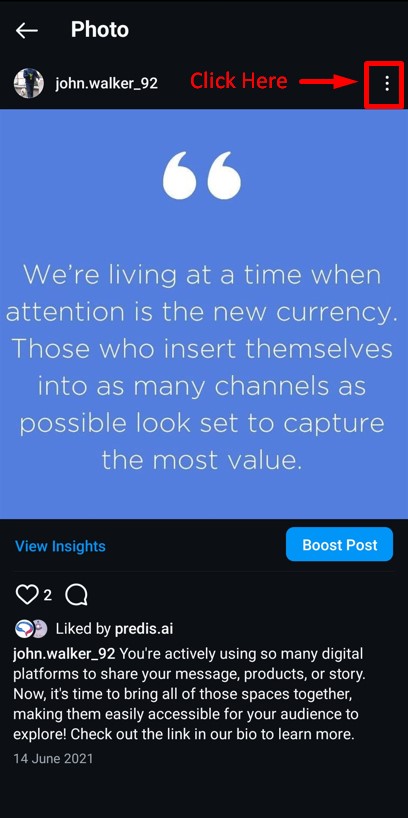
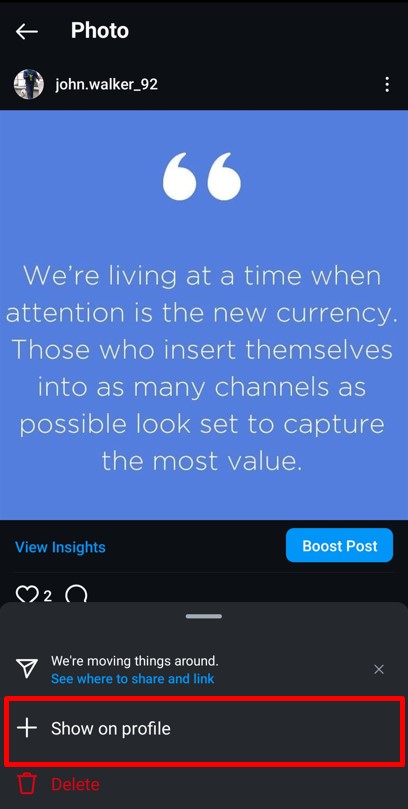
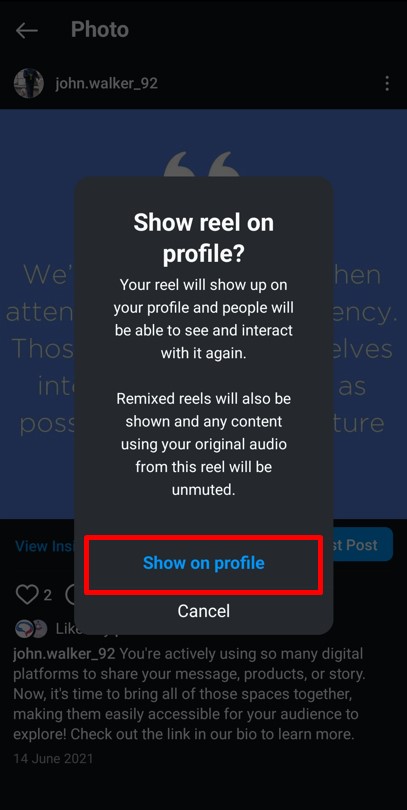
Unarchiving is perfect om seizoensgebonden content nieuw leven in te blazen, de betrokkenheid bij oudere posts te vergroten of gewoon posts opnieuw te delen die passen bij de esthetiek van je huidige profiel. Het is ook een geweldige manier om evergreen content te benadrukken zonder deze opnieuw te uploaden.
Voor meer details en tips over het beheren van gearchiveerde berichten, bekijk onze uitgebreide handleiding over het dearchiveren van Instagram-berichten.
Laten we nu eens kijken hoe je in een paar stappen tijd kunt besparen door meerdere berichten tegelijk te archiveren op Instagram.
Wat gebeurt er als je een Instagram-bericht uit het archief haalt?
Vind-ik-leuks stoppen tijdens de archiveringsperiode, omdat het bericht niet zichtbaar is in uw feed. Vervolgens worden de standpunten van het bericht en engagement afnemen. Echter, na het dearchiveren van de Instagram bericht keert naadloos terug naar zijn oorspronkelijke locatie alsof het nooit gearchiveerd is.
Wat kun je nog meer verwachten na het dearchiveren van een Instagram-bericht?
- Je kan begin met het ontvangen van reacties en likes weer op je berichten.
- Het bericht verschijnt waar het oorspronkelijk verscheen voor kijkers.
- Je kan ondertitels wijzigen en locaties zoals u dat wilt.
- Reacties kunnen worden vastgezet.
Dearchiveren is een geweldige manier om oude berichten terughalen zonder de betrokkenheid te verliezenNu je weet hoe je Instagram-berichten kunt uitarchiveren, gaan we verder met het uitarchiveren van een verhaal op Instagram.
Val op op Instagram met AI-content 🌟
Hoe kan ik een verhaal op Instagram uit het archief halen?
Instagram Stories zijn een krachtig hulpmiddel geworden voor betrokkenheid, met 500 miljoen dagelijkse actieve gebruikers die er elke dag mee interacteren. Hoewel verhalen na 24 uur verdwijnen, slaat Instagram ze automatisch op in je Verhalenarchief. Met deze functie kunt u oude verhalen opnieuw plaatsen, ordenen of verwijderen op elk gewenst moment.
Stapsgewijze handleiding voor het dearchiveren van een verhaal op Instagram
Als je een oud Instagram-verhaal wilt terughalen, kun je: dearchiveer het en voeg het toe aan je hoogtepunten voor voortdurende zichtbaarheid. Volg deze stappen:
- Stap 1: Open de Instagram-app en tik op je profielfoto in de rechter benedenhoek.
- Stap 2: Druk op drie horizontale lijnen (menu) Rechtsboven.
- Stap 3: kies "Archief" En kies “Verhalenarchief” vanuit het bovenste menu.
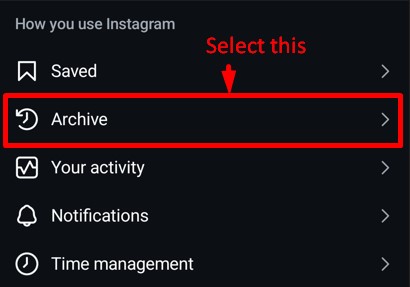
- Stap 4: Blader door uw gearchiveerde verhalen en Selecteer degene die u wilt dearchiveren.
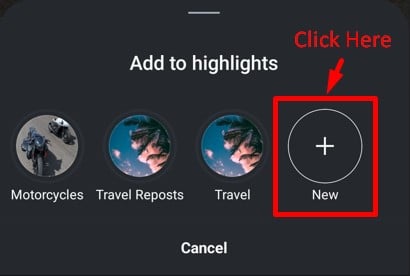
- Stap 5: Tik “Hoogtepunt” Selecteer een bestaande markering, of maak er een door erop te tikken "Nieuw".
- Stap 6: Geef het een naam en druk op "Toevoegen" om het in uw profiel op te slaan.
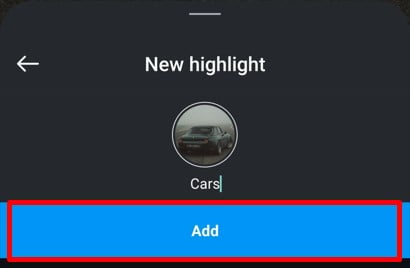
Nu zal het verhaal zijn zichtbaar op je profiel als Highlight, zodat uw volgers deze altijd kunnen zien wanneer zij uw pagina bezoeken.
Door je Instagram Stories-archief te beheren, kun je je content georganiseerd houden en ervoor zorgen dat alleen de beste verhalen blijven zichtbaarNu je weet hoe je met gearchiveerde verhalen moet omgaan, ronden we het af met een korte samenvatting!

Hoe archiveer je meerdere Instagram-berichten in één keer?
Als je je Instagram-profiel wilt ordenen of tijdelijk een aantal berichten wilt verbergen, maakt de bulkarchieffunctie van Instagram het snel en efficiënt. In plaats van berichten één voor één te archiveren, kun je meerdere berichten tegelijk selecteren en ze in een paar eenvoudige stappen archiveren. Zo doe je dat:
Stappen om meerdere berichten tegelijk te archiveren op Instagram
- Ga naar uw profielpagina
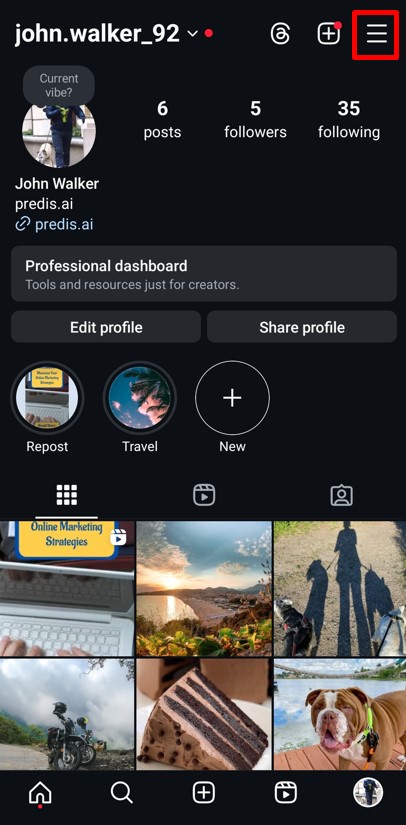
Open Instagram en navigeer naar je profiel door op de profielpictogram in de rechter benedenhoek. - Toegang tot het menu
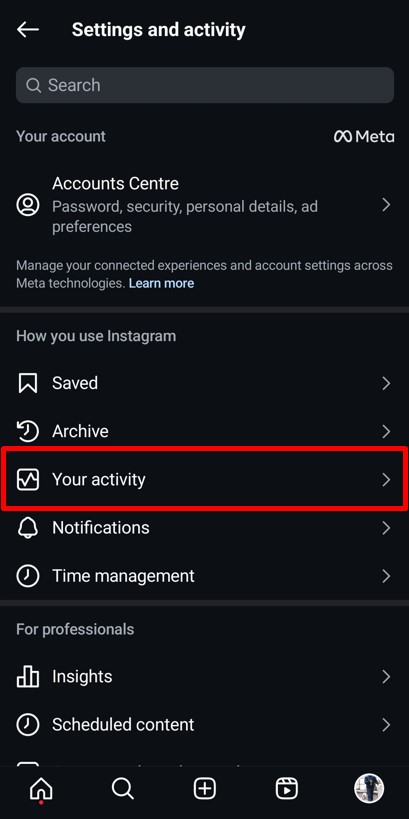
Tik op de knop menu met drie horizontale lijnen (hamburger-icoon) in de rechterbovenhoek van uw profielpagina. - Selecteer “Uw activiteit”
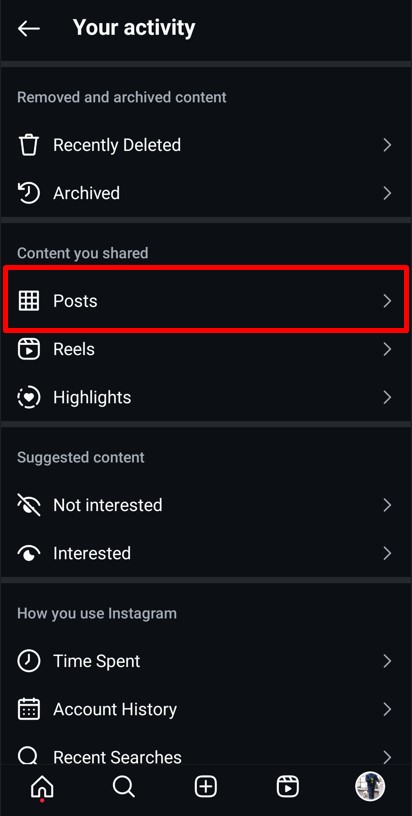
Kies in het menu de optie “Uw activiteit” optie om toegang te krijgen tot hulpmiddelen waarmee u uw berichten kunt beheren. - Open de optie 'Berichten'
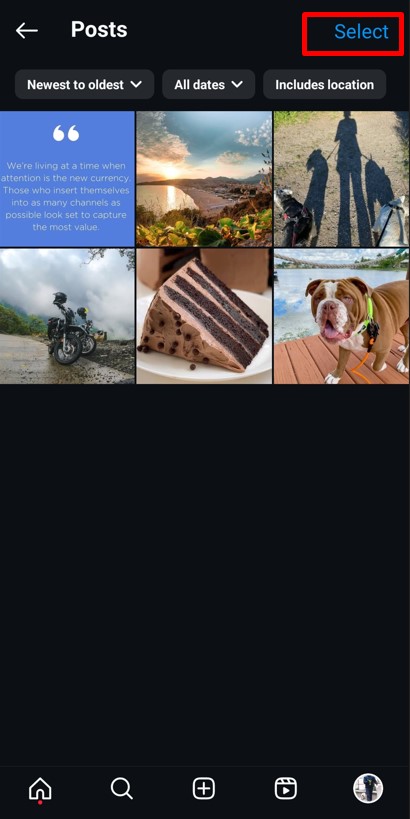
Kiezen "Berichten" uit de beschikbare categorieën om al uw geüploade inhoud te bekijken.
- Meervoudige selectie inschakelen
Tik op de "kies” optie in de rechterbovenhoek. Hiermee kunt u meerdere berichten selecteren. - Selecteer de berichten die u wilt archiveren
Blader door je berichten en tik op elk bericht dat je wilt archiveren. Geselecteerde berichten hebben een vinkje voor bevestiging. - Archiveer de berichten
Tik op "Archief"onderaan uw scherm en bevestig uw keuze door op "Archief"opnieuw in het pop-upvenster.
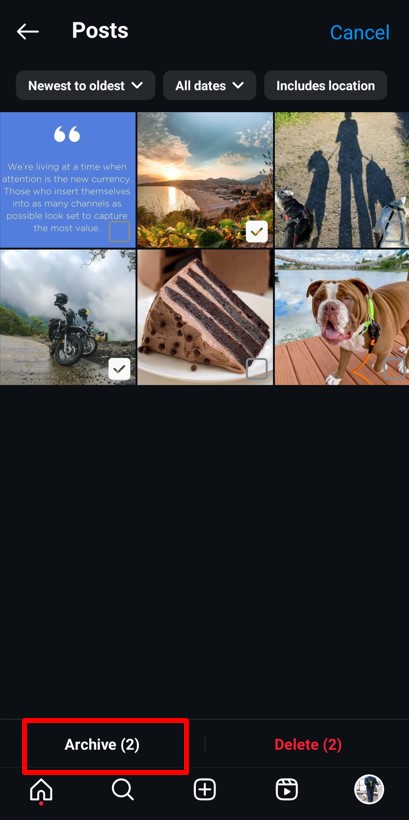
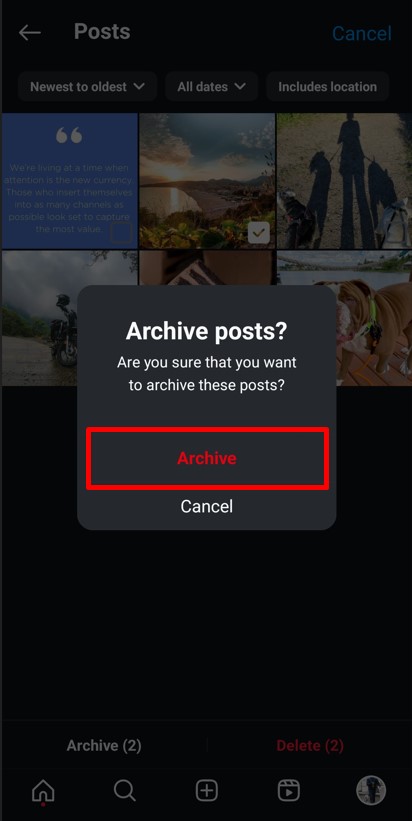
Het archiveren van meerdere berichten is ideaal voor seizoensgebonden opruimacties, het verbergen van oude content of om uw feed snel een frisse nieuwe look te geven.
Laten we nu eens kijken hoe je de archieffunctie van Instagram op je computer efficiënt kunt gebruiken.
Hoe kun je gearchiveerde berichten bekijken op Instagram Desktop?
Het gebruik van de Archieffunctie van Instagram op een computer is niet zo eenvoudig als op een mobiel apparaat. De desktopsite heeft beperkingen en momenteel ondersteunt Instagram de Archieffunctie niet volledig op de webversie. Hoewel u de “Verhaal opslaan in archief” Als u de optie via de browser in- of uitschakelt, is het niet mogelijk om rechtstreeks toegang te krijgen tot uw gearchiveerde berichten of verhalen.
Er is echter een manier om deze beperking te omzeilen. Door een app van derden zoals BlueStacks te gebruiken, kunt u de Android-versie van Instagram op je pc of Mac, waarmee je volledige toegang krijgt tot de archieffuncties van Instagram.
BlueStacks is een free Android-emulator waarmee u mobiele apps op uw computer kunt uitvoeren. Het bootst een Android-apparaat na, zodat u apps, waaronder Instagram, met al hun functies kunt installeren en gebruiken. Dit maakt het een geweldige oplossing voor toegang tot de archieffunctie van Instagram op een groter scherm.
Hoe gebruik je de archieffunctie van Instagram via BlueStacks?
Volg deze stappen om volledige toegang te krijgen tot de archieffunctie van Instagram op uw computer:
- Installeer BlueStacks op uw pc of Mac
Download en installeer BlueStacks van de officiële website. Stel de emulator in door de instructies op het scherm te volgen. - Instagram installeren op BlueStacks
Open de Google Play Store binnen BlueStacks. Zoek naar Instagram en installeer de app. - Meld u aan bij uw Instagram-account
Open Instagram op BlueStacks en log in met je inloggegevens. Je Instagram-feed verschijnt nu, net als op je mobiele apparaat.
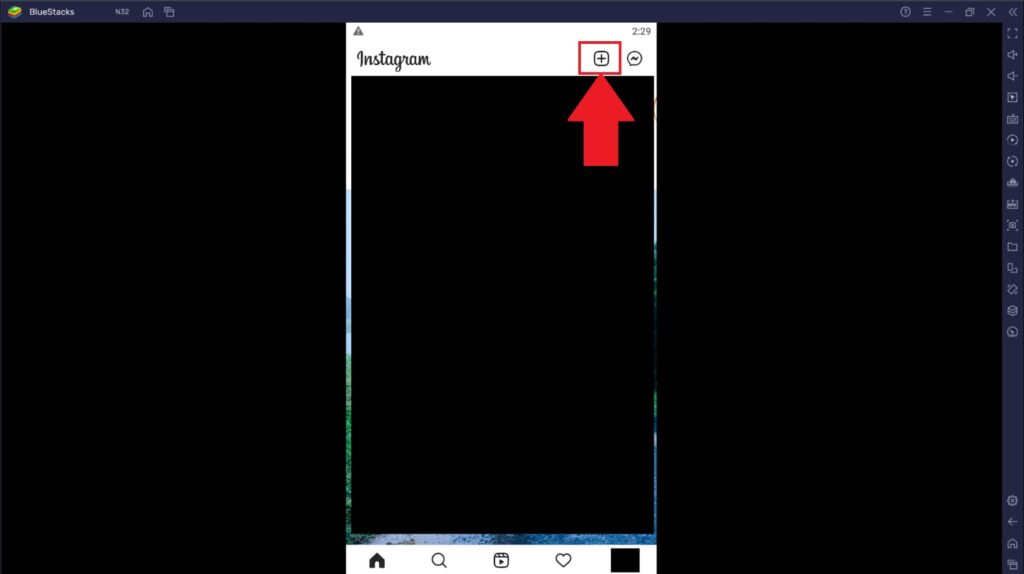
Het gebruik van een app van derden zoals BlueStacks overbrugt de kloof voor degenen die Instagram liever op hun desktop beheren. Het is een handige workaround totdat Instagram volledige archiefondersteuning introduceert op de webversie.
Laten we eens kijken naar een aantal praktische tips om het meeste uit de Archieffunctie van Instagram te halen voor beter contentbeheer en een betere strategie.
10 tips voor het gebruik van de archiefberichtenfunctie op Instagram
De Archive-functie op Instagram is een game-changer voor het beheren van je posts. Het biedt de flexibiliteit om content tijdelijk te verbergen zonder het permanent te verwijderen. Hier zijn enkele tips om het meeste uit deze functie te halen en je Instagram-profiel geoptimaliseerd te houden:
1. Ruim uw profiel op zonder inhoud te verliezen
Als je een rebranding uitvoert of je wilt je richten op bepaalde soorten content, gebruik dan de Archive-functie om posts te verbergen die niet langer passen bij het thema van je profiel. Op deze manier kun je je feed opruimen zonder herinneringen of belangrijke posts te verwijderen.
2. Wissel seizoensinhoud af
Archiveer berichten die relevant zijn voor specifieke seizoenen of evenementen. Bijvoorbeeld, vakantiepromoties of aanbiedingen voor beperkte tijd kunnen worden gearchiveerd nadat het seizoen is afgelopen. Wanneer het seizoen terugkeert, kunt u ze uit het archief halen en hergebruiken om consistent te blijven.
3. Monitor de respons van het publiek
Posts die niet goed presteren, kunnen worden gearchiveerd om een feed van hoge kwaliteit te behouden. Gebruik Instagram Insights om de prestaties van posts te analyseren en te bepalen welke posts zichtbaar moeten blijven. Als u later een piek in vergelijkbare contenttrends ziet, kunt u ze uit het archief halen om ze een tweede kans te geven.
4. Archiveer Instagram Live en Stories voor toekomstig gebruik
Instagram biedt ook de mogelijkheid om Live-sessies en Stories automatisch te archiveren. Hierdoor blijven je live-sessies en Stories bewaard, zelfs nadat ze niet meer voor het publiek zichtbaar zijn. Gearchiveerde Live-sessies kunnen vervolgens worden hergebruikt als IGTV-content. maken reels AI Korte fragmenten kunnen worden gedeeld, terwijl gearchiveerde verhalen opnieuw kunnen worden geplaatst of gebruikt voor Hoogtepunten.
5. Vergeet niet de archieffunctie in te schakelen
Zorg ervoor dat de “Verhaal opslaan in archief” functie is ingeschakeld in uw instellingen. Hiermee worden al uw verhalen automatisch opgeslagen in het archief, zodat u ze eenvoudig kunt hergebruiken of opnieuw kunt posten.
6. Gebruik gearchiveerde verhalen voor hoogtepunten
Gearchiveerde verhalen zijn een goudmijn voor het maken van Instagram Highlights. In plaats van handmatig te zoeken naar oude content, ga je naar je archief, selecteer je relevante verhalen en organiseer je ze in highlights. Zo blijft je profiel dynamisch en boeiend.
7. Experimenteer met inhoudstypen
Als u experimenteert met een nieuwe stijl van content, gebruik dan de Archive-functie als vangnet. Publiceer de content, volg de betrokkenheid en archiveer deze als deze niet overeenkomt met uw verwachtingen of de voorkeuren van uw publiek.
8. Bewaar inhoud voor persoonlijk gebruik
Instagram's Archive is niet alleen voor openbare posts. Het is een geweldige tool om content op te slaan die je privé wilt houden, maar niet wilt verwijderen. Persoonlijke mijlpalen, momenten achter de schermen of oude campagnes kunnen veilig in je archief blijven voor gemakkelijke toegang later.
9. Plan en beheer uw feed
Archiveer posts om je Instagram-raster te plannen en te cureren. Visuele aantrekkingskracht is belangrijk en door posts tijdelijk te verbergen, kun je een samenhangende feed herschikken en creëren die je merk of persoonlijkheid vertegenwoordigt.
10. Problemen oplossen met wijzigingen die niet overeenkomen
Als je een bericht archiveert of dearchiveert en de wijzigingen worden niet weergegeven, vernieuw dan de app of wis je cache. Zorg dat je app is bijgewerkt naar de nieuwste versie. Soms kunnen synchronisatieproblemen op Instagram een vertraging veroorzaken. Als de problemen aanhouden, log dan uit en weer in of installeer de app opnieuw voor een snelle oplossing.
De Archive-functie op Instagram gaat niet alleen over het verbergen van berichten, het is een veelzijdige tool om je profiel te verfijnen en de betrokkenheid te maximaliseren. Blijf experimenteren en gebruik deze functie strategisch om een gepolijste, professionele Instagram-aanwezigheid te behouden.
Laten we het nu afronden met een korte conclusie en een aantal veelgestelde vragen beantwoorden om eventuele twijfels weg te nemen.

Conclusie
De archieffunctie van Instagram is een fantastische tool om je berichten, verhalen en zelfs livesessies te beheren zonder ze voor altijd te verliezen. Het biedt een manier om je profiel op te ruimen, je privacy te behouden of gewoon oude content opnieuw te bekijken wanneer je maar wilt. Of je nu tijdelijk een bericht wilt verbergen, herinneringen wilt beschermen of toekomstige re-uploads wilt plannen, de archieffunctie heeft alles voor je.
We hebben je door alles heen geleid wat je moet weten, van het archiveren en dearchiveren van berichten tot het oplossen van problemen en creatieve tips om de functie effectief te gebruiken. Door deze tool onder de knie te krijgen, kun je je Instagram-content beter beheren en je profiel aanpassen aan je veranderende stijl en doelen.
Instagram blijft evolueren als platform, waardoor het cruciaal is om op de hoogte te blijven van de functies en deze efficiënt te gebruiken. Met miljarden gebruikers die dagelijks meedoen, kan een goed georganiseerde, strategische aanpak je onderscheiden en je helpen het maximale uit dit dynamische platform te halen.
Het beheren van je Instagram-content hoeft niet ingewikkeld te zijn. Predis.ai kan het proces vereenvoudigen door u te helpen bij het maken, bewerken, rooster, en beheer je berichten vanaf één platform. Of het nu gaat om het genereren van nieuwe contentideeën of het uitvoeren van concurrentieanalyses, Predis.ai is uw one-stop-oplossing voor gedoe-free beheer van sociale media. Aanmelden besteld, Free Nu!
Neem vandaag nog de controle over je Instagram-account en laat je profiel opvallen met slimme strategieën en efficiënte tools.
Als u nog vragen heeft, kunt u hieronder onze veelgestelde vragen raadplegen.
Veelgestelde vragen
Ja, je kunt berichten zo vaak als je wilt archiveren en dearchiveren. Er zijn geen beperkingen, waardoor het een flexibele tool is voor het beheren van je Instagram-profiel.
Nee, gearchiveerde berichten zijn alleen voor jou zichtbaar. Je volgers kunnen ze niet zien, tenzij je ze uit het archief haalt.
Ja, het archiveren van een bericht heeft geen invloed op de engagement-statistieken. Likes, reacties en andere interacties blijven intact wanneer u het bericht uit het archief haalt.
Absoluut! Instagram laat je Stories en Live video's archiveren als je de functie 'Opslaan in archief' in je instellingen hebt ingeschakeld. Dit helpt je om ze later opnieuw te bekijken of de content opnieuw te gebruiken.
De Archive-functie is niet volledig toegankelijk op de desktopsite van Instagram. U kunt echter een Android-emulator zoals BlueStacks gebruiken om de Archive-functie op uw pc of Mac te openen en beheren.
Controleer eerst of je bent ingelogd op het juiste account. Als het probleem zich blijft voordoen, werk dan je app bij, wis de cache of start je apparaat opnieuw op. Neem als laatste redmiddel contact op met Instagram Support.
Ja, Instagram laat je berichten in bulk archiveren met de functie "Jouw activiteit". Selecteer gewoon meerdere berichten en archiveer ze allemaal tegelijk voor sneller contentbeheer.
Gearchiveerde berichten blijven voor onbepaalde tijd in het archief staan. Ze blijven verborgen totdat u besluit ze te dearchiveren of te verwijderen, waardoor u volledige controle over uw content hebt.
Aanbevolen producten,
Online muziekles Instagram-gids
Beste Insta Call to Action-ideeën