Vai esat kādreiz mēģinājis ievietot vairākus attēlus Instagram, lai uzzinātu, ka tas nedarbojas? Tas var būt ļoti nomākta, it īpaši, ja jums ir ideāls mirkļu karuselis, ar ko dalīties. Instagram pamatā ir vizuālie materiāli, tāpēc nespēja publicēt vairākus fotoattēlus šķiet liels neveiksme. Un jūs esat iestrēdzis ar jautājumu: "Kāpēc es nevaru ievietot vairākus attēlus Instagram?"
Bet neuztraucieties, jūs neesat viens. Šī problēma ir biežāka, nekā jūs varētu domāt, un labā ziņa ir tā, ka to parasti var novērst! Neatkarīgi no tā, vai tā ir tehniska kļūme, iestatījums, kuru esat neievērojis, vai kaut kas tik vienkāršs kā savienojamības problēma, vienmēr ir veids, kā atjaunot darbību.
Šajā emuārā mēs izpētīsim iespējamos iemeslus, kāpēc Instagram neļauj publicēt vairākus attēlus. Mēs arī kopīgosim praktiskus labojumus, lai palīdzētu jums atrisināt problēmu un atgriezties pie šiem neaizmirstamajiem mirkļiem ar saviem sekotājiem. Tātad, iedziļināsimies un kopīgi novērsīsim šo problēmu!
Bet vispirms izpētīsim darbības, kā bez aizķeršanās augšupielādēt vairākus attēlus pakalpojumā Instagram.
Kā augšupielādēt vairākus attēlus Instagram ziņās?
Sharing multiple pictures on an Instagram post is a great way to tell a story or showcase a collection of moments. The process is super simple, and with just a few steps, you can create a carousel post that your followers will love using an Mākslīgā intelekta ierakstu ģenerators. Here’s a quick guide to help you:
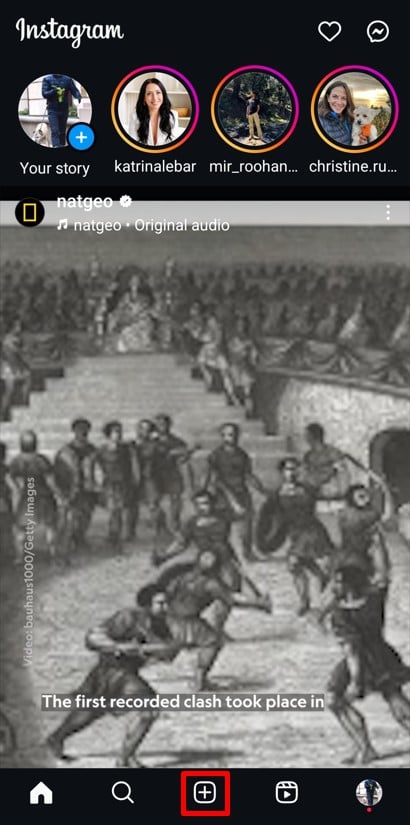
- Noklikšķiniet uz pogas Izveidot jaunu ziņu:
Atveriet lietotni Instagram un pieskarieties vairāk (+) ikonu ekrāna apakšā vai augšpusē. Tas sāk jaunas ziņas izveides procesu.
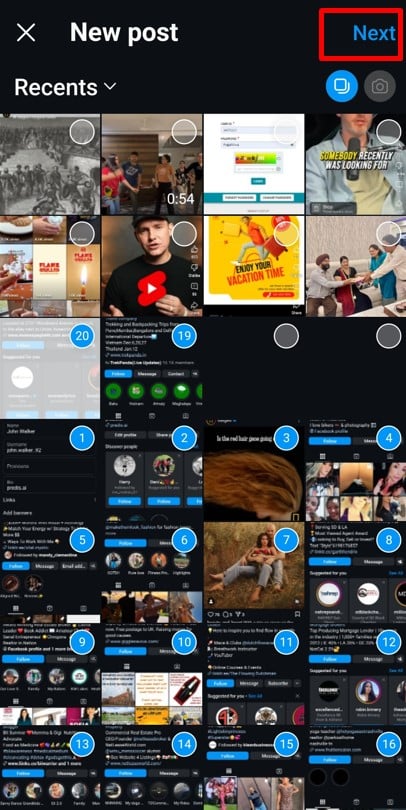
- Izvēlieties vairākus attēlus:
Zem opcijas “Publicēt” pieskarieties pie Atlasiet Vairāki ikonu. Tas ļauj jums izvēlēties līdz 20 fotoattēli vai videoklipi par jūsu amatu. Kad esat atlasījis savus fotoattēlus, noklikšķiniet uz Nākamā augšējā labajā stūrī.
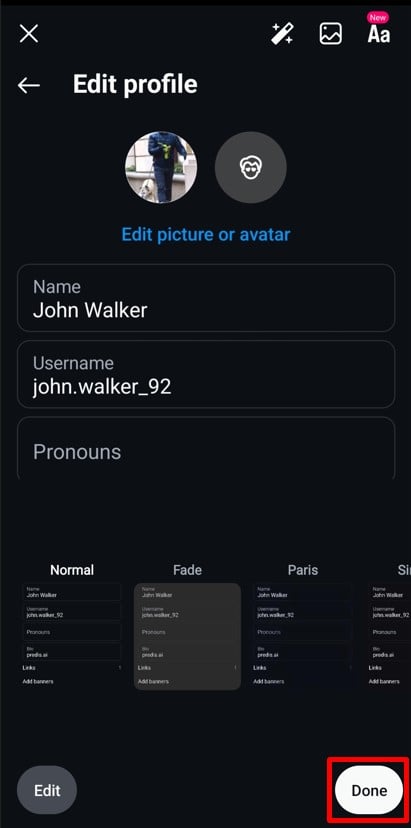
- Rediģējiet savus attēlus:
Pieskarieties jebkuram attēlam, lai atvērtu rediģēšanas rīkus. Pielāgojiet spilgtumu, pievienojiet filtrus vai apgrieziet attēlu pēc vajadzības. Kad esat apmierināts, nospiediet pogu Darīts pogu apakšējā labajā stūrī, lai saglabātu izmaiņas.
- Sakārtojiet secību:
Turiet nospiestu fotoattēlu un velciet to, lai pārkārtotu secību. Ja maināt savas domas par fotoattēlu, velciet to uz miskaste ikonu ekrāna augšdaļā, lai to noņemtu. Pēc karuseļa organizēšanas noklikšķiniet uz Nākamā vēlreiz.
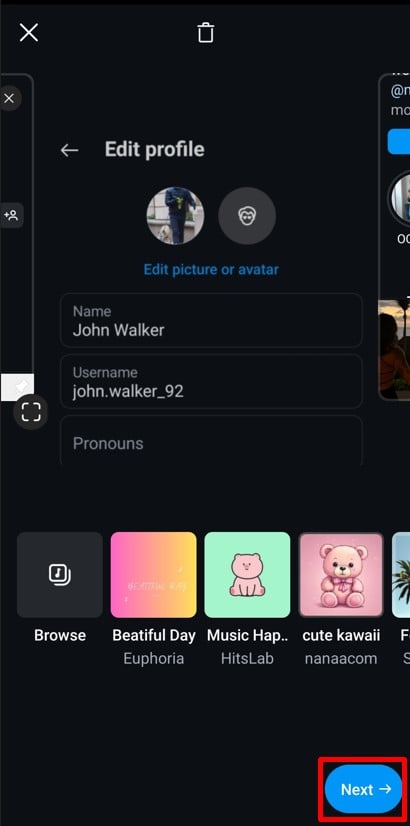
- Pievienojiet galīgo informāciju un Noklikšķiniet uz Kopīgot:
Tagad pievienojiet tādu informāciju kā paraksts, atrašanās vieta, mūzika vai atzīmes. Varat arī pielāgot citus iestatījumus, piemēram, izslēgt komentārus vai atzīmēt produktus, ja piemērojams. Kad viss ir iestatīts, nospiediet Share pogu. Jūsu ziņa tagad tiks rādīta jūsu plūsmā kā karuselis ar vairākiem attēliem.
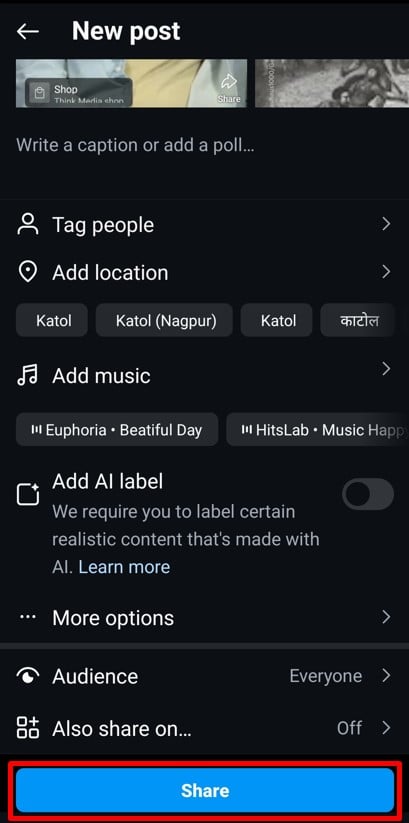
Vairāku attēlu augšupielāde ne tikai ietaupa laiku, bet arī ļauj pastāstīt sīkāku stāstu. Tagad, kad esat apguvis vairāku attēlu ievietošanu savā plūsmā, izpētīsim, kā ievietot vairākus attēlus pakalpojumā Instagram Stories.
Ātri izveidojiet pārsteidzošas ziņas!
Sasniedziet savus Instagram mērķus, izmantojot AI
MĒĢINIET TAGAD
Kā ievietot vairākus attēlus vietnē Instagram Stories?
Vairāku attēlu kopīgošana pakalpojumā Instagram Stories ir vienkārša un ļauj jums pastāstīt pilnīgāku stāstu. Varat izveidot atsevišķus stāstus vai kolāžas stila izkārtojumu. Lai sāktu, veiciet tālāk norādītās darbības.
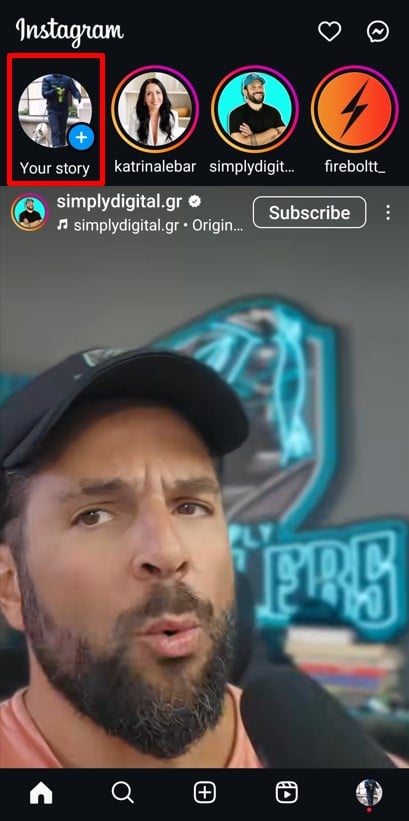
- Atveriet stāstu funkciju:
Pieskaries pogai Tavs stāsts (+) pogu sākuma ekrāna augšējā kreisajā stūrī.
- Izvēlieties vairākus attēlus:
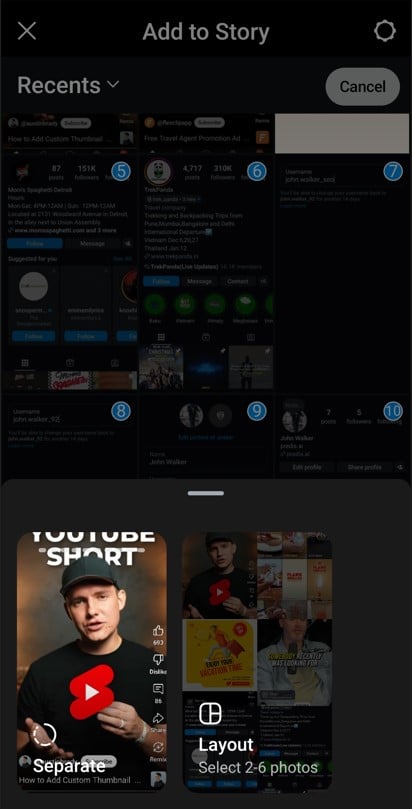
Pieskarieties pogai galerijas ikona apakšējā kreisajā stūrī, lai piekļūtu kameras albumam. Pieskarieties Atlasiet Vairāki opciju un izvēlieties līdz 10 attēli izlikt. Pieskarieties Nākamā pogu apakšējā labajā stūrī, lai pārvietotos uz priekšu.
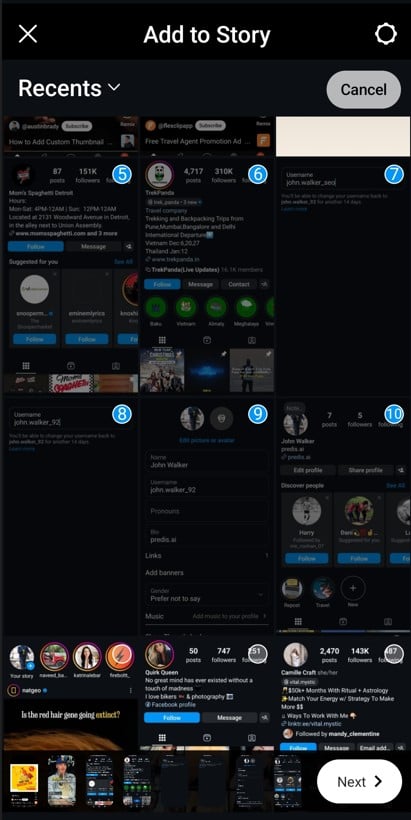
- Izvēlieties savu formātu:
Izlemiet, vai vēlaties tos kā atsevišķus stāstus vai vienā izkārtojumā.- Ja izvēlaties Atsevišķi stāsti, katra bilde tiks ievietota atsevišķi.
- Par Izkārtojuma stāsts, Instagram apvieno 2–6 attēlus kolāžā.
- Rediģējiet savus stāstus:
- Atsevišķiem stāstiem rediģējiet katru attēlu atsevišķi. Pievienojiet tekstu, uzlīmes, GIF vai mūziku. Kad tas ir izdarīts, noklikšķiniet Nākamā pēc katra attēla rediģēšanas.
- Izkārtojuma stāstiem Instagram automātiski ģenerē kolāžu. Izmantojiet Izkārtojuma iespējas apakšā, lai izvēlētos stilu. Kad esat apmierināts, noklikšķiniet uz Darīts augšējā labajā stūrī.
- Dalieties savos stāstos:
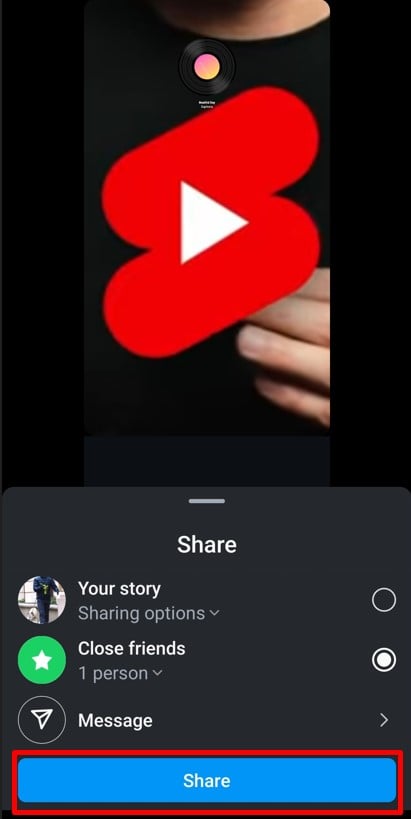
Izvēlieties kopīgošanas preferences — publicējiet savā stāstā, tuvajos draugos vai kopīgojiet, izmantojot DM. Pieskarieties Share pogu, un jūsu stāsti būs tiešraidē!
Tas arī viss! Vairāku attēlu ievietošana vietnē Stories nekad nav bijusi tik vienkārša. Tālāk uzzināsim, kā Instagram ievietot vairākus attēlus Reels vēl radošākam saturam.
Uzlabojiet savu klātbūtni Insta ⚡️
Palieliniet IA, ietaupiet laiku un veidojiet plašā mērogā, izmantojot AI
MĒĢINIET TAGAD
Kā Instagram ievietot vairākus attēlus Reels?
Pārvērtiet savus fotoattēlus par aizraujošu Instagram Reel ir brīze. Ja ir atļauti līdz 50 attēliem, varat izveidot dinamisku saturu, kas noteikti pārsteigs jūsu sekotājus. Lūk, kā to izdarīt:
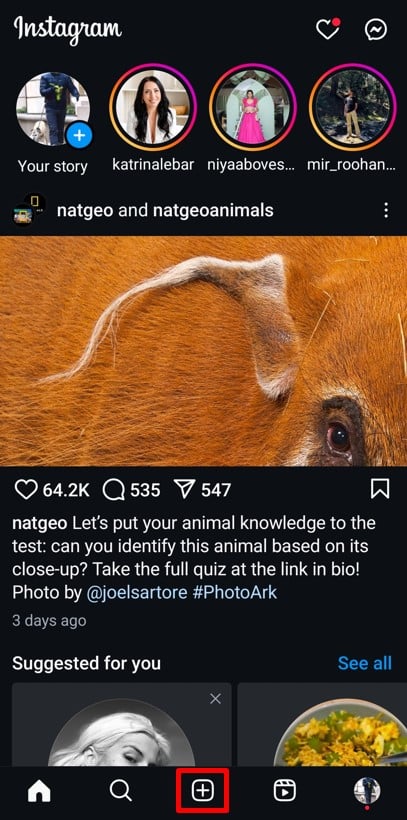
- Atveriet sadaļu Izveidot jaunu:
Pieskarieties pogai vairāk (+) ikonu sākuma ekrānā un atlasiet Reel no izvēlnes.
- Izvēlieties savus attēlus:
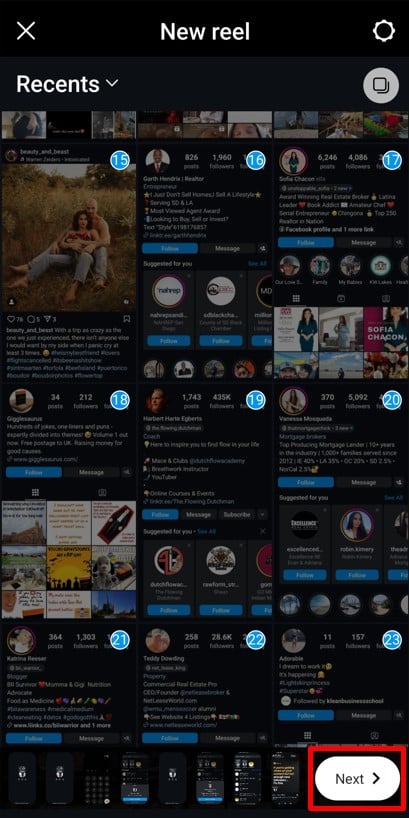
Atlasiet līdz 50 attēli no jūsu galerijas. Kad esat izdarījis izvēli, pieskarieties Nākamā labajā apakšējā stūrī.
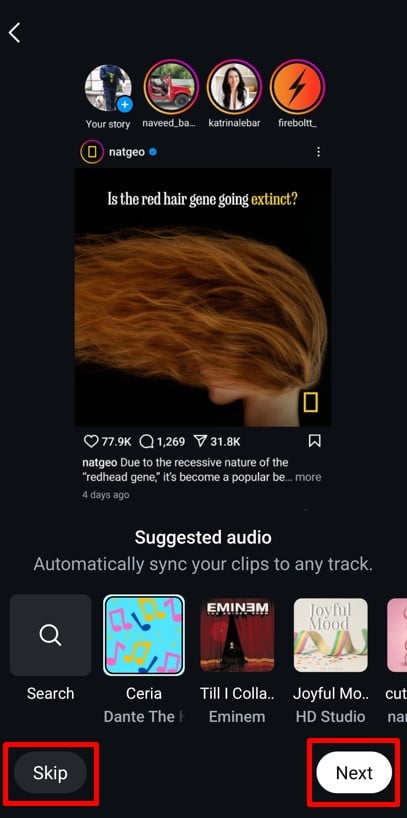
- Pievienot ieteiktos audio klipus:
Instagram var ieteikt audio ierakstus, ko automātiski sinhronizēt ar jūsu attēliem. Varat izvēlēties pievienot ierakstu, pieskaroties Nākamā or Izlaist šo soli un turpini.
- Rediģējiet savu Reel:
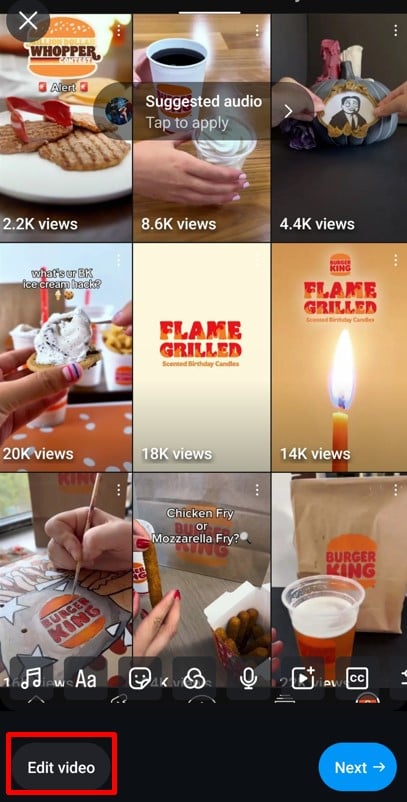
Pieskarieties pogai Rediģēt videoklipu pogu, kas atrodas apakšējā kreisajā stūrī. Šeit notiek burvība — pielāgojiet katra attēla ilgumu, pārkārtojiet tos vai pievienojiet vienmērīgas pārejas profesionālam pieskārienam.
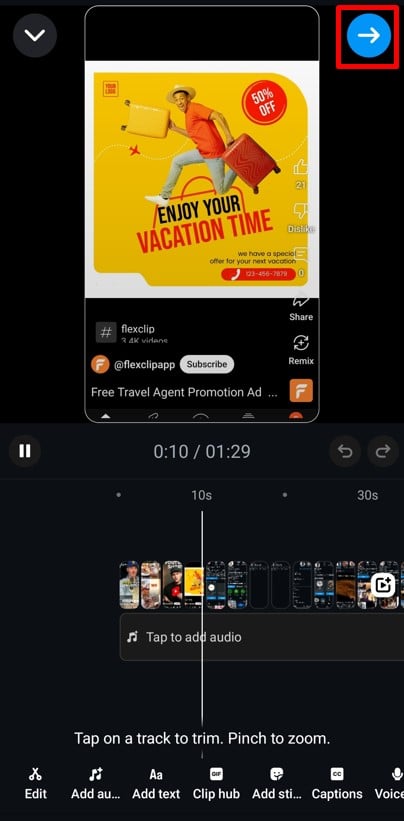
- Pielāgojiet, izmantojot radošos elementus:
Uzlabojiet savu Reel pievienojot mūziku, teksta pārklājumus, uzlīmes vai parakstus. Kad esat apmierināts ar labojumiem, pieskarieties pie Uz priekšu (➡️) poga augšējā labajā stūrī.
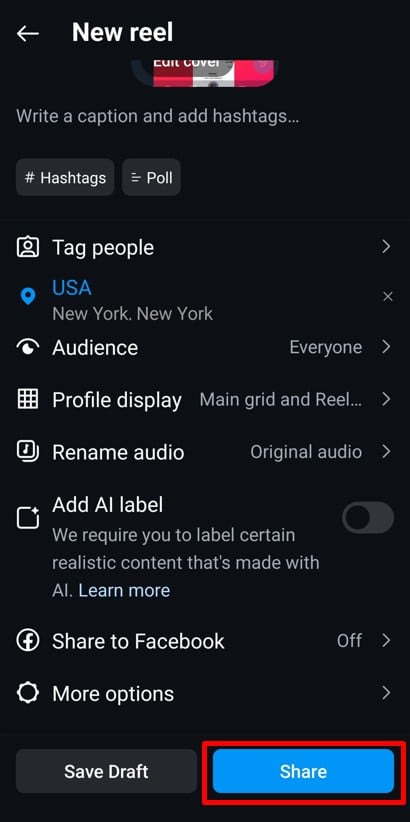
- Pievienojiet galīgo informāciju un noklikšķiniet uz Kopīgot:
Uzrakstiet saistošu parakstu, atzīmējiet draugus un pielāgojiet auditorijas iestatījumus. Neaizmirstiet iekļaut atbilstošus atsauces tagus, lai uzlabotu atklāšanu. Visbeidzot, pieskarieties Share pogu un jūsu Reel ar vairākiem attēliem būs tiešraidē!
Radīt Reels no fotoattēliem ir jautra, radoša un lielisks veids, kā uzlabot saturu. Tālāk izpētīsim, kāpēc var rasties problēmas, ievietojot vairākus attēlus pakalpojumā Instagram, un kā tās novērst.
Izveidojiet ritināšanas apturēšanu Reel video vienā mirklī ar Predis.ai's Instagram Reel Maker - bez piepūles pārvērst tekstu saistošā saturā!
Kāpēc es nevaru ievietot vairākus attēlus vietnē Instagram? 12 iemesli un labojumi
Vai jums ir problēmas ar vairāku attēlu ievietošanu Instagram? Tā ir izplatīta problēma, taču, par laimi, lielākajai daļai šo problēmu ir vienkārši labojumi. Izpētīsim 12 iespējamos iemeslus un veidus, kā tos novērst.
1. Interneta savienojamības problēmas
Vājš vai nestabils interneta savienojums bieži ir galvenais vaininieks, ja nevarat ievietot vairākus attēlus Instagram. Neatkarīgi no tā, vai izmantojat Wi-Fi vai mobilos datus, slikts savienojums var traucēt augšupielādi un izraisīt lietotnes darbības traucējumus. Šī problēma var apturēt jūs pusceļā un apgrūtināt dalīšanos ar saviem mirkļiem.
Ja savienojums ir vājš, Instagram var neizdoties pareizi sinhronizēt attēlus ar saviem serveriem. Tas var izraisīt kļūdas, daļēju augšupielādi vai vispār bez augšupielādes. Pat ja esat izveidojis savienojumu ar Wi-Fi, slikts signāls joprojām var radīt problēmas.
Labojums: atrisiniet interneta savienojuma problēmas
Sāciet ar savienojuma pārbaudi. Ja izmantojat Wi-Fi, pārliecinieties, vai signāls ir spēcīgs. Pārvietojieties tuvāk maršrutētājam vai restartējiet to, ja nepieciešams. Mobilajiem datiem nodrošiniet pietiekamu pārklājumu un stabilu signālu.
Lūk, ko jūs varat darīt:
- Pārslēgties uz lidmašīnas režīmu: Uz dažām sekundēm pārslēdziet tālrunī lidmašīnas režīmu un pēc tam izslēdziet to. Tas atsvaidzina tīkla savienojumu.
- Restartējiet ierīci: Dažreiz vienkārša restartēšana novērš īslaicīgas savienojuma problēmas.
- Veiciet ātruma testu: Pārbaudiet, vai jūsu interneta ātrums ir pietiekami ātrs, lai apstrādātu augšupielādes. Tādas lietotnes kā Ookla var palīdzēt jums darboties ātruma testi.
- Atkārtoti izveidojiet savienojumu ar Wi-Fi: Aizmirstiet par Wi-Fi tīklu un atkārtoti izveidojiet savienojumu ar pareizo paroli.
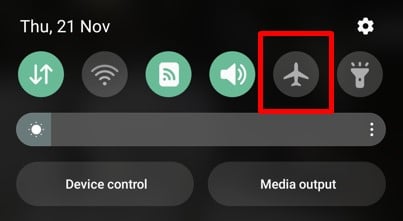
Ja nekas cits neizdodas, apsveriet iespēju pārslēgties uz citu tīklu vai izmantot mobilos datus kā rezerves kopiju. Ja savienojums ir spēcīgs, jūsu attēli tiek augšupielādēti nevainojami. Tālāk risināsim citu bieži sastopamu problēmu — lietotņu kešatmiņas uzkrāšanos!
2. Instagram lietotņu kešatmiņas uzkrāšana
Vai zinājāt, ka Instagram saglabā pagaidu failus, ko sauc par kešatmiņu, lai paātrinātu lietotņu darbību? Lai gan tas ir noderīgi ātrai ielādes laikam, pārslogota kešatmiņa var radīt problēmas. Tas var palēnināt lietotnes darbību vai izraisīt traucējumus, piemēram, neļaut augšupielādēt vairākus attēlus. Par laimi, kešatmiņas notīrīšana ir vienkāršs veids, kā to novērst!
Ja kešatmiņas faili kļūst novecojuši vai bojāti, Instagram var rasties grūtības, lai darbotos vienmērīgi. Tas var izraisīt neveiksmīgas augšupielādes, lietotņu freezes, freeze-kadra videovai kopumā lēnu darbību. Kešatmiņas notīrīšana nodrošina, ka lietotnei ir svaigi, izmantojami dati, ar kuriem strādāt.
Labojums: notīriet Instagram lietotnes kešatmiņu
Lietojumprogrammas kešatmiņas notīrīšana noņem vecos un nevajadzīgos datus, ļaujot Instagram darboties raitāk. Lūk, kā to izdarīt:
Darbības, lai notīrītu Instagram lietotnes kešatmiņu Android lietotājiem:
- Doties uz Settings Uz tàlruni.
- Pieskarieties Apps or Aplikācijas un atrodiet Instagram.
- Izvēlēties glabāšana un tad hit Iztīrīt kešatmiņu.
- Atveriet Instagram un mēģiniet vēlreiz augšupielādēt attēlus.
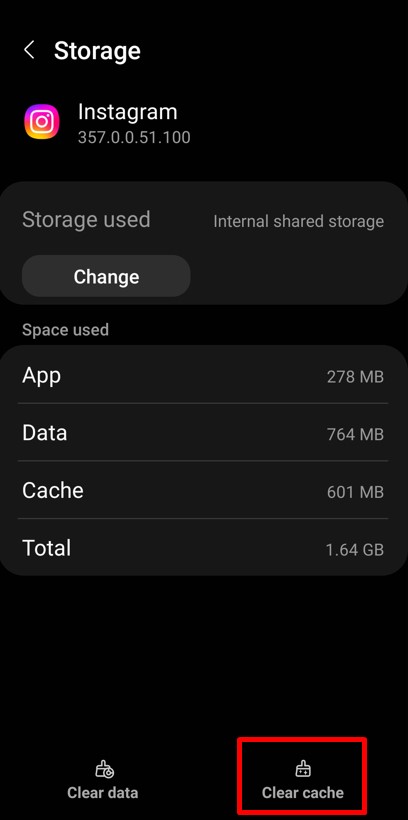
Darbības, lai notīrītu Instagram lietotnes kešatmiņu iPhone lietotājiem:
Lai gan iPhone tālruņiem nav tiešas kešatmiņas tīrīšanas opcijas, varat atiestatīt lietotni:
- Doties uz Settings uz jūsu iPhone.
- Virzīties uz Vispārīgi > iPhone krātuve.
- Atrodiet Instagram un pieskarieties Dzēst lietotni.
- Pārinstalējiet Instagram no App Store, lai sāktu no jauna.
Labojums: restartējiet tālruni
Dažreiz problēma nav tikai Instagram — tas ir jūsu tālrunis. Ierīces restartēšana var novērst pagaidu traucējumus un atsvaidzināt sistēmu.
Mobilā tālruņa restartēšanas darbības:
- Android ierīcēm: Turiet nospiestu barošanas pogu un atlasiet Restarts or Reboot.
- IPhone: Nospiediet un turiet barošanas pogu, velciet, lai izslēgtu, un pēc tam atkal ieslēdziet to.
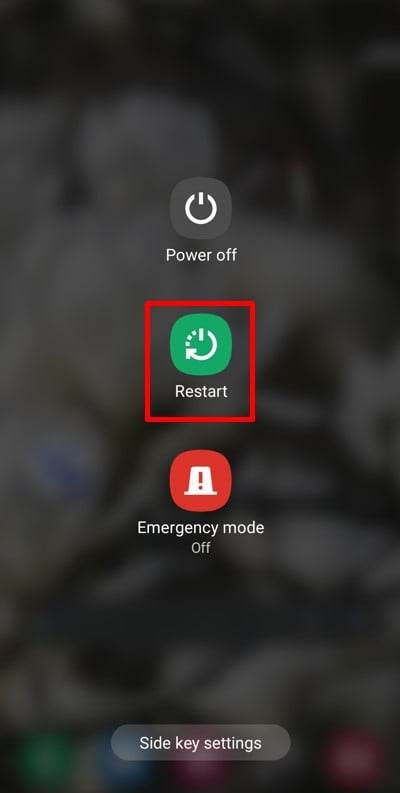
Tālruņa restartēšana pēc kešatmiņas notīrīšanas nodrošina visu fona procesu atsvaidzināšanu.
Iztīrot kešatmiņu un restartējot tālruni, jūs piešķirat Instagram tam nepieciešamo stimulu, lai tas darbotos pareizi. Šīs vienkāršās darbības bieži vien dažu minūšu laikā atrisina augšupielādes problēmas! Tālāk apskatīsim vēl vienu iespējamo problēmu — Instagram lietotnes kļūmes — un kā tās novērst.
3. Instagram lietotnes kļūme
Dažreiz Instagram vienkārši nesadarbojas. Lietojumprogrammas kļūme var izraisīt funkciju pārtraukšanu vai vispār novērst augšupielādi. Šīs kļūmes bieži rodas lietotnes kļūdu dēļ vai tāpēc, ka vairākas fonā darbojas lietotnes palēnina to. Par laimi, Instagram kļūmes novēršana ir vienkāršāka, nekā jūs domājat!
Lietojumprogrammas kļūme var likt Instagram nereaģēt vai īslaicīgi pārstāt darboties ar iemeslu. Šīs problēmas bieži izraisa kļūdas, īslaicīga atmiņas pārslodze vai konflikti ar citām lietotnēm. Par laimi, daži vienkārši labojumi parasti var atrisināt problēmu.
Labojums: piespiedu kārtā apturēt Instagram lietotni
Piespiedu kārtā apturot lietotni, tā tiek pilnībā aizvērta un novērstas visas pagaidu problēmas. Tas ir tāpat kā Instagram atiestatīšanas pogas nospiešana, nezaudējot datus.
Darbības, lai piespiedu kārtā apturētu Instagram lietotni Android lietotājiem:
- Doties uz Settings Uz tàlruni.
- pieskarieties Apps or Aplikācijas un atrodiet Instagram.
- Izvēlēties Force Stop un pēc pieprasījuma apstipriniet.
- Atkārtoti atveriet Instagram un mēģiniet vēlreiz.
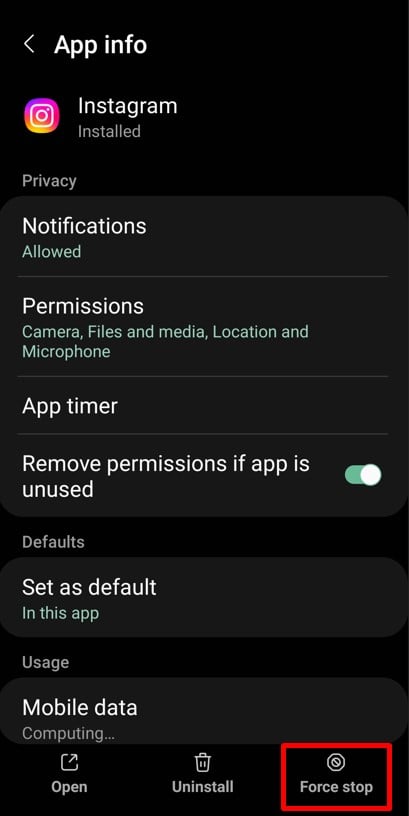
Darbības, lai piespiedu kārtā apturētu Instagram lietotni iPhone lietotājiem:
- Velciet uz augšu no ekrāna apakšdaļas (vai divreiz pieskarieties sākuma pogai vecākiem modeļiem), lai atvērtu lietotņu pārslēdzēju.
- Velciet uz augšu Instagram lietotnē, lai to pilnībā aizvērtu.
- Atkārtoti atveriet Instagram, lai redzētu, vai problēma ir atrisināta.
Labojums: atkārtoti instalējiet lietotni Instagram
Ja piespiedu apturēšana nedarbojas, lietotnes atkārtota instalēšana var novērst dziļākas problēmas. Tas dod jums jaunu sākumu ar jaunāko Instagram versiju.
Darbības, lai atkārtoti instalētu lietotni Instagram Android lietotājiem:
- Iet uz Google Play Store un meklējiet Instagram.
- Pieskarieties Atinstalēt lai noņemtu lietotni.
- Kad esat atinstalējis, pieskarieties instalēt lai to lejupielādētu vēlreiz.
- Piesakieties ar saviem akreditācijas datiem un pārbaudiet, vai kļūme ir pazudusi.
Darbības, lai atkārtoti instalētu Instagram lietotni iPhone lietotājiem:
- Doties uz Iestatījumi > Vispārīgi > iPhone krātuve.
- Ritiniet uz leju līdz Instagram un pieskarieties Dzēst lietotni.
- Atveriet App Store un meklējiet Instagram.
- Pieskarieties Download lai to atkārtoti instalētu. Piesakieties un pārbaudiet, vai problēma ir atrisināta.
Piespiedu apturēšana atsvaidzina lietotni, neizdzēšot nekādus datus, savukārt atkārtota instalēšana notīra bojātus failus un instalē tīru, atjauninātu versiju. Šīs metodes efektīvi novērš kļūmes un nodrošina Instagram nevainojamu darbību.
Ja kļūme saglabājas, neuztraucieties — varat izmēģināt vēl vairāk. Tālāk izpētīsim novecojušo lietotņu problēmas!

4. Novecojušu programmu izmantošana
Novecojušas Instagram versijas palaišana var radīt dažādas problēmas, tostarp problēmas ar vairāku attēlu publicēšanu. Instagram regulāri atjaunina savu lietotni, lai labotu kļūdas, uzlabotu veiktspēju un ieviestu jaunas funkcijas. Ja izmantojat vecu versiju, iespējams, ka palaidāt garām būtisku funkcionalitāti.
Vecākas Instagram versijas var nebūt saderīgas ar jaunākajiem sistēmas atjauninājumiem jūsu tālrunī. Viņiem var būt arī neatrisinātas kļūdas vai trūkst jaunu funkciju atbalsta, piemēram, iespēja augšupielādēt vairākus fotoattēlus vienā ziņā.
Labojums: atjauniniet Instagram lietotni
Instagram atjaunināšana ir ātra un vienkārša. Lūk, kā to izdarīt savā ierīcē.
Darbības, lai atjauninātu Instagram lietotni Android lietotājiem:
- Atveriet Google Play Store Uz tàlruni.
- Pieskarieties pogai Menu ikona (trīs horizontālas līnijas) augšējā kreisajā stūrī.
- Izvēlēties Manas lietotnes un spēles no izvēlnes.
- Meklējiet Instagram to lietotņu sarakstā, kurām ir gaidāmi atjauninājumi.
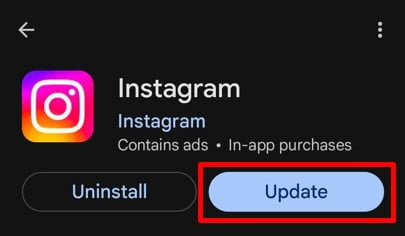
- Pieskarieties Atjaunināt blakus Instagram.
- Pēc atjaunināšanas atveriet lietotni un vēlreiz mēģiniet publicēt attēlus.
Saīsne: Meklējiet Instagram tieši Play veikalā un pieskarieties vienumam Atjaunināt, ja tas ir pieejams.
Darbības, lai atjauninātu Instagram lietotni iPhone lietotājiem:
- Atveriet App Store uz jūsu iPhone.
- Pieskarieties savam profila attēlam augšējā labajā stūrī, lai skatītu savu kontu.
- Ritiniet uz leju līdz to lietojumprogrammu sarakstam, kurās ir neapstiprināti atjauninājumi.
- Atrodiet Instagram un pieskarieties Atjaunināt blakus tam.
- Pēc atjaunināšanas atveriet Instagram, lai pārbaudītu, vai problēma ir novērsta.
Quick Padoms Ieslēgt Automatic Updates ierīces iestatījumos, lai nodrošinātu, ka vienmēr izmantojat jaunāko lietotnes versiju.
Instagram atjaunināšana parasti atrisina lielāko daļu problēmu, tostarp problēmas ar vairāku attēlu ievietošanu. Pēc atjaunināšanas esat gatavs baudīt vienmērīgāku pieredzi. Tālāk apskatīsim vēl vienu iespējamo iemeslu: nepietiekama krātuve tālrunī!
5. Pārāk daudz vietas tālrunī
Tālruņa krātuvei ir liela nozīme, lai tādas lietotnes kā Instagram darbotos nevainojami. Ja jūsu ierīce ir pilna ar fotoattēliem, videoklipiem, lietotnēm un citiem failiem, tas palēnina visu darbību, tostarp Instagram. Pilna krātuve var neļaut lietotnei augšupielādēt vairākus attēlus, jo tai nav pietiekami daudz vietas, lai apstrādātu vai īslaicīgi saglabātu augšupielādes.
Instagram ir nepieciešama brīva vieta, lai augšupielādes laikā apstrādātu un uzglabātu pagaidu failus. Kad tālruņa krātuve ir gandrīz pilna, lietotne nespēj pareizi darboties, izraisot darbības traucējumus vai neveiksmīgu augšupielādi.
Labojums: notīriet tālruņa krātuvi
Freevietas palielināšana tālrunī var mainīt pasauli. Lūk, kā to izdarīt:
1. Izdzēsiet nevajadzīgos failus
- Pārskatiet savus fotoattēlus un videoklipus un izdzēsiet dublikātus vai tos, kas jums vairs nav vajadzīgi.
- Pārbaudiet savu Lejupielādes mapi neizmantotajiem failiem un notīriet tos.
2. Atinstalējiet neizmantotās lietotnes
- Atveriet tālruni Settings un pārejiet uz Lietotnes
- Atrodiet lietotnes, kuras vairs neizmantojat, un atinstalējiet tās free vairāk vietas.
3. Notīriet kešatmiņu vairākām lietotnēm
- Android ierīcēm: dodieties uz Settings > Apps > glabāšana un pieskarieties pie Iztīrīt kešatmiņu.
- iPhone tālrunim: izdzēsiet un atkārtoti instalējiet lietotnes, lai notīrītu to kešatmiņā saglabātos datus.
4. Pārsūtiet failus uz mākoņkrātuvi
- Izmantojiet tādus pakalpojumus kā Google disks, iCloud vai Dropbox, lai dublētu failus un noņemtu tos no ierīces. Tas ietaupa krātuvi, nezaudējot svarīgus datus.
5. Pārvietojiet failus uz SD karti
- Ja tālrunis atbalsta SD kartes, pārsūtiet uz karti lielus failus, piemēram, fotoattēlus, videoklipus un lejupielādes.
Tālruņa krātuves notīrīšana ne tikai uzlabo Instagram darbību, bet arī uzlabo vispārējo ierīces veiktspēju. Reiz tu free Palielinot vietu, jūs, iespējams, pamanīsit vienmērīgāku augšupielādi un ātrāku lietotni. Pēc tam izpētīsim, kā datu taupīšanas iestatījumi var izraisīt problēmu!
6. Datu samazinātāja izmantošana
Datu taupīšanas režīms ir paredzēts, lai samazinātu mobilo datu lietojumu, taču dažreiz tas var traucēt lietotnēm, kurām nepieciešams stabils savienojums, piemēram, Instagram. Kad tas ir iespējots, datu taupīšanas režīms ierobežo fona procesus un funkcijas, kas patērē daudz datu. Tas var neļaut Instagram augšupielādēt vairākus attēlus vai izraisīt procesa aizkavēšanos.
Datu taupītājs samazina joslas platuma lietojumu, pazeminot augšupielādes un lejupielāžu kvalitāti vai pat apturot dažas lietotņu funkcijas. Lai gan tas ir lieliski piemērots datu saglabāšanai, tas var traucēt Instagram spēju apstrādāt augšupielādes, it īpaši, ja vienā ziņā ir vairāki attēli.
Labojums: izslēdziet datu taupīšanas režīmu
Tālāk ir norādīts, kā tālrunī un pakalpojumā Instagram atspējot datu taupīšanas režīmu.
1. Tālrunī izslēdziet datu taupīšanas režīmu
Šis ir pirmais solis, lai nodrošinātu, ka Instagram ir pietiekami daudz datu, lai tā darbotos.
Darbības, lai izslēgtu datu lietojuma samazinātāju operētājsistēmā Android:
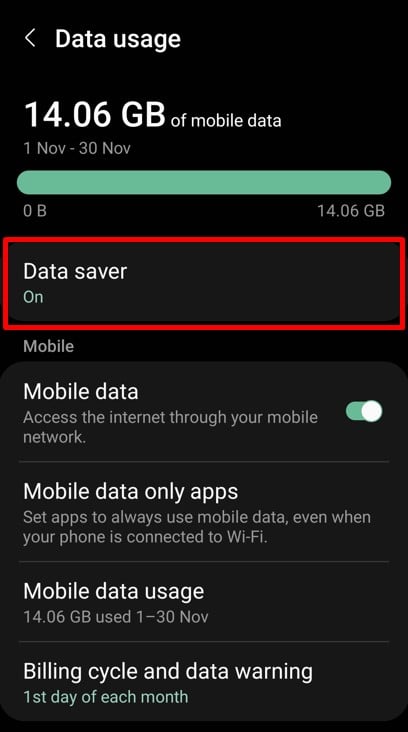
- atvērts Settings un iet uz Tīkls un internets or Savienojumi.
- Pieskarieties Datu lietojums.
- Izvēlēties Datu Saver un izslēdziet to.
Darbības, lai iPhone ierīcē izslēgtu datu taupīšanas līdzekli:
- Doties uz Iestatījumi.
- Pieskarieties Mobilais > Mobilo datu opcijas.
- izslēdziet Zems datu režīms.
2. Izslēdziet datu taupīšanas funkciju pakalpojumā Instagram
Instagram ir sava datu saglabāšanas funkcija, kas jums būs jāatspējo.
- Atveriet Instagram app un dodieties uz savu profilu.
- Pieskarieties pogai trīs horizontālās līnijas augšējā labajā stūrī, lai atvērtu izvēlni.
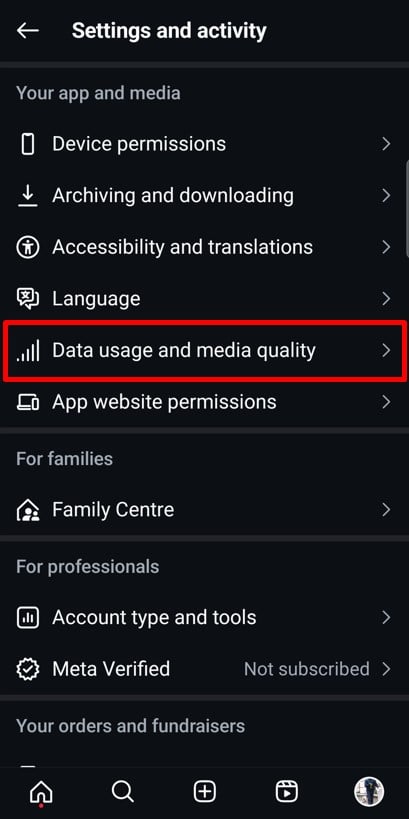
- Ritiniet uz leju un dodieties uz Datu lietojums un multivides kvalitāte.
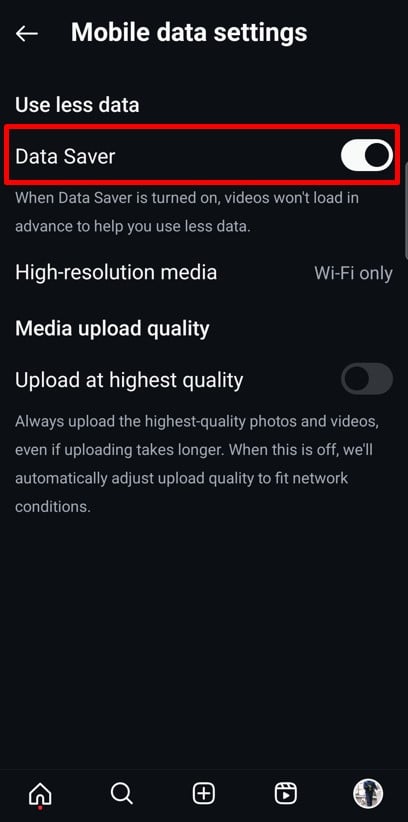
- Pārslēdzieties Datu taupītājs.
Izslēdzot datu taupīšanas režīmu tālrunī un programmā Instagram, jūs piešķirat lietotnei nepieciešamos resursus, lai tā darbotos pareizi. Pēc atspējošanas jūsu augšupielādēm vajadzētu darboties nevainojami. Tālāk parunāsim par to, kā pareizas attēlu augšupielādes metodes izmantošana var arī būtiski mainīties!
7. Neizmantojot pareizo opciju, lai atlasītu vairākus attēlus
Dažreiz problēma nav saistīta ar Instagram, bet gan ar veidu, kādā atlasāt attēlus. Instagram ir īpaša funkcija vairāku attēlu augšupielādei vienā ziņā, taču, ja to neizmantojat pareizi, jūsu ziņa var neizdoties. Neuztraucieties — tas ir viegli labojams!
Instagram opcija “Atlasīt vairākus” nodrošina, ka lietotne apstrādā un augšupielādē visus jūsu attēlus kā vienu ziņu. Izlaižot šo darbību vai neizmantojot pareizo metodi, var tikt augšupielādēts tikai viens attēls vai augšupielāde var neizdoties pilnībā.
Labojums: izmantojiet atbilstošās opcijas, lai augšupielādētu vairākus attēlus
Tālāk ir sniegts vienkāršs ceļvedis, lai pārliecinātos, ka attēlus atlasāt un augšupielādējat pareizi.
1. Izmantojiet opciju “Atlasīt vairākus”.
- Atveriet Instagram un pieskarieties vairāk (+) pogu, lai izveidotu jaunu ziņu.
- Izvēlēties amats no iespējām.
- Pieskarieties pogai Atlasiet Vairāki ikonu (divi kvadrāti, kas pārklājas) pirmā attēla apakšējā labajā stūrī.
- Izvēlieties līdz 20 attēli vai video pieskaroties katram no tiem. Parādīsies cipari, kas norāda secību, kādā tie tiks augšupielādēti.
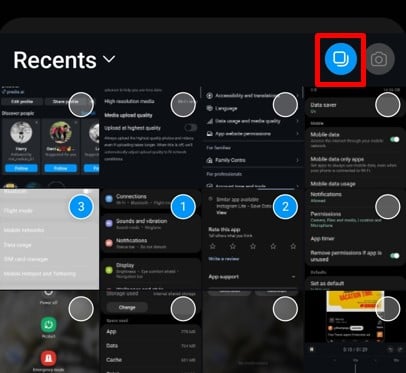
2. Nospiediet un turiet, lai aktivizētu atlases režīmu
Ja jums neizdodas atrast opciju “Atlasīt vairākus”, izmēģiniet šo:
- Turiet nospiestu pirmo attēlu savā galerijā.
- Tas aktivizēs atlases režīmu, ļaujot izvēlēties vairākus attēlus.
Pareizas atlases metodes izmantošana nodrošina, ka attēli tiek augšupielādēti nevainojami kā viena ziņa. Kad esat apguvis šo funkciju, vairāku attēlu kopīgošana pakalpojumā Instagram kļūst par vienkāršu. Tālāk izpētīsim, ko darīt Instagram darbības pārtraukumu laikā!
Uzlabojiet savas ziņas, izmantojot pielāgotus karuseļus, kas ir ērti lietojami Predis.aiInstagram karuseļu veidotājs.
8. Instagram pārtraukums
Dažreiz problēma nav jūsu tālrunī vai savienojumā — tā ir pati Instagram. Instagram darbības pārtraukumi ir reti, taču tie notiek. Pārtraukuma laikā platformai var rasties grūtības ar ielādi, funkcijas var nedarboties, un vairāku attēlu augšupielāde var pilnībā neizdoties. Ja viss pārējais šķiet kārtībā, ir vērts pārbaudīt, vai Instagram nedarbojas.
Pārtraukums var ietekmēt lietotājus visā pasaulē vai reģionālā mērogā. Jūs varat pamanīt tādas problēmas kā:
- Ziņas neizdevās augšupielādēt.
- Stāsti netiek ielādēti.
- Lietotne ir freezvanīt vai parādīt kļūdu ziņojumus.
Ja rodas šīs problēmas un jūsu interneta savienojums ir stabils, iespējams, Instagram ir īslaicīga dīkstāve.
Labojums: pārbaudiet, vai Instagram nedarbojas
Lūk, kā pārbaudīt, vai Instagram ir pārtraukums:
1. Izmantojiet DownDetector vai līdzīgus rīkus
- Apmeklējiet vietni DownDetector.com vai Google meklējiet “Is Instagram Down”.
- Šīs tīmekļa vietnes sniedz reāllaika kļūdu izsekošanas ziņojumus par pārtraukumiem, pamatojoties uz lietotāju atsauksmēm.
2. Pārbaudiet Instagram oficiālos kanālus
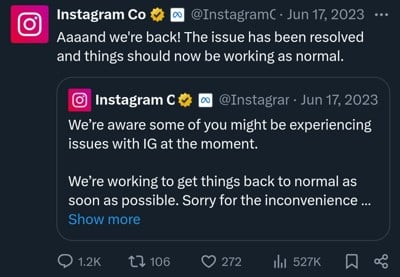
- Apmeklējiet Instagram oficiālo X kontu (@InstagramComms), lai uzzinātu par aktuālām problēmām vai dīkstāvēm.
- Sekojiet tiem paziņojumiem un paredzamajiem izšķirtspējas laikiem.
3. Jautājiet apkārt
- Sazinieties ar draugiem vai ģimeni, lai noskaidrotu, vai viņiem nav līdzīgas problēmas.
- Ja citi saskaras ar problēmām, iespējams, ka tas ir pārtraukums.
4. Pagaidiet
- Diemžēl, ja tas ir pārtraukums, jūs varat darīt maz, kā vien gaidīt. Instagram šīs problēmas parasti atrisina ātri.
Instagram darbības pārtraukumi ir satraucoši, taču parasti tie tiek atrisināti īsā laikā. Pārbaudot statusu un pacietīgi gaidot, ātri varēsit publicēt vairākus attēlus. Tālāk apskatīsim vēl vienu iespējamo šķērsli: tādu attēlu augšupielādi, kas neatbilst Instagram vadlīnijām.
9. Attēli, kas pārkāpj Instagram vadlīnijas
Instagram ir stingras kopienas vadlīnijas, lai nodrošinātu, ka platforma joprojām ir droša un patīkama ikvienam. Ja jūsu attēli pārkāpj šīs vadlīnijas, Instagram var bloķēt vai neizdoties tos augšupielādēt. Tas varētu būt viens no iemesliem, kāpēc jūs nevarat ievietot vairākus attēlus vienā ziņā.
Instagram izmanto uzlabotus algoritmus, lai skenētu augšupielādes, lai atrastu saturu, kas pārkāpj tās politikas. Neatkarīgi no tā, vai tas ir nepārprotams materiāls, ar autortiesībām aizsargāti attēli vai aizskarošas tēmas, Instagram nodrošina, ka tā platforma paliek nemainīga. free kaitīgu vai nepiemērotu saturu. Ja jūsu ziņā ir ietverts kaut kas neatbilstošs, Instagram var to apturēt.
Labojums: pārbaudiet attēlu, kuru augšupielādējat
Pirms augšupielādes pārliecinieties, ka jūsu attēli atbilst Instagram kopienas vadlīnijām.
1. Pārskatiet Instagram vadlīnijas
- Iepazīstieties ar Instagram Kopienas vadlīnijas lai zinātu, kas ir atļauts.
- Nepublicējiet neko tādu, kas varētu tikt atzīmēts kā nepiemērots vai kaitīgs.
2. Apstipriniet īpašumtiesības uz saturu
- Pārliecinieties, ka augšupielādējamie attēli pieder jums vai jums ir atļauja tos kopīgot.
- Izvairieties augšupielādēt fotoattēlus ar ūdenszīmēm vai logotipiem, ja vien jums nav tiesību to darīt.
3. Rediģējiet vai nomainiet attēlus, kas pārkāpj attēlus
- Ja attēls šķiet apšaubāms, nomainiet to ar piemērotāku.
- Rediģējiet attēlu, lai noņemtu elementus, kas varētu pārkāpt vadlīnijas, piemēram, tekstu vai simbolus.
4. Izmantojiet Instagram iebūvētās funkcijas
- Instagram piedāvā tādus rīkus kā filtri un apgriešana, lai palīdzētu pielāgot fotoattēlus pirms publicēšanas.
- Izmantojiet šos rīkus, lai uzlabotu attēlus un nodrošinātu to atbilstību Instagram standartiem.
Pārliecinoties, ka jūsu attēli atbilst Instagram vadlīnijām, varat izvairīties no augšupielādes problēmām un nodrošināt, ka jūsu ziņas tiek publicētas bez jebkādām žagām. Ja jūsu attēli ir tīri un saderīgi, problēma var būt citur. Tālāk parunāsim par to, kā bojāti multivides faili var izraisīt augšupielādes problēmas!
10. Bojāti multivides faili
Ja jūsu attēlus atsakās augšupielādēt, vaininieks var būt bojāti faili. Bojāti multivides faili ir tie, kas ir bojāti vai nepareizi formatēti, padarot tos nelasāmus tādām lietotnēm kā Instagram. Tas var notikt dažādu iemeslu dēļ, piemēram, pārtrauktas lejupielādes, kļūdainas pārsūtīšanas vai neatbalstītu failu formātu. Mēģinot publicēt vairākus attēlus, pat viens bojāts fails var traucēt visu procesu.
Lai apstrādātu augšupielādes, Instagram ir nepieciešami tīri un pareizi formatēti faili. Bojāta attēla vai videoklipa dēļ Instagram var apturēt augšupielādi vai parādīt kļūdas ziņojumu. Problēmas var radīt arī neatbalstīti failu veidi, piemēram, no vecākām kamerām vai rediģēšanas rīkiem.
Labojums: izmantojiet standarta formāta failu tipus
Lūk, kā noteikt un novērst problēmu ar bojātiem multivides failiem.
1. Pārbaudiet faila formātu
- Instagram atbalsta tādus izplatītus failu tipus kā JPEG, PNG un MP4.
- Neizmantojiet mazāk izplatītus vai novecojušus formātus, piemēram, BMP vai TIFF, jo tie var nebūt pareizi augšupielādēti.
2. Atkārtoti saglabājiet failu
- Atveriet attēlu fotoattēlu redaktorā un saglabājiet to kā jaunu failu atbalstītā formātā.
- Šis process bieži novērš nelielu failu bojājumu.
3. Saspiediet lielus failus
- Dažkārt var neizdoties augšupielādēt lielus attēlu vai video failus. Izmantojiet kompresora rīku, lai samazinātu faila lielumu, nezaudējot kvalitāti.
4. Atkārtoti lejupielādējiet vai pārsūtiet failu
- Ja attēls tika lejupielādēts no interneta vai pārsūtīts no citas ierīces, mēģiniet to lejupielādēt vai pārsūtīt vēlreiz.
- Pārliecinieties, vai process netiek pārtraukts, lai nesabojātu failu.
5. Pārbaudiet failu
- Atveriet attēlu vai videoklipu citā ierīcē vai lietotnē, lai pārliecinātos, ka tas darbojas.
- Ja fails netiek atvērts citur, iespējams, tas ir bojāts un ir jāaizstāj.
Standarta formāti, piemēram, JPEG un PNG, ir optimizēti Instagram un nodrošina vienmērīgāku augšupielādi. Pieturoties pie šiem failu tipiem un izvairoties no nevajadzīgiem sarežģījumiem, jūs samazināsit augšupielādes kļūdas un ietaupīsit laiku.
Bojātu multivides failu labošana ir vienkārša, ja zināt, ko meklēt. Ja visu jūsu failu izrakstīšanās un augšupielāde joprojām neizdodas, lietotņu atļaujas varētu būt nākamā joma, kas jāizpēta — pievērsīsimies tam!
Izcelies Instagram ar AI saturu 🌟
11. Lietotņu atļaujas nav iespējotas
Vai zinājāt, ka Instagram ir nepieciešamas noteiktas atļaujas, lai tā darbotos pareizi? Bez piekļuves jūsu tālruņa fotoattēliem, krātuvei vai citiem resursiem lietotne nevar augšupielādēt attēlus vai pilnībā darboties. Ja nevarat publicēt vairākus attēlus, iespējams, nav piešķirtas nepieciešamās atļaujas.
Atļaujas ļauj Instagram piekļūt jūsu fotoattēliem, videoklipiem un kamerai. Viņi arī ļauj lietotnei saglabāt pagaidu datus augšupielādēm. Ja šīs atļaujas ir atspējotas, Instagram nebūs piekļuves, kas tai nepieciešama, lai augšupielādētu jūsu saturu.
Labojums: atjauniniet Instagram atļaujas no ierīces iestatījumiem
Lūk, kā pārbaudīt un atjaunināt Instagram atļaujas savā ierīcē.
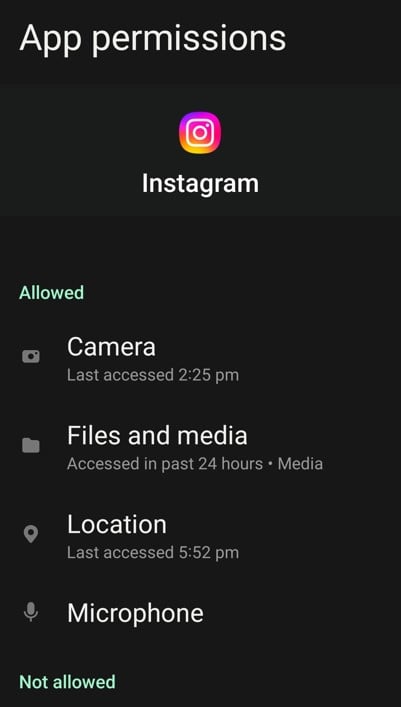
Android lietotājiem:
- Atveriet tālruni Settings un pārejiet uz Lietotnes vai lietojumprogrammas.
- Ritiniet sarakstu un pieskarieties Instagram.
- Izvēlēties Atļaujas.
- Nodrošiniet tādas atļaujas kā Krātuve, kamera un fotoattēli/vide ir iespējoti.
- Ja kādas atļaujas ir izslēgtas, ieslēdziet tās.
IPhone lietotājiem:
- atvērts Settings un ritiniet uz leju, lai atrastu Instagram.
- Pieskarieties Instagram, lai skatītu tā atļaujas.
- Nodrošiniet tādas iespējas kā Fotoattēli, kamera un mikrofons ir ieslēgti.
- Fotoattēli atlasiet Visas fotogrāfijas lai piešķirtu Instagram piekļuvi pilnai galerijai.
Atļaujas var nejauši liegt instalēšanas laikā vai atspējot lietotņu atjauninājumus. Dažreiz konfidencialitātes iestatījumi vai drošības lietotnes var arī bloķēt atļaujas, par to nebrīdinot.
Pareizo atļauju iespējošana nodrošina, ka Instagram ir viss nepieciešamais, lai tas darbotos nevainojami. Kad atļaujas ir atjauninātas, jums vajadzētu būt iespējai bez problēmām publicēt vairākus attēlus. Ja esat pārbaudījis atļaujas un problēma joprojām pastāv, izpētīsim nākamo iespējamo iemeslu — dodiet Instagram pietiekami daudz laika, lai apstrādātu jūsu augšupielādes!
12. Nepiešķirt Instagram laiku augšupielādes apstrādei
Atzīsim, dažreiz problēma nav jūsu tālrunī, lietotnē vai pat Instagram — tā esat jūs! Vairāku attēlu ievietošana Instagram var aizņemt nedaudz ilgāku laiku, nekā paredzēts, it īpaši, ja lietotne apstrādā daudz datu vai ja ir liela servera trafika. Bet, kad jūs sasteidzat lietas, jūs varat radīt vairāk nepatikšanas.
Instagram augšupielāde prasa laiku, īpaši lieliem failiem vai vairākiem fotoattēliem. Pastāvīga augšupielādes procesa atsvaidzināšana, atcelšana vai restartēšana faktiski var vēl vairāk palēnināt darbību. Tā vietā, lai steigtos, ļaujiet Instagram darīt savu.
Ieguvumi no vairāku attēlu ievietošanas Instagram
Vairāku attēlu ievietošana Instagram nav tikai funkcija; tas maina jūsu Instagram mārketingu. Neatkarīgi no tā, vai dalāties ar personīgiem mirkļiem vai reklamējat savu uzņēmumu, tālāk ir norādīti galvenie iemesli, kāpēc jums vajadzētu pēc iespējas labāk izmantot šo funkcionalitāti.
1. Kopīgojiet stāstu, ne tikai attēlu
Dažreiz ar vienu fotoattēlu nepietiek, lai nodotu visu stāstu. Vairāki attēli ļauj iepīt stāstījumu neatkarīgi no tā, vai tā ir ceļojuma dienasgrāmata, dzimšanas dienas svinības vai notikums. Šī funkcija palīdz auditorijai sazināties ar jūsu pieredzi dziļākā līmenī.
2. Lieliski piemērots dažādiem satura veidiem
Vai jums patīk stilu sajaukums? Vairāki attēli ļauj vienā ziņā apvienot atklātus kadrus, profesionālus labojumus vai radošu grafiku. Šī elastība ir ideāli piemērota, lai apmierinātu dažādas auditorijas vēlmes.
3. Saglabājiet savu plūsmu tīru
Tā vietā, lai publicētu vairākus atsevišķus attēlus, karuselis apkopo visu vienā glītā ierakstā. Tādējādi jūsu plūsma ir vizuāli sakārtota, vienlaikus parādot visu, ko vēlaties kopīgot.
4. Palielināta iesaistīšanās
Karuseļi aicina lietotājus pārvilkt katru attēlu, tādējādi palielinot jūsu ziņas ievietošanai pavadīto laiku. Šī mijiedarbība palielina jūsu iesaistes līmeni, padarot jūsu saturu biežāk redzamu citiem.
5. Uzlabota stāstu stāstīšana
Sākot ar detalizētiem norādījumiem un beidzot ar pārveidojumiem pirms un pēc, vairāki attēli ļauj sadalīt saturu tā, lai to būtu viegli izsekot. Tas ir fantastisks rīks, lai jūsu ziņām pievienotu dziļumu un struktūru.
6. Lielāka sasniedzamība ar vairāk iespēju tikt atklātam
Instagram algoritms var parādīt atsevišķus slaidus no karuseļa dažādiem lietotājiem. Tas nozīmē, ka jūsu saturam ir vairākas iespējas parādīties plūsmās un lapā Izpēte, tādējādi palielinot sasniedzamību.
7. Pārsteidzoša daudzpusība
Vairākas attēlu ziņas ir piemērotas jebkura veida saturam. Neatkarīgi no tā, vai kopīgojat pamācības, receptes vai informāciju par produktu, karuseļi piedāvā dinamisku veidu, kā nodot jūsu ziņojumu.
8. Produktu vai pakalpojumu demonstrēšana
Uzņēmumiem karuseļi ir mārketinga zelta raktuves. Izceliet produkta funkcijas, parādiet vairākus leņķus vai izveidojiet sēriju, kurā parādīti jūsu pakalpojumi. Tas palīdz auditorijai labāk izprast jūsu piedāvājumu.
9. Veicina lietotāja mijiedarbību
Karuseļi ir lieliski piemēroti dzirksteļošanai. Palūdziet saviem sekotājiem pārvilkt un komentēt savus iecienītākos fotoattēlus vai mudiniet viņus uzminēt stāstu aiz katra attēla. Mijiedarbība palielina redzamību un veido spēcīgāku saikni ar auditoriju.
10. Vieta detaļām
Ja ar vienu attēlu nepietiek, vairākās ziņās varat iekļaut visu informāciju. Kopīgojiet alternatīvus leņķus, tuvinātus kadrus vai papildu vizuālos materiālus, nepārslogojot auditoriju.
Instagram vairāku attēlu funkcijas maksimāla izmantošana var uzlabot jūsu satura spēli un palīdzēt labāk iesaistīt auditoriju. Tagad nobeigsim visu, ko esam iemācījušies, ar ātru secinājumu!
Secinājumi
Tagad jums ir jābūt skaidrai izpratnei par to, kāpēc jūs, iespējams, nevarēsit ievietot vairākus attēlus pakalpojumā Instagram, un, vēl svarīgāk, kā to labot. Sākot ar vienkāršiem risinājumiem, piemēram, lietotņu kešatmiņas notīrīšanu vai atļauju atjaunināšanu, līdz sarežģītāku problēmu, piemēram, lietotņu kļūmju vai Instagram darbības pārtraukumu, risināšanai, vienmēr ir veids, kā atjaunot darbību.
Atcerieties, ka dažas problēmas var būt ārpus jūsu kontroles, piemēram, Instagram servera problēmas. Šādos gadījumos galvenais ir pacietība. Jūs vienmēr varat ziņot par problēmu, izmantojot lietotni, un gaidīt, kamēr Instagram to atrisinās.
Instagram vairāku attēlu funkcijas maksimāla izmantošana var pārveidot jūsu sociālo mediju stratēģiju. Tas nenozīmē tikai attēlu augšupielādi, bet arī saistošu, interaktīvu ziņu izveidi, kas stāsta par stāstu, veicina iesaistīšanos un demonstrē jūsu radošumu.
Un, ja vēlaties pacelt savu satura spēli uz nākamo līmeni, varat mēģināt Predis.ai. Izmantojot šo revolucionāro rīku, varat izveidot saistošas ziņas, pārvaldīt savus sociālo mediju kanālus un uzlabot savu klātbūtni tiešsaistē — tas viss notiek tikai ar dažiem klikšķiem. Pierakstieties šodien!
Biežāk uzdotie jautājumi
1. Kāpēc es nevaru augšupielādēt vairākus attēlus pakalpojumā Instagram?
Var būt vairāki iemesli, piemēram, slikts interneta savienojums, novecojušas lietotņu versijas, lietotņu kļūmes vai problēmas ar pašiem attēliem. Pārbaudiet šajā emuārā norādītos iemeslus un izmēģiniet ieteiktos labojumus, lai atrisinātu problēmu.
2. Cik attēlus varu augšupielādēt vienā Instagram ierakstā?
Vienā karuseļa ziņā varat augšupielādēt līdz 20 fotoattēliem vai videoklipiem. Šis ir pašreizējais Instagram ierobežojums vairāku attēlu augšupielādei.
3. Kāpēc manos attēlos netiek rādīta opcija “Atlasīt vairākus”?
Ja opcija “Atlasīt vairākus” nav redzama, pārliecinieties, vai izmantojat jaunāko Instagram versiju. Mēģiniet ilgi nospiest pirmo attēlu savā galerijā, jo tas aktivizē arī vairāku attēlu atlases režīmu.
4. Vai es varu rediģēt katru fotoattēlu atsevišķi, augšupielādējot vairākus attēlus?
Jā, Instagram ļauj rediģēt katru attēlu karuselī atsevišķi. Pirms publicēšanas varat lietot dažādus filtrus, pielāgot spilgtumu un veikt izmaiņas katrā attēlā.
5. Kas notiek, ja viena bilde karuselī pārkāpj Instagram vadlīnijas?
Ja pat viens attēls pārkāpj Instagram kopienas vadlīnijas, var neizdoties augšupielādēt visu ziņu. Pirms mēģināt vēlreiz, pārskatiet katru attēlu un pārliecinieties, ka tas atbilst Instagram noteikumiem.
6. Vai pakalpojumā Instagram Stories varu ievietot vairākus attēlus?
Pilnīgi noteikti! Varat atlasīt vairākus fotoattēlus un augšupielādēt tos kā atsevišķus stāstus vai izmantot izkārtojuma funkciju, lai izveidotu kolāžu vienam stāstam.
7. Kāpēc manu karuseļa ziņu augšupielāde prasa tik ilgu laiku?
Vairāku attēlu augšupielāde prasa ilgāku apstrādes laiku, īpaši, ja faili ir lieli vai interneta savienojums ir lēns. Mēģiniet samazināt failu izmērus vai pārslēgties uz stabilu Wi-Fi savienojumu, lai augšupielāde būtu ātrāka.
8. Vai varu pievienot mūziku karuseļa ierakstam?
Jā, Instagram tagad ļauj pievienot mūziku un rediģēt savus karuseļa ierakstus. Padarot karuseļus vēl saistošākus un pievilcīgākus.
9. Kāpēc Instagram nepārtraukti avarē, kad mēģinu augšupielādēt attēlus?
Avārijas var izraisīt lietotņu darbības traucējumi, maza krātuve vai bojāti faili. Mēģiniet notīrīt lietotnes kešatmiņu, atjaunināt lietotni vai freetālruņa krātuve, lai novērstu problēmu.
10. Kas man jādara, ja neviens no labojumiem nedarbojas?
Ja nekas nedarbojas, ziņojiet par problēmu, izmantojot Instagram Palīdzēt sadaļā. Dodieties uz Iestatījumi > Palīdzība > Ziņot par problēmu un izskaidrojiet savu problēmu. Instagram komanda to izskatīs un sniegs atbalstu.
Vai jums ir vairāk jautājumu? Nevilcinieties izpētīt mūsu kopīgotos labojumus vai izmēģināt jaunus rīkus, piemēram, Predis.ai lai vienkāršotu savu Instagram pieredzi. Sāciet izveidot bez piepūles un paceliet savu sociālo mediju spēli uz nākamo līmeni!