
Con 136,000 foto caricate ogni minuto su Facebook, è facile essere taggati in foto che non vuoi sul tuo profilo. Che si tratti di uno scatto poco lusinghiero, di un vecchio ricordo o semplicemente di un post che preferiresti mantenere privato, sapere come nascondere le foto taggate su Facebook può aiutarti a controllare la tua presenza digitale.
Ma la domanda è: è possibile nascondere le foto taggate su Facebook?
Fortunatamente, Facebook offre impostazioni sulla privacy che ti consentono di gestire chi può vedere le foto in cui sei taggato. Puoi modificare le impostazioni di tag, abilitare la revisione dei tag o nascondere i post taggati dalla tua cronologia. In questa guida, ti guideremo passo dopo passo attraverso la procedura per nascondere le foto taggate sia su sito desktop e app mobile. Iniziamo!
Come posso nascondere le foto taggate su Facebook dal sito desktop?
Se vuoi nascondere le foto taggate su Facebook, puoi modificare le impostazioni sulla privacy e abilita revisione tag per controllare cosa appare sul tuo profilo. Ecco come puoi gestire i tuoi post taggati sul sito desktop.
1. Modifica le impostazioni per il tagging su Facebook
Puoi limitare chi vede i post in cui sei taggato modificando le impostazioni del tuo profilo e dei tagSegui questi passaggi per nascondere le foto taggate dalla tua cronologia di Facebook:
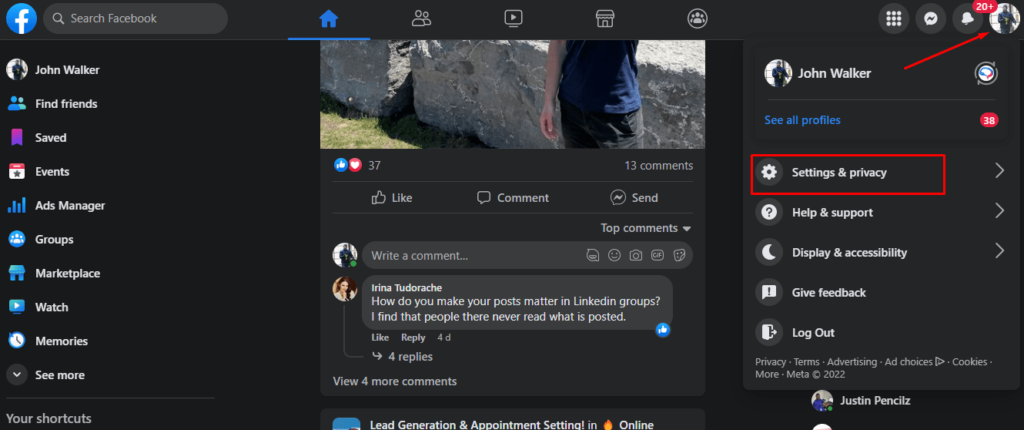
- Passo 1: Fare clic sul Foto profilo nell'angolo in alto a destra di Facebook.
- Passo 2: Seleziona “Impostazioni e privacy”, quindi fare clic "Impostazioni".
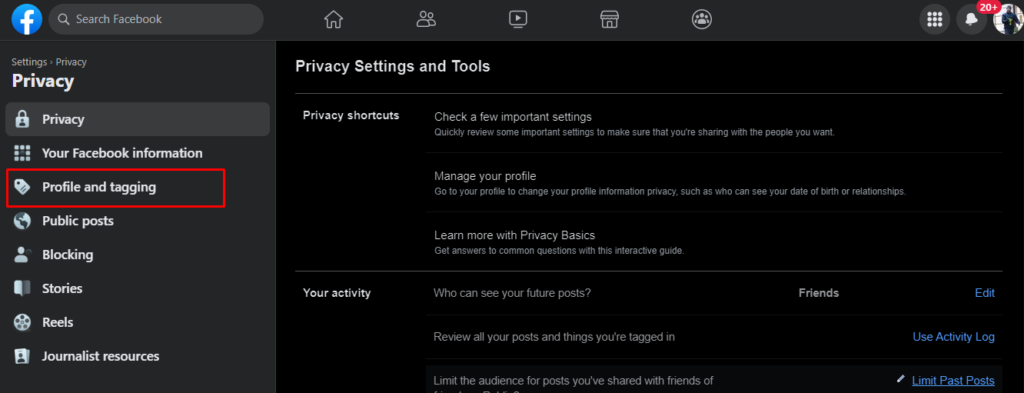
- Passo 3: Nel menu a sinistra, vai a “Profilo e Tagging” sotto il “Pubblico e visibilità” .
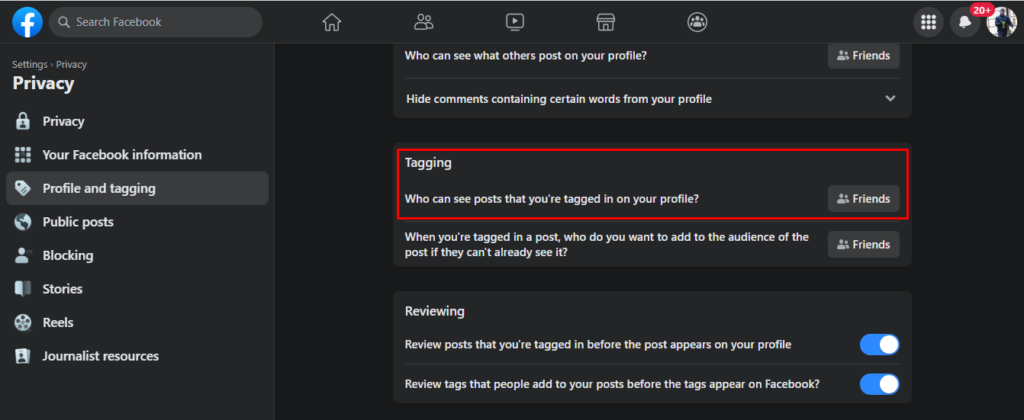
- Passo 4: Trova l'opzione "Chi può vedere i post in cui sei taggato sul tuo profilo?"
- Passo 5: Clicca sul Salva pulsante dopo aver scelto il pubblico preferito (ad esempio, Solo io, amici o personalizzato).
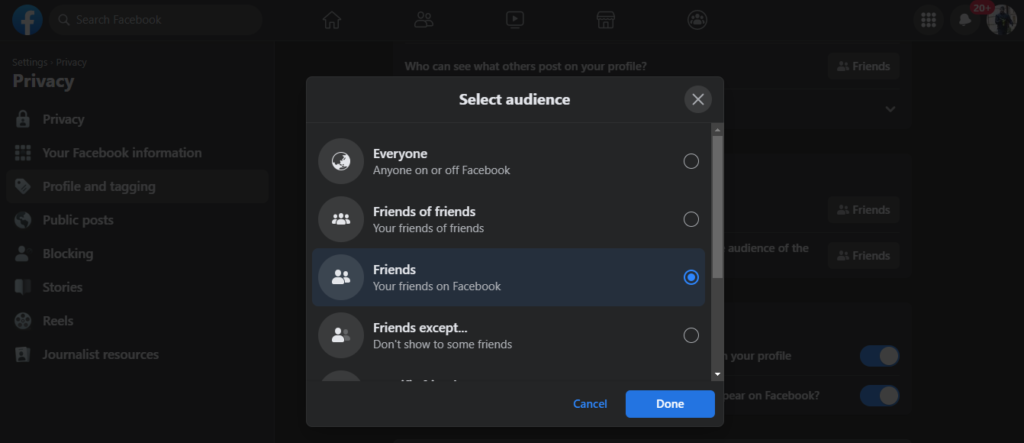
Regolando queste impostazioni, puoi controlla chi può visualizzare le tue foto taggate, impedendo che i post indesiderati siano visibili a tutti.
Migliora il ROI di Facebook ⚡️
Risparmia tempo e crea su larga scala con l'intelligenza artificiale
PROVA SUBITO
2. Abilitare l'opzione di revisione prima del tagging
Se vuoi approvare i tag prima che appaiano sul tuo profilo, abilita l'opzione Funzione di revisione dei tagIn questo modo garantiamo che nessuna foto taggata venga aggiunta alla tua cronologia senza il tuo consenso.
- Passo 1: Vai su “Impostazioni e privacy” e seleziona "Impostazioni".
- Passo 2: Clicchi “Profilo e Tagging” nel menu a sinistra.
- Passo 3: Scorri verso il basso fino a “Revisione” .
- Passo 4: Consentire a tutti "Controlla i post in cui sei taggato prima che appaiano sul tuo profilo".
- Passo 5: Accendi "Controlla i tag che le persone aggiungono ai tuoi post prima che appaiano su Facebook".
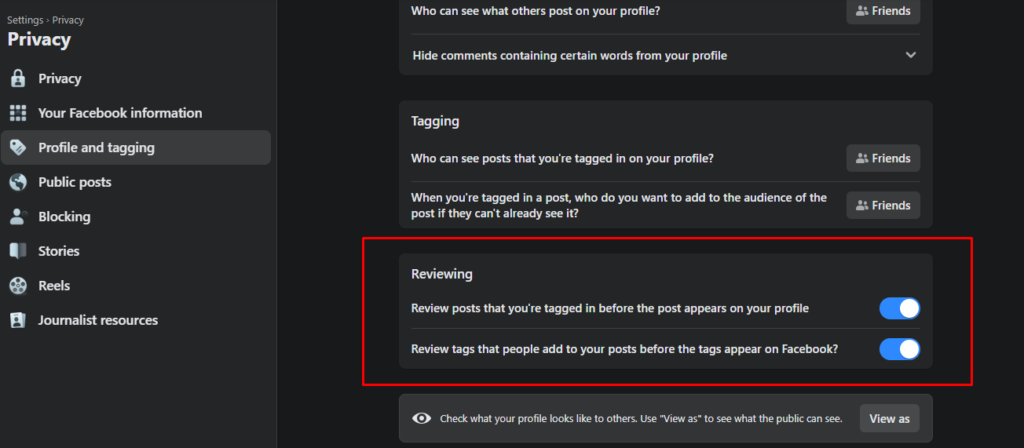
Con questa impostazione, riceverai notifiche ogni volta che qualcuno ti tagga, consentendoti di approvare o rimuovere il tag prima che il post appaia sulla tua cronologia.
Utilizzando queste funzionalità, puoi nascondere le foto taggate su Facebook e controllare il modo in cui gli altri ti taggano nei post. Che tu gestisca il tuo profilo personale o la presenza di un brand tramite un'app per eventi mobile, queste impostazioni ti aiutano a tutelare la tua privacy. Ora, scopriamo come fare lo stesso sull'app mobile di Facebook!
Usa il Predis AI a creare post su Facebook e automatizza la generazione di immagini e didascalie utilizzando Facebook Post Generator.
Come nascondere le foto taggate su Facebook con l'app mobile?
Se utilizzi Facebook sul tuo telefono, puoi facilmente nascondere le foto taggate modificando le impostazioni sulla privacy. L'app mobile ti dà il pieno controllo su chi può vedere i tuoi post taggati. Segui questi semplici passaggi per gestire le tue foto taggate su Facebook dal tuo smartphone.
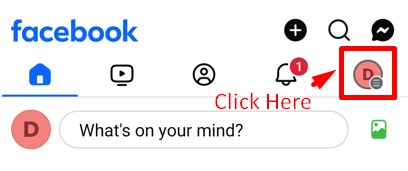
- Passo 1: Toccare il icona dell'immagine del profilo con tre linee orizzontali (icona del menu) nell'angolo in alto a destra dell'app di Facebook.
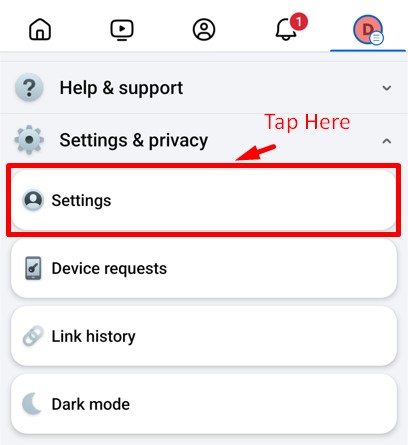
- Passo 2: Scorri verso il basso e tocca “Impostazioni e privacy”, Quindi seleziona "Impostazioni" Dal menu a discesa.
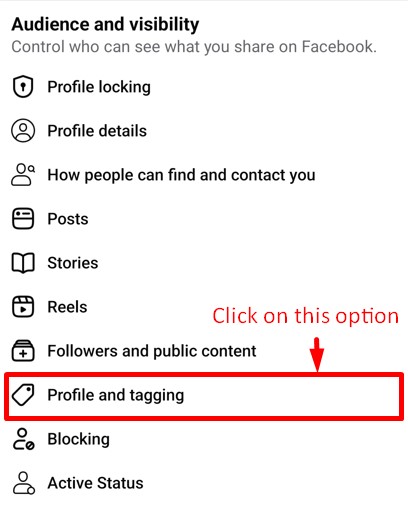
- Passo 3: Sotto il “Pubblico e visibilità” sezione, toccare “Profilo e Tagging” per accedere alle impostazioni di tagging.
- Passo 4: Nel “Tagging e menzioni implicite” sezione, selezionare "Chi può vedere i post in cui sei taggato sul tuo profilo?"
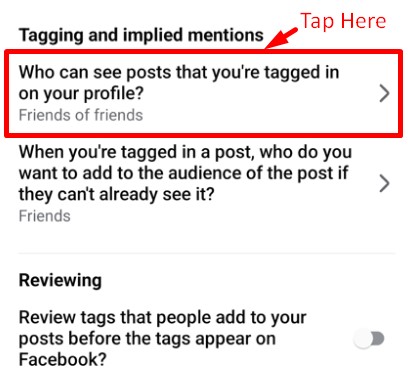
- Passo 5: Scegli il tuo pubblico preferito (Solo io, amici o personalizzato) e toccare "Salva" per confermare le modifiche.
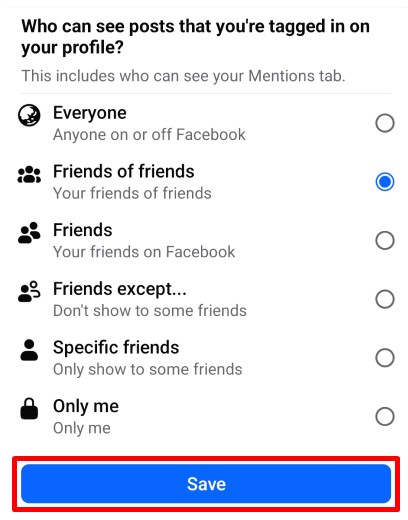
Una volta aggiornate, le tue foto taggate non saranno più visibili agli spettatori indesiderati. Se vuoi ancora più controllo, puoi abilitare Tag Review, che ti consente di approvare o rifiutare i tag prima che appaiano sulla tua cronologia.
Ora che sai come nascondere le foto taggate su Facebook sia utilizzando il sito desktop che l'app mobile, concludiamo con alcuni concetti chiave!
Distinguiti su Facebook con contenuti AI 🌟
Conclusione
Mantenere il controllo sulle tue foto taggate su Facebook è essenziale per la gestione della privacy e della reputazione. Che tu voglia limitare chi vede i tuoi post taggati o rivedere i tag prima che appaiano, Facebook offre impostazioni facili da usare sia per gli utenti desktop che per quelli mobili.
Seguendo i passaggi di questa guida, puoi nascondere le foto taggate su Facebook, impedire che post indesiderati appaiano sul tuo profilo e decidere chi può vedere i tuoi contenuti taggati. Inoltre, abilitando Tag Review, assicuri che nulla venga pubblicato senza la tua approvazione.
Dopo aver sistemato i tag, sei pronto a portare il tuo gioco sui social media al livello successivo? Non guardare oltre Predis.ai! Trasforma la creazione dei tuoi contenuti, velocizza la post-programmazione e lascia che la magia dell'intelligenza artificiale potenzi il tuo coinvolgimento. Registrati adesso!
Domande frequenti
Ci sono tre possibili esiti.
Il proprietario dell'immagine ti ha rimosso il tag.
In alternativa, le fotografie in cui sei stato taggato potrebbero essere state cancellate da Facebook.
L’ultima opzione è che il proprietario dell’immagine ti abbia bannato su Facebook.
Su Facebook, un recente aggiornamento ha modificato il processo di rimozione dei tag, rendendolo un po' meno diretto. Tuttavia, non temere: puoi ancora rimuovere i tag da qualcuno.
Ecco come fare: individua la foto in questione e clicca sull'opzione tag situata nell'angolo in alto a destra.
Digita il nome della persona che vuoi rimuovere dal tag, seleziona il suo nome, premi il pulsante "Rimuovi tag" e concludi cliccando sull'opzione "Salva".
No, ricorda che una volta che ti sei de-taggato con successo su Facebook, le regole sono chiare: non è consentito loro di taggarti di nuovo. Se dovessero rivedere le loro immagini e notare la tua assenza, tentare di taggarti di nuovo rivelerebbe che ti sei deliberatamente de-taggato.
È improbabile, dato che erano già sulla tua timeline. Il tuo amico potrebbe aver pensato che fosse stato pubblicato, ignaro che i tuoi tag sono impostati su "solo approvazione". Se decidi di mostrarlo sulla tua timeline, apparirà solo nel tuo feed, non nel suo.
Contenuto relativo,
Imparare a Tagga qualcuno su Facebook Condivide