
Quindi hai pubblicato una nuova foto di gruppo su Facebook ma hai dimenticato di taggare il tuo amico? Non sai come taggare qualcuno su Facebook dopo che il post è in diretta e ha ricevuto Mi piace? Nessun problema! Facebook ti consente di modificare e modificare facilmente tutti i tuoi post della cronologia, compresi quelli vecchi di diversi anni. Puoi persino aggiungere nuovi tag e menzioni ai tuoi post più vecchi. Su Facebook, nulla è mai completamente permanente o scolpito nella pietra. Puoi modificare aggiornamenti di stato, singole fotografie e interi album. Questo blog mostrerà come taggare qualcuno su un post di Facebook anche dopo che il contenuto è stato pubblicato tramite vari dispositivi. Continua a leggere per istruzioni dettagliate passo dopo passo su come taggare qualcuno su Facebook dopo la pubblicazione.
Cos'è la funzione Tagging e perché è importante?
Facebook facilita connettività globale consentendo agli utenti di connettersi, condividere e comunicare senza sforzo. Taggare qualcuno su Facebook migliora la comunicazione notificandolo direttamente e coinvolgendolo nei post pertinenti. Taggare su Facebook è una funzionalità semplice ma potente che consente agli utenti di identificare e connettersi con altri nei loro post, foto o commenti. Quando tagghi qualcuno, collega il loro profilo con i tuoi contenuti. Questo non solo avvisa la persona etichettato ma anche rende visibile il post a un pubblico più ampio, a seconda Impostazioni di privacyChe si tratti di una foto di gruppo di un incontro recente, di un evento condiviso o semplicemente di riconoscere qualcuno in un commento, il tagging migliora interazioni sociali coinvolgendo direttamente gli altri nei tuoi contenuti. È un modo per dire: "Ehi, anche questo riguarda te!"
La buona notizia è che anche se pubblichi una foto di famiglia o di gruppo su Facebook ma dimentichi di taggare le persone nella foto, puoi comunque farlo in seguito.
Aumenta la tua presenza su FB
Aumenta il ROI, risparmia tempo e crea contenuti con l'intelligenza artificiale
PROVA SUBITOVantaggi di taggare qualcuno su Facebook
Taggare qualcuno su Facebook è un ottimo modo per gli utenti di connettersi e interagire con altri sulla piattaforma, offrendo numerosi vantaggi al proprio profilo. Capiamo perché e quando taggare qualcuno su Facebook:
- Tagged gli individui ricevono notifiche il che aumenta la probabilità che interagiscano con il post.
- Tagging rafforza le connessioni sociali coinvolgendo direttamente gli amici nei post condivisi su Facebook.
- Tagging aggiunge un tocco personale ai post di Facebook rendendoli più pertinenti e facilmente riconoscibili per la persona taggata.
- I tag aiutano anche ad espandere la portata di un post a una rete molto più ampia. I tag non vengono visualizzati solo sulla tua sequenza temporale, ma anche su quella delle persone taggate e sui feed dei loro amici.
- I tag sono anche un ottimo strumento per organizzare eventi, incontri e collaborazioniAiutano a facilitare il coinvolgimento dei partecipanti interessati.
- Il tagging può essere utilizzato anche per riconoscere e apprezzare pubblicamente il contributo, i risultati o la presenza di qualcuno in un contesto specifico.
- Taggare qualcuno su Facebook aiuta gli utenti a connettersi con persone che condividono gli stessi interessi, hobby o attività.
Posso taggare qualcuno su Facebook dopo aver pubblicato un post?
Sì, puoi taggare qualcuno su Facebook anche dopo che il tuo post è stato pubblicato. Facebook semplifica l'aggiunta di tag a post, foto e persino commenti dopo che il tuo post è online. Questa funzionalità è utile soprattutto quando ti dimentichi di taggare qualcuno durante la creazione del post o ti rendi conto in seguito che una persona specifica può essere inclusa.
Esistono due semplici modi per taggare qualcuno su Facebook dopo aver pubblicato il tuo post:
- Utilizzo dell'app mobile di Facebook
- Utilizzando il tuo computer desktop o laptop
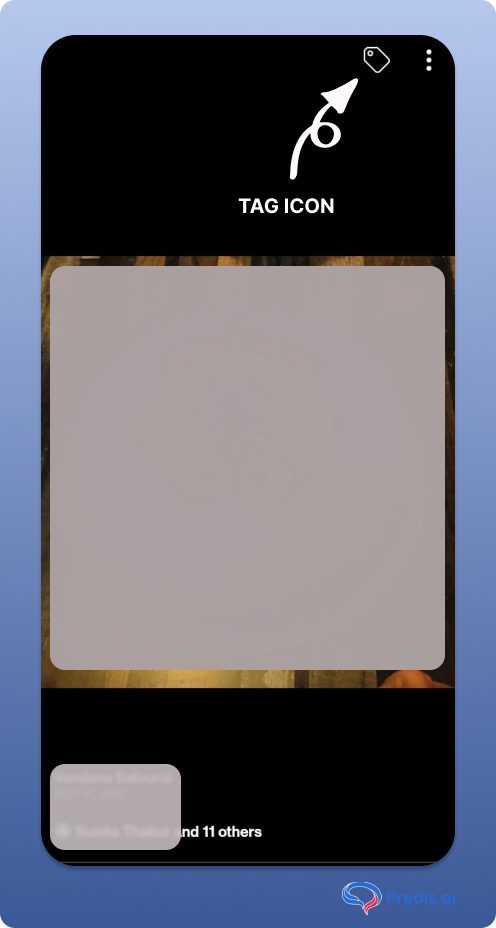
Come taggare qualcuno su Facebook usando la tua app mobile?
Facebook è disponibile come app mobile per dispositivi iOS e Android, scaricabile rispettivamente da Google Play e dall'App Store. Per modificare post e tag di Facebook su dispositivi mobili, basta seguire i passaggi sottostanti:
- Avviare il Facebook App sul tuo dispositivo mobile e accedi al tuo Account di Facebook inserendo il tuo indirizzo email e la tua password.
- Nell'angolo in alto a sinistra, fai clic sulla tua immagine del profilo.
- Scorri la tua cronologia e seleziona la foto per cui vuoi aggiungere tag.
- Nell'angolo in alto a destra della foto, clicca su icona tag.
- Nel casella pop-up, digita i nomi utente degli amici che vuoi taggare nella foto. Per taggare un amico su Facebook, basta toccare sul nome. Puoi taggare fino a 50 persone in un post di Facebook.
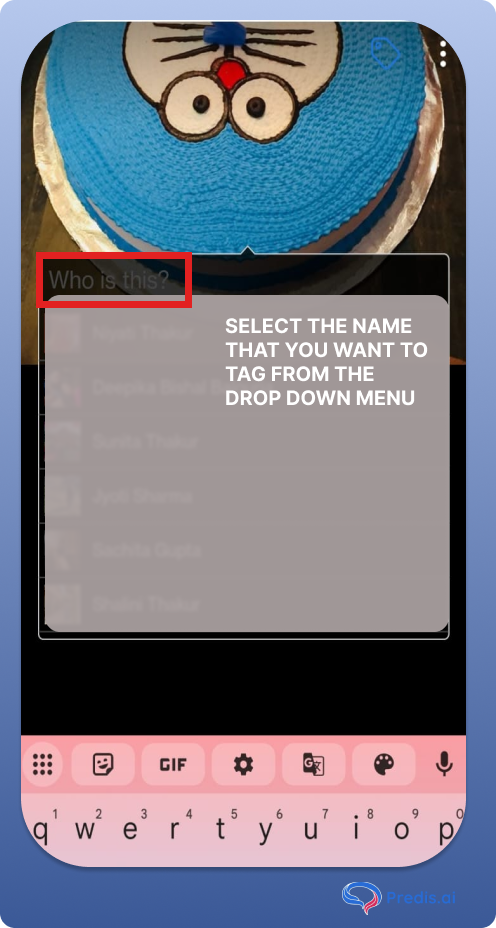
Come taggare qualcuno su Facebook usando un computer fisso o un portatile?
Taggare le foto su Facebook utilizzando un desktop o un laptop è semplice e veloce. Per modificare post e tag di Facebook sul tuo desktop o laptop, segui semplicemente i passaggi seguenti:
Distinguiti su Facebook con contenuti AI🌟
- Accedi a Facebook visitando il sito web e inserendo il tuo indirizzo email e la password
- Nell'angolo in alto a destra dello schermo, fai clic sulla tua immagine del profilo per visualizzare il tuo profilo.
- Scorri la sequenza temporale e trova la foto a cui desideri aggiungere tag. Clicca sulla foto.
- Clicca sul piccola icona tag situato nell'angolo in alto a destra.
- Seleziona la persona o l'area della foto che desideri taggare utilizzando il cursore e fai clic su di essa. Digita il nome utente nella casella di ricerca e fai clic sul nome utente dall'elenco dei suggerimenti.
- Una volta terminata l'aggiunta dei tag alla foto, clicca su "Etichettatura completata".
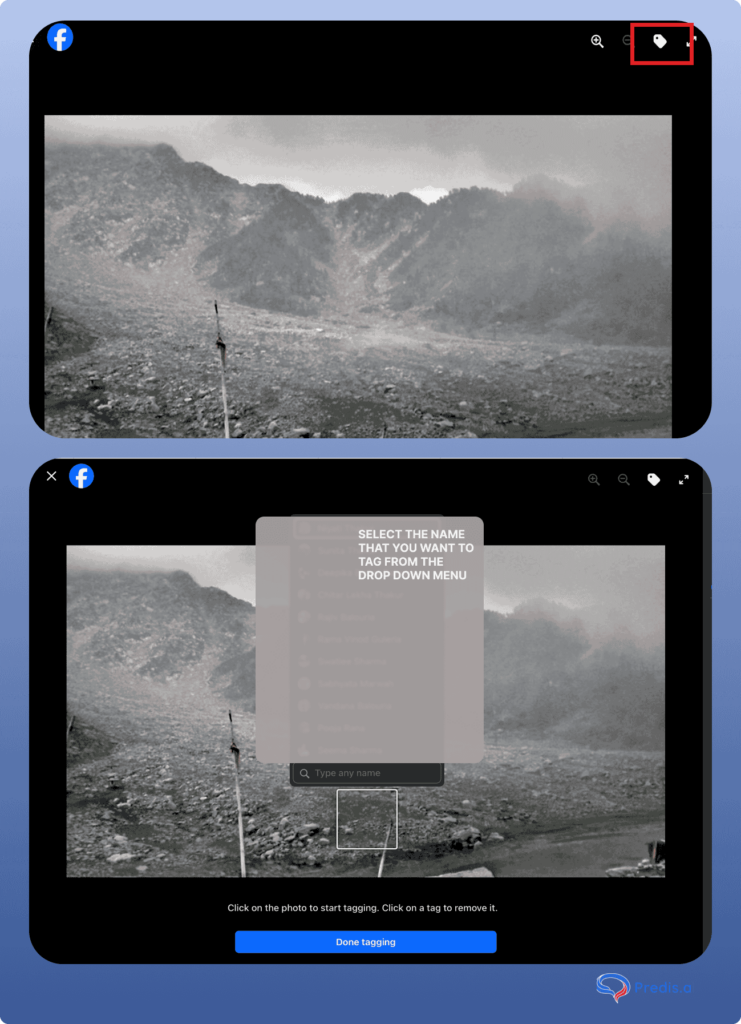
Come aggiungere un sito Web come tag Facebook?
Su Facebook, siti web di terze parti non può essere taggato. L'azienda o l'individuo deve avere una sede ufficiale profilo Facebook per aggiungere tag o essere taggati in un post. Se lo fanno, puoi semplicemente menzionarli nei post, nelle foto o anche nei commenti utilizzando "@" comando. Per taggare un'azienda in un post di Facebook, segui i passaggi sottostanti:
- Vai sulla tua timeline e fai clic sul post che desideri taggare.
- Se si tratta di un post fotografico, tocca simbolo di etichetta in cima allo schermo. Quindi clicca sull'area della foto in cui vuoi che appaia il tag e digita il nome della pagina.
- Se si tratta di un post condiviso o di un aggiornamento di stato, tocca i tre punti orizzontali nell'angolo in alto a destra. Dopo il "@" firmare, inserire il nome della pagina.
Ricorda che alcuni siti potrebbero non accettare menzioni o tag. I tag di Facebook non funzioneranno se qualcuno non desidera che il proprio profilo o la propria pagina vengano visualizzati nei post.
Crea post Facebook accattivanti che catturino l'attenzione e stimolino il coinvolgimento Predis.ai's Creatore di post su Facebook. Automatizza i post di Facebook e la generazione di sottotitoli con l'aiuto dell'intelligenza artificiale FREE!
Puoi modificare i tag di Facebook dopo aver pubblicato?
SÌ! Puoi sempre modificare il tuo Facebook messaggi anche dopo la loro pubblicazione. Modifica le impostazioni sulla privacy, le foto, i video e i contatti taggati del post anche dopo la pubblicazione.
Puoi anche eliminare rapidamente i tag dopo aver pubblicato un post su Facebook. Questa è una funzionalità incredibilmente utile nel caso in cui tagghi accidentalmente la persona sbagliata in un post di Facebook. Per eliminare un tag in un post di Facebook, segui semplicemente i passaggi descritti di seguito:
- Apri il tuo profilo Facebook e scorri verso il basso la sequenza temporale per trovare il post che desideri modificare.
- Fai clic sul post o sulla foto che desideri modificare.
- Per modificare un post con foto, fai clic sul profilo, sulla pagina o sulla persona taggata. Quindi, accanto al nome utente, fai clic sul piccolo "X."
- Per modificare un post di testo, apri il menu a discesa e scegli "Modifica post". Quindi, seleziona semplicemente il testo taggato ed eliminalo per rimuovere i tag.
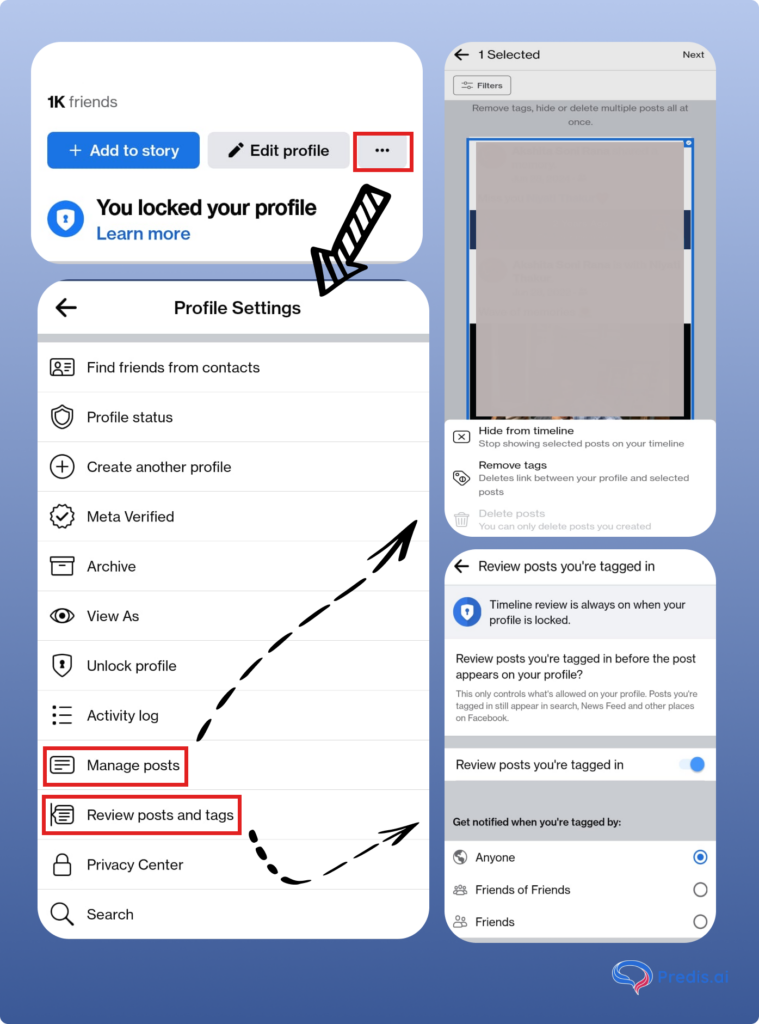
Problemi comuni durante il tagging su Facebook e soluzioni
Perché non posso taggare qualcuno su Facebook?
Taggare qualcuno su Facebook sembra semplice, ma richiede anche di soddisfare alcune condizioni per rendere il processo fluido. Devi assicurarti che le condizioni sottostanti siano soddisfatte, prima di taggare qualcuno nei tuoi post:
- Non su Facebook o Account disattivato: La persona che stai taggando ha un Account Facebookt. Se il loro nome non compare nei suggerimenti, è possibile che non abbiano un account su Facebook oppure che il loro account sia disattivato.
- Impostazioni privacy: Devi controllare se la persona che stai taggando ha abilitato il tagging nelle sue impostazioni sulla privacy. Potrebbero avere tagging limitato o hanno limitato le opzioni di tagging a quelle in lista di amiciIn quest'ultimo caso, devi assicurarti di essere nella loro lista di amici.
- Impostazioni di visibilità: Il post in cui vuoi taggare le persone, dovrebbe essere visibile a tutti. Devi modificare il tuo impostazioni del pubblico ad Amici o Pubblico (non amici).
Il tag di Facebook non appare sul muro
- Errori di battitura minori o scrivere male il nome di una persona, rende difficile per Facebook riconoscere il nome di una persona. Assicurati di usare i nomi del suo profilo per il tagging e non soprannomi o abbreviazioni.
- A causa di problema tecnico, Facebook a volte è in ritardo o non riesce ad aggiornare i tag. In questo caso, devi aggiornare la pagina e riavviare l'app di Facebook.
Aumenta la tua presenza su FB
Aumenta il ROI, risparmia tempo e crea contenuti con l'intelligenza artificiale
PROVA SUBITOBest practice per la codifica di Facebook
Vuoi sapere come migliorare i tuoi tag Facebook e renderli più efficaci? Ecco alcune best practice per aggiungere tag su FB dopo la pubblicazione:
- Sii sempre rispettoso della privacy delle persone quando le tagghi nei tuoi post. Ad alcune persone potrebbe non piacere apparire così frequentemente in post diversi dal proprio. Sebbene possano disattivare la funzione tramite il loro profilo, se ricevi una richiesta per la rimozione di un tag, è meglio onorarla.
- Se ti stai chiedendo come taggare qualcuno su Facebook in modo semplice, pulito e diretto, usa Tag “@nome” nella didascalia della foto per taggare qualcuno nel post (non la foto stessa). Puoi usare questo in una situazione in cui non vuoi che la bellezza della fotografia venga sopraffatta dai nomi quando un visualizzatore ci trascina sopra il cursore.
Taggare nei post di Facebook
Quando crei un nuovo post, puoi taggare qualcuno per creare un collegamento anche alla sua cronologia. Ad esempio, puoi taggare qualcuno in una foto per mostrare chi è nella foto o taggarlo in un post per collegarlo a un aggiornamento di stato, attività o a cosa è successo. Quando tagghi qualcuno, riceverà una notifica. Se il tuo le impostazioni sulla privacy del post sono impostati su Amici e altro, il tuo post sarà visibile anche agli amici della persona taggata.
Se vuoi sapere come taggare qualcuno su Facebook quando condividi un post, segui i passaggi seguenti:
- Apri il tuo feed di Facebook e clicca su "A cosa stai pensando?"
- Seleziona il pubblico del post e il tipo di post dalle finestre di dialogo successive che appaiono
- Nel "Tagga le persone” finestra di dialogo, digita i nomi utente degli amici o delle pagine che desideri taggare.
- Fai clic su "Fine" dopo aver selezionato e taggato tutti.

Conclusione
Facebook è piuttosto indulgente quando si tratta di modificare i post, consentendo agli utenti di continuare ad aggiornare i propri post, foto e tag anche anni dopo che sono stati pubblicati. Ogni volta che pubblichi una nuova foto, Facebook tagga automaticamente gli amici che compaiono nell'immagine utilizzando la tecnologia di riconoscimento facciale. Tuttavia, c'è ancora spazio per errori e tag accidentali. Per correggere i tag di Facebook, puoi sempre modificare, aggiungere ed eliminare i tag nei tuoi post.
Domande Frequenti
Sì, puoi taggare qualcuno che non è nella tua lista di amici solo se il post è pubblico, se le impostazioni sulla privacy di quella persona consentono il tag o se fa parte dello stesso gruppo o della stessa pagina in cui il post è stato condiviso.
Digita "@" seguito dal nome della persona nel post o nel commento. In caso di tag nelle foto, clicca su tagga foto, seleziona il volto della persona e digita i nomi.
Sì, il tagging è disponibile in quasi tutti i tipi di post di Facebook, come foto, testi, aggiornamenti di stato, video, storie ecc. Devi solo assicurarti che la persona sia nella tua lista di amici o abbia impostazioni di privacy flessibili.
Puoi generare automaticamente post accattivanti per Facebook e altri social media utilizzando Predis.AI, una Piattaforma generativa basata sull'intelligenza artificiale che ti aiuta a risparmiare tempo nella creazione di post. Per saperne di più Predis.ai, visitare il sito Web o iscriversi a free account oggi stesso!
Contenuto relativo,