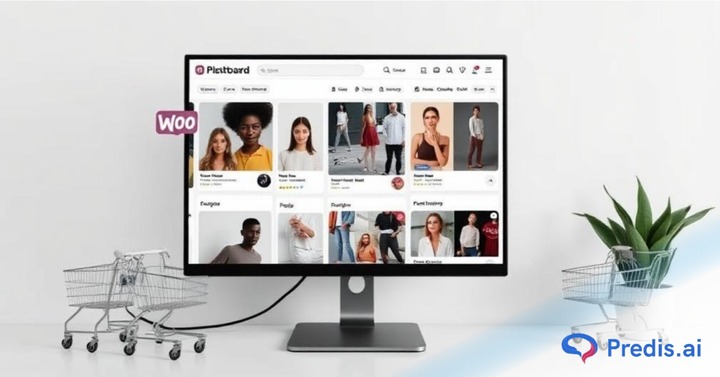
Non sottovalutare Pinterest: è molto più di una semplice piattaforma di social media. È un centro vivace in cui milioni di persone si riuniscono per scoprire idee, trovare ispirazione e, come avete indovinato, trovare prodotti straordinari.
Pinterest ha registrato ottimi risultati nel primo trimestre del 2024, raggiungendo il livello record di 518 milioni al mese utenti attivi a livello globale. Rappresenta un aumento costante rispetto ai 498 milioni di utenti del trimestre precedente.
Consideralo come un motore di ricerca visivo curato dagli utenti stessi. Quando cerchi articoli, idee o ispirazioni specifici, Pinterest cura un feed personalizzato che mostra contenuti in linea con i tuoi interessi. Questi suggerimenti su misura, spesso intitolati "Per te", popolano la tua home page, garantendo un flusso costante di ispirazione pertinente.
Le persone visitano Pinterest in cerca di risposte e, utilizzando Pinterest Shopping per WooCommerce, puoi garantire che i tuoi prodotti siano prontamente disponibili per soddisfare le loro esigenze.
L'integrazione tra WooCommerce e Pinterest ti consente di collegare facilmente tutti i tuoi prodotti con una vasta gamma di utenti Pinterest attivi. Con pochi clic, i tuoi prodotti diventano visibili a milioni di persone già pronte all'ispirazione e pronte a effettuare acquisti.
Perché Pinterest Shopping per WooCommerce è importante?
Ecco alcuni motivi convincenti per considerare Pinterest Shopping per WooCommerce:
- Una potenza visiva: Pinterest è incentrato sulle immagini accattivanti, al contrario delle piattaforme ricche di testo. Usare foto di prodotti di alta qualità è il segreto per attirare l'attenzione e suscitare interesse nei tuoi prodotti.
- Una comunità di utenti guidata dall'azione: Proprio quest’anno gli utenti Pinterest hanno risparmiato 50% in più di articoli acquistabili nei loro consigli di amministrazione rispetto all’anno precedente. Il sostanziale aumento dell’interesse per lo shopping sottolinea la grande opportunità che Pinterest offre alle aziende di interagire con un pubblico molto interessato alla ricerca di ispirazione per acquistare prodotti.
- Un centro di creatività: Pinterest è un punto di riferimento per molti utenti in cerca di ispirazione e idee. Presentare strategicamente i tuoi prodotti all'interno di bacheche e categorie pertinenti ti consente di posizionarti come fornitore affidabile di risorse e soluzioni.
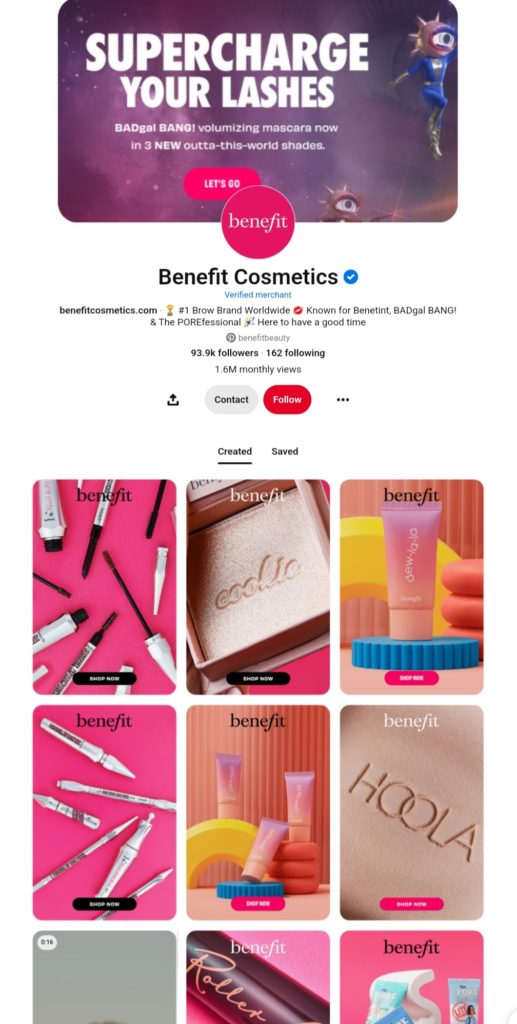
Scopri come Vantaggi cosmetici usa la sua bacheca Pinterest per attirare l'attenzione e fermare lo scorrimento. I tutorial sui prodotti, gli scatti prima e dopo e i look alla moda che sfoggiano le loro ultime scoperte di bellezza spingono gli appassionati di bellezza ad aggiungere questi gadget Benefit ai loro carrelli.
Metti in mostra il tuo negozio WooCommerce su Pinterest
Quindi, hai prodotti nel tuo negozio WooCommerce, ma come puoi presentarli a potenziali acquirenti che cercano attivamente ispirazione e nuove idee? È qui che entra in gioco Pinterest per WooCommerce, ed è un abbinamento perfetto.
Cosa sono i Pin?
Visualizza questi pin come pubblicità digitali posizionate strategicamente all'interno della piattaforma Pinterest. Ogni spilla mette in mostra i tuoi prodotti eccezionali, incorporando dettagli molto ricercati dai potenziali clienti.
Può includere designazioni di prodotti, descrizioni complete, prezzi corrispondenti e, soprattutto, un collegamento ipertestuale diretto che li conduce al tuo sito Web per ulteriori esplorazioni e potenziali acquisti.
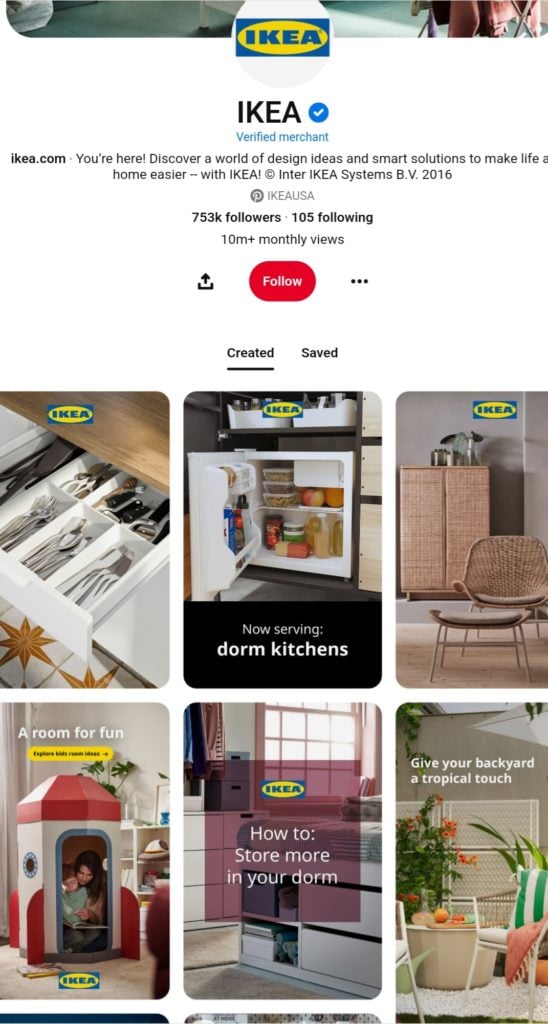
Prendi, per esempio, Ikea USAle bacheche Pinterest di , che presentano spille di idee sbavanti. Puoi fare clic direttamente per acquistare il look.
85% dei pinner settimanali dedicati di Pinterest hanno effettuato un acquisto ispirato dai contenuti che hanno visto sulla piattaforma, evidenziando l'immenso potenziale di mostrare i tuoi prodotti sulle bacheche Pinterest. La creazione di bacheche coinvolgenti con i tuoi articoli può aumentare sostanzialmente la loro visibilità e connettersi direttamente con un pubblico fortemente orientato agli acquisti.
Utilizzare Predis per Pinterest per analizzare i contenuti esistenti e generare automaticamente splendide spille complete di grafica ed elementi di design, eliminando la necessità di competenze di progettazione manuale.
Il potere sociale di WooCommerce!⚡️
Usa i tuoi prodotti per potenziare il tuo marketing sui social media. Tentativo Predis per FREE.
PROVA SUBITO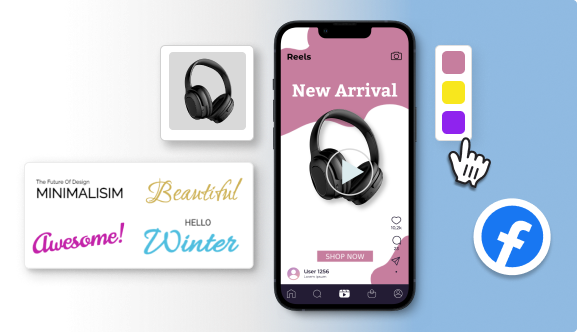
In che modo Pinterest Shopping per WooCommerce alimenta le vendite?
Immagina potenziali clienti che cercano idee su Pinterest. Forse stanno cercando ispirazione per la moda autunnale o modi per ampliare la loro camera da letto. All'improvviso, i pin dei tuoi prodotti appaiono nei loro risultati di ricerca, attirando il loro interesse.
- Engagement: Incuriositi dalle tue immagini accattivanti, gli utenti fanno clic sui tuoi segnaposto. Si apre una finestra in cui possono vedere maggiori dettagli sul tuo prodotto, inclusi collegamenti a siti Web, descrizioni e persino allettanti pulsanti di invito all'azione.
- Shopping senza interruzioni: La parte migliore? Se apprezzano ciò che vedono, possono fare clic direttamente dal segnaposto sul tuo negozio WooCommerce con un solo tocco. Significa che stai raggiungendo un pubblico pre-interessato con una buona idea di ciò che offre il tuo prodotto, aumentando le possibilità di una vendita di successo.
Aumenta il tuo successo
Sebbene l'aggiunta manuale dei pin dei prodotti possa essere gestibile per un piccolo negozio con una manciata di prodotti, le cose possono diventare travolgenti con un inventario enorme.
Per fortuna, Pinterest Shopping per WooCommerce ti consente di creare un "feed del catalogo prodotti" in blocco, un elenco di tutti i tuoi prodotti che puoi caricare in una volta sola. Ti fa risparmiare un sacco di tempo e garantisce che tutti i tuoi prodotti abbiano la possibilità di brillare su Pinterest.
Vuoi gestire una presenza Pinterest di successo che vada oltre il caricamento dei prodotti? Tentativo Predis.aifunzionalità di pianificazione per garantire che i pin vengano pubblicati al momento giusto, anche quando sei impegnato a gestire la tua attività.
Gestisci il tuo intero calendario Pinterest senza sforzo: sposta i post, modificali o addirittura eliminali se necessario. Ciò ti consentirà di gestire completamente il tuo piano Pinterest per migliorare l'interazione e coltivare un pubblico dedicato con il pilota automatico.
Istruzioni dettagliate per la creazione del tuo account Pinterest Business
Per connettere il tuo negozio WooCommerce a Pinterest, devi avere un account aziendale. Un account aziendale Pinterest dispone di funzionalità pensate appositamente per promuovere prodotti e marchi, tra cui tag dei prodotti, analisi e opzioni pubblicitarie.
Di seguito è riportata una descrizione di base dei passaggi per creare il tuo account aziendale Pinterest e collegarlo al tuo negozio. Ma prima, procedi come segue:
Suggerimento 1: scegli il tuo percorso
- Nuovo inizio: Se sei nuovo su Pinterest o desideri avere un account distinto per la tua azienda, crea un nuovo account aziendale con un indirizzo email che non sia già associato a un altro account Pinterest. (Attenzione, per ora è possibile farlo solo su un computer desktop!)
- Unisci i punti: Hai già un account Pinterest personale? Puoi creare un account aziendale collegato che ti consente di passare facilmente da uno all'altro utilizzando gli stessi dettagli di accesso. È utile se desideri mantenere separate le tue vite personali e aziendali su Pinterest ma avere comunque un processo di accesso semplificato.
Suggerimento 2: converti il tuo account
Questo è un passaggio facoltativo in cui hai la possibilità di trasformare il tuo account Pinterest personale esistente in un account aziendale. Ricorda che gli account aziendali vengono automaticamente impostati come pubblici. Quindi, se il tuo account è privato, dovrai cambiarlo in pubblico prima della conversione.
Non preoccuparti: i tuoi Pin e follower rimarranno invariati e potrai tornare a un account personale in qualsiasi momento.
Ecco la guida passo passo per configurare il tuo account aziendale Pinterest e collegarlo al tuo negozio:
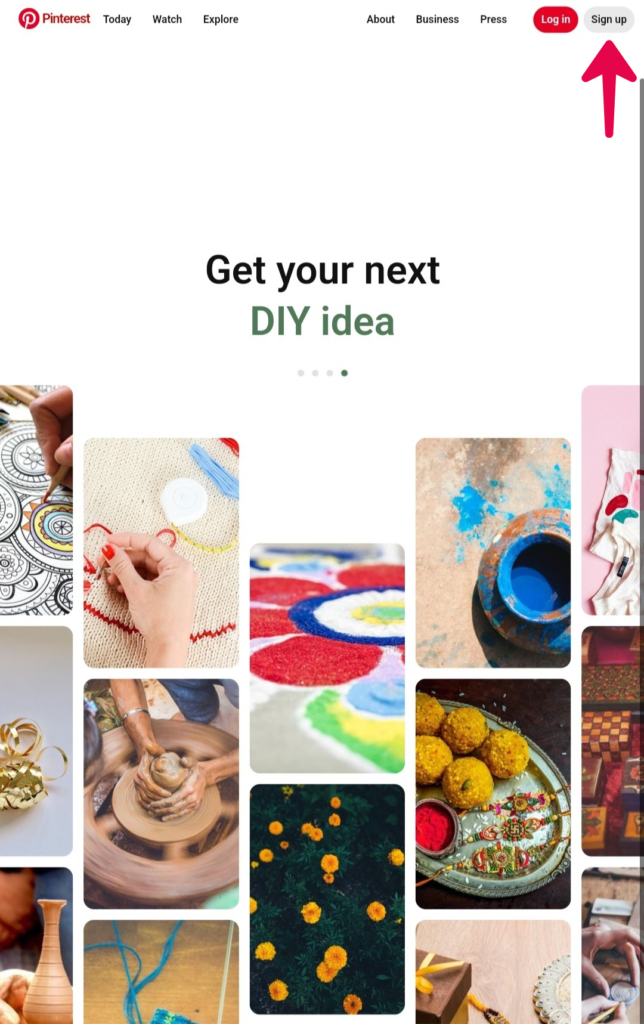
Passo 1: Visita il sito web di Pinterest e fai clic sul pulsante "Iscriviti" nell'angolo in alto a destra.
Passo 2: Se non hai precedentemente creato un account aziendale, fai clic sul pulsante etichettato "Crea un free conto commerciale.'
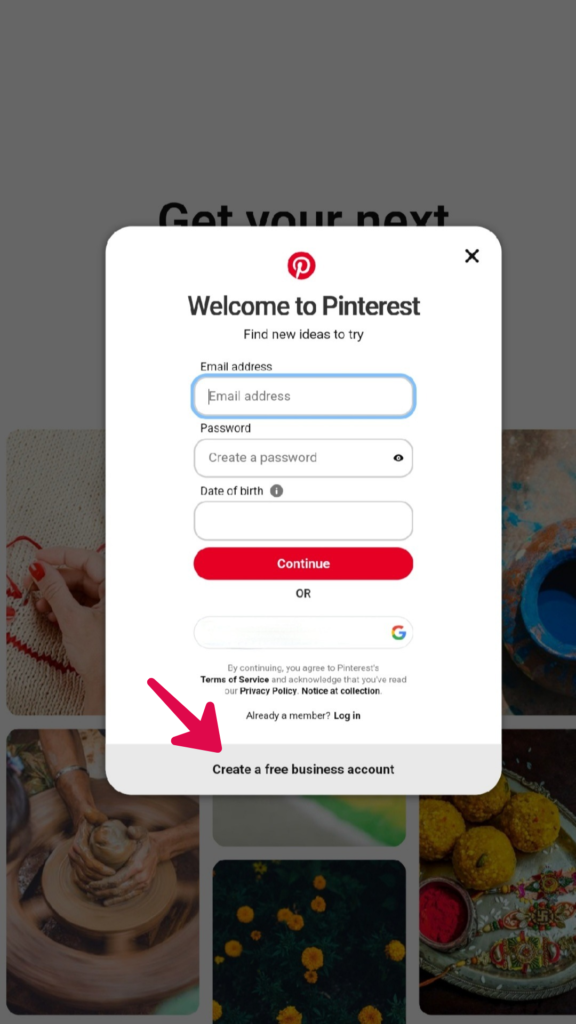
Passo 3: Inserisci il tuo indirizzo email, crea una password univoca e seleziona la tua età.
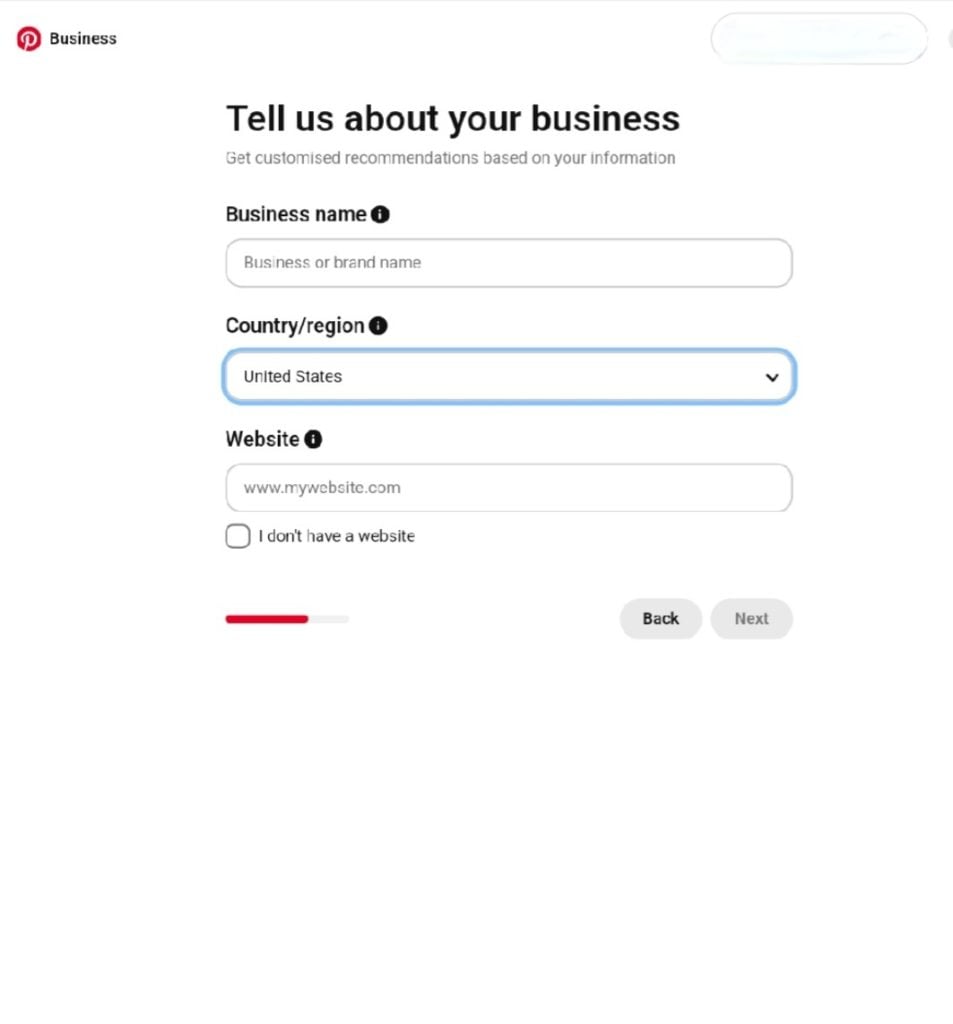
Passo 4: Inserisci il nome della tua azienda o organizzazione.
Passo 5: Se disponi di un sito Web, fai clic su "Sì" e incolla il collegamento del tuo sito Web nella casella fornita. Altrimenti seleziona "No".
Passo 6: Fare clic su "Avanti" per completare il processo.
Passo 7: Seleziona la categoria che meglio rappresenta la tua attività o organizzazione. Inoltre, indica il motivo per cui stai creando un account aziendale.
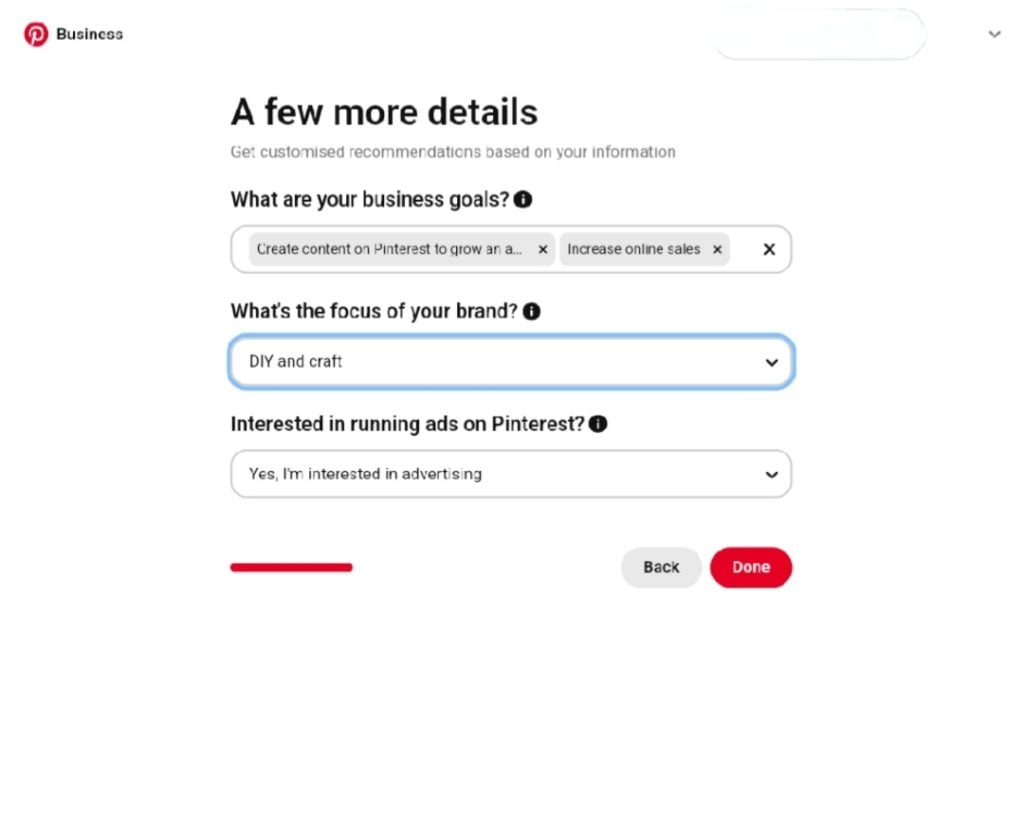
Passo 8: In base alla categoria selezionata in precedenza, Pinterest potrebbe suggerire servizi o funzionalità pertinenti che potrebbero apportare vantaggi al tuo profilo aziendale. Esamina questi suggerimenti e scegli quelli più pertinenti ai tuoi obiettivi aziendali. Dopo aver selezionato le opzioni, procedi facendo clic su "Continua" o "Avanti".
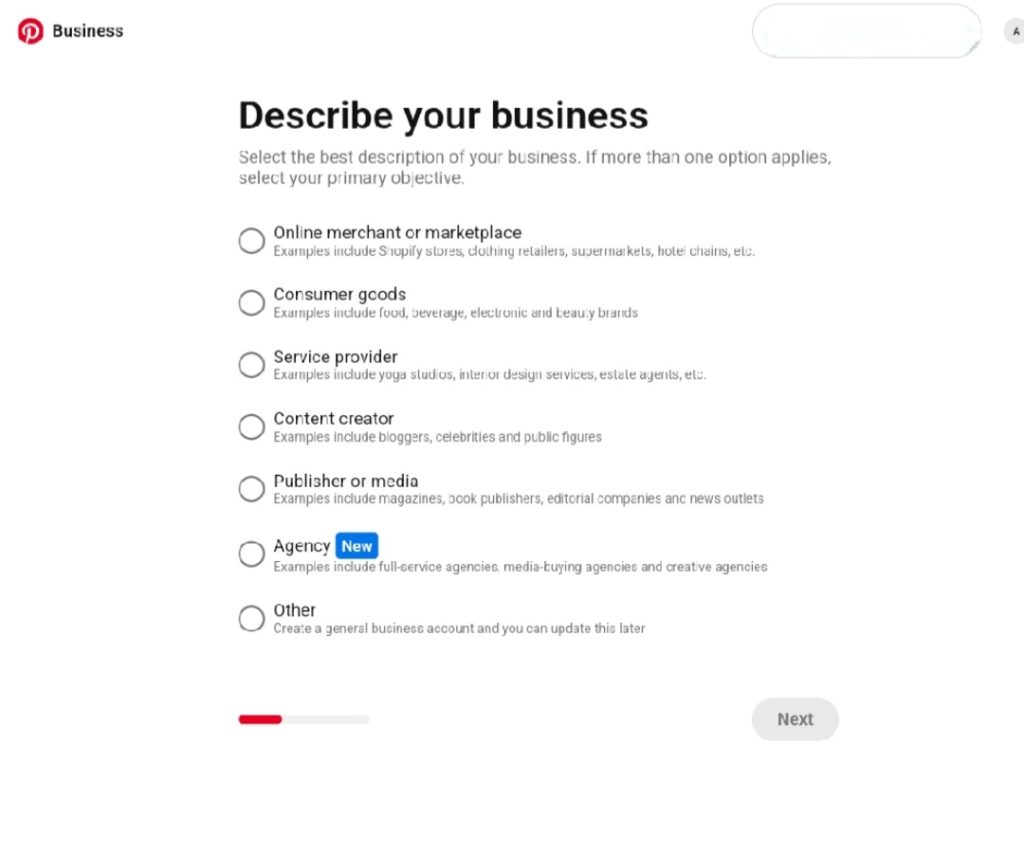
Passo 9: Questo passaggio ti chiede se stai già utilizzando altre piattaforme per vendere o pubblicizzare i tuoi prodotti. In tal caso, seleziona “WooCommerce” e procedi facendo clic su “Avanti.
Passo 10: Seleziona se intendi fare pubblicità su Pinterest (facoltativo) e fai clic su "Avanti". Hai creato con successo il tuo account aziendale Pinterest.
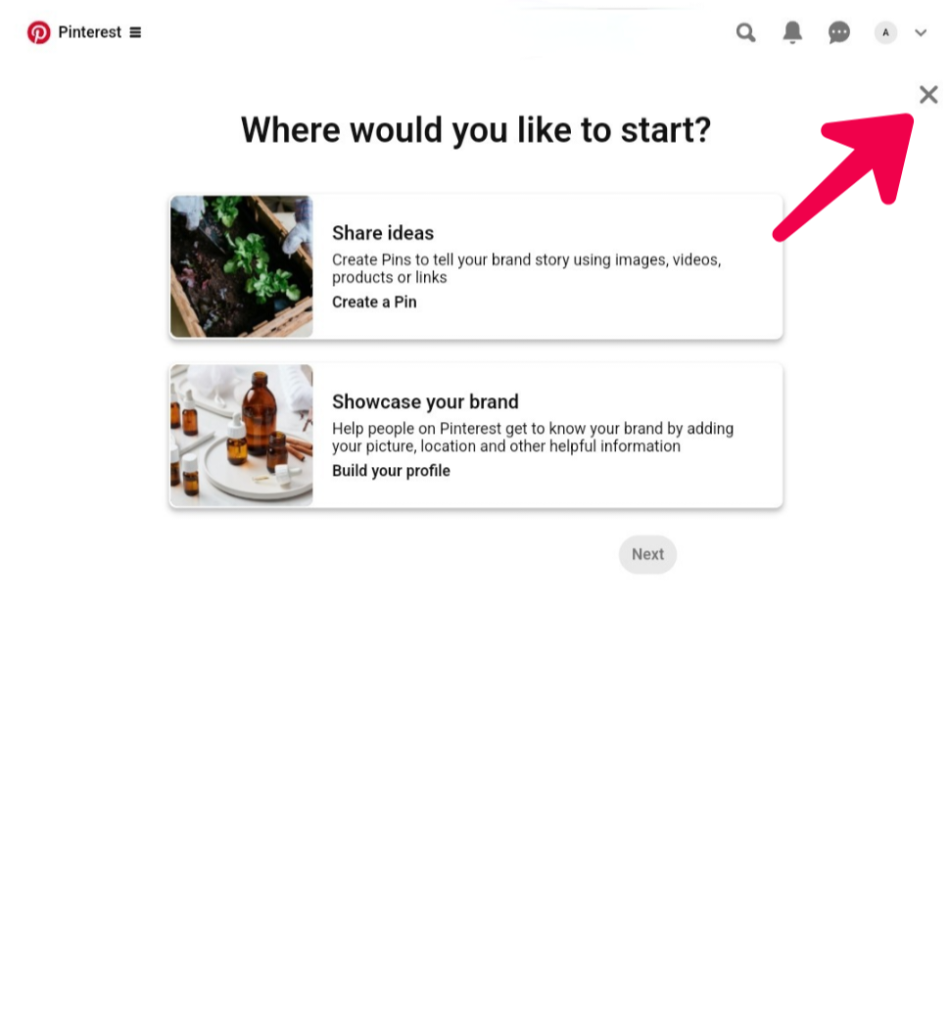
Passo 11: Come passaggio finale, chiudi semplicemente la finestra introduttiva per accedere alla tanto attesa home page.
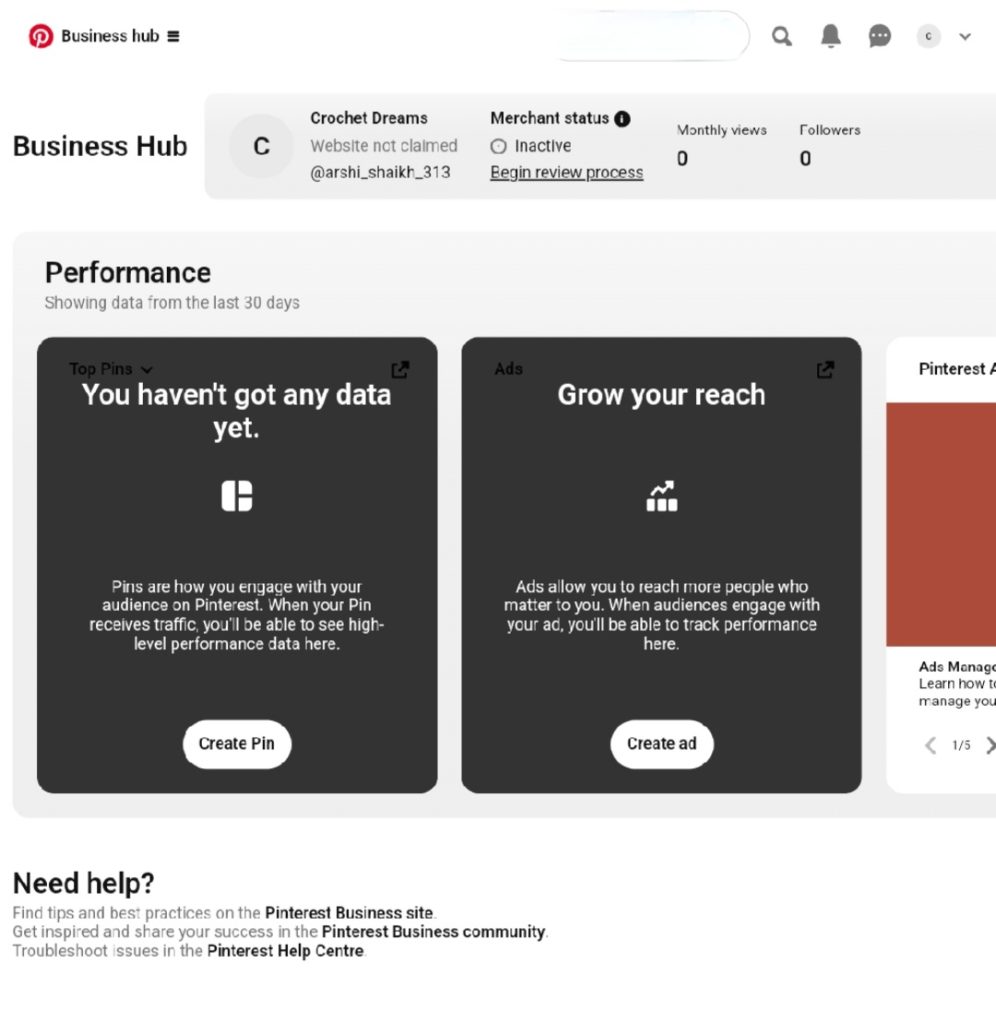
Passo 12: Dopo aver creato il tuo account, Pinterest potrebbe chiederti di confermare la proprietà del tuo sito web. È un processo semplice, che in genere richiede l'inserimento di un particolare snippet di codice nel tuo sito WooCommerce. Segui semplicemente le indicazioni visualizzate sullo schermo e sarai pronto per procedere.
Bonus Suggerimento: Segui Mercedes-Benzad esempio, assicurando il nome del tuo marchio come nome utente durante la configurazione del tuo account, proprio come hanno fatto con "Mercedes Benz USA" su Pinterest. Garantisce la posizione ufficiale del tuo marchio su Pinterest, rendendoti immediatamente riconoscibile e semplificando le ricerche dei clienti.

Aumenta le vendite di WooCommerce con i social media🤩
CREA POST CON L'AI
Collegare il tuo negozio WooCommerce a Pinterest: una guida passo passo
È l'ora dello spettacolo. Questo è quando colleghi il tuo negozio WooCommerce al tuo account aziendale Pinterest creato di recente. Puoi caricare facilmente i dettagli del tuo prodotto e generare i pin di prodotto cruciali direttamente dal tuo negozio. Di seguito è riportata una guida che descrive il processo per connettere i tuoi account e accedere a una nuova base clienti per la tua merce:
Prima di iniziare, ci sono alcune cose da ricordare:
- Sede: Purtroppo il plugin “Pinterest for WooCommerce” non è ancora accessibile in tutto il mondo. Verifica se è accessibile nella tua zona.
- Limiti di integrazione: Ciascun account aziendale Pinterest può utilizzare solo un'integrazione alla volta. Se utilizzi già il plug-in Shopify, dovrai rimuoverlo prima di poterti connettere a WooCommerce.
Va bene, cominciamo.
Passaggio 1: installa il plug-in
- Vai al tuo account WooCommerce e accedi.
- Fai clic su “Plugin”, quindi seleziona “Aggiungi nuovo”.
- Nella barra di ricerca, digita "Pinterest per WooCommerce" e premi Cerca.
- Una volta trovato, fai clic su “Installa ora” seguito da “Attiva”.
- Passare a "Marketing" e quindi selezionare "Pinterest".
- Fare clic su “Inizia” e poi su “Connetti”.
- Quando richiesto, concedi al plug-in l'autorizzazione ad accedere al tuo account aziendale Pinterest facendo clic su "Concedi accesso".
- Infine, fai clic su "QUESTO È IL MIO SITO - REDIRECT ME" per essere reindirizzato al tuo sito web.
Passaggio 2: rivendica il tuo sito web
- Fai clic su "Avvia verifica" e attendi qualche secondo affinché il tuo sito web venga collegato al tuo account Pinterest.
- Una volta verificato, fai clic su "Continua" per procedere con il processo di installazione del tag.
Passaggio 3: imposta il tag Pinterest
- Fai clic sull'icona della freccia verso il basso sotto "Inserzionista" e scegli l'inserzionista per il quale desideri installare lo snippet di monitoraggio.
- Successivamente, fai clic sull'icona della freccia verso il basso sotto "Tag di monitoraggio" e seleziona il tag di monitoraggio specifico che desideri utilizzare.
- Infine, fai clic su “Configurazione completa”.
Passaggio 4: sincronizza i tuoi prodotti
- Un plugin ti consente di sincronizzare automaticamente i tuoi prodotti WooCommerce con il tuo catalogo Pinterest. Puoi monitorare lo stato della sincronizzazione nella scheda "Catalogo". (Dritta: La prima sincronizzazione potrebbe richiedere fino a un giorno.)
- Per abilitare questa sincronizzazione automatica, vai su “Marketing” e poi su “Pinterest” dalla dashboard di WooCommerce.
- Fare clic su "Impostazioni" e quindi trovare la sezione "Configura sincronizzazione prodotto". In "Sincronizzazione prodotto", seleziona la casella accanto a "Abilita sincronizzazione prodotto" e fai clic su "Salva modifiche".
Passaggio 5: aggiungi il pulsante Salva (facoltativo)
- Ciò consente ai visitatori di salvare facilmente le immagini dei tuoi prodotti come Pin sui loro account Pinterest.
- Vai alla sezione “Pinterest” sotto “Marketing” nella dashboard di WooCommerce.
- Nella sezione "Pubblica Pin e Rich Pin", seleziona la casella per abilitare l'opzione "Salva su Pinterest" e quindi salva le modifiche facendo clic sul pulsante "Salva modifiche" nella parte inferiore della pagina.
Bonus Features
- Perni ricchi: Attiva i rich pin per visualizzare informazioni aggiornate sui tuoi prodotti su Pinterest.
- Monitoraggio delle conversioni: Il monitoraggio delle conversioni consente di monitorare il coinvolgimento dei visitatori sul tuo sito web tramite il codice del tag Pinterest.
- Corrispondenza migliorata: Aumenta la precisione del tuo monitoraggio abilitando la corrispondenza avanzata.
Mantenere le cose aggiornate
Ricordati di aggiornare regolarmente il tuo plugin per assicurarti che funzioni senza intoppi. Puoi verificare la presenza di aggiornamenti accedendo al tuo account WooCommerce, aprendo la pagina del prodotto "Pinterest per WooCommerce" e facendo clic su "Dettagli e compatibilità".
Ecco qua! Con il tuo account aziendale Pinterest appena lanciato, sei pronto per mostrare i tuoi fantastici prodotti WooCommerce a un nuovo pubblico. Ora è il momento di iniziare l'entusiasmante processo di progettazione di spille di prodotto attraenti e di mostrare i tuoi incredibili prodotti affinché tutti possano vederli!
Prendere in considerazione Predis.ai'S free Generatore di hashtag strumento per didascalie creative e pertinenti e hashtag di tendenza che si integrano perfettamente con i tuoi pin per rendere visibili i tuoi contenuti e raggiungere un pubblico più ampio.
Possiedi un negozio WooCommerce?
Crea contenuti e-commerce su larga scala utilizzando i tuoi prodotti. Tentativo Predis.ai
PROVA SUBITO
Conclusione
Vantando un sano 7.5% di aumento su base annua, Pinterest offre alle aziende come la tua un'enorme opportunità di mostrare i propri prodotti e connettersi con potenziali clienti già in "modalità acquisto".
La Gen Z, il gruppo demografico esperto di tecnologia, è la base utenti in più rapida crescita di Pinterest, in ripresa 42% degli utenti globali. Non si limitano a navigare: la generazione Z cerca, salva e, soprattutto, cerca attivamente ispirazione per gli acquisti. Questo è il motivo per cui creare un account Pinterest per WooCommerce è un gioco da ragazzi per i venditori. All'inizio il processo può sembrare complicato, ma i passaggi sopra descritti sono semplici e ti renderanno operativo in pochissimo tempo.
Il segreto del successo nel trasformare lo shopping Pinterest in WooCommerce trasformarsi in un potente canale di vendita per la tua attività risiede nella creazione coerente di contenuti per invogliare il tuo pubblico a tornare per saperne di più. Predis.ai diventa una risorsa preziosa, sfruttando le sue capacità di intelligenza artificiale per semplificare la creazione di contenuti, aiutandoti a creare immagini straordinarie, generare didascalie creative e identificare hashtag di tendenza. Si traduce in pin accattivanti che fermano lo scorrimento e costringono gli utenti a visitare la tua vetrina WooCommerce.
Non perdere questa opportunità per raggiungere un pubblico altamente coinvolto e aumentare le tue vendite. Inizia oggi stesso con Pinterest Shopping per WooCommerce e scopri come Predis.ai può elevare il tuo gioco di contenuti.
Contenuto relativo,