Media sosial telah menjadi bagian integral dari komunikasi, konektivitas, dan bahkan ekspresi kita. Dari menyampaikan ucapan selamat dan mengumumkan pencapaian hingga tetap berhubungan dengan orang-orang yang tidak dapat kita temui secara langsung, 62% orang di seluruh dunia menggunakan media sosial.
The platform terbesar di duniaFacebook, yang ideal untuk semua alasan tersebut, adalah platform yang tepat. Platform ini juga membantu menghidupkan kembali masa lalu Anda dalam bentuk papan cerita visual yang disebut Facebook Timeline. Fitur ini memungkinkan pengguna untuk berbagi cerita dan pengalaman mereka dengan teman-teman mereka. teman Facebook dan merupakan cara terbaik untuk tetap berhubungan dengan teman dan keluarga serta mempelajari apa yang terjadi dalam hidup mereka.
Artikel ini akan memandu Anda cara melihat linimasa Anda di Facebook dan memberikan kiat-kiat penting tentang cara memanfaatkan fitur ini sebaik mungkin. Jadi, mari kita mulai!
Apa itu Timeline di Facebook?
A waktu di Facebook adalah ruang tempat Anda dapat berbagi pemikiran, foto, dan kejadian dalam hidup dengan teman dan keluarga. Pada dasarnya, ini adalah buku kenangan digital tentang hidup Anda, tempat Anda dapat mengeposkan pembaruan, foto, dan konten lain agar dapat dilihat teman-teman Anda.
Timeline Facebook juga dapat digunakan untuk menghidupkan kembali kenangan dan berbagi rencana. Ini memungkinkan Anda terhubung dan berbagi dengan orang berbeda tanpa merasa terasing. Ketika Anda punya waktu untuk bertemu langsung, Anda seperti tidak pernah berhenti berbicara.
Beberapa fitur Facebook Timeline adalah:
- Postingan Anda, seperti foto, video, dan postingan yang menandai Anda.
- Aktivitas seperti suka dan komentar.
- Tonggak-tonggak yang Anda bagikan.
- Mengingat kembali kenangan di kemudian hari.
- Pengaturan Privasi.
- Melakukan check in dari lokasi yang berbeda.
- GIF lucu dan sebagainya.
Linimasa Facebook Anda terbagi menjadi bagian di bagian atas untuk gambar profil dan foto sampul, dan bagian lain di bawah untuk umpan aktivitas terkini Anda.
Foto profil Anda adalah gambar kecil yang mewakili Anda di Facebook. Foto sampul adalah gambar yang lebih besar yang muncul di belakang foto profil Anda dan dapat menunjukkan kepribadian atau minat Anda.
Tingkatkan Kehadiran Anda di FB
Tingkatkan ROI, hemat waktu, dan buat konten dengan AI
COBA SEKARANG
Daftar Periksa Timeline Facebook: Cara Mengoptimalkan Halaman Bisnis Anda
Kami telah menyiapkan daftar periksa yang jelas dan ringkas bagi mereka yang ingin mengoptimalkan halaman bisnis Facebook mereka. Ikuti langkah-langkah berikut untuk memastikan halaman Anda dioptimalkan sepenuhnya.
1. Pilih Halaman Sampul Berkualitas Tinggi
Foto sampul adalah gambar latar besar yang membentang di bagian atas halaman Facebook Anda. Karena foto sampul merupakan hal pertama yang diperhatikan orang, Anda dapat menentukan corak merek Anda dengan gambar berkualitas tinggi. Dimensi ideal foto sampul adalah 851 piksel x 315 piksel. Ukuran yang kurang dari atau lebih besar dari dimensi ini akan membuat gambar buram atau berpiksel.
Selain itu, buatlah gambar sekreatif mungkin untuk menarik calon audiens Anda. Perbarui foto sampul Anda sesering mungkin untuk meningkatkan tingkat keterlibatan Anda.
2. Unggah Foto Profil yang Jelas
Gambar ini akan ditampilkan di samping pembaruan status dan postingan Anda lainnya. Oleh karena itu, gunakan gambar yang jelas yang menunjukkan identitas merek Anda, meskipun ukurannya diperkecil. Dimensi idealnya adalah 170 x 170 piksel, tetapi 800 x 800 piksel direkomendasikan untuk kualitas terbaik. Pastikan gambar dibuat dengan mempertimbangkan dimensi tersebut.
3. Periksa Klasifikasi Bisnis Anda
Untuk mendapatkan pengunjung dan keterlibatan yang maksimal pada halaman bisnis Anda, pastikan halaman tersebut diklasifikasikan dengan benar. Juga, periksa apakah informasi kontak, alamat, dan jam kerja Anda akurat.
4. Ciptakan Tonggak Sejarah untuk Merayakan Peristiwa Penting
Anggaplah Facebook Timeline sebagai catatan digital tempat Anda dapat membuat alur cerita yang menarik. Jadi, buatlah tonggak penting di timeline Anda untuk merayakan peristiwa penting seperti penjualan mendatang, pembukaan besar, atau penghargaan khusus. Setelah tinjauan tentang cara mengoptimalkannya, mari kita lanjutkan ke cara melihat timeline di Facebook.
Bagaimana Cara Melihat Timeline Saya di Facebook?
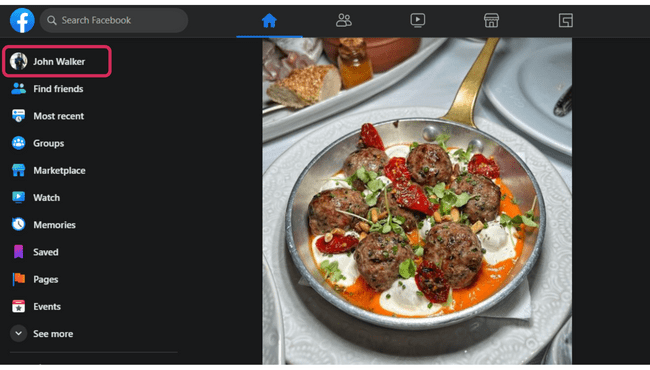
Untuk mengakses timeline Anda di Facebook, masuk ke akun Anda dan klik nama Anda di sudut kiri atas layar.
Di web:
- Kunjungi www.facebook.com dan masuk ke akun Anda.
- Di sudut kiri atas layar, klik nama Anda.
- Ini akan membuka linimasa Anda, tempat Anda dapat melihat dan mengedit informasi profil Anda dan melihat umpan aktivitas terkini Anda.
Di aplikasi seluler:
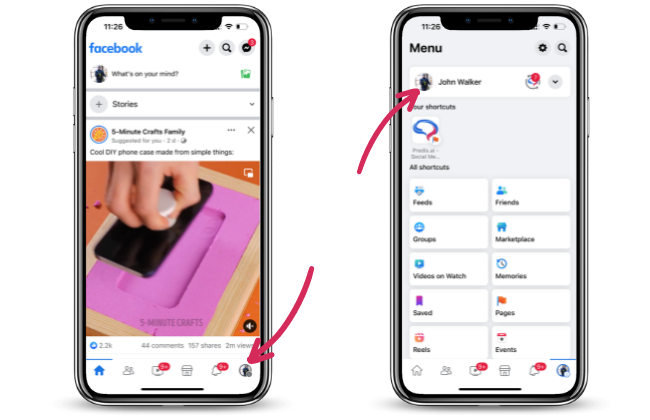
- Buka aplikasi Facebook di perangkat seluler Anda.
- Ketuk pada tiga garis horizontal di pojok kanan bawah layar.
- ketuk namamu di bagian atas menu.
- Ini akan membawa Anda ke timeline Anda.
Bagaimana Cara Melihat Timeline Saya di Facebook Sebagai Orang Lain?
Anda dapat melihat bagaimana linimasa Anda terlihat oleh orang lain dengan menggunakan fitur sederhana di Facebook, dan beginilah cara melakukannya:
- Klik gambar profil Anda di beranda Anda.
- Di profil Anda, klik tombol tiga titik.
- Pilih “Lihat sebagai”.
- Dan linimasa Anda akan terlihat oleh Anda dari sudut pandang profil lain.
Bagaimana Menemukan Teman di Timeline Facebook Saya?
Menemukan teman di timeline Anda itu mudah. Untuk melakukannya, ikuti langkah-langkah berikut:
Di web:
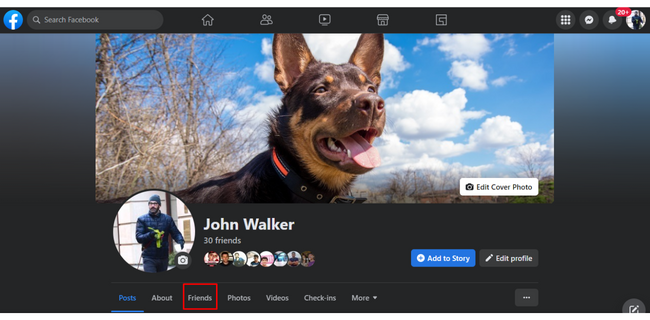
- Buka timeline Anda dengan mengklik nama Anda di sudut kiri atas layar.
- Di profil Anda, klik teman Tab.
- Ini akan memunculkan daftar semua teman Anda di Facebook. Anda dapat menggunakan bilah pencarian di bagian atas halaman untuk mencari teman tertentu berdasarkan nama.
Di ponsel:
- Ketuk tiga garis horizontal. Lalu, ketuk nama Anda di bagian atas menu untuk membuka Linimasa Facebook Anda.
- Gulir ke bawah dan ketuk pada teman Tab.
- Ini akan memunculkan daftar semua teman Anda di Facebook.
Menonjol di Facebook dengan Konten AI 🌟
Bagaimana Cara Menambahkan Gambar Profil dan Foto Sampul ke Timeline Anda?
Gambar profil dan foto sampul Anda merupakan elemen penting dari linimasa Anda, karena foto tersebut memberikan gambaran kepada teman dan keluarga Anda tentang siapa Anda dan apa yang Anda minati. Untuk menambah atau mengubah gambar profil dan foto sampul Anda, ikuti langkah-langkah berikut:
Di web:
- Buka timeline Anda dengan mengklik nama Anda di sudut kiri atas layar.
- Klik pada gambar profil/foto sampul, lalu pilih Perbarui Gambar Profil/ Edit
- Pilih dari foto yang ada atau unggah foto baru.
- Klik Simpan.
OR
- Di timeline Anda, klik pada Edit Profil/Edit Foto Sampul .
- Sunting Foto Profil/Foto Sampul: pilih dari foto Anda atau tambahkan foto baru.
- Klik Simpan.
Di aplikasi seluler:
- Ketuk tiga garis horizontal. Lalu, ketuk nama Anda di bagian atas menu untuk membuka timeline Anda.
- Ketuk pada Anda Gambar Profil/Foto Sampul/Tombol Edit Profil.
- Ketuk pada Pilih Gambar Profil/Edit Profil/Edit Foto Sampul.
- Setelah Anda menambahkan atau mengubah Gambar Profil dan Foto Sampul Anda, klik tombol 'Simpan' untuk menyimpan perubahan Anda. Ini akan memperbarui timeline Anda dengan gambar profil dan foto sampul baru Anda.
Selain menambahkan dan memperbarui profil dan foto sampul Anda, Facebook juga memungkinkan Anda menampilkan favorit Anda lagu di profil Anda.
Untuk Melihat Log Aktivitas Timeline Anda
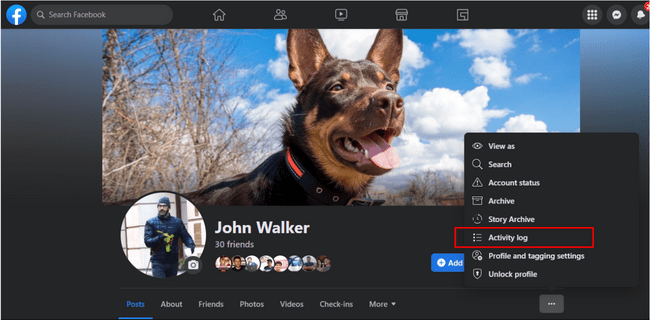
Di web:
- Buka linimasa Anda. Klik pada tiga lingkaran dan klik pada Log aktivitas .
- Ini akan mencakup daftar aktivitas Facebook terkini Anda, termasuk kiriman, komentar, dan suka. Anda dapat menggunakan filter di sisi kiri halaman untuk melihat jenis aktivitas tertentu.
Di aplikasi seluler:
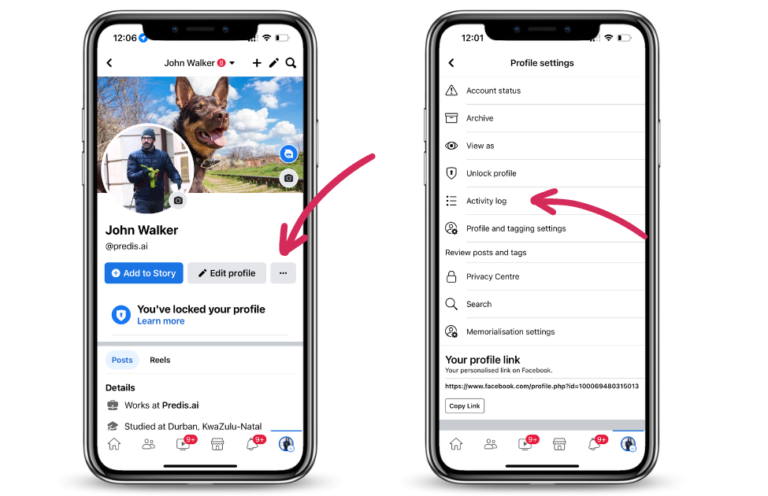
- Buka timeline Anda dan ketuk tiga titik.
- Ketuk pada Log aktivitas opsi dari menu.
- Ini akan menampilkan daftar aktivitas terkini Anda di Facebook.
Bagaimana Cara Menyembunyikan Postingan Dari Timeline Facebook Anda?
Facebook telah memungkinkannya menyembunyikan postingan tertentu dari timeline Anda tanpa mengubah pengaturan privasi Anda. Ingin tahu bagaimana caranya? Inilah jawabannya.
1. Gunakan Opsi Kelola Postingan
Cara pertama untuk menyembunyikan kiriman Anda adalah dengan menggunakan opsi Kelola kiriman. Opsi ini memungkinkan Anda untuk menyembunyikan/menghapus satu atau beberapa kiriman dari linimasa Anda. Anda juga dapat menggunakannya untuk menambahkan atau menghapus tag dari postingan yang diberi tag dan temukan postingan tertentu berdasarkan filter yang tersedia.
- Buka aplikasi Facebook.
- Ketuk gambar profil Anda.
- Ketuk Kelola Postingan .
- Ketuk lagi untuk memilih beberapa postingan.
- Sekarang, Anda dapat menggunakan filter berbeda dengan mengetuk tiga garis di sudut kanan atas layar Anda. Ini akan memungkinkan Anda untuk mengurutkan postingan Anda dan dengan mudah menemukan postingan yang ingin Anda sembunyikan.
- Setelah memilih postingan Anda, ketuk Next.
- Pilih apa yang ingin Anda lakukan dengan postingan tersebut. Anda dapat menghapus atau menyembunyikan postingan atau menghapus tag dari postingan tersebut.
2. Sembunyikan/Hapus Satu Postingan
Cara selanjutnya adalah menyembunyikan atau menghapus postingan individual. Ikuti langkah ini:
- Buka aplikasi Anda.
- Gunakan filter untuk menemukan postingan yang ingin Anda sembunyikan/hapus.
- Setelah Anda menemukannya, ketuk tiga titik di samping nama Anda.
- Ketuk Pindahkan ke Tong Sampah .
- Dan itu saja! Postingan Anda telah dihapus.
Jika Anda tidak ingin menghapus kiriman tersebut, Anda dapat mengarsipkannya. Dengan cara ini, hanya Anda yang dapat melihatnya.
Bagaimana Menghentikan Siapa Pun Memposting di Timeline Facebook Anda?
Cara lain untuk memiliki kontrol lebih besar atas Timeline Facebook Anda adalah dengan menghentikan orang lain memposting apa pun di Timeline tersebut. Inilah cara Anda melakukannya:
1. Di Web
- Klik pada gambar profil Anda.
- Pergi ke Pengaturan dan Privasi.
- Klik Pribadi, kemudian Profil dan Penandaan.
- Di bawah pengaturan profil, Anda akan menemukan pertanyaan, “Siapa yang dapat memposting di profil Anda?” Pilih Hanya saya.
2. Pada Aplikasi Seluler
- Buka aplikasi dan ketuk foto profil Anda.
- Pergi ke Pengaturan dan Privasi.
- Klik Pengaturan Profil, kemudian Profil dan Penandaan.
- Di bawah pengaturan profil, Anda akan menemukan pertanyaan, “Siapa yang dapat memposting di profil Anda?” Pilih Hanya saya.
Facebook memungkinkan Anda melihat siapa yang memilikinya membagikan kiriman Anda dan kelola siapa yang memposting di profil Anda.
Selesai! Sekarang Anda dapat memposting di linimasa Anda.
Selanjutnya, mari membekali Anda dengan beberapa tips untuk membuat Timeline Facebook Anda semenarik mungkin.
Tip Utama untuk Timeline yang Menarik di Facebook
Langkah-langkah yang kami bahas pasti akan membekali Anda untuk memberikan pengalaman yang lebih baik bagi koneksi Anda dan membuat profil yang lebih menarik. Namun, tetap sangat penting untuk menjaga konten di Timeline Facebook Anda semenarik mungkin.
Berikut adalah beberapa tips utama yang kami kumpulkan untuk memberikan konten yang paling menarik:
- Pos 20% konten promosi sambil mengisi 80% dengan konten non-promosional yang menghibur dan menginspirasi audiens Anda
- Memelihara kualitas konten yang baik untuk memastikan audiens Anda tetap terlibat.
- Tunjukkan sisi manusiawi dari bisnis Anda, yang merupakan hal yang ingin dilihat pelanggan Anda agar dapat terhubung lebih baik dengan Anda.
- Visual adalah hal yang memikat penonton.Jadi, prioritaskan hal-hal tersebut.
- Mengadopsi kegiatan bercerita. dalam strategi konten Anda
- Gunakan tipe konten seperti pertanyaan dan jajak pendapat. untuk meningkatkan interaksi dengan pelanggan
Masalah umum dan cara mengatasinya?
Saat menggunakan timeline, Anda mungkin mengalami beberapa masalah berikut. Mari kita lihat apa yang harus dilakukan jika Anda menemui masalah tersebut.
- Masalah pemuatan: Jika profil Anda tidak dimuat meskipun koneksi internet Anda kuat, mungkin itu masalah cache. Coba muat ulang profil Anda setelah membersihkan cache aplikasi Anda di pengaturan.
- Kesalahan: Terkadang, aplikasi dapat mengalami gangguan karena berbagai alasan. Ada beberapa cara untuk mengatasi hal ini. Beberapa hal yang dapat Anda lakukan termasuk memulai ulang aplikasi, memperbaruinya, atau masuk kembali. Jika semua ini tidak menyelesaikan masalah Anda, periksa apakah Meta sedang mengalami waktu henti (downtime).
- Lupa nama pengguna dan kata sandi: Anda tidak dapat mengakses timeline Anda karena lupa nama pengguna atau kata sandi. Dalam kasus seperti ini, Anda dapat mengklik opsi "Lupa kata sandi?" dan mengatur ulang. Namun, ini mungkin mengharuskan Anda untuk mengautentikasinya dengan alamat email terdaftar Anda.

Wrapping Up
Sekarang setelah Anda tahu cara melihat dan menavigasi linimasa Anda di Facebook, Anda dapat menggunakannya untuk memperkuat koneksi, berbagi pengalaman, dan bahkan mengenang kembali momen-momen berharga dalam hidup Anda.
Yang tersisa hanyalah merepresentasikan peristiwa hidup Anda dengan cara yang paling hidup, nyata, dan aktif. Cara terbaik untuk melakukannya adalah dengan membuat postingan kreatif dengan foto dan video Anda, beserta cerita yang menarik dan jelas. Butuh bantuan? Di situlah tempatnya Predis.aiTeknologi AI milik 's telah hadir!
The Predis.ai Pembuat Postingan Facebook membantu Anda membuat postingan interaktif dan konten menakjubkan yang akan membuat koneksi Anda terkagum-kagum dengan pembaruan Timeline Facebook Anda. Selain itu, Predis.ai memberi Anda kendali penuh atas konten Anda dengan alat pengeditan yang mudah digunakan dan akses cepat untuk mengunggah aset kreatif Anda. Predis.ai juga menawarkan ribuan template siap pakai yang dijamin akan meningkatkan keterlibatan.
penggunaan Predis.ai dengan mulus mengelola berbagai saluran media sosial, seperti akun Facebook Anda, dan menghasilkan postingan interaktif bertenaga AI untuk Linimasa Facebook Anda, semuanya dengan beberapa klik dan beberapa baris teks.
Mengunjungi Predis.ai sekarang juga untuk melihat lebih banyak panduan semacam ini!
FAQ:
Timeline adalah halaman Facebook tempat Anda berbagi kejadian-kejadian dalam hidup Anda, dan muncul dalam urutan kronologis.
Untuk melihat linimasa Facebook Anda, klik gambar profil Anda di beranda. Anda akan diarahkan ke halaman tempat linimasa Anda ditampilkan.
Anda dapat menyembunyikan, menghapus, mengarsipkan, atau menyematkan kiriman di linimasa Anda. Anda dapat menggunakan opsi 'kelola kiriman' untuk menyembunyikan konten.
Baca Terkait:
Mengubah nama di Facebook.
Kelompok terbesar di Facebook.
Lihat cerita lama di Facebook.