
Dengan 136,000 foto yang diunggah setiap menit di Facebook, mudah untuk ditandai di foto yang tidak Anda inginkan di profil Anda. Baik itu foto yang tidak menarik, kenangan lama, atau sekadar kiriman yang ingin Anda rahasiakan, mengetahui cara menyembunyikan foto yang ditandai di Facebook dapat membantu Anda mengendalikan keberadaan digital Anda.
Namun pertanyaannya adalah: Bisakah Anda menyembunyikan foto yang ditandai di Facebook?
Untungnya, Facebook menawarkan pengaturan privasi yang memungkinkan Anda mengatur siapa saja yang dapat melihat foto yang Anda tandai. Anda dapat menyesuaikan pengaturan penandaan, mengaktifkan ulasan penandaan, atau menyembunyikan postingan yang ditandai dari linimasa Anda. Dalam panduan ini, kami akan memandu Anda melalui proses langkah demi langkah untuk menyembunyikan foto yang ditandai di situs desktop dan aplikasi seluler. Mari kita mulai!
Bagaimana Cara Menyembunyikan Foto yang Ditandai di Facebook dari Situs Desktop??
Jika Anda ingin menyembunyikan foto yang ditandai di Facebook, Anda dapat sesuaikan pengaturan privasi Anda dan aktifkan tinjauan tag untuk mengontrol apa yang muncul di profil Anda. Berikut cara mengelola postingan yang ditandai di situs desktop.
1. Edit Pengaturan untuk Penandaan di Facebook
Anda dapat membatasi siapa saja yang dapat melihat postingan yang menandai Anda mengubah profil dan pengaturan penandaan AndaIkuti langkah-langkah berikut untuk menyembunyikan foto yang diberi tag dari linimasa Facebook Anda:
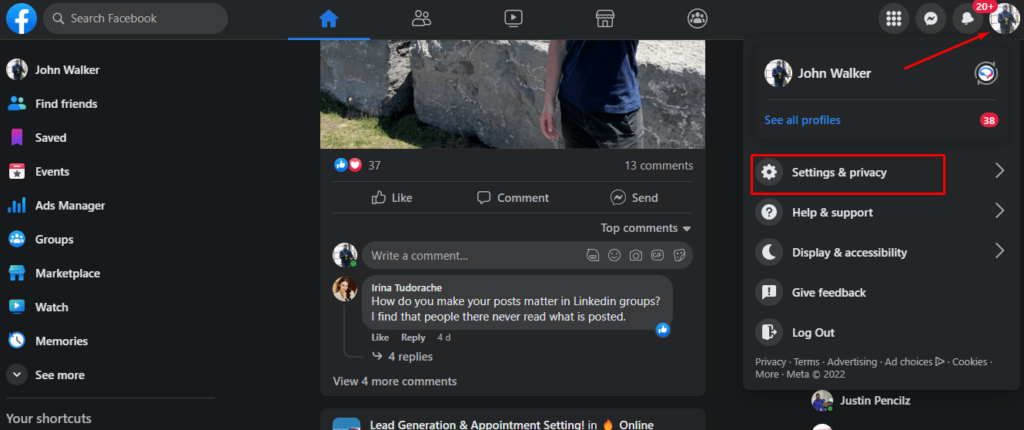
- Langkah 1: Klik Anda foto Profil di sudut kanan atas Facebook.
- Langkah 2: Pilih “Pengaturan & Privasi”, Lalu klik "Pengaturan".
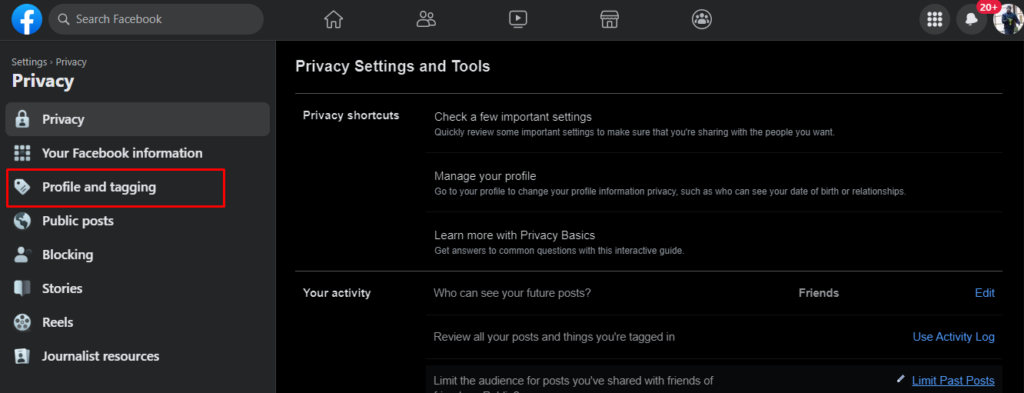
- Langkah 3: Di menu sebelah kiri, buka “Profil dan Penandaan” bawah “Audiens dan Visibilitas” bagian.
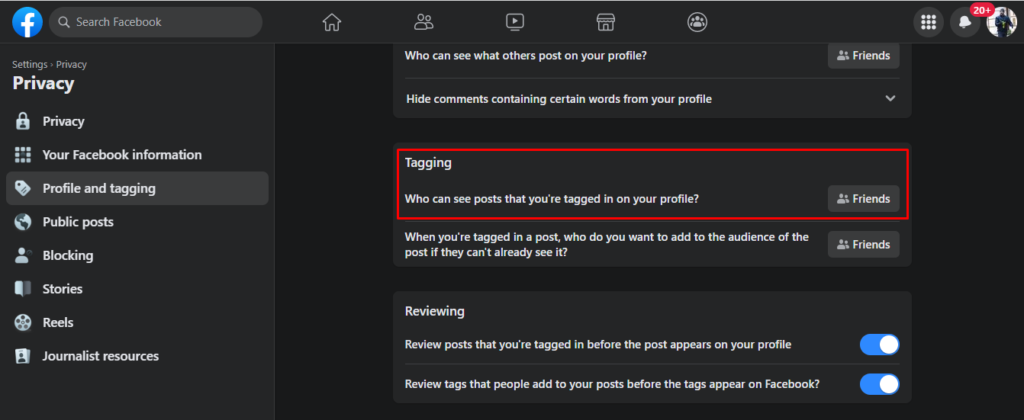
- Langkah 4: Temukan opsinya “Siapa saja yang dapat melihat kiriman yang menandai Anda di profil Anda?”
- Langkah 5: Klik pada Simpan tombol setelah memilih audiens pilihan Anda (misalnya, Hanya Aku, Teman, atau Kustom).
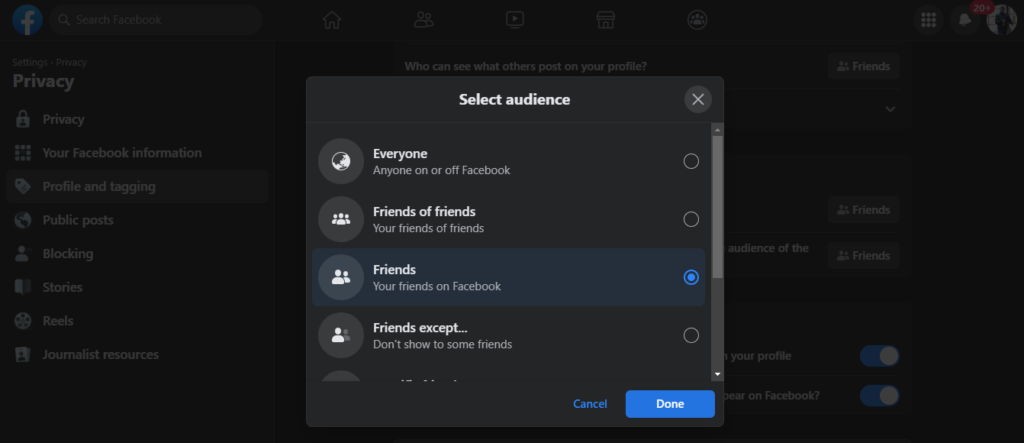
Dengan menyesuaikan pengaturan ini, Anda dapat mengontrol siapa yang dapat melihat foto Anda yang diberi tag, mencegah postingan yang tidak diinginkan terlihat oleh semua orang.

2. Aktifkan Opsi Peninjauan Sebelum Menandai
Jika Anda ingin menyetujui tag sebelum muncul di profil Anda, aktifkan Fitur Tinjauan TagIni memastikan bahwa tidak ada foto yang diberi tag yang ditambahkan ke linimasa Anda tanpa persetujuan Anda.
- Langkah 1: Pergi ke “Pengaturan & Privasi” dan pilih "Pengaturan".
- Langkah 2: Klik “Profil dan Penandaan” di menu sebelah kiri.
- Langkah 3: Gulir ke bawah ke “Meninjau” bagian.
- Langkah 4: Aktifkan “Tinjau postingan yang Anda tag sebelum muncul di profil Anda”.
- Langkah 5: Aktifkan “Tinjau tag yang ditambahkan orang ke postingan Anda sebelum muncul di Facebook”.
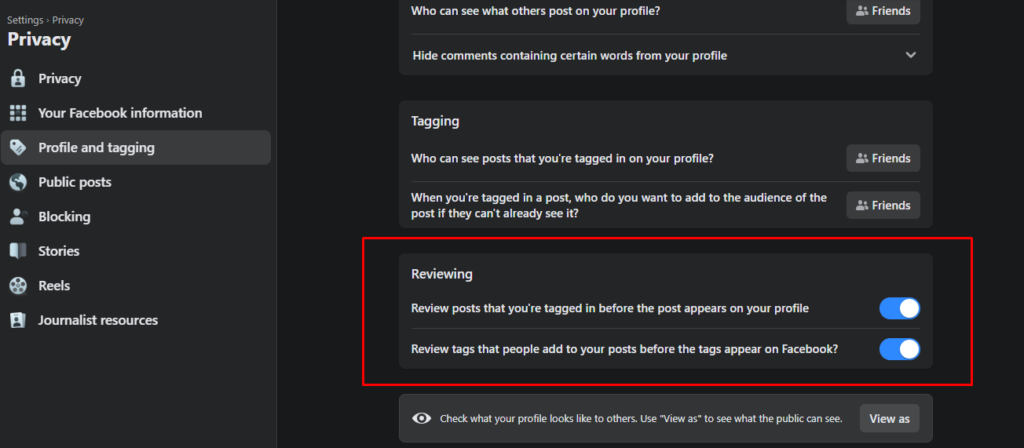
Dengan pengaturan ini, Anda akan mendapatkan pemberitahuan setiap kali seseorang menandai Anda, yang memungkinkan Anda untuk menyetujui atau hapus tagnya sebelum postingan tersebut muncul di linimasa Anda.
Dengan menggunakan fitur-fitur ini, Anda dapat menyembunyikan foto yang ditandai di Facebook dan mengontrol bagaimana orang lain menandai Anda dalam postingan. Baik Anda mengelola profil pribadi atau kehadiran merek melalui aplikasi acara seluler, pengaturan ini membantu menjaga privasi Anda. Selanjutnya, mari kita jelajahi cara melakukan hal yang sama di aplikasi seluler Facebook!
penggunaan Predis AI ke membuat postingan Facebook dan mengotomatiskan Pembuatan Gambar dan Teks menggunakan Facebook Post Generator.
Bagaimana Cara Menyembunyikan Foto yang Ditandai di Facebook dengan Aplikasi Seluler?
Jika Anda menggunakan Facebook di ponsel, Anda dapat dengan mudah menyembunyikan foto yang diberi tag dengan menyesuaikan pengaturan privasi. Aplikasi seluler memberi Anda kendali penuh atas siapa yang dapat melihat kiriman Anda yang diberi tag. Ikuti langkah-langkah sederhana ini untuk mengelola foto yang diberi tag di Facebook dari ponsel pintar Anda.
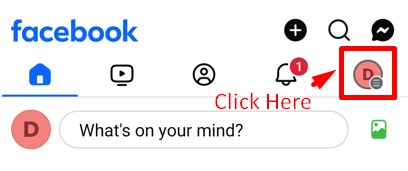
- Langkah 1: Ketuk pada ikon gambar profil dengan tiga garis horizontal (ikon menu) di sudut kanan atas aplikasi Facebook.
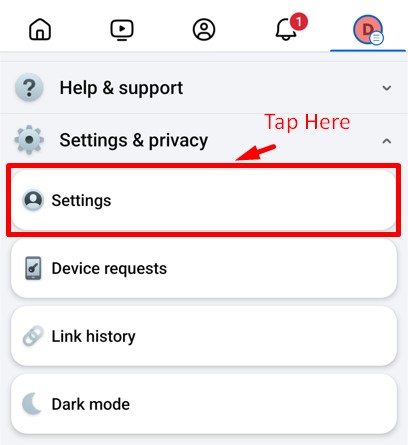
- Langkah 2: Gulir ke bawah dan ketuk “Pengaturan & Privasi”, Lalu pilih "Pengaturan" dari menu tarik-turun.
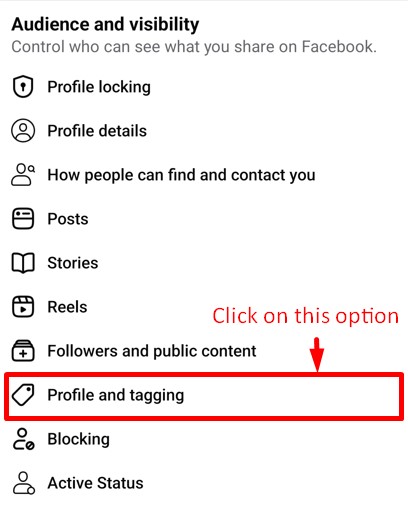
- Langkah 3: Di bawah “Audiens dan Visibilitas” bagian, ketuk “Profil dan Penandaan” untuk mengakses pengaturan penandaan.
- Langkah 4: Dalam majalah “Penandaan dan penyebutan tersirat” bagian, pilih “Siapa saja yang dapat melihat kiriman yang Anda tag di profil Anda?”
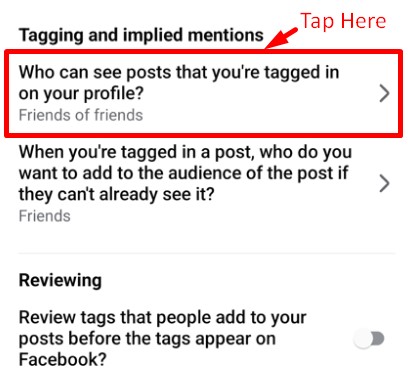
- Langkah 5: Pilih audiens pilihan Anda (Hanya Aku, Teman, atau Kustom) dan ketuk "Menyimpan" untuk mengkonfirmasi perubahan.
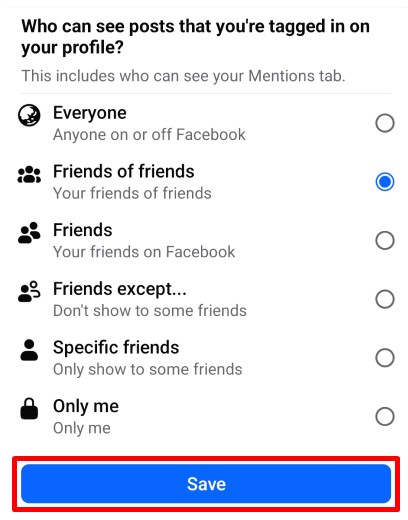
Setelah diperbarui, foto yang Anda beri tag tidak akan lagi terlihat oleh orang yang tidak diinginkan. Jika Anda menginginkan kontrol yang lebih, Anda dapat mengaktifkan Tinjauan Tag, yang memungkinkan Anda menyetujui atau menolak tag sebelum muncul di linimasa Anda.
Sekarang setelah Anda tahu cara menyembunyikan foto yang diberi tag di Facebook menggunakan situs desktop dan aplikasi seluler, mari kita rangkum dengan beberapa hal penting!
Menonjol di Facebook dengan Konten AI 🌟
Kesimpulan
Menjaga kendali atas foto yang Anda beri tag di Facebook sangat penting untuk manajemen privasi dan reputasi. Baik Anda ingin membatasi siapa saja yang dapat melihat kiriman yang Anda beri tag atau meninjau tag sebelum muncul, Facebook menawarkan pengaturan yang mudah digunakan untuk pengguna desktop dan seluler.
Dengan mengikuti langkah-langkah dalam panduan ini, Anda dapat menyembunyikan foto yang diberi tag di Facebook, mencegah postingan yang tidak diinginkan muncul di profil Anda, dan memutuskan siapa yang dapat melihat konten yang diberi tag. Selain itu, mengaktifkan Tinjauan Tag memastikan tidak ada yang diunggah tanpa persetujuan Anda.
Setelah menyortir penandaan, apakah Anda siap untuk membawa permainan media sosial Anda ke level berikutnya? Tidak terlihat lagi Predis.ai! Ubah kreasi konten Anda, selesaikan pasca-penjadwalan, dan biarkan keajaiban AI meningkatkan keterlibatan Anda. Mendaftarlah sekarang!
Pertanyaan yang Sering Diajukan
Ada tiga kemungkinan hasil.
Pemilik gambar telah menghapus tag Anda.
Alternatifnya, foto-foto yang menandai Anda mungkin telah dihapus dari Facebook.
Opsi terakhir adalah pemilik gambar telah memblokir Anda di Facebook.
Di Facebook, pembaruan terkini telah mengubah proses penghapusan tag, sehingga menjadi sedikit lebih mudah. Namun, jangan khawatir – Anda masih dapat menghapus tag seseorang.
Berikut ini caranya: Cari foto yang dimaksud dan tekan opsi tag yang ada di sudut kanan atas.
Ketik nama orang yang ingin Anda hapus tagnya, pilih namanya, tekan tombol hapus tagnya, dan selesaikan dengan mengeklik opsi simpan.
Tidak, ingatlah bahwa setelah Anda berhasil menghapus tag Anda di Facebook, aturannya jelas – mereka tidak diperbolehkan menandai Anda lagi. Jika mereka meninjau gambar mereka dan menyadari ketidakhadiran Anda, mencoba menandai Anda lagi akan mengungkap bahwa Anda sengaja menghapus tag Anda.
Kemungkinannya kecil, karena mereka sudah ada di linimasa Anda. Teman Anda mungkin mengira postingan itu sudah diposting, tanpa menyadari bahwa tag Anda disetel ke "hanya untuk disetujui". Jika Anda memutuskan untuk menampilkannya di linimasa Anda, postingan itu hanya akan muncul di linimasa Anda, bukan linimasa mereka.
Konten terkait,
Belajar untuk Tandai Seseorang di Facebook Mudah