Suchen Sie eine umfassende Anleitung zum Erstellen einer Google Display-Anzeige? Hier sind Sie genau richtig!
In der dynamischen Welt des digitalen Marketings sind Google Display Ads ein perfektes Tool für jedes Unternehmen, das seine Online-Präsenz ausbauen und viele Menschen ansprechen möchte.
Mit mehr als 2 Millionen Websites und AppsGoogle Display Ads bieten eine einzigartige Möglichkeit, potenzielle Kunden im gesamten Internet anzusprechen.
Der Aufbau einer Kampagne mit Google Display Ad ist jedoch nicht so einfach wie die Entwicklung eines attraktiven Designs für eine Anzeige. Daher muss es auf richtig geplanten Tipps für effektives Targeting und kontinuierliche Optimierung basieren, um die gewünschten Ergebnisse zu erzielen.
Unabhängig davon, ob Sie die Markenbekanntheit verbessern, den Traffic auf Ihrer Online-Plattform steigern oder den Umsatz steigern möchten, ist es wichtig zu verstehen, wie Sie Google Ads nutzen können.
In diesem umfassenden Leitfaden erfahren Sie Schritt für Schritt, wie Sie eine Google Display-Anzeige erstellen, von der Kampagneneinrichtung über die Bestimmung einer Zielgruppe bis hin zur kreativen Optimierung.
Schritt-für-Schritt-Anleitung zum Erstellen einer Google Display-Anzeige
1. Einrichten Ihres Google Ads-Kontos
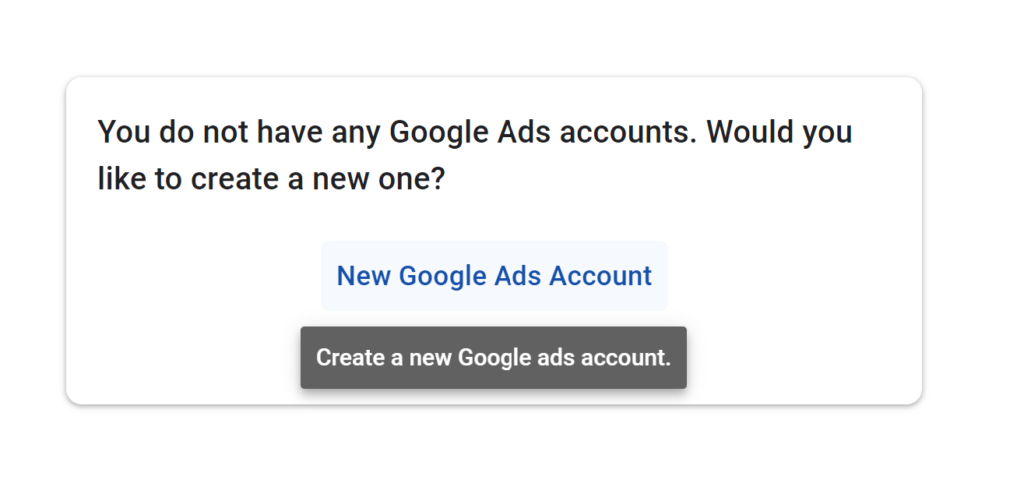
Wenn Sie noch kein Google Ads-Konto haben, erstellen Sie eines. Besuchen Sie dazu die Startseite von Google Ads und registrieren Sie sich mit Ihrem Google-Konto. Die Eingabeaufforderungen führen Sie durch die Einrichtung Ihrer Rechnungsinformationen und Präferenzen.
2. Definieren Sie Ihre Kampagnenziele
Bevor Sie Ihre Anzeige erstellen, müssen Sie unbedingt festlegen, was Sie erreichen möchten. Google Ads bietet mehrere Kampagnenziele, wie zum Beispiel:
- Vertrieb: Steigern Sie den Umsatz online, in der App, per Telefon oder im Geschäft.
- Leads: Bringen Sie Interessenten dazu, sich anzumelden oder Informationen anzufordern.
- Website-Traffic: Erhöhen Sie die Besuche auf Ihrer Website.
- Produkt- und Markenüberlegungen: Ermutigen Sie Menschen, Ihre Produkte oder Dienstleistungen zu erkunden.
- Markenbekanntheit und Reichweite: Steigern Sie die Bekanntheit Ihrer Marke.
3. Wählen Sie Ihren Kampagnentyp
Wählen Sie „Display“ als Kampagnentyp aus, damit Ihre Anzeigen im Google Display-Netzwerk sichtbar sind. Dabei können Sie zwischen einer Standard-Display-Kampagne und einer Smart-Display-Kampagne wählen.
Während Standard-Displaykampagnen mehr Kontrolle über Targeting und Gebote bieten, nutzen Smart-Displaykampagnen Googles maschinelles Lernen, um diese Prozesse zu automatisieren. Smart-Displaykampagnen lassen sich zudem mit einem Smart-Display-System kombinieren, um dynamische und ansprechende Inhalte auf verschiedenen Bildschirmen zu präsentieren.
4. Legen Sie Ihre Kampagnenparameter fest
- Kampagnenname: Geben Sie Ihrer Kampagne einen aussagekräftigen Namen.
- Standorte: Wählen Sie die geografischen Gebiete aus, in denen Ihre Anzeigen geschaltet werden sollen.
- Sprachen: Wählen Sie die Sprachen aus, die Ihr Publikum spricht.
- Bieten: Wählen Sie eine Gebotsstrategie basierend auf Ihren Kampagnenzielen. Sie können je nach Bedarf zwischen CPC (Cost Per Click), CPM (Cost Per Mille) und CPA (Cost Per Acquisition) wählen.
5. Bestimmen Sie Ihre Zielgruppe
Die Ausrichtung auf Ihre Zielgruppe ist für den Erfolg Ihrer Display-Anzeigen von entscheidender Bedeutung. Google Ads bietet mehrere Targeting-Optionen, die:
- Demographische Daten: Alter, Geschlecht, Elternstatus und Haushaltseinkommen
- Interessen: Basierend auf dem Online-Verhalten und den Interessen der Benutzer
- Benutzerdefinierte Zielgruppen: Erstellen Sie Zielgruppen basierend auf Schlüsselwörtern und URLs, die für Ihr Produkt relevant sind.
- Remarketing: Sprechen Sie Nutzer an, die zuvor mit Ihrer Website oder App interagiert haben.
- Platzierungen: Wählen Sie bestimmte Websites, YouTube-Kanäle oder Apps aus, auf denen Ihre Anzeigen geschaltet werden sollen.
6. Gestalten Sie Ihre Anzeigen
Jetzt ist es an der Zeit, die eigentlichen Anzeigen zu erstellen. Google Display Ads unterstützt verschiedene Anzeigenformate:
- Responsive Display-Anzeigen: Passen Sie Größe, Aussehen und Format automatisch an die verfügbaren Werbeflächen an. Stellen Sie dann die Assets (Bilder, Schlagzeilen, Logos, Videos) bereit und Google erledigt den Rest.
- Hochgeladene Bildanzeigen: Sie entwerfen und laden die gesamte Anzeige hoch.
- Gmail-Anzeigen: Interaktive Anzeigen, die auf der Registerkarte „Werbung“ von Gmail-Nutzern erscheinen.
- Engagement-Anzeigen: Rich Media-Anzeigen, die auf YouTube und im Google Display-Netzwerk erscheinen.
Verwandeln Sie Text in ansprechende Display-Anzeigen mit Predis.ai Google Display-Anzeigen-Maker - Steigern Sie die Anzahl Ihrer Anzeigenklicks und Ihr Engagement! Nutzen Sie die Macht von KI zur Erstellung von Display-Anzeigen die konvertieren.
Top-Tipps für die Erstellung erfolgreicher Google Display-Anzeigen
Hier sind einige Top-Tipps zum Erstellen einer Google Display-Anzeige.
1. Verwenden Sie hochwertige Grafiken
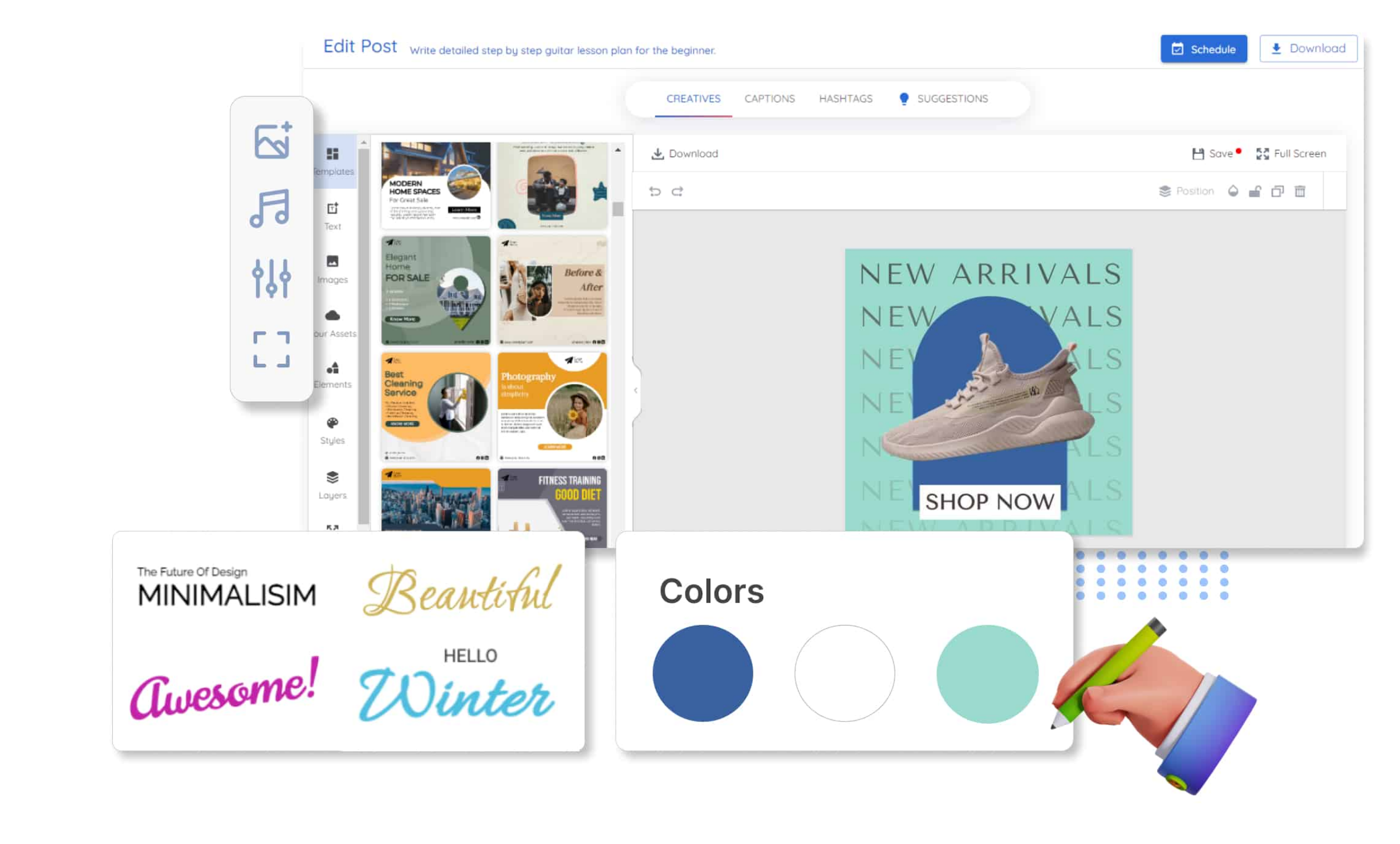
Die verwendeten Logos und Bilder sollten hochauflösend sein und zum Erscheinungsbild Ihrer Marke passen. Überladen Sie die Bilder nicht und achten Sie darauf, dass der Text gut lesbar ist.
Melden Sie sich an Predis.ai für Google Display-Anzeigengenerator und erstellen Logos und Bilder der nächsten Generation, um Klicks und Interaktionen zu verbessern.
Um weitere KI-gestützte Kreativtools für die Gestaltung von Displayanzeigen zu entdecken, sehen Sie sich unseren vollständigen Leitfaden an. KI-Tools zur Gestaltung von Display-Werbemitteln.
2. Lernen Sie, interessante Schlagzeilen und Beschreibungen zu schreiben
Ihre Überschriften und Beschreibungen sollten klar definiert, kurz und attraktiv sein. Erklären Sie, warum Ihr Produkt oder Ihre Dienstleistung einzigartig ist. Stellen Sie sicher, dass die verwendete Sprache voller Action ist und einen effektiven CTA enthält.
3. Nutzen Sie das maschinelle Lernen von Google
Responsive Display Ads nutzen künstliche Intelligenz, um die Leistung der Anzeigen zu verbessern. Beziehen Sie so viele Ressourcen wie möglich ein, um den Google-Algorithmen so viele Auswahlmöglichkeiten wie möglich zu geben, mit denen sie die besten Ergebnisse erzielen können.
4. Targeting und Retargeting
Die Zielgruppenausrichtung ist sehr wichtig, da sie einer Anzeige hilft, die richtigen Personen zu erreichen. Nutzen Sie die benutzerdefinierten Zielgruppen, um Personen anzusprechen, die an ähnlichen Produkten oder Dienstleistungen wie Ihren interessiert sind. Jetzt müssen Sie Folgendes einrichten: Google Ads Remarketing um die Benutzer anzusprechen, die Ihre Site bereits besucht haben.
5. Optimieren Sie für Mobile
Ein großer Teil des Datenverkehrs wird von mobilen Geräten generiert. Stellen Sie sicher, dass Ihre Anzeigen für die Anzeige sowohl auf Desktop- als auch auf Mobilgeräten optimiert sind. Stellen Sie mit Hilfe der Prinzipien des Responsive Designs sicher, dass Ihre Anzeigen flexibel sind.
Arbeiten jederzeit weiterbearbeiten können. Jede Präsentation und jeder KI-Avatar, den Sie von Grund auf neu erstellen oder hochladen, Predis.ai's Anzeigenersteller für Mobilgeräte für Markenbotschaften, um die Wirkung Ihrer Facebook-Anzeige zu maximieren.
6. Testen und iterieren
Es wird empfohlen, die Leistung Ihrer Anzeige von Zeit zu Zeit zu überprüfen und gegebenenfalls Änderungen vorzunehmen. Es empfiehlt sich immer, verschiedene Schlagzeilen, Bilder oder Beschreibungen auszuprobieren, um herauszufinden, welche am effektivsten ist. Google Ads bietet eine Berichtsebene, mit deren Hilfe ermittelt werden kann, welche Komponenten wirksam sind.
7. Nutzen Sie negative Platzierungen
Daher ist es ebenso wichtig zu bestimmen, wo Ihre Anzeigen nicht platziert werden sollen. Erwägen Sie die Verwendung negativer Platzierungen, um Websites oder Kategorien zu eliminieren, die keinen Bezug zu Ihrer Marke haben oder ein geringes Maß an Aktivität aufweisen.
8. Überwachen und passen Sie Gebote an
Überwachen Sie stets das Gebotsmuster und nehmen Sie je nach den beobachteten Ergebnissen gegebenenfalls Änderungen vor. Wenn es platzierende oder effektive Zielgruppen gibt, versuchen Sie, die Gebote zu erhöhen, um mehr Sichtbarkeit zu erzielen. Andererseits ist es ratsam, die Gebote für einige Segmente mit niedrigen Conversion-Raten zu senken.
9. Nutzen Sie saisonale Werbeaktionen für Artikel
Stellen Sie sicher, dass Ihre Anzeigen die Jahreszeit sowie andere Ereignisse widerspiegeln, die für Ihr Unternehmen geeignet sind. Dies kann die Relevanz und Interaktion verbessern. Für Branchen wie den Einzelhandel sollte man beispielsweise einzigartige Anzeigen für Weihnachtsmarketingkampagnen entwickeln.
10. Machen Sie die Anzeige für Landingpages relevant
Stellen Sie sicher, dass die Nachrichten und Bilder in Ihren Anzeigen mit denen auf Ihren Zielseiten übereinstimmen. Dies vermittelt dem Nutzer ein Gefühl der Kontinuität und kann dazu beitragen, Ihre Conversion-Zahlen zu steigern.
Erweiterte Strategien für Google Display-Anzeigen
Wenn Sie bereit sind, Ihre Google Display-Anzeigen auf die nächste Stufe zu heben, gibt es viele verschiedene Möglichkeiten, anspruchsvollere Funktionen ganz einfach in Ihre Kampagnen zu integrieren. Zu diesen Strategien gehören dynamisches Remarketing, eine bessere Nutzung der Zielgruppe, geeignete kreative Platzierungen und integrierte Gebotsstrategien.
1. Dynamisches Remarketing
Obwohl dynamisches Remarketing in gewisser Weise dem herkömmlichen Remarketing ähnelt, ist es fortschrittlicher, da es Benutzer auf der Grundlage ihrer früheren Aktivitäten auf einer Website oder App anspricht.
Wenn ein Nutzer beispielsweise Ihre E-Commerce-Website besucht, um einige Produkte zu kaufen, sie aber wieder verlässt, ohne etwas zu kaufen, ermöglicht dynamisches Remarketing die Anzeige von Produkten, die er gesehen hat.
- Erstellen Sie ein Remarketing-Tag: Gehen Sie zu Ihrem Google Ads-Konto und klicken Sie auf der linken Seite des Bildschirms auf den Audience Manager. Fahren Sie dann mit der Erstellung eines neuen Remarketing-Tags fort. Dieses Tag ermöglicht das Sammeln von Informationen über die Aktivitäten der Besucher auf Ihrer Website.
- Implementieren Sie das Tag auf Ihrer Website: Stellen Sie sicher, dass das Remarketing-Tag auf jeder einzelnen Seite Ihrer Website platziert wird. Stellen Sie sicher, dass es über bestimmte Parameter verfügt, um Informationen über die Produkte oder Dienstleistungen weiterzugeben, an denen sich Verbraucher interessiert haben.
- Laden Sie einen Produkt-Feed hoch: Entwickeln Sie einen Produkt-Feed und übermitteln Sie ihn an das Google Merchant Center. Dieser Feed muss alle produktbezogenen Informationen enthalten, einschließlich Bilder, Preis und Beschreibung.
- Dynamische Anzeigen erstellen: Gehen Sie dann zu Ihrem Google Ads-Konto, klicken Sie auf „Neue Kampagne“ und wählen Sie „Display-Werbung“ mit „Dynamische Anzeigen“ als Typ. Verknüpfen Sie Ihren Produkt-Feed und passen Sie Ihre Werbespots an Ihre Marke an, um deren Präsenz zu erhöhen.
2. Erweitertes Zielgruppen-Targeting
Die Anwendung von Advanced Targeting kann die Effektivität von Display-Werbung und ihre Wirkung auf die folgenden Zielgruppen steigern.
- Kaufbereite Zielgruppen: Kaufinteressierte Zielgruppen sind unglaublich nützlich, wenn es darum geht, Nutzer mit hohem Kaufpotenzial anzusprechen. Zu diesen Zielgruppen gehören Kunden, die gerade Produkte und Dienstleistungen in Ihrer Branche kaufen.
- Zielgruppen mit gemeinsamen Interessen: Zielgruppen mit gemeinsamen Interessen eignen sich am besten für die Markenpositionierung. Sie haben einen besonderen Fokus auf bestimmte Themen. Dies deutet darauf hin, dass sie möglicherweise an den von Ihnen angebotenen Produkten oder Dienstleistungen interessiert sind.
- Benutzerdefinierte Zielgruppen: Erstellen Sie Segmente basierend auf den letzten Suchaktivitäten der Benutzer. Sie können Schlüsselwörter oder URLs auswählen, die sich auf Ihre Produkte oder Dienstleistungen beziehen und die kaufwillige Zielgruppe ansprechen.
3. Optimierung von Anzeigenmotiven
Wenn es um Anzeigenkreationen geht, sind die Qualität und Effektivität Ihrer Display-Kampagnen äußerst wichtig.
- Verwende eine starke visuelle Hierarchie: Konzentrieren Sie sich immer auf den Inhalt. Beginnen Sie mit den Schlagzeilen und der Hauptschaltfläche, auf die der Benutzer klicken soll.
- Konsistenz mit dem Branding: Markenkonsistenz ist wichtig, da sie bei den Kunden Wiedererkennung und Vertrauen schafft. Stellen Sie daher sicher, dass Ihre Anzeigen mit dem Image, das Ihre Marke vermitteln möchte, und der Botschaft, die Sie vermitteln möchten, übereinstimmen.
- Testen Sie verschiedene Formate: Unterschiedliche Anzeigenformate können unterschiedliche Auswirkungen auf die Umgebung und die Zielgruppe haben. Wenn Sie also mit verschiedenen Anzeigenformaten experimentieren, verwenden Sie Bilder, GIFs und Videos.
- Animation einbinden: Animationen sind effiziente Mittel, um die Aufmerksamkeit des Lesers zu erregen und die Werbung interessanter zu machen, wenn sie nicht überbeansprucht werden.
Fazit
Bei Google Display Ads geht es um Kreativität, Strategie und Optimierung, und genau so sollte man bei der Erstellung vorgehen.
Mit diesem Wissen über Google Display-Anzeigen und den hier genannten Schritten und Tipps müssen Sie in der Lage sein, auffällige, Traffic generierende und Marketingziele erfüllende Anzeigen zu erstellen.
Beachten Sie jedoch immer Änderungen in der Leistung Ihrer Anzeige. Sie sollten neue Funktionen testen und Ihre Strategien anpassen, um im r relevant zu bleibenapisich ständig weiterentwickelnden Bereich der digitalen Werbung.
Nutzen Sie die Leistungsfähigkeit gezielter Google Display-Anzeigen mit Predis.ai KI-Werbegenerator. Verbessern Sie Ihre Marketingstrategie mit KI-gesteuerten Erkenntnissen und Tools, die Ihr Online-Engagement steigern sollen.
Warum also warten? Beginnen Sie noch heute und erleben Sie die transformative Wirkung fachmännisch gestalteter Display-Anzeigen mit Predis.aiMöchten Sie mehr erfahren? Erstellen Sie ein free Konto und beginne zu erkunden Predis sofort!
Ähnliche Inhalte,
Verbesserung der Klickrate und Leistung von Google Display-Anzeigen
Optimaler ROAS für Google Display-Anzeigen
Größen für Google-Banneranzeigen – Ein Marketingleitfaden
Beste Google Display-Anzeigengrößen für 2024
Was ist zwischen Display-Anzeigen, Suchanzeigen und nativen Anzeigen zu wählen??