
Har du nogensinde prøvet at poste flere billeder på Instagram, kun for at opdage, at det ikke virker? Det kan være super frustrerende, især når du har den perfekte karrusel af øjeblikke at dele. Instagram handler om billeder, så det at være ude af stand til at poste flere billeder føles som et stort tilbageslag. Og du sidder fast med spørgsmålet: "Hvorfor kan jeg ikke poste flere billeder på Instagram?"
Men bare rolig, du er ikke alene. Dette problem er mere almindeligt, end du måske tror, og den gode nyhed er – det kan normalt løses! Uanset om det er en teknisk fejl, en indstilling, du har overset, eller noget så simpelt som et forbindelsesproblem, er der altid en måde at få tingene til at fungere igen.
I denne blog vil vi undersøge de mulige årsager til, at Instagram ikke lader dig poste flere billeder. Vi deler også praktiske rettelser for at hjælpe dig med at løse problemet og vende tilbage til at dele de mindeværdige øjeblikke med dine følgere. Så lad os dykke ned og fejlfinde dette sammen!
Men lad os først undersøge trinene til at uploade flere billeder på Instagram uden problemer.
Hvordan uploader man flere billeder på Instagram-indlæg?
Det er en fantastisk måde at fortælle en historie eller vise frem en samling af øjeblikke ved at dele flere billeder på et Instagram-opslag. Processen er super enkel, og med blot et par trin kan du oprette et karruselopslag, som dine følgere vil elske. AI-indlægsgeneratorHer er en hurtig guide, der kan hjælpe dig:
- Klik på knappen Opret nyt indlæg:
Åbn Instagram-appen og tryk på mere (+) ikonet nederst eller øverst på din skærm. Dette starter processen med at oprette et nyt indlæg.
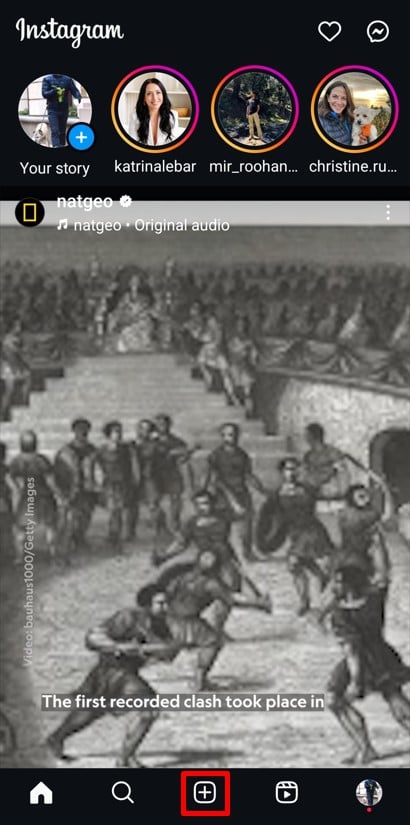
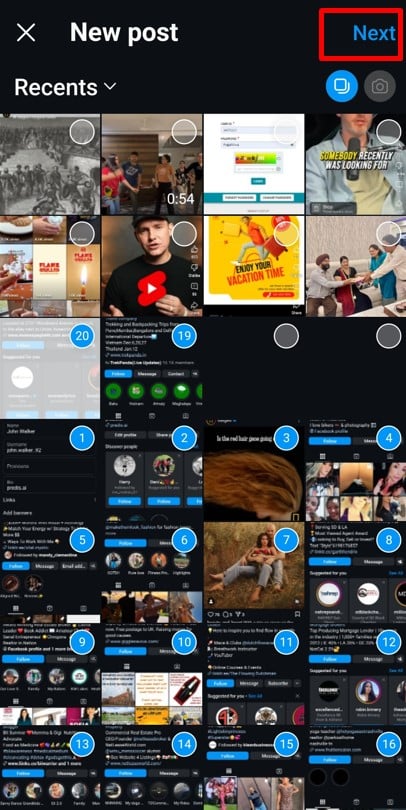
- Vælg flere billeder:
Under "Post"-indstillingen skal du trykke på Vælg flere ikon. Dette giver dig mulighed for at vælge op til 20 billeder eller videoer for dit indlæg. Når du har valgt dine billeder, skal du klikke på Næste i øverste højre hjørne.
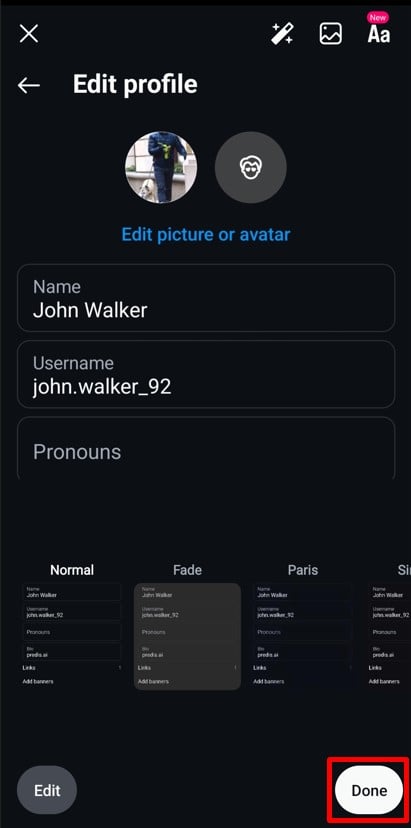
- Rediger dine billeder:
Tryk på ethvert billede for at åbne redigeringsværktøjerne. Juster lysstyrken, tilføj filtre, eller beskær billedet efter behov. Når du er tilfreds, skal du trykke på Udført knappen nederst til højre for at gemme dine ændringer.
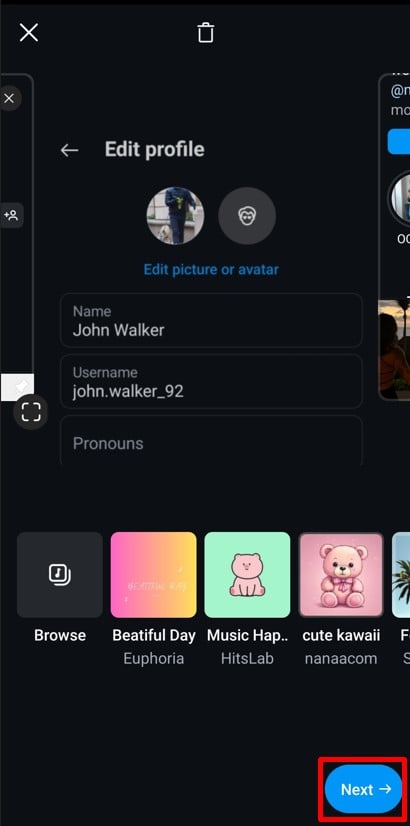
- Arranger rækkefølgen:
Tryk længe på et foto, og træk det for at omarrangere sekvensen. Hvis du ændrer mening om et billede, skal du trække det til skraldespand ikonet øverst på skærmen for at fjerne det. Når du har organiseret din karrusel, skal du klikke Næste igen.
- Tilføj endelige detaljer og Klik på Del:
Tilføj nu detaljer som en billedtekst, placering, musik eller tags. Du kan også justere andre indstillinger, såsom at slå kommentarer fra eller tagge produkter, hvis det er relevant. Når alt er indstillet, skal du trykke på Del knap. Dit indlæg vises nu på dit feed som en karrusel med flere billeder.
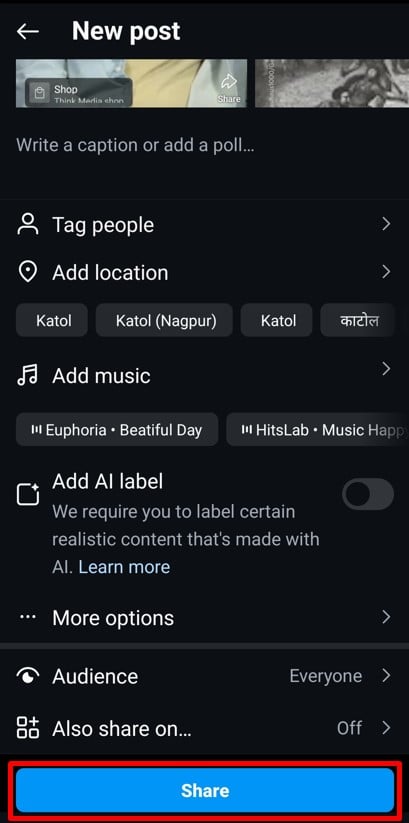
Upload af flere billeder sparer ikke kun tid, men giver dig også mulighed for at fortælle en mere detaljeret historie. Nu hvor du har mestret at poste flere billeder på dit feed, lad os undersøge, hvordan du poster flere billeder på Instagram Stories.

Hvordan poster man flere billeder på Instagram Stories?
Det er enkelt at dele flere billeder på Instagram Stories og giver dig mulighed for at fortælle en mere fyldig historie. Du kan oprette individuelle historier eller et layout i collagestil. Følg disse trin for at komme i gang:
- Åbn historiefunktionen:
Tryk på knappen Din historie (+) knappen i øverste venstre hjørne af startskærmen.
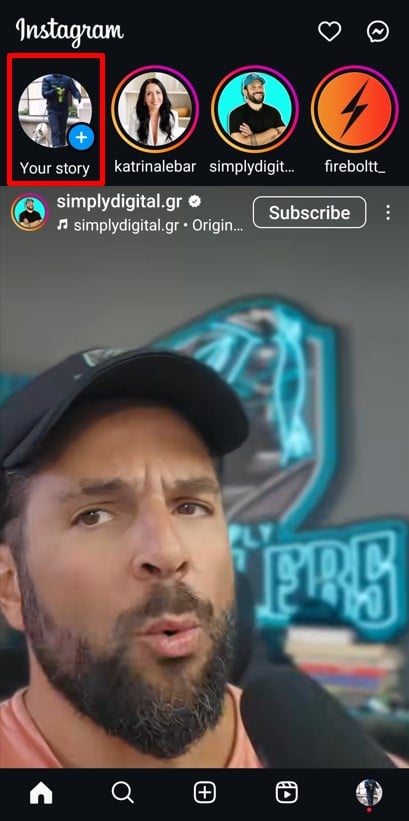
- Vælg flere billeder:
Tryk på ikonet galleri ikon i nederste venstre hjørne for at få adgang til din kamerarulle. Tryk på Vælg flere mulighed og vælg op til 10 billeder at poste. Tryk på Næste knappen i nederste højre hjørne for at komme videre.
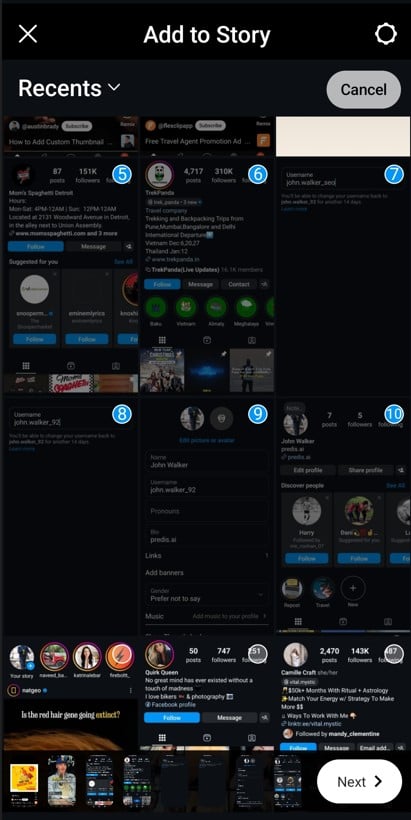
- Vælg dit format:
Beslut om du vil have dem som separate historier eller i et enkelt layout.- Hvis du vælger Separate historier, vil hvert billede blive postet individuelt.
- For en Layouthistorie, Instagram kombinerer 2-6 billeder til en collage.
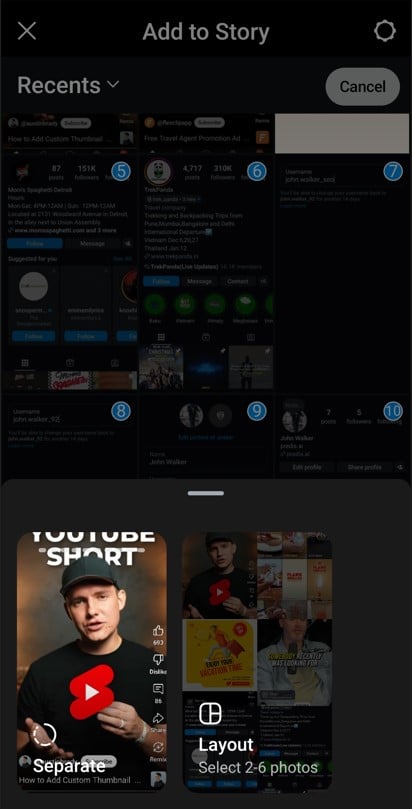
- Rediger dine historier:
- For separate historier, rediger hvert billede individuelt. Tilføj tekst, klistermærker, GIF'er eller musik. Når du er færdig, klik Næste efter redigering af hvert billede.
- Til layouthistorier genererer Instagram automatisk en collage. Brug Layoutmuligheder nederst for at vælge en stil. Når du er tilfreds, klik Udført i øverste højre hjørne.
- Del dine historier:
Vælg din delingspræference – send til din historie, nære venner eller del via DM. Tryk på Del knappen, og dine historier vil være live!
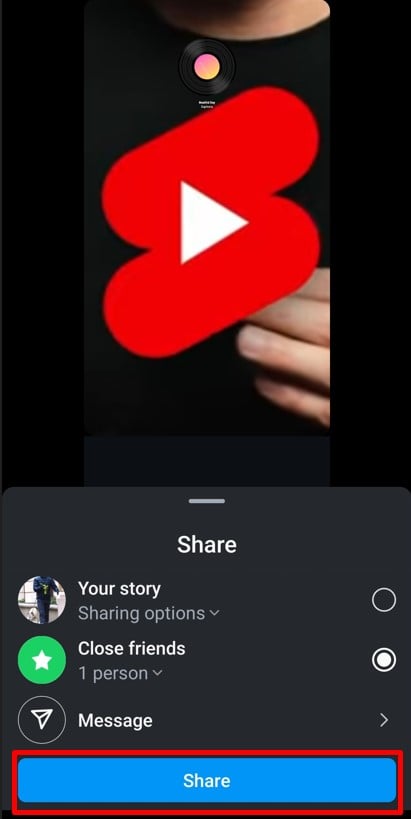
Det er det! Det har aldrig været nemmere at sende flere billeder på Stories. Lad os derefter lære, hvordan du poster flere billeder på Instagram Reels for endnu mere kreativt indhold.

Sådan poster du flere billeder på Instagram Reels?
Gør dine billeder til en engagerende Instagram Reel er en leg. Med op til 50 billeder tilladt, kan du skabe dynamisk indhold, der helt sikkert vil imponere dine følgere. Sådan gør du:
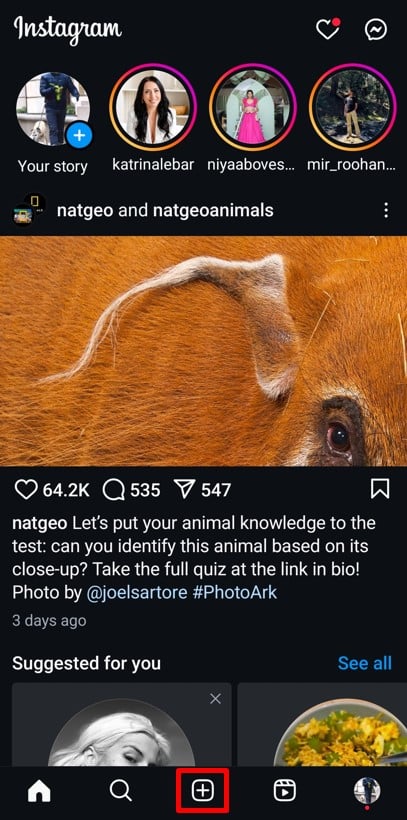
- Åbn sektionen Opret ny:
Tryk på ikonet mere (+) ikonet på startskærmen, og vælg Reel fra menuen.
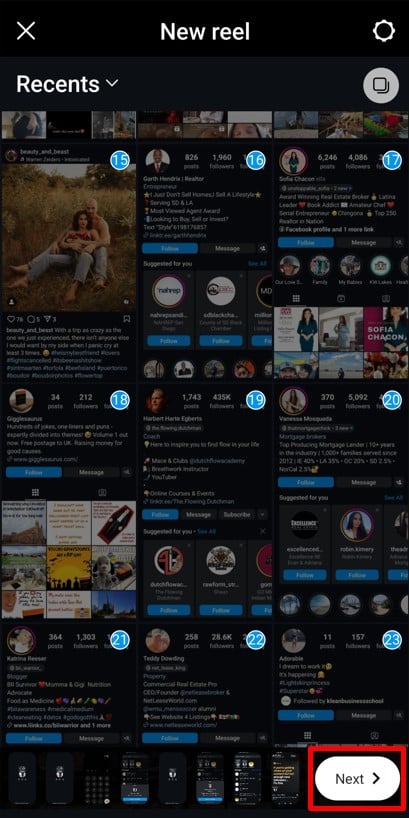
- Vælg dine billeder:
Vælg op til 50 billeder fra dit galleri. Når du har foretaget dine valg, skal du trykke på Næste i nederste højre hjørne.
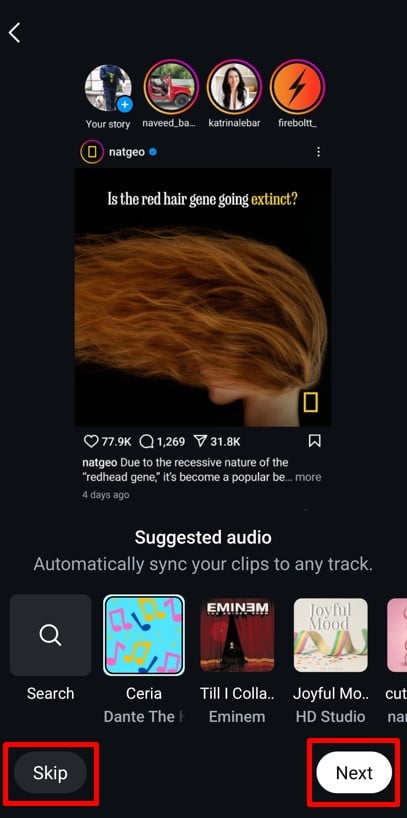
- Tilføj foreslåede lydklip:
Instagram foreslår muligvis lydspor til automatisk at synkronisere med dine billeder. Du kan vælge at tilføje et spor ved at trykke på Næste or Spring dette trin og gå videre.
- Rediger din Reel:
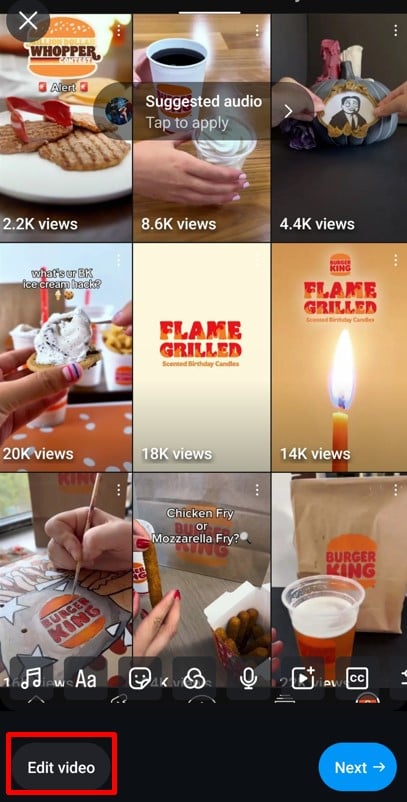
Tryk på ikonet Edit Video knappen placeret i nederste venstre hjørne. Det er her magien sker – juster varigheden af hvert billede, omarranger dem, eller tilføj jævne overgange for et professionelt touch.
- Tilpas med kreative elementer:
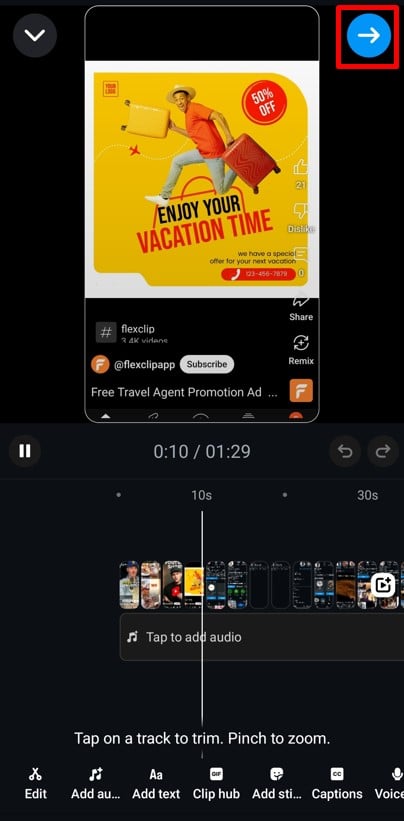
Forbedr din Reel ved at tilføje musik, tekstoverlejringer, klistermærker eller billedtekster. Når du er tilfreds med redigeringerne, skal du trykke på Frem (➡️) knappen i øverste højre hjørne.
- Tilføj endelige detaljer, og klik på Del:
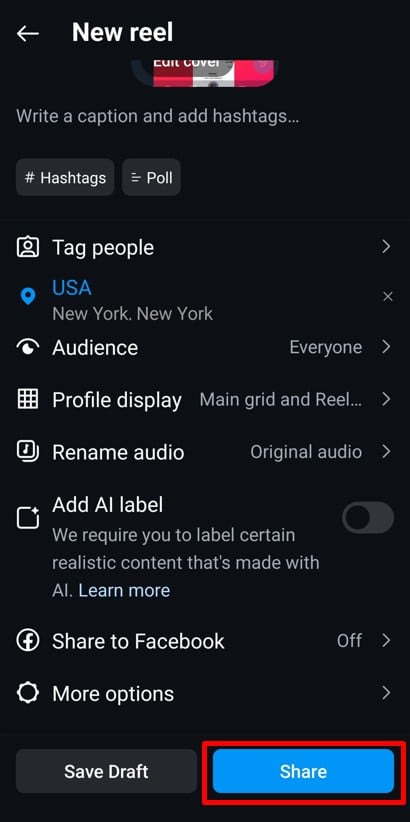
Skriv en fængende billedtekst, tag venner, og juster målgruppeindstillinger. Glem ikke at inkludere relevante hashtags for at øge synligheden. Tryk til sidst på Del knappen, og din Reel med flere billeder vil gå live!
Oprettelse af Reels fra fotos er sjovt, kreativt og en fantastisk måde at løfte dit indhold på. Lad os derefter undersøge, hvorfor du kan få problemer med at sende flere billeder på Instagram, og hvordan du løser dem.
Generer scroll-stop Reel videoer på et øjeblik med Predis.ai's Instagram Reel Maker - konverter tekst til engagerende indhold uden besvær!
Hvorfor kan jeg ikke poste flere billeder på Instagram? 12 årsager og rettelser
Har du problemer med at poste flere billeder på Instagram? Det er et almindeligt problem, men heldigvis er der ligetil rettelser til de fleste af disse problemer. Lad os undersøge 12 mulige årsager, og hvordan du kan løse dem.
1. Problemer med internetforbindelse
En svag eller ustabil internetforbindelse er ofte hovedsynderen, når du ikke kan poste flere billeder på Instagram. Uanset om du er på Wi-Fi eller mobildata, kan dårlig forbindelse forstyrre uploads og få appen til at opføre sig fejlagtig. Dette problem kan stoppe dig midtvejs og gøre det frustrerende at dele dine øjeblikke.
Når forbindelsen er svag, kan Instagram muligvis ikke synkronisere dine billeder korrekt med sine servere. Dette kan føre til fejl, delvise uploads eller slet ingen uploads. Selvom du har forbindelse til Wi-Fi, kan et dårligt signal stadig forårsage problemer.
Fix: Løs problemerne med internetforbindelse
Start med at tjekke din forbindelse. Hvis du bruger Wi-Fi, skal du sørge for, at signalet er stærkt. Flyt tættere på routeren eller genstart den, hvis det er nødvendigt. For mobildata skal du sikre dig, at du har tilstrækkelig dækning og et stabilt signal.
Her er hvad du kan gøre:
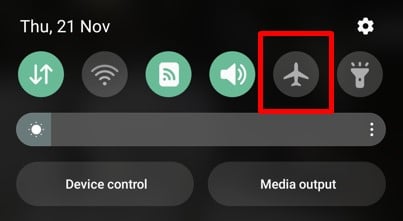
- Skift til flytilstand: Skift flytilstand på din telefon i et par sekunder, og sluk den derefter. Dette opdaterer netværksforbindelsen.
- Genstart din enhed: Nogle gange løser en simpel genstart midlertidige forbindelsesproblemer.
- Kør en hastighedstest: Tjek, om din internethastighed er hurtig nok til at håndtere uploads. Apps som Ookla kan hjælpe dig med at køre hastighedstest.
- Genopret forbindelse til Wi-Fi: Glem Wi-Fi-netværket og genopret forbindelse med den korrekte adgangskode.
Hvis alt andet fejler, kan du overveje at skifte til et andet netværk eller bruge mobildata som backup. Med en stærk forbindelse bør dine billeder uploades problemfrit. Lad os derefter tage fat på et andet almindeligt problem – ophobning af app-cache!
2. Akkumulering af Instagram App Cache
Vidste du, at Instagram gemmer midlertidige filer, kaldet cache, for at fremskynde din app-oplevelse? Selvom dette er nyttigt til hurtige indlæsningstider, kan en overbelastet cache skabe problemer. Det kan gøre appen langsommere eller forårsage fejl, som at forhindre dig i at uploade flere billeder. Heldigvis er rydning af cachen en nem måde at løse dette på!
Når cache-filer bliver forældede eller beskadigede, kan Instagram kæmpe for at fungere problemfrit. Dette kan resultere i mislykkede uploads, app freezes, freeze-frame videoereller en generelt træg oplevelse. Rydning af cachen sikrer, at appen har friske, brugbare data at arbejde med.
Fix: Ryd Instagram App Cache
Rydning af app-cachen fjerner gamle og unødvendige data, så Instagram kan arbejde mere gnidningsløst. Sådan gør du:
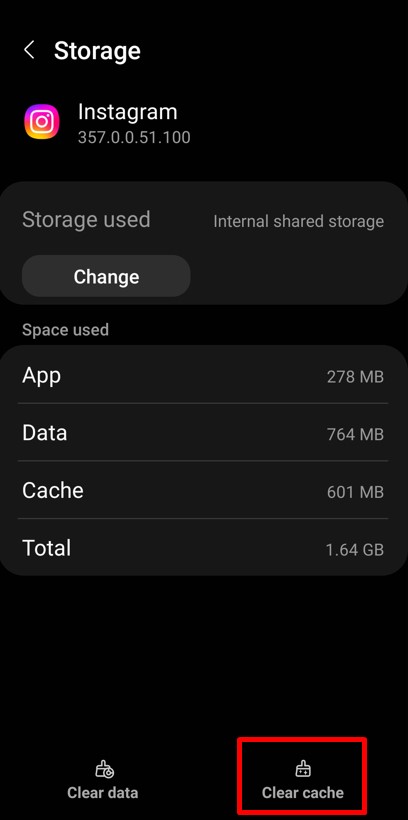
Trin til at rydde Instagram App Cache for Android-brugere:
- Gå til Indstillinger På din telefon.
- Tryk på Apps or Applikationer og find Instagram.
- Type Opbevaring og derefter ramte Ryd cache.
- Åbn Instagram, og prøv at uploade dine billeder igen.
Trin til at rydde Instagram App Cache for iPhone-brugere:
Selvom iPhones ikke har en mulighed for direkte cache-rydning, kan du nulstille appen:
- Gå til Indstillinger på din iPhone.
- Naviger til Generelt > iPhone-lager.
- Find Instagram og tryk Slet app.
- Geninstaller Instagram fra App Store for en frisk start.
Fix: Genstart telefonen
Nogle gange er problemet ikke kun Instagram – det er din telefon. Genstart af din enhed kan fjerne midlertidige fejl og opdatere systemet.
Trin til at genstarte din mobil:
- Til Android: Tryk længe på tænd/sluk-knappen, og vælg Genstart or Reboot.
- Til iPhone: Tryk og hold tænd/sluk-knappen nede, skub for at slukke, og tænd den derefter igen.
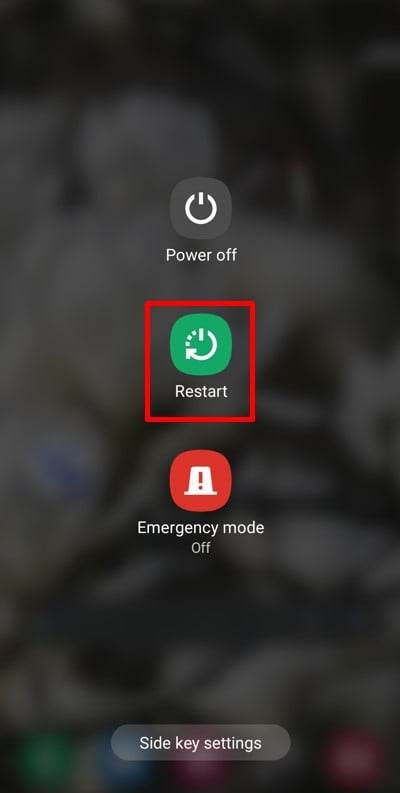
Genstart af din telefon efter at have ryddet cachen sikrer, at alle baggrundsprocesser bliver opdateret.
Ved at rydde cachen og genstarte din telefon giver du Instagram det boost, den skal bruge for at fungere korrekt. Disse enkle trin løser ofte uploadproblemer på få minutter! Lad os dernæst se på et andet muligt problem – Instagram-appfejl – og hvordan man løser dem.
3. Instagram App Fejl
Nogle gange samarbejder Instagram bare ikke. En appfejl kan få funktioner til at holde op med at virke eller helt forhindre uploads. Disse fejl opstår ofte på grund af fejl i appen, eller fordi flere apps, der kører i baggrunden, gør den langsommere. Heldigvis er det nemmere at rette en Instagram-fejl, end du tror!
En appfejl kan få Instagram til at reagere eller få specifikke funktioner til at stoppe med at fungere midlertidigt. Disse problemer er ofte forårsaget af fejl, midlertidig overbelastning af hukommelsen eller konflikter med andre apps. Heldigvis kan et par simple rettelser normalt løse problemet.
Fix: Tving til at stoppe Instagram-appen
Tvangsstop af appen lukker den helt og fjerner eventuelle midlertidige problemer. Det er som at trykke på nulstillingsknappen for Instagram uden at miste dine data.
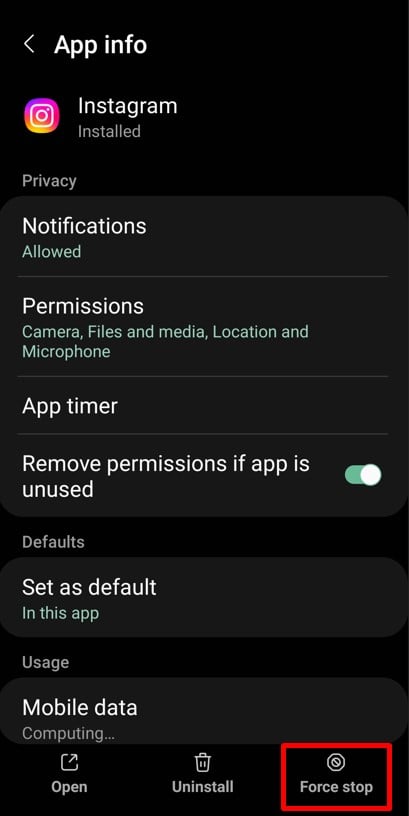
Trin til at tvinge Instagram-appen til Android-brugere:
- Gå til Indstillinger På din telefon.
- Trykke på Apps or Applikationer og find Instagram.
- Type kraft Stop og bekræft, når du bliver bedt om det.
- Åbn Instagram igen, og prøv igen.
Trin til at tvinge Instagram-appen til iPhone-brugere:
- Stryg op fra bunden af skærmen (eller dobbelttryk på startknappen for ældre modeller) for at åbne app-omskifteren.
- Stryg op på Instagram-appen for at lukke den helt.
- Genåbn Instagram for at se, om problemet er løst.
Fix: Geninstaller Instagram-appen
Hvis tvangsstop ikke virker, kan geninstallation af appen fjerne dybere problemer. Dette giver dig en frisk start med den nyeste version af Instagram.
Trin til at geninstallere Instagram-appen til Android-brugere:
- Gå til Google Play Store og søg efter Instagram.
- Tryk på Afinstaller for at fjerne appen.
- Når du er afinstalleret, skal du trykke på Installer for at downloade det igen.
- Log ind med dine legitimationsoplysninger og tjek, om fejlen er væk.
Trin til at geninstallere Instagram-appen til iPhone-brugere:
- Gå til Indstillinger > Generelt > iPhone-lager.
- Rul ned til Instagram og tryk på Slet app.
- Åbne App Store og søg efter Instagram.
- Tryk på Hent for at geninstallere det. Log ind og se om problemet er løst.
Tvangsstop opdaterer appen uden at slette nogen data, mens geninstallation fjerner korrupte filer og installerer en ren, opdateret version. Disse metoder tackler fejl effektivt og får Instagram til at køre glat igen.
Hvis fejlen fortsætter, skal du ikke bekymre dig – der er mere, du kan prøve. Lad os udforske forældede app-problemer næste gang!

4. Brug af forældede apps
At køre en forældet version af Instagram kan forårsage alle mulige problemer, herunder problemer med at sende flere billeder. Instagram opdaterer regelmæssigt sin app for at rette fejl, forbedre ydeevnen og introducere nye funktioner. Hvis du bruger en gammel version, går du muligvis glip af væsentlig funktionalitet.
Ældre versioner af Instagram er muligvis ikke kompatible med de seneste systemopdateringer på din telefon. De kan også have uløste fejl eller mangler understøttelse af nye funktioner, såsom muligheden for at uploade flere billeder i et enkelt indlæg.
Rette: Opdater Instagram-appen
Opdatering af Instagram er hurtig og enkel. Sådan gør du det på din enhed:
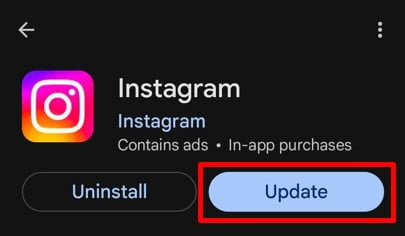
Trin til opdatering af Instagram-appen til Android-brugere:
- Åbne Google Play Store På din telefon.
- Tryk på ikonet Menu ikon (tre vandrette linjer) i øverste venstre hjørne.
- Type Mine apps og spil fra menuen.
- Se efter Instagram på listen over apps med afventende opdateringer.
- Tryk på Opdatering ved siden af Instagram.
- Når du er opdateret, skal du åbne appen og prøve at sende dine billeder igen.
genvej: Søg efter Instagram direkte i Play Butik, og tryk på Opdater, hvis det er tilgængeligt.
Trin til opdatering af Instagram-appen til iPhone-brugere:
- Åbne App Store på din iPhone.
- Tryk på dit profilbillede i øverste højre hjørne for at se din konto.
- Rul ned til listen over apps med afventende opdateringer.
- Find Instagram, og tryk på Opdatering ved siden af det.
- Åbn Instagram efter opdateringen for at kontrollere, om problemet er løst.
Quick Tip: Tænd automatiske opdateringer i dine enhedsindstillinger for at sikre, at du altid bruger den nyeste appversion.
Opdatering af Instagram løser normalt de fleste problemer, herunder problemer med at sende flere billeder. Når du først er opdateret, er du klar til at nyde en mere jævn oplevelse. Lad os derefter se på en anden potentiel årsag: utilstrækkelig lagerplads på din telefon!
5. For meget lagerplads på telefonen
Din telefons lagerplads spiller en stor rolle for, hvor smidigt apps som Instagram fungerer. Når din enhed er spækket med billeder, videoer, apps og andre filer, sænker den alt, inklusive Instagram. Fuld lagring kan forhindre appen i at uploade flere billeder, da den ikke har plads nok til at behandle eller midlertidigt gemme uploads.
Instagram har brug for ledig plads til at behandle og gemme midlertidige filer under uploads. Når din telefonlagerplads er næsten fuld, kæmper appen for at fungere korrekt, hvilket fører til fejl eller mislykkede uploads.
Fix: Ryd telefonlager
FreeAt optage plads på din telefon kan gøre en verden til forskel. Sådan gør du:
1. Slet unødvendige filer
- Gå dine billeder og videoer igennem, og slet dubletter eller dem, du ikke længere har brug for.
- Tjek din Downloads mappe for ubrugte filer og ryd dem ud.
2. Afinstaller ubrugte apps
- Åbn telefonens Indstillinger og navigere til Apps.
- Identificer apps, du ikke længere bruger, og afinstaller dem til free plads op.
3. Ryd cache for flere apps
- Til Android: Gå til Indstillinger > Apps > Opbevaring og tryk på Ryd cache.
- For iPhone: Slet og geninstaller apps for at rydde deres cachelagrede data.
4. Overfør filer til Cloud Storage
- Brug tjenester som Google Drev, iCloud eller Dropbox til at sikkerhedskopiere dine filer og fjerne dem fra din enhed. Dette sparer lagerplads uden at miste vigtige data.
5. Flyt filer til et SD-kort
- Hvis din telefon understøtter SD-kort, skal du overføre store filer som fotos, videoer og downloads til kortet.
Rydning af dit telefonlager får ikke kun Instagram til at køre bedre, men forbedrer også din overordnede enheds ydeevne. Når du free plads, vil du sandsynligvis bemærke jævnere uploads og en hurtigere app. Lad os derefter undersøge, hvordan dataspareindstillinger kan forårsage problemet!
6. Brug af Data Saver
Datasparetilstand er designet til at reducere dit mobildataforbrug, men det kan nogle gange komme i vejen for apps, der kræver en stabil forbindelse, såsom Instagram. Når den er aktiveret, begrænser datasparetilstand baggrundsprocesser og begrænser funktioner, der forbruger meget data. Dette kan forhindre Instagram i at uploade flere billeder eller forårsage forsinkelser i processen.
Databesparelse reducerer båndbreddeforbruget ved at sænke kvaliteten af uploads og downloads eller endda sætte nogle appfunktioner på pause. Selvom dette er fantastisk til at gemme data, kan det forstyrre Instagrams evne til at håndtere uploads, især når det drejer sig om flere billeder i et indlæg.
Fix: Slå datasparetilstand fra
Sådan deaktiverer du datasparetilstand på din telefon og på Instagram:
1. Slå Datasparefunktion fra på din telefon
Dette er det første skridt til at sikre, at Instagram har nok data til at fungere.
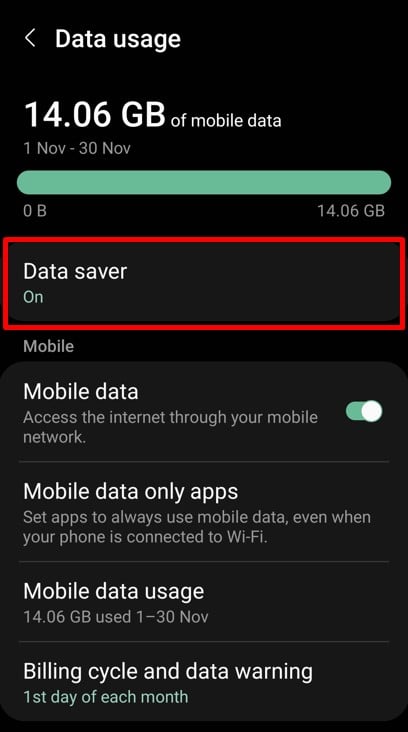
Trin til at deaktivere Datasparer på Android:
- Åbne Indstillinger og gå til Netværk og internet or Forbindelser.
- Tryk på Dataforbrug.
- Type datasparefunktionen og slå den af.
Trin til at deaktivere Datasparer på iPhone:
- Gå til Indstillinger.
- Tryk på Mobil > Mobildataindstillinger.
- slukke Lav datatilstand.
2. Slå Datasparer fra på Instagram
Instagram har sin egen databesparende funktion, som du skal deaktivere.
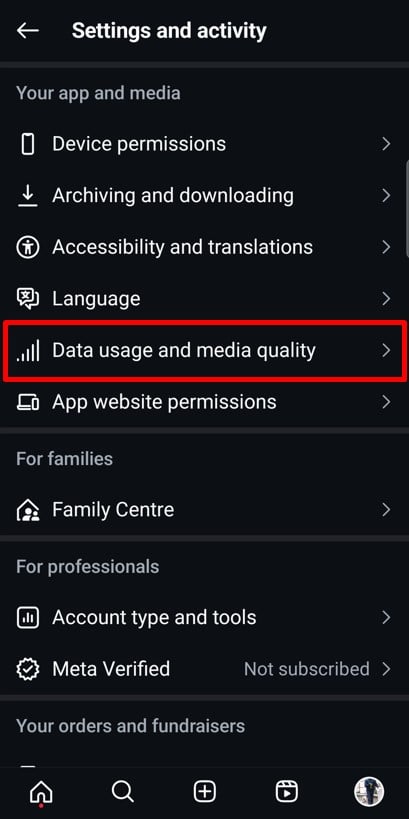
- Åbne Instagram app og gå til din profil.
- Tryk på ikonet tre vandrette linjer i øverste højre hjørne for at åbne menuen.
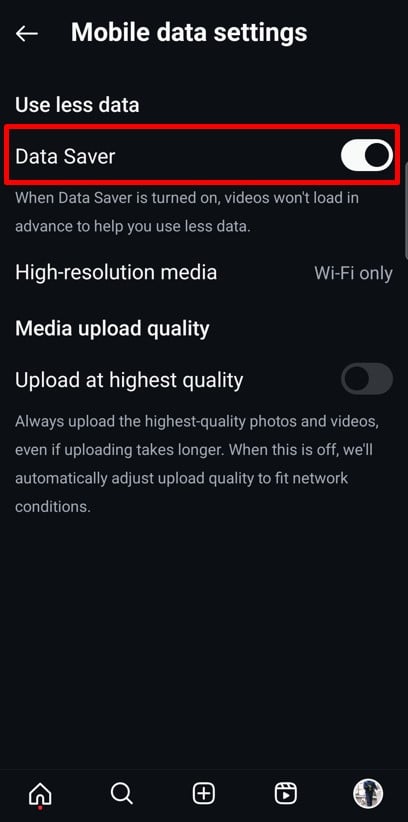
- Rul ned og gå til Dataforbrug og mediekvalitet.
- Slå fra Datasparer.
Ved at slå datasparetilstand fra på din telefon og på Instagram giver du appen de ressourcer, den skal bruge for at fungere korrekt. Når de er deaktiveret, bør dine uploads fungere problemfrit. Lad os derefter tale om, hvordan brug af den korrekte metode til at uploade billeder også kan gøre en stor forskel!
7. Bruger ikke den rigtige indstilling til at vælge flere billeder
Nogle gange er problemet ikke med Instagram, men med den måde, du vælger dine billeder på. Instagram har en dedikeret funktion til at uploade flere billeder i et indlæg, men hvis du ikke bruger det korrekt, kan dit indlæg mislykkes. Bare rolig – det er en nem løsning!
Instagrams “Select Multiple” mulighed sikrer, at appen behandler og uploader alle dine billeder som et enkelt opslag. Hvis du springer dette trin over eller ikke bruger den rigtige metode, kan det resultere i, at der kun uploades ét billede, eller at uploaden mislykkes helt.
Fix: Brug de rigtige indstillinger til at uploade flere billeder
Her er en enkel guide til at sikre, at du vælger og uploader dine billeder på den rigtige måde:
1. Brug indstillingen "Vælg flere".
- Åbn Instagram, og tryk på mere (+) knappen for at oprette et nyt indlæg.
- Type Indlæg fra mulighederne.
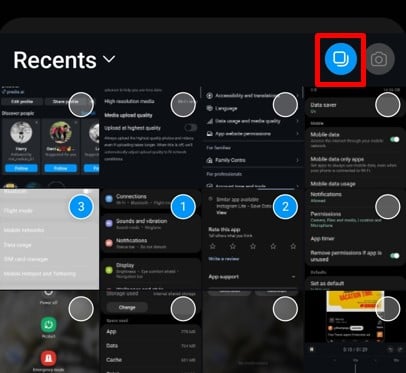
- Tryk på ikonet Vælg flere ikon (to overlappende firkanter) i nederste højre hjørne af dit første billede.
- Vælg op til 20 billeder eller videoer ved at trykke på hver enkelt. Der vises numre for at angive den rækkefølge, de vil blive uploadet i.
2. Tryk længe for at aktivere valgtilstand
Hvis du har problemer med at finde "Vælg flere", så prøv dette:
- Tryk længe på det første billede i dit galleri.
- Dette vil aktivere valgtilstanden, så du kan vælge flere billeder.
Brug af den korrekte udvælgelsesmetode sikrer, at dine billeder uploades problemfrit som et enkelt indlæg. Når du har mestret denne funktion, bliver det en leg at dele flere billeder på Instagram. Lad os derefter undersøge, hvad vi skal gøre under Instagram-udfald!
Forbedre dine indlæg med brugerdefinerede karruseller, der er nemme at bruge Predis.ai's Instagram Carousel Maker.
8. Instagram-udfald
Nogle gange er problemet ikke din telefon eller din forbindelse – det er Instagram selv. Instagram-udfald er sjældne, men de sker. Under et udfald kan platformen have svært ved at indlæse, funktioner virker muligvis ikke, og upload af flere billeder kan mislykkes fuldstændigt. Hvis alt andet virker fint, er det værd at tjekke, om Instagram er nede.
Et udfald kan påvirke brugere globalt eller regionalt. Du vil muligvis bemærke problemer som:
- Indlæg kunne ikke uploades.
- Historier indlæses ikke.
- App'en er freezing eller vise fejlmeddelelser.
Hvis disse problemer opstår, og din internetforbindelse er stabil, oplever Instagram muligvis en midlertidig nedetid.
Fix: Tjek, om Instagram er nede
Sådan bekræfter du, om Instagram har en fejl:
1. Brug DownDetector eller lignende værktøjer
- Besøg DownDetector.com eller søg "Er Instagram nede" på Google.
- Disse websteder leverer rapporter om fejlregistrering i realtid om afbrydelser baseret på brugerfeedback.
2. Tjek Instagrams officielle kanaler
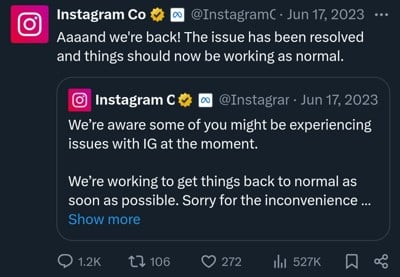
- Besøg Instagrams officielle X-konto (@InstagramComms) for opdateringer om igangværende problemer eller nedetid.
- Følg dem for meddelelser og estimerede opløsningstider.
3. Spørg rundt
- Tjek med venner eller familie for at se, om de oplever lignende problemer.
- Hvis andre står over for problemer, er det sandsynligvis en fejl.
4. Vent det ud
- Desværre, hvis det er en strømafbrydelse, er der ikke meget du kan gøre end at vente. Instagram løser typisk disse problemer hurtigt.
Instagram-afbrydelser er frustrerende, men de bliver normalt løst på kort tid. Ved at tjekke status og vente tålmodigt, vil du være tilbage til at sende flere billeder på ingen tid. Lad os derefter se på en anden mulig vejspærring: at uploade billeder, der ikke følger Instagrams retningslinjer.
9. Billeder, der overtræder Instagrams retningslinjer
Instagram har strenge retningslinjer for fællesskabet for at sikre, at platformen forbliver sikker og behagelig for alle. Hvis dine billeder overtræder disse retningslinjer, kan Instagram muligvis blokere eller undlade at uploade dem. Dette kan være en af grundene til, at du ikke kan poste flere billeder i et enkelt indlæg.
Instagram bruger avancerede algoritmer til at scanne uploads for indhold, der overtræder dets politikker. Uanset om det er eksplicit materiale, ophavsretligt beskyttede billeder eller stødende temaer, sikrer Instagram, at dets platform forbliver free af skadeligt eller upassende indhold. Hvis dit opslag indeholder noget, der ikke overholder, kan Instagram stoppe det i sine spor.
Fix: Tjek det billede, du uploader
Før du uploader, skal du sikre dig, at dine billeder overholder Instagrams retningslinjer for fællesskabet.
1. Gennemgå Instagrams retningslinjer
- Bliv fortrolig med Instagram retningslinjer for fællesskabet at vide, hvad der er tilladt.
- Undgå at poste noget, der kan blive markeret som upassende eller skadeligt.
2. Bekræft ejerskab af indhold
- Sørg for, at du ejer de billeder, du uploader, eller har tilladelse til at dele dem.
- Undgå at uploade billeder med vandmærker eller logoer, medmindre du har rettighederne til det.
3. Rediger eller erstat overtræder billeder
- Hvis et billede virker tvivlsomt, skal du erstatte det med et mere passende.
- Rediger billedet for at fjerne elementer, der kan overtræde retningslinjer, såsom tekst eller symboler.
4. Brug Instagrams indbyggede funktioner
- Instagram tilbyder værktøjer som filtre og beskæring til at hjælpe dig med at justere dine billeder, før du poster.
- Brug disse værktøjer til at forfine dine billeder og sikre, at de passer til Instagrams standarder.
Ved at sikre, at dine billeder overholder Instagrams retningslinjer, kan du undgå uploadproblemer og sikre, at dine opslag går live uden problemer. Hvis dine billeder er rene og kompatible, kan problemet ligge et andet sted. Lad os herefter tale om, hvordan beskadigede mediefiler kan forårsage uploadproblemer!
10. Ødelagte mediefiler
Hvis dine billeder nægter at uploade, kan beskadigede filer være synderen. Ødelagte mediefiler er dem, der er beskadiget eller forkert formateret, hvilket gør dem ulæselige af apps som Instagram. Dette kan ske af forskellige årsager, såsom afbrudte downloads, fejlagtige overførsler eller ikke-understøttede filformater. Når du forsøger at sende flere billeder, kan selv en beskadiget fil forstyrre hele processen.
Instagram har brug for rene og korrekt formaterede filer for at behandle uploads. Et beskadiget billede eller en beskadiget video kan få Instagram til at stoppe uploaden eller vise en fejlmeddelelse. Ikke-understøttede filtyper, som dem fra ældre kameraer eller redigeringsværktøjer, kan også føre til problemer.
Fix: Brug standardformatfiltyper
Sådan kan du identificere og løse problemet med beskadigede mediefiler:
1. Tjek filformatet
- Instagram understøtter almindelige filtyper som JPEG, PNG og MP4.
- Undgå at bruge mindre almindelige eller forældede formater, såsom BMP eller TIFF, da de muligvis ikke uploader korrekt.
2. Gem filen igen
- Åbn billedet i et billedredigeringsprogram, og gem det som en ny fil i et understøttet format.
- Denne proces løser ofte mindre filkorruption.
3. Komprimer store filer
- Store billed- eller videofiler kan nogle gange ikke uploades. Brug et komprimeringsværktøj til at reducere filstørrelsen uden at miste kvalitet.
4. Gendownload eller overfør filen igen
- Hvis billedet blev downloadet fra internettet eller overført fra en anden enhed, kan du prøve at downloade eller overføre det igen.
- Sørg for, at processen ikke afbrydes for at undgå at beskadige filen.
5. Test filen
- Åbn billedet eller videoen på en anden enhed eller app for at sikre, at det virker.
- Hvis filen ikke åbnes andre steder, er den sandsynligvis beskadiget og skal udskiftes.
Standardformater som JPEG og PNG er optimeret til Instagram og sikrer jævnere uploads. Ved at holde fast i disse filtyper og undgå unødvendige komplikationer, vil du reducere uploadfejl og spare tid.
Det er nemt at reparere beskadigede mediefiler, når du ved, hvad du skal kigge efter. Hvis alle dine filer tjekker ud, og uploads stadig mislykkes, kan apptilladelser være det næste område at undersøge – lad os dykke ned i det!
Skil dig ud på Instagram med AI-indhold 🌟
11. Apptilladelser ikke aktiveret
Vidste du, at Instagram har brug for visse tilladelser for at fungere korrekt? Uden adgang til din telefons billeder, lager eller andre ressourcer kan appen ikke uploade billeder eller fungere fuldt ud. Hvis du ikke kan poste flere billeder, kan det skyldes, at de nødvendige tilladelser ikke er givet.
Tilladelser giver Instagram adgang til dine billeder, videoer og kamera. De lader også appen gemme midlertidige data til uploads. Hvis disse tilladelser er deaktiveret, har Instagram ikke den adgang, det skal bruge til at uploade dit indhold.
Fix: Opdater tilladelser til Instagram fra enhedsindstillinger
Sådan kontrollerer og opdaterer du Instagrams tilladelser på din enhed:
Til Android-brugere:
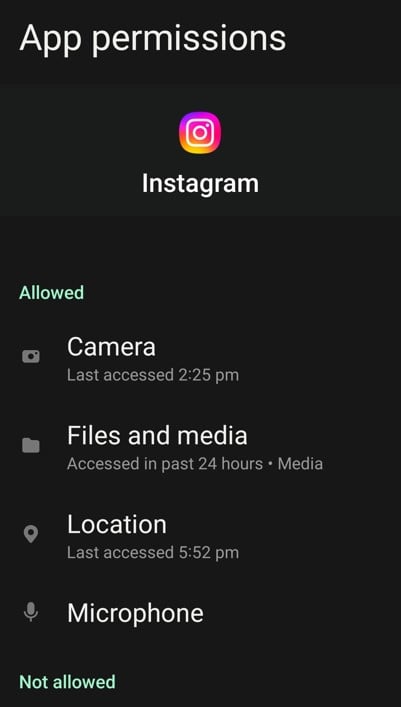
- Åbn telefonens Indstillinger og navigere til Apps eller applikationer.
- Rul gennem listen og tryk på Instagram.
- Type Tilladelser.
- Sørg for tilladelser som f.eks Opbevaring, kamera og fotos/medier er aktiveret.
- Hvis nogen tilladelser er slået fra, skal du slå dem til.
Til iPhone-brugere:
- Åbne Indstillinger og rulle ned for at finde Instagram.
- Tryk på Instagram for at se dets tilladelser.
- Sikre muligheder som Fotos, kamera og mikrofon er slået til.
- Vælg for Fotos Alle billeder for at give Instagram adgang til hele dit galleri.
Tilladelser kan ved et uheld nægtes under installationen eller deaktiveres af appopdateringer. Nogle gange kan privatlivsindstillinger eller sikkerhedsapps også blokere tilladelser uden at give dig besked.
Aktivering af de rigtige tilladelser sikrer, at Instagram har alt, hvad det behøver for at fungere problemfrit. Når tilladelserne er opdateret, bør du være i stand til at sende flere billeder uden problemer. Hvis du har tjekket tilladelser, og problemet fortsætter, så lad os undersøge den næste mulige årsag – give Instagram nok tid til at behandle dine uploads!
12. Giver ikke Instagram tid til at behandle uploads
Lad os se det i øjnene, nogle gange er problemet ikke din telefon, din app eller endda Instagram – det er dig! At sende flere billeder på Instagram kan tage lidt længere tid end forventet, især hvis appen behandler mange data, eller hvis der er høj servertrafik. Men når du haster med tingene, kan du ende med at skabe flere problemer.
Instagram-uploads tager tid, især for store filer eller flere billeder. Konstant opdatering, annullering eller genstart af uploadprocessen kan faktisk bremse tingene yderligere. I stedet for at skynde sig, lad Instagram gøre sit.
Fordele ved at poste flere billeder på Instagram
At poste flere billeder på Instagram er ikke kun en funktion; det er en game-changer for din Instagram-markedsføring. Uanset om du deler personlige øjeblikke eller markedsfører din virksomhed, er her de vigtigste grunde til, at du bør få mest muligt ud af denne funktionalitet:
1. Del en historie, ikke bare et billede
Nogle gange er ét billede ikke nok til at formidle hele historien. Flere billeder giver dig mulighed for at flette en fortælling, uanset om det er en rejsedagbog, en fødselsdagsfejring eller en begivenheds højdepunkt. Denne funktion hjælper dit publikum med at forbinde med din oplevelse på et dybere plan.
2. Perfekt til forskellige indholdstyper
Elsker du en blanding af stilarter? Flere billeder giver dig mulighed for at kombinere ærlige billeder, professionelle redigeringer eller kreativ grafik i et indlæg. Denne fleksibilitet er ideel til at imødekomme forskellige publikumspræferencer.
3. Hold dit foder rent
I stedet for at poste flere enkeltbilleder, kondenserer en karrusel alt til ét pænt indlæg. Dette holder dit feed visuelt organiseret, mens du stadig viser alt, hvad du vil dele.
4. Øget engagement
Karruseller inviterer brugerne til at stryge gennem hvert billede, hvilket øger tiden brugt på dit indlæg. Denne interaktion booster din engagementsrate, hvilket gør, at dit indhold er mere tilbøjeligt til at blive set af andre.
5. Forbedret historiefortælling
Fra trinvise vejledninger til før-og-efter-transformationer giver flere billeder dig mulighed for at nedbryde dit indhold på en måde, der er nem at følge. Det er et fantastisk værktøj til at tilføje dybde og struktur til dine indlæg.
6. Større rækkevidde med flere chancer for at blive opdaget
Instagrams algoritme kan vise individuelle dias fra en karrusel til forskellige brugere. Dette betyder, at dit indhold har flere muligheder for at blive vist i feeds og på siden Udforsk, hvilket øger din rækkevidde.
7. Fantastisk alsidighed
Flere billedindlæg er velegnede til enhver type indhold. Uanset om du deler selvstudier, opskrifter eller produktdetaljer, tilbyder karruseller en dynamisk måde at levere dit budskab på.
8. Fremvis produkter eller tjenester
For virksomheder er karruseller en markedsføringsguldmine. Fremhæv produktfunktioner, vis flere vinkler, eller opret en serie, der viser dine tjenester. Dette hjælper dit publikum med bedre at forstå dine tilbud.
9. Opmuntrer brugerinteraktion
Karruseller er perfekte til at skabe engagement. Bed dine følgere om at swipe igennem og kommentere deres yndlingsbilleder eller opfordre dem til at gætte historien bag hvert billede. Interaktion øger synlighed og opbygger en stærkere forbindelse med dit publikum.
10. Plads til detaljer
Når ét billede ikke er nok, giver flere indlæg dig plads til at inkludere alle detaljerne. Del alternative vinkler, zoomede billeder eller supplerende billeder uden at overvælde dit publikum.
At få mest muligt ud af Instagrams funktion til flere billeder kan løfte dit indholdsspil og hjælpe dig med at engagere dit publikum bedre. Lad os nu afslutte alt, hvad vi har lært, med en hurtig konklusion!
Konklusion
På nuværende tidspunkt burde du have en klar forståelse af, hvorfor du muligvis ikke er i stand til at poste flere billeder på Instagram, og endnu vigtigere, hvordan du løser det. Fra simple løsninger som at rydde app-cache eller opdatere tilladelser til at løse mere komplekse problemer som app-fejl eller Instagram-udfald, er der altid en måde at få tingene tilbage på sporet.
Husk, at nogle problemer kan være uden for din kontrol, såsom Instagram-serverproblemer. I sådanne tilfælde er tålmodighed nøglen. Du kan altid rapportere problemet via appen og vente på, at Instagram løser det.
At få mest muligt ud af Instagrams funktion til flere billeder kan transformere din strategi for sociale medier. Det handler ikke kun om at uploade billeder, men om at skabe engagerende, interaktive indlæg, der fortæller en historie, øger engagementet og viser din kreativitet.
Og hvis du ønsker at tage dit indholdsspil til næste niveau, kan du prøve Predis.ai. Med dette revolutionerende værktøj kan du designe engagerende indlæg, administrere dine sociale mediekanaler og forbedre din online tilstedeværelse – alt sammen med blot et par klik. Tilmeld dig i dag!
Ofte Stillede Spørgsmål
1. Hvorfor kan jeg ikke uploade flere billeder på Instagram?
Der kan være flere årsager, såsom dårlig internetforbindelse, forældede appversioner, appfejl eller problemer med selve billederne. Tjek årsagerne til, vi har angivet i denne blog, og prøv de foreslåede rettelser for at løse problemet.
2. Hvor mange billeder kan jeg uploade i et Instagram-opslag?
Du kan uploade op til 20 billeder eller videoer i et enkelt karruselindlæg. Dette er Instagrams nuværende grænse for upload af flere billeder.
3. Hvorfor viser mine billeder ikke indstillingen "Vælg flere"?
Hvis indstillingen "Vælg flere" ikke er synlig, skal du sikre dig, at du bruger den nyeste version af Instagram. Prøv at trykke længe på det første billede i dit galleri, da dette også aktiverer multi-billedvalgstilstanden.
4. Kan jeg redigere hvert billede individuelt, når jeg uploader flere billeder?
Ja, Instagram giver dig mulighed for at redigere hvert billede i en karrusel separat. Du kan anvende forskellige filtre, justere lysstyrken og foretage ændringer på hvert billede, før du poster.
5. Hvad sker der, hvis ét billede i en karrusel overtræder Instagrams retningslinjer?
Hvis blot ét billede overtræder Instagrams retningslinjer for fællesskabet, kan hele indlægget muligvis ikke uploades. Gennemgå hvert billede og sørg for, at det overholder Instagrams regler, før du prøver igen.
6. Kan jeg sende flere billeder til Instagram Stories?
Absolut! Du kan vælge flere billeder og uploade dem som separate historier eller bruge Layout-funktionen til at oprette en collage til en enkelt historie.
7. Hvorfor tager mine karruselindlæg så lang tid at uploade?
Upload af flere billeder kræver mere behandlingstid, især hvis filerne er store, eller din internetforbindelse er langsom. Prøv at reducere filstørrelser eller skifte til en stabil Wi-Fi-forbindelse for hurtigere uploads.
8. Kan jeg tilføje musik til et karruselindlæg?
Ja, Instagram giver dig nu mulighed for at tilføje musik og redigeringer til dine karruselopslag. Gør karruseller endnu mere engagerende og tiltalende.
9. Hvorfor bliver Instagram ved med at gå ned, når jeg prøver at uploade billeder?
Nedbrud kan være forårsaget af appfejl, lav lagerplads eller beskadigede filer. Prøv at rydde app-cachen, opdatere appen eller freeopbygge telefonlager for at løse problemet.
10. Hvad skal jeg gøre, hvis ingen af rettelserne virker?
Hvis intet virker, skal du rapportere problemet via Instagrams Hjælp afsnit. Gå til Indstillinger > Hjælp > Rapporter et problem og forklar dit problem. Instagrams team vil undersøge det og yde support.
Har du flere spørgsmål? Tøv ikke med at udforske de rettelser, vi har delt, eller prøve nye værktøjer som Predis.ai for at forenkle din Instagram-oplevelse. Begynd at skabe ubesværet og tag dit sociale mediespil til næste niveau!