Instagram-brugere hader det, når deres historier, videoer eller billeder sætter sig fast "Sender". Der er flere grunde til, at dette kan ske. Det er vigtigt at rette op på Instagram-opslag, der ikke sendes, fordi hele pointen med Instagram er at dele indhold hurtigt og nemt. Når brugere står over for afbrydelser, kan det være svært for dem at komme i kontakt med venner, udvide deres publikum eller forblive involveret i deres fællesskaber. Så lær om de mest almindelige årsager hvorfor indlæg sidder fast er det første skridt, du kan tage for at løse problemet og sikre, at dit indhold udgives nemt og til tiden. For at gøre din Instagram-oplevelse så problemfri som smør, lad os dykke ned i emnet og lære, hvordan du hurtigt retter Instagram-opslag, der sidder fast ved afsendelse, samt de mest typiske årsager til, at dette sker.
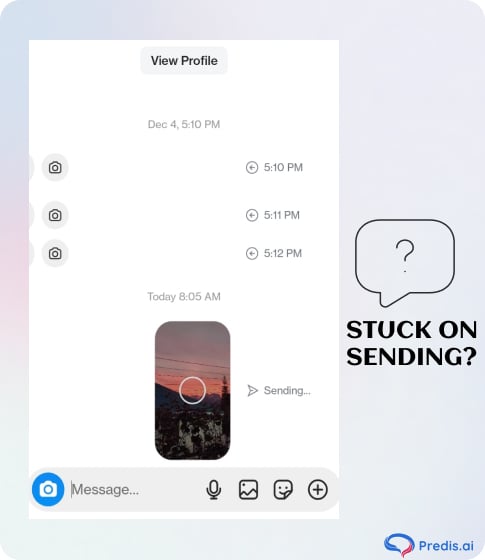
8 almindelige årsager og hurtige rettelser til Instagram-indhold, der sidder fast ved afsendelse
Nedenfor er de 6 mest almindelige årsager til, at Instagram-opslag sætter sig fast på "Sende". Ved at løse disse årsager kan du fejlfinde og løse Instagram-uploadproblemer effektivt og holde din indholdsdeling problemfri og problemfri-free. At identificere årsagen er nøglen til at løse sådanne problemer og sikre problemfri upload af indhold!

1. Problemer med netværksforbindelse
For at uploade billeder eller videoer til Instagram skal du have en stabil internetforbindelse. Hvis dit Wi-Fi ikke er særlig stærkt, eller dine mobildata er langsomme, vil dine indlæg, reels, eller historier kan sidde fast på skærmen "Sender". Instagram kræver en stabil internetforbindelse for at uploade dine billeder og videoer til sine servere. Hvis netværket går ned eller svinger, kan processen stoppe og efterlade dine oplysninger i limbo. Ofte kan dette problem løses ved at skifte til et bedre netværk eller nulstille din router.
Hvordan rettes?
Tjek din internetforbindelse: Din internetforbindelse er super vigtig for upload til Instagram. Hvis dit Wi-Fi virker, eller dine mobildata trækker, kan dine uploads måske bare stoppe. Hvis du vil have en bedre oplevelse,
- Prøv at skifte til et stærkere Wi-Fi-netværk, eller skift mellem Wi-Fi og mobildata for at finde ud af, hvilket der fungerer bedst for dig, især hvis du bruger trådløst internet til landdistrikter.
- Hvis dit netværk har kortvarige problemer, vil du måske genstarte din router.
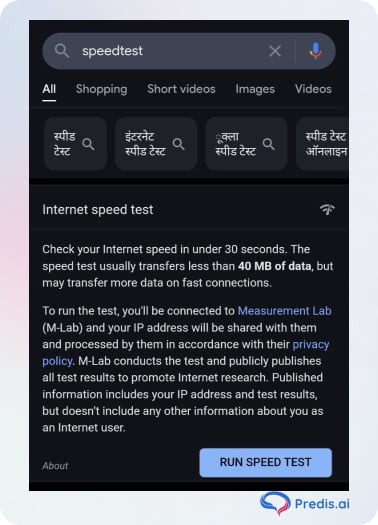
- Du kan tjekke hvor hurtigt dit internet er med værktøjer som f.eks Hastighedstest.
2. Forældet Instagram-app
Der kan være problemer med de ældre versioner af Instagram, der forhindrer dig i at sende billeder eller videoer. Udviklere udruller ofte opdateringer for at løse fejl, forbedre applikationens ydeevne og introducere nye funktioner. Hvis du stadig bruger en ældre version af softwaren, er disse afgørende forbedringer muligvis ikke inkluderet. Dette kan resultere i forskellige problemer, et af dem er uploads, der sætter sig fast. Du kan løse sådanne problemer ved at få den nyere version af appen ved at opdatere gennem App Store eller Google Play.
Hvordan rettes?
Opdater eller geninstaller Instagram: Forældede apps undlader ofte at holde trit med de nye funktioner og fejlrettelser.
- Tjek App Store eller Google Play for opdateringer for at sikre, at din Instagram-app er opdateret.
- Hvis opdatering ikke løser problemet, skal du fjerne og geninstallere appen. En ny installation vil fjerne eventuelle resterende problemer og vil sikre, at du bruger den mest opdaterede version, som er optimeret til ydeevne.
3. App-cache og dataoverbelastning
Instagram akkumulerer cache og midlertidige filer over tid for at forbedre appens ydeevne. En stor cache kan dog overbelaste programmet, hvilket resulterer i ydeevneproblemer såsom latenstid eller fejl ved upload af indhold, såsom historier/opslag eller reels. Rydning af app-cachen på Android eller geninstallation af appen på iOS kan hjælpe med at løse dette. Du bør regelmæssigt administrere din apps cache for at køre appen jævnt med færre pauser under uploads.
Hvordan rettes?
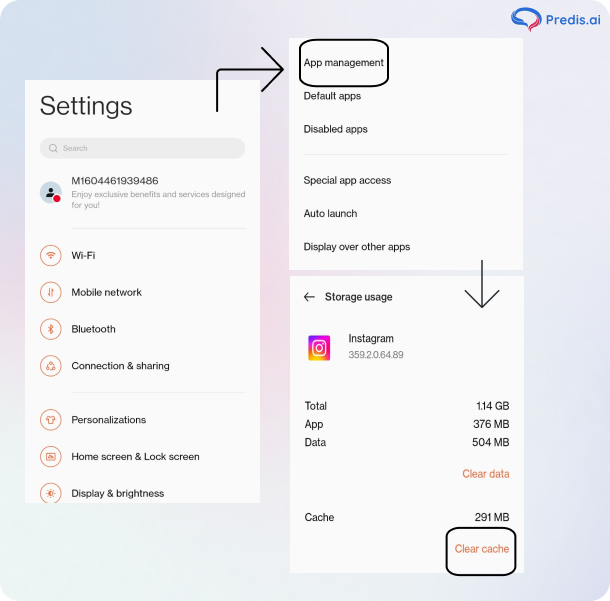
Ryd cache og data (Android): Som de fleste apps bruger Instagram midlertidige data (cache) til at øge hastigheden og ydeevnen. Men når denne cache akkumuleres betydeligt, kan det hæmme ydeevnen, herunder uploads.
- For at opdatere hurtigt kan Android-brugere gå til Indstillinger > Apps > Instagram > Lager og vælge Ryd cache eller Ryd data.
- iOS-brugere kan få lignende resultater ved at afinstallere og geninstallere appen, som automatisk fjerner alle cachelagrede data.
4. Begrænsninger for enhedsopbevaring
Instagram kan muligvis ikke dele dine opslag, reels, eller historier, hvis lagerkapaciteten på din telefon er opbrugt. Hvis der ikke er nok plads til rådighed, kan det være umuligt at uploade mediefiler, fordi de kræver midlertidig opbevaring, mens de uploades. Du vil være i stand til at spare plads og garantere, at dine uploads bevæger sig glat, hvis du slipper af med applikationer, filer eller fotografier, som du sjældent bruger.
Hvordan rettes?
Free Opbevaring af enhed: Lav enhedslagring kan diskret forstyrre Instagram-uploads. Mediefiler kræver midlertidig lagerplads under uploadprocessen, og hvis din enhed løber tør, kan uploads mislykkes. Slet unødvendige programmer, dublerede fotografier og enorme filer, som du ikke længere har brug for. At have rigelig opbevaring sikrer problemfri drift og forhindrer unødvendige afbrydelser.
5. Serverproblemer
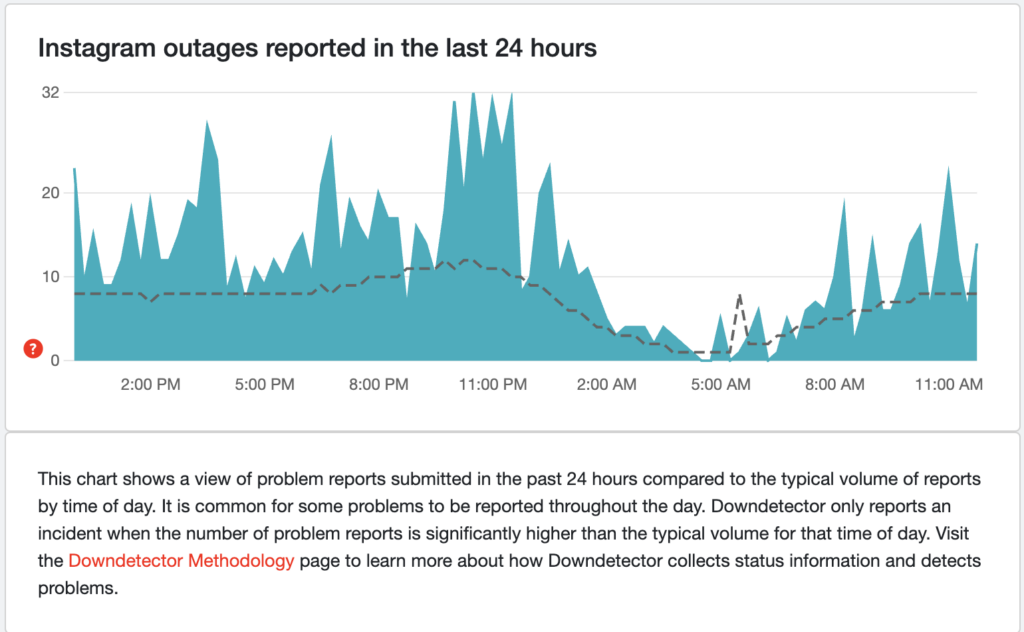
Til tider er det Instagram, der er skyld i det, ikke dig. Hvis der er meget trafik på platformen, eller hvis computerne er nede, er der en mulighed for, at dit indhold sidder fast, mens det uploades. Dette er typisk et midlertidigt problem, der vil blive løst, når Instagram har rettet den nedetid, der har været. Hvis du vil være sikker på, at dette er det faktiske problem, kan du bruge applikationer som f.eks. Downdetector at undersøge tilstanden på Instagrams servere.
Hvordan rettes?
Tjek Instagram-serverstatus: Nogle gange er problemet slet ikke hos dig – det er Instagrams servere, der reagerer. Serverafbrydelser eller vedligeholdelse kan midlertidigt forstyrre uploads. Tjek platforme som Downdetector for at bekræfte, om andre oplever det samme problem. Hvis servernedetid er synderen, er alt hvad du kan gøre at vente, indtil Instagram løser problemet, så tålmodighed er nøglen.
6. Problemer med filstørrelse eller format
Nogle gange kan årsagen til, at indlæggene sidder fast, være de ikke-understøttede filformater. Instagram har specifikke retningslinjer for medieuploads, herunder filstørrelse og krav til videoformat. For eksempel kan store videofiler eller ikke-understøttede formater ikke uploades korrekt.
Hvordan rettes?
Reducer filstørrelse eller formatproblemer:
- Videoer bør ideelt set være i MP4- eller MOV-format og under 4 GB til reels eller med et billedformat mellem 1.91:1 og 9:16.
- Til fotoopslag, højde mellem 566 og 1,350 pixels med en bredde på 1,080 pixels.
- For forsidebilleder er den anbefalede størrelse 420 px gange 654 px (eller 1:1.55-forhold)Du kan ikke redigere dit forsidebillede, når du har uploadet det.
- Komprimering af store filer eller konvertering af dem til et kompatibelt format ved hjælp af onlineværktøjer eller apps kan forhindre forsinkelser og sikre, at dit indhold uploades problemfrit. Hvis din fil er for stor, skal du bruge videokomprimeringsværktøjer eller redigering af apps for at reducere størrelsen.
7. Lav batteritilstand
Hvis din mobil har lavt batteriniveau, vil den begrænse visse funktioner for at sikre, at batteriet spares. Nogle gange kan dette være årsagen til, at dit opslag sidder fast og ikke bliver uploadet.
Du kan nemt finde ud af, om dette er årsagen, ved at se på batteriikonet i øverste hjørne af skærmen. Hvis det er gult, er batterisparetilstanden sandsynligvis aktiveret. Hvis det er grønt, er den ikke aktiveret.
Hvordan repareres det?
For at løse dette problem skal du trække notifikationslinjen ned i Android og klikke på "Batterisparer" for at slå den fra. Hvis du har en iPhone, skal du vælge "Batteri" og slå "lavstrømstilstand" fra.
8. Brug netværkets angivne dato og klokkeslæt
Nogle gange, hvis dato og klokkeslæt på din enhed ikke stemmer overens med Instagram-serveren, kan du miste funktionaliteten. Men så længe du har synkroniseret dato og klokkeslæt fra din SIM-kortudbyder med din enhed, vil dette problem ikke opstå.
Sådan repareres?
For at indstille dato og klokkeslæt på enheden skal du gå til "Indstillinger" og klikke på "Dato og klokkeslæt" og bruge den netværksleverede.
Skil dig ud på Instagram med AI-indhold 🌟
Yderligere tips til at rette Instagram Story/Reel Sidder fast ved afsendelse
1. Log ud og log ind igen
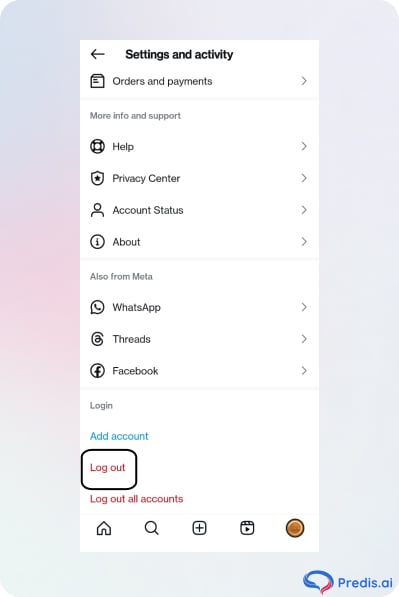
Hvis dine uploads sidder fast på trods af dine bedste forsøg, kan du overveje at logge ud af din Instagram-konto. Gå til Indstillinger > Log ud, genstart programmet, og log derefter ind med dine legitimationsoplysninger. Denne nemme nulstilling kan afhjælpe mindre kontoproblemer, hvilket giver dig en frisk start til at prøve din upload igen.
2. Brug en anden enhed
Hvis problemet fortsætter på den mobile enhed, du bruger i øjeblikket, bør du overveje at skifte til en anden smartphone eller tablet. Hvis du uploader indhold fra en anden enhed, vil du kunne afgøre, om problemet er med din Instagram-konto eller med din telefon. Ved at tage denne lille test vil du kunne undgå at bruge timer på at rette ting, som du ikke behøver at redigere.
3. Kontakt Instagram Support
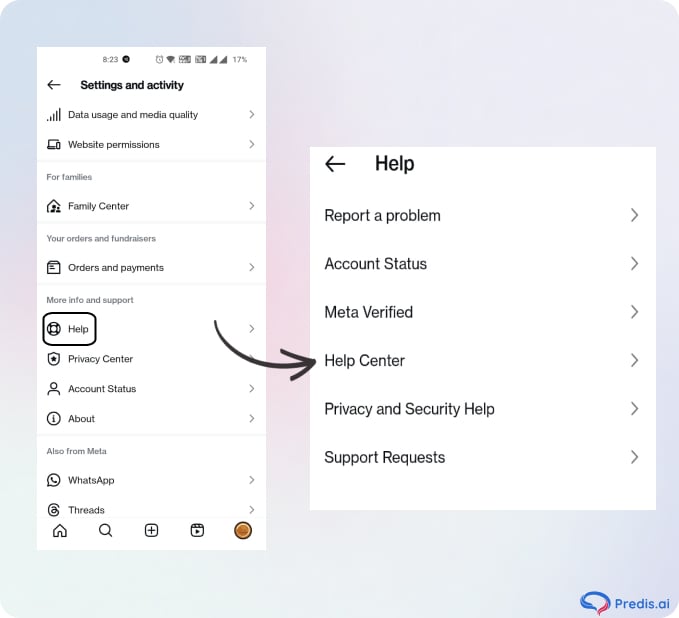
Når alt andet fejler, tøv ikke med at kontakte Instagrams supportteam. Brug hjælpefunktionen i appen ved at gå til Indstillinger > Hjælp > Rapporter et problem for at forklare dit problem. Mens du venter på et svar, skal du sikre dig, at du har prøvet alle ovenstående løsninger for at løse problemet uafhængigt.
4. Genstart Instagram-appen
Nogle gange er de mest ligetil svar de mest effektive. Genstart af Instagram-appen kan løse eventuelle midlertidige problemer, der får uploads til at sidde fast. På iOS skal du glide op eller dobbeltklikke på Hjem-knappen for at forlade appen helt, før du genåbner den. På Android skal du gå til Indstillinger > Apps > Instagram > Tving stop for at lukke den helt ned. Åbn appen igen, og dit fastsiddende indhold kan være klar til at uploade uden problemer.
5. Skift Instagram-dataindstillinger
Hvis din app er instrueret til at bruge mindre data, kan dette hæmme dens ydeevne, hvilket kan være grunden til, at opslaget sidder fast i limbo. For at løse dette problem skal du blot ændre denne indstilling.
For at gøre det skal du gå til din profils hjemmeside og klikke på "Hamburger"-ikonet i øverste højre hjørne. Rul derefter ned og vælg "Dataforbrug og mediekvalitet". Slå fra for "databesparelse" mulighed for at slå denne indstilling fra.
6. Billede, der overtræder Instagrams politik
Dit Instagram-opslag, reel, eller historien kan sidde fast på "Sende", hvis indholdet overtræder Instagrams retningslinjer for fællesskabet. Almindelige overtrædelser omfatter upassende indhold (nøgenhed, hadefulde ytringer eller vold), krænkelse af ophavsret, misinformation eller spam-lignende adfærd. Sådant indhold kan blive markeret af Instagram, hvilket forhindrer uploads.
Gennemgå dit indhold i forhold til Instagrams retningslinjer for fællesskabet og rediger eller erstat markeret medie. Det vil sikre, at det overholder deres regler for at undgå forsinkelser eller kontoproblemer.
Leder du efter mere inspiration til, hvordan du kan booste engagement i Instagram-indlæg? Gå ud til Predis.ai AI Post GeneratorEfter at have analyseret dit input genererer vores AI brugerdefinerede innovative løsninger billedtekster til Instagram opslag, vælger passende opslagsskabeloner og kommer med forslag til Instagram-opslag for at maksimere engagementet.
Tilmeld dig Predis.ai i dag! Administrer dine sociale mediekanaler og øg også engagementet ved at designe og planlægning interaktive opslag med få klik.
Ofte stillede spørgsmål (FAQ)
1. Hvorfor har min Instagram-video ingen lyd?
På grund af en lydløs enhed, eller at videoen bliver uploadet uden lyden. Nogle gange fjerner Instagram lyden på grund af ophavsretligt beskyttet lyd.
Dette kan skyldes en dårlig internetforbindelse, en forældet app, politikovertrædelser eller midlertidige begrænsningsfejl på din konto.
Normalt er langsomme uploads et resultat af dårligt internet, store filstørrelser, problemer med enhedens ydeevne eller forsinkelser på Instagram-servere.
Tjek dit internet, genstart appen, ryd dens cache, reducer filstørrelsen, eller log ud og ind igen for at løse problemet.
Forbedre din internetforbindelse, opdater eller geninstaller appen, ryd cachen, eller prøv at uploade en mindre fil igen