
Da li ste ikada pokušali da objavite više slika na Instagramu, ali ste otkrili da ne radi? To može biti jako frustrirajuće, posebno kada imate savršen vrtuljak trenutaka za dijeljenje. Instagram se bavi vizualnim sadržajem, tako da se nemogućnost objavljivanja više fotografija osjeća kao veliki korak. I zaglavili ste se s pitanjem: “Zašto ne mogu postaviti više slika na Instagram?”
Ali ne brinite, niste sami. Ovaj problem je češći nego što mislite, a dobra vijest je – obično se može popraviti! Bilo da se radi o tehničkom kvaru, postavci koju ste previdjeli ili nečem tako jednostavnom kao što je problem povezivanja, uvijek postoji način da stvari ponovo funkcionišu.
U ovom blogu ćemo istražiti moguće razloge zašto vam Instagram ne dozvoljava postavljanje više slika. Također ćemo podijeliti praktične popravke kako bismo vam pomogli da riješite problem i vratite se dijeljenju tih nezaboravnih trenutaka sa svojim pratiocima. Dakle, hajde da zaronimo i zajedno riješimo ovaj problem!
Ali prvo, hajde da istražimo korake za postavljanje više slika na Instagram bez problema.
Kako postaviti više slika na Instagram postove?
Dijeljenje više slika na objavi na Instagramu odličan je način da ispričate priču ili predstavite kolekciju trenutaka. Proces je super jednostavan i uz samo nekoliko koraka možete kreirati objavu u obliku kružne trake koju će vaši pratioci obožavati. AI generator objavaEvo kratkog vodiča koji će vam pomoći:
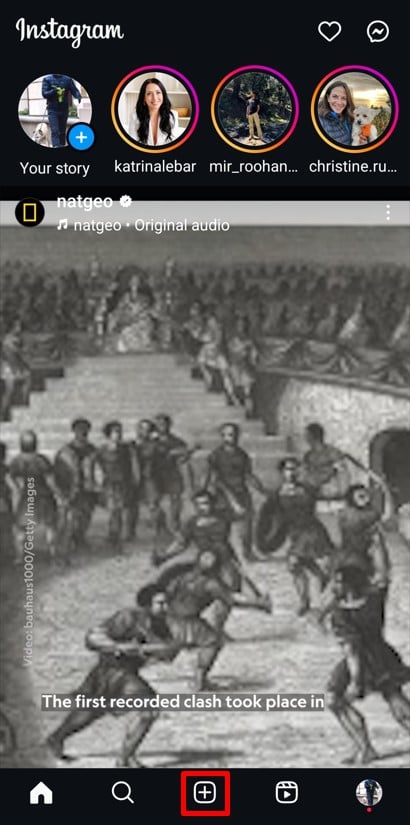
- Kliknite na dugme Kreiraj novu objavu:
Otvorite aplikaciju Instagram i dodirnite više (+) ikona na dnu ili vrhu ekrana. Ovo započinje proces kreiranja novog posta.
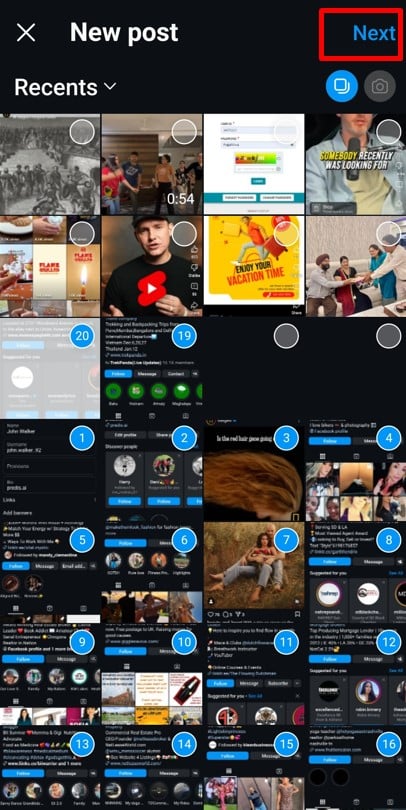
- Odaberite više slika:
Pod opcijom „Objavi“, dodirnite Odaberite Višestruko ikona. Ovo vam omogućava da odaberete do 20 fotografija ili video zapisa za tvoj post. Nakon što odaberete svoje fotografije, kliknite na sljedeći dugme u gornjem desnom uglu.
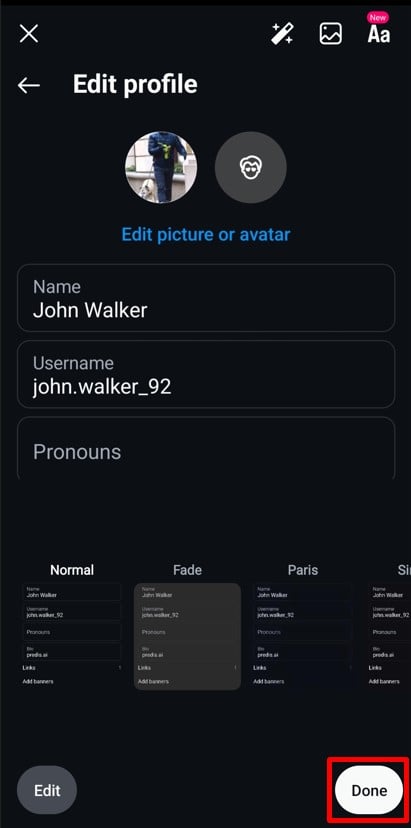
- Uredite svoje slike:
Dodirnite bilo koju sliku da otvorite alate za uređivanje. Podesite svjetlinu, dodajte filtere ili izrežite sliku po potrebi. Kada budete zadovoljni, pritisnite Gotovo dugme u donjem desnom uglu da sačuvate promene.
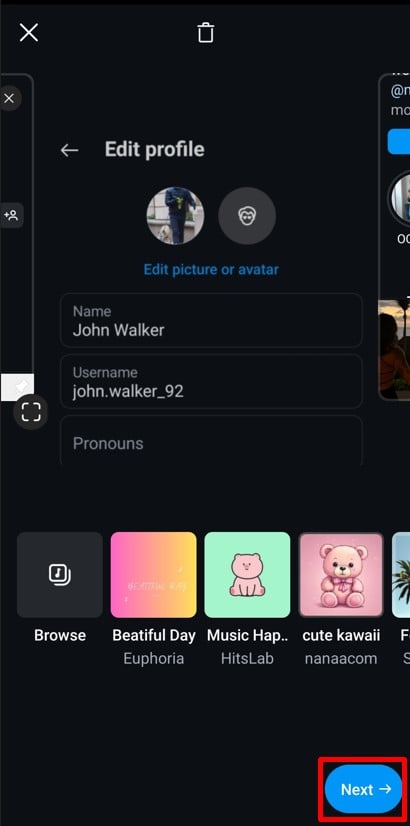
- Rasporedite redosled:
Dugo pritisnite fotografiju i prevucite je da preuredite sekvencu. Ako se predomislite o fotografiji, prevucite je na kanta za smeće ikona na vrhu ekrana da je uklonite. Nakon što organizirate vrtuljak, kliknite sljedeći Opet.
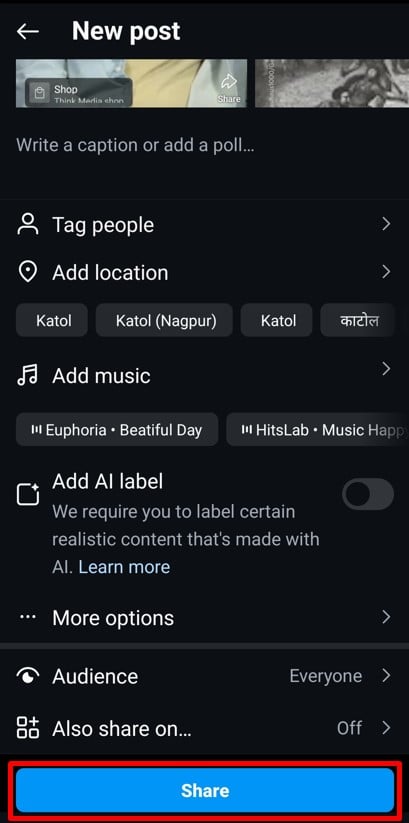
- Dodajte konačne detalje i Kliknite na Share:
Sada dodajte detalje kao što su natpis, lokacija, muzika ili oznake. Također možete podesiti druge postavke, kao što je isključivanje komentara ili označavanje proizvoda ako je primjenjivo. Kada je sve postavljeno, pritisnite Udio dugme. Vaša objava će se sada pojaviti na vašem feedu kao vrtuljak sa više slika.
Otpremanje više slika ne samo da štedi vrijeme, već vam omogućava da ispričate detaljniju priču. Sada kada ste savladali objavljivanje više slika na svom feedu, hajde da istražimo kako postaviti više slika na Instagram Stories.

Kako postaviti više slika na Instagram Stories?
Dijeljenje više slika na Instagram pričama je jednostavno i omogućava vam da ispričate potpuniju priču. Možete kreirati pojedinačne priče ili izgled u stilu kolaža. Slijedite ove korake da započnete:
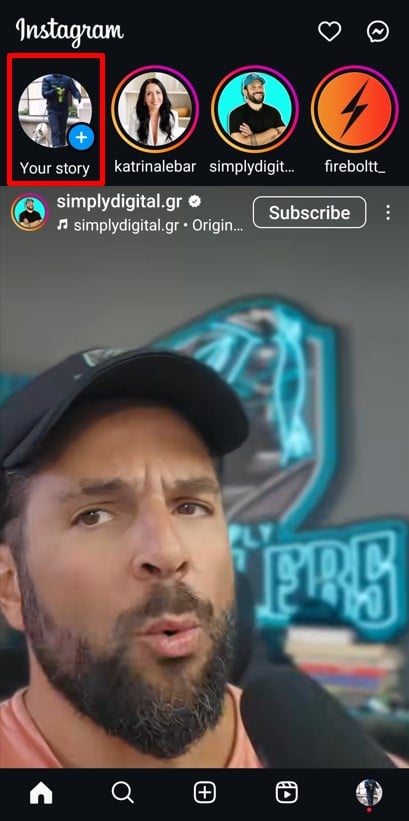
- Otvorite funkciju Priče:
Kucnite na Vaša priča (+) dugme u gornjem levom uglu početnog ekrana.
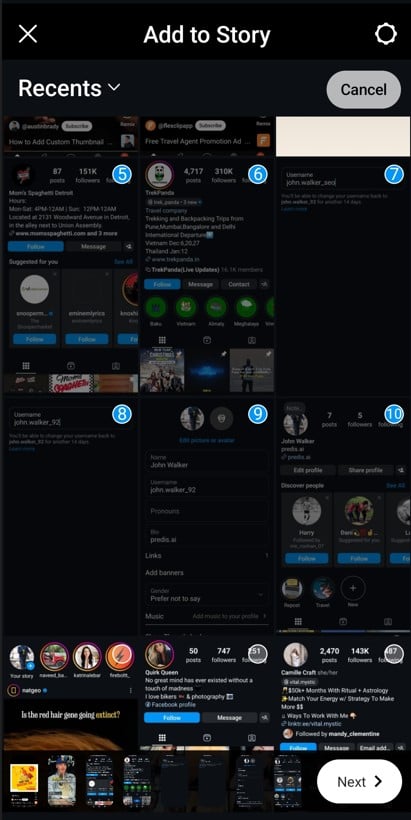
- Odaberite više slika:
Tapnite na ikona galerije u donjem lijevom uglu da pristupite svojoj kameri. Dodirnite Odaberite Višestruko opciju i odaberite do 10 slike objaviti. Dodirnite sljedeći dugme u donjem desnom uglu za kretanje unapred.
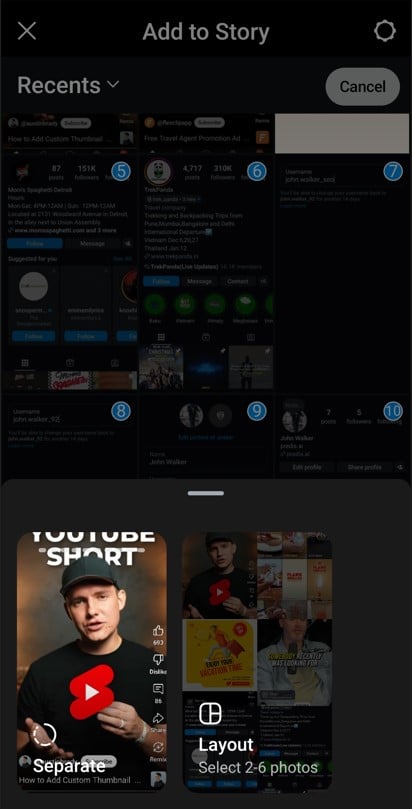
- Odaberite svoj format:
Odlučite želite li ih kao zasebne priče ili u jednom rasporedu.- Ako odaberete Separate Stories, svaka slika će biti objavljena zasebno.
- Za Layout Story, Instagram kombinuje 2–6 slika u kolaž.
- Uredite svoje priče:
- Za zasebne priče, uredite svaku sliku pojedinačno. Dodajte tekst, naljepnice, GIF-ove ili muziku. Kada završite, kliknite sljedeći nakon uređivanja svake slike.
- Za layout Stories, Instagram automatski generiše kolaž. Koristite Opcije izgleda na dnu da odaberete stil. Kada ste zadovoljni, kliknite Gotovo u gornjem desnom uglu.
- Podijelite svoje priče:
Odaberite željenu opciju dijeljenja – objavite u svojoj priči, bliskim prijateljima ili podijelite putem DM-a. Dodirnite Udio dugme, i vaše priče će biti uživo!
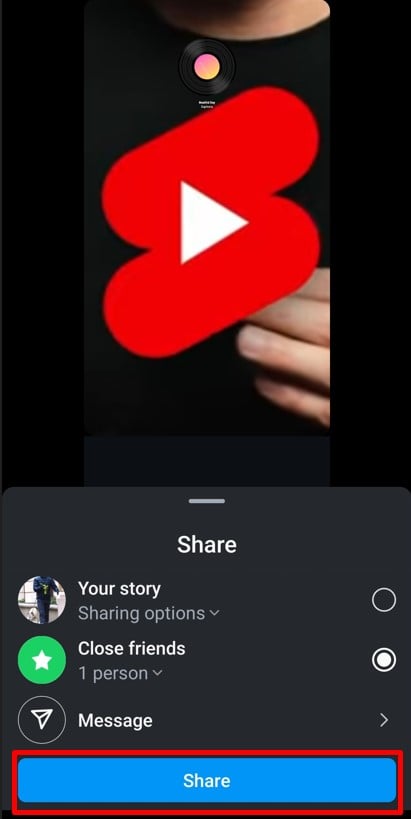
To je to! Objavljivanje više slika na Stories nikada nije bilo lakše. Zatim, naučimo kako postaviti više slika na Instagram Reels za još kreativniji sadržaj.
Povećajte svoju Insta prisutnost⚡️
Povećajte ROI, uštedite vrijeme i stvarajte u velikim količinama uz AI
POKUŠAJTE SADA
Kako postaviti više slika na Instagram Reels?
Pretvorite svoje fotografije u zanimljiv Instagram Reel je povetarac. Sa do 50 dozvoljenih slika, možete kreirati dinamičan sadržaj koji će sigurno impresionirati vaše pratioce. Evo kako to učiniti:
- Otvorite Kreiraj novi odjeljak:
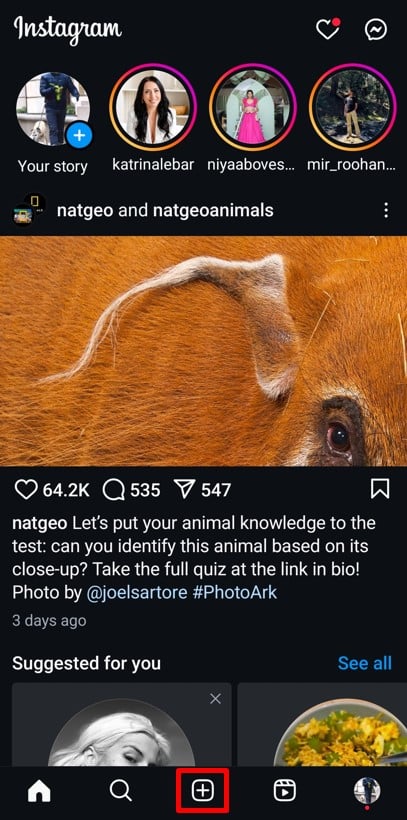
Tapnite na više (+) ikona na početnom ekranu i izaberite Reel iz menija.
- Odaberite svoje slike:
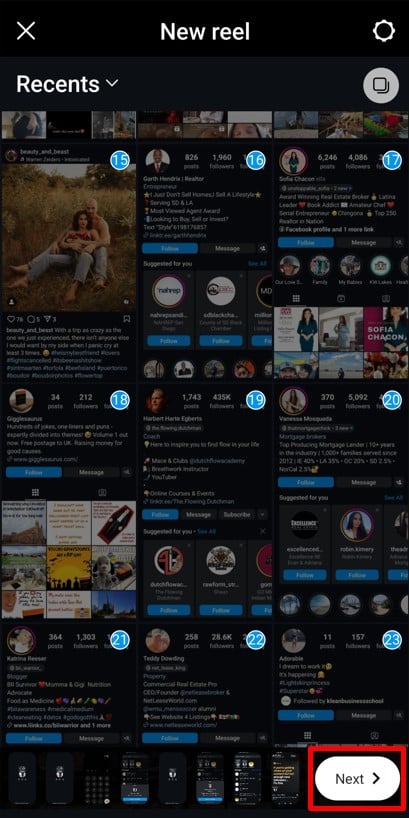
Odaberite do 50 slike iz vaše galerije. Nakon što ste odabrali, dodirnite sljedeći dugme u donjem desnom uglu.
- Dodajte predložene audio isječke:
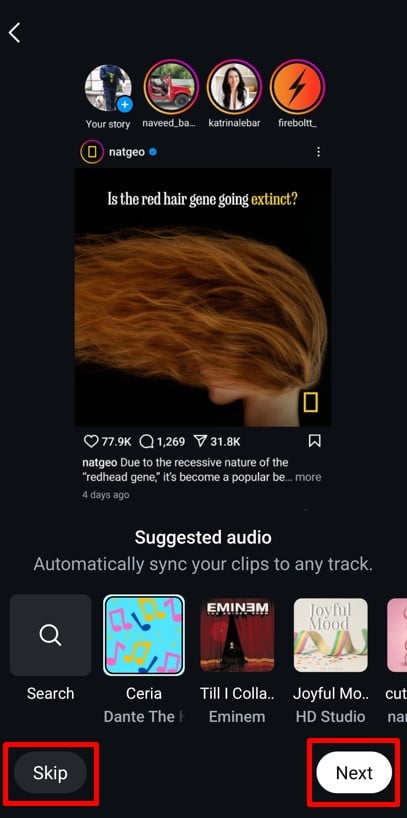
Instagram može predložiti audio zapise za automatsku sinhronizaciju sa vašim slikama. Možete odabrati dodavanje numere dodirom sljedeći or preskočiti ovaj korak i nastavite dalje.
- Edit Your Reel:
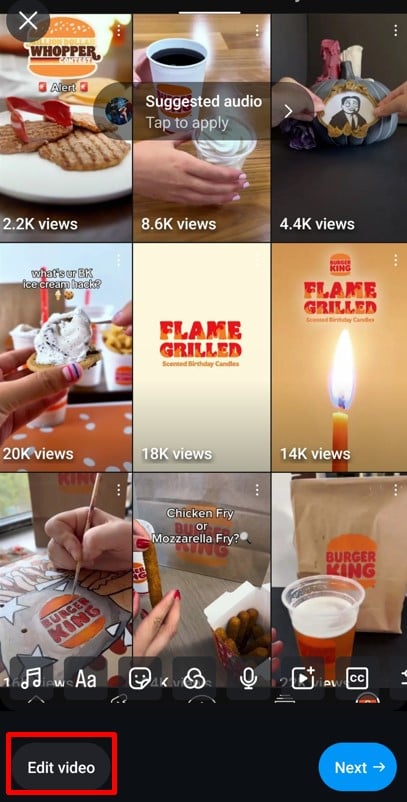
Tapnite na Uredi video dugme koje se nalazi u donjem levom uglu. Ovdje se događa magija – prilagodite trajanje svake slike, preuredite ih ili dodajte glatke prijelaze za profesionalni dodir.
- Prilagodite s kreativnim elementima:
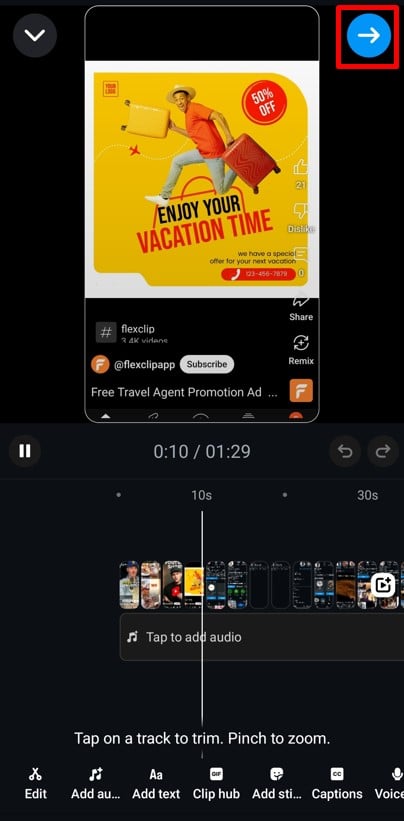
Poboljšajte svoje Reel dodavanjem muzike, preklapanja teksta, naljepnica ili titlova. Kada budete zadovoljni izmjenama, dodirnite Naprijed (➡️) dugme u gornjem desnom uglu.
- Dodajte konačne detalje i kliknite Podijeli:
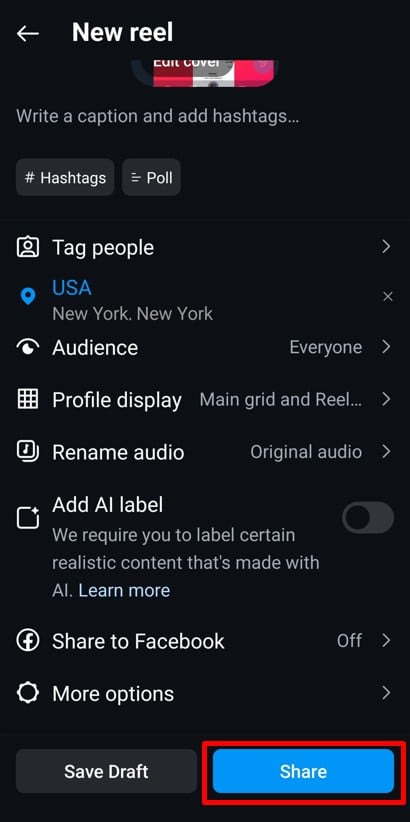
Napišite dopadljiv natpis, označite prijatelje i prilagodite postavke publike. Ne zaboravite uključiti relevantne hashtagove kako biste poboljšali vidljivost. Na kraju, dodirnite Udio dugme, i vaše Reel sa više slika ide uživo!
stvaranje Reels od fotografija je zabavan, kreativan i odličan način da poboljšate svoj sadržaj. Zatim, hajde da istražimo zašto biste se mogli suočiti s problemima s objavljivanjem više slika na Instagramu i kako ih riješiti.
Generirajte zaustavljanje pomicanja Reel videa u trenu sa Predis.ai's Instagram Reel proizvođač - pretvorite tekst u zanimljiv sadržaj bez napora!
Zašto ne mogu postaviti više slika na Instagram? 12 razloga i popravki
Imate problema s objavljivanjem više slika na Instagramu? To je čest problem, ali srećom, postoje jednostavna rješenja za većinu ovih problema. Hajde da istražimo 12 mogućih razloga i kako ih možete riješiti.
1. Problemi sa internet konekcijom
Slaba ili nestabilna internet veza često je glavni krivac kada ne možete objaviti više slika na Instagramu. Bilo da koristite Wi-Fi ili mobilne podatke, loša konekcija može poremetiti otpremanje i uzrokovati da aplikacija djeluje neispravno. Ovaj problem vas može zaustaviti na pola puta i učiniti frustrirajućim da dijelite svoje trenutke.
Kada je veza slaba, Instagram možda neće pravilno sinhronizirati vaše slike sa svojim serverima. To može dovesti do grešaka, djelimičnog učitavanja ili bez učitavanja. Čak i ako ste povezani na Wi-Fi, loš signal i dalje može uzrokovati probleme.
Popravka: Riješite probleme s internet konekcijom
Započnite provjerom svoje veze. Ako koristite Wi-Fi, provjerite je li signal jak. Približite se ruteru ili ga ponovo pokrenite ako je potrebno. Za mobilne podatke, osigurajte da imate dovoljno pokrivenosti i stabilan signal.
Evo šta možete učiniti:
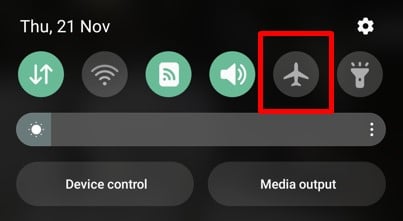
- Prebacite se na način rada u avionu: Uključite način rada u avionu na telefonu na nekoliko sekundi, a zatim ga isključite. Ovo osvježava mrežnu vezu.
- Ponovo pokrenite svoj uređaj: Ponekad jednostavno ponovno pokretanje rješava privremene probleme s vezom.
- Pokrenite test brzine: Provjerite da li je vaša internetska brzina dovoljno brza za otpremanje. Aplikacije kao što je Ookla mogu vam pomoći da pokrenete testovi brzine.
- Ponovo se povežite na Wi-Fi: Zaboravite Wi-Fi mrežu i ponovo se povežite s ispravnom lozinkom.
Ako ništa drugo ne uspije, razmislite o prebacivanju na drugu mrežu ili korištenju mobilnih podataka kao rezervne kopije. Uz jaku vezu, vaše slike bi se trebale nesmetano učitavati. Sljedeće, pozabavimo se još jednim uobičajenim problemom – akumulacijom keša aplikacije!
2. Akumulacija predmemorije Instagram aplikacije
Jeste li znali da Instagram pohranjuje privremene fajlove, zvane keš memorija, kako bi ubrzao vaše iskustvo u aplikaciji? Iako je ovo korisno za brzo učitavanje, preopterećena keš memorija može stvoriti probleme. To može usporiti aplikaciju ili uzrokovati kvarove, na primjer, spriječiti vas da otpremite više slika. Srećom, brisanje keša je jednostavan način da to popravite!
Kada keš datoteke zastare ili se pokvare, Instagram se može boriti da neometano funkcioniše. Ovo može rezultirati neuspjelim otpremanjima, aplikacija freezes, freevideozapisi sa ZE-frame formatom, ili općenito sporo iskustvo. Brisanjem keš memorije osigurava se da aplikacija ima svježe, upotrebljive podatke s kojima može raditi.
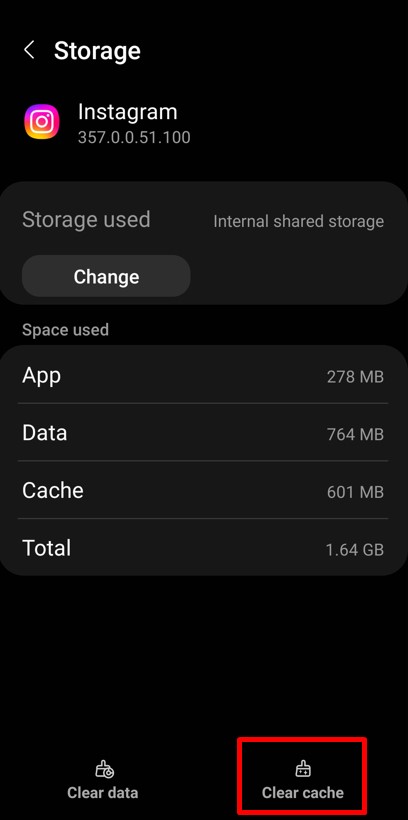
Popravka: Obrišite predmemoriju aplikacije Instagram
Brisanjem predmemorije aplikacije uklanjaju se stari i nepotrebni podaci, omogućavajući Instagramu da radi lakše. Evo kako to učiniti:
Koraci za brisanje predmemorije Instagram aplikacije za Android korisnike:
- Idi na Postavke na telefonu.
- Dodirnite Apps or Aplikacije i pronađite Instagram.
- izabrati skladištenje a onda udariti Obriši keš.
- Otvorite Instagram i pokušajte ponovo da otpremite svoje slike.
Koraci za brisanje predmemorije Instagram aplikacije za korisnike iPhonea:
Iako iPhone uređaji nemaju opciju direktnog čišćenja predmemorije, možete resetirati aplikaciju:
- Idi na Postavke na vašem iPhone-u.
- Idite do Općenito > iPhone Storage.
- Pronađite Instagram i dodirnite Izbriši aplikaciju.
- Ponovo instalirajte Instagram iz App Store-a za novi početak.
Popravka: Ponovo pokrenite telefon
Ponekad problem nije samo Instagram – to je vaš telefon. Ponovno pokretanje uređaja može ukloniti privremene greške i osvježiti sistem.
Koraci za ponovno pokretanje mobilnog telefona:
- Za Android: Dugo pritisnite dugme za napajanje i izaberite Ponovo pokreni or Reboot.
- Za iPhone: Pritisnite i držite dugme za napajanje, povucite ga da isključite, a zatim ga ponovo uključite.
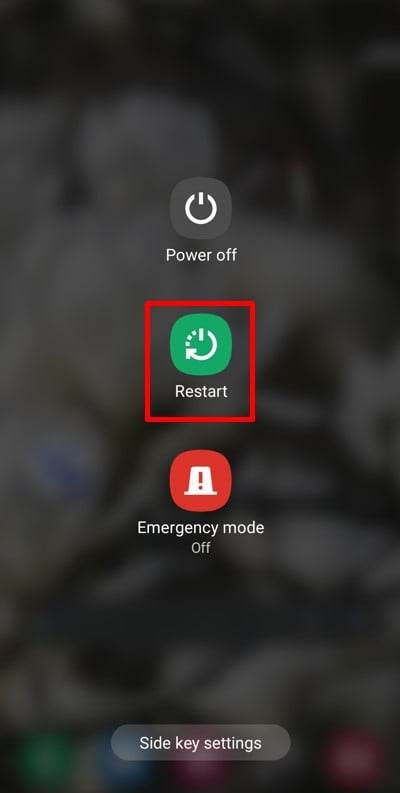
Ponovno pokretanje telefona nakon brisanja keš memorije osigurava da su svi pozadinski procesi osvježeni.
Brisanjem keš memorije i ponovnim pokretanjem telefona dajete Instagramu poticaj koji mu je potreban za pravilno funkcioniranje. Ovi jednostavni koraci često rješavaju probleme sa otpremanjem za nekoliko minuta! U nastavku, pogledajmo još jedan mogući problem – greške u aplikaciji Instagram – i kako ih riješiti.
3. Greška u aplikaciji Instagram
Ponekad Instagram jednostavno ne sarađuje. Greška u aplikaciji može uzrokovati prestanak rada funkcija ili potpuno sprječavanje otpremanja. Do ovih grešaka često dolazi zbog grešaka u aplikaciji ili zato što je više aplikacija koje rade u pozadini usporavaju. Srećom, otklanjanje greške na Instagramu je lakše nego što mislite!
Greška u aplikaciji može učiniti da Instagram ne reagira ili da funkcije specifične za uzrok privremeno prestanu raditi. Ovi problemi su često uzrokovani greškama, privremenim preopterećenjem memorije ili sukobima s drugim aplikacijama. Srećom, nekoliko jednostavnih popravki obično mogu riješiti problem.
Popravak: Prisilno zaustavite Instagram aplikaciju
Prisilno zaustavljanje aplikacije potpuno je zatvara i uklanja sve privremene probleme. To je kao da pritisnete dugme za resetovanje Instagrama bez gubitka podataka.
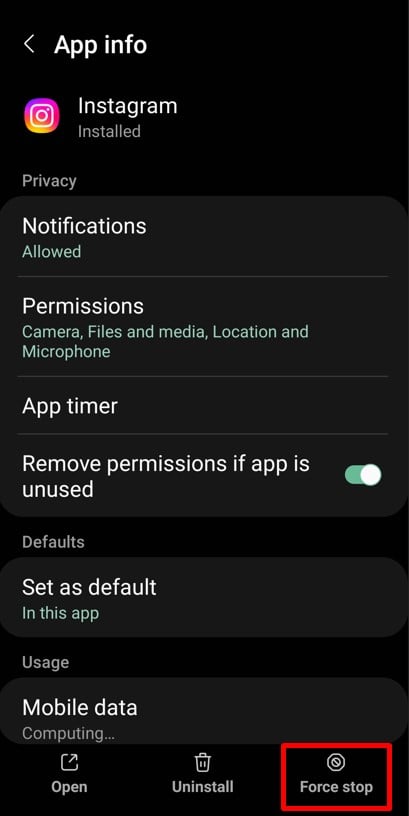
Koraci za prisilno zaustavljanje Instagram aplikacije za Android korisnike:
- Idi na Postavke na telefonu.
- Dodirnite Apps or Aplikacije i pronađite Instagram.
- izabrati Prisilno zaustavljanje i potvrdite kada se to zatraži.
- Ponovo otvorite Instagram i pokušajte ponovo.
Koraci za prisilno zaustavljanje Instagram aplikacije za iPhone korisnike:
- Prevucite prstom od dna ekrana prema gore (ili dvaput dodirnite dugme za početnu stranicu za starije modele) da otvorite prebacivač aplikacija.
- Prevucite prstom prema gore na Instagram aplikaciji da je potpuno zatvorite.
- Ponovo otvorite Instagram da vidite da li je problem riješen.
Popravka: Ponovo instalirajte Instagram aplikaciju
Ako prinudno zaustavljanje ne uspije, ponovna instalacija aplikacije može riješiti dublje probleme. Ovo vam daje novi početak s najnovijom verzijom Instagrama.
Koraci za ponovno instaliranje Instagram aplikacije za Android korisnike:
- Idite na Google Play Store i potražite Instagram.
- Dodirnite Deinstalirati da uklonite aplikaciju.
- Nakon deinstaliranja, dodirnite Instaliraj da ga ponovo preuzmete.
- Prijavite se sa svojim vjerodajnicama i provjerite da li je greška nestala.
Koraci za ponovno instaliranje Instagram aplikacije za iPhone korisnike:
- Idi na Postavke > Općenito > iPhone pohrana.
- Pomaknite se prema dolje do Instagrama i dodirnite Izbriši aplikaciju.
- Otvorite Prodavnica aplikacija i potražite Instagram.
- Dodirnite Preuzimanje da ga ponovo instalirate. Prijavite se i provjerite je li problem riješen.
Prisilno zaustavljanje osvježava aplikaciju bez brisanja ikakvih podataka, dok ponovna instalacija briše oštećene datoteke i instalira čistu, ažuriranu verziju. Ove metode efikasno rješavaju probleme i omogućavaju da Instagram ponovo radi glatko.
Ako kvar i dalje postoji, ne brinite – možete isprobati još toga. Idemo dalje istražiti probleme sa zastarjelim aplikacijama!

4. Korištenje zastarjelih aplikacija
Pokretanje zastarjele verzije Instagrama može uzrokovati razne vrste problema, uključujući probleme s objavljivanjem više slika. Instagram redovno ažurira svoju aplikaciju kako bi ispravio greške, poboljšao performanse i predstavio nove funkcije. Ako koristite staru verziju, možda ćete propustiti bitnu funkcionalnost.
Starije verzije Instagrama možda neće biti kompatibilne s najnovijim sistemskim ažuriranjima na vašem telefonu. Oni također mogu imati neriješene greške ili nedostatak podrške za nove funkcije, poput opcije za otpremanje više fotografija u jednom postu.
Popravka: Ažurirajte aplikaciju Instagram
Ažuriranje Instagrama je brzo i jednostavno. Evo kako to učiniti na svom uređaju:
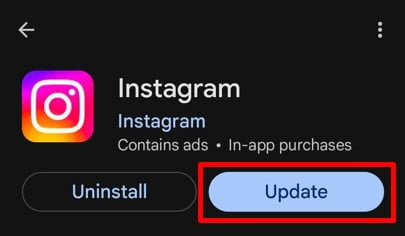
Koraci za ažuriranje Instagram aplikacije za Android korisnike:
- Otvorite Google Play Store na telefonu.
- Tapnite na Meni ikona (tri horizontalne linije) u gornjem levom uglu.
- izabrati Moje aplikacije i igre iz menija.
- Potražite Instagram na listi aplikacija sa ažuriranjima na čekanju.
- Dodirnite Ažuriranje pored Instagrama.
- Nakon ažuriranja, otvorite aplikaciju i pokušajte ponovo objaviti svoje slike.
Prečica: Potražite Instagram direktno u Play prodavnici i dodirnite Ažuriraj ako je dostupno.
Koraci za ažuriranje Instagram aplikacije za iPhone korisnike:
- Otvorite Prodavnica aplikacija na vašem iPhone-u.
- Dodirnite svoju profilnu sliku u gornjem desnom uglu da vidite svoj nalog.
- Pomaknite se prema dolje do liste aplikacija sa ažuriranjima na čekanju.
- Pronađite Instagram i dodirnite Ažuriranje pored nje.
- Otvorite Instagram nakon ažuriranja da provjerite je li problem riješen.
Kratki savjet: Uključite Automatsko ažuriranje u postavkama vašeg uređaja kako biste bili sigurni da uvijek koristite najnoviju verziju aplikacije.
Ažuriranje Instagrama obično rješava većinu problema, uključujući probleme s objavljivanjem više slika. Nakon ažuriranja, spremni ste da uživate u lakšem iskustvu. Zatim, pogledajmo još jedan potencijalni uzrok: nedovoljno prostora za pohranu na vašem telefonu!
5. Previše memorije na telefonu
Prostor za pohranu vašeg telefona igra veliku ulogu u tome kako glatko funkcionišu aplikacije poput Instagrama. Kada je vaš uređaj prepun fotografija, video zapisa, aplikacija i drugih datoteka, usporava sve, uključujući Instagram. Puna pohrana može spriječiti aplikaciju da otpremi više slika, jer nema dovoljno prostora za obradu ili privremeno spremanje otpremljenih.
Instagramu je potreban dostupan prostor za obradu i pohranjivanje privremenih datoteka tokom otpremanja. Kada je pohrana vašeg telefona skoro puna, aplikacija se bori da ispravno funkcionira, što dovodi do kvarova ili neuspjelog prijenosa.
Popravka: Obrišite pohranu telefona
FreePovećanje prostora na vašem telefonu može napraviti veliku razliku. Evo kako to učiniti:
1. Izbrišite nepotrebne datoteke
- Pregledajte svoje fotografije i videozapise i izbrišite duplikate ili one koji vam više nisu potrebni.
- provjerite svoje Preuzimanja folder za nekorištene datoteke i obrišite ih.
2. Deinstalirajte nekorištene aplikacije
- Otvorite telefon Postavke i idite do Apps.
- Identificirajte aplikacije koje više ne koristite i deinstalirajte ih free do prostora.
3. Obrišite keš memoriju za više aplikacija
- Za Android: Idite na Postavke > Apps > skladištenje i dodirnite Clear Cache.
- Za iPhone: Izbrišite i ponovo instalirajte aplikacije da izbrišete njihove keširane podatke.
4. Prenesite datoteke u Cloud Storage
- Koristite usluge kao što su Google Drive, iCloud ili Dropbox da napravite sigurnosnu kopiju svojih datoteka i uklonite ih sa svog uređaja. Ovo štedi skladište bez gubitka važnih podataka.
5. Premjestite datoteke na SD karticu
- Ako vaš telefon podržava SD kartice, prenesite velike datoteke poput fotografija, video zapisa i preuzimanja na karticu.
Brisanje pohrane na telefonu ne samo da poboljšava rad Instagrama, već i poboljšava ukupne performanse vašeg uređaja. Jednom ti free više prostora, vjerovatno ćete primijetiti lakše otpremanje i bržu aplikaciju. Zatim, hajde da istražimo kako postavke za uštedu podataka mogu uzrokovati problem!
6. Upotreba Data Savera
Način rada za uštedu podataka dizajniran je da smanji potrošnju vaših mobilnih podataka, ali ponekad može stati na put aplikacijama koje zahtijevaju stabilnu vezu, poput Instagrama. Kada je omogućen, režim uštede podataka ograničava pozadinske procese i ograničava funkcije koje troše mnogo podataka. Ovo bi moglo spriječiti Instagram da otpremi više slika ili uzrokovati kašnjenja u procesu.
Ušteda podataka smanjuje korištenje propusnog opsega smanjenjem kvalitete prijenosa i preuzimanja ili čak pauziranjem nekih funkcija aplikacije. Iako je ovo odlično za čuvanje podataka, može ometati Instagramovu sposobnost da obrađuje otpremanje, posebno kada se radi o više slika u jednoj objavi.
Popravka: Isključite način rada za uštedu podataka
Evo kako onemogućiti način rada za uštedu podataka na telefonu i na Instagramu:
1. Isključite Data Saver na svom telefonu
Ovo je prvi korak ka osiguravanju da Instagram ima dovoljno podataka za funkcioniranje.
Koraci za isključivanje uštede podataka na Androidu:
- otvoreno Postavke i idi Mreža i Internet or Connections.
- Dodirnite Upotreba podataka.
- izabrati Data Saver i isključite ga.
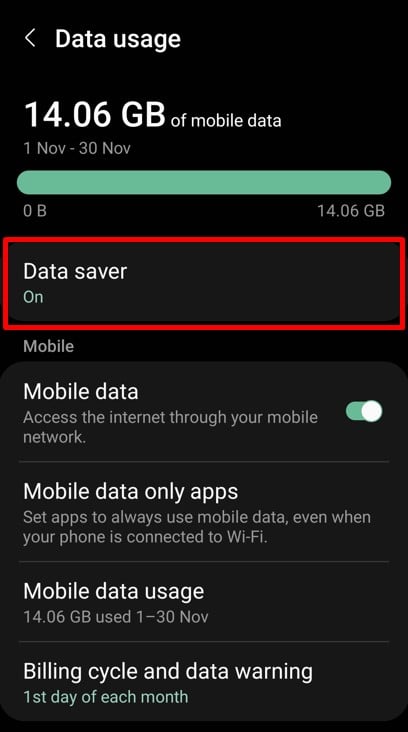
Koraci za isključivanje uštede podataka na iPhoneu:
- Idi na Postavke.
- Dodirnite Cellular > Cellular Data Options.
- Ugasiti Low Data Mode.
2. Isključite Data Saver na Instagramu
Instagram ima sopstvenu funkciju za uštedu podataka koju ćete morati da onemogućite.
- Otvorite Instagram aplikacija i idite na svoj profil.
- Tapnite na tri vodoravne linije u gornjem desnom uglu da otvorite meni.
- Pomaknite se prema dolje i idite na Upotreba podataka i kvaliteta medija.
- Isključi Data Saver.
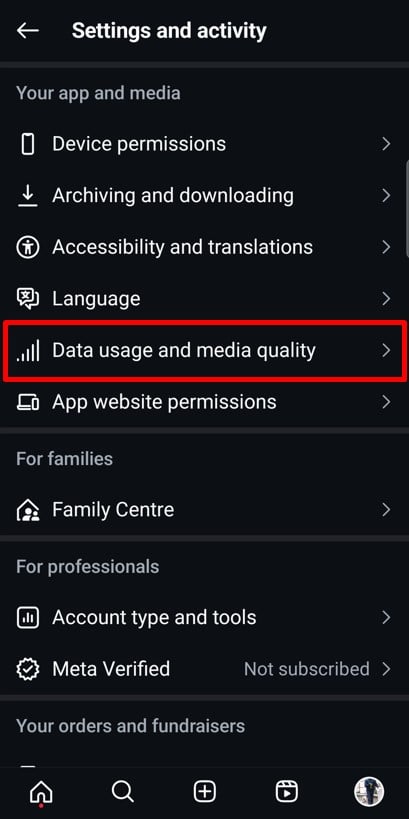
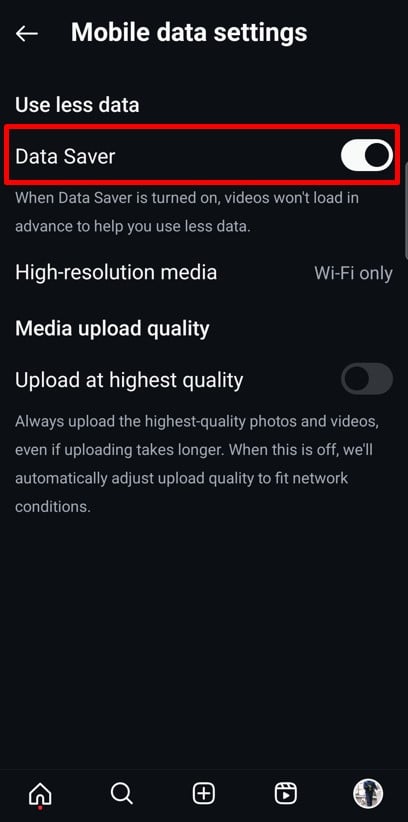
Isključivanjem načina uštede podataka na telefonu i na Instagramu dajete aplikaciji resurse koji su joj potrebni za pravilno funkcioniranje. Jednom onemogućeno, vaša otpremanja bi trebala raditi nesmetano. Zatim, hajde da pričamo o tome kako korišćenje ispravne metode za otpremanje slika takođe može da napravi veliku razliku!
7. Ne koristite odgovarajuću opciju za odabir više slika
Ponekad problem nije u Instagramu, već u načinu na koji birate svoje slike. Instagram ima namjensku funkciju za postavljanje više slika u jednu objavu, ali ako je ne koristite ispravno, vaša objava može propasti. Ne brinite – to je lako popraviti!
Instagramova opcija “Odaberi više” osigurava da aplikacija obrađuje i otprema sve vaše slike kao jednu objavu. Preskakanje ovog koraka ili neupotreba odgovarajuće metode može dovesti do toga da se samo jedna slika otpremi ili da prijenos u potpunosti ne uspije.
Popravka: Koristite odgovarajuće opcije za otpremanje više slika
Evo jednostavnog vodiča kako biste bili sigurni da odaberete i otpremite svoje slike na pravi način:
1. Koristite opciju “Select Multiple”.
- Otvorite Instagram i dodirnite više (+) dugme za kreiranje nove objave.
- izabrati Post iz opcija.
- Tapnite na Odaberite Višestruko ikona (dva kvadrata koji se preklapaju) u donjem desnom uglu vaše prve slike.
- Odaberite do 20 slika ili video zapisa dodirom na svaku od njih. Pojavit će se brojevi koji označavaju redoslijed kojim će biti učitani.
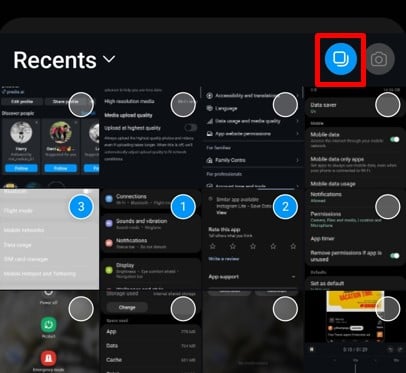
2. Dugo pritisnite da aktivirate način odabira
Ako imate problema s pronalaženjem opcije "Odaberi višestruko", pokušajte ovo:
- Dugo pritisnite prvu sliku u galeriji.
- Ovo će aktivirati režim odabira, omogućavajući vam da odaberete više slika.
Korištenje odgovarajuće metode odabira osigurava da se vaše slike neometano učitavaju kao jedna objava. Nakon što savladate ovu funkciju, dijeljenje više slika na Instagramu postaje lako. Zatim, hajde da istražimo šta da radimo tokom prekida rada Instagrama!
Poboljšajte svoje objave pomoću prilagođenih vrtuljki koje se jednostavno koriste Predis.ai's Instagram Carousel Maker.
8. Ispad na Instagramu
Ponekad problem nije vaš telefon ili vaša veza – već sam Instagram. Ispadi na Instagramu su rijetki, ali se dešavaju. Tokom prekida, platforma može imati problema sa učitavanjem, funkcije možda neće raditi, a otpremanje više slika može u potpunosti propasti. Ako vam se čini da je sve u redu, vrijedi provjeriti da li Instagram ne radi.
Prekid može uticati na korisnike na globalnom ili regionalnom nivou. Možda ćete primijetiti probleme kao što su:
- Nije uspjelo otpremanje postova.
- Priče se ne učitavaju.
- Aplikacija je freezbijanje ili prikazivanje poruka o greškama.
Ako se ovi problemi pojave i vaša internetska veza je stabilna, Instagram možda ima privremeni prekid rada.
Popravka: Provjerite je li Instagram isključen
Evo kako da potvrdite da li Instagram ima kvara:
1. Koristite DownDetector ili slične alate
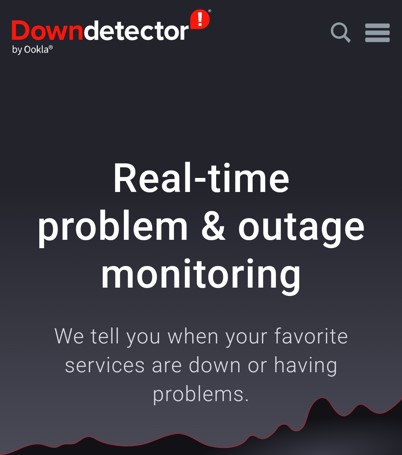
- Posjetite DownDetector.com ili pretražite “Is Instagram Down” na Google-u.
- Ove web stranice pružaju izvještaje o praćenju grešaka u stvarnom vremenu o prekidima na osnovu povratnih informacija korisnika.
2. Provjerite zvanične kanale Instagrama
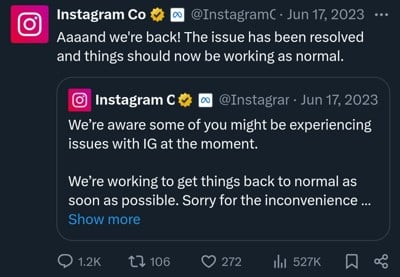
- Posjetite Instagramov službeni X račun (@InstagramComms) za ažuriranja o tekućim problemima ili zastojima.
- Pratite ih za najave i procijenjena vremena rješavanja.
3. Pitajte okolo
- Provjerite s prijateljima ili porodicom da li imaju slične probleme.
- Ako se drugi susreću s problemima, vjerovatno je kvar.
4. Sačekajte
- Nažalost, ako dođe do kvara, malo toga možete učiniti osim čekati. Instagram obično brzo rješava ove probleme.
Prekidi na Instagramu su frustrirajući, ali se obično riješe za kratko vrijeme. Provjeravanjem statusa i strpljivim čekanjem vratit ćete se na postavljanje više slika u trenu. Zatim, pogledajmo još jednu moguću prepreku: postavljanje slika koje ne slijede Instagramove smjernice.
9. Slike koje krše Instagram smjernice
Instagram ima stroge smjernice zajednice kako bi osigurao da platforma ostane sigurna i ugodna za sve. Ako vaše slike krše ove smjernice, Instagram ih može blokirati ili ih neće poslati. Ovo bi mogao biti jedan od razloga zašto ne možete objaviti više slika u jednoj objavi.
Instagram koristi napredne algoritme za skeniranje otpremljenih sadržaja za sadržaj koji krši njegova pravila. Bilo da se radi o eksplicitnom materijalu, slikama zaštićenim autorskim pravima ili uvredljivim temama, Instagram osigurava da njegova platforma ostane free štetnog ili neprikladnog sadržaja. Ako vaša objava sadrži bilo šta što nije u skladu s pravilima, Instagram ga može zaustaviti.
Popravka: Provjerite sliku koju otpremate
Prije nego što otpremite, uvjerite se da su vaše slike u skladu sa smjernicama Instagram zajednice.
1. Pregledajte Instagramove smjernice
- Upoznajte se sa Instagramom Smernice zajednice da znam šta je dozvoljeno.
- Izbjegavajte objavljivanje bilo čega što bi moglo biti označeno kao neprikladno ili štetno.
2. Potvrdite vlasništvo nad sadržajem
- Uvjerite se da ste vlasnik slika koje postavljate ili imate dozvolu da ih dijelite.
- Izbjegavajte otpremanje fotografija sa vodenim žigovima ili logotipima osim ako nemate prava za to.
3. Uredite ili zamijenite slike koje krše
- Ako vam se slika čini upitnom, zamijenite je prikladnijom.
- Uredite sliku kako biste uklonili elemente koji bi mogli kršiti smjernice, poput teksta ili simbola.
4. Koristite ugrađene funkcije Instagrama
- Instagram nudi alate poput filtera i izrezivanja koji vam pomažu da prilagodite svoje fotografije prije objavljivanja.
- Koristite ove alate da poboljšate svoje slike i osigurate da odgovaraju standardima Instagrama.
Osiguravanjem da su vaše slike u skladu sa smjernicama Instagrama, možete izbjeći probleme sa otpremanjem i osigurati da vaše objave budu objavljene bez ikakvih problema. Ako su vaše slike čiste i usklađene, problem može biti negdje drugdje. Sljedeće, hajde da pričamo o tome kako oštećeni medijski fajlovi mogu uzrokovati probleme pri učitavanju!
10. Oštećeni medijski fajlovi
Ako vaše slike odbiju da se otpreme, oštećeni fajlovi mogu biti krivac. Oštećene medijske datoteke su one koje su oštećene ili nepravilno formatirane, što ih čini nečitljivim za aplikacije poput Instagrama. To se može dogoditi iz različitih razloga, kao što su prekinuta preuzimanja, neispravni prijenosi ili nepodržani formati datoteka. Kada pokušavate da objavite više slika, čak i jedna oštećena datoteka može poremetiti ceo proces.
Instagramu su potrebni čisti i pravilno formatirani fajlovi za obradu otpremanja. Oštećena slika ili video može uzrokovati da Instagram zaustavi otpremanje ili prikaže poruku o grešci. Nepodržane vrste datoteka, poput onih sa starijih kamera ili alata za uređivanje, također mogu dovesti do problema.
Popravka: Koristite tipove datoteka standardnog formata
Evo kako možete identificirati i riješiti problem s oštećenim medijskim datotekama:
1. Provjerite format datoteke
- Instagram podržava uobičajene tipove datoteka kao što su JPEG, PNG i MP4.
- Izbjegavajte korištenje manje uobičajenih ili zastarjelih formata, kao što su BMP ili TIFF, jer se možda neće ispravno učitati.
2. Ponovo sačuvajte datoteku
- Otvorite sliku u uređivaču fotografija i sačuvajte je kao novu datoteku u podržanom formatu.
- Ovaj proces često popravlja manje oštećenje datoteke.
3. Komprimirajte velike datoteke
- Veliki slikovni ili video fajlovi ponekad ne mogu da se otpreme. Koristite alat za kompresiju da smanjite veličinu datoteke bez gubitka kvalitete.
4. Ponovo preuzmite ili ponovo prenesite datoteku
- Ako je slika preuzeta s interneta ili prenesena s drugog uređaja, pokušajte je ponovo preuzeti ili prenijeti.
- Uvjerite se da proces nije prekinut kako biste izbjegli oštećenje datoteke.
5. Testirajte datoteku
- Otvorite sliku ili video na drugom uređaju ili aplikaciji kako biste bili sigurni da radi.
- Ako se datoteka ne otvori na drugom mjestu, vjerovatno je oštećena i treba je zamijeniti.
Standardni formati poput JPEG i PNG optimizirani su za Instagram i osiguravaju lakše otpremanje. Držeći se ovih tipova datoteka i izbjegavajući nepotrebne komplikacije, smanjit ćete greške pri otpremanju i uštedjeti vrijeme.
Popravljanje oštećenih medijskih datoteka je jednostavno kada znate šta da tražite. Ako se svi vaši fajlovi provjeravaju i otpremanja i dalje ne uspijevaju, dozvole za aplikacije bi mogle biti sljedeće područje koje treba istražiti – zaronimo u to!
Istaknite se na Instagramu sa AI sadržajem 🌟
11. Dozvole aplikacije nisu omogućene
Jeste li znali da su Instagramu potrebne određene dozvole da bi ispravno funkcionirao? Bez pristupa fotografijama, pohrani ili drugim resursima vašeg telefona, aplikacija ne može prenijeti slike niti funkcionirati u potpunosti. Ako ne možete objaviti više slika, to može biti zato što nisu odobrene potrebne dozvole.
Dozvole omogućavaju Instagramu pristup vašim fotografijama, videozapisima i kameri. Također dozvoljavaju aplikaciji da sprema privremene podatke za otpremanje. Ako su ove dozvole onemogućene, Instagram neće imati pristup koji mu je potreban za otpremanje vašeg sadržaja.
Popravka: Ažurirajte dozvole za Instagram iz postavki uređaja
Evo kako provjeriti i ažurirati dozvole za Instagram na svom uređaju:
Za korisnike Android-a:
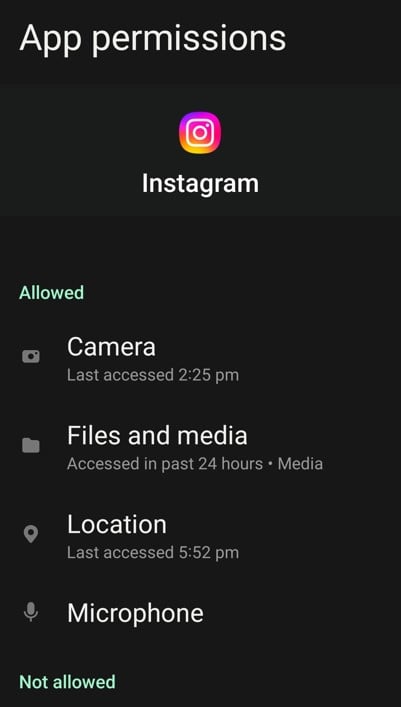
- Otvorite telefon Postavke i idite do Aplikacije ili Aplikacije.
- Pomičite se kroz listu i dodirnite Instagram.
- izabrati Dozvole.
- Osigurajte dozvole poput Pohrana, kamera i fotografije/mediji su omogućeni.
- Ako su neka dopuštenja isključena, uključite ih.
Za korisnike iPhone-a:
- otvoreno Postavke i skrolujte dole da pronađete Instagram.
- Dodirnite Instagram da vidite njegove dozvole.
- Osigurajte opcije kao što su Fotografije, kamera i mikrofon su uključeni.
- Za Fotografije odaberite Sve fotografije da omogućite Instagramu pristup vašoj cijeloj galeriji.
Dozvole mogu biti slučajno odbijene tokom instalacije ili onemogućene ažuriranjem aplikacije. Ponekad postavke privatnosti ili sigurnosne aplikacije također mogu blokirati dozvole bez obavještavanja.
Omogućavanje pravih dozvola osigurava da Instagram ima sve što je potrebno za besprijekorno funkcioniranje. Kada se dozvole ažuriraju, trebali biste biti u mogućnosti objaviti više slika bez ikakvih problema. Ako ste provjerili dozvole, a problem i dalje postoji, istražimo sljedeći mogući uzrok – dajte Instagramu dovoljno vremena da obradi vaše prijenose!
12. Ne davati Instagramu vremena za obradu otpremanja
Da se razumijemo, ponekad problem nije vaš telefon, vaša aplikacija, pa čak ni Instagram – to ste vi! Objavljivanje više slika na Instagramu može potrajati malo duže od očekivanog, posebno ako aplikacija obrađuje puno podataka ili ako postoji veliki promet na serveru. Ali kada požurite stvari, mogli biste na kraju uzrokovati još više problema.
Za otpremanje na Instagram potrebno je vrijeme, posebno za velike fajlove ili više fotografija. Stalno osvježavanje, otkazivanje ili ponovno pokretanje procesa učitavanja zapravo može dodatno usporiti stvari. Umjesto da žurite, pustite Instagram da uradi svoje.
Prednosti objavljivanja više slika na Instagramu
Objavljivanje više slika na Instagramu nije samo karakteristika; to je promjena u vašem Instagram marketingu. Bilo da dijelite lične trenutke ili reklamirate svoj posao, evo glavnih razloga zašto biste trebali maksimalno iskoristiti ovu funkcionalnost:
1. Podijelite priču, a ne samo sliku
Ponekad, jedna fotografija nije dovoljna da prenese potpunu priču. Više slika vam omogućava da ispletete priču, bilo da se radi o putnom dnevniku, rođendanskoj proslavi ili vrhuncu događaja. Ova funkcija pomaže vašoj publici da se poveže s vašim iskustvom na dubljem nivou.
2. Savršeno za razne vrste sadržaja
Volite mješavinu stilova? Više slika vam omogućava da kombinujete iskrene snimke, profesionalne izmene ili kreativne grafike u jednom postu. Ova fleksibilnost je idealna za zadovoljavanje različitih preferencija publike.
3. Održavajte svoj feed čistim
Umjesto objavljivanja nekoliko pojedinačnih slika, vrtuljak sve skuplja u jedan uredan post. Ovo održava vaš feed vizualno organiziranim, a i dalje prikazuje sve što želite podijeliti.
4. Povećani angažman
Vrteške pozivaju korisnike da prelaze kroz svaku sliku, povećavajući vrijeme provedeno na vašoj objavi. Ova interakcija povećava vašu stopu angažmana, čineći vaš sadržaj vjerojatnijim da će ga drugi vidjeti.
5. Poboljšano pripovijedanje
Od vodiča korak po korak do transformacija prije i poslije, više slika vam omogućava da razbijete svoj sadržaj na način koji je lako pratiti. To je fantastičan alat za dodavanje dubine i strukture vašim objavama.
6. Veći doseg s više šansi da budete otkriveni
Instagramov algoritam može prikazati pojedinačne slajdove s vrtuljka različitim korisnicima. To znači da vaš sadržaj ima više mogućnosti da se pojavi u feedovima i na stranici Istraži, povećavajući vaš doseg.
7. Nevjerovatna svestranost
Objave sa više slika su pogodne za bilo koju vrstu sadržaja. Bilo da dijelite tutorijale, recepte ili detalje o proizvodu, vrtuljci nude dinamičan način za isporuku vaše poruke.
8. Izložite proizvode ili usluge
Za preduzeća, vrtuljke su marketinški zlatni rudnik. Istaknite karakteristike proizvoda, prikažite više uglova ili kreirajte seriju koja prikazuje vaše usluge. Ovo pomaže vašoj publici da bolje razumije vašu ponudu.
9. Podstiče interakciju korisnika
Vrteške su savršene za izazivanje angažmana. Zamolite svoje pratioce da pregledaju i komentiraju svoje omiljene fotografije ili ih ohrabrite da pogode priču iza svake slike. Interakcija povećava vidljivost i gradi čvršću vezu s vašom publikom.
10. Prostor za detalje
Kada jedna slika nije dovoljna, više postova vam daje prostor da uključite sve detalje. Podijelite alternativne uglove, uvećane snimke ili dodatne vizualne elemente bez preopterećenja publike.
Iskorištavanje Instagram funkcije više slika može podići vašu igru sadržaja i pomoći vam da bolje angažirate svoju publiku. Sada, hajde da završimo sve što smo naučili brzim zaključkom!
Poboljšajte povrat ulaganja na Instagram⚡️
Uštedite vrijeme i stvarajte u velikim količinama uz AI
POKUŠAJTE SADAzaključak
Do sada biste trebali imati jasno razumijevanje zašto možda nećete moći objaviti više slika na Instagramu i, što je još važnije, kako to popraviti. Od jednostavnih rješenja poput brisanja predmemorije aplikacije ili ažuriranja dozvola do rješavanja složenijih problema kao što su kvarovi u aplikaciji ili prekidi u Instagramu, uvijek postoji način da se stvari vrate na pravi put.
Zapamtite, neki problemi mogu biti izvan vaše kontrole, poput problema sa Instagram serverom. U takvim slučajevima, strpljenje je ključno. Uvijek možete prijaviti problem putem aplikacije i pričekati da ga Instagram riješi.
Iskorištavanje Instagram funkcije više slika može transformirati vašu strategiju društvenih medija. Ne radi se samo o postavljanju slika već o stvaranju zanimljivih, interaktivnih postova koji pričaju priču, povećavaju angažman i pokazuju vašu kreativnost.
A ako želite da svoju igru sa sadržajem podignete na viši nivo, možete pokušati Predis.ai. Pomoću ovog revolucionarnog alata možete dizajnirati zanimljive objave, upravljati svojim kanalima na društvenim mrežama i poboljšati svoje prisustvo na mreži – sve to sa samo nekoliko klikova. Prijavite se danas!
Pitanja i odgovori
1. Zašto ne mogu da postavim više slika na Instagram?
Može postojati nekoliko razloga, kao što su loša internetska veza, zastarjele verzije aplikacija, kvarovi u aplikaciji ili problemi sa samim slikama. Provjerite razloge koje smo naveli na ovom blogu i isprobajte predložene popravke kako biste riješili problem.
2. Koliko slika mogu da postavim u jednu Instagram objavu?
Možete da otpremite do 20 fotografija ili video zapisa u jednoj objavi na ringišpilu. Ovo je Instagram trenutno ograničenje za otpremanje više slika.
3. Zašto moje slike ne prikazuju opciju „Odaberi više“?
Ako opcija "Odaberi više" nije vidljiva, provjerite koristite li najnoviju verziju Instagrama. Pokušajte dugo pritisnuti prvu sliku u svojoj galeriji, jer to također aktivira način odabira više slika.
4. Mogu li uređivati svaku fotografiju pojedinačno kada otpremam više slika?
Da, Instagram vam omogućava da uređujete svaku sliku na vrtuljku zasebno. Možete primijeniti različite filtere, prilagoditi svjetlinu i napraviti izmjene na svakoj slici prije objavljivanja.
5. Šta se događa ako jedna slika na vrtuljku krši smjernice Instagrama?
Ako čak i jedna slika krši Instagramove smjernice zajednice, cijela objava možda neće biti postavljena. Pregledajte svaku sliku i uvjerite se da je u skladu s Instagramovim pravilima prije nego što pokušate ponovo.
6. Mogu li postaviti više slika u Instagram Stories?
Apsolutno! Možete odabrati više fotografija i otpremiti ih kao zasebne priče ili koristiti funkciju Layout za kreiranje kolaža za jednu priču.
7. Zašto se mojim objavama na ringišpilu treba toliko dugo da se otpreme?
Prijenos više slika zahtijeva više vremena obrade, posebno ako su datoteke velike ili je vaša internetska veza spora. Pokušajte smanjiti veličinu datoteka ili se prebaciti na stabilnu Wi-Fi vezu za brže otpremanje.
8. Mogu li dodati muziku u objavu vrteške?
Da, Instagram vam sada omogućava dodavanje muzike i uređivanja vašim objavama na ringišpilu. Učinite vrtuljke još privlačnijim i privlačnijim.
9. Zašto se Instagram stalno ruši kada pokušam da otpremim slike?
Rušenja mogu biti uzrokovana kvarovima u aplikaciji, malom pohranom ili oštećenim datotekama. Pokušajte obrisati predmemoriju aplikacije, ažurirati aplikaciju ili freepovećanje memorije telefona kako biste riješili problem.
10. Šta da radim ako nijedna popravka ne radi?
Ako ništa ne uspije, prijavite problem putem Instagrama pomoći odjeljak. Idi na Postavke > Pomoć > Prijavi problem i objasnite svoj problem. Instagramov tim će to ispitati i pružiti podršku.
Imate li još pitanja? Ne ustručavajte se istražiti popravke koje smo podijelili ili isprobati nove alate poput Predis.ai da pojednostavite svoje iskustvo na Instagramu. Počnite stvarati bez napora i podignite svoju igru na društvenim mrežama na viši nivo!