sa 136,000 fotografije koje se postavljaju svake minute na Facebook, lako je biti označen na slikama koje ne želite na svom profilu. Bilo da se radi o neugodnoj snimci, staroj uspomeni ili samo objavi koju biste radije sačuvali privatnom, znanje kako sakriti označene fotografije na Facebooku može vam pomoći da kontrolirate svoje digitalno prisustvo.
Ali pitanje je: Možete li sakriti označene fotografije na Facebooku?
Srećom, Facebook nudi postavke privatnosti koje vam omogućavaju da upravljate ko može vidjeti fotografije na kojima ste označeni. Možete prilagoditi postavke označavanja, omogućiti preglede oznaka ili sakriti označene objave sa svoje vremenske linije. U ovom vodiču ćemo vas korak po korak provesti kroz proces skrivanja označenih fotografija na oba... desktop sajt i mobilna aplikacija. Hajde da počnemo!
Kako mogu sakriti označene fotografije na Facebooku sa desktop stranice?
Ako želite sakriti označene fotografije na Facebooku, možete prilagodite postavke privatnosti i omogući pregled oznaka da biste kontrolisali šta se pojavljuje na vašem profilu. Evo kako možete upravljati označenim objavama na desktop verziji.
1. Uredite postavke za označavanje na Facebooku
Možete ograničiti ko vidi objave na kojima ste označeni mijenjanje postavki vašeg profila i označavanja. Slijedite ove korake da sakrijete označene fotografije sa svoje Facebook vremenske linije:
- Korak 1: Kliknite na svoje fotografija profila u gornjem desnom uglu Facebooka.
- Korak 2: izabrati “Postavke i privatnost”, a zatim kliknite "Postavke".
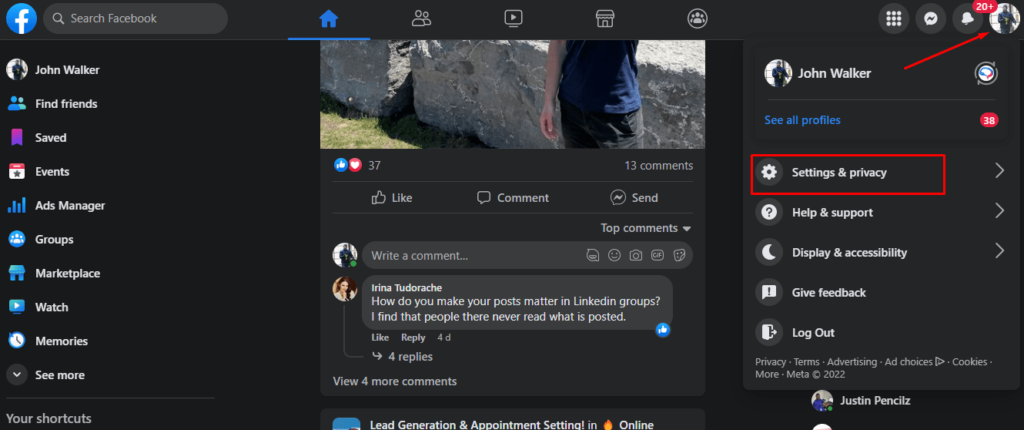
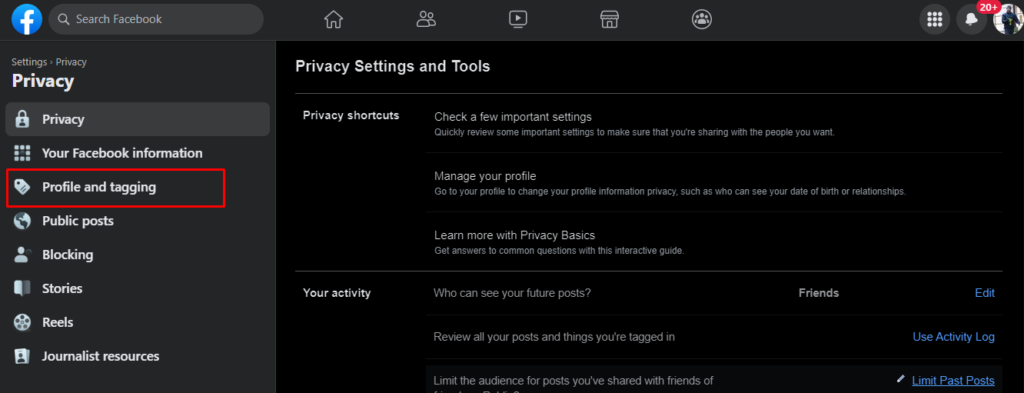
- Korak 3: U lijevom meniju idite na “Profil i označavanje” ispod “Publika i vidljivost” sekcija.
- Korak 4: Pronađite opciju “Ko može vidjeti objave u kojima ste označeni na svom profilu?”
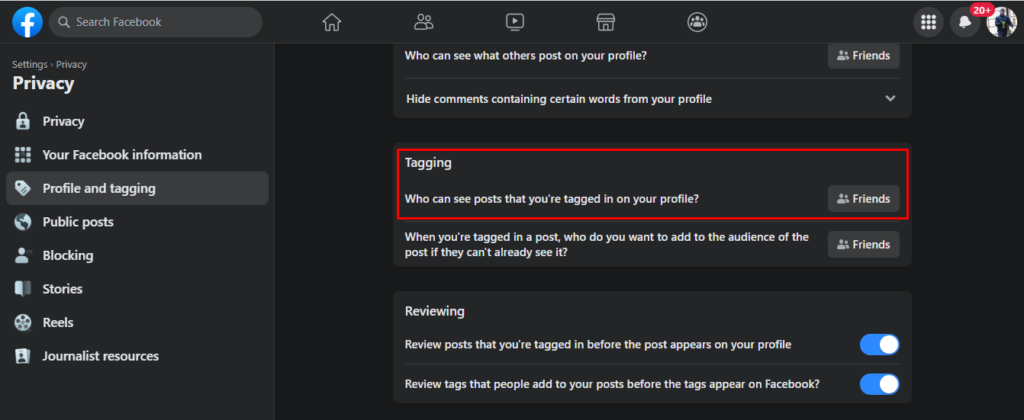
- Korak 5: Kliknite na Save dugme nakon što odaberete željenu publiku (npr. Samo ja, prijatelji ili običaj).
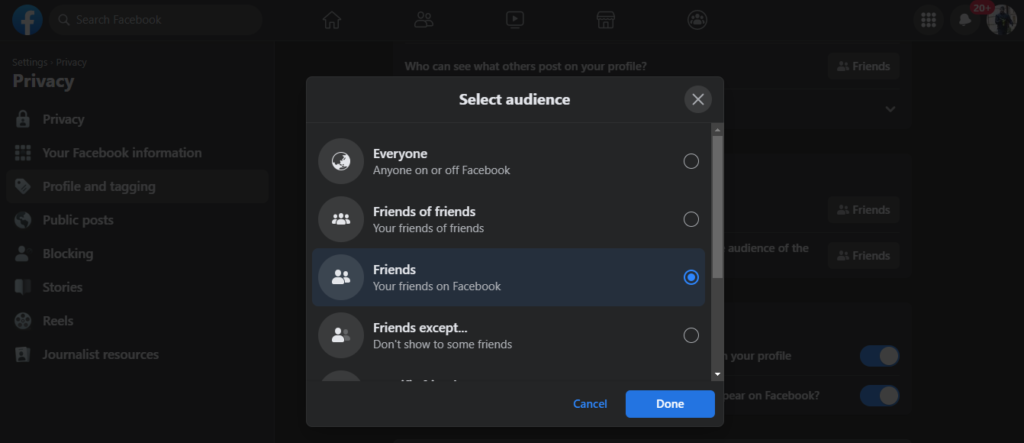
Prilagođavanjem ovih postavki možete kontrolirajte ko može vidjeti vaše označene fotografije, sprečavajući da neželjeni postovi budu vidljivi svima.

2. Omogućite opciju pregleda prije označavanja
Ako želite da odobrite oznake prije nego što se pojave na vašem profilu, omogućite Funkcija pregleda oznaka. Ovo osigurava da nijedna označena fotografija neće biti dodana na vašu vremensku liniju bez vašeg pristanka.
- Korak 1: Idi na “Postavke i privatnost” i izaberite "Postavke".
- Korak 2: kliknite “Profil i označavanje” u lijevom meniju.
- Korak 3: Pomerite se prema dolje “Recenzija” sekcija.
- Korak 4: omogućiti “Pregledajte objave na kojima ste označeni prije nego što se pojave na vašem profilu”.
- Korak 5: Uključite “Pregledajte oznake koje ljudi dodaju vašim objavama prije nego što se pojave na Facebooku”.
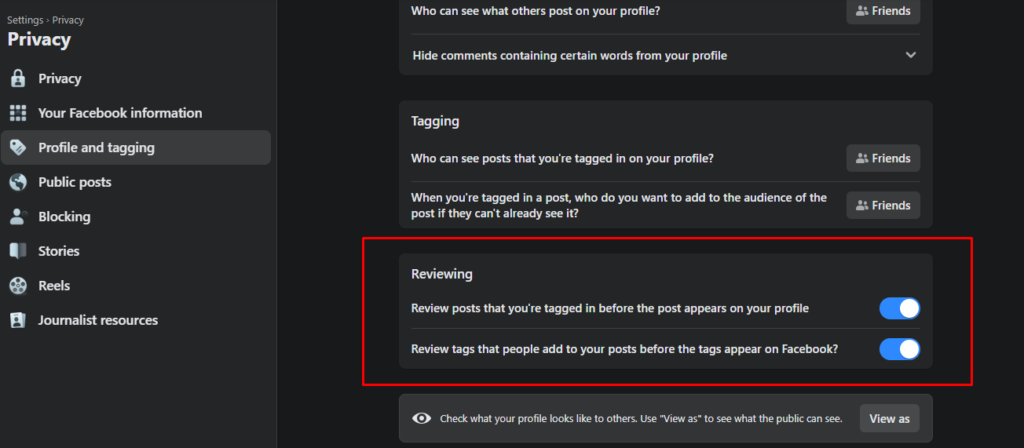
Uz ovu postavku, dobit ćete obavještenja kad god vas neko označi, što vam omogućava da odobrite ili uklonite oznaku prije nego se objava pojavi na vašoj vremenskoj liniji.
Korištenjem ovih funkcija možete sakriti svoje označene fotografije na Facebooku i kontrolirati kako vas drugi označavaju u objavama. Bez obzira upravljate li svojim ličnim profilom ili prisustvom brenda putem mobilne aplikacije za događaje, ove postavke pomažu u očuvanju vaše privatnosti. Zatim, istražimo kako učiniti isto na mobilnoj aplikaciji Facebook!
upotreba Predis AI to kreirajte Facebook objave i automatizirajte generiranje slika i natpisa koristeći Facebook Post Generator.
Kako sakriti označene fotografije na Facebooku pomoću mobilne aplikacije?
Ako koristite Facebook na svom telefonu, lako možete sakriti označene fotografije prilagođavanjem postavki privatnosti. Mobilna aplikacija vam daje potpunu kontrolu nad tim ko može vidjeti vaše označene objave. Slijedite ove jednostavne korake da upravljate svojim označenim fotografijama na Facebooku sa svog pametnog telefona.
- Korak 1: Kucnite na ikona slike profila sa tri horizontalne linije (ikona menija) u gornjem desnom uglu Facebook aplikacije.
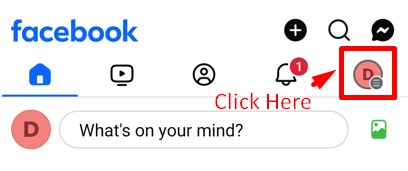
- Korak 2: Pomerite se nadole i dodirnite “Postavke i privatnost”, a zatim izaberite "Postavke" iz padajućeg menija.
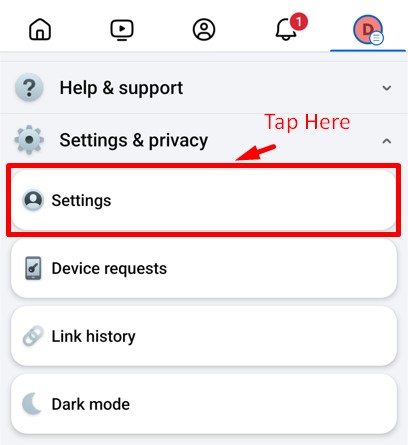
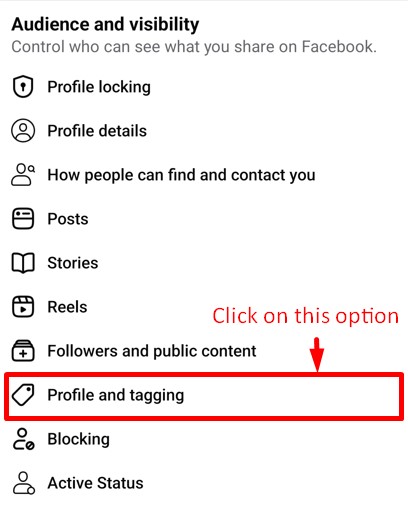
- Korak 3: Ispod “Publika i vidljivost” odeljak, tapnite na “Profil i označavanje” za pristup postavkama označavanja.
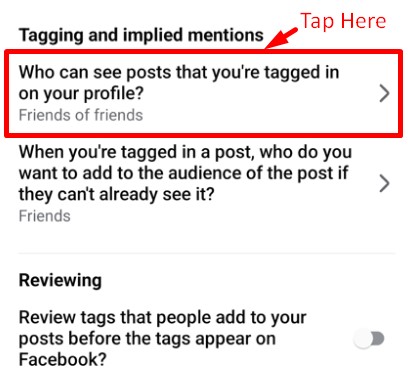
- Korak 4: U “Označavanje i podrazumijevana spominjanja” odaberite “Ko može vidjeti objave u kojima ste označeni na svom profilu?”
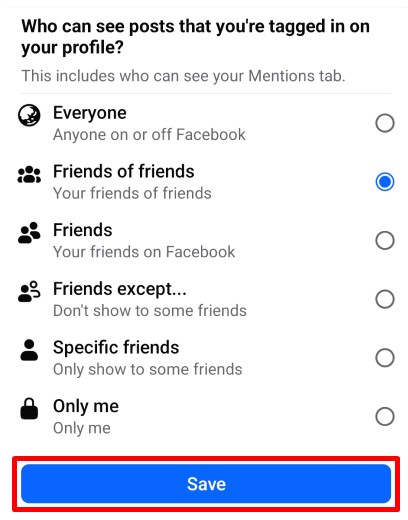
- Korak 5: Odaberite željenu publiku (Samo ja, prijatelji ili običaj) i dodirnite “Spremi” za potvrdu promjena.
Nakon ažuriranja, vaše označene fotografije više neće biti vidljive neželjenim gledaocima. Ako želite još veću kontrolu, možete omogućiti pregled oznaka, koji vam omogućava da odobrite ili odbijete oznake prije nego što se pojave na vašoj vremenskoj liniji.
Sada kada znate kako sakriti označene fotografije na Facebooku koristeći i web lokaciju za desktop i mobilnu aplikaciju, hajde da završimo s nekim ključnim zaključcima!
Istaknite se na Facebooku sa AI sadržajem 🌟
zaključak
Održavanje kontrole nad vašim označenim fotografijama na Facebooku je od suštinskog značaja za upravljanje privatnošću i reputacijom. Bilo da želite ograničiti ko vidi vaše označene postove ili pregledati oznake prije nego što se pojave, Facebook nudi postavke lake za korištenje i za desktop i za mobilne korisnike.
Prateći korake u ovom vodiču, možete sakriti označene fotografije na Facebooku, spriječiti pojavljivanje neželjenih postova na vašem profilu i odlučiti ko će vidjeti vaš označeni sadržaj. Osim toga, omogućavanje pregleda oznaka osigurava da ništa ne bude objavljeno bez vašeg odobrenja.
Nakon što ste razvrstali označavanje, jeste li spremni da svoju igru društvenih medija podignete na viši nivo? Ne tražite dalje od Predis.ai! Transformirajte svoje kreiranje sadržaja, prođite kroz zakazivanje nakon zakazivanja i dopustite da magija AI pojača vaš angažman. Prijaviti se sada!
Često Postavljena Pitanja
Postoje tri moguća ishoda.
Vlasnik slike vas je ili uklonio sa oznake.
Alternativno, fotografije na kojima ste označeni su možda izbrisane sa Facebooka.
Posljednja opcija je da vas je vlasnik slike zabranio na Facebooku.
Na Facebooku je nedavno ažuriranje promijenilo proces uklanjanja oznaka, čineći ga malo manje jednostavnim. Međutim, ne plašite se – još uvijek možete nekoga ukloniti.
Evo vježbe: locirajte dotičnu fotografiju i pritisnite opciju oznake koja se nalazi u gornjem desnom uglu.
Otkucajte ime osobe koju želite da skinete sa oznake, izaberite njeno ime, pritisnite dugme za poništavanje oznake i završite ga klikom na opciju za spremanje.
Ne, zapamtite da su pravila jasna kada ste se uspješno detagirali na Facebooku – nije im dozvoljeno da vas ponovo označe. Ako slučajno pregledaju svoje slike i primjete vaše odsustvo, pokušaj ponovnog označavanja otkrit će da ste se namjerno skinuli sa oznake.
Malo je vjerovatno, jer su već bili na vašoj vremenskoj liniji. Vaš prijatelj je možda pretpostavio da je objavljeno, nesvjestan da su vaše oznake postavljene na "samo odobrenje". Ako odlučite da ga prikažete na svojoj vremenskoj liniji, on će se prikazati isključivo u vašem feedu, a ne u njihovom.
Povezani sadržaj,
Naučiti Označite nekoga na Facebooku Lako