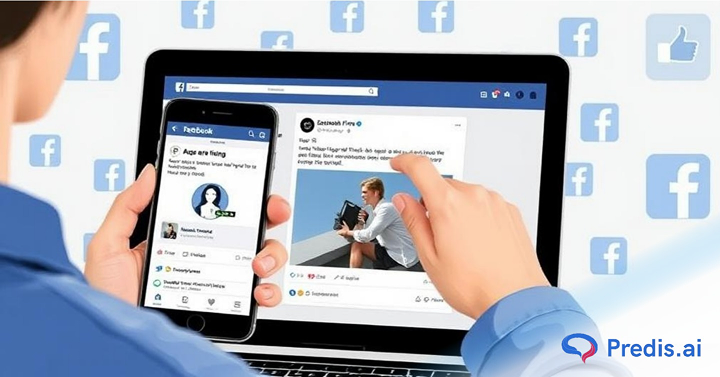
Dakle, objavili ste novu grupnu fotografiju na Facebooku, ali ste zaboravili označiti svog prijatelja? Niste sigurni kako označiti nekoga na Facebooku nakon što je objava objavljena uživo i dobijete lajkove? Bez brige! Facebook vam omogućava da lako uređujete i modificirate sve svoje objave na vremenskoj liniji, uključujući i one stare nekoliko godina. Možete čak dodati nove oznake i spominjanja svojim starijim objavama. Na Facebooku ništa nikada nije potpuno trajno ili uklesano. Možete uređivati ažuriranja statusa, pojedinačne fotografije i cijeli albumi. Ovaj blog će pokazati kako označiti nekoga na Facebook objavi čak i nakon što je sadržaj objavljen na različitim uređajima. Nastavite čitati za detaljna uputstva korak po korak o tome kako označiti nekoga na Facebooku nakon objavljivanja.
Šta je funkcija označavanja i zašto je važna?
Facebook olakšava globalna povezanost omogućavajući korisnicima da se povežu, dijele i komuniciraju bez napora. Označavanje nekoga na Facebooku poboljšava komunikaciju direktnim obavještavanjem i uključivanjem u relevantne objave. Označavanje na Facebooku je jednostavna, ali moćna funkcija koja omogućava korisnicima da se identificiraju i povežu s drugima u njihovim objavama, fotografijama ili komentarima. Kada nekoga označiš, ti povežite njihov profil sa svojim sadržajem. Ovo ne samo obavještava osobu tagovan ali i čini objavu vidljivom široj publici, u zavisnosti od toga postavke privatnosti. Bilo da se radi o grupnoj fotografiji sa nedavnog okupljanja, zajedničkog događaja ili jednostavnog priznanja nekoga u komentaru, označavanje poboljšava socijalne interakcije direktnim uključivanjem drugih u vaš sadržaj. To je način da se kaže: "Hej, i ovo je o tebi!"
Dobra vijest je da čak i ako objavite porodičnu ili grupnu fotografiju na Facebooku, ali zaboravite označiti one na slici, to ipak možete učiniti kasnije.
Povećajte svoju FB prisutnost
Povećajte ROI, uštedite vrijeme i kreirajte sadržaj pomoću AI
POKUŠAJTE SADAPrednosti označavanja nekoga na Facebooku
Označavanje nekoga na Facebooku je odličan način da se korisnici povežu i komuniciraju s drugima na platformi, nudeći nekoliko prednosti njihovom profilu. Hajde da shvatimo zašto i kada označiti nekoga na Facebooku:
- Tagged pojedinci primaju obavještenja što povećava vjerovatnoću da će se oni angažovati s objavom.
- Označavanje jača društvene veze direktnim uključivanjem prijatelja u objave koje se dijele na Facebooku.
- Označavanje dodaje lični pečat objavama na Facebooku čineći ih pristupačnijim i relevantnijim za osobu koja se označava.
- Oznake također pomažu proširiti doseg objave na mnogo širu mrežu. Ne samo da se oznake pojavljuju na vašoj vremenskoj liniji, već i na vremenskim linijama označenih ljudi i feedovima njihovih prijatelja.
- Oznake su također odličan alat za organiziranje događaja, okupljanja i saradnjiOni pomažu u olakšavanju uključivanja relevantnih učesnika.
- Označavanje se također može koristiti da se javno prizna i cijeni nečiji doprinos, postignuće ili prisustvo u određenom kontekstu.
- Označavanje nekoga na Facebooku pomaže korisnicima da se povežu s ljudima koji dijele ista interesovanja, hobije ili aktivnosti.
Mogu li označiti nekoga na Facebooku nakon objave?
Da, možete označiti nekoga na Facebooku čak i nakon što je vaša objava objavljena. Facebook olakšava dodavanje oznaka objavama, fotografijama, pa čak i komentarima nakon objavljivanja objave. Ova funkcija je uglavnom korisna kada zaboravite da označite nekoga dok kreirate objavu ili kasnije shvatite da se može uključiti i određena osoba.
Postoje dva laka načina da označite nekoga na Facebooku nakon što objavite svoju objavu:
- Korištenje vaše Facebook mobilne aplikacije
- Korištenje vašeg desktopa ili laptopa
Kako označiti nekoga na Facebooku koristeći svoju mobilnu aplikaciju?
Facebook je dostupan kao mobilna aplikacija za iOS i Android uređaje koja se može preuzeti sa Google Play i App Store-a. Da biste uredili Facebook objave i oznake na mobilnim uređajima, jednostavno slijedite dolje navedene korake:
- Pokrenite Facebook aplikacija na svom mobilnom uređaju i prijavite se na svoj Facebook nalog unosom vaše email adrese i lozinke.
- U gornjem lijevom uglu kliknite na svoju profilnu sliku.
- Skrolujte kroz svoju vremensku liniju i odaberite fotografiju za koje želite da dodate oznake.
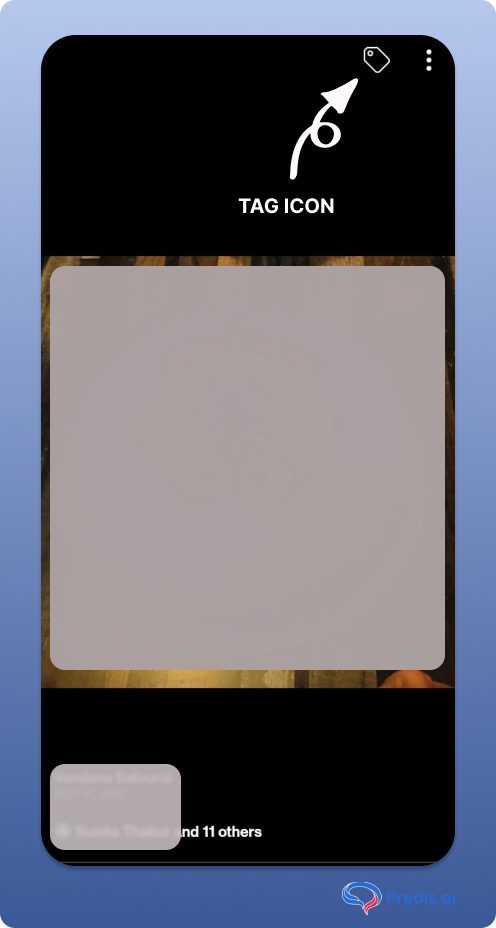
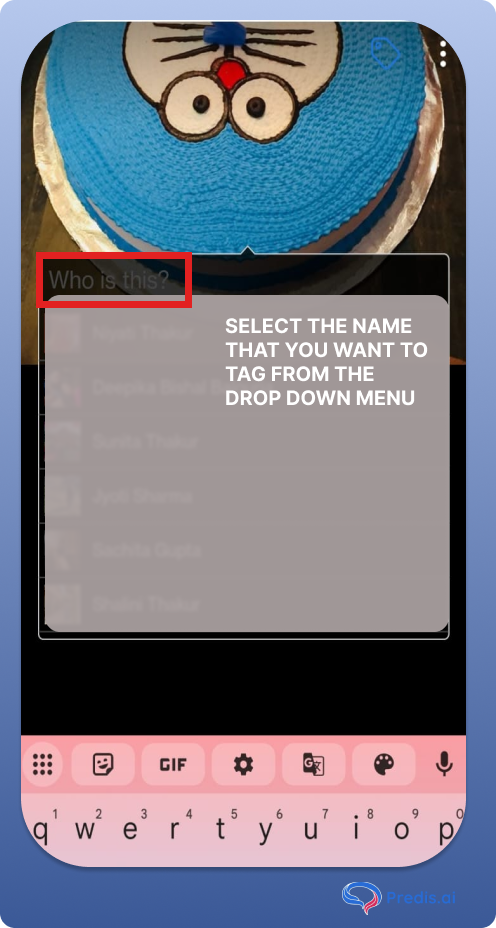
- U gornjem desnom uglu fotografije kliknite na ikona oznake.
- U pop-up box, unesite korisnička imena prijatelja koje želite da označite na fotografiji. Da označite prijatelja na Facebooku, jednostavno dodirnite na ime. Možete označiti do 50 ljudi u objavi na Facebooku.
Kako označiti nekoga na Facebooku koristeći desktop ili laptop?
Označavanje fotografija na Facebooku pomoću desktopa ili laptop je brz i lak. Da biste uredili Facebook objave i oznake na svom desktopu ili laptopu, jednostavno slijedite dolje navedene korake:
Istaknite se na Facebooku sa AI sadržajem🌟
- Prijavite se na Facebook tako što ćete posjetiti web stranicu i unijeti svoju email adresu i lozinku
- U gornjem desnom uglu ekrana kliknite na sliku profila da vidite svoj profil.
- Pomičite se kroz svoju vremensku liniju i pronađite fotografiju kojoj želite dodati oznake. Kliknite na fotografiju.
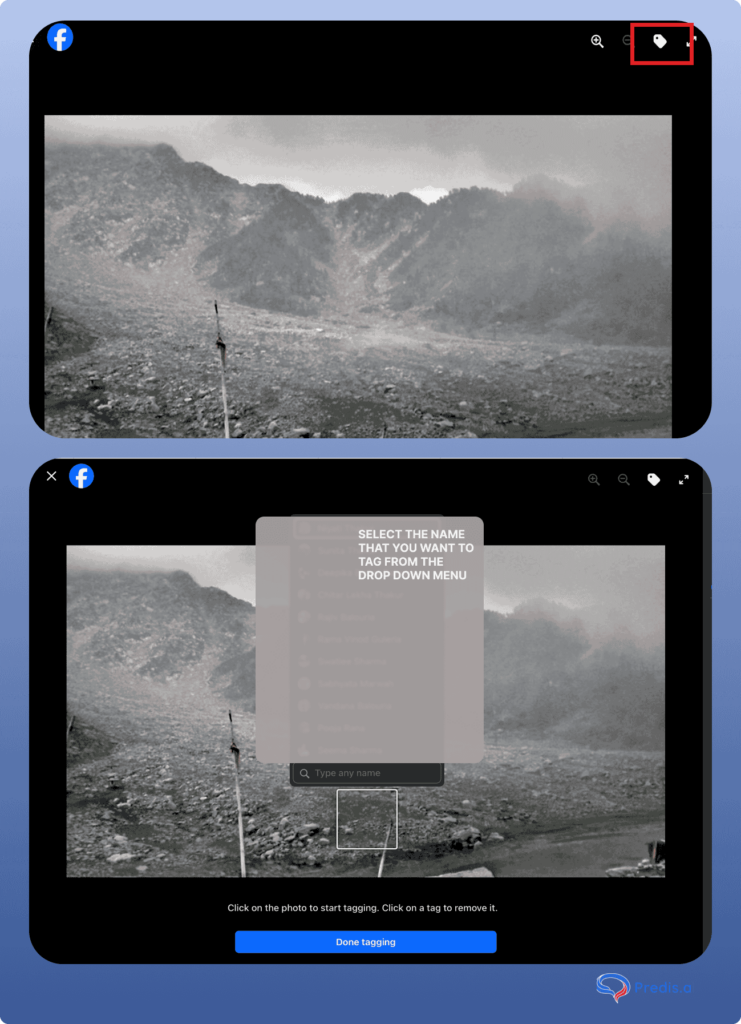
- Kliknite na mala ikona oznake koji se nalazi u gornjem desnom uglu.
- Odaberite osobu ili područje na fotografiji koje želite označiti pomoću kursora i kliknite na njega. Unesite korisničko ime u polje za pretragu i kliknite na korisničko ime sa liste predloga.
- Kada završite sa dodavanjem oznaka na fotografiju, kliknite na “Završeno označavanje".
Kako dodati web stranicu kao Facebook oznaku?
Na Facebooku, web stranice trećih strana ne može se označiti. Kompanija ili pojedinac mora imati službenika Facebook profil da dodate oznake ili da budete označeni u objavi. Ako to urade, možete jednostavno ih spomenite u objavama, fotografijama ili čak komentarima koristeći "@" komanda. Da označite kompaniju na Facebook objavi, slijedite dolje navedene korake:
- Idite na svoju vremensku liniju i kliknite na objavu koju želite označiti.
- Ako je u pitanju fotografija, dodirnite simbol oznake na vrhu ekrana. Zatim kliknite na područje fotografije gdje želite da se oznaka pojavi i unesite naziv stranice.
- Ako se radi o dijeljenoj objavi ili ažuriranju statusa, dodirnite tri horizontalne tačke u gornjem desnom uglu. Nakon "@" znak, unesite naziv stranice.
Zapamtite da određene web stranice možda neće prihvatiti spominjanje ili oznake. Facebook oznake neće funkcionirati ako neko ne želi da se njegov profil ili stranica pojavljuju u objavama.
Kreirajte privlačne objave na Facebooku koje privlače pažnju i podstiču angažman Predis.ai's Facebook Post Maker. Automatizirajte Facebook objave i generiranje natpisa uz pomoć AI for FREE!
Možete li urediti Facebook oznake nakon objavljivanja?
Da! Uvijek možete urediti svoje Facebook postovi čak i nakon što su objavljeni. Prilagodite postavke privatnosti objave, fotografije, videozapise i označene kontakte čak i nakon što je objavljena uživo.
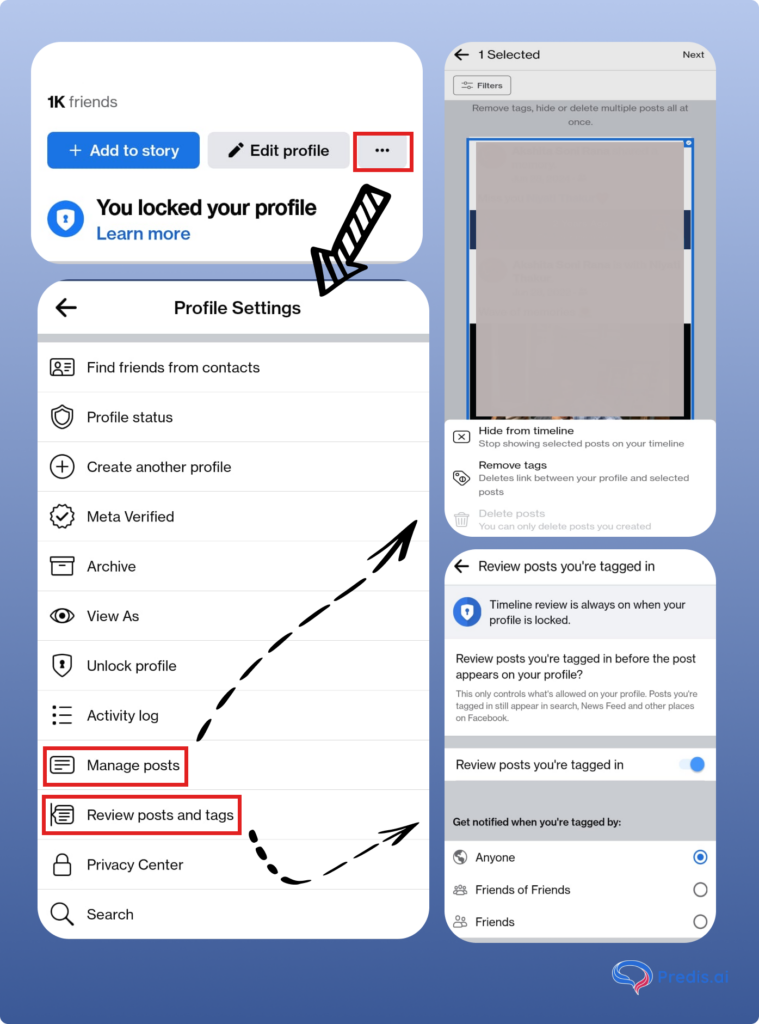
Također možete brzo izbrisati oznake nakon objave Facebook objave. Ovo je nevjerovatno korisna funkcija u slučaju da slučajno označite pogrešnu osobu u objavi na Facebooku. Da izbrišete oznaku u objavi na Facebooku, jednostavno slijedite dolje navedene korake:
- Otvorite svoj Facebook profil i skrolujte prema dolje kroz svoju vremensku liniju kako biste pronašli objavu koju želite urediti.
- Kliknite na objavu ili fotografiju koju želite urediti.
- Da uredite objavu fotografije, kliknite na označeni profil, stranicu ili osobu. Zatim, pored korisničkog imena, kliknite malo “x.”
- Da uredite tekstualni post, otvorite padajući meni i odaberite “Uredi objavu”. Zatim jednostavno odaberite označeni tekst i izbrišite ga da biste uklonili oznake.
Uobičajeni problemi prilikom označavanja na Facebooku i rješenja
Zašto ne mogu označiti nekoga na Facebooku?
Označavanje nekoga na Facebooku izgleda jednostavno, ali također zahtijeva ispunjavanje određenih uslova kako bi proces bio besprijekoran. Morate biti sigurni da su ispunjeni dolje navedeni uslovi prije nego što nekoga označite na svojim objavama:
- Nije na Facebooku ili nalog deaktiviran: Osoba koju označavate ima a Facebook nalogt. Ako se njihovo ime ne pojavljuje u prijedlozima, onda možda nemaju račun na Facebooku ili će njihov račun biti deaktiviran.
- Postavke privatnosti: Morate provjeriti da li je osoba koju označavate omogućila označavanje u svojim postavkama privatnosti. Možda imaju ograničeno označavanje ili ste ograničili opcije označavanja na one u lista prijatelja. U kasnijim, morate osigurati da ste na njihovoj listi prijatelja.
- Postavke vidljivosti: Objava na koju želite da označite ljude treba da bude vidljiva svima. Ili morate da prilagodite svoj postavke publike prijateljima ili javnosti (neprijatelji).
Facebook oznaka se ne pojavljuje na zidu
- Manje greške u kucanju ili pogrešno upisivanje imena osobe, otežava Facebooku da prepozna ime osobe. Uvjerite se da koristite imena njihovih profila za označavanje, a ne bilo kakve nadimke ili skraćenice.
- Zahvaljujući tehnički kvar, Facebook ponekad zaostaje ili ne uspijeva ažurirati oznake. U tom slučaju morate osvježiti stranicu i ponovo pokrenuti Facebook aplikaciju.
Povećajte svoju FB prisutnost
Povećajte ROI, uštedite vrijeme i kreirajte sadržaj pomoću AI
POKUŠAJTE SADANajbolji primjeri iz prakse za označavanje na Facebooku
Želite li naučiti kako poboljšati svoje Facebook oznake i učiniti ih učinkovitijima? Evo nekoliko najboljih praksi za dodavanje oznaka na FB nakon objave:
- Uvijek poštujte privatnost ljudi kada ih označavate u svojim objavama. Neki ljudi možda ne vole da se pojavljuju tako često na drugim objavama osim na svojim. Iako mogu isključiti ovu funkciju preko svog profila, ako primite zahtjev za uklanjanje oznake, najbolje je da to poštujete.
- Ako se pitate kako označiti nekoga na Facebooku na jednostavan, čist i direktan način, koristite “@name” oznake u naslovu fotografije da označite nekoga u objavi (ne samu sliku). Ovo možete koristiti u situaciji u kojoj ne želite da se ljepota fotografije prevaziđe imenima kada gledalac prevuče kursor preko nje.
Označavanje u Facebook objavama
Kada kreirate novu objavu, možete označiti nekoga da kreirate i link na njihovu vremensku liniju. Na primjer, možete označiti nekoga na fotografiji da pokažete ko je na fotografiji ili ga označiti u objavi da ga povežete s ažuriranjem statusa, aktivnošću ili onim što se događa. Kada nekoga označite, on će dobiti obavještenje. Ako je vaš postavke privatnosti posta ako su postavljeni na Prijatelji i više, vaša objava će također biti vidljiva prijateljima označene osobe.
Ako želite naučiti kako označiti nekoga na Facebooku kada dijelite objavu, samo slijedite dolje navedene korake:
- Otvorite svoj Facebook feed i kliknite na "Šta vam je na umu?"
- Odaberite publiku i tip objave u narednim dijaloškim okvirima koji se pojavljuju
- U "Označite ljude” dijaloškom okviru, unesite korisnička imena prijatelja ili stranica koje želite označiti.
- Kliknite na “Gotovo” kada ste odabrali i označili sve.

zaključak
Facebook poprilično oprašta kada je u pitanju modifikacija postova, omogućavajući korisnicima da nastave ažurirati svoje objave, fotografije i oznake čak i godinama nakon što su objavljene. Kad god objavite novu fotografiju, Facebook automatski označava prijatelje koji se pojavljuju na slici koristeći tehnologiju prepoznavanja lica. Međutim, još uvijek ima mjesta za greške i slučajno označavanje. Da popravite Facebook oznake, uvijek možete urediti, dodati i izbrisati oznake u svojim objavama.
Pitanja i odgovori
Da, možete označiti nekoga ko nije na vašoj listi prijatelja samo ako je objava javna, ako postavke privatnosti te osobe dozvoljavaju označavanje ili je u istoj grupi ili stranici na kojoj je objava podijeljena.
Upišite “@” nakon čega slijedi ime osobe u objavi ili komentaru. U slučaju označavanja na fotografijama, kliknite na označite fotografiju, odaberite lice osobe i upišite imena.
Da, označavanje je dostupno u skoro svim vrstama Facebook objava kao što su fotografije, tekstovi, ažuriranja statusa, video zapisi, priče itd. Potrebno je samo da budete sigurni da je osoba na vašoj listi prijatelja ili da ima fleksibilne postavke privatnosti.
Možete automatski generirati zanimljive objave za Facebook i druge društvene mreže koristeći Predis.AI, što je Generativna platforma zasnovana na AI što vam pomaže da uštedite vrijeme za kreiranje postova. Da biste saznali više o Predis.ai, posjetite web stranicu ili prijavite se za free račun danas!
Povezani sadržaj,