
Опитвали ли сте някога да публикувате няколко снимки в Instagram, само за да установите, че не работи? Може да бъде супер разочароващо, особено когато имате перфектната въртележка от моменти за споделяне. Instagram е изцяло за визуализации, така че невъзможността да публикувате няколко снимки се чувства като голяма пречка. И вие сте заседнали с въпроса „Защо не мога да публикувам няколко снимки в Instagram?“
Но не се притеснявайте, не сте сами. Този проблем е по-често срещан, отколкото си мислите, и добрата новина е – обикновено е поправим! Независимо дали става въпрос за технически проблем, настройка, която сте пренебрегнали, или нещо толкова просто като проблем със свързаността, винаги има начин нещата да работят отново.
В този блог ще проучим възможните причини, поради които Instagram не ви позволява да публикувате няколко снимки. Също така ще споделим практически поправки, за да ви помогнем да разрешите проблема и да се върнете към споделянето на тези незабравими моменти с вашите последователи. Така че, нека да се потопим и да отстраним този проблем заедно!
Но първо, нека проучим стъпките за качване на няколко снимки в Instagram без проблеми.
Как да качите няколко снимки в публикации в Instagram?
Споделяне на множество снимки на Публикация на Instagram е чудесен начин да разкажете история или да покажете колекция от моменти. Процесът е супер прост и само с няколко стъпки можете да създадете публикация с въртележка, която вашите последователи ще харесат. Ето кратко ръководство, което да ви помогне:
- Щракнете върху бутона Създаване на нова публикация:
Отворете приложението Instagram и докоснете плюс (+) икона в долната или горната част на екрана. Това стартира процеса на създаване на нова публикация.
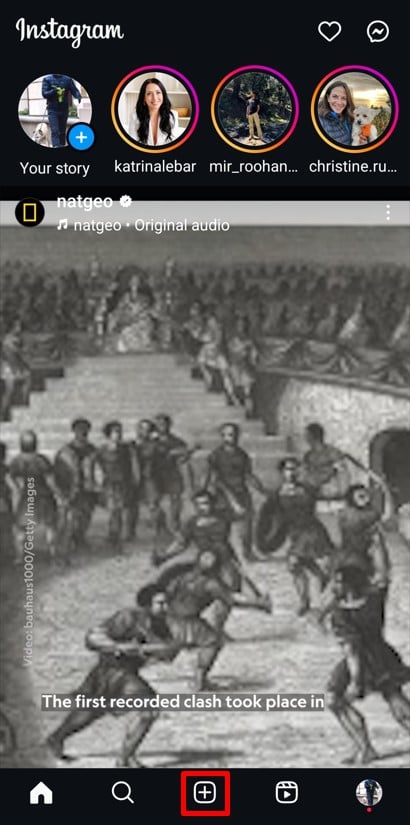
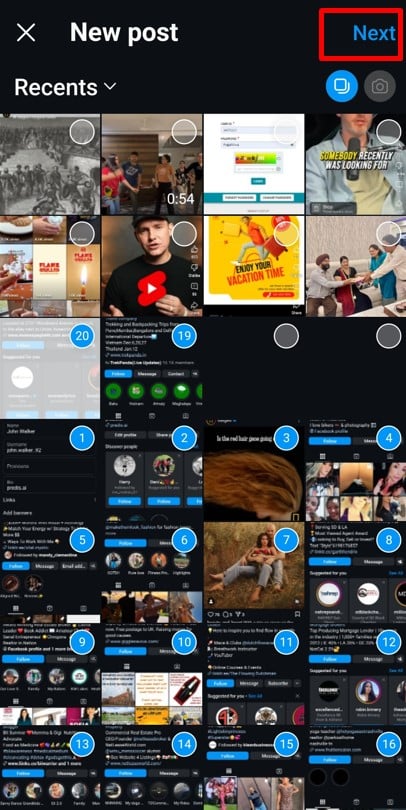
- Изберете няколко снимки:
Под опцията „Публикуване“ докоснете Изберете Множество икона. Това ви позволява да изберете до 20 снимки или видеоклипове за твоя пост. След като изберете вашите снимки, щракнете върху Напред в горния десен ъгъл.
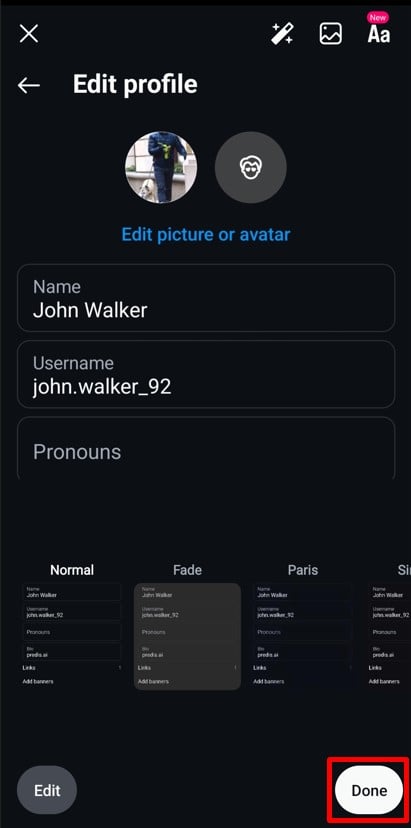
- Редактирайте вашите изображения:
Докоснете произволно изображение, за да отворите инструментите за редактиране. Регулирайте яркостта, добавете филтри или изрежете изображението според нуждите. След като сте удовлетворени, натиснете Направен бутон долу вдясно, за да запазите промените си.
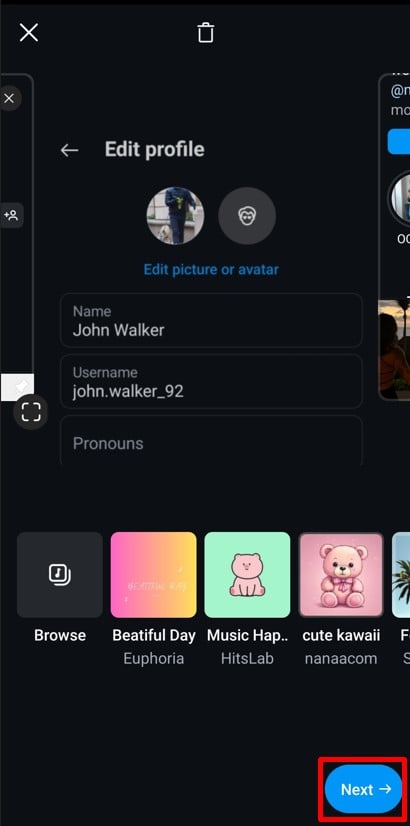
- Подредете последователността:
Натиснете продължително снимка и я плъзнете, за да пренаредите последователността. Ако промените решението си за снимка, плъзнете я към кош за боклук икона в горната част на екрана, за да го премахнете. След като организирате въртележката си, щракнете Напред отново.
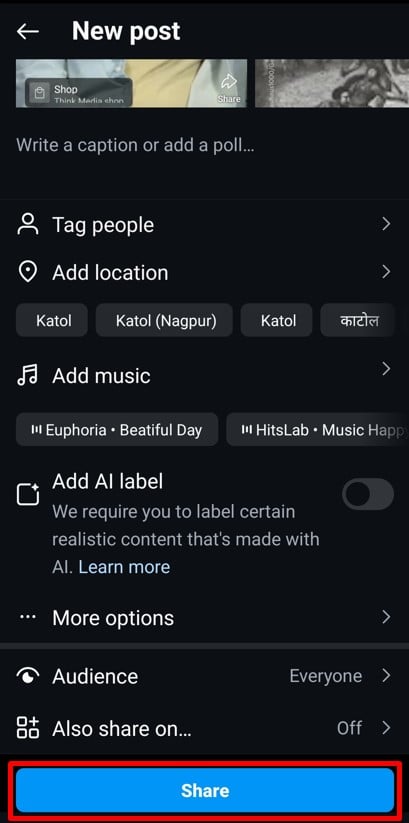
- Добавете окончателни подробности и Щракнете върху Споделяне:
Сега добавете подробности като надпис, местоположение, музика или тагове. Можете също да коригирате други настройки, като изключване на коментари или маркиране на продукти, ако е приложимо. След като всичко е настроено, натиснете Сподели бутон. Вашата публикация вече ще се появи във вашата емисия като въртележка с множество снимки.
Качването на множество снимки не само спестява време, но и ви позволява да разкажете по-подробна история. Сега, след като сте усвоили публикуването на множество снимки във вашата емисия, нека проучим как да публикувате няколко снимки в Instagram Stories.

Как да публикувате няколко снимки в Instagram Stories?
Споделянето на множество снимки в Instagram Stories е лесно и ви позволява да разкажете по-пълна история. Можете да създавате отделни истории или оформление в стил колаж. Следвайте тези стъпки, за да започнете:
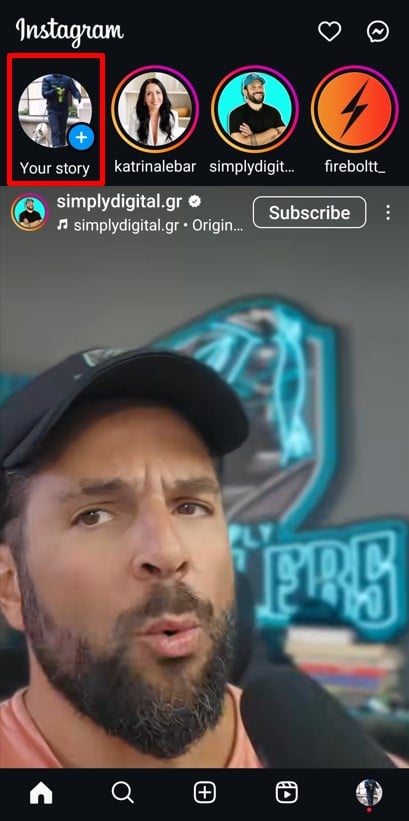
- Отворете функцията Stories:
Докоснете бутона Вашата история (+) бутон в горния ляв ъгъл на началния екран.
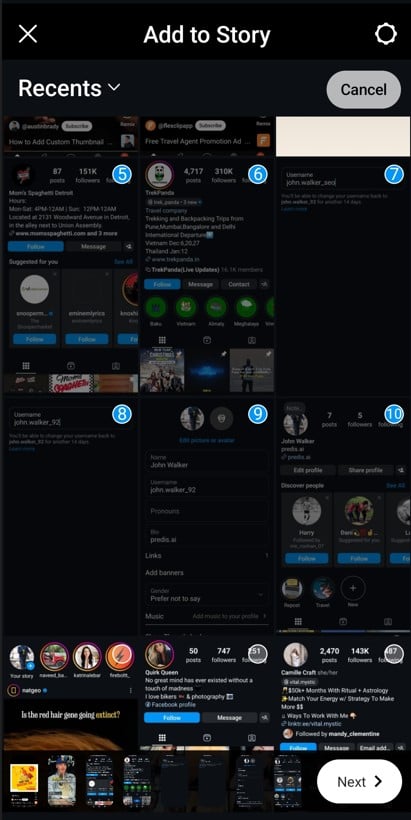
- Изберете няколко снимки:
Докоснете бутона икона на галерия в долния ляв ъгъл за достъп до ролката на камерата. Докоснете Изберете Множество опция и изберете до 10 снимки да публикувате. Докоснете Напред бутон в долния десен ъгъл, за да продължите напред.
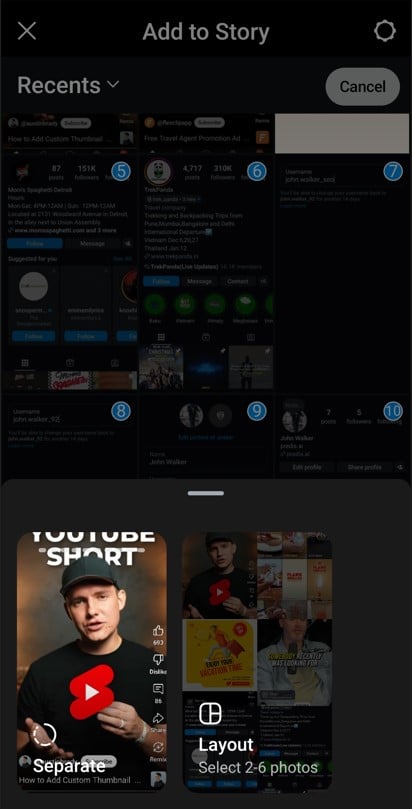
- Изберете вашия формат:
Решете дали ги искате като отделни истории или в едно оформление.- Ако изберете Отделни истории, всяка снимка ще бъде публикувана поотделно.
- За История на оформлението, Instagram комбинира 2–6 снимки в колаж.
- Редактирайте вашите истории:
- За отделни истории редактирайте всяко изображение поотделно. Добавете текст, стикери, GIF файлове или музика. След като сте готови, щракнете Напред след редактиране на всяка снимка.
- За истории с оформление Instagram автоматично генерира колаж. Използвайте Опции за оформление в долната част, за да изберете стил. След като сте доволни, щракнете Направен в горния десен ъгъл.
- Споделете своите истории:
Изберете вашите предпочитания за споделяне – публикувайте във вашата история, близки приятели или споделете чрез DM. Докоснете Сподели и вашите истории ще бъдат на живо!
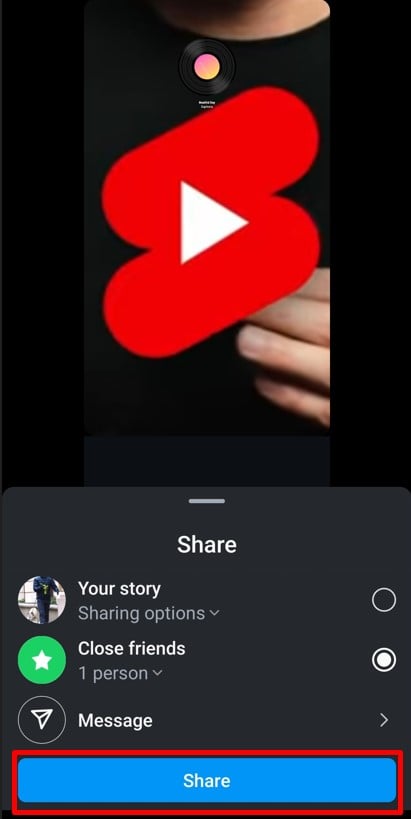
това е! Публикуването на множество снимки в Stories никога не е било по-лесно. След това нека научим как да публикуваме няколко снимки в Instagram Reels за още по-креативно съдържание.
Увеличете присъствието си в Insta⚡️
Увеличете ROI, спестете време и създавайте в мащаб с AI
ОПИТАЙТЕ СЕГА
Как да публикувате няколко снимки в Instagram Reels?
Превръщане на вашите снимки в завладяващ Instagram Reel е бриз. С позволените до 50 снимки можете да създавате динамично съдържание, което със сигурност ще впечатли вашите последователи. Ето как да го направите:
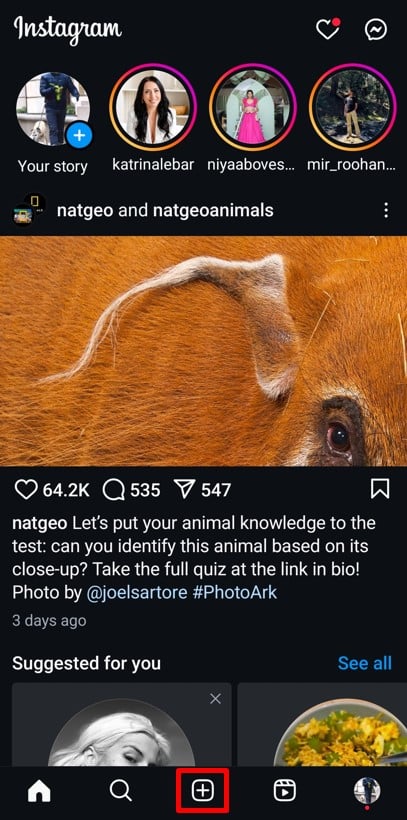
- Отворете Създаване на нов раздел:
Докоснете бутона плюс (+) икона на началния екран и изберете Reel от менюто.
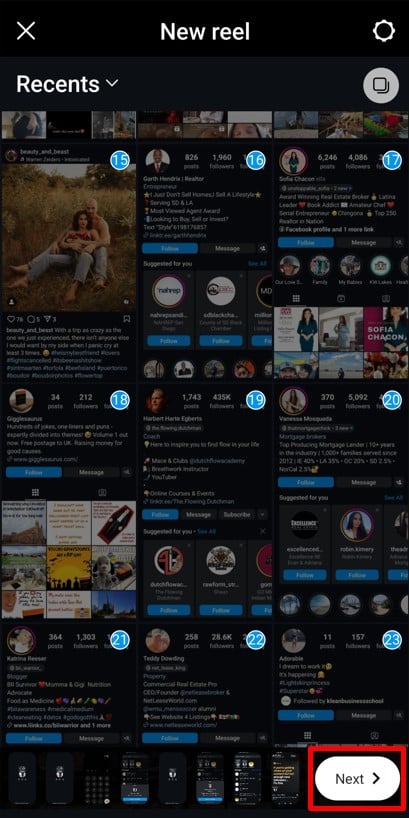
- Изберете вашите снимки:
Изберете до 50 снимки от вашата галерия. След като направите своя избор, докоснете Напред бутон в долния десен ъгъл.
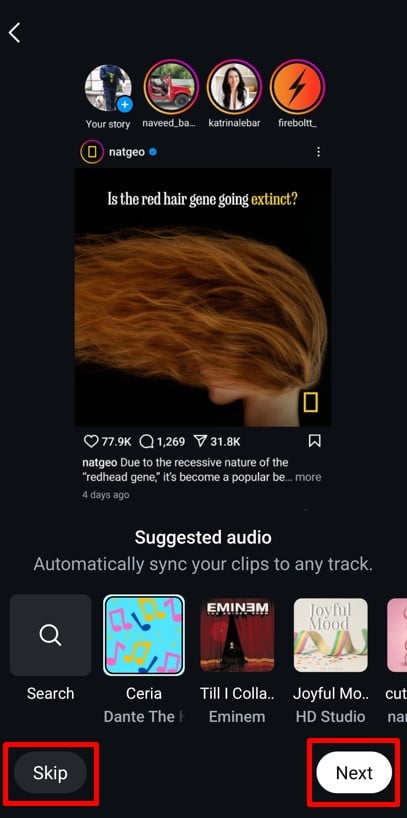
- Добавяне на предложени аудио клипове:
Instagram може да предложи аудио записи за автоматично синхронизиране с вашите снимки. Можете да изберете да добавите песен, като докоснете Напред or Пропусни тази стъпка и продължете напред.
- Редактиране Reel:
Докоснете бутона Редактиране на видео бутон, разположен в долния ляв ъгъл. Тук се случва магията – регулирайте продължителността на всяка картина, пренаредете ги или добавете плавни преходи за професионално докосване.
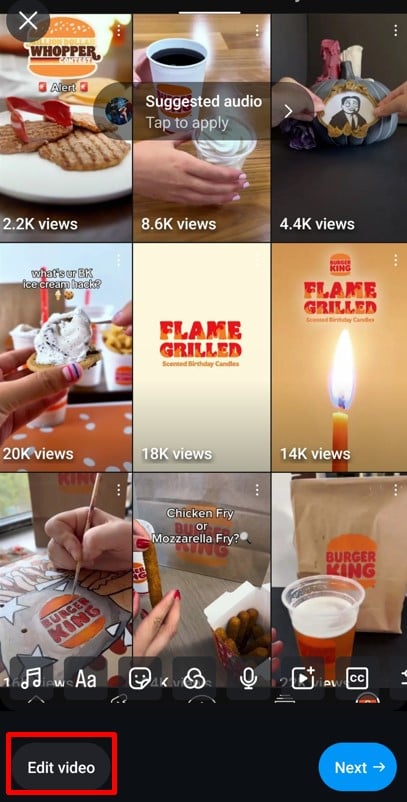
- Персонализирайте с творчески елементи:
Подобрете вашия Reel чрез добавяне на музика, текстови наслагвания, стикери или надписи. След като сте доволни от редакциите, докоснете Напред (➡️) бутон в горния десен ъгъл.
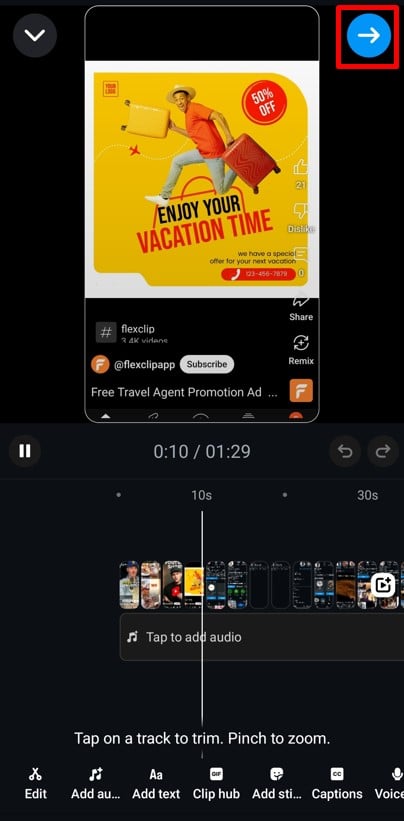
- Добавете последни подробности и щракнете върху Споделяне:
Напишете закачлив надпис, маркирайте приятели и коригирайте настройките на аудиторията. Не забравяйте да включите подходящи хаштагове, за да увеличите откриваемостта. Накрая докоснете Сподели бутон и вашият Reel с множество снимки ще бъде пуснат на живо!
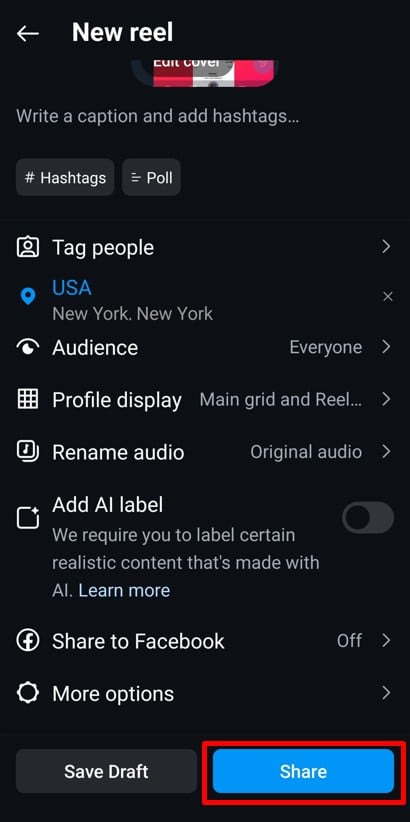
Създаване Reels от снимки е забавно, креативно и чудесен начин да подобрите съдържанието си. След това нека проучим защо може да се сблъскате с проблеми при публикуване на множество снимки в Instagram и как да ги коригирате.
Генериране на спиране на превъртане Reel видеоклипове за миг с Predis.ai's Instagram Reel Производител - конвертирайте текст в ангажиращо съдържание без усилие!
Защо не мога да публикувам няколко снимки в Instagram? 12 причини и решения
Имате проблеми с публикуването на множество снимки в Instagram? Това е често срещан проблем, но за щастие има лесни решения за повечето от тези проблеми. Нека проучим 12 възможни причини и как можете да ги разрешите.
1. Проблеми с интернет връзката
Слабата или нестабилна интернет връзка често е основният виновник, когато не можете да публикувате няколко снимки в Instagram. Независимо дали използвате Wi-Fi или мобилни данни, лошата връзка може да попречи на качванията и да накара приложението да работи с проблеми. Този проблем може да ви спре по средата и да направи разочароващо споделянето на вашите моменти.
Когато връзката е слаба, Instagram може да не успее да синхронизира вашите изображения правилно със своите сървъри. Това може да доведе до грешки, частично качване или никакво качване. Дори ако сте свързани с Wi-Fi, слабият сигнал пак може да причини проблеми.
Поправка: Решете проблемите с интернет връзката
Започнете, като проверите връзката си. Ако използвате Wi-Fi, уверете се, че сигналът е силен. Приближете се до рутера или го рестартирайте, ако е необходимо. За мобилни данни се уверете, че имате достатъчно покритие и стабилен сигнал.
Ето какво можете да направите:
- Превключване към самолетен режим: Превключете самолетния режим на телефона си за няколко секунди, след което го изключете. Това опреснява мрежовата връзка.
- Рестартирайте вашето устройство: Понякога простото рестартиране коригира временни проблеми с връзката.
- Изпълнете тест за скорост: Проверете дали скоростта на вашия интернет е достатъчно висока, за да се справи с качванията. Приложения като Ookla могат да ви помогнат да бягате тестове за скорост.
- Свържете се отново с Wi-Fi: Забравете Wi-Fi мрежата и се свържете отново с правилната парола.
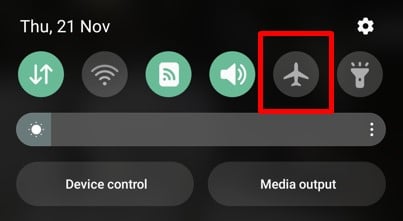
Ако всичко друго се провали, помислете за превключване към друга мрежа или използване на мобилни данни като резервно копие. При силна връзка вашите снимки трябва да се качват гладко. След това нека се заемем с друг често срещан проблем – натрупване на кеш на приложения!
2. Натрупване на кеш на приложението Instagram
Знаете ли, че Instagram съхранява временни файлове, наречени кеш, за да ускори вашето приложение? Въпреки че това е полезно за бързо зареждане, претовареният кеш може да създаде проблеми. Това може да забави приложението или да причини проблеми, като например да ви попречи да качите няколко снимки. За щастие, изчистването на кеша е лесен начин да поправите това!
Когато кеш файловете остареят или се повредят, Instagram може да се затрудни да функционира гладко. Това може да доведе до неуспешни качвания, ап freeзес, freeвидеоклипове с нулево кадърили като цяло бавно преживяване. Изчистването на кеша гарантира, че приложението разполага с актуални, използваеми данни, с които да работи.
Поправка: Изчистете кеша на приложението Instagram
Изчистването на кеша на приложението премахва стари и ненужни данни, което позволява на Instagram да работи по-гладко. Ето как да го направите:
Стъпки за изчистване на кеша на приложението Instagram за потребители на Android:
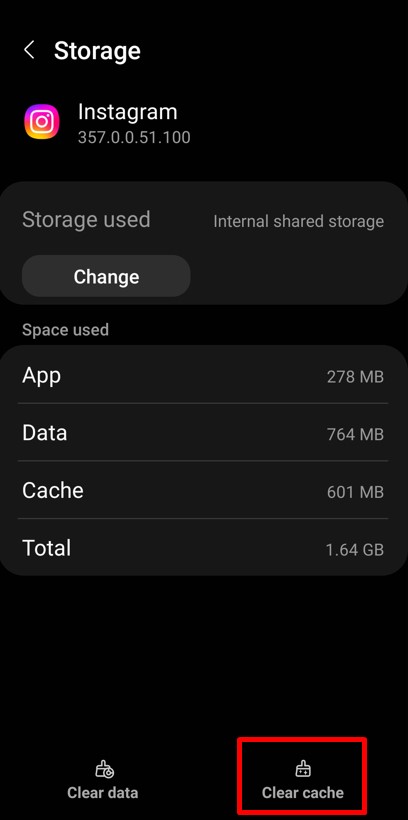
- Отиди Настройки На телефона си.
- Кран Apps or Приложения и намерете Instagram.
- Изберете Съхранение и след това удари Изтрий кеш-памет.
- Отворете Instagram и опитайте да качите вашите снимки отново.
Стъпки за изчистване на кеша на приложението Instagram за потребители на iPhone:
Въпреки че iPhone няма опция за директно изчистване на кеша, можете да нулирате приложението:
- Отиди Настройки на вашия iPhone.
- Отидете до Общи > Съхранение на iPhone.
- Намерете Instagram и докоснете Изтриване на приложение.
- Преинсталирайте Instagram от App Store за ново начало.
Поправка: Рестартирайте телефона
Понякога проблемът не е само в Instagram – това е вашият телефон. Рестартирането на вашето устройство може да изчисти временните проблеми и да опресни системата.
Стъпки за рестартиране на вашия мобилен телефон:
- За Android: Натиснете продължително бутона за захранване и изберете Restart or Reboot.
- За iPhone: Натиснете и задръжте бутона за захранване, плъзнете за изключване и след това го включете отново.
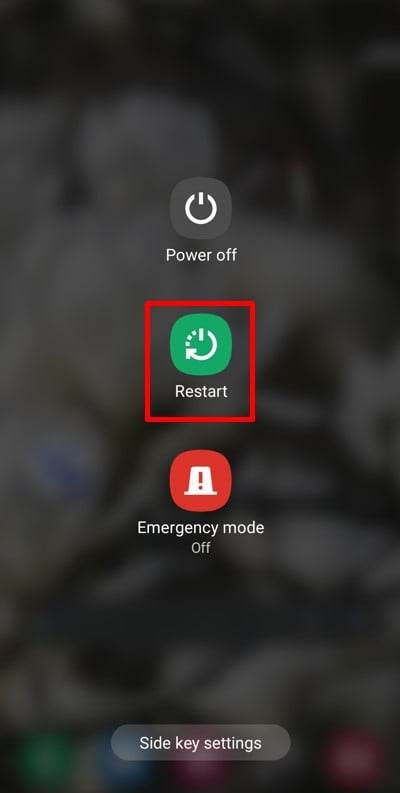
Рестартирането на телефона след изчистване на кеша гарантира, че всички фонови процеси се обновяват.
Като изчистите кеша и рестартирате телефона си, вие давате на Instagram тласъка, от който се нуждае, за да функционира правилно. Тези прости стъпки често решават проблеми с качването за минути! След това нека да разгледаме друг възможен проблем – проблеми с приложението Instagram – и как да ги коригираме.
3. Проблем с приложението Instagram
Понякога Instagram просто не сътрудничи. Проблем в приложението може да доведе до спиране на работата на функциите или напълно да попречи на качванията. Тези проблеми често възникват поради грешки в приложението или защото множество приложения, работещи във фонов режим, го забавят. За щастие, коригирането на бъг в Instagram е по-лесно, отколкото си мислите!
Проблем в приложението може да накара Instagram да спре да реагира или специфични за причината функции да спрат да работят временно. Тези проблеми често са причинени от грешки, временно претоварване на паметта или конфликти с други приложения. За щастие, няколко прости корекции обикновено могат да разрешат проблема.
Поправка: Принудително спиране на приложението Instagram
Принудителното спиране на приложението го затваря напълно и изчиства всички временни проблеми. Това е като да натиснете бутона за нулиране за Instagram, без да загубите данните си.
Стъпки за принудително спиране на приложението Instagram за потребители на Android:
- Отиди Настройки На телефона си.
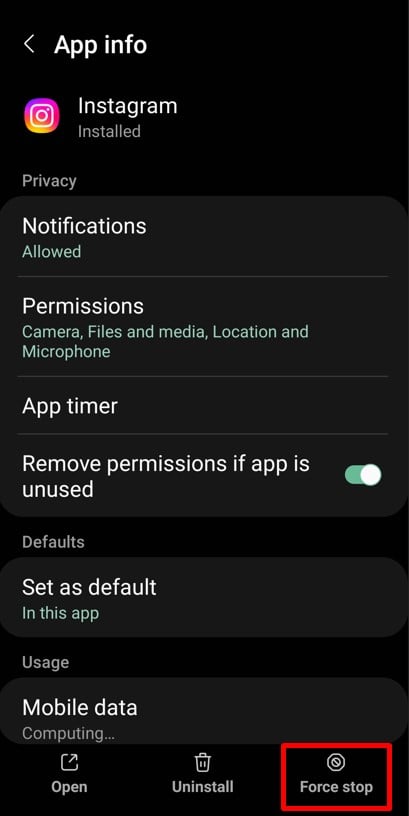
- Натисни Apps or Приложения и намерете Instagram.
- Изберете Принудително спиране и потвърдете, когато бъдете подканени.
- Отворете отново Instagram и опитайте отново.
Стъпки за принудително спиране на приложението Instagram за потребители на iPhone:
- Плъзнете нагоре от долната част на екрана (или докоснете двукратно началния бутон за по-стари модели), за да отворите превключвателя на приложения.
- Плъзнете нагоре върху приложението Instagram, за да го затворите напълно.
- Отворете отново Instagram, за да видите дали проблемът е разрешен.
Поправка: Преинсталирайте приложението Instagram
Ако принудителното спиране не работи, преинсталирането на приложението може да изчисти по-дълбоки проблеми. Това ви дава нов старт с най-новата версия на Instagram.
Стъпки за преинсталиране на приложението Instagram за потребители на Android:
- Отидете в Google Play Store и потърсете Instagram.
- Кран Uninstall да премахнете приложението.
- След деинсталиране докоснете Инсталирайте за да го изтеглите отново.
- Влезте с вашите идентификационни данни и проверете дали проблемът е изчезнал.
Стъпки за преинсталиране на приложението Instagram за потребители на iPhone:
- Отиди Настройки > Общи > Съхранение на iPhone.
- Превъртете надолу до Instagram и докоснете Изтриване на приложение.
- Отворете App Store и потърсете Instagram.
- Кран Изтегли за да го преинсталирате. Влезте и вижте дали проблемът е разрешен.
Принудителното спиране опреснява приложението, без да изтрива никакви данни, докато повторното инсталиране изчиства повредени файлове и инсталира чиста, актуализирана версия. Тези методи се справят ефективно с проблемите и отново карат Instagram да работи гладко.
Ако проблемът продължава, не се притеснявайте – можете да опитате още. Нека след това проучим проблемите с остарелите приложения!
Доминирайте в Instagram 🔥
Увеличете резултатите от Instagram и възвръщаемостта на инвестициите без усилие с AI
ОПИТАЙТЕ СЕГА
4. Използване на остарели приложения
Използването на остаряла версия на Instagram може да причини всякакви проблеми, включително проблеми с публикуването на множество снимки. Instagram редовно актуализира своето приложение, за да коригира грешки, да подобри производителността и да въведе нови функции. Ако използвате стара версия, може да пропускате основна функционалност.
По-старите версии на Instagram може да не са съвместими с най-новите системни актуализации на вашия телефон. Може също така да имат неразрешени грешки или да нямат поддръжка за нови функции, като опцията за качване на няколко снимки в една публикация.
Поправка: Актуализирайте приложението Instagram
Актуализирането на Instagram е бързо и лесно. Ето как да го направите на вашето устройство:
Стъпки за актуализиране на приложението Instagram за потребители на Android:
- Отворете Google Play Store На телефона си.
- Докоснете бутона Меню - Menu икона (три хоризонтални линии) в горния ляв ъгъл.
- Изберете Моите приложения и игри от менюто.
- Потърсете Instagram в списъка с приложения с чакащи актуализации.
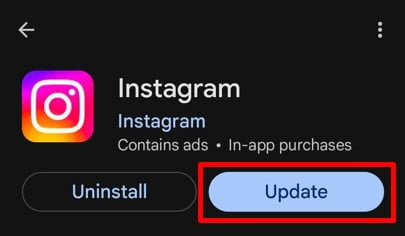
- Кран Актуализация до Instagram.
- След като го актуализирате, отворете приложението и опитайте да публикувате снимките си отново.
Пряк път: Потърсете Instagram директно в Play Store и докоснете Актуализиране, ако е налично.
Стъпки за актуализиране на приложението Instagram за потребители на iPhone:
- Отворете App Store на вашия iPhone.
- Докоснете профилната си снимка в горния десен ъгъл, за да видите акаунта си.
- Превъртете надолу до списъка с приложения с чакащи актуализации.
- Намерете Instagram и докоснете Актуализация до него.
- Отворете Instagram след актуализацията, за да проверите дали проблемът е разрешен.
Бързо Съвет: Включи Automatic Updates в настройките на вашето устройство, за да сте сигурни, че винаги използвате най-новата версия на приложението.
Актуализирането на Instagram обикновено разрешава повечето проблеми, включително проблеми с публикуването на множество снимки. Веднъж актуализирани, вие сте готови да се насладите на по-плавно изживяване. След това нека разгледаме друга потенциална причина: недостатъчно място за съхранение на телефона ви!
5. Твърде много място за съхранение на телефона
Хранилището на телефона ви играе огромна роля за безпроблемното функциониране на приложения като Instagram. Когато устройството ви е пълно със снимки, видеоклипове, приложения и други файлове, това забавя всичко, включително Instagram. Пълното хранилище може да попречи на приложението да качи множество снимки, тъй като няма достатъчно място за обработка или временно запазване на качванията.
Instagram се нуждае от налично пространство за обработка и съхраняване на временни файлове по време на качване. Когато паметта на телефона ви е почти пълна, приложението се бори да функционира правилно, което води до проблеми или неуспешни качвания.
Поправка: Изчистете паметта на телефона
FreeОсвобождаването на място на телефона ви може да промени света. Ето как да го направите:
1. Изтрийте ненужните файлове
- Прегледайте вашите снимки и видеоклипове и изтрийте дубликати или такива, от които вече не се нуждаете.
- Провери си Изтегляния папка за неизползвани файлове и ги изчистете.
2. Деинсталирайте неизползваните приложения
- Отворете телефона си Настройки и отидете до Apps.
- Идентифицирайте приложенията, които вече не използвате, и ги деинсталирайте free до пространство.
3. Изчистете кеша за множество приложения
- За Android: Отидете на Настройки > Apps > Съхранение и докоснете Clear Cache.
- За iPhone: Изтрийте и инсталирайте отново приложения, за да изчистите кешираните им данни.
4. Прехвърлете файлове в Cloud Storage
- Използвайте услуги като Google Drive, iCloud или Dropbox, за да архивирате вашите файлове и да ги премахнете от вашето устройство. Това спестява място за съхранение, без да губи важни данни.
5. Преместете файлове на SD карта
- Ако телефонът ви поддържа SD карти, прехвърлете големи файлове като снимки, видеоклипове и изтегляния на картата.
Изчистването на паметта на вашия телефон не само прави Instagram да работи по-добре, но и подобрява цялостната производителност на вашето устройство. След като ти free място, вероятно ще забележите по-плавно качване и по-бързо приложение. След това нека проучим как настройките за спестяване на данни може да причиняват проблема!
6. Използване на Data Saver
Режимът за пестене на данни е предназначен да намали използването на мобилни данни, но понякога може да попречи на приложения, които изискват стабилна връзка, като Instagram. Когато е активиран, режимът за пестене на данни ограничава процесите във фонов режим и функциите, които консумират много данни. Това може да попречи на Instagram да качи множество снимки или да причини забавяне на процеса.
Икономията на данни намалява използването на честотната лента, като понижава качеството на качванията и изтеглянията или дори поставя на пауза някои функции на приложението. Въпреки че това е чудесно за запазване на данни, може да попречи на способността на Instagram да обработва качвания, особено когато се работи с множество снимки в една публикация.
Поправка: Изключете режима за пестене на данни
Ето как да деактивирате режима за пестене на данни на вашия телефон и в Instagram:
1. Изключете Data Saver на вашия телефон
Това е първата стъпка за гарантиране, че Instagram има достатъчно данни, за да функционира.
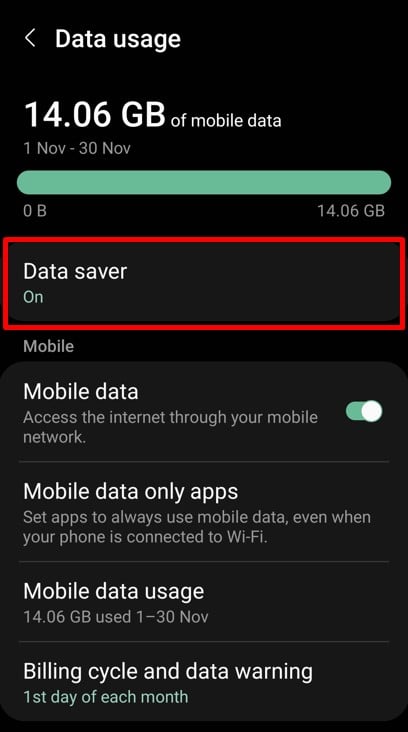
Стъпки за изключване на Data Saver на Android:
- отворено Настройки и отидете Мрежа и интернет or Връзки.
- Кран Използване на данни.
- Изберете Дата Saver и го изключете.
Стъпки за изключване на Data Saver на iPhone:
- Отиди Настройки.
- Кран Клетъчни > Опции за клетъчни данни.
- изключите Режим с ниски данни.
2. Изключете Data Saver в Instagram
Instagram има собствена функция за запазване на данни, която ще трябва да деактивирате.
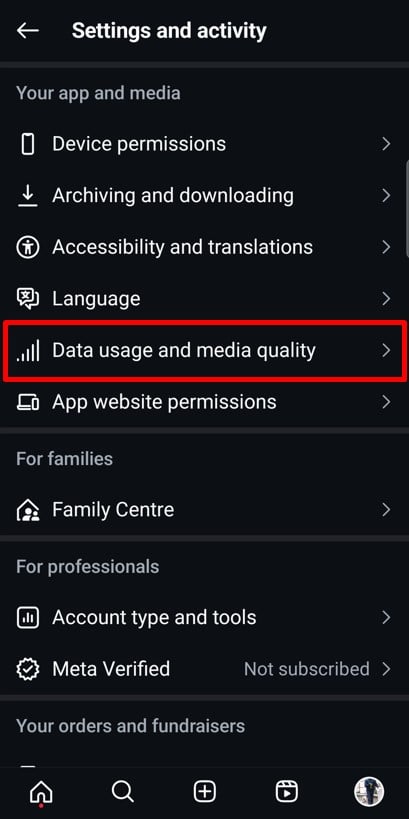
- Отворете Приложението Instagram и отидете на вашия профил.
- Докоснете бутона три хоризонтални линии в горния десен ъгъл, за да отворите менюто.
- Превъртете надолу и отидете на Използване на данни и качество на медиите.
- Превключете Икономия на данни.
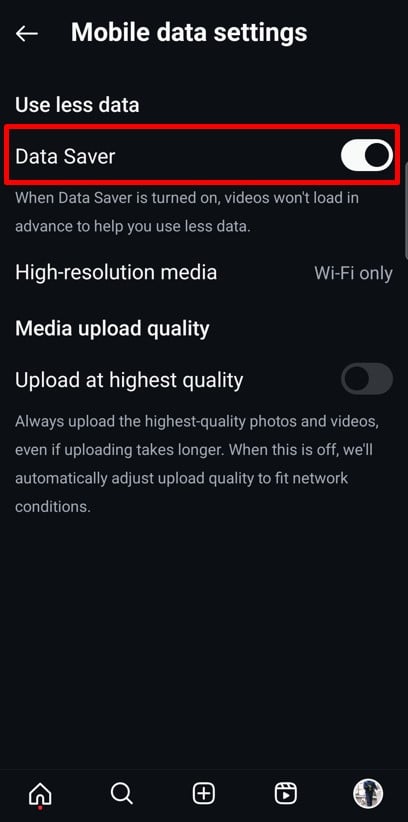
Като изключите режима за пестене на данни на вашия телефон и в Instagram, вие предоставяте на приложението необходимите ресурси, за да функционира правилно. След като бъдат деактивирани, вашите качвания трябва да работят гладко. След това нека поговорим за това как използването на правилния метод за качване на снимки също може да направи голяма разлика!
7. Неизползване на правилната опция за избор на множество изображения
Понякога проблемът не е в Instagram, а в начина, по който избирате снимките си. Instagram има специална функция за качване на множество изображения в една публикация, но ако не я използвате правилно, публикацията ви може да се провали. Не се притеснявайте – това е лесно решение!
Опцията „Избор на няколко“ на Instagram гарантира, че приложението обработва и качва всички ваши изображения като една публикация. Пропускането на тази стъпка или неизползването на правилния метод може да доведе до качване на само една снимка или до пълен неуспех при качването.
Поправка: Използвайте подходящи опции за качване на множество снимки
Ето едно просто ръководство, за да сте сигурни, че избирате и качвате вашите изображения по правилния начин:
1. Използвайте опцията „Избор на няколко“.
- Отворете Instagram и докоснете плюс (+) бутон за създаване на нова публикация.
- Изберете пост от опциите.
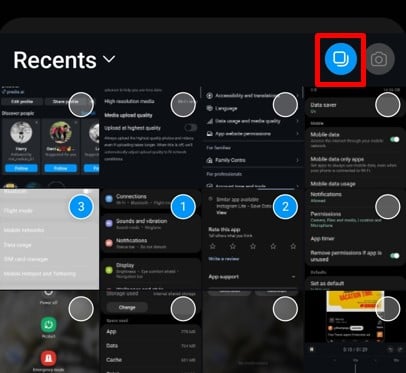
- Докоснете бутона Изберете Множество икона (два припокриващи се квадрата) в долния десен ъгъл на първото ви изображение.
- Изберете до 20 снимки или видеоклипове като докоснете всеки един. Ще се появят числа, които показват реда, в който ще бъдат качени.
2. Натиснете продължително, за да активирате режима за избор
Ако имате проблеми с намирането на опцията „Избор на няколко“, опитайте това:
- Натиснете продължително първото изображение във вашата галерия.
- Това ще активира режима за избор, което ви позволява да изберете няколко снимки.
Използването на правилния метод за избор гарантира, че вашите снимки се качват безпроблемно като една публикация. След като овладеете тази функция, споделянето на множество изображения в Instagram става лесно. След това нека проучим какво да правим по време на прекъсвания на Instagram!
Подобрете публикациите си с персонализирани въртележки, които са лесни за използване Predis.aiСъздател на Instagram Carousel Maker.
8. Прекъсване на Instagram
Понякога проблемът не е вашият телефон или вашата връзка – това е самият Instagram. Прекъсванията на Instagram са редки, но се случват. По време на прекъсване платформата може да има проблеми със зареждането, функциите може да не работят и качването на множество снимки може да се провали напълно. Ако всичко останало изглежда наред, струва си да проверите дали Instagram не работи.
Прекъсването може да засегне потребителите глобално или регионално. Може да забележите проблеми като:
- Публикациите не се качват.
- Историите не се зареждат.
- Приложението е freeзинг или показване на съобщения за грешка.
Ако възникнат тези проблеми и интернет връзката ви е стабилна, Instagram може да има временно прекъсване.
Поправка: Проверете дали Instagram не работи
Ето как да потвърдите дали Instagram има прекъсване:
1. Използвайте DownDetector или подобни инструменти
- Посетете DownDetector.com или потърсете „Instagram Down“ в Google.
- Тези уебсайтове предоставят отчети за проследяване на грешки в реално време при прекъсвания въз основа на обратна връзка от потребителите.
2. Проверете официалните канали на Instagram
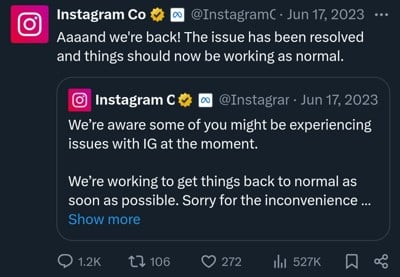
- Посетете официалния X акаунт на Instagram (@InstagramComms) за актуализации относно текущи проблеми или престой.
- Следвайте ги за съобщения и прогнозни времена за разрешаване.
3. Разпитайте наоколо
- Проверете при приятели или семейство, за да видите дали изпитват подобни проблеми.
- Ако други са изправени пред проблеми, вероятно е прекъсване.
4. Изчакайте
- За съжаление, ако това е прекъсване, няма какво да направите, освен да изчакате. Instagram обикновено решава тези проблеми бързо.
Прекъсванията на Instagram са разочароващи, но обикновено се разрешават за кратко време. Като проверите състоянието и изчакате търпеливо, ще се върнете към публикуването на множество снимки за нула време. След това нека разгледаме друга възможна пречка: качване на снимки, които не следват указанията на Instagram.
9. Снимки, нарушаващи указанията на Instagram
Instagram има строги насоки на общността, за да гарантира, че платформата остава безопасна и приятна за всички. Ако вашите снимки нарушават тези указания, Instagram може да блокира или да не успее да ги качи. Това може да е една от причините, поради които не можете да публикувате няколко снимки в една публикация.
Instagram използва усъвършенствани алгоритми, за да сканира качвания за съдържание, което нарушава правилата му. Независимо дали става дума за изричен материал, изображения с авторски права или обидни теми, Instagram гарантира, че платформата му остава free с вредно или неподходящо съдържание. Ако публикацията ви включва нещо, което не отговаря на изискванията, Instagram може да я спре на място.
Поправка: Проверете изображението, което качвате
Преди да качите, уверете се, че вашите снимки отговарят на насоките на общността на Instagram.
1. Прегледайте указанията на Instagram
- Запознайте се с Instagram Насоки на общността да знам какво е позволено.
- Избягвайте да публикувате всичко, което може да бъде маркирано като неподходящо или вредно.
2. Потвърдете собствеността върху съдържанието
- Уверете се, че притежавате снимките, които качвате, или имате разрешение да ги споделяте.
- Избягвайте да качвате снимки с водни знаци или лога, освен ако нямате права за това.
3. Редактирайте или заменете изображения в нарушение
- Ако дадено изображение изглежда съмнително, заменете го с по-подходящо.
- Редактирайте картината, за да премахнете елементи, които може да нарушават указанията, като текст или символи.
4. Използвайте вградените функции на Instagram
- Instagram предлага инструменти като филтри и изрязване, за да ви помогне да коригирате снимките си преди публикуване.
- Използвайте тези инструменти, за да прецизирате вашите снимки и да се уверите, че отговарят на стандартите на Instagram.
Като се уверите, че вашите снимки отговарят на указанията на Instagram, можете да избегнете проблеми с качването и да гарантирате, че публикациите ви ще се публикуват без проблеми. Ако вашите изображения са чисти и съвместими, проблемът може да е другаде. След това нека поговорим за това как повредените медийни файлове могат да причинят проблеми с качването!
10. Повредени медийни файлове
Ако вашите снимки отказват да се качат, виновникът може да е повредени файлове. Повредените медийни файлове са тези, които са повредени или неправилно форматирани, което ги прави нечетими от приложения като Instagram. Това може да се случи по различни причини, като прекъснато изтегляне, неправилно прехвърляне или неподдържани файлови формати. Когато се опитвате да публикувате няколко снимки, дори един повреден файл може да наруши целия процес.
Instagram се нуждае от чисти и правилно форматирани файлове, за да обработва качвания. Повредено изображение или видео може да накара Instagram да спре качването или да покаже съобщение за грешка. Неподдържаните типове файлове, като тези от по-стари камери или инструменти за редактиране, също могат да доведат до проблеми.
Поправка: Използвайте типове файлове със стандартен формат
Ето как можете да идентифицирате и коригирате проблема с повредени медийни файлове:
1. Проверете файловия формат
- Instagram поддържа общи типове файлове като JPEG, PNG и MP4.
- Избягвайте да използвате по-рядко срещани или остарели формати, като BMP или TIFF, тъй като те може да не се качват правилно.
2. Запазете отново файла
- Отворете снимката във фоторедактор и я запазете като нов файл в поддържан формат.
- Този процес често коригира малки повреди на файлове.
3. Компресиране на големи файлове
- Големи изображения или видео файлове понякога може да не успеят да се качат. Използвайте инструмент за компресиране, за да намалите размера на файла, без да губите качество.
4. Повторно изтегляне или повторно прехвърляне на файла
- Ако изображението е изтеглено от интернет или прехвърлено от друго устройство, опитайте да го изтеглите или прехвърлите отново.
- Уверете се, че процесът не е прекъснат, за да избегнете повреда на файла.
5. Тествайте файла
- Отворете снимката или видеоклипа на друго устройство или приложение, за да се уверите, че работи.
- Ако файлът не се отвори другаде, вероятно е повреден и трябва да бъде заменен.
Стандартните формати като JPEG и PNG са оптимизирани за Instagram и осигуряват по-гладко качване. Като се придържате към тези типове файлове и избягвате ненужни усложнения, ще намалите грешките при качване и ще спестите време.
Коригирането на повредени медийни файлове е лесно, след като знаете какво да търсите. Ако всичките ви файлове се проверяват и качванията продължават да се провалят, разрешенията за приложения може да са следващата област, която да проучите – нека се потопим в това!
Изпъкнете в Instagram с AI съдържание 🌟
11. Разрешенията за приложения не са активирани
Знаете ли, че Instagram се нуждае от определени разрешения, за да работи правилно? Без достъп до снимките, паметта или други ресурси на телефона ви приложението не може да качва снимки или да функционира напълно. Ако не можете да публикувате няколко снимки, причината може да е, че не са предоставени необходимите разрешения.
Разрешенията позволяват на Instagram достъп до вашите снимки, видеоклипове и камера. Те също така позволяват на приложението да запазва временни данни за качвания. Ако тези разрешения са деактивирани, Instagram няма да има необходимия достъп, за да качи вашето съдържание.
Поправка: Актуализирайте разрешенията за Instagram от настройките на устройството
Ето как да проверите и актуализирате разрешенията на Instagram на вашето устройство:
За потребители на Android:
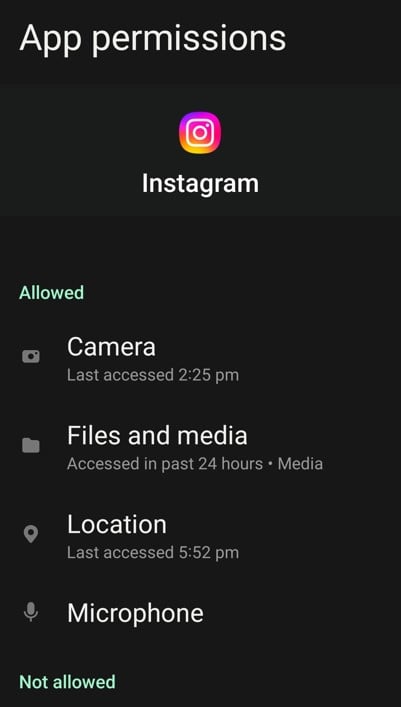
- Отворете телефона си Настройки и отидете до Приложения или приложения.
- Превъртете през списъка и докоснете Instagram.
- Изберете Разрешения.
- Осигурете разрешения като Съхранение, камера и снимки/медия са активирани.
- Ако някакви разрешения са изключени, включете ги.
За потребители на iPhone:
- отворено Настройки и превъртете надолу, за да намерите Instagram.
- Докоснете Instagram, за да видите неговите разрешения.
- Осигурете опции като Снимки, камера и микрофон са включени.
- За снимки изберете Всички снимки за да предоставите на Instagram достъп до пълната ви галерия.
Разрешенията могат да бъдат случайно отказани по време на инсталиране или деактивирани от актуализации на приложения. Понякога настройките за поверителност или приложенията за сигурност също могат да блокират разрешения, без да ви уведомят.
Активирането на правилните разрешения гарантира, че Instagram има всичко необходимо, за да функционира безпроблемно. След като разрешенията бъдат актуализирани, трябва да можете да публикувате множество снимки без никакви проблеми. Ако сте проверили разрешенията и проблемът продължава, нека проучим следващата възможна причина – дайте на Instagram достатъчно време да обработи вашите качвания!
12. Не давате време на Instagram за обработка на качвания
Нека си признаем, понякога проблемът не е вашият телефон, вашето приложение или дори Instagram – това сте вие! Публикуването на множество снимки в Instagram може да отнеме малко повече време от очакваното, особено ако приложението обработва много данни или ако има голям трафик на сървъра. Но когато бързате нещата, в крайна сметка може да причините повече проблеми.
Качването в Instagram отнема време, особено за големи файлове или множество снимки. Постоянното опресняване, отмяна или рестартиране на процеса на качване всъщност може да забави нещата допълнително. Вместо да бързате, оставете Instagram да си свърши работата.
Предимства от публикуването на множество снимки в Instagram
Публикуването на множество снимки в Instagram не е просто функция; това е промяна на играта за вашия маркетинг в Instagram. Независимо дали споделяте лични моменти или рекламирате бизнеса си, ето основните причини, поради които трябва да се възползвате максимално от тази функционалност:
1. Споделете история, не само снимка
Понякога една снимка не е достатъчна, за да предаде цялата история. Няколко снимки ви позволяват да изплетете разказ, независимо дали е дневник за пътуване, празнуване на рожден ден или акцент на събитие. Тази функция помага на вашата аудитория да се свърже с вашето преживяване на по-дълбоко ниво.
2. Перфектен за разнообразие от типове съдържание
Обичате смесица от стилове? Множеството изображения ви позволяват да комбинирате откровени снимки, професионални редакции или креативни графики в една публикация. Тази гъвкавост е идеална за обслужване на различни предпочитания на аудиторията.
3. Поддържайте емисията си чиста
Вместо да публикува няколко единични изображения, въртележката събира всичко в една чиста публикация. Това поддържа вашата емисия визуално организирана, като същевременно показва всичко, което искате да споделите.
4. Повишена ангажираност
Въртележките приканват потребителите да плъзгат през всяко изображение, увеличавайки времето, прекарано в публикацията ви. Това взаимодействие повишава степента на ангажираност, което прави съдържанието ви по-вероятно да бъде видяно от други.
5. Подобрено разказване на истории
От ръководства стъпка по стъпка до трансформации преди и след, множеството снимки ви позволяват да разбиете съдържанието си по начин, който е лесен за следване. Това е фантастичен инструмент за добавяне на дълбочина и структура към вашите публикации.
6. По-голям обхват с повече шансове да бъдете открити
Алгоритъмът на Instagram може да показва отделни слайдове от въртележка на различни потребители. Това означава, че вашето съдържание има множество възможности да се показва в емисиите и на страницата за изследване, което увеличава обхвата ви.
7. Удивителна гъвкавост
Публикациите с множество снимки са подходящи за всеки тип съдържание. Независимо дали споделяте уроци, рецепти или подробности за продукта, въртележките предлагат динамичен начин за предаване на вашето съобщение.
8. Покажете продукти или услуги
За бизнеса въртележките са маркетингова златна мина. Подчертайте характеристиките на продукта, покажете от различни ъгли или създайте серия, представяща вашите услуги. Това помага на вашата аудитория да разбере по-добре вашите предложения.
9. Насърчава взаимодействието с потребителя
Въртележките са идеални за предизвикване на ангажираност. Помолете последователите си да прекарат пръст и да коментират любимите си снимки или ги насърчете да познаят историята зад всяка снимка. Взаимодействието повишава видимостта и изгражда по-силна връзка с вашата аудитория.
10. Пространство за детайли
Когато една снимка не е достатъчна, няколко публикации ви дават място за включване на всички подробности. Споделяйте алтернативни ъгли, увеличени кадри или допълнителни визуализации, без да претоварвате публиката си.
Извличането на максимума от функцията за множество снимки на Instagram може да подобри играта ви със съдържание и да ви помогне да ангажирате по-добре аудиторията си. Сега нека обобщим всичко, което научихме, с едно бързо заключение!
Подобрете възвръщаемостта на инвестициите в Instagram⚡️
Спестете време и създавайте в мащаб с AI
ОПИТАЙТЕ СЕГАЗаключение
Досега трябва да имате ясно разбиране защо може да не можете да публикувате няколко снимки в Instagram и, което е по-важно, как да го поправите. От прости решения като изчистване на кеша на приложението или актуализиране на разрешения до справяне с по-сложни проблеми като проблеми с приложения или прекъсвания на Instagram, винаги има начин нещата да се върнат в правилния път.
Не забравяйте, че някои проблеми може да са извън вашия контрол, като проблеми със сървъра на Instagram. В такива случаи търпението е от ключово значение. Винаги можете да съобщите за проблема чрез приложението и да изчакате Instagram да го разреши.
Извличането на максимума от функцията за множество снимки на Instagram може да трансформира стратегията ви за социални медии. Не става въпрос само за качване на снимки, а за създаване на ангажиращи, интерактивни публикации, които разказват история, повишават ангажираността и показват вашата креативност.
И ако искате да изведете играта си със съдържание на следващото ниво, можете да опитате Predis.ai. С този революционен инструмент можете да проектирате ангажиращи публикации, да управлявате каналите си в социалните медии и да подобрите онлайн присъствието си – всичко това само с няколко кликвания. Регистрирайте се днес!
Въпроси и Отговори
1. Защо не мога да кача няколко снимки в Instagram?
Може да има няколко причини, като лоша интернет връзка, остарели версии на приложението, проблеми с приложението или проблеми със самите изображения. Проверете причините, които сме посочили в този блог, и опитайте предложените корекции, за да разрешите проблема.
2. Колко снимки мога да кача в една публикация в Instagram?
Можете да качите до 20 снимки или видеоклипа в една публикация с въртележка. Това е текущото ограничение на Instagram за качване на множество изображения.
3. Защо моите снимки не показват опцията „Избор на няколко“?
Ако опцията „Избор на няколко“ не се вижда, уверете се, че използвате най-новата версия на Instagram. Опитайте да натиснете дълго първото изображение във вашата галерия, тъй като това също активира режима за избор на множество изображения.
4. Мога ли да редактирам всяка снимка поотделно, когато качвам няколко снимки?
Да, Instagram ви позволява да редактирате всяка снимка във въртележка отделно. Можете да прилагате различни филтри, да регулирате яркостта и да правите промени във всяко изображение, преди да го публикувате.
5. Какво се случва, ако една снимка във въртележка нарушава указанията на Instagram?
Ако дори една снимка нарушава правилата на общността на Instagram, цялата публикация може да не успее да се качи. Прегледайте всяко изображение и се уверете, че отговаря на правилата на Instagram, преди да опитате отново.
6. Мога ли да публикувам няколко снимки в Instagram Stories?
Абсолютно! Можете да изберете няколко снимки и да ги качите като отделни истории или да използвате функцията Оформление, за да създадете колаж за една история.
7. Защо моите въртележки публикации отнемат толкова време за качване?
Качването на множество снимки изисква повече време за обработка, особено ако файловете са големи или връзката ви с интернет е бавна. Опитайте да намалите размера на файловете или да превключите към стабилна Wi-Fi връзка за по-бързо качване.
8. Мога ли да добавя музика към публикация с въртележка?
Да, Instagram вече ви позволява да добавяте музика и редакции към вашите публикации с въртележка. Правене на въртележки още по-ангажиращи и привлекателни.
9. Защо Instagram продължава да се срива, когато се опитам да кача снимки?
Сривовете могат да бъдат причинени от проблеми с приложението, недостатъчно място за съхранение или повредени файлове. Опитайте да изчистите кеша на приложението, да актуализирате приложението или freeувеличаване на паметта на телефона, за да разрешите проблема.
10. Какво трябва да направя, ако нито една от поправките не работи?
Ако нищо не работи, докладвайте за проблема чрез Instagram Помогне раздел. Отидете на Настройки > Помощ > Докладване за проблем и обяснете проблема си. Екипът на Instagram ще го разгледа и ще осигури поддръжка.
Имате още въпроси? Не се колебайте да проучите корекциите, които споделихме, или да изпробвате нови инструменти като Predis.ai за да опростите изживяването си в Instagram. Започнете да създавате без усилие и пренесете играта си в социалните медии на следващото ниво!