Знаете ли? Към 2024 г. над 200 милиона фирми използват Facebook страници, за да се свързват с клиенти, но не всички от тях остават активни. Независимо дали ребрандирате, опростявате онлайн присъствието си или затваряте бизнес, изтриването на Facebook страница е по-лесно от всякога, благодарение на опростените актуализации на интерфейса на Meta за Android, iOS и уеб.
Процесът на изтриване обаче се различава леко в зависимост от устройството, което използвате. Това актуализирано ръководство ще ви преведе през стъпка по стъпка методите за трайно изтриване на вашата Facebook страница през 2024 г. – на мобилни устройства (Android/iOS) и настолен уеб – въз основа на последните промени в платформата и текущите политики на Meta.
Преди да натиснете „Изтриване“, ще разгледаме и важни напомняния за планираното изтриване, администраторските разрешения и как да възстановите страница в рамките на 30 дни, ако промените решението си.
Защо изтриването на страница във Facebook може да подобри онлайн присъствието ви?
Дигиталната среда днес е доста бързо развиваща се и решението да изтриване на Facebook страница надхвърля обикновеното почистване. Превръща се в стратегически избор да изострите и рационализирате вашето онлайн присъствие. Този ход все повече се признава като основен както от физически лица, така и от фирми, които се стремят да преодолеят бъркотията и да подобрят ефективността на своя цифров отпечатък.
Изтриването на Facebook страница може значително да повлияе на вашата онлайн стратегия, позволявайки по-фокусирано и въздействащо ангажиране с вашата аудитория на платформи, които наистина имат значение. Става въпрос за качеството пред количеството, следвайки "по-малкото е повече" философия и гарантирането, че всяко цифрово взаимодействие допринася положително за вашите всеобхватни цели.
Чрез премахване на остарели или недостатъчно ефективни страници вие също така оптимизирате дигиталното си присъствие, за да отразявате по-добре текущите си ценности и цели, правейки всяка публикация, харесване и споделяне зачитащи за изграждането на по-последователна и завладяваща онлайн идентичност.
Деактивиране срещу изтриване на вашия Facebook акаунт: Каква е разликата?
Преди да предприемете стъпки за премахване на присъствието си във Facebook, е важно да разберете разликата между деактивиране намлява изтриване вашия акаунт – всяко от тях има свои собствени последици и ниво на трайност.
Деактивиране на вашия акаунт
Деактивирането е временно действиеВашият профил става невидим за другите, но вашите данни – като съобщения, коментари и снимки – остават сигурно съхранени на сървърите на Facebook. Можете активирайте отново по всяко време просто като влезете отново. Тази опция е идеална, ако просто имате нужда от почивка или искате да се отдръпнете, без да губите съдържанието или връзките си.
Изтриване на вашия акаунт
Изтриването е постояненСлед като акаунтът ви бъде изтрит, всички ваши данни, включително публикации, снимки и приятели, се премахват от системите на Facebook. След 30-дневен гратисен период (през който можете да отмените изтриването), процесът е необратим. Изберете този начин, ако сте готови да прекъснете напълно връзките си с Facebook – често по причини като опасения за поверителност, дигитален минимализъм или променящи се приоритети.
Разбиране на необходимостта от изтриване
Преди да предприемете действие, важно е да разберете защо изтриването на Facebook страница може да е необходимо. Независимо дали страницата е надживяла своята полезност или имате за цел да рационализирате онлайн присъствието си, всяко изтриване трябва да бъде обмислен, стратегически избор, отразяващ вашите цифрови цели.
Вашата онлайн идентичност днес значително оформя възприятията; гарантирането, че всеки аспект от вашето цифрово присъствие е в съответствие с целите ви, е жизненоважно. Ако дадена страница не стимулира ангажираността или не служи на предназначението си, може би е време да преоцените нейната роля във вашата стратегия.
Изтриването на страница може да бъде стратегически ход, за да съсредоточите усилията си върху платформи, които предлагат по-голяма стойност и ангажираност, което позволява по-рафинирана и въздействаща онлайн стратегия.
Увеличете присъствието си във FB⚡️
Увеличете ROI, спестете време и създавайте в мащаб с AI
ОПИТАЙТЕ СЕГА
Как да изтрия Facebook страница на Android?
Мобилното изживяване при управление на Facebook страница предоставя удобен за потребителя интерфейс, но решението за изтриване на страница трябва да се подхожда внимателно. Ето как можете да го направите на устройства с iOS и Android:
- Стартирайте приложението Facebook: Започнете, като отворите приложението Facebook на вашето устройство. Това е вашият портал за управление на вашето цифрово присъствие в платформата.
- Достъп до менюто: Докоснете менюто за хамбургер (три хоризонтални линии), разположено в горния десен ъгъл на екрана. Този раздел съдържа вашите инструменти за управление на страницата.
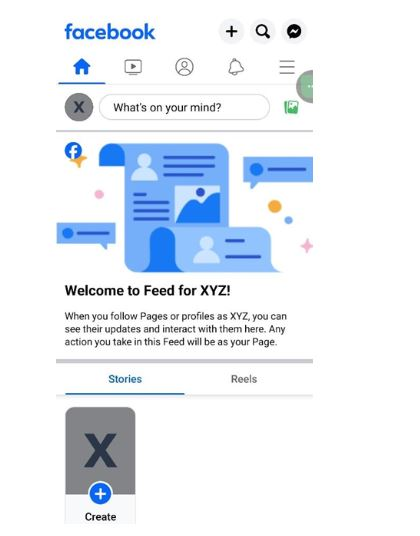
Отворете Facebook и щракнете върху 3 хоризонтални линии в горната част
- Отидете до Вашите страници: Изберете „Страници“, за да видите списък със страници, които управлявате. Това може да варира от лични проекти до бизнес начинания.
- Изберете Настройки на страницата: След като изберете страницата, която искате да изтриете, продължете към „Настройки“ и след това „Информация за страницата във Facebook“. Ето, вие сте една стъпка по-близо до извършването на значителна промяна.
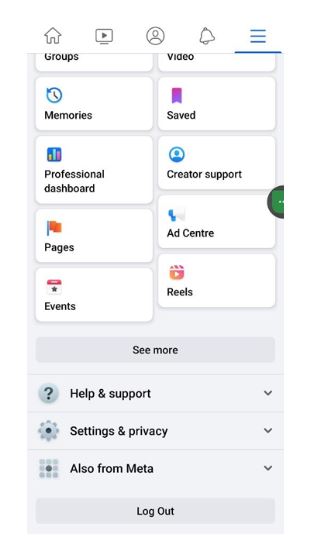
Отидете на вашата страница и кликнете върху „Настройки и поверителност“
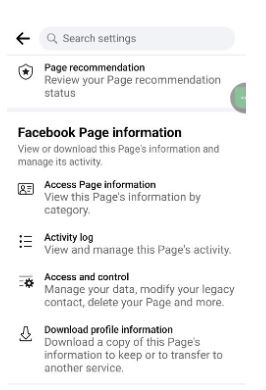
На страницата с настройки щракнете върху „Достъп до информация за страницата“
- Изтриване на страницата: Намерете „Достъп и контрол“ и след това „Деактивиране и изтриване“. Там докоснете „Изтриване на [името на вашата страница].“ Ще се появи заявка за потвърждение с молба да потвърдите решението си да изтриете страницата.
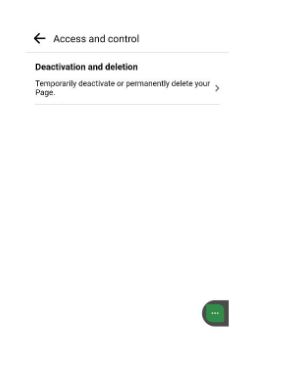
Изберете „Деактивиране и изтриване“
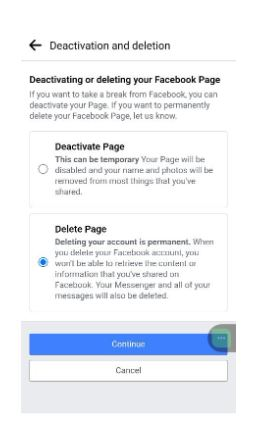
Изберете „Изтриване на страница“ и щракнете върху „Продължи“
- Потвърждаване: Потвърдете, като докоснете отново „Изтриване на страница“. Това действие инициира процеса на изтриване, маркирайки началото на 30-дневния гратисен период преди окончателното премахване.
Изпъкнете във Facebook с AI съдържание 🌟
Как да изтрия Facebook страница на iOS?
За потребителите на iPhone, процесът на изтриване на Facebook страница на iPhone отразява това на други устройства с iOS. Важно е да следвате стъпките на как да изтриете Facebook страница на iPhone точно, за да сте сигурни, че страницата е премахната успешно. Предвид тънкостите на интерфейса на iOS, обръщането на внимание на всяка стъпка е от решаващо значение. Ето как можете да изтриете Facebook страница на iOS устройство:
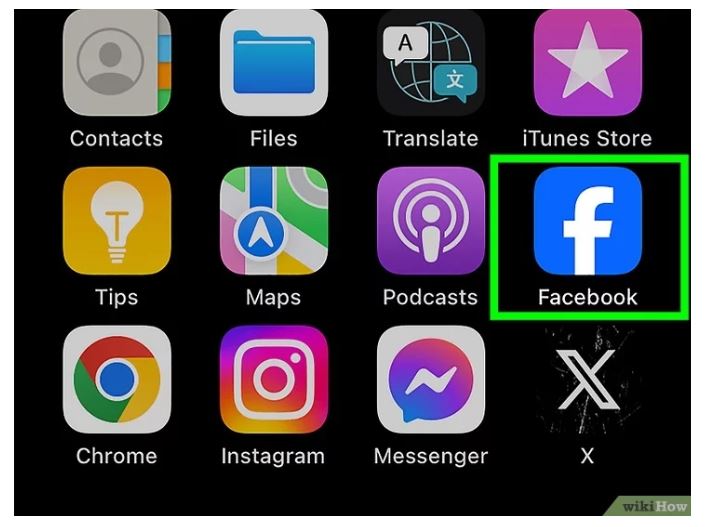
- Стартирайте приложението Facebook: Започнете, като отворите приложението Facebook на вашето устройство. Това е вашият портал за управление на вашето цифрово присъствие в платформата.
- Достъп до менюто: Докоснете менюто за хамбургер (три хоризонтални линии), разположено в горния десен ъгъл на екрана. Този раздел съдържа вашите инструменти за управление на страницата.
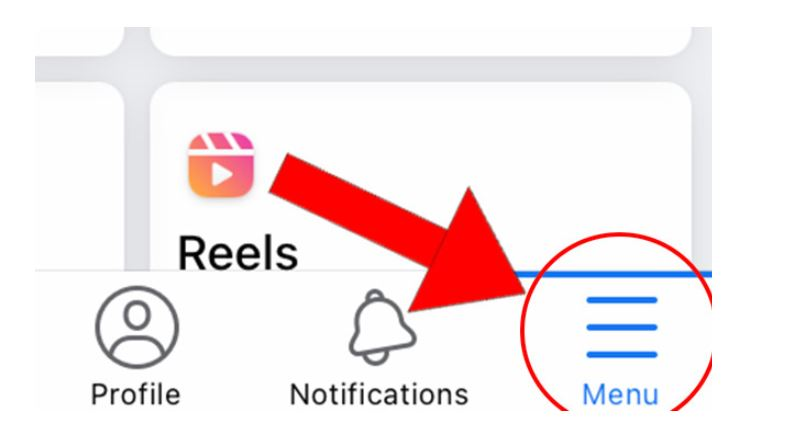
- Отидете на Вашите страници: От „Меню“ изберете опцията „Страници“, за да видите списъка със страници, които управлявате.

- Изберете страницата, която искате да изтриете: След като списъкът с вашите страници се покаже на екрана, щракнете върху „…“ на страницата, която искате да изтриете.
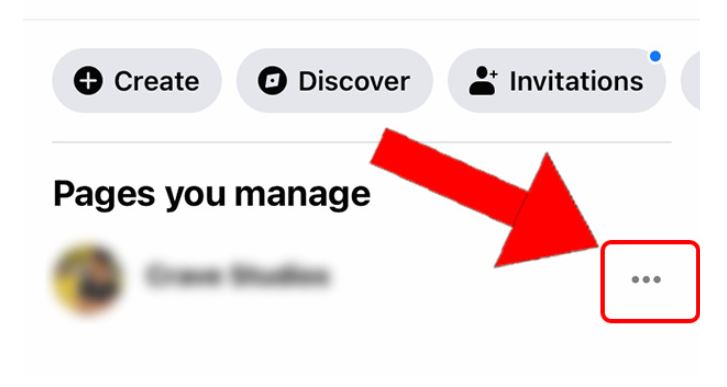
- Отидете в настройките на страницата: След това докоснете иконата „Настройки“ на страницата и отидете на „Общи“ настройки.
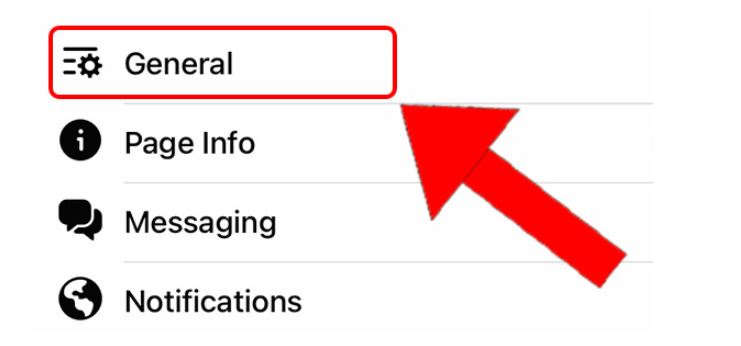
- Изтриване на страницата: Намерете опцията за „Окончателно изтриване“ и щракнете върху нея, за да изтриете страницата си. Там докоснете „Изтриване на [името на вашата страница].“ Ще се появи заявка за потвърждение с молба да потвърдите решението си да изтриете страницата.
![Изберете „Окончателно изтриване [име на страница]“](https://predis.ai/resources/wp-content/uploads/2024/04/capture-6602f235f3368-1.jpg)
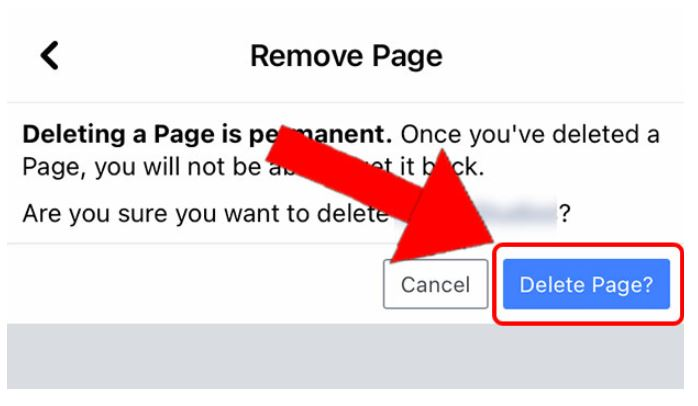
- Потвърждаване: Потвърдете, като докоснете отново „Изтриване на страница“. Това действие инициира процеса на изтриване, маркирайки началото на 30-дневния гратисен период преди окончателното премахване.
Революционизирайте Facebook съдържанието🔥
Увеличете възвръщаемостта на инвестициите във Facebook без усилия с AI
ОПИТАЙТЕ СЕГА
Как да изтрия Facebook страница в мрежата?
Изтриването на Facebook страница чрез уеб интерфейса изисква подобен, макар и малко по-различен подход. Ето ръководство стъпка по стъпка:
- Влезте във Facebook: Влезте във Facebook през предпочитания от вас уеб браузър и влезте.
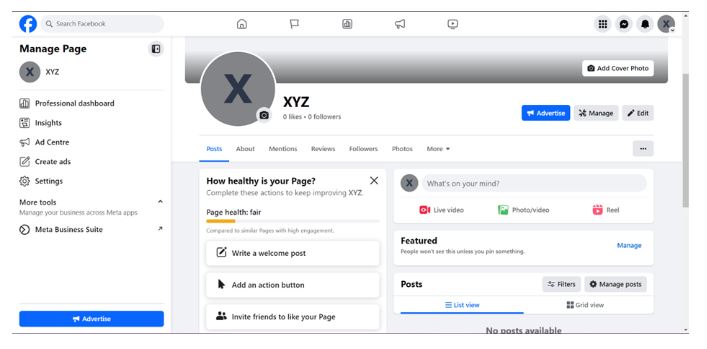
- Избор на профил: Кликнете върху иконата на вашия профил горе вдясно, след което изберете „Вижте всички профили“, за да намерите и изберете страницата, която искате да изтриете.
- Настройки и Общи: Навигирайте до опцията „Настройки“ от лявата страна, последвана от „Поверителност“ и след това „Информация за страница във Facebook“, за да намерите настройки за управление на страницата.
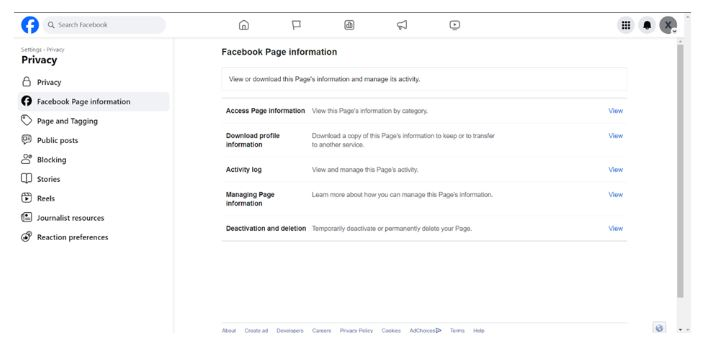
- Иницииране на изтриване: Щракнете върху „Деактивиране и изтриване“ и щракнете върху „Преглед“, за да започнете процеса на изтриване. Там изберете „Изтриване на страница“.
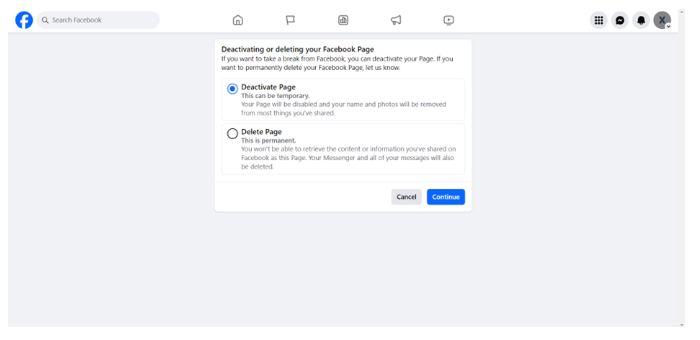
- Въведете паролата: Преди да изтриете страницата си за постоянно, трябва да въведете паролата си за страницата, за да потвърдите самоличността си. Въведете паролата си и щракнете върху „Продължи“.
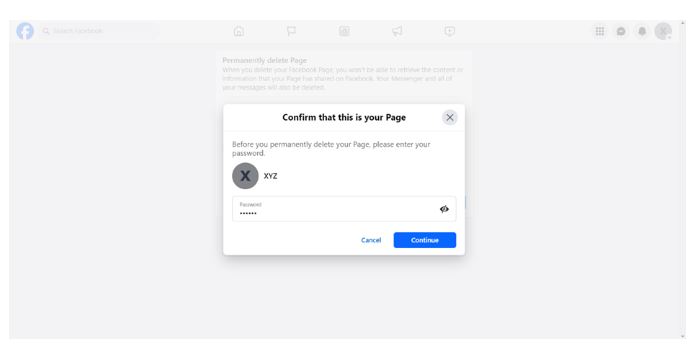
- Потвърдете изтриването: Изисква се окончателно потвърждение, за да сте сигурни, че сте готови да продължите с изтриването. Кликнете върху „Продължи“.
Този метод на как да изтриете бизнес страница във Facebook също така включва 30-дневен гратисен период, предоставящ прозорец за преразглеждане на изтриването.
Заредете своя Facebook с AI съдържание 🌟
Изтегляне на вашите Facebook данни
Преди да вземете решение, помислете за изтегляне на копие от вашите данни във Facebook. Този изчерпателен архив включва публикации, снимки, съобщения, реакции и друга информация, свързана с вашия акаунт. За достъп до тази функция:
Отидете до Facebook Settings & Privacy.
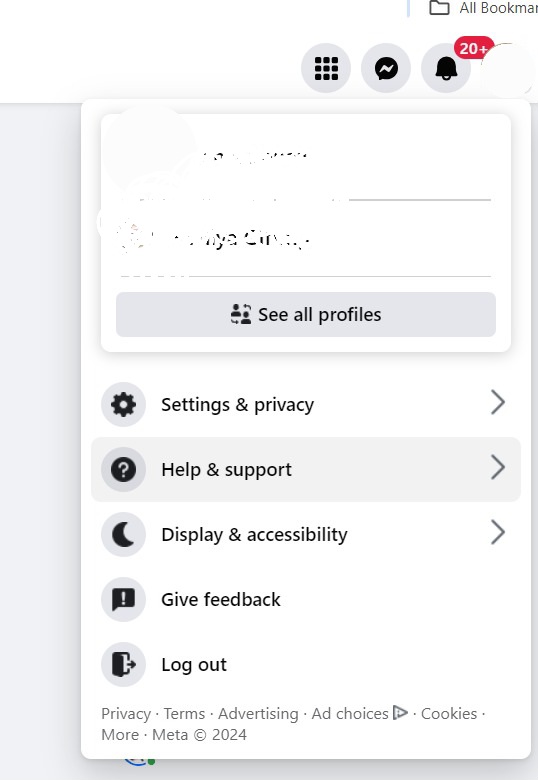
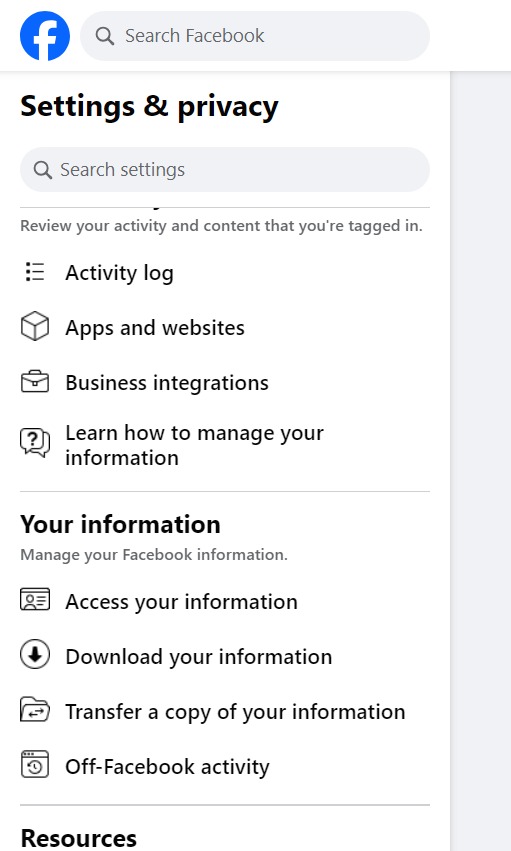
Под „Вашата информация“ изберете „Изтеглете вашата информация“.
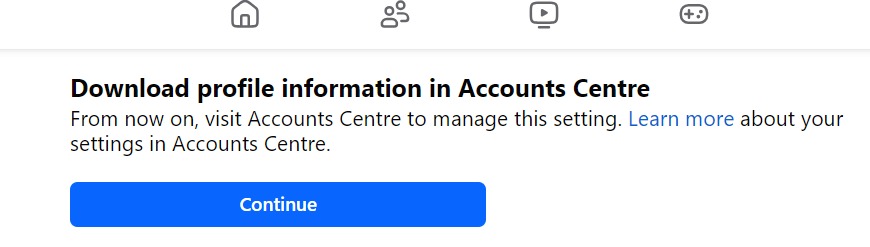
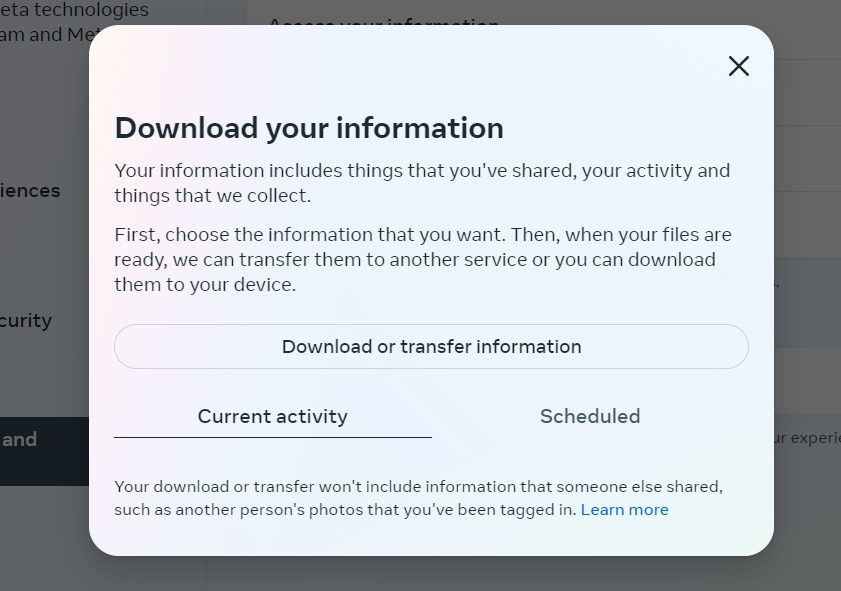
Персонализирайте своя избор на данни, като изберете конкретни типове информация или изберете пълно изтегляне.
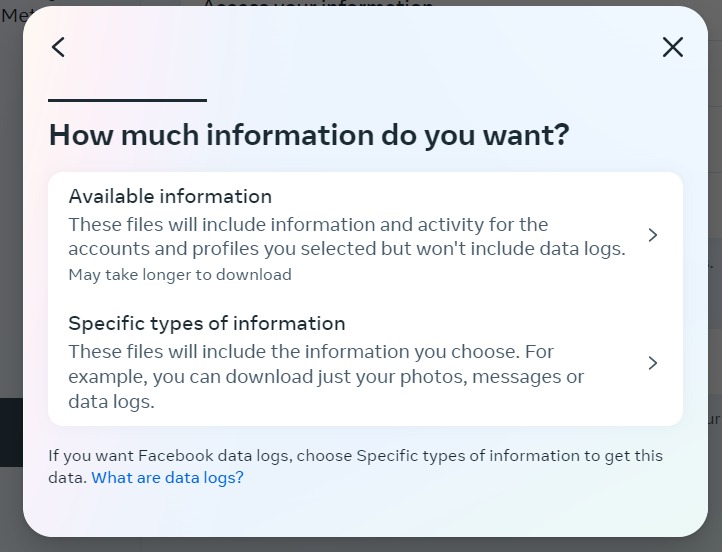
Изберете файловия формат (HTML или JSON) и прегледайте прогнозния размер на изтеглянето.
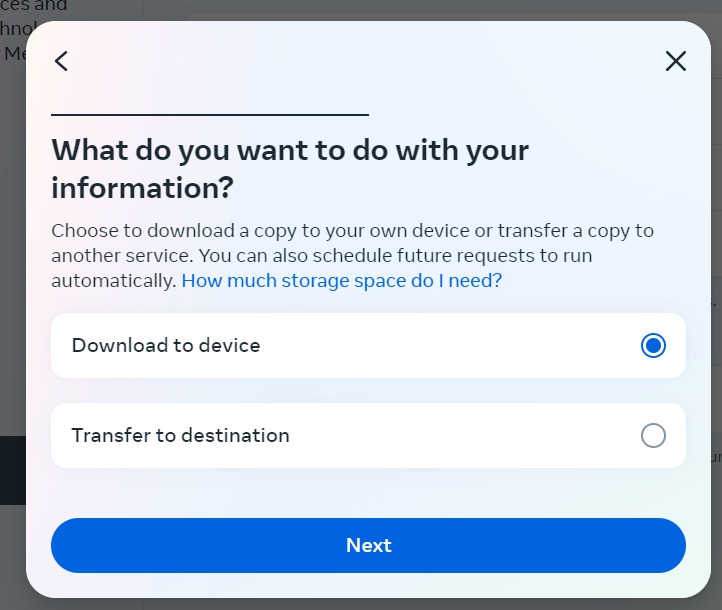
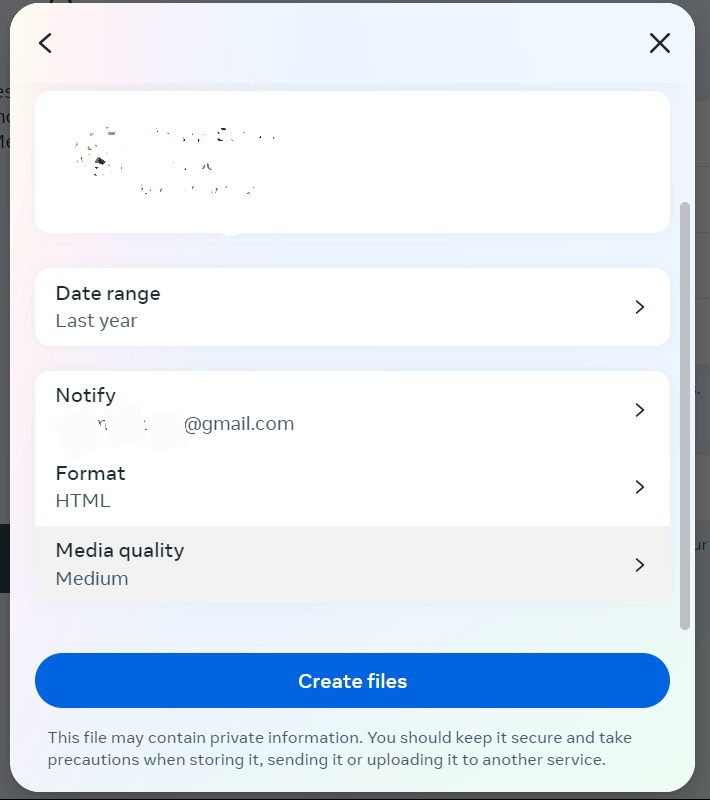
Започнете процеса на изтегляне и изчакайте Facebook да подготви вашите данни.
След като изтеглянето приключи, ще получите известие. Запазете изтегления файл на сигурно място за бъдеща справка или анализ. Тази стъпка е от решаващо значение за запазване на лични спомени или за справяне с потенциални правни проблеми или проблеми с поверителността.
Осигуряване на изтриването на вашите лични данни
Защитата на вашата поверителност остава важна, дори ако изтриете акаунта си във Facebook. Ето как можете да се предпазите:
- Разгледайте разрешенията за споделяне на данни в други онлайн акаунти, не само във Facebook. Оттеглете разрешението, ако е необходимо.
- Използвайте силни, отличителни пароли за всеки от онлайн акаунтите си. Помислете за използване на мениджър на пароли.
- Бъдете внимателни срещу фишинг атаки, които целят кражба на лични данни. Въздържайте се от кликване върху съмнителни връзки или изтегляне на прикачени файлове от непознати източници.
- Следете онлайн присъствието си, като често търсите в интернет името си, за да откриете останалата лична информация. Използвайте инструменти за управление на онлайн репутацията, за да управлявате присъствието си в интернет.
- Защитете своите компютри, смартфони и таблети, като използвате антивирусен софтуер и защитни стени и поддържате операционните системи актуални, за да гарантирате сигурността на устройствата.
- Шифроването на данни е важно, особено за финансова или лична информация, така че не забравяйте да шифровате поверителни данни на вашите устройства.
Като сте проактивни в защитата на вашата лична информация, можете да подобрите цялостната си онлайн сигурност и поверителност, дори ако решите да изтриете акаунта си във Facebook.
заключителни думи
Процесът на изтриване на Facebook страница остава удобен за потребителя в iPhone, Android и уеб платформи, което ви дава възможност да поемете контрола върху вашето онлайн присъствие. Като премахвате това, което вече не отговаря на вашите цели, вие проправяте пътя към по-фокусирана и въздействаща цифрова идентичност.
Важно е обаче да сте подготвени за потенциални пречки. Първо, може да срещнете трудности при влизане, за което проверете повторно вашите идентификационни данни за вход (имейл адрес и парола), преди да продължите да отстранявате неизправности. Второ, може да има проблеми с потвърждението. Facebook може да изисква допълнителни стъпки за потвърждение, като например код, изпратен на вашия имейл или телефонен номер, за да потвърди изтриването. И накрая, изтриването на Facebook страница е постоянно действие. Ако промените решението си по-късно, възстановяването на вашата страница и свързаните с нея данни може да не е възможно.
Ако срещнете постоянни проблеми по време на процеса на изтриване, не се колебайте да се свържете с екипа за поддръжка на клиенти на Facebook за съдействие.
Изтриването на Facebook страница е възможност да прецизирате своя онлайн разказ. Всеки цифров отпечатък трябва да допринесе за вашите по-широки цели, като гарантира, че вашият онлайн ангажимент остава смислен и съответства на вашите развиващи се стремежи.
Predis.ai може да бъде ваш ценен партньор в това дигитално изследване, предлагайки прозрения и подкрепа, независимо дали създавате ново съдържание или управлявате своето онлайн присъствие. Разгледайте как Predis.ai може да подобри стратегията ви за социални медии днес!