
с 136,000 снимки, качени всяка минута във Facebook, лесно е да бъдете маркирани в снимки, които не искате в профила си. Независимо дали става дума за нелицеприятна снимка, стар спомен или просто публикация, която предпочитате да запазите поверителна, знанието как да скриете маркирани снимки във Facebook може да ви помогне да контролирате цифровото си присъствие.
Но въпросът е: Можете ли да скриете маркираните снимки във Facebook?
За щастие, Facebook предлага настройки за поверителност, които ви позволяват да управлявате кой може да вижда снимките, на които сте маркирани. Можете да коригирате настройките си за маркиране, да активирате прегледи на етикети или да скриете маркирани публикации от вашата хронология. В това ръководство ще ви преведем стъпка по стъпка през процеса на скриване на маркирани снимки както на настолен сайт и мобилно приложение, Да започваме!
Как мога да скрия маркирани снимки във Facebook от сайта за настолни компютри?
Ако искате да скриете маркираните снимки във Facebook, можете коригирайте настройките си за поверителност намлява активиране на преглед на етикети за да контролирате какво се показва във вашия профил. Ето как можете да управлявате маркираните си публикации на сайта за настолни компютри.
1. Редактирайте настройките за маркиране във Facebook
Можете да ограничите кой да вижда публикациите, в които сте маркирани промяна на вашия профил и настройки за маркиране. Следвайте тези стъпки, за да скриете маркирани снимки от вашата хронология във Facebook:
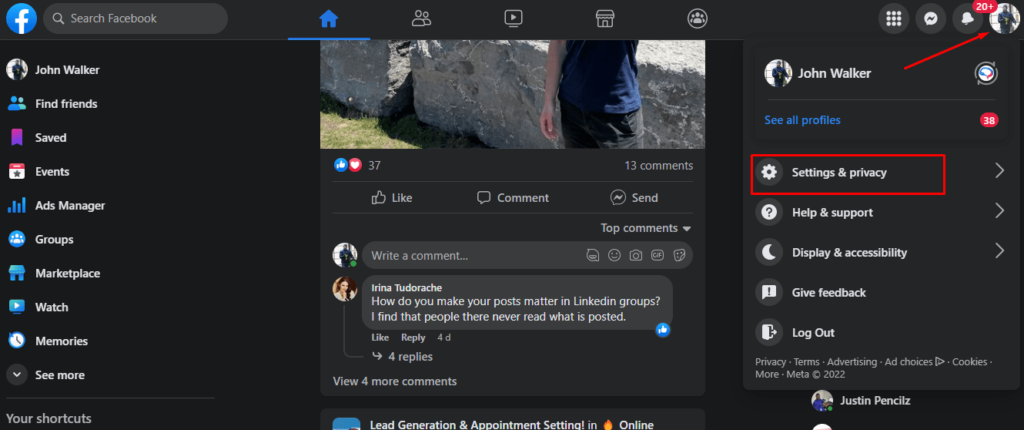
- Стъпка 1: Щракнете върху вашия профилна снимка в горния десен ъгъл на Facebook.
- Стъпка 2: Изберете „Настройки и поверителност“, след което щракнете върху "Настройки".
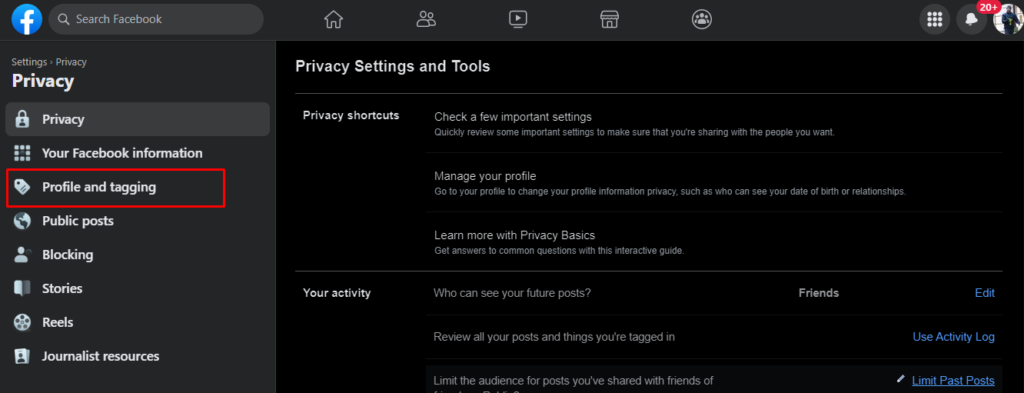
- Стъпка 3: В лявото меню отидете на „Профил и маркиране“ под „Аудитория и видимост“ раздел.
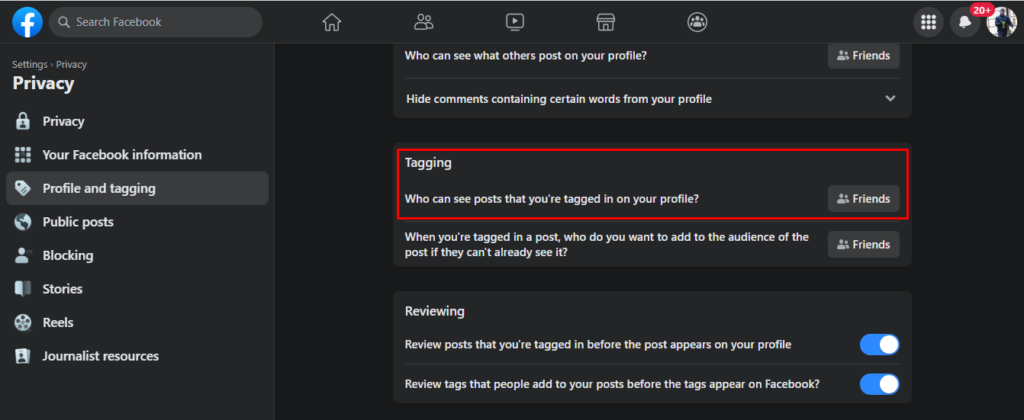
- Стъпка 4: Намерете опцията „Кой може да вижда публикациите, в които сте маркирани във вашия профил?“
- Стъпка 5: Кликнете върху Спестявания бутон, след като изберете предпочитаната от вас аудитория (напр. Само аз, приятели или по поръчка).
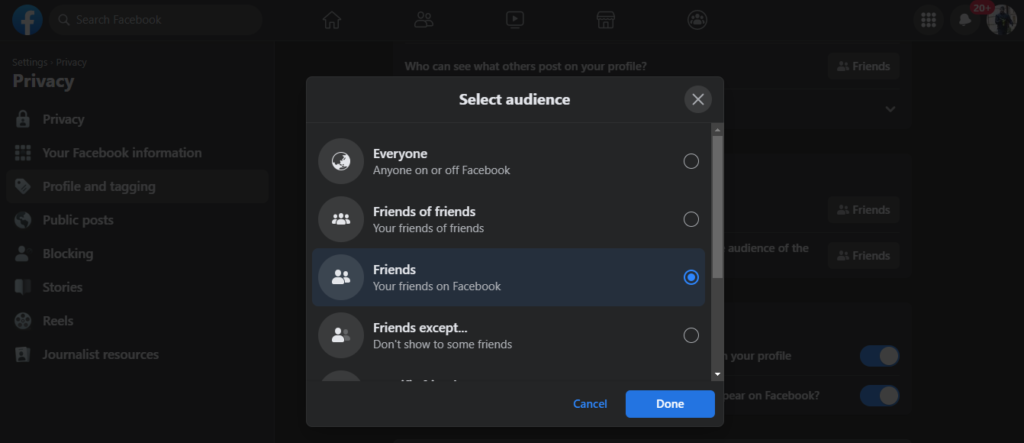
Като коригирате тези настройки, можете контролирайте кой може да вижда вашите маркирани снимки, предотвратявайки нежеланите публикации да бъдат видими за всички.
Подобрете възвръщаемостта на инвестициите във Facebook ⚡️
Спестете време и създавайте в мащаб с AI
ОПИТАЙТЕ СЕГА
2. Активирайте опцията за преглед преди маркиране
Ако искате да одобрявате тагове, преди да се покажат във вашия профил, активирайте Функция за преглед на етикети. Това гарантира, че към вашата хронология няма да се добавят маркирани снимки без вашето съгласие.
- Стъпка 1: Отиди „Настройки и поверителност“ и изберете "Настройки".
- Стъпка 2: Кликнете „Профил и маркиране“ в лявото меню.
- Стъпка 3: Превъртете надолу до „Преглед“ раздел.
- Стъпка 4: Разреши „Прегледайте публикациите, в които сте маркирани, преди да се покажат в профила ви“.
- Стъпка 5: Включи „Прегледайте тагове, които хората добавят към вашите публикации, преди да се появят във Facebook“.
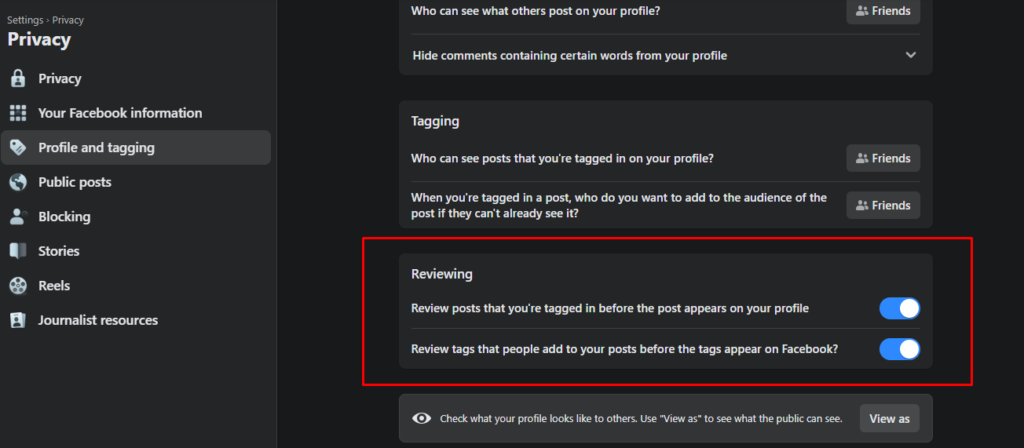
С тази настройка ще получавате известия, когато някой ви маркира, което ви позволява да одобрите или премахнете етикета преди публикацията да се появи на вашата хронология.
С помощта на тези функции можете да скриете маркираните си снимки във Facebook и да контролирате как другите ви маркират в публикации. Независимо дали управлявате личния си профил или присъствието на марката чрез мобилно приложение за събития, тези настройки помагат за запазване на вашата поверителност. След това нека разгледаме как да направите същото в мобилното приложение на Facebook!
употреба Predis AI към създавайте публикации във Facebook и автоматизирайте генерирането на вашите изображения и надписи с помощта на Facebook Post Generator.
Как да скриете маркирани снимки във Facebook с мобилното приложение?
Ако използвате Facebook на телефона си, можете лесно да скриете маркирани снимки, като коригирате настройките си за поверителност. Мобилното приложение ви дава пълен контрол върху това кой може да вижда вашите маркирани публикации. Следвайте тези прости стъпки, за да управлявате вашите маркирани снимки във Facebook от вашия смартфон.
- Стъпка 1: Докоснете бутона икона на снимка на профила с три хоризонтални линии (икона на менюто) в горния десен ъгъл на приложението Facebook.
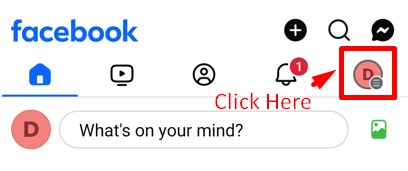
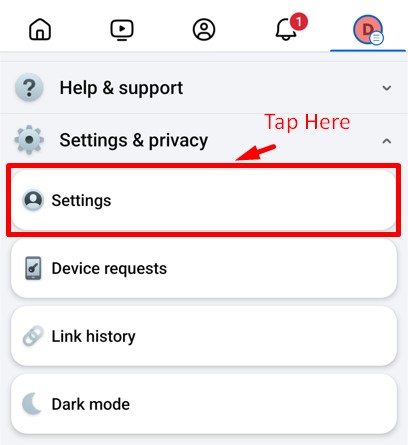
- Стъпка 2: Превъртете надолу и докоснете „Настройки и поверителност“, След което изберете "Настройки" от падащото меню.
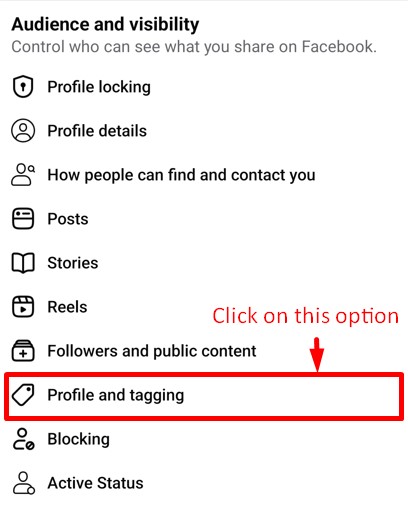
- Стъпка 3: Под „Аудитория и видимост“ раздел, чукнете „Профил и маркиране“ за достъп до настройките за маркиране.
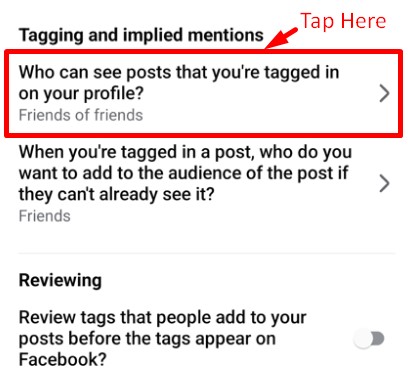
- Стъпка 4: в „Маркиране и подразбиращи се споменавания“ раздел, изберете „Кой може да вижда публикациите, в които сте маркирани във вашия профил?“
- Стъпка 5: Изберете предпочитаната от вас аудитория (Само аз, приятели или по поръчка) и докоснете „Запазване“ за да потвърдите промените.
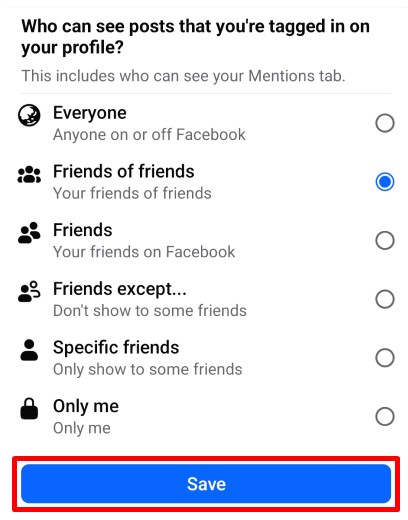
Веднъж актуализирани, вашите маркирани снимки вече няма да се виждат от нежелани зрители. Ако искате още повече контрол, можете да активирате Tag Review, което ви позволява да одобрявате или отхвърляте тагове, преди да се появят на вашата времева линия.
След като вече знаете как да скриете маркирани снимки във Facebook, като използвате както сайта за настолни компютри, така и мобилното приложение, нека приключим с някои ключови изводи!
Изпъкнете във Facebook с AI съдържание 🌟
Заключение
Поддържането на контрол върху вашите маркирани снимки във Facebook е от съществено значение за управлението на поверителността и репутацията. Независимо дали искате да ограничите кой вижда вашите маркирани публикации или да прегледате етикетите, преди да се появят, Facebook предлага лесни за използване настройки както за настолни, така и за мобилни потребители.
Като следвате стъпките в това ръководство, можете да скриете маркирани снимки във Facebook, да предотвратите появата на нежелани публикации във вашия профил и да решите кой да вижда вашето маркирано съдържание. Плюс това, активирането на Tag Review гарантира, че нищо не се публикува без вашето одобрение.
След като сортирате маркирането, готови ли сте да пренесете играта си в социалните медии на следващото ниво? Не търсете повече от Predis.ai! Трансформирайте своето създаване на съдържание, продължете бързо след планирането и оставете магията на AI да зареди вашата ангажираност. Регистрирай се сега!
Често задавани въпроси
Има три възможни изхода.
Собственикът на изображението или ви е премахнал.
Друга възможност е снимките, на които сте били тагнати, да са били изтрити от Facebook.
Последната опция е, че собственикът на изображението ви е забранил във Facebook.
Във Facebook скорошна актуализация промени процеса на премахване на тагове, правейки го малко по-малко лесен. Не се страхувайте обаче – все още можете да демаркирате някого.
Ето тренировката: Намерете въпросната снимка и натиснете опцията за етикет, разположена в горния десен ъгъл.
Въведете името на лицето, което искате да демаркирате, изберете името му, натиснете бутона за премахване на етикета и го завършете, като щракнете върху опцията за запазване.
Не, не забравяйте, че след като успешно премахнете етикета си във Facebook, правилата са ясни – нямат право да ви маркират отново. Ако се случи да прегледат изображенията си и забележат вашето отсъствие, опитът да ви маркира отново ще разкрие, че умишлено сте премахнали етикета.
Малко вероятно е, тъй като те вече са били на вашата времева линия. Вашият приятел може да е предположил, че е публикуван, без да знае, че маркерите ви са зададени на „само одобрение“. Ако решите да го покажете във вашата времева линия, то ще се показва само във вашата емисия, а не в тяхната.
Допълнително съдържание,
Научете се Тагнете някого във Facebook Лесно