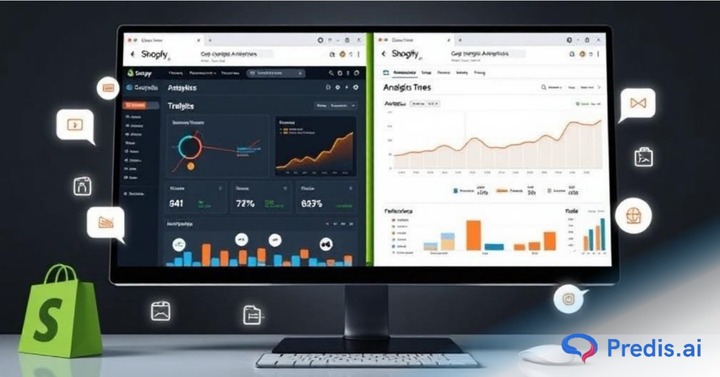
Çevrimiçi Shopify mağazanızın tüm kurulumunu tamamladınız mı? Harika! Peki şimdi ne yapacaksınız? Web sitenizde gizlenen tüm ziyaretçileri nasıl takip edebileceğinizi ve onları hedeflemeye nasıl başlayabileceğinizi merak ettiyseniz, muhtemelen bir çözüme ulaştınız. Bu çözüm Google Analytics!
Google Analytics'i kullanarak web sitenizin trafiğini, kullanıcı davranışını ve dönüşüm oranlarınızı takip edip analiz edebilirsiniz.
Shopify mağazanızla birleştirilmiş Google Analytics, demografik bilgileri, kaynakları, popüler içerikleri, kullanıcı etkileşimi, dönüşüm oranları ve daha fazlası hakkında bilgiler de dahil olmak üzere ziyaretçilerin web sitenizle nasıl etkileşimde bulunduğuna dair bazı bilgiler sağlayacaktır. Bu, rakiplerinizin önünde kalmanıza ve e-ticaret işinizi büyütmenize yardımcı olur.
Tüm bunlar, web sitenizin sayfalarına yerleştirdiğiniz, Google Analytics tarafından kullanılan bir izleme kodu aracılığıyla mümkündür. Bu kod, kullanıcı etkileşimleri hakkında bilgi toplar ve bunu, Google Analytics kontrol paneli aracılığıyla verilere erişip bunları analiz edebileceğiniz Google Analytics hesabınıza gönderir.
Sonuçta bu, müşteri deneyimlerini geliştirmek, dönüşümleri artırmak ve genel iş başarısını artırmak için veriye dayalı kararlar almanıza yardımcı olur.
Bu adım adım kılavuzda, Google Analytics'i Shopify mağazanıza ekleme sürecinde size yol göstereceğiz.
Adım I: Google Analytics'i Ekleme Shopify'a
1. Bir Google Analytics hesabı oluşturun
- Google’a Git Analitik web sitesi
- Oturum aç Google hesabınızla veya yeni bir tane oluştur
- Giriş yaptıktan sonra, “Ölçmeyi başlat” düğmesine basın.

- Bir hesap oluşturmanız istenecektir. Bir Hesap Adı (bu, işletmenizi veya web sitenizi temsil eden bir addır) ve diğer ilgili ayrıntıları girin. Doğru bilgileri girdiğinizden emin olun.
- Tıklayın "Sonraki" Devam etmek için.
2. Google Analytics izleme kimliğinizi alın
- Hesabı oluşturduktan sonra bir mülk ayarlamanız istenecektir. Mülk, web sitenizi veya uygulamanızı temsil eder. Web Sitesi Adını, Web Sitesi URL'sini, Sektör Kategorisini ve Raporlama Saat Dilimini girin.
- Tıklayın "Yaratmak" Devam etmek için.
- Google Analytics hesabınızın Yönetici bölümünde Mülk sütununun altında “İzleme Bilgileri” ve sonra seçin "İzleme kodu."
- İzleme Kimliğinizin sayfanın üst kısmında görüntülendiğini göreceksiniz. Şuna benzeyecek: “UA-XXXXXXXXXX-X.” Bu izleme kimliğini kopyalayın; Google Analytics'i Shopify mağazanıza entegre etmek için buna ihtiyacınız olacak.
- İzleme kimliğinizi güvende tutun. Web sitenizin veri toplaması için benzersiz bir tanımlayıcıdır. Buna bir şifre gibi davranın.
Zamandan Tasarruf Edin ve AI ile Yaratın
Ürünlerinizi kullanarak E-ticaret içeriği oluşturun
ŞİMDİ DENE
Adım II: Google Analytics'i Shopify'a Ekleme
1. Shopify yöneticinize erişin gösterge paneli
- Shopify hesabınızda oturum açın.
- Giriş yaptıktan sonra Shopify yönetici kontrol panelinizde olacaksınız.
- Sol taraftaki menüde, "Online mağaza" genişletmek için bölüm.
- Genişletilmiş menüden seçin "Tercihler."
2. Google Analytics izleme kimliğinizi girin
- Ulaşıncaya kadar Tercihler bölümünde aşağı doğru ilerleyin. “Google Analytics” Bölüm.
- Google Analytics bölümünde şu seçeneği göreceksiniz: "Pixel'i yönet." Bu seçeneğe tıklayın.
- Bir pop-up penceresi açılacaktır. Tıklamak "Google hesabınızı bağlayın."
- Shopify'ın Google Analytics hesabınıza erişimine izin vermek için Google'a yönlendirileceksiniz. Google Analytics'inize erişimi olan Google hesabıyla oturum açın.
- Yetkilendirildikten sonra bağlı Google hesabıyla ilişkili Google Analytics mülklerinin bir listesini göreceksiniz. Shopify mağazanıza bağlamak istediğiniz GA4 mülkünün Etiket Kimliğini seçin.
- Uygun GA4 özelliğini seçtikten sonra “Google Analytics 4 mülkünüzü bağlayın".
3. Gelişmiş e-ticaret İzlemeyi Etkinleştirin (isteğe bağlı)
- Gelişmiş e-ticaret izlemeyi etkinleştirmek, mağazanızın satışları ve ürün performansı hakkında daha ayrıntılı bilgiler sağlar. E-ticaret mağazaları için önerilir.
- Gelişmiş e-ticaret takibini etkinleştirmek istiyorsanız Shopify sayfasındaki Google Analytics bölümüne geri dönün.
- Google Analytics bölümünde bir “Gelişmiş E-ticareti Etkinleştir” onay kutusu. Gelişmiş e-ticaret takibini etkinleştirmek için bu onay kutusunu tıklayın.
- Etkinleştirildiğinde, "Kayıt etmek" Değişiklikleri uygulamak için sayfanın altındaki düğmesine basın.
Adım III: Entegrasyonu Doğrulama
Google Analytics'in Shopify mağazanızı takip edip etmediğini kontrol edin
- Google Analytics hesabınıza geri dönün.
- Soldaki menüde şuraya gidin: "Gerçek zamanlı" bölüm. Bu bölüm web sitenizdeki mevcut aktiviteye ilişkin canlı verileri görmenizi sağlar.
- Shopify mağazanızı web sitenizin URL'sini kullanarak yeni bir sekme veya pencerede açın.
- Google Analytics Gerçek Zamanlı bölümünde sitenizdeki aktif kullanıcıları görmelisiniz. Bu, Google Analytics'in Shopify mağazanızı gerçek zamanlı olarak izlediğini doğrulayacaktır.
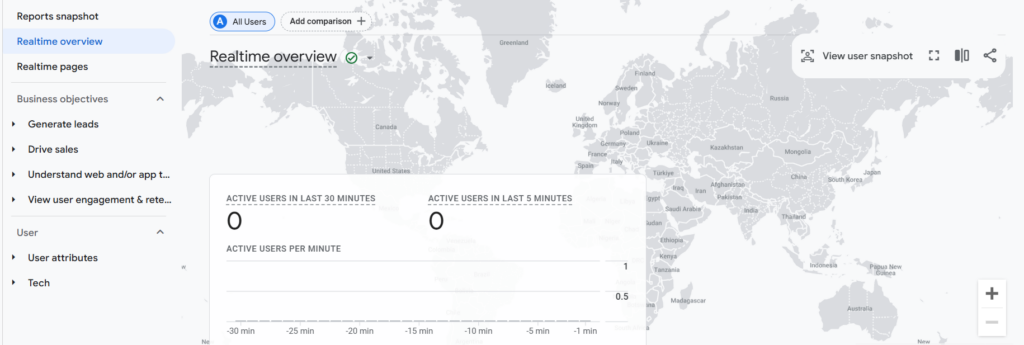
- Google Analytics'te gerçek zamanlı izleme verilerinin görüntülenmesinde küçük bir gecikme olabileceğini unutmayın. Site etkileşimleri ile Gerçek Zamanlı raporda gösterilen veriler arasında kısa bir gecikme olursa paniğe kapılmayın.
E-ticaret Takibini Test Edin (isteğe bağlı)
- Shopify Sepetinize Ürün Ekleyin: Shopify mağazanızı düzenli bir müşteri olarak ziyaret edin. Ürünlerinize göz atın ve sepete bir tane ekleyin.
- Ödeme Sayfasına Devam Edin: Ödeme sayfasına ilerleme işlemini gerçekleştirin.
- Test Satın Alma İşlemini Tamamlayın: Bunu yapmakta kendinizi rahat hissediyorsanız, test satın alma işlemini tamamlayabilirsiniz. Bu, gerçek bir ödeme yapmadan test ödeme bilgilerinin girilmesini ve ödeme işleminin tamamlanmasını içerir.
Gerçek bir canlı işlem değil, bir test ortamı kullandığınızdan emin olun. Gerçek satış verilerinizi etkilemek istemezsiniz.
- Google Analytics’te E-Ticaret Verilerini Kontrol Edin: Test satın alma işlemini gerçekleştirdikten sonra Google Analytics hesabınıza geri dönün. Belirli GA4 kurulumuna ve raporlamaya bağlı olarak, e-ticaret verilerini bulabileceğiniz ilgili bölüme gidin.
Sepete eklenen test ürünü, ödeme süreci ve tamamlanan satın alma işlemiyle ilgili verileri arayın.
Adım IV: Shopify Mağazanızın Verilerini Google Analytics ile Analiz Etme
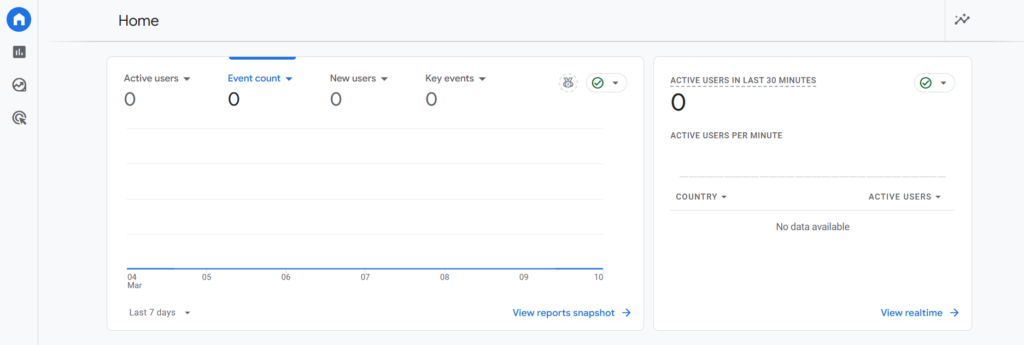
Google Analytics raporlarına genel bakış
- Kullanıcı Paneli: Oturumlar, dönüşüm oranı ve gelir gibi temel ölçümler de dahil olmak üzere mağazanızın performansına ilişkin kapsamlı bilgi edinin. Bunların hepsi mağazanızın genel performansını bir bakışta değerlendirmeniz için çok önemlidir.
- Gerçek zamanlı: Aktif kullanıcılar, üst sayfalar ve trafik kaynakları gibi web sitenizdeki canlı etkinliği izleyin. Bu, yeni trendlerden haberdar olmanıza ve hemen harekete geçmenize yardımcı olacaktır.apifırsatı değerlendirin.
- Seyirci: Web sitenizin ziyaretçilerini, demografik özellikleri, ilgi alanları ve davranışları dahil olmak üzere anlayın. Bu öğeler, pazarlama çalışmalarınızı onların tercihlerini karşılayacak şekilde uyarlamak için ihtiyaç duyduğunuz bilgiyi edinmenize yardımcı olur.
- Sonradan edinme: Web sitenizin trafiğinin kaynaklarını takip edin ve pazarlama kampanyalarınızın etkinliğini ölçün. Bu, kanallar arasında bile yapılabilir.
- Davranış: Bu, popüler sayfalar, çıkış sayfaları ve site aramaları da dahil olmak üzere kullanıcıların web sitenizde nasıl gezindiğine ilişkin bilgi edinmenize yardımcı olur.
- Dönüşümler: Bu metrik hedeflerinizin başarısını ölçer ve e-ticaret işlemlerini takip eder. Bu, satışlarınızı tam olarak neyin artırdığını anlamanıza yardımcı olur.
İzlenecek Temel Metrikler
Bu temel metrikleri anlamak, stratejinizi en iyi potansiyeline göre hassaslaştırmanıza yardımcı olacaktır:
- Oturumlar: Kullanıcıların web sitenizi ziyaret etme sayısı. Bu, katılımı anlamanın temel bir ölçüsüdür.
- Dönüşüm oranı: Satın alma gibi istenen bir işlemi tamamlayan ziyaretçilerin yüzdesi. Bu, kullanıcının aradığını bulduğunun açık bir göstergesidir.
- Ortalama sipariş değeri: Müşterilerin tek bir işlemde harcadığı ortalama tutar. Bu ölçümü kullanarak fiyatlandırma stratejilerinizi optimize edebilirsiniz.
- Satış Tutarı: Shopify mağazanızın ürettiği toplam satış tutarı. Bu sayıyı anlamak gelecekte satışlarınızı ve işinizi büyütmenize yardımcı olacaktır.
- Trafik kaynaklarıWeb sitenizin trafiğinin nereden geldiğini belirleyin; örneğin organik arama, sosyal medya veya ücretli reklamlar. Ücretli trafik performansını daha iyi anlamak için, farklı reklam formatlarının kanallar arasında nasıl çalıştığını anlamak faydalı olacaktır. Hızlı bir bakış... reklamın ana türleri Dijital pazarlamada kullanılan yöntemler, analizlerinize daha fazla netlik katabilir.
Özel Raporlar ve Hedefler Oluşturma
- Özel raporlar: Google Analytics'i kullanarak kitlenizin belirli metriklerini veya segmentlerini izlemek için özel raporlar oluşturabilirsiniz. Daha sonra işletmeniz için en önemli verileri çıkarabilirsiniz.
- Hedefler: Web sitenizdeki bültene kaydolma veya ürün satın alma gibi belirli eylemleri izlemek için hedefler belirleyin. Bu eylemleri izlemek, esasen kullanıcı etkileşimini ve dönüşüm başarısını anlamanıza yardımcı olacaktır.
Shopify Satışlarını Sosyal Medyayla Artırın 🤩
AI İLE YAYINLAR YAPIN
Adım V: Shopify Mağazanızı Optimize Etmek İçin Verileri Kullanma
Performans iyileştirme yönünde aktif adımlar atana kadar Google Analytics'i eklemek ve verileri okumak hiçbir şey ifade etmez.
İyileştirme Fırsatlarını Belirleyin
- Müşteri davranışlarını analiz ederek sorun noktalarını ve iyileştirme alanlarını belirleyin. Google Analytics içindeki veri madenciliği teknikleri, müşteri etkileşimlerindeki daha derin eğilimleri ortaya çıkarmaya yardımcı olabilir.
- Kullanıcıların ilgisini çekmekte veya dönüşüm sağlamakta zorlanan ürünleri veya sayfaları belirleyin. Bu öngörüleri eyleme dönüştürülebilir iyileştirmelere dönüştürün.
A/B Testi ve Optimizasyon
- Dönüşüm oranlarını optimize etmek için web sitenizin farklı varyasyonlarını test edin. Varyasyonları karşılaştırın, verilerden öğrenin ve web sitesi deneyiminizi iyileştirin.
- Bilinçli kararlar vermek için Google Analytics'teki verileri kullanın. Rakamlar yalan söylemez ve stratejik düşünceyle birleştiğinde mağazanızı yeni boyutlara taşıyabilirler.
İşte Yeni Başlayanlar için Google Analytics Eğitimi:
Neden Sadece Shopify Analytics'i Kullanmıyorsunuz?
Shopify'da bir işletme mağazası sahibi olarak yönetici kontrol panelinizde yerel analiz seçeneğini görmüş olabilirsiniz. Shopify size temel bir analiz özelliği sağlar, ancak Google Analytics'in işletmeniz için üretebileceği öngörülerin yanına bile yaklaşamaz.
Örneğin, Google Analytics verilerinin Google Ads ve Google Arama verileriyle entegrasyonunu ve derlenmesini ele alalım. Bu kurulumun SEO ve izleme yetenekleri tek başına, özellikle sorunsuz veri akışı için en iyi ETL araçlarından bazılarıyla desteklendiğinde, Shopify analizinden Google analizine geçmek için yeterlidir.
Ancak Shopify'da, Google'ın mağazanızın işlerine ve etkinliklerine Google'ın burnunu sokmasını engelleyen yerleşik güvenlik duvarları ve ayarlar bulunduğunu göz önünde bulundurmanız gerekir; dolayısıyla bu soruna geçici bir çözüm bulmanız gerekebilir.
Uzun lafın kısası, mağazanız analitiklerin kuşbakışı görünümüyle iyi bir şekilde gelişiyorsa Shopify'ın yerel çözümü yeterince iyidir. Ancak büyümeye hazır olmayı tercih ediyorsanız ve mağazanızın her köşesini anlamanız gerekiyorsa Google'ı işe alın.
Yardımı ile Predis.ai Sosyal Medya Reklam Metni Oluşturucuile yalnızca ilgi çekici sosyal medya reklamları oluşturmakla kalmaz, aynı zamanda pazarlama stratejilerinizi daha da geliştirmek için performanslarını da analiz edebilirsiniz.
Google Analytics'in Shopify Analytics'e Göre Sağladığı 3 Temel Avantaj
Yalnızca daha iyi analizler nedeniyle değil, aynı zamanda bilgi güç olduğu için çevrimiçi mağazanızın yararına geçiş yapmak iyi bir karardır. Rekabetçi çevrimiçi iş dünyasında, müşterinizin etkileşimi hakkında ne kadar çok bilgiye sahip olursanız, mağazanın büyümesine yardımcı olmak için o kadar iyi stratejiler formüle edebilirsiniz.
Aşağıdaki üç avantaj, Google Analytics'i Shopify Analytics'e alternatif olarak değerlendirmeye değer kılmaktadır:
- Shopify analitiği müşterileriniz, ürünleriniz, siparişleriniz, envanteriniz ve satışlarınız hakkında bilgi sağlarken Google Analytics daha fazlasını yapar. Bir ziyaretçinin web sayfalarınızda nasıl davrandığı, müşteri yolculuğu ve hatta pazarlama analitiği hakkında bilgi alırsınız. Temel bilgileri sağlamanın yanı sıra, derinlemesine ölçümlere de erişebilirsiniz.
- Shopify analitiği, rakamlarda bazı tutarsızlıklar göstermeye eğilimlidir ve bu, bir işletmeyi yürütmeye çalıştığınızda zararlı olabilir. Örneğin tekil ziyaretçi sayılarında farklı rakamlar raporlandığını görebilirsiniz. Karşılaştırıldığında, Google Analytics daha güvenilir, tutarlı ve doğrudur.
- Kabul edelim ki, internetteki tek e-ticaret seçeneği Shopify değil. Gelecekte operasyonlarınızı büyütmeye ve kendi özel web sitenizi kurmaya karar verirseniz, Shopify analizleri ve verileri yeni mağazanıza taşımanıza izin vermeyebilir. İşte tam da bu noktada Google Analytics devreye giriyor. Taşıma işlemi, herhangi bir kayıp olmadan kolay ve sorunsuz bir şekilde gerçekleştirilir. Büyük miktarda analiz verisi yöneten işletmeler için ETL (Ayıkla, Dönüştür, Yükle) araçlarının entegre edilmesi, performansı ve veri tutarlılığını daha da artırabilir. Kapsamlı bir inceleme yapabilirsiniz. ETL araçlarının listesi Veri entegrasyonu ve raporlama ihtiyaçlarınız için doğru olanı bulmak için.
Google Analytics Raporlarını Anlamak
Google Analytics, her biri mağazanızın performansının benzersiz bir yönünü ortaya koyan bir rapor hazinesi sunar. Bazı önemli raporları inceleyelim:
- Dashboard: Oturumlar, dönüşüm oranı ve gelir gibi temel ölçümlerle mağazanızın sağlığına kuşbakışı bakın. Bu anlık görüntü, genel performansı hızlı bir şekilde ölçmenize olanak tanır.
- Gerçek zamanlı: Şu anda sitenizde neler olduğunu hiç merak ettiniz mi? Gerçek zamanlı raporlar aktif kullanıcıları, görüntülenen en iyi sayfaları ve trafik kaynaklarını gösterir. Bu şunları yapmanızı sağlar:apiTrendleri değerlendirin ve potansiyel sorunları ortaya çıktıkça tanımlayın.
- Hedef Kitle: Ziyaretçilerinizi aydınlatın! Kitle raporları demografik bilgileri, ilgi alanlarını ve kullanıcı davranış kalıplarını ortaya çıkarır. Hedef kitlenizi anlamak, pazarlama çabalarınızı onların tercihlerine göre uyarlamanıza olanak sağlar.
- Edinme: Trafiğiniz nereden geliyor? Edinme raporları, organik arama, sosyal medya ve ücretli reklam kampanyaları dahil olmak üzere web sitenizin trafiğinin kaynaklarını izler. Her kanalın etkinliğini analiz edin ve pazarlama harcamalarınızı optimize edin.
- Davranış: Ziyaretçiler mağazanızda nasıl geziniyor? Davranış raporları popüler sayfalara, çıkış sayfalarına ve site aramalarına ışık tutar. İyileştirilecek alanları belirlemek ve kullanıcı yolculuğunu kolaylaştırmak için bu bilgileri kullanın.
- Dönüşümler: Ziyaretçiler istenen eylemleri gerçekleştiriyor mu? Dönüşüm raporları, bülten kayıtları veya ürün satın alma işlemleri gibi belirli hedefleri izler. Bu, pazarlama çabalarınızın başarısını ölçmenize ve satışları neyin artırdığını belirlemenize yardımcı olur.

Yaygın Entegrasyon Sorunlarını Giderme
Google Analytics'i Shopify mağazanıza entegre etmek basit bir işlemdir ancak zaman zaman teknik aksaklıklar yaşanabilir. İşte size tekrar yolunuza devam edebilmeniz için bazı yaygın sorunların ve çözümlerin bir dökümü:
- Takip Kodunu bir kez daha kontrol edin: Shopify ayarlarınıza yapıştırdığınız Google Analytics izleme kodundaki bir yazım hatası, veri toplama başarısızlıklarının yaygın bir nedenidir. Kodu doğru bir şekilde kopyalayıp yapıştırdığınızdan emin olun.
- Google Hesabı İzinlerini Doğrulayın: Google Analytics'i Shopify'a bağlamak için kullandığınız Google hesabının, mağazanızın verilerine erişmek için uygun izinlere ihtiyacı var. Google hesap ayarlarınıza gidin ve yetkilendirmenin verildiğini onaylayın.
- Tarayıcı Önbelleğini Temizle: Tarayıcınızda önbelleğe alınan veriler bazen izleme işlevini kesintiye uğratabilir. Tarayıcı önbelleğinizi temizlemeyi ve ardından entegrasyonun çalışmaya başlayıp başlamadığını görmek için Shopify mağazanızı tekrar ziyaret etmeyi deneyin.
- Çakışan Uygulamaları Kontrol Edin: Belirli Shopify uygulamalarının istenmeyen sonuçları olabilir ve Google Analytics takibini etkileyebilir. Durumun böyle olabileceğinden şüpheleniyorsanız, sorunun çözülüp çözülmediğini görmek için yakın zamanda yüklenen uygulamaları geçici olarak devre dışı bırakın.
- Google Analytics Desteğinden Yardım Alın: Google, Google Analytics'e özel çok sayıda destek kaynağı sunar. Bu sorun giderme adımlarını denedikten sonra hala sorunlarla karşılaşıyorsanız daha fazla yardım için destek ekibiyle iletişime geçmekten çekinmeyin.
It Up Sarma
Google Analytics'i Shopify mağazanızla entegre etmek, müşteri analizlerinden oluşan bir hazinenin kilidini açar. Verilerin gücünden yararlanarak mağazanızı daha iyi bir kullanıcı deneyimi, daha yüksek dönüşümler ve sonuçta gelişen bir e-ticaret işi için optimize edebilirsiniz.
Yol haritanız olarak bu kılavuzu kullanarak Google Analytics'in gücünden yararlanma ve Shopify mağazanızı bir sonraki seviyeye taşıma yolunda emin adımlarla ilerliyorsunuz.

⭐️⭐️⭐️⭐️⭐️
Sosyal Medya Pazarlaması için En İyi Shopify Uygulaması

Predis.ai'S reklam oluşturucu yapay zeka is designed to empower e-commerce businesses with advanced analytics and marketing automation. Kayıt ol Bir için free bugün hesap!
İlgili Makaleler
Shopify için Pazarlama Otomasyonu
Instagram'ı Shopify Mağazasına Bağlama
Pazarlama İçin En İyi Shopify Araçları