Instagram, gönderilerinizi ve hikayelerinizi daha sonra yayınlamak üzere taslak olarak kaydetmenize olanak tanıyan harika bir özelliğe sahip. Ancak bazen, artık yayınlamak istemediğiniz bir Instagram taslak gönderisini kalıcı olarak silmek isteyebilirsiniz.
Bu blog yazısında Instagram'da bir taslağı nasıl silebileceğinizi göreceğiz. Bonus olarak, bir gönderiyi taslak olarak nasıl kaydettiğinizi ve bu taslaklara istediğiniz zaman nasıl erişebileceğinizi de göreceğiz.
En önemli avantajı, gönderileri planlamak veya kaydetmek için başka bir programa ihtiyaç duymamasıdır. Fotoğraflarınızı yüklemek ve düzenlemek için Instagram'ın kendi uygulamasını kullanabilir, işiniz bittiğinde paylaşabilirsiniz. Instagram'da taslak oluşturmak, bulmak ve silmek kolaydır çünkü gönderi yayınlamakla aynı prosedürleri kullanır. Bunu yapmak için ayrı bir yazılım veya uygulamaya ihtiyacınız yoktur. Tüm bunlar, Instagram'ın kendi uygulamasında kolayca yapılabilir.
Öyleyse başlayalım!
Instagram'da Taslak Nedir?
Instagram'da taslak, daha sonra düzenlemek veya yayınlamak üzere kaydettiğiniz tamamlanmamış bir gönderidir. Hemen yayınlamak yerine, fotoğrafınızı, videonuzu, açıklamanızı, konum etiketlerinizi ve düzenlemelerinizi taslak olarak kaydedebilirsiniz. Bu, hazır olduğunuzda geri dönmenize, değişiklik yapmanıza veya gönderiyi tamamlamanıza olanak tanır. Taslaklar yalnızca sizin tarafınızdan görülebilir ve cihazınızdaki Instagram uygulamasında saklanır; siz manuel olarak yayınlayana kadar yüklenmez veya paylaşılmazlar. Özellikle içerik oluşturucular, pazarlamacılar veya harici araçlar kullanmadan önceden içerik planlamak isteyen herkes için faydalıdırlar.
- Taslaklar, daha sonra bitirmek üzere bir gönderiyi kaydetmenize olanak tanır — İlerlemenizi silmek yerine düzenlemelerinizi kaydedebilir ve hazır olduğunuzda geri dönebilirsiniz.
- Eklediğiniz her şeyi saklarlar — Bunlara başlıklar, filtreler, etiketler, konumlar ve yaptığınız tüm düzenlemeler dahildir.
- Taslaklarınızı yalnızca siz görebilirsiniz — Bunlar Instagram uygulaması içerisinde telefonunuzda yerel olarak kaydedilir ve takipçileriniz tarafından görülemez.
- Gönderiler için taslaklar kaydedebilirsiniz, Reelsve Hikayeler — Seçenek içerik türüne bağlı olarak farklı şekilde gösterilir.
- İçerik planlamak için idealdirler — İster bir marka hesabını yönetiyor olun, ister sadece akışınızın belirli bir şekilde görünmesini istiyor olun, taslaklar yayınlamadan önce hazırlık yapmanıza ve inceleme yapmanıza yardımcı olur.
- Taslaklar istediğiniz zaman düzenlenebilir veya silinebilir — Kaydettiğiniz şeylere bağlı değilsiniz; istediğiniz zaman değiştirebilir veya kaldırabilirsiniz.
- Taslak seçeneğine erişmek için gönderme işlemini başlatmanız gerekir — Örneğin, bir fotoğraf veya videoyu seçip düzenlemeleri ekledikten sonra geri tuşuna bastığınızda “Taslağı Kaydet” seçeneği görünür.
Instagram taslaklarının avantajları
Taslaklar, 2016'daki ilk çıkışından önce Instagram'ın en çok talep edilen özelliklerinden biriydi. Herkes önceden yazıp, istedikleri zaman yayınlayabilmeyi diliyordu.
Instagram taslakları kullanıcılara çeşitli avantajlar sunar:
1. İçerik Planlama: Taslaklar, kullanıcıların içeriklerini önceden planlamalarına olanak tanır. Kullanıcılar gönderileri, altyazıları oluşturabilir ve hassaslaştırabilir. hashtags Derhal yayınlama konusunda baskı hissetmeden, kendilerine uygun bir zamanda.
2. Tutarlılık: Taslaklar, kullanıcıların önceden birden fazla gönderi hazırlayarak tutarlı bir gönderi planı sürdürmelerine olanak tanır. Bu, her seferinde içerik oluşturmak zorunda kalmadan hedef kitlenin etkileşimde kalmasına yardımcı olur.
3. Fikirleri Kaydetmek: Kullanıcılar kaydedebilir fikir gönder ve taslaklar oluşturarak gelecekteki gönderiler için ilham kaynağı olun. Bu, yaratıcı kavramların korunmasına yardımcı olur ve unutulmalarını önler.
4. Esnekliği Düzenleme: Taslaklar, kullanıcıların içeriklerini zaman içinde düzenlemesine ve hassaslaştırmasına olanak tanır. Kullanıcılar, son olarak yayınlamadan önce değişiklik yapmak, güncelleme eklemek veya altyazıları ayarlamak için taslakları yeniden ziyaret edebilir.
5. Geliştirilmiş Yaratıcılık: Taslaklar, birçok yenilikçi konsepti, onları hemen yayınlama zorunluluğu hissetmeden denemenize olanak tanır. Gönderilerinizi takipçilerinize dağıtmadan önce elinizden gelen en iyi şekilde düzenlemek için zamanınız var.
6. İçerik Formatlarını ve Stillerini Test Edin: Yayınlamak üzere birini seçmeden önce bir gönderinin birkaç taslağını inceleyebilir ve karşılaştırabilirsiniz. Bu, en ilginç ve başarılı malzemenin seçimini kolaylaştırır.

Instagram'da bir taslak nasıl silinir?
Daha önce kaydettiğiniz taslak gönderilerinizi silmek için aşağıda belirtilen adımları izleyin:
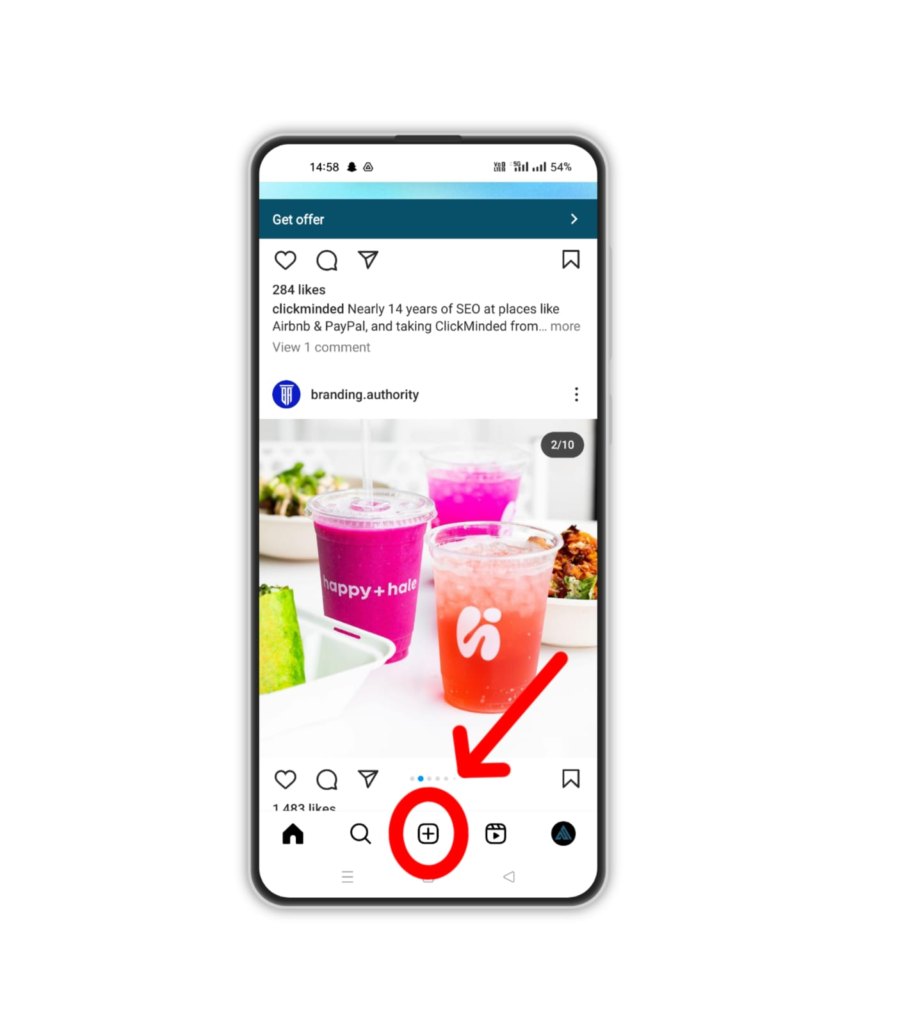
1. Artı tuşuna basın (+) Ana ekranınızdaki sayfanın alt kısmındaki düğmesine basın.
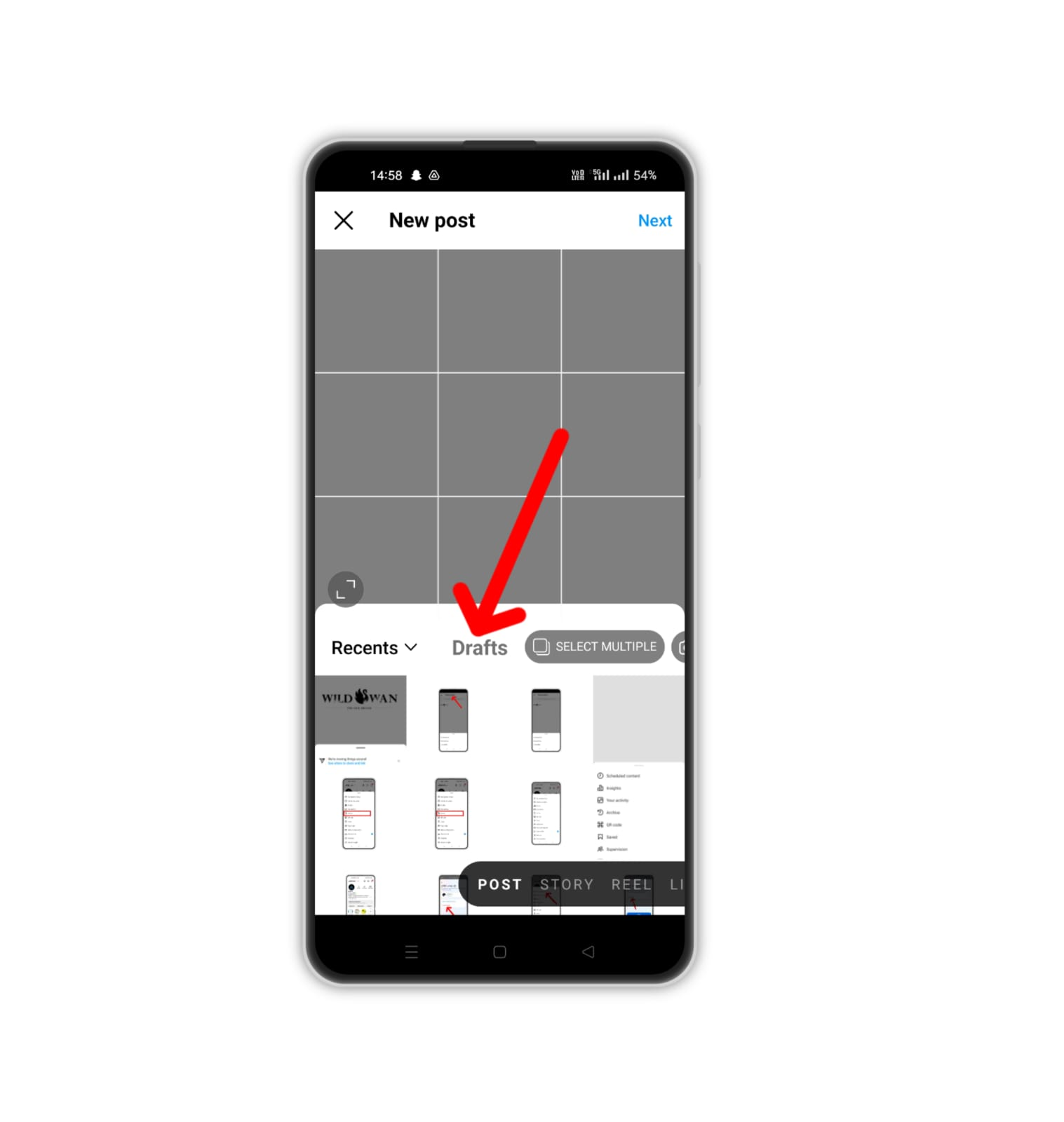
2. Tıklayın Taslaklar Tüm taslak gönderilerinize erişmek için
3. Tıklayın Yönetin.
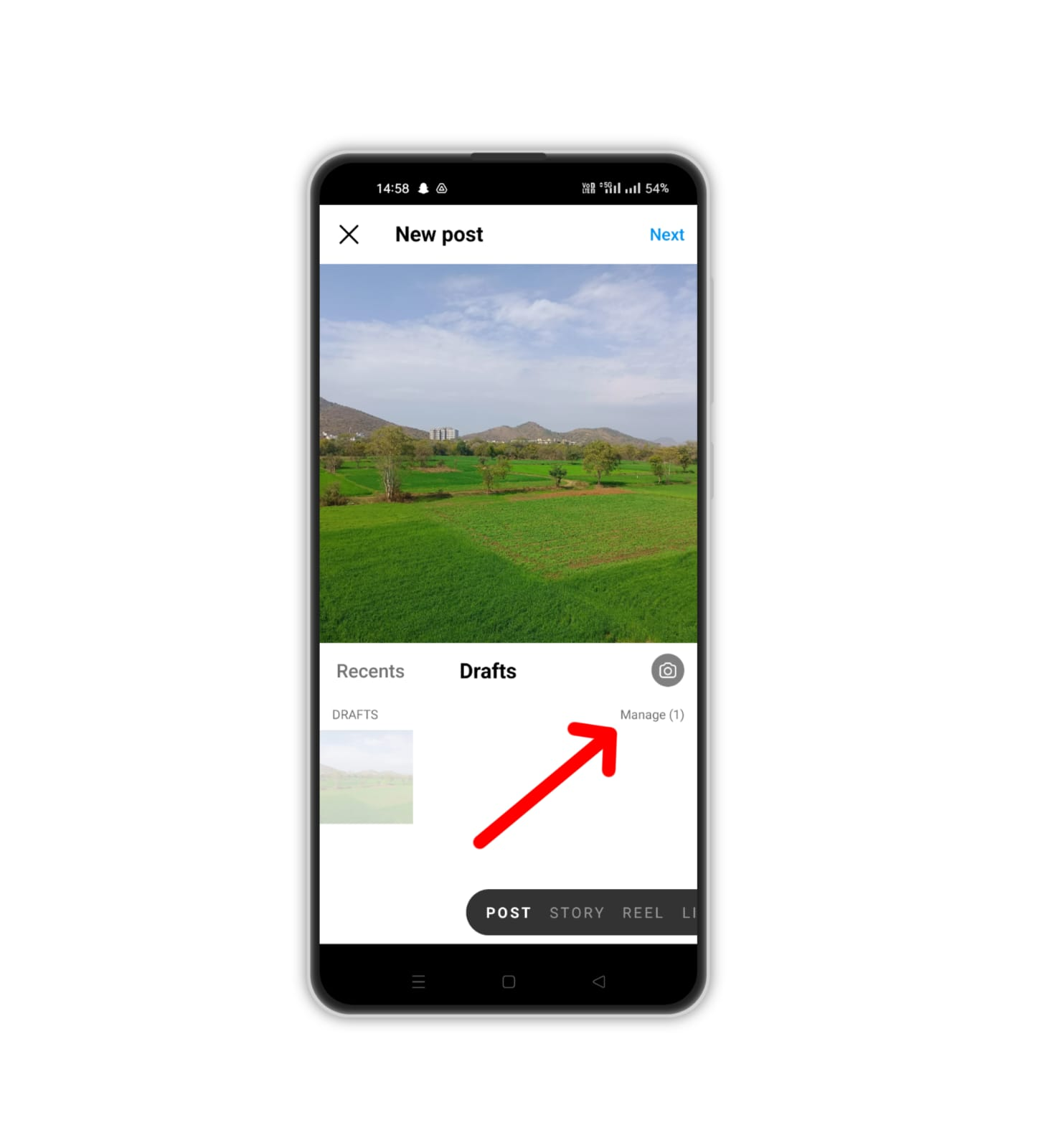
4. Sağ üst köşedeki küçük kalem simgesine tıklayın ve silmek istediğiniz gönderileri seçin. Ardından, onay işareti.
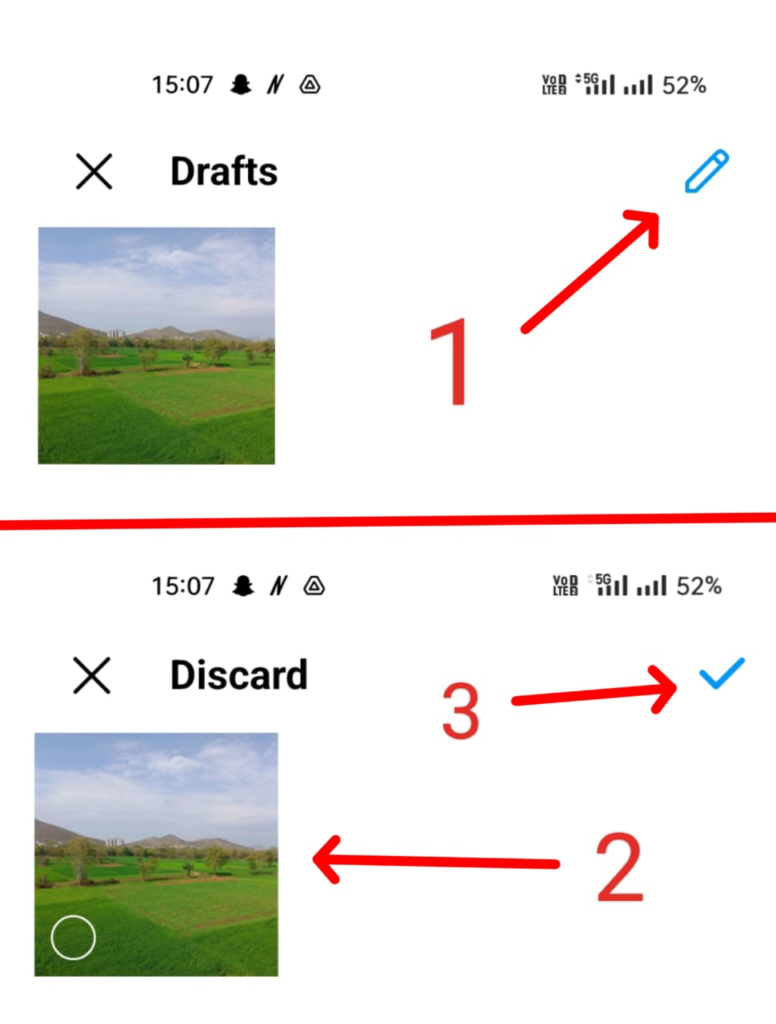
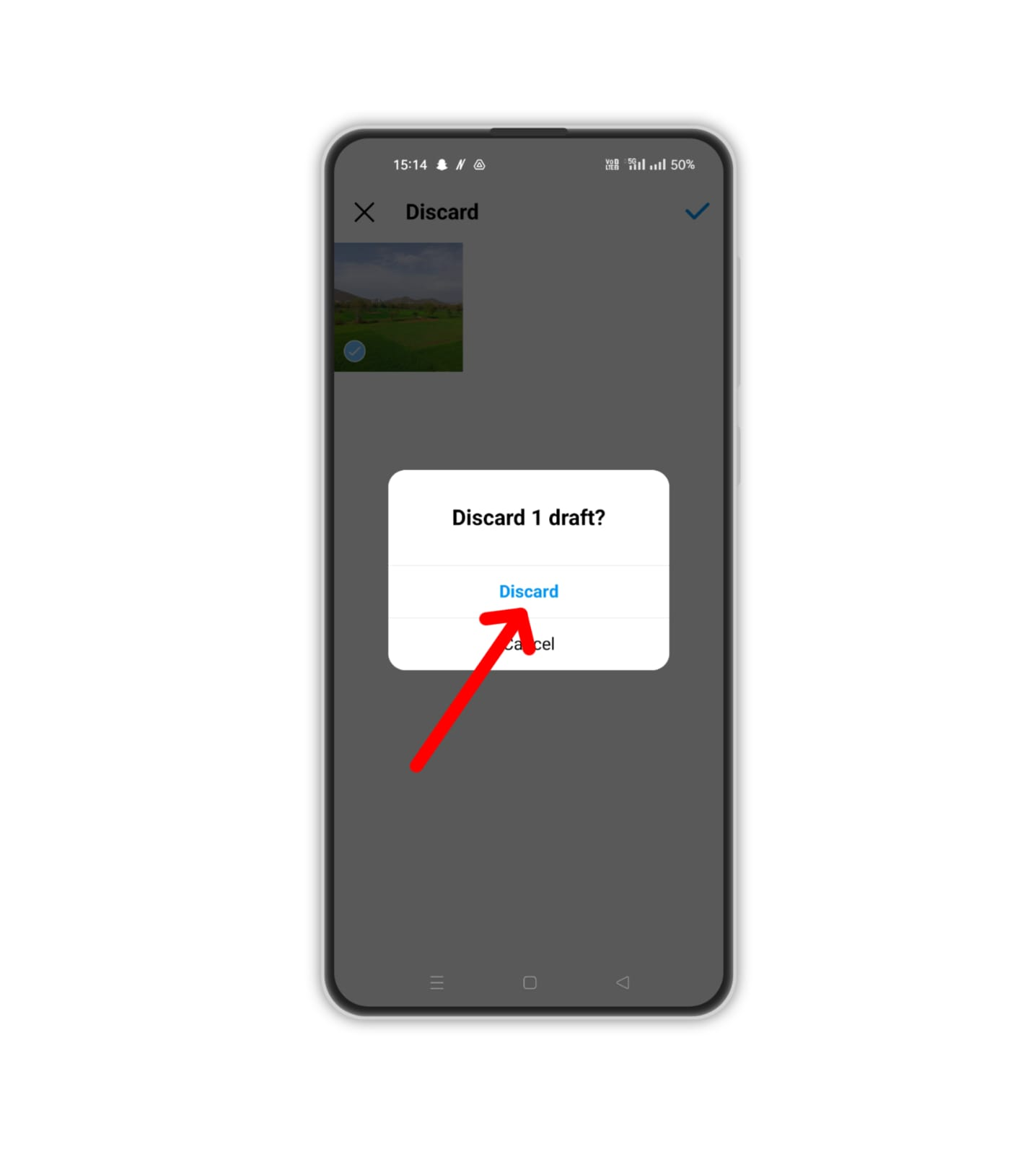
5. Onaylamak için At'a tıklayın.
Instagram'da taslak gönderi nasıl oluşturulur?
Bunu kullanırken taslak özelliği, her zaman aklınızda bulundurmanız gereken şey, taslak olarak kaydettiğiniz gönderinin her zaman yalnızca cihazınıza kaydedileceğidir. Hesabınızda oturum açsanız bile, depolanan bir taslağa başka bir cihazdan erişemezsiniz. Uygulamayı kaldırırsanız taslaklarınız kaybolacaktır. Taslak olarak kaydedilmiş bir gönderiyi, yepyeni bir gönderiyle aynı şekilde paylaşabilirsiniz. Paylaşmak istemediğiniz gönderiler de silinebilir.
Bir gönderinin taslak olarak nasıl kaydedileceğine ilişkin talimatlar için aşağıya bakın: -
1. Fotoğraf veya video çekmek veya yüklemek için + (artı) simgesine dokunun.
2. Bir başlık, efektler, filtreler veya konumunuzu ekleyin.
3. Filtreleme ve düzenleme aşamasına dönmek için sol üstteki geri okuna dokunun.
4. Geri okuna tekrar dokunun; taslağınızı kaydetmenizi isteyen bir açılır pencere görünecektir. Tıklamak Taslağı kaydet.
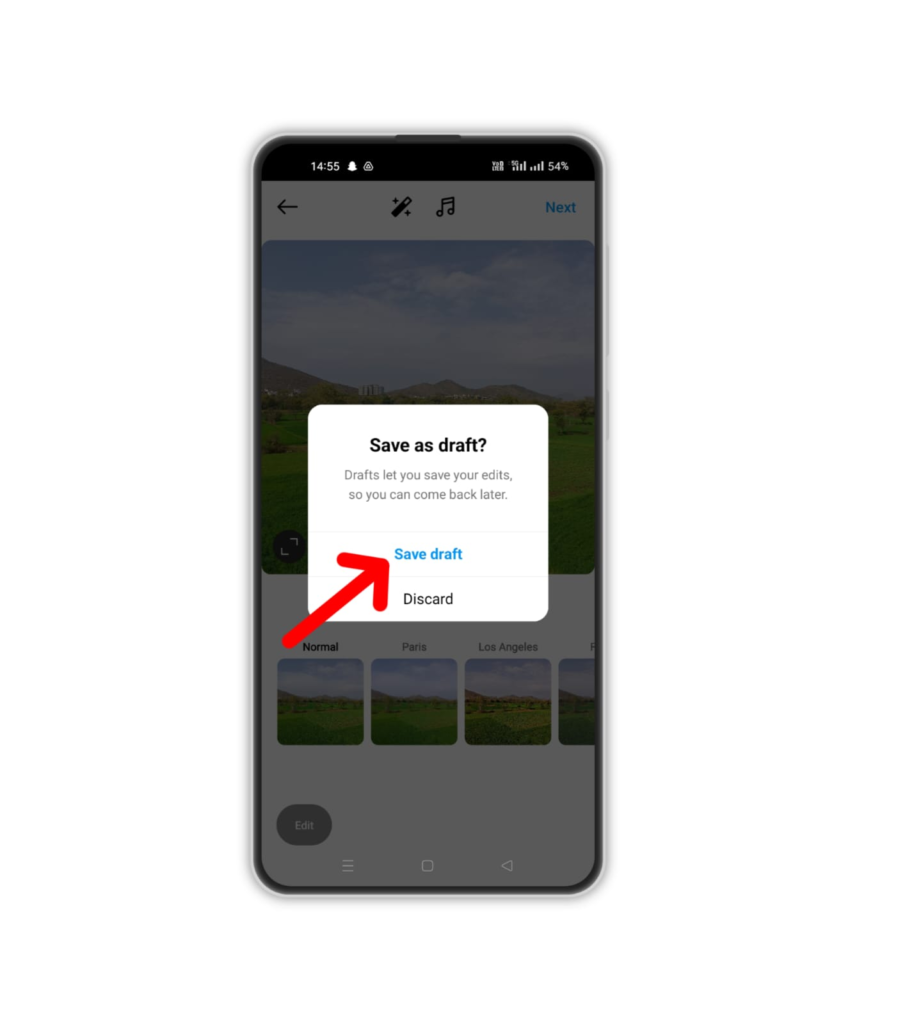
not: Geri dönmeden önce gönderiye başlık veya konum eklemezseniz, gönderiyi taslak olarak kaydedemezsiniz.
Instagram'da Öne Çıkın Yapay Zeka İçeriği ile 🌟
Instagram'da taslak gönderiye nasıl erişilir?
Instagram'da kayıtlı taslaklarınıza şu şekilde erişebilirsiniz:
1. Ana ekranınızın alt kısmındaki + düğmesine basın.
2. Seç Taslaklar.
3. Ardından, "YönetTüm taslaklarınıza erişmek için.
4. Üzerinde çalışmak istediğinizi seçin, sonraki sayfaya konum ve başlık ekleyin ve tıklayın. paylaş Taslağınızı yayınlamak için.
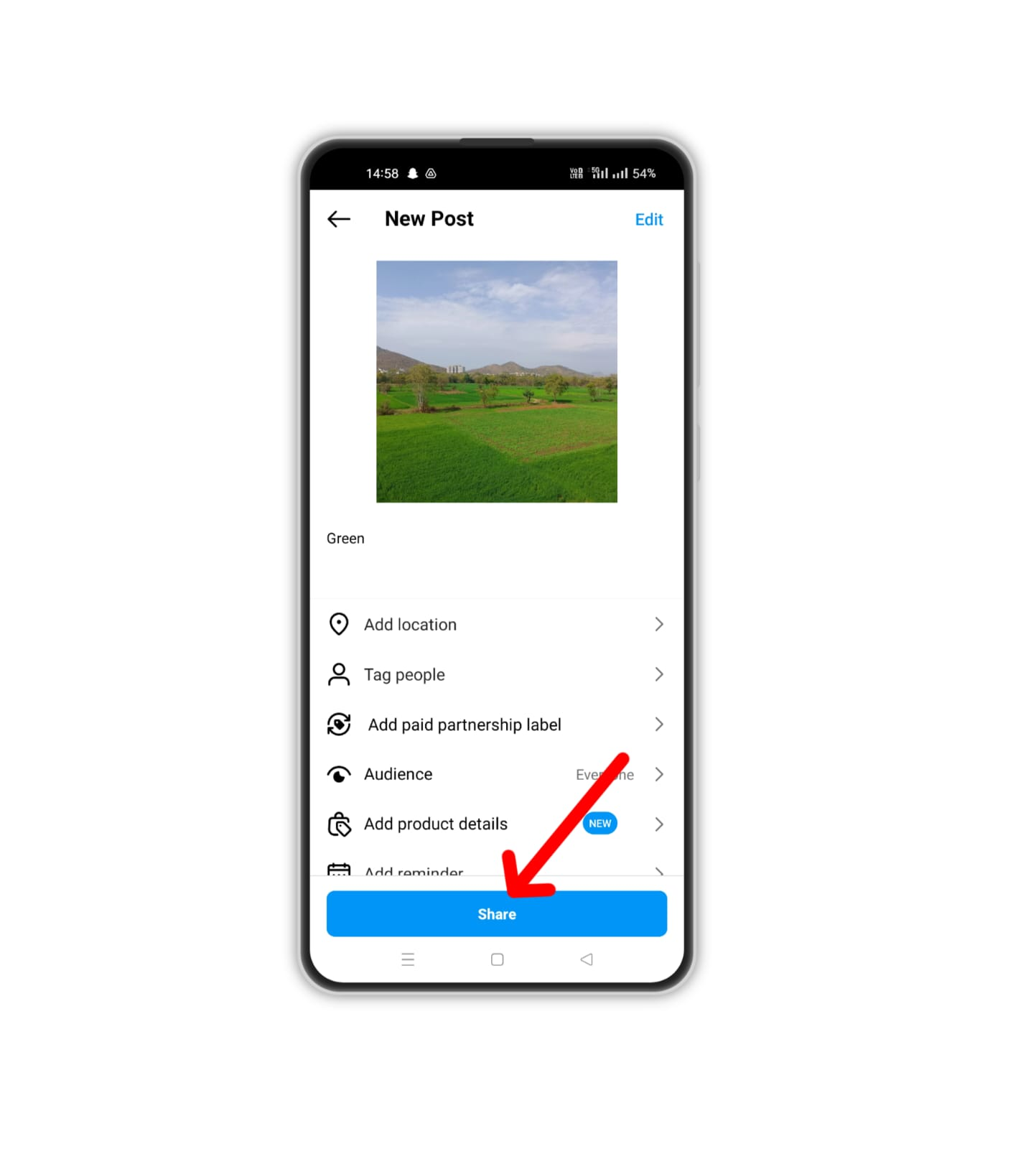
Instagram taslağı hakkında bilmeniz gerekenler
Instagram'a 2016 yılının sonlarında tanıtılan bu işlev, kullanıcıların, kullanıcı dostu ve pratik olan Instagram taslak özelliğini kullanarak, gönderi ortasında düzenlenen fotoğrafları kaydetmesine olanak tanıyor.
Temel olarak Instagram taslakları, kullanıcıların tamamlanmamış gönderileri daha sonra tamamlamak ve paylaşmak üzere kaydetmelerine veya bitmiş gönderileri ileride yayınlamak üzere saklamalarına olanak tanır.
Instagram taslaklarından yararlanmak, marka tanıtımını veya operasyonel görevleri kolaylaştırarak özellikle küçük işletmeler için faydalı olabilir. Kısa bir süre içerisinde çok sayıda gönderi önceden hazırlanıp taslak olarak saklanabiliyor ve uygun olduğunda yayınlanabiliyor.
Bu işlevsellik paha biçilmezdir özel etkinliklerAcil eylemin mümkün olmadığı durumlarda ürün lansmanları veya diğer tanıtım faaliyetleri.
Instagram Taslaklarını Kolayca Yönetmek İçin İpuçları
Instagram taslaklarınızı sorunsuz bir şekilde yönetmek için aşağıda belirtilen ipuçlarını izleyin:
1. Kaydedilmiş Taslaklarınızı Sık Sık Kontrol Edin
İçeriğinizin güncel ve alakalı olduğundan emin olmak için kayıtlı taslaklarınızı sık sık kontrol edin. Mevcut planınızla uyumsuz olan taslakları güncelleyebilir veya silebilirsiniz.
2. Mevsimsel İçerik için Taslakları Kullanın
Sezonluk etkinliklere yönelik içeriği önceden hazırlamak için taslaklar oluşturabilirsiniz. Tatiller, özel kutlamalar veya etkinlikler için taslaklar oluşturun ve bunları zamanı geldiğinde yayınlanmak üzere taslaklar olarak kaydedin.
3. Etkili bir şekilde işbirliği yapın
Başkalarıyla birlikte bir Instagram hesabını yönetiyorsanız taslaklar yararlı ve ortak çalışmaya dayalı bir araç olabilir. Kaydedilen ekip üyeleri taslaklar yazabilir ve bunlar daha sonra yayınlanmadan önce diğer kişiler tarafından incelenip onaylanır.
4. Önemli Taslakları Yedekleyin
Taslaklar cihazınızda tutulsa bile önemli taslakları ve gönderileri ayrı ayrı yedeklemek iyi bir fikirdir. Uygulamanızın yüklemesi kaldırılırsa veya cihazları değiştirirseniz bu, hiçbir verinin kaybolmamasını sağlar.
5. Etiketler veya Kategorilerle Düzenleyin
Taslaklarınızı temaya, kampanyaya veya içerik türüne göre düzenlemek için etiketleri veya kategorileri kullanın. Bu, özellikle çok sayıda kayıtlı taslağınız olduğunda, taslakları verimli bir şekilde bulmanızı ve yönetmenizi kolaylaştırır.
6. Denemeler için Taslakları Kullanın
Çeşitleri taslak olarak kaydederek farklı içerik fikirleri veya stilleriyle denemeler yapın. Bu, yayınlanacak son versiyona karar vermeden önce fikirleri karşılaştırmanıza ve hassaslaştırmanıza olanak tanır.
7. Taslak Sürümleme
Yinelemeleri küçük değişikliklerle kaydederek taslakların birden çok sürümünü saklayın. Bu, farklı yaklaşımları karşılaştırmanıza ve sonuçlandırmadan önce en etkili içeriği seçmenize olanak tanır.
8. Taslağın Son Kullanma Tarihi
Taslaklarınızın raf ömrüne dikkat edin. İçerik havuzunuzu güncel ve alakalı tutmak için zamanla geçerliliğini yitirebilecek veya ilgisiz hale gelebilecek taslakları güncelleyin veya silin.
Instagram Taslaklarıyla İlgili Yaygın Sorunlar
Instagram taslak yönetim sistemiyle uğraşırken karşılaşabileceğiniz bazı sorunlar var.
Ortaya çıkabilecek bazı yaygın sorunlara ve bunlarla nasıl başa çıkabileceğinize bir göz atalım:
- Taslaklar Kaydedilmiyor: Taslakları kaydederken internet bağlantınızın sabit olduğundan emin olun. Taslaklar bazen kötü bağlantı nedeniyle hatalı şekilde kaydedilebilir.
- Kaybolan Taslaklar: Taslaklar cihaza özel olduğundan, uygulamayı kaldırırsanız veya cihaz değiştirirseniz taslaklarınız kaybolacaktır.
- Taslakları Düzenleme: Bir taslağı düzenlerken sorun yaşıyorsanız uygulamanın güncel olup olmadığını kontrol edin. Daha eski Instagram sürümleri, taslak kaydetme özelliğiyle ilgili sorunlara neden olabilir.
- Gecikmeleri Senkronize Etme: Taslaklarda yapılan değişiklikler cihazlar arasında hemen senkronize edilmeyebilir. Biraz zaman verin veya uygulamayı kapatıp yeniden açarak taslak listenizi manuel olarak yenileyin.
- Sınırlı Taslak Kapasitesi: Instagram'ın aynı anda kaydedebileceğiniz taslak sayısında bir sınırı vardır. Bu sınıra ulaşırsanız eski taslaklardan bazılarını silene kadar yeni taslakları kaydedemezsiniz. Taslakları düzenli olarak inceleyin ve silin; artık buna ihtiyacın yok free yer açın.
- Gizlilik Ayarları: Bazen hesabınızın gizlilik ayarları nedeniyle taslaklar kaydedilmeyebilir. Hesap ayarlarınızın taslak kaydetmeye ve düzenlemeye izin verdiğinden emin olun. Bu ayarları Instagram uygulamasında Hesap > Gizlilik > Gönderiler altında ayarlayın.
It Up Sarma
Gönderileri hemen paylaşamayacak kadar meşgul olanlar için bu özellik kullanışlı oluyor. Olaylı günlerde özellikle faydalıdır çünkü daha sonra hangi görseli yayınlayacağınızı seçmenize olanak tanır.
Hepimiz Instagram'ı aynı anda 20 fotoğrafla bombalamanın impo olarak kabul edildiğini biliyoruz.lite.
Bunun yerine, bu özellik, takdir yetkisini kullanmanıza ve feed'iniz için en uygun gönderileri seçmenize olanak tanır.
Taslaklar, uygulama içinde yalnızca tutarlılığı teşvik etmekle kalmayıp aynı zamanda süreci kolaylaştıran basit bir araç görevi görür.
Sıkça Sorulan Sorular
Instagram, taslaklarınızın hiçbirini cihazınızdan silmediğinden, bir gönderinin Instagram taslaklarınızda ne kadar süre kalabileceğine ilişkin bir zaman sınırı yoktur. Siz silmeyi seçmediğiniz sürece cihazınızda süresiz olarak kalacaktır.
Tamamen değil ama yapabilirsin. Instagram uygulamasını kaldırırsanız veya çıkış yaparsanız, taslaklarda kayıtlı tüm gönderileriniz kaybolur çünkü tüm taslaklarınızı Instagram profilinizden kaydeden cihaz cihazınızdır.
Ne yazık ki, belirli şeyleri yaparsanız Instagram taslaklarınız her zaman orada olmayacaktır. Örneğin Instagram uygulamasından çıkış yaptığınızda taslaklarınız silinecektir. Ayrıca uygulamayı kaldırırsanız bunlar da kaybolur. Instagram uygulamasında herhangi bir ayarlama yapmadan önce taslaklarınızı kaybetmeye hazır olun.
Hiç kimse taslaklarınızı göremeyecek. Taslaklarınız gizli tutulur ve yayınlanana kadar yalnızca sizin erişiminize açıktır.