Hiç Instagram'da birden fazla resim paylaşmayı denediniz mi, ancak işe yaramadığını mı gördünüz? Özellikle paylaşacak mükemmel anlar karuseliniz olduğunda, bu çok sinir bozucu olabilir. Instagram tamamen görsellerle ilgilidir, bu nedenle birden fazla fotoğraf paylaşamamak büyük bir aksilik gibi gelir. Ve şu soruyla baş başa kalırsınız: "Neden Instagram'da birden fazla resim paylaşamıyorum?"
Ancak endişelenmeyin, yalnız değilsiniz. Bu sorun düşündüğünüzden daha yaygındır ve iyi haber şu ki, genellikle düzeltilebilir! İster teknik bir aksaklık, ister gözden kaçırdığınız bir ayar veya bağlantı sorunu kadar basit bir şey olsun, her zaman işleri tekrar çalışır hale getirmenin bir yolu vardır.
Bu blogda, Instagram'ın birden fazla resim paylaşmanıza izin vermemesinin olası nedenlerini inceleyeceğiz. Ayrıca, sorunu çözmenize ve o unutulmaz anları takipçilerinizle paylaşmaya geri dönmenize yardımcı olacak pratik çözümler paylaşacağız. Hadi, gelin ve birlikte bu sorunu giderelim!
Ama önce, Instagram'a sorunsuz bir şekilde birden fazla fotoğraf yüklemenin adımlarını inceleyelim.
Instagram Paylaşımlarına Birden Fazla Resim Nasıl Yüklenir?
Instagram gönderisinde birden fazla fotoğraf paylaşmak, bir hikaye anlatmanın veya bir anlar koleksiyonunu sergilemenin harika bir yoludur. İşlem son derece basittir ve sadece birkaç adımla, takipçilerinizin bayılacağı bir slayt gösterisi gönderisi oluşturabilirsiniz. AI gönderi oluşturucuİşte size yardımcı olacak kısa bir rehber:
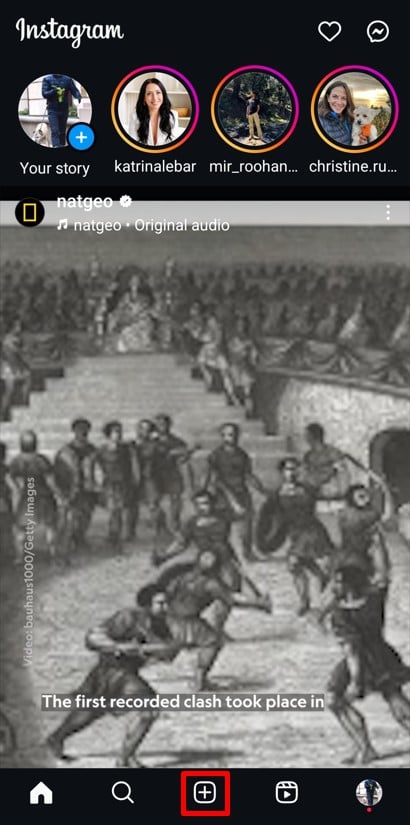
- Yeni Gönderi Oluştur Butonuna tıklayın:
Instagram uygulamasını açın ve şuraya dokunun: artı (+) Ekranınızın alt veya üst kısmındaki simge. Bu, yeni bir gönderi oluşturma sürecini başlatır.
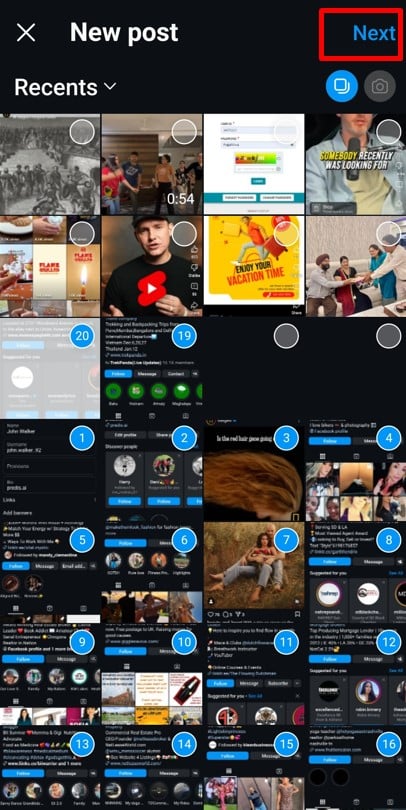
- Birden Fazla Resim Seçin:
"Gönder" seçeneğinin altında, Birden Çok Seç simgesi. Bu, en fazla seçim yapmanıza olanak tanır 20 fotoğraf veya video gönderiniz için. Fotoğraflarınızı seçtikten sonra, Sonraki sağ üst köşedeki düğmesi.
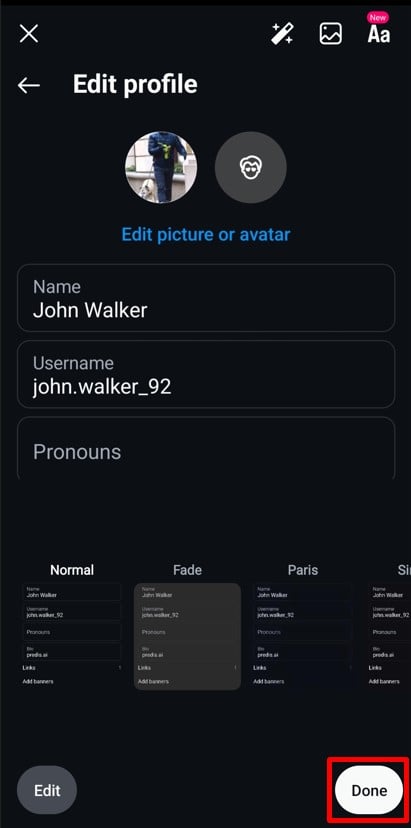
- Resimlerinizi Düzenleyin:
Düzenleme araçlarını açmak için herhangi bir görüntüye dokunun. Parlaklığı ayarlayın, filtreler ekleyin veya gerektiği gibi görüntüyü kırpın. Memnun kaldığınızda, tamam Değişikliklerinizi kaydetmek için sağ alt taraftaki düğmeye tıklayın.
- Sıralamayı Düzenle:
Bir fotoğrafa uzun basın ve sıralamayı yeniden düzenlemek için sürükleyin. Bir fotoğraf hakkında fikrinizi değiştirirseniz, onu çöp Kutusu kaldırmak için ekranın üst kısmındaki simgeye tıklayın. Karuselinizi düzenledikten sonra, tıklayın Sonraki tekrar.
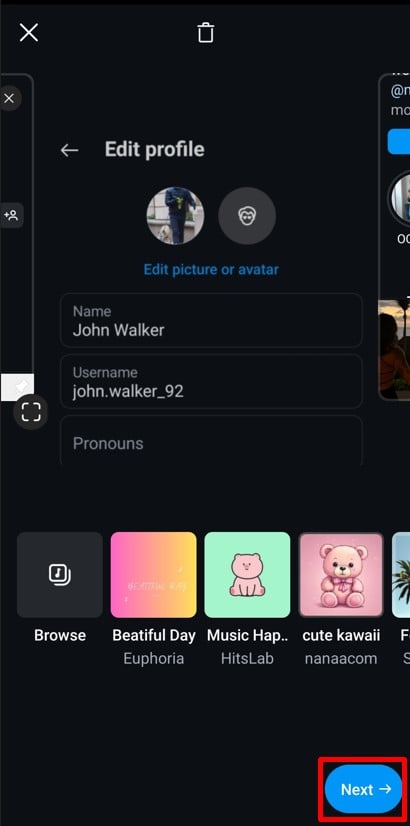
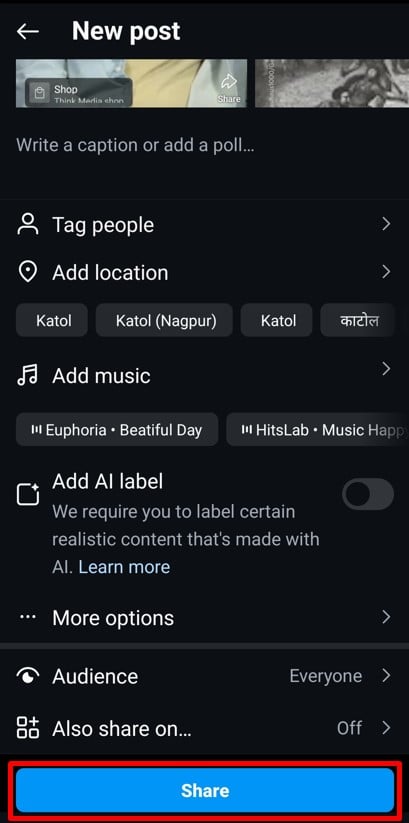
- Son Ayrıntıları Ekleyin ve Paylaş'ı tıklayın:
Şimdi, başlık, konum, müzik veya etiketler gibi ayrıntılar ekleyin. Ayrıca, yorumları kapatma veya varsa ürünleri etiketleme gibi diğer ayarları da ayarlayabilirsiniz. Her şey ayarlandıktan sonra, paylaş butonuna tıklayın. Gönderiniz artık akışınızda birden fazla resim içeren bir karusel olarak görünecektir.
Birden fazla resim yüklemek yalnızca zamandan tasarruf sağlamakla kalmaz, aynı zamanda daha detaylı bir hikaye anlatmanıza da olanak tanır. Artık akışınıza birden fazla resim gönderme konusunda ustalaştığınıza göre, Instagram Hikayeleri'ne birden fazla resim göndermeyi inceleyelim.

Instagram Hikayelerine Birden Fazla Resim Nasıl Paylaşılır?
Instagram Hikayeleri'nde birden fazla resim paylaşmak basittir ve daha kapsamlı bir hikaye anlatmanıza olanak tanır. Bireysel Hikayeler veya kolaj tarzı bir düzen oluşturabilirsiniz. Başlamak için şu adımları izleyin:
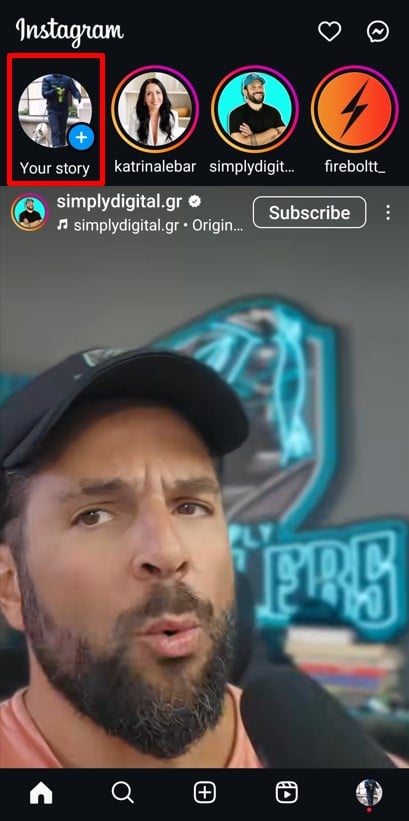
- Hikayeler Özelliğini Açın:
Üzerine dokunun Hikayeniz (+) Ana ekranın sol üst köşesindeki düğmeye tıklayın.
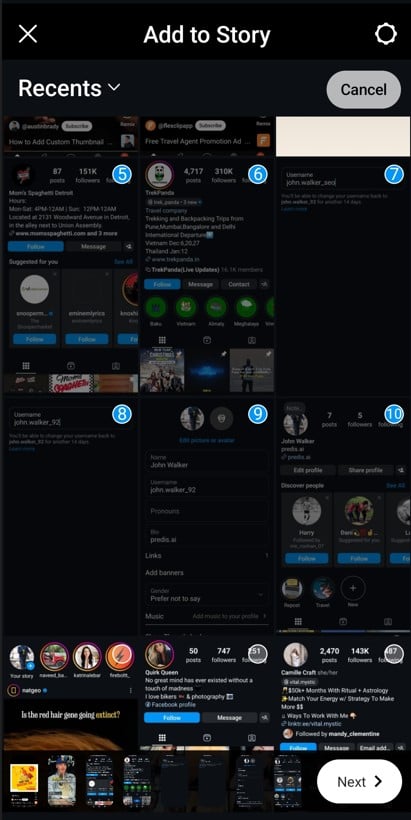
- Birden Fazla Resim Seçin:
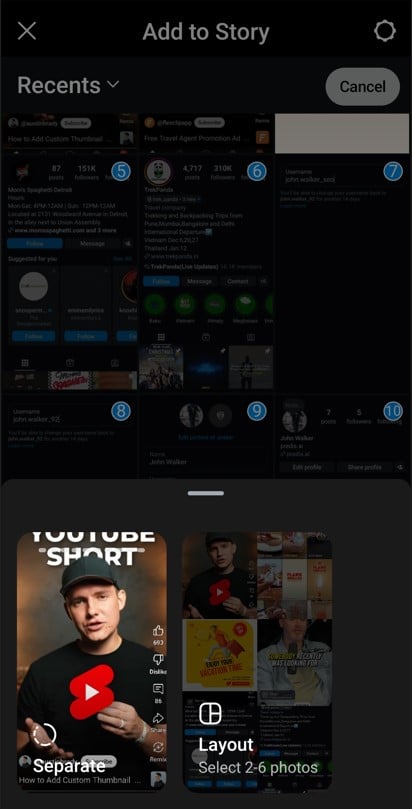
Dokunun galeri simgesi Kamera rulosuna erişmek için sol alt köşedeki Birden Çok Seç seçenek ve en fazla seçin 10 resimleri göndermek için dokunun. Sonraki İleri gitmek için sağ alt köşedeki butona tıklayın.
- Formatınızı Seçin:
Bunları ayrı Hikayeler olarak mı yoksa tek bir düzende mi istediğinize karar verin.- Seçerseniz Ayrı Hikayeler, her resim ayrı ayrı yayınlanacaktır.
- bir için Düzen HikayesiInstagram 2-6 fotoğrafı birleştirerek kolaj oluşturuyor.
- Hikayelerinizi Düzenleyin:
- Ayrı Hikayeler için her bir resmi ayrı ayrı düzenleyin. Metin, çıkartmalar, GIF'ler veya müzik ekleyin. İşiniz bittiğinde, tıklayın Sonraki her resmi düzenledikten sonra.
- Hikayeler düzeni için Instagram otomatik olarak bir kolaj oluşturur. Şunu kullanın: Düzen seçenekleri altta bir stil seçmek için tıklayın. Memnun kaldığınızda, tıklayın tamam sağ üst köşede.
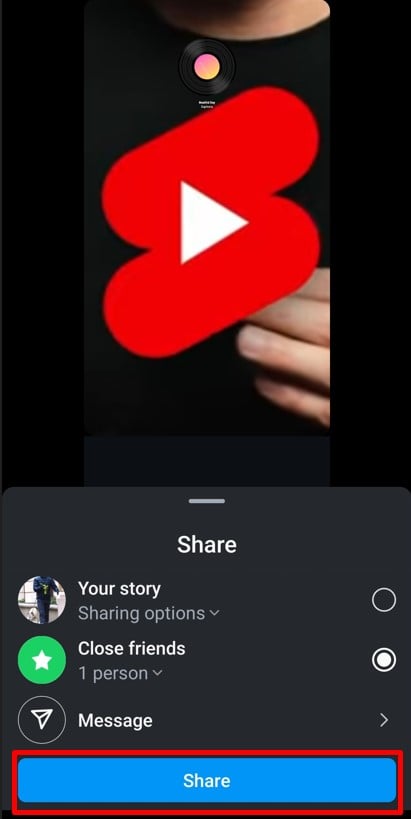
- Hikayelerinizi Paylaşın:
Paylaşım tercihinizi seçin – Hikayenize, Yakın Arkadaşlarınıza gönderin veya DM yoluyla paylaşın. paylaş butonuna tıklayın ve Hikayeleriniz yayına girsin!
İşte bu kadar! Hikayelere birden fazla resim göndermek hiç bu kadar kolay olmamıştı. Şimdi, Instagram'a birden fazla resim göndermeyi öğrenelim Reels Daha yaratıcı içerikler için.
Instagram Varlığınızı Artırın⚡️
Yapay zeka ile yatırım getirisini artırın, zamandan tasarruf edin ve geniş ölçekte üretim yapın
ŞİMDİ DENE
Instagram'da Birden Fazla Resim Nasıl Paylaşılır Reels?
Fotoğraflarınızı ilgi çekici bir Instagram'a dönüştürün Reel çok kolay. 50'ye kadar fotoğrafa izin verildiğinden, takipçilerinizi etkileyeceğinden emin olduğunuz dinamik içerikler oluşturabilirsiniz. İşte nasıl yapacağınız:
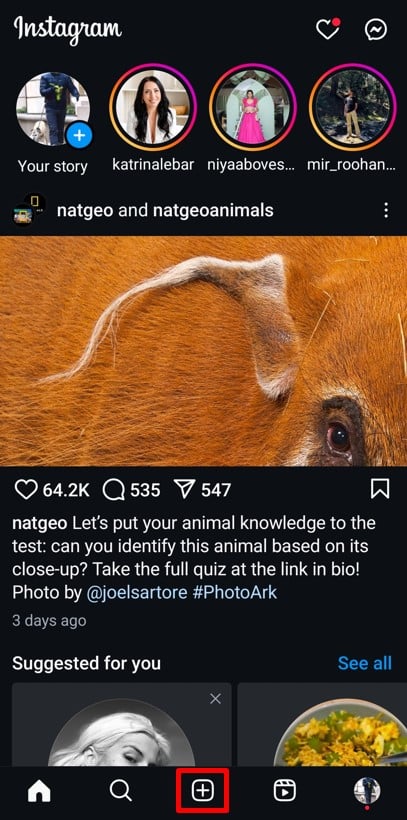
- Yeni Bölüm Oluştur'u açın:
Dokunun artı (+) Ana ekrandaki simgeye tıklayın ve seçin Reel Menüden.
- Resimlerinizi Seçin:
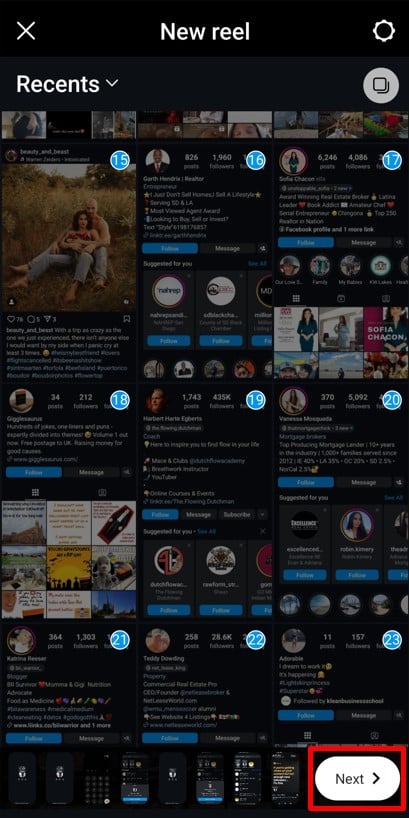
En fazla seçin 50 resimleri galerinizden. Seçimlerinizi yaptıktan sonra, Sonraki sağ alt köşedeki düğmesi.
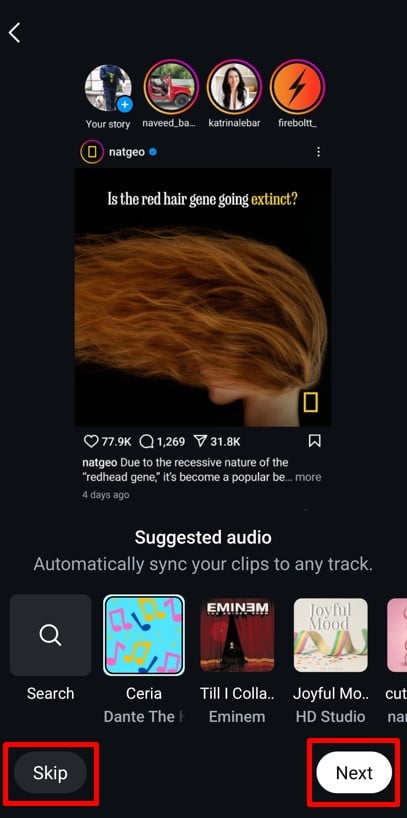
- Önerilen Ses Kliplerini Ekle:
Instagram, resimlerinizle otomatik olarak senkronize edilecek ses parçaları önerebilir. Dokunarak bir parça eklemeyi seçebilirsiniz Sonraki or Atlamak Bu adımı atıp devam edin.
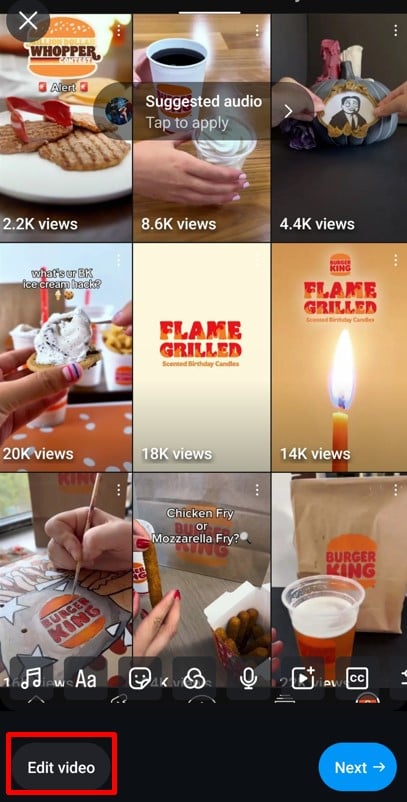
- Düzenleyin Reel:
Dokunun Video Düzenle Sol alt köşede bulunan düğme. Sihir burada gerçekleşir – her resmin süresini ayarlayın, yeniden düzenleyin veya profesyonel bir dokunuş için yumuşak geçişler ekleyin.
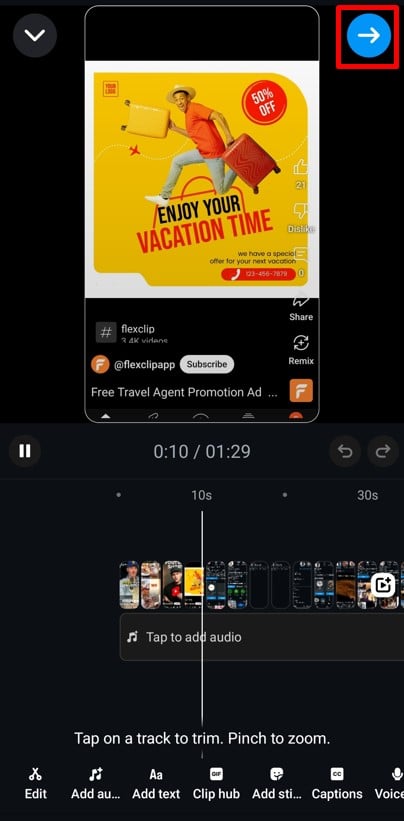
- Yaratıcı Öğelerle Özelleştirin:
Geliştirin Reel müzik, metin katmanları, çıkartmalar veya başlıklar ekleyerek. Düzenlemelerden memnun kaldığınızda, İleri (➡️) sağ üst köşedeki düğmesine basın.
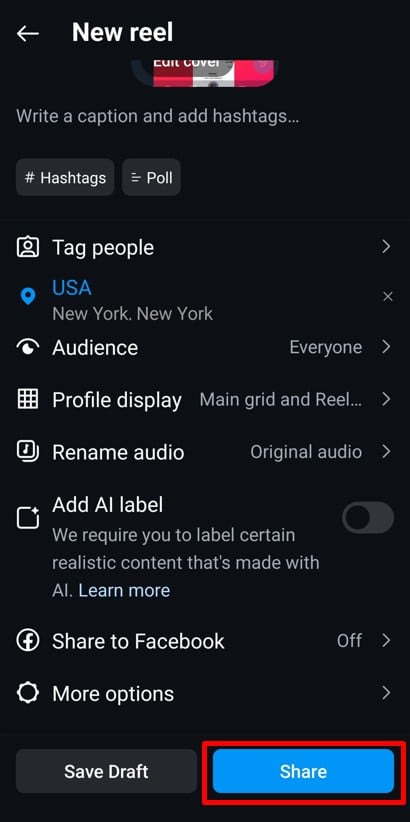
- Son Ayrıntıları Ekleyin ve Paylaş'a Tıklayın:
Akılda kalıcı bir başlık yazın, arkadaşlarınızı etiketleyin ve hedef kitle ayarlarını yapın. Keşfedilebilirliği artırmak için ilgili hashtag'leri eklemeyi unutmayın. Son olarak, paylaş düğme ve sizin Reel birden fazla resimle yayına girecek!
Oluşturma Reels fotoğraflardan eğlenceli, yaratıcı ve içeriğinizi yükseltmenin harika bir yoludur. Şimdi, Instagram'da birden fazla resim paylaşırken neden sorunlarla karşılaşabileceğinizi ve bunları nasıl düzeltebileceğinizi inceleyelim.
Kaydırma durdurmayı oluştur Reel anında videolar Predis.ai's Instagram Reel Maker - Metni zahmetsizce ilgi çekici içeriğe dönüştürün!
Instagram'da Neden Birden Fazla Resim Paylaşamıyorum? 12 Neden ve Çözümleri
Instagram'da birden fazla resim paylaşmakta sorun mu yaşıyorsunuz? Bu yaygın bir sorundur, ancak neyse ki bu sorunların çoğu için basit çözümler mevcuttur. 12 olası nedeni ve bunları nasıl çözebileceğinizi inceleyelim.
1. İnternet Bağlantısı Sorunları
Instagram'da birden fazla resim paylaşamadığınızda, zayıf veya dengesiz bir internet bağlantısı genellikle ana suçludur. İster Wi-Fi ister mobil veri kullanıyor olun, zayıf bağlantı yüklemeleri bozabilir ve uygulamanın aksak davranmasına neden olabilir. Bu sorun sizi yarı yolda durdurabilir ve anlarınızı paylaşmanızı sinir bozucu hale getirebilir.
Bağlantı zayıf olduğunda, Instagram görsellerinizi sunucularıyla düzgün bir şekilde senkronize edemeyebilir. Bu, hatalara, kısmi yüklemelere veya hiç yükleme olmamasına yol açabilir. Wi-Fi'ye bağlı olsanız bile, zayıf bir sinyal yine de sorunlara neden olabilir.
Düzeltme: İnternet Bağlantı Sorunlarını Çözün
Bağlantınızı kontrol ederek başlayın. Wi-Fi kullanıyorsanız, sinyalin güçlü olduğundan emin olun. Gerekirse yönlendiriciye yaklaşın veya yeniden başlatın. Mobil veri için, yeterli kapsama alanınız ve sabit bir sinyalinizin olduğundan emin olun.
İşte yapabilecekleriniz:
- Uçak Moduna Geçin: Telefonunuzda uçak modunu birkaç saniyeliğine açın, ardından kapatın. Bu, ağ bağlantısını yeniler.
- Cihazınızı Yeniden Başlatın: Bazen basit bir yeniden başlatma geçici bağlantı sorunlarını çözebilir.
- Hız Testi Çalıştırın: İnternet hızınızın yüklemeleri idare edebilecek kadar hızlı olup olmadığını kontrol edin. Ookla gibi uygulamalar, hız testleri.
- Wi-Fi'ye yeniden bağlanın: Wi-Fi ağını unutun ve doğru şifreyle yeniden bağlanın.
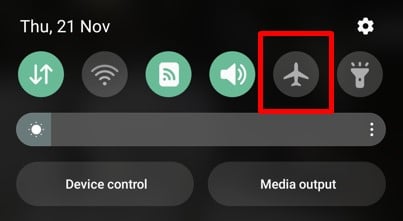
Tüm bunlar başarısız olursa, farklı bir ağa geçmeyi veya yedek olarak mobil veri kullanmayı düşünün. Güçlü bir bağlantıyla, resimleriniz sorunsuz bir şekilde yüklenmelidir. Sırada, bir diğer yaygın sorun olan uygulama önbelleğinin birikmesini ele alalım!
2. Instagram Uygulama Önbelleğinin Biriktirilmesi
Instagram'ın uygulama deneyiminizi hızlandırmak için önbellek adı verilen geçici dosyaları depoladığını biliyor muydunuz? Bu, hızlı yükleme süreleri için yararlı olsa da, aşırı yüklenmiş bir önbellek sorunlara yol açabilir. Uygulamayı yavaşlatabilir veya birden fazla resim yüklemenizi engellemek gibi aksaklıklara neden olabilir. Neyse ki, önbelleği temizlemek bunu düzeltmenin kolay bir yoludur!
Önbellek dosyaları güncelliğini yitirdiğinde veya bozulduğunda, Instagram düzgün bir şekilde çalışmakta zorlanabilir. Bu, başarısız yüklemelere, uygulama freezes, freeze-çerçeve videolarıYa da genel olarak yavaş bir deneyime yol açabilir. Önbelleği temizlemek, uygulamanın çalışmak için yeni ve kullanılabilir verilere sahip olmasını sağlar.
Düzeltme: Instagram Uygulama Önbelleğini Temizle
Uygulama önbelleğini temizlemek eski ve gereksiz verileri siler ve Instagram'ın daha sorunsuz çalışmasını sağlar. İşte nasıl yapılacağı:
Android Kullanıcıları İçin Instagram Uygulama Önbelleğini Temizleme Adımları:
- MyCAD'de yazılım Güncelleme ye git Ayarlar telefonunda.
- Musluk Apps or Başvurular ve Instagram'ı bulun.
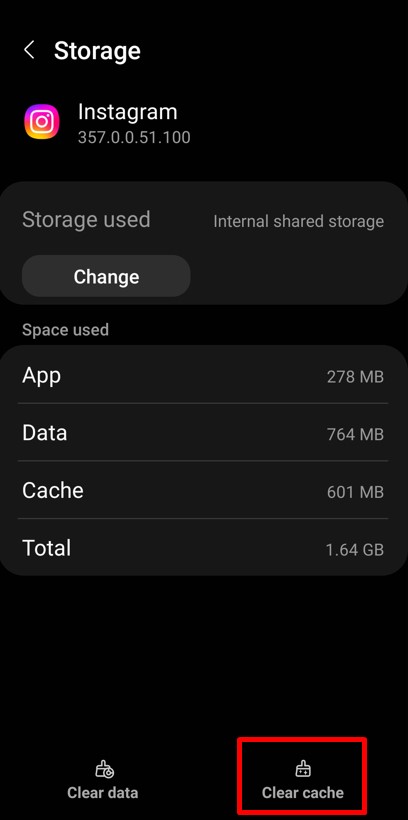
- Seç Depolama ve sonra vur Önbelleği temizle.
- Instagram'ı açın ve fotoğraflarınızı tekrar yüklemeyi deneyin.
iPhone Kullanıcıları İçin Instagram Uygulama Önbelleğini Temizleme Adımları:
iPhone'larda doğrudan önbellek temizleme seçeneği bulunmamakla birlikte, uygulamayı sıfırlayabilirsiniz:
- MyCAD'de yazılım Güncelleme ye git Ayarlar iPhone'unuzda.
- Şu yöne rotayı ayarla Genel > iPhone Depolama.
- Instagram'ı bulun ve dokunun Uygulamayı Sil.
- Yeni bir başlangıç için Instagram'ı App Store'dan yeniden yükleyin.
Düzeltme: Telefonu yeniden başlatın
Bazen sorun sadece Instagram'da değil, telefonunuzdadır. Cihazınızı yeniden başlatmak geçici aksaklıkları giderebilir ve sistemi yenileyebilir.
Mobil Cihazınızı Yeniden Başlatma Adımları:
- Android için: Güç düğmesine uzun basın ve seçin Yeniden or Tekrardan kurma.
- IPhone için: Güç düğmesini basılı tutun, kapatmak için kaydırın ve ardından tekrar açın.
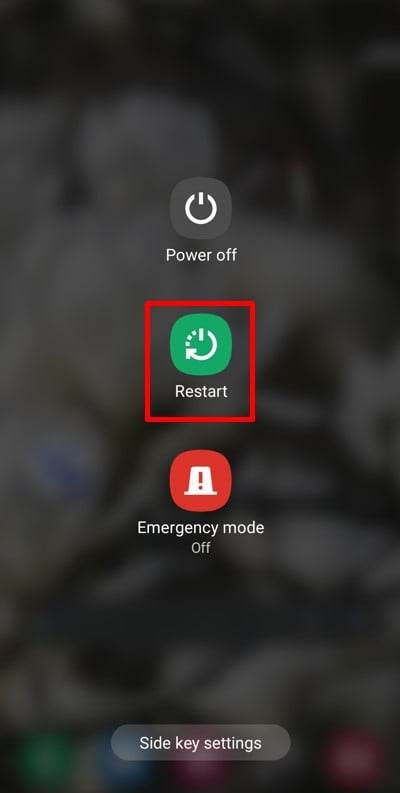
Önbelleği temizledikten sonra telefonunuzu yeniden başlatmak, tüm arka plan işlemlerinin yenilenmesini sağlar.
Önbelleği temizleyerek ve telefonunuzu yeniden başlatarak Instagram'a düzgün çalışması için ihtiyaç duyduğu desteği verirsiniz. Bu basit adımlar genellikle yükleme sorunlarını dakikalar içinde çözer! Şimdi, olası bir başka soruna bakalım - Instagram uygulaması aksaklıkları - ve bunları nasıl düzelteceğinize.
3. Instagram Uygulama Arızası
Bazen Instagram işbirliği yapmaz. Bir uygulama arızası, özelliklerin çalışmayı durdurmasına veya yüklemelerin tamamen engellenmesine neden olabilir. Bu arızalar genellikle uygulamadaki hatalardan veya arka planda çalışan birden fazla uygulamanın uygulamayı yavaşlatmasından kaynaklanır. Neyse ki, bir Instagram arızasını düzeltmek düşündüğünüzden daha kolaydır!
Bir uygulama arızası Instagram'ın tepkisiz kalmasına veya belirli özelliklerin geçici olarak çalışmamasına neden olabilir. Bu sorunlar genellikle hatalar, geçici bellek aşırı yüklenmesi veya diğer uygulamalarla çakışmalar nedeniyle oluşur. Neyse ki, birkaç basit düzeltme genellikle sorunu çözebilir.
Düzeltme: Instagram Uygulamasını Durdurmaya Zorla
Uygulamayı zorla durdurmak onu tamamen kapatır ve geçici sorunları temizler. Verilerinizi kaybetmeden Instagram için sıfırlama düğmesine basmak gibidir.
Android Kullanıcıları İçin Instagram Uygulamasını Zorla Durdurma Adımları:
- MyCAD'de yazılım Güncelleme ye git Ayarlar telefonunda.
- Üzerine dokunun Apps or Başvurular ve Instagram'ı bulun.
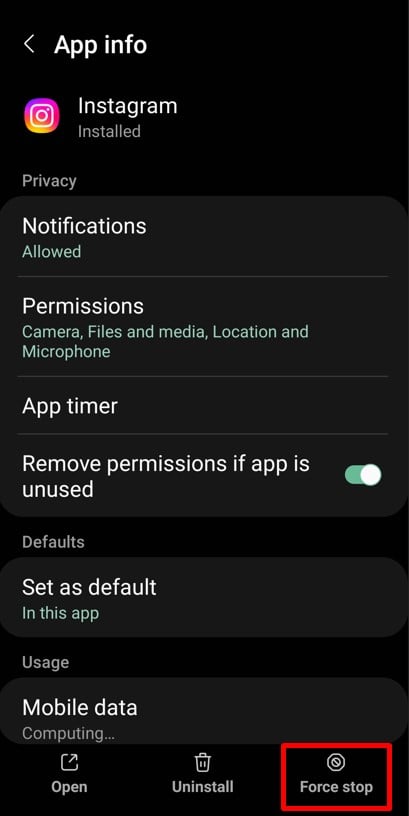
- Seç Durmaya Zorla ve istendiğinde onaylayın.
- Instagram'ı yeniden açın ve tekrar deneyin.
iPhone Kullanıcıları İçin Instagram Uygulamasını Zorla Durdurma Adımları:
- Uygulama değiştiriciyi açmak için ekranın altından yukarı doğru kaydırın (veya eski modellerde ana ekran düğmesine iki kez dokunun).
- Instagram uygulamasını tamamen kapatmak için yukarı kaydırın.
- Sorunun çözülüp çözülmediğini görmek için Instagram'ı yeniden açın.
Düzeltme: Instagram Uygulamasını yeniden yükleyin
Zorla durdurma işe yaramazsa, uygulamayı yeniden yüklemek daha derin sorunları giderebilir. Bu size Instagram'ın en son sürümüyle yeni bir başlangıç sağlar.
Android Kullanıcıları İçin Instagram Uygulamasını Yeniden Yükleme Adımları:
- Git Google Play Store ve Instagram'ı arayın.
- Musluk kaldırma uygulamayı kaldırmak için
- Kaldırdıktan sonra, dokunun kurmak Tekrar indirmek için.
- Kullanıcı bilgilerinizle giriş yapın ve hatanın giderilip giderilmediğini kontrol edin.
iPhone Kullanıcıları İçin Instagram Uygulamasını Yeniden Yükleme Adımları:
- MyCAD'de yazılım Güncelleme ye git Ayarlar > Genel > iPhone Depolama Alanı.
- Instagram'a gidin ve dokunun Uygulamayı Sil.
- Açın App Store ve Instagram'ı arayın.
- Musluk İndir yeniden yüklemek için. Oturum açın ve sorunun çözülüp çözülmediğine bakın.
Zorla durdurma, hiçbir veriyi silmeden uygulamayı yenilerken, yeniden yükleme bozuk dosyaları temizler ve temiz, güncellenmiş bir sürüm yükler. Bu yöntemler aksaklıkları etkili bir şekilde ele alır ve Instagram'ın tekrar sorunsuz çalışmasını sağlar.
Eğer aksaklık devam ederse endişelenmeyin – deneyebileceğiniz daha çok şey var. Şimdi güncel olmayan uygulama sorunlarını inceleyelim!
Instagram'a hakim olun 🔥
Yapay zeka ile Instagram çıktısını ve yatırım getirisini zahmetsizce artırın
ŞİMDİ DENE
4. Güncel Olmayan Uygulamaları Kullanmak
Instagram'ın eski bir sürümünü çalıştırmak, birden fazla resim gönderme sorunları da dahil olmak üzere her türlü soruna neden olabilir. Instagram, hataları düzeltmek, performansı iyileştirmek ve yeni özellikler sunmak için uygulamasını düzenli olarak günceller. Eski bir sürüm kullanıyorsanız, temel işlevlerden mahrum kalabilirsiniz.
Instagram'ın eski sürümleri telefonunuzdaki en son sistem güncellemeleriyle uyumlu olmayabilir. Ayrıca çözülmemiş hatalara sahip olabilir veya tek bir gönderide birden fazla fotoğraf yükleme seçeneği gibi yeni özellikler için destekten yoksun olabilirler.
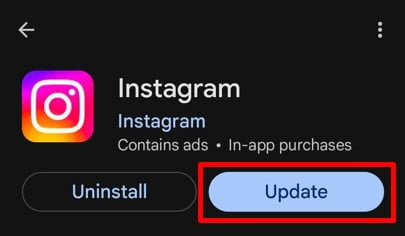
Düzeltme: Instagram Uygulamasını Güncelleyin
Instagram'ı güncellemek hızlı ve basittir. İşte cihazınızda nasıl yapacağınız:
Android Kullanıcıları İçin Instagram Uygulamasını Güncelleme Adımları:
- Açın Google Play Store telefonunda.
- Dokunun Menü sol üst köşedeki simge (üç yatay çizgi).
- Seç Uygulamalarım ve Oyunlarım Menüden.
- Bekleyen güncellemeleri olan uygulamalar listesinde Instagram'ı arayın.
- Musluk Güncelle Instagram'ın yanında.
- Güncellemeden sonra uygulamayı açın ve fotoğraflarınızı tekrar paylaşmayı deneyin.
Kısayol: Instagram'ı doğrudan Play Store'dan arayın ve varsa Güncelle'ye dokunun.
iPhone Kullanıcıları İçin Instagram Uygulamasını Güncelleme Adımları:
- Açın App Store iPhone'unuzda.
- Hesabınızı görüntülemek için sağ üst köşedeki profil resminize dokunun.
- Bekleyen güncellemeleri olan uygulamaların listesine doğru aşağı kaydırın.
- Instagram'ı bulun ve dokunun Güncelle onun yanında.
- Güncellemeden sonra sorunun çözülüp çözülmediğini kontrol etmek için Instagram'ı açın.
Hızlı İpucu: açmak Otomatik Güncelleştirmeler Her zaman uygulamanın en son sürümünü kullandığınızdan emin olmak için cihaz ayarlarınıza gidin.
Instagram'ı güncellemek genellikle birden fazla resim gönderme sorunları da dahil olmak üzere çoğu sorunu çözer. Güncelledikten sonra daha akıcı bir deneyimin keyfini çıkarmaya hazırsınız. Şimdi, başka bir olası nedene bakalım: telefonunuzdaki yetersiz depolama alanı!
5. Telefonda Çok Fazla Depolama Alanı
Telefonunuzun depolama alanı, Instagram gibi uygulamaların ne kadar düzgün çalıştığında büyük bir rol oynar. Cihazınız fotoğraflar, videolar, uygulamalar ve diğer dosyalarla dolu olduğunda, Instagram dahil her şeyi yavaşlatır. Dolu depolama alanı, uygulamanın birden fazla resim yüklemesini engelleyebilir, çünkü yüklemeleri işlemek veya geçici olarak kaydetmek için yeterli alana sahip değildir.
Instagram, yüklemeler sırasında geçici dosyaları işlemek ve depolamak için kullanılabilir alana ihtiyaç duyar. Telefonunuzun depolama alanı neredeyse dolduğunda, uygulama düzgün çalışmakta zorlanır ve bu da aksaklıklara veya başarısız yüklemelere yol açar.
Düzeltme: Telefon Depolamasını Temizle
FreeTelefonunuzda yer açmak çok büyük fark yaratabilir. İşte nasıl yapacağınız:
1. Gereksiz Dosyaları Silin
- Fotoğraflarınızı ve videolarınızı inceleyin ve tekrarlananları veya artık ihtiyacınız olmayanları silin.
- Lütfen kontrol edin Dosya İndir kullanılmayan dosyalar için klasör oluşturun ve temizleyin.
2. Kullanılmayan Uygulamaları Kaldırın
- Telefonunuzun Ayarlar ve gidip gidin Uygulamalar.
- Artık kullanmadığınız uygulamaları belirleyin ve kaldırın free yer açın.
3. Birden Fazla Uygulama İçin Önbelleği Temizle
- Android için: Şuraya gidin: Ayarlar > Apps > Depolama ve dokunun Önbelleği temizle.
- iPhone için: Önbelleğe alınmış verileri temizlemek için uygulamaları silin ve yeniden yükleyin.
4. Dosyaları Bulut Depolamaya Aktarın
- Dosyalarınızı yedeklemek ve cihazınızdan kaldırmak için Google Drive, iCloud veya Dropbox gibi hizmetleri kullanın. Bu, önemli verileri kaybetmeden depolama alanından tasarruf sağlar.
5. Dosyaları bir SD Karta Taşıyın
- Telefonunuz SD kartları destekliyorsa, fotoğraf, video ve indirilenler gibi büyük dosyaları karta aktarın.
Telefon depolama alanınızı temizlemek yalnızca Instagram'ın daha iyi çalışmasını sağlamakla kalmaz, aynı zamanda genel cihaz performansınızı da iyileştirir. free alanınızı genişlettiğinizde, muhtemelen daha akıcı yüklemeler ve daha hızlı bir uygulama fark edeceksiniz. Şimdi, veri tasarrufu ayarlarının soruna nasıl neden olabileceğini inceleyelim!
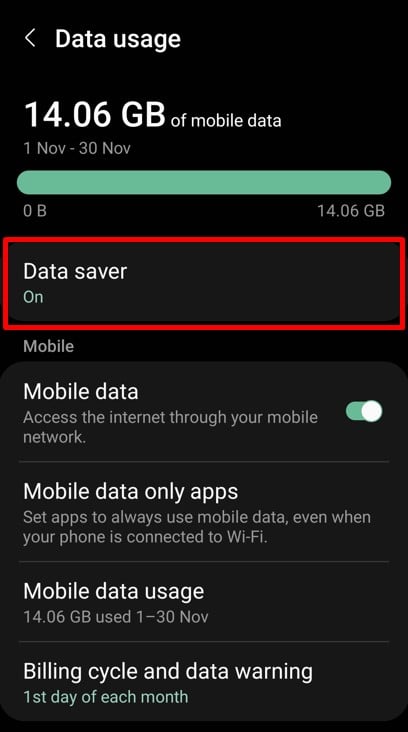
6. Veri Tasarrufu Kullanımı
Veri tasarrufu modu mobil veri kullanımınızı azaltmak için tasarlanmıştır, ancak bazen Instagram gibi istikrarlı bir bağlantı gerektiren uygulamaların önüne geçebilir. Etkinleştirildiğinde, veri tasarrufu modu arka plan işlemlerini kısıtlar ve çok fazla veri tüketen özellikleri sınırlar. Bu, Instagram'ın birden fazla resim yüklemesini engelleyebilir veya işlemde gecikmelere neden olabilir.
Veri tasarrufu, yükleme ve indirmelerin kalitesini düşürerek veya hatta bazı uygulama işlevlerini duraklatarak bant genişliği kullanımını azaltır. Bu, veri tasarrufu için harika olsa da, özellikle bir gönderide birden fazla resimle uğraşırken Instagram'ın yüklemeleri işleme becerisine müdahale edebilir.
Düzeltme: Veri Tasarrufu Modunu Kapatın
Telefonunuzda ve Instagram'da veri tasarrufu modunu nasıl devre dışı bırakacağınızı öğrenin:
1. Telefonunuzda Veri Tasarrufunu Kapatın
Bu, Instagram'ın çalışması için yeterli veriye sahip olduğundan emin olmanın ilk adımıdır.
Android'de Veri Tasarrufunu Kapatma Adımları:
- Açılış Ayarlar Ve git Ağ ve İnternet or Bağlantıları.
- Musluk Veri kullanımı.
- Seç veri Tasarrufu ve kapatın.
iPhone'da Veri Tasarrufunu Kapatma Adımları:
- MyCAD'de yazılım Güncelleme ye git Ayarlar.
- Musluk Hücresel > Hücresel Veri Seçenekleri.
- kapamak Düşük Veri Modu.
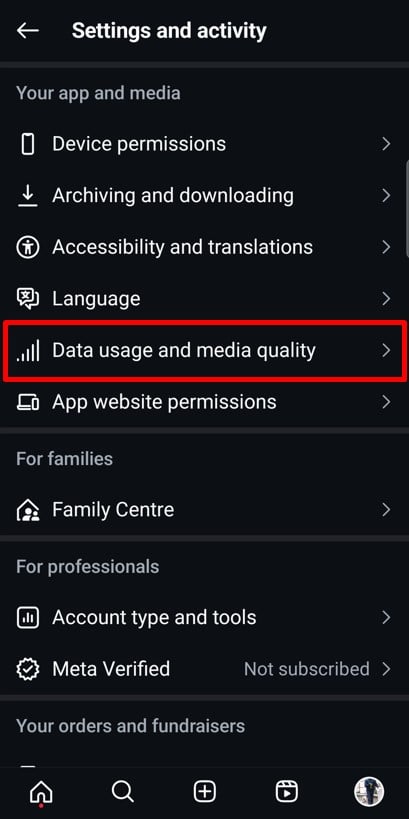
2. Instagram'da Veri Tasarrufunu Kapatın
Instagram'ın kendi veri tasarrufu özelliği var ancak bunu devre dışı bırakmanız gerekecek.
- Açın Instagram uygulaması ve profilinize gidin.
- Dokunun üç yatay çizgi Menüyü açmak için sağ üst köşedeki
- Aşağı kaydırın ve gidin Veri kullanımı ve medya kalitesi.
- Geçiş yap Veri Tasarrufu.
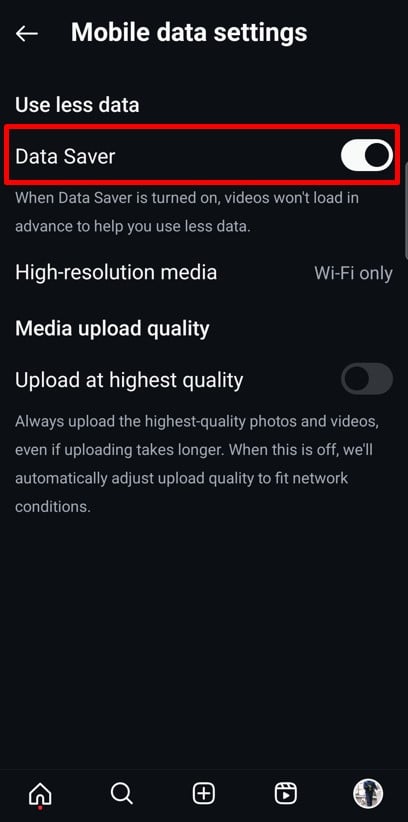
Telefonunuzda ve Instagram'da veri tasarrufu modunu kapatarak, uygulamaya düzgün çalışması için ihtiyaç duyduğu kaynakları vermiş olursunuz. Devre dışı bırakıldığında, yüklemeleriniz sorunsuz çalışmalıdır. Şimdi, resimleri yüklemek için doğru yöntemi kullanmanın da nasıl büyük bir fark yaratabileceğinden bahsedelim!
7. Birden Fazla Görseli Seçmek İçin Uygun Seçeneği Kullanmamak
Bazen sorun Instagram'da değil, resimlerinizi seçme şeklinizdedir. Instagram'ın tek bir gönderide birden fazla resim yüklemek için özel bir özelliği vardır, ancak bunu doğru şekilde kullanmıyorsanız gönderiniz başarısız olabilir. Endişelenmeyin - kolay bir çözümü var!
Instagram'ın "Birden Fazlasını Seç" seçeneği, uygulamanın tüm görsellerinizi tek bir gönderi olarak işlemesini ve yüklemesini sağlar. Bu adımı atlamak veya doğru yöntemi kullanmamak yalnızca bir görselin yüklenmesine veya yüklemenin tamamen başarısız olmasına neden olabilir.
Düzeltme: Birden Fazla Resim Yüklemek İçin Uygun Seçenekleri Kullanın
Resimlerinizi doğru şekilde seçip yüklediğinizden emin olmanız için basit bir kılavuz:
1. “Birden Çok Seç” Seçeneğini kullanın
- Instagram'ı açın ve artı (+) Yeni bir gönderi oluşturmak için düğmeye tıklayın.
- Seç Blog seçeneklerden.
- Dokunun Birden Çok Seç İlk resminizin sağ alt köşesindeki simge (iki üst üste binen kare).
- En fazla seçin 20 resim veya video her birine dokunarak. Yüklenecekleri sırayı belirtmek için sayılar görünecektir.
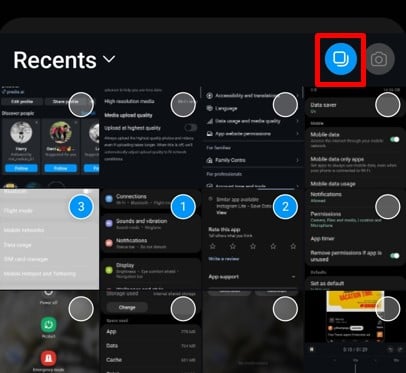
2. Seçim Modunu Etkinleştirmek İçin Uzun Basma
"Birden Çok Seç" seçeneğini bulmakta sorun yaşıyorsanız şunu deneyin:
- Galerinizdeki ilk resme uzun basın.
- Bu, birden fazla resim seçmenize olanak tanıyan seçim modunu etkinleştirecektir.
Doğru seçim yöntemini kullanmak, resimlerinizin tek bir gönderi olarak sorunsuz bir şekilde yüklenmesini sağlar. Bu özelliği öğrendikten sonra, Instagram'da birden fazla resim paylaşmak çocuk oyuncağı haline gelir. Şimdi, Instagram kesintileri sırasında ne yapacağınızı inceleyelim!
Kullanımı kolay özel atlıkarıncalarla yayınlarınızı geliştirin Predis.aiInstagram Carousel Oluşturucusu.
8. Instagram Kesintisi
Bazen sorun telefonunuz veya bağlantınız değildir - Instagram'ın kendisidir. Instagram kesintileri nadirdir, ancak olur. Kesinti sırasında, platform yüklenmekte zorlanabilir, özellikler çalışmayabilir ve birden fazla resim yüklemek tamamen başarısız olabilir. Her şey yolunda görünüyorsa, Instagram'ın kapalı olup olmadığını kontrol etmeye değer.
Bir kesinti, kullanıcıları küresel veya bölgesel olarak etkileyebilir. Şu gibi sorunlar fark edebilirsiniz:
- Gönderiler yüklenemiyor.
- Hikayeler yüklenemiyor.
- Uygulama şu şekildedir: freezing veya hata mesajları görüntüleniyor.
Eğer bu sorunlar yaşanıyorsa ve internet bağlantınız stabil ise Instagram'da geçici bir kesinti yaşanıyor olabilir.
Düzeltme: Instagram'ın Kapalı Olup Olmadığını Kontrol Edin
Instagram'da kesinti olup olmadığını doğrulamanın yolu:
1. DownDetector veya Benzer Araçları Kullanın
- DownDetector.com adresini ziyaret edin veya Google'da "Instagram Çöktü mü?" ifadesini arayın.
- Bu web siteleri, kullanıcı geri bildirimlerine dayanarak kesintilerle ilgili gerçek zamanlı hata izleme raporları sunmaktadır.
2. Instagram'ın Resmi Kanallarını Kontrol Edin
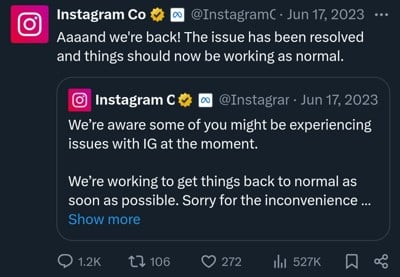
- Devam eden sorunlar veya kesintilerle ilgili güncellemeler için Instagram'ın resmi X hesabını (@InstagramComms) ziyaret edin.
- Duyurular ve tahmini çözüm süreleri için onları takip edin.
3. Etrafınıza Sorun
- Benzer sorunlar yaşayıp yaşamadıklarını öğrenmek için arkadaşlarınızın veya ailenizin yanına gidin.
- Eğer başkaları da sorun yaşıyorsa, büyük ihtimalle bir kesinti vardır.
4. Bekleyin
- Ne yazık ki, eğer bir kesinti varsa, yapabileceğiniz pek bir şey yok, beklemekten başka. Instagram genellikle bu sorunları hızla çözer.
Instagram kesintileri can sıkıcıdır, ancak genellikle kısa sürede çözülür. Durumu kontrol edip sabırla bekleyerek, kısa sürede birden fazla resim paylaşmaya geri döneceksiniz. Şimdi, olası bir başka engele bakalım: Instagram'ın yönergelerine uymayan resimler yüklemek.
9. Instagram Kurallarını İhlal Eden Resimler
Instagram, platformun herkes için güvenli ve keyifli kalmasını sağlamak için katı topluluk kurallarına sahiptir. Resimleriniz bu kuralları ihlal ederse, Instagram bunları engelleyebilir veya yükleyemeyebilir. Bu, tek bir gönderide birden fazla resim paylaşamamanızın nedenlerinden biri olabilir.
Instagram, politikalarını ihlal eden içerikler için yüklemeleri taramak üzere gelişmiş algoritmalar kullanır. İster açık materyal, ister telif hakkıyla korunan görseller veya saldırgan temalar olsun, Instagram platformunun free Zararlı veya uygunsuz içerik. Gönderiniz uyumlu olmayan herhangi bir şey içeriyorsa, Instagram bunu anında durdurabilir.
Düzeltme: Yüklediğiniz Resmi Kontrol Edin
Yüklemeden önce, fotoğraflarınızın Instagram'ın topluluk kurallarına uygun olduğundan emin olun.
1. Instagram'ın Yönergelerini inceleyin
- Instagram'ı yakından tanıyın Topluluk Rehberleri neyin izin verildiğini bilmek.
- Uygunsuz veya zararlı olarak işaretlenebilecek herhangi bir şey paylaşmaktan kaçının.
2. İçeriğin Sahipliğini Doğrulayın
- Yüklediğiniz fotoğrafların size ait olduğundan veya bunları paylaşma izninizin olduğundan emin olun.
- Filigran veya logo içeren fotoğrafları, bunu yapma hakkınız yoksa yüklemekten kaçının.
3. İhlal Edilen Görselleri Düzenleyin veya Değiştirin
- Eğer bir görsel size şüpheli geliyorsa, onu daha uygun bir görselle değiştirin.
- Metin veya semboller gibi yönergeleri ihlal edebilecek öğeleri kaldırmak için resmi düzenleyin.
4. Instagram'ın Yerleşik Özelliklerini Kullanın
- Instagram, fotoğraflarınızı paylaşmadan önce ayarlamanıza yardımcı olmak için filtreler ve kırpma gibi araçlar sunar.
- Fotoğraflarınızı iyileştirmek ve Instagram standartlarına uygun olduğundan emin olmak için bu araçları kullanın.
Resimlerinizin Instagram'ın yönergelerine uygun olduğundan emin olarak yükleme sorunlarından kaçınabilir ve gönderilerinizin herhangi bir aksama olmadan yayınlanmasını sağlayabilirsiniz. Resimleriniz temiz ve uyumluysa, sorun başka bir yerde olabilir. Şimdi, bozuk medya dosyalarının yükleme sorunlarına nasıl yol açabileceğinden bahsedelim!
10. Bozuk Medya Dosyaları
Resimleriniz yüklenmeyi reddediyorsa, suçlu bozuk dosyalar olabilir. Bozuk medya dosyaları, Instagram gibi uygulamalar tarafından okunamayacak şekilde hasar görmüş veya yanlış biçimlendirilmiş olanlardır. Bu, kesintiye uğramış indirmeler, hatalı aktarımlar veya desteklenmeyen dosya biçimleri gibi çeşitli nedenlerle olabilir. Birden fazla resim göndermeye çalıştığınızda, tek bir bozuk dosya bile tüm süreci bozabilir.
Instagram'ın yüklemeleri işlemesi için temiz ve düzgün biçimlendirilmiş dosyalara ihtiyacı vardır. Bozuk bir resim veya video Instagram'ın yüklemeyi durdurmasına veya bir hata mesajı görüntülemesine neden olabilir. Eski kameralar veya düzenleme araçları gibi desteklenmeyen dosya türleri de sorunlara yol açabilir.
Düzeltme: Standart Biçim Dosya Türlerini Kullan
Bozuk medya dosyalarındaki sorunu nasıl belirleyip düzeltebileceğiniz aşağıda açıklanmıştır:
1. Dosya Biçimini Kontrol Edin
- Instagram, aşağıdaki gibi yaygın dosya türlerini destekler: JPEG, PNG ve MP4.
- BMP veya TIFF gibi daha az yaygın veya güncel olmayan formatları kullanmaktan kaçının, çünkü bunlar düzgün yüklenmeyebilir.
2. Dosyayı yeniden kaydedin
- Resmi bir fotoğraf düzenleyicide açın ve desteklenen bir formatta yeni bir dosya olarak kaydedin.
- Bu işlem genellikle küçük dosya bozulmalarını düzeltir.
3. Büyük Dosyaları Sıkıştırın
- Büyük resim veya video dosyaları bazen yüklenemeyebilir. Kaliteyi kaybetmeden dosya boyutunu küçültmek için bir sıkıştırma aracı kullanın.
4. Dosyayı yeniden indirin veya yeniden aktarın
- Resim internetten indirildiyse veya başka bir cihazdan aktarıldıysa, tekrar indirmeyi veya aktarmayı deneyin.
- Dosyanın zarar görmesini önlemek için işlemin kesintiye uğramamasına dikkat edin.
5. Dosyayı test edin
- Çalıştığından emin olmak için resmi veya videoyu başka bir cihazda veya uygulamada açın.
- Dosya başka bir yerde açılmıyorsa, büyük ihtimalle bozulmuştur ve değiştirilmesi gerekir.
JPEG ve PNG gibi standart formatlar Instagram için optimize edilmiştir ve daha sorunsuz yüklemeler sağlar. Bu dosya türlerine sadık kalarak ve gereksiz komplikasyonlardan kaçınarak yükleme hatalarını azaltacak ve zamandan tasarruf edeceksiniz.
Ne arayacağınızı bildiğinizde bozuk medya dosyalarını düzeltmek kolaydır. Tüm dosyalarınız kontrol edildiyse ve yüklemeler hala başarısız oluyorsa, uygulama izinleri araştırılacak bir sonraki alan olabilir - hadi buna bir göz atalım!
Instagram'da Öne Çıkın Yapay Zeka İçeriği ile 🌟
11. Uygulama İzinleri Etkinleştirilmedi
Instagram'ın düzgün çalışması için belirli izinlere ihtiyaç duyduğunu biliyor muydunuz? Telefonunuzun fotoğraflarına, depolama alanına veya diğer kaynaklara erişim olmadan, uygulama resim yükleyemez veya tam olarak çalışamaz. Birden fazla resim paylaşamıyorsanız, bunun nedeni gerekli izinlerin verilmemiş olması olabilir.
İzinler, Instagram'ın fotoğraflarınıza, videolarınıza ve kameranıza erişmesine izin verir. Ayrıca uygulamanın yüklemeler için geçici verileri kaydetmesine de izin verir. Bu izinler devre dışı bırakılırsa, Instagram içeriğinizi yüklemek için ihtiyaç duyduğu erişime sahip olmaz.
Düzeltme: Cihaz Ayarlarından Instagram için İzinleri Güncelleyin
Cihazınızda Instagram izinlerini kontrol etme ve güncelleme adımları şu şekilde:
Android kullanıcıları için:
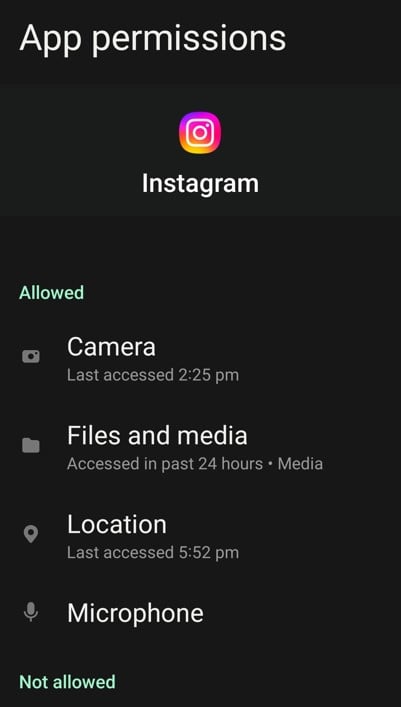
- Telefonunuzun Ayarlar ve gidip gidin Uygulamalar veya Uygulamalar.
- Listede ilerleyin ve üzerine dokunun Instagram.
- Seç İzinler.
- İzinleri şu şekilde sağlayın: Depolama, Kamera ve Fotoğraflar/Medya etkinleştirilir.
- Eğer herhangi bir izin kapalıysa, açın.
İPhone Kullanıcıları İçin:
- Açılış Ayarlar ve bulmak için aşağı kaydırın Instagram.
- İzinlerini görüntülemek için Instagram'a dokunun.
- Şu seçeneklerden emin olun: Fotoğraflar, Kamera ve Mikrofon devreye alınır.
- Fotoğraflar için seçin Tüm Resimler Instagram'ın tüm galerinize erişebilmesini sağlamak için.
İzinler kurulum sırasında yanlışlıkla reddedilebilir veya uygulama güncellemeleri tarafından devre dışı bırakılabilir. Bazen gizlilik ayarları veya güvenlik uygulamaları da size bildirimde bulunmadan izinleri engelleyebilir.
Doğru izinleri etkinleştirmek, Instagram'ın sorunsuz bir şekilde çalışması için ihtiyaç duyduğu her şeye sahip olmasını sağlar. İzinler güncellendikten sonra, herhangi bir sorun yaşamadan birden fazla resim paylaşabilmeniz gerekir. İzinleri kontrol ettiyseniz ve sorun devam ediyorsa, bir sonraki olası nedeni inceleyelim: Instagram'a yüklemelerinizi işlemesi için yeterli zaman vermek!
12. Instagram'a Yüklemeleri İşlemesi İçin Zaman Vermemek
Kabul edelim, bazen sorun telefonunuzda, uygulamanızda veya Instagram'da değil, sizdedir! Instagram'da birden fazla fotoğraf paylaşmak beklenenden biraz daha uzun sürebilir, özellikle de uygulama çok fazla veri işliyorsa veya sunucu trafiği yüksekse. Ancak acele ettiğinizde daha fazla soruna yol açabilirsiniz.
Instagram yüklemeleri zaman alır, özellikle büyük dosyalar veya birden fazla fotoğraf için. Yükleme işlemini sürekli yenilemek, iptal etmek veya yeniden başlatmak aslında işleri daha da yavaşlatabilir. Acele etmek yerine Instagram'ın işini yapmasına izin verin.
Instagram'da Birden Fazla Resim Paylaşmanın Faydaları
Instagram'da birden fazla resim paylaşmak sadece bir özellik değil; Instagram pazarlamanız için oyunun kurallarını değiştiriyor. İster kişisel anlarınızı paylaşın ister işletmenizi pazarlayın, bu işlevsellikten en iyi şekilde yararlanmanız için başlıca nedenler şunlardır:
1. Sadece Bir Resim Değil, Bir Hikaye Paylaşın
Bazen, tek bir fotoğraf tüm hikayeyi anlatmaya yeterli olmaz. Birden fazla fotoğraf, ister bir seyahat günlüğü, ister bir doğum günü kutlaması, ister bir etkinliğin öne çıkan anları olsun, bir anlatı oluşturmanıza olanak tanır. Bu özellik, hedef kitlenizin deneyiminizle daha derin bir düzeyde bağlantı kurmasına yardımcı olur.
2. Çeşitli İçerik Türleri İçin Mükemmel
Farklı stillerin karışımını mı seviyorsunuz? Birden fazla görsel, doğal çekimleri, profesyonel düzenlemeleri veya yaratıcı grafikleri tek bir gönderide birleştirmenize olanak tanır. Bu esneklik, farklı kitle tercihlerine hitap etmek için idealdir.
3. Yeminizi Temiz Tutun
Birkaç tekil resim yayınlamak yerine, bir dönen resim her şeyi tek bir düzgün gönderide yoğunlaştırır. Bu, beslemenizi görsel olarak düzenli tutarken paylaşmak istediğiniz her şeyi sergilemeye devam eder.
4. Artan Katılım
Döngüler kullanıcıları her bir görselde kaydırmaya davet ederek gönderinizde geçirilen süreyi artırır. Bu etkileşim, etkileşim oranınızı artırarak içeriğinizin başkaları tarafından görülme olasılığını artırır.
5. Geliştirilmiş Hikaye Anlatımı
Adım adım kılavuzlardan öncesi ve sonrası dönüşümlere kadar, birden fazla resim içeriğinizi takip etmesi kolay bir şekilde parçalara ayırmanıza olanak tanır. Gönderilerinize derinlik ve yapı eklemek için harika bir araçtır.
6. Daha Fazla Keşfedilme Şansıyla Daha Geniş Kapsama Alanı
Instagram'ın algoritması, bir karuselden farklı kullanıcılara ayrı slaytlar gösterebilir. Bu, içeriğinizin akışlarda ve Keşfet sayfasında görünmek için birden fazla fırsata sahip olması ve erişiminizi artırması anlamına gelir.
7. İnanılmaz Çok Yönlülük
Birden fazla resimli gönderiler her türlü içerik için uygundur. İster öğretici içerikler, ister tarifler veya ürün ayrıntıları paylaşın, dönen reklamlar mesajınızı iletmenin dinamik bir yolunu sunar.
8. Ürün veya Hizmetleri Sergileyin
İşletmeler için dönen reklamlar bir pazarlama altın madenidir. Ürün özelliklerini vurgulayın, birden fazla açı gösterin veya hizmetlerinizi sergileyen bir dizi oluşturun. Bu, hedef kitlenizin tekliflerinizi daha iyi anlamasına yardımcı olur.
9. Kullanıcı Etkileşimini Teşvik Ediyor
Carouseller etkileşimi ateşlemek için mükemmeldir. Takipçilerinizden en sevdikleri fotoğraflarda kaydırmalarını ve yorum yapmalarını isteyin veya her resmin arkasındaki hikayeyi tahmin etmelerini teşvik edin. Etkileşim görünürlüğü artırır ve kitlenizle daha güçlü bir bağ kurar.
10. Ayrıntılar için Alan
Bir resim yeterli olmadığında, birden fazla gönderi tüm detayları eklemeniz için size alan sağlar. Hedef kitlenizi bunaltmadan alternatif açılar, yakınlaştırılmış çekimler veya tamamlayıcı görseller paylaşın.
Instagram'ın çoklu resim özelliğinden en iyi şekilde yararlanmak, içerik oyununuzu bir üst seviyeye taşıyabilir ve kitlenizle daha iyi etkileşim kurmanıza yardımcı olabilir. Şimdi, öğrendiğimiz her şeyi hızlı bir sonuçla özetleyelim!
Sonuç
Artık, Instagram'da birden fazla resim paylaşamamanızın nedenini ve daha da önemlisi, bunu nasıl düzelteceğinizi net bir şekilde anlamış olmalısınız. Uygulama önbelleğini temizleme veya izinleri güncelleme gibi basit çözümlerden, uygulama aksaklıkları veya Instagram kesintileri gibi daha karmaşık sorunları gidermeye kadar, her zaman işleri yoluna koymanın bir yolu vardır.
Unutmayın, bazı sorunlar sizin kontrolünüzün dışında olabilir, örneğin Instagram sunucu sorunları. Bu gibi durumlarda sabır çok önemlidir. Sorunu her zaman uygulama üzerinden bildirebilir ve Instagram'ın çözmesini bekleyebilirsiniz.
Instagram'ın çoklu resim özelliğinden en iyi şekilde yararlanmak sosyal medya stratejinizi dönüştürebilir. Bu sadece resim yüklemekle ilgili değil, bir hikaye anlatan, etkileşimi artıran ve yaratıcılığınızı sergileyen ilgi çekici, etkileşimli gönderiler oluşturmakla ilgilidir.
Ve içerik oyununuzu bir üst seviyeye taşımak istiyorsanız, deneyebilirsiniz Predis.aiBu devrim niteliğindeki araçla, ilgi çekici gönderiler tasarlayabilir, sosyal medya kanallarınızı yönetebilir ve çevrimiçi varlığınızı iyileştirebilirsiniz; tüm bunları yalnızca birkaç tıklamayla yapabilirsiniz. Bugün kaydolun!
SSS
1. Instagram'a neden birden fazla fotoğraf yükleyemiyorum?
Bunun birkaç nedeni olabilir, örneğin zayıf internet bağlantısı, güncel olmayan uygulama sürümleri, uygulama aksaklıkları veya görsellerin kendileriyle ilgili sorunlar. Bu blogda listelediğimiz nedenleri kontrol edin ve sorunu çözmek için önerilen düzeltmeleri deneyin.
2. Bir Instagram paylaşımına kaç adet resim yükleyebilirim?
Tek bir dönen gönderide 20 adede kadar fotoğraf veya video yükleyebilirsiniz. Bu, Instagram'ın çoklu resim yüklemeleri için geçerli olan mevcut sınırıdır.
3. Fotoğraflarımın “Birden Çok Seç” seçeneği neden görünmüyor?
"Birden Fazlasını Seç" seçeneği görünmüyorsa, Instagram'ın en son sürümünü kullandığınızdan emin olun. Galerinizdeki ilk resme uzun süre basmayı deneyin, bu aynı zamanda çoklu resim seçim modunu da etkinleştirir.
4. Birden fazla fotoğraf yüklediğimde her fotoğrafı ayrı ayrı düzenleyebilir miyim?
Evet, Instagram her bir resmi bir karuselde ayrı ayrı düzenlemenize izin verir. Farklı filtreler uygulayabilir, parlaklığı ayarlayabilir ve her resmi yayınlamadan önce değişiklikler yapabilirsiniz.
5. Karuseldeki bir resim Instagram kurallarını ihlal ederse ne olur?
Tek bir resim bile Instagram'ın topluluk kurallarını ihlal ederse, gönderinin tamamı yüklenemeyebilir. Tekrar denemeden önce her resmi inceleyin ve Instagram'ın kurallarına uyduğundan emin olun.
6. Instagram Hikayelerime birden fazla fotoğraf paylaşabilir miyim?
Kesinlikle! Birden fazla fotoğraf seçip bunları ayrı hikayeler olarak yükleyebilir veya Düzen özelliğini kullanarak tek bir hikaye için kolaj oluşturabilirsiniz.
7. Dönme dolap gönderilerimin yüklenmesi neden bu kadar uzun sürüyor?
Birden fazla resim yüklemek, özellikle dosyalar büyükse veya internet bağlantınız yavaşsa daha fazla işlem süresi gerektirir. Daha hızlı yüklemeler için dosya boyutlarını küçültmeyi veya kararlı bir Wi-Fi bağlantısına geçmeyi deneyin.
8. Dönen gönderiye müzik ekleyebilir miyim?
Evet, Instagram artık dönen gönderilerinize müzik ve düzenlemeler eklemenize izin veriyor. Dönen gönderileri daha da ilgi çekici ve cazip hale getiriyor.
9. Fotoğraf yüklemeye çalıştığımda Instagram neden çöküyor?
Çökmeler uygulama aksaklıkları, düşük depolama alanı veya bozuk dosyalardan kaynaklanabilir. Uygulama önbelleğini temizlemeyi, uygulamayı güncellemeyi veya freeSorunu çözmek için telefon hafızasını kullanın.
10. Eğer çözümlerin hiçbiri işe yaramazsa ne yapmalıyım?
Hiçbir şey işe yaramazsa, sorunu Instagram'ın Destek Bölüm. Git Ayarlar > Yardım > Bir Sorun Bildir ve sorununuzu açıklayın. Instagram ekibi konuyu inceleyecek ve destek sağlayacaktır.
Daha fazla sorunuz mu var? Paylaştığımız düzeltmeleri keşfetmekten veya şu gibi yeni araçları denemekten çekinmeyin: Predis.ai Instagram deneyiminizi basitleştirmek için. Zahmetsizce yaratmaya başlayın ve sosyal medya oyununuzu bir üst seviyeye taşıyın!